Работа с архивами Ark
Имя пакета: ark
Версия пакета: 4:23.08.1-2astra3+b1 и выше
Условия запуска: любой пользователь может запустить и использовать программу
Общие сведения
Создание, изменение, распаковка архивов различных форматов, в том числе многотомных архивов, проверка целостности хранящихся в архиве данных.
Запуск
Программа запускается:
- в графическом интерфейсе:
- через меню Пуск — Программы — Инструменты — Работа с архивами Ark;
- через классическое меню Пуск — Утилиты — Работа с архивами Ark;
- из терминала — выполнить команду:
ark
Интерфейс программы
При запуске программы будет открыто главное окно с экраном приветствия.
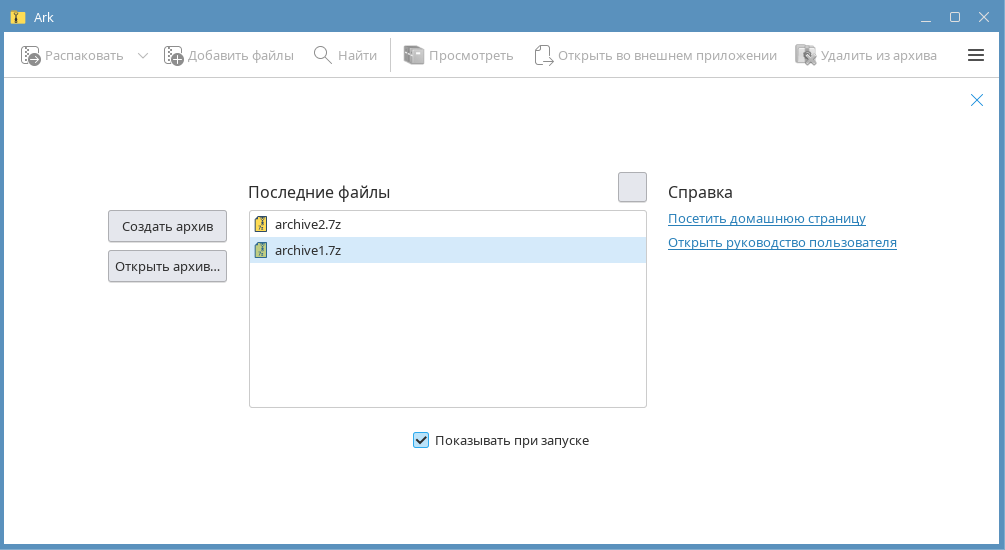
Для того чтобы экран приветствия не отображался при запуске программы, необходимо снять флаг Показывать при запуске. Для того чтобы закрыть экран приветствия, необходимо нажать [х].
Для начала работы необходимо нажать одну из следующих кнопок:
- [Создать архив] — будет открыто окно Создание нового архива (см. Создание архива);
- [Открыть архив] — будет открыто окно Открытие архива (см. Открытие архива).
Недавно открытый/созданный архив также можно открыть двойным нажатием на него в поле Последние файлы.
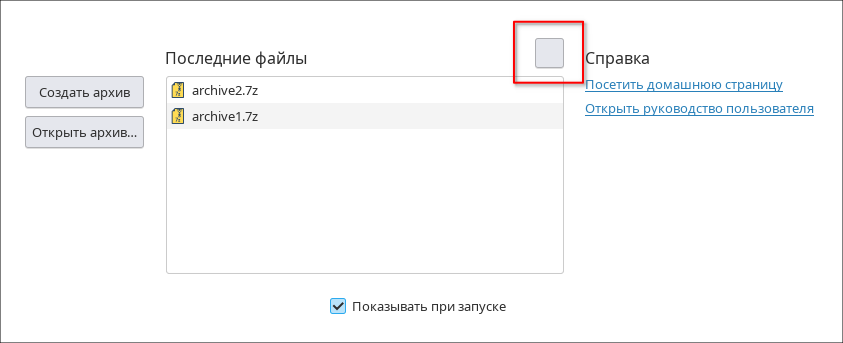
Примечание. Для очистки списка недавних архивов необходимо нажать [Очистить список последних файлов].
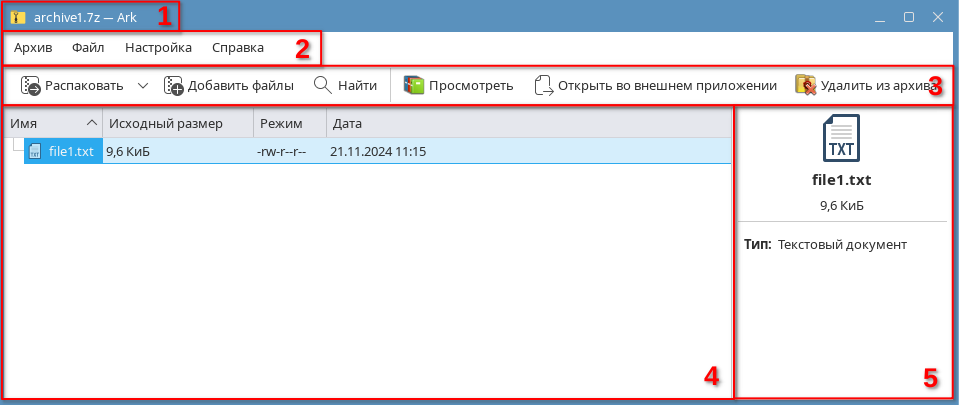
Главное окно программы содержит:
- 1 —заголовок окна (меняется в зависимости от имени и формата открытого архива);
- 2 —строку меню. Если строка меню скрыта (см. Отображение строки меню и панелей), то пункты меню также доступны на панели инструментов и в контекстном меню рабочей области;
- 3 —панель инструментов для работы с файлами и папками;
- 4 —рабочую область, используемую для работы с содержимым архива. Отображается, только если в программе открыт архив;
- 5 —панель сведений об архиве или файлах и папках архива. По умолчанию отображается только когда в программе открыт архив.
Примечание. Панель сведений можно скрыть в настройках программы (см. Отображение строки меню и панелей).
Работа с архивом
Через контекстное меню
Упаковка
Если при работе на рабочем столе или в менеджере файлов необходимо упаковать файлы/папки в архив, это можно сделать через контекстное меню файлов/папок, не открывая программу.
Для того чтобы упаковать файлы/папки на рабочем столе в архив, необходимо:
- выбрать файлы/папки, вызвать их контекстное меню и выбрать Действия — Упаковать в архив;
- в окне Упаковать в архив продолжить создание архива аналогично окну Создание нового архива (см. Создание архива).
Для того чтобы упаковать файлы/папки в менеджере файлов в архив, необходимо:
- выбрать файлы/папки, вызвать их контекстное меню и выбрать Упаковать — Упаковать в архив;
- в окне Упаковать в архив продолжить создание архива аналогично окну Создание нового архива (см. Создание архива).
Созданный архив будет содержать все выбранные файлы/папки.
Упаковку файлов/папок в архив также можно выполнять в окне программы (см. Создание архива).
Распаковка
Если при работе на рабочем столе или в менеджере файлов необходимо распаковать файлы/папки из архива, это можно сделать через контекстное меню архива, не открывая программу.
Для того чтобы распаковать все файлы и папки из архива на рабочем столе, необходимо:
- выбрать значок архива и вызвать его контекстное меню;
- выбрать Действия, затем нужный вариант распаковки:
- Распаковать в эту папку — содержимое архива будет извлечено в текущую папку;
- Распаковать в — будет открыто окно Распаковка архива (см. Распаковка всех файлов из архива);
- Распаковать во вложенную папку — содержимое архива будет извлечено во вложенную папку с тем же именем, что и архив.
Для того чтобы распаковать все файлы и папки из архива в менеджере файлов, необходимо:
- выбрать значок архива и вызвать его контекстное меню;
- выбрать Распаковать, затем нужный вариант распаковки:
- Распаковать в эту папку — содержимое архива будет извлечено в текущую папку;
- Распаковать в — будет открыто окно Распаковка архива (см. Распаковка всех файлов из архива);
- Распаковать во вложенную папку — содержимое архива будет извлечено во вложенную папку с тем же именем, что и архив.
Распаковку файлов/папок из архива также можно выполнять в окне программы (см. Распаковка всех файлов из архива и Распаковка отдельного файла из архива).
В окне программы
Создание архива
Для создания архива в окне программы необходимо:
- в главном окне программы нажать [Создать архив] либо в меню выбрать Архив — Создать;
- в окне Создание нового архива:
- в поле Путь ввести путь к месту сохранения либо нажать [Выбрать файл или папку] и в открывшемся окне выбрать место сохранения файла архива;
- в поле Имя файла ввести имя файла архива;
- из выпадающего списка Тип выбрать формат архива;
- для автоматического добавления расширения выбранного формата к имени файла необходимо установить флаг Расширение;
- если нужно изменить настройки сжатия архива:
- раскрыть секцию Сжатие;
- из выпадающего списка Метод выбрать используемый метод сжатия (доступные методы зависят от формата архива);
- с помощью ползунка Степень выбрать степень сжатия;
- если нужно защитить архив паролем:
- раскрыть секцию Защита паролем;
- из выпадающего списка Метод шифрования выбрать используемый метод преобразования. Доступные методы зависят от формата архива;
- в полях Пароль и Проверка ввести пароль архива. Введенные пароли должны совпадать;
- если нужно, чтобы пароль запрашивался в том числе для просмотра списка файлов и папок в архиве, то установить флаг Требовать пароль для просмотра списка файлов в архиве. Если флаг снят, то пароль будет запрашиваться только при распаковке архива;
- если нужно создать архив, состоящий из нескольких томов заданного размера:
- раскрыть секцию Многотомный архив;
- установить флаг Создать многотомный архив;
- в поле Размер тома указать максимальный размер одного тома в мегабайтах;
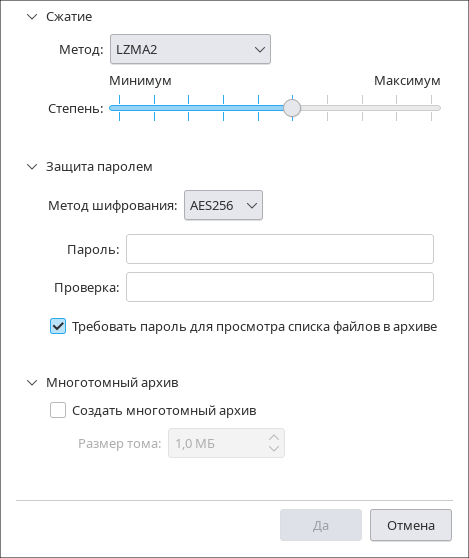
- нажать [Да] — в главном окне программы появится уведомление о том, что архив будет создан, как только в него будет добавлен файл (см. Добавление файлов и папок).
Если при работе на рабочем столе или в менеджере файлов необходимо упаковать файлы/папки в архив, это можно сделать через контекстное меню файлов/папок, не открывая программу (см. Через контекстное меню).
Открытие архива
Для того чтобы открыть архив, необходимо:
- в главном окне программы нажать [Открыть архив] либо в меню выбрать Архив — Открыть;
- в окне Открытие архива из выпадающего списка Фильтр имен выбрать расширение файла архива, затем выбрать нужный архив и нажать [Открыть]. В главном окне программы будут отображены файлы и папки архива с информацией о них (имя, исходный размер, дата и др.).
Для открытия одного из недавно открытых/созданных архивов можно в меню выбрать Архив — Последние файлы и выбрать нужный архив из списка.
Примечание. Для очистка списка недавних архивов необходимо выбрать Архив — Последние файлы — Очистить список.
Список недавних архивов также отображается на экране приветствия (см. Интерфейс программы).
Добавление файлов и папок
Для добавления файлов и папок в архив необходимо:
- создать новый архив (см. Создание архива) либо открыть существующий архив (см. Открытие архива);
- на панели инструментов нажать [Добавить файлы] либо в меню выбрать Архив — Добавить файлы;
- в окне Добавление файлов выбрать нужные файлы и папки, затем нажать [Добавить].
При необходимости в окне Добавление файлов возможно нажать [Дополнительные параметры] для изменения настроек сжатия архива (см. Создание архива).
Добавить файлы и папки в архив можно также с рабочего стола, из файлового менеджера и других программ. Для этого необходимо выделить нужные файлы и папки, затем, удерживая нажатой левую кнопку мыши, переместить их в открытый архив в главном окне программы.
Сохранение копии архива
Для того чтобы сохранить копию архива, необходимо:
- открыть нужный архив (см. Открытие архива);
- в меню выбрать Архив — Сохранить копию как или нажать комбинацию клавиш <Ctrl+Shift+S>;
- в окне Сохранение копии файла выбрать папку сохранения;
- в поле Путь ввести новое имя файла архива;
Примечание. Если оставить имя файла без изменений, то программа предложит перезаписать существующий файл архива; - нажать [Сохранить].
Копия архива будет сохранена в выбранной папке.
Распаковка всех файлов из архива
Для того чтобы распаковать все файлы и папки из архива в окне программы, необходимо:
- открыть нужный архив (см. Открытие архива);
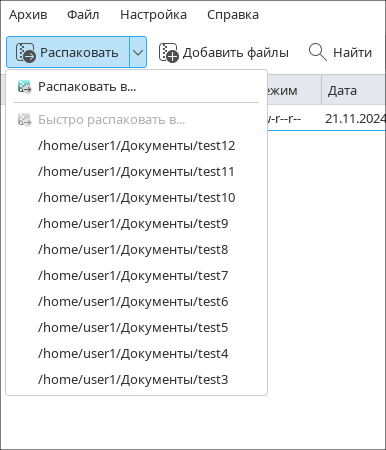
- на панели инструментов нажать [Распаковать] либо в меню выбрать Архив — Распаковать всё — Распаковать в;
- в окне Распаковка архива:
- если в момент нажатия [Распаковать] были выбраны файлы/папки в архиве, то установить переключатель Распаковать в положение Все файлы (иначе будет выполнена распаковка только выбранных файлов/папок);
- выбрать папку, куда будут распакованы файлы и папки из архива. Если необходимо распаковать файлы и папки в новую вложенную папку внутри выбранной, то установить флаг Создать вложенную папку и в поле ввести имя папки;
- если нужно автоматически открыть папку с распакованным архивом в менеджере файлов, то установить флаг Открыть папку после распаковки;
- если нужно автоматически завершить работу программы после распаковки архива, то установить флаг Закрыть Ark после распаковки;
- если нужно распаковать содержимое архива с сохранением структуры папок, установить флаг Сохранять пути;
- нажать [Распаковать].
Примечание. Программа запоминает последние десять папок распаковки. Для быстрой распаковки в ранее использованную папку необходимо выбрать ее в списке.
Если при работе на рабочем столе или в менеджере файлов необходимо распаковать все файлы/папки из архива, это можно сделать через контекстное меню архива, не открывая программу (см. Через контекстное меню).
Распаковка отдельного файла из архива
Для того чтобы распаковать отдельный файл/папку из архива, необходимо:
- открыть нужный архив (см. Открытие архива);
- выбрать файл/папку;
Примечание. Возможно выбрать несколько файлов и папок для распаковки следующими способами:- нажать и удерживать клавишу <Ctrl>, затем поочередно нажать на каждый значок левой кнопкой мыши;
- нажать левой кнопкой мыши на первом значке, который необходимо выделить, затем, удерживая клавишу <Shift>, нажать левой кнопкой мыши на последнем значке. Будут выбраны первый, последний значок и все остальные между ними;
- на панели инструментов нажать [Распаковать] либо в меню выбрать Архив — Распаковать всё — Распаковать в;
- в окне Распаковка архива:
- установить переключатель Распаковать в положение Только выбранные файлы;
- выбрать папку распаковки. Если необходимо распаковать файл/папку в новую вложенную папку внутри выбранной, то установить флаг Создать вложенную папку и в поле ввести имя папки;
- если нужно автоматически открыть папку с распакованным архивом в менеджере файлов, то установить флаг Открыть папку после распаковки;
- если нужно автоматически завершить работу программы после распаковки архива, то установить флаг Закрыть Ark после распаковки;
- если нужно распаковать содержимое архива с сохранением структуры папок, то установить флаг Сохранять пути;
- нажать [Распаковать].
Примечание. Программа хранит в памяти последние десять папок распаковки. Для быстрой распаковки в ранее использованную папку необходимо выбрать ее в списке.
Проверка целостности
Для проверки целостности архива необходимо:
- открыть архив (см. Открытие архива);
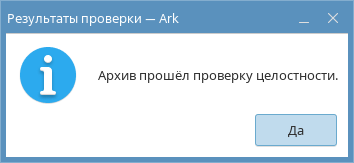
- в меню выбрать Архив — Проверить целостность.
По окончании проверки целостности в главном окне программы будет отображено окно Результаты проверки с сообщением о результате проверки.
Свойства архива
Для того чтобы просмотреть свойства архива, необходимо:
- открыть архив (см. Открытие архива);
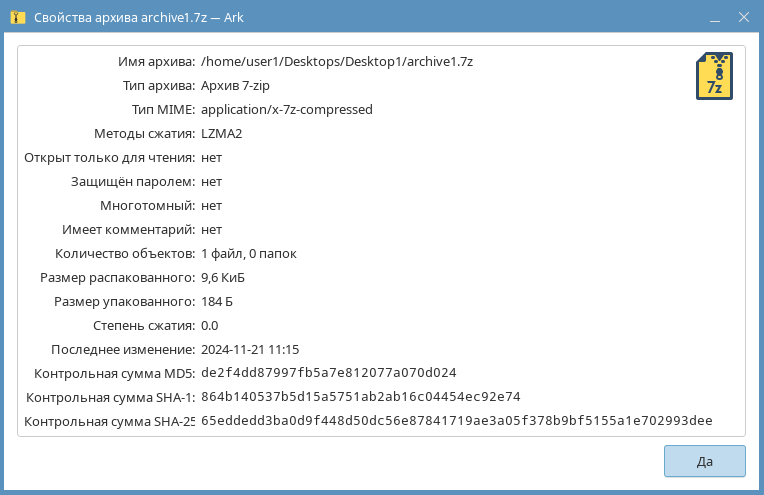
- в меню выбрать Архив — Свойства или нажать комбинацию клавиш <Alt+Return>.
Будет открыто окно Свойства архива. Для возврата в главное окно программы необходимо нажать [Да].
Работа с файлами и папками в архиве
Просмотр
Для того чтобы просмотреть содержащийся в архиве файл с помощью встроенного средства просмотра, необходимо:
- открыть архив (см. Открытие архива);
- выбрать файл;
- на панели инструментов нажать [Просмотреть].
Примечание. Это действие также возможно выполнить двойным нажатием на файл, если используются настройки открытия файла по умолчанию (см. Действие при двойном нажатии на файл в архиве).
Примечание. Если встроенное средство просмотра не поддерживает формат файла, то он будет открыт программой по умолчанию для данного типа файлов. Если программа по умолчанию не назначена, то будет отображено диалоговое окно с ошибкой. Для просмотра файла в текстовом виде необходимо нажать [Просмотреть как текст]. Для того чтобы отказаться от просмотра файла, необходимо нажать [Отмена].
Открытие
Для того чтобы открыть содержащийся в архиве файл программой по умолчанию для данного типа файлов, необходимо:
- открыть нужный архив (см. Открытие архива);
- выбрать файл;
- на панели инструментов нажать [Открыть во внешнем приложении].
Примечание. Это действие также возможно выполнить двойным нажатием на файл, если используются соответствующие настройки открытия файла (см. Действие при двойном нажатии на файл в архиве).
Для того чтобы открыть содержащийся в архиве файл определенной программой, необходимо:
- открыть архив (см. Открытие архива);
- выбрать файл;
- в меню выбрать Файл — Открыть в;
- в окне Выбор приложения выбрать программу. При необходимости установить флаг Запомнить связь с приложением;
- если
- нажать [Да].
ВНИМАНИЕ! Если открытый во внешней программе файл отредактировать и попытаться сохранить, то в программе «Работа с архивами Ark» будет отображено диалоговое окно с сообщением о том, что файл был изменен. Для сохранения изменений и обновления архива необходимо нажать [Обновить]. Для отмены изменений необходимо нажать [Игнорировать].
Переименование
Для переименования файла/папки в архиве необходимо:
- открыть архив (см. Открытие архива);
- выбрать файл/папку;
- в меню выбрать Файл — Переименовать;
- изменить имя файла/папки и нажать клавишу <Enter>.
Удаление
Для удаления файла/папки из архива необходимо:
- открыть архив (см. Открытие архива);
- выбрать файл/папку;
- на панели инструментов нажать [Удалить из архива];
- в открывшемся диалоговом окне нажать [Удалить].
Поиск
Для того чтобы найти файл/папку в архиве, необходимо:
- открыть архив (см. Открытие архива);
- на панели инструментов нажать [Найти];
- в поле поиска начать вводить имя нужного файла/папки — по мере ввода будут отображаться только файлы/папки с совпадающими именами.
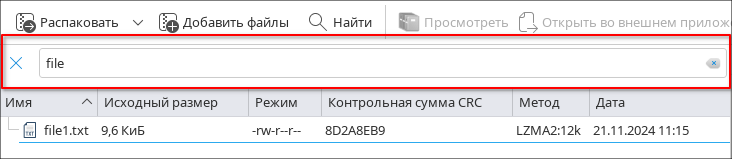
Для очистки поля поиска можно воспользоваться кнопкой очистки.
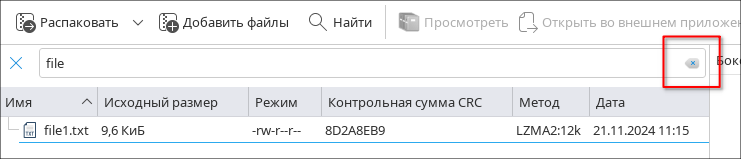
Для того чтобы скрыть поле поиска, необходимо нажать [х].
Настройки главного окна
Отображение строки меню и панелей
Отобразить строку меню возможно одним из следующих способов:
- в главном окне программы на панели инструментов нажать [Открыть меню], в меню выбрать Настройка и установить флаг Показать меню;
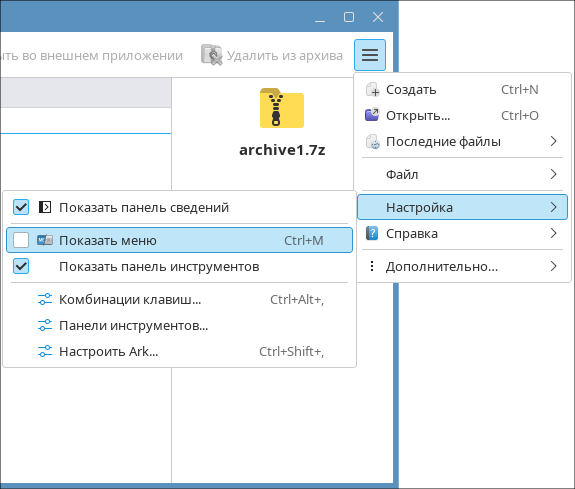
- если кнопка [Открыть меню] на панели инструментов не отображается из-за маленького размера окна — в контекстном меню рабочей области выбрать Меню — Настройка и установить флаг Показать меню.
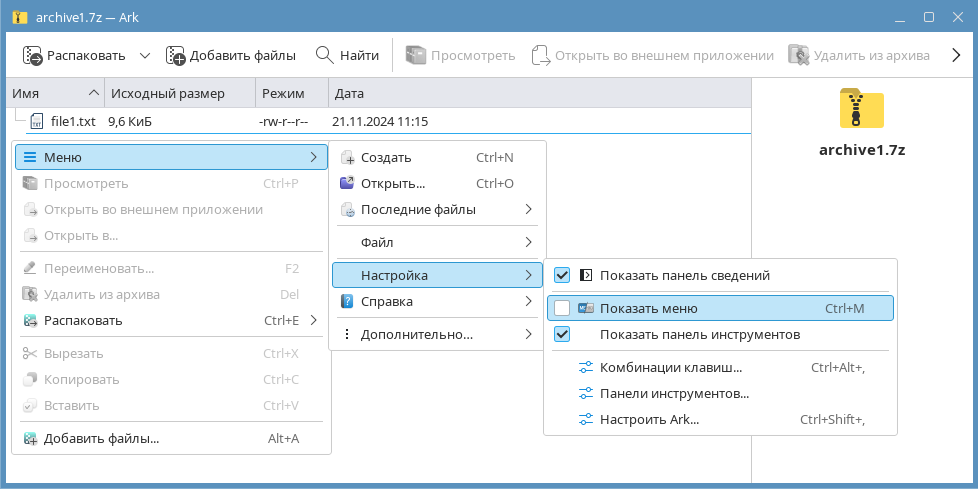
Для того чтобы скрыть строку меню, необходимо в меню выбрать Настройка и снять флаг Показать меню.
Для того чтобы отобразить панель инструментов, необходимо в главном окне программы в меню выбрать Настройка и в открывшемся списке установить флаг Показать панель инструментов. Для того чтобы скрыть панель инструментов, необходимо снять флаг Показать панель инструментов.
Для того чтобы отобразить панель сведений, необходимо в главном окне программы в меню выбрать Настройка и в открывшемся списке установить флаг Показать панель сведений. Для того чтобы скрыть панель сведений, необходимо снять флаг Показать панель сведений.
Расположение панелей
По умолчанию расположение панели инструментов и панели сведений зафиксировано.
Панель инструментов можно расположить произвольно, в том числе за пределами окна программы, либо закрепить ее у верхнего, нижнего, левого или правого края окна программы. Для того чтобы изменить расположение панели инструментов, необходимо:
- вызвать контекстное меню панели инструментов и снять флаг Заблокировать панели инструментов;
- нажать и удерживать левую кнопку мыши в области захвата панели инструментов;

- перетащить панель инструментов в нужное положение;
- отпустить левую кнопку мыши;
- если нужно зафиксировать новое положение панели инструментов, то вызвать ее контекстное меню и установить флаг Заблокировать панели инструментов.
Панель сведений можно расположить произвольно, в том числе за пределами окна программы, либо ее закрепить у левого или у правого края окна программы. Для того чтобы изменить расположение панели сведений, необходимо:
- вызвать контекстное меню панели сведений и снять флаг Зафиксировать боковую панель. Будет отображен заголовок панели сведений;
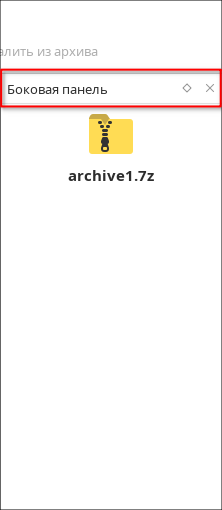
- нажать и удерживать левую кнопку мыши на заголовке панели сведений;
- перетащить панель сведений в нужное положение;
- отпустить левую кнопку мыши.
Произвольно расположенную панель сведений можно прикрепить к окну программы, нажав на заголовке панели кнопку прикрепления. Панель сведений будет автоматически прикреплена слева или справа, в зависимости от того, где она была прикреплена ранее.
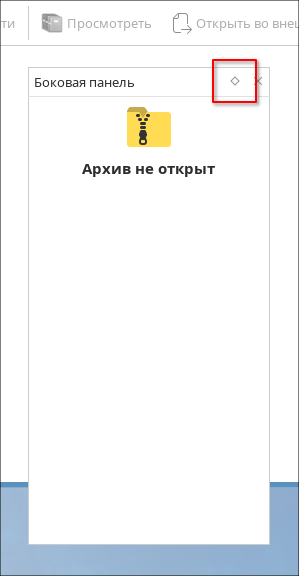
Панель сведений можно скрыть, нажав [x] на заголовке панели.
Для того чтобы зафиксировать новое положение панели сведений, необходимо вызвать ее контекстное меню и установить флаг Зафиксировать боковую панель.
Настройка панели инструментов
Для настройки отображения кнопок на панели инструментов необходимо:
- отобразить панель инструментов (см. Отображение строки меню и панелей);
- вызвать контекстное меню панели инструментов;
- в контекстном меню панели инструментов выбрать Положение текста и установить переключатель в нужное положение:
- Только значки — отображать только значки без подписей;
- Только подписи — отображать только подписи без значков;
- Подписи сбоку от значков — отображать подписи справа от значков;
- Подписи под значками — отображать подписи под значками.
Для настройки состава кнопок на панели инструментов необходимо:
- отобразить панель инструментов (см. Отображение строки меню и панелей);
- вызвать контекстное меню панели инструментов;
- в контекстном меню панели инструментов выбрать Меню панели инструментов — Панели инструментов;
- в окне Настройка панелей инструментов выбрать кнопки, которые будут отображаться на панели инструментов:
- для добавления кнопки на панель инструментов — выбрать действие в списке доступных действий (для поиска можно воспользоваться полем Фильтр) и нажать [>>];
- для удаления кнопки с панели инструментов — выбрать действие в списке текущих действий и нажать [<<].
Для изменения значка кнопки на панели инструментов необходимо:
- отобразить панель инструментов (см. Отображение строки меню и панелей);
- вызвать контекстное меню панели инструментов;
- в контекстном меню панели инструментов выбрать Меню панели инструментов — Панели инструментов;
- в окне Настройка панелей инструментов выбрать действие в списке текущих действий (для поиска можно воспользоваться полем Фильтр) и нажать [Изменить значок];
- в окне Изменить значок выбрать для действия новый системный значок (для поиска значка можно выбрать категорию из выпадающего списка или ввести название значка в поле поиска) или добавить значок из папки:
- нажать [Просмотр];
- в открывшемся окне выбрать нужный значок;
- нажать [Открыть];
- в окне Изменить значок нажать [Да].
Для изменения подписи кнопки на панели инструментов необходимо:
- отобразить панель инструментов (см. Отображение строки меню и панелей);
- вызвать контекстное меню панели инструментов;
- в контекстном меню панели инструментов выбрать Меню панели инструментов — Панели инструментов;
- в окне Настройка панелей инструментов выбрать действие в списке текущих действий (для поиска можно воспользоваться полем Фильтр) и нажать [Изменить текст];
- в окне Изменить текст ввести новую подпись кнопки. Если нужно скрывать подпись данной кнопки при отображении подписей справа от значков (например, если подпись длинная), то установить флаг Скрывать текст при показе подписей сбоку от значков;
- нажать [Да].
Для изменения расположения кнопки на панели инструментов необходимо:
- отобразить панель инструментов (см. Отображение строки меню и панелей);
- вызвать контекстное меню панели инструментов;
- в контекстном меню панели инструментов выбрать Меню панели инструментов — Панели инструментов;
- в окне Настройка панелей инструментов выбрать действие в списке текущих действий и переместить его в нужное положение с помощью кнопок [↑] и [↓].
Для сохранения изменений и продолжения настройки необходимо нажать [Применить], для сохранения изменений и возврата в главное окно программы — нажать [Да].
Для восстановления настроек по умолчанию необходимо в окне Настройка панелей инструментов нажать [По умолчанию] и в открывшемся диалоговом окне нажать [Восстановить].
Настройка Ark
Действие при двойном нажатии на файл в архиве
По умолчанию при двойном нажатии на файле в архиве этот файл открывается встроенным средством просмотра. Для того чтобы изменить настройки открытия файла из архива, необходимо:
- в главном окне программы в меню выбрать Настройка — Настроить Ark;
- в окне Настройка перейти в раздел Основное;
- установкой переключателя выбрать нужный способ открытия файла:
- Открыть файл во встроенном средстве просмотра — файл открывается встроенным средством просмотра, если формат файла поддерживается, иначе файл открывается программой по умолчанию для данного типа файлов;
- Открыть файл в программе по умолчанию — файл всегда открывается программой по умолчанию для данного типа файлов.
Для сохранения изменений и продолжения настройки необходимо нажать [Применить], для сохранения изменений и возврата в главное окно программы — нажать [Да].
Распаковка архива
Для того чтобы изменить настройки распаковки файлов и папок из архива, необходимо:
- в главном окне программы в меню выбрать Настройка — Настроить Ark;
- в окне Настройка перейти в раздел Извлечение;
- установкой флагов выбрать необходимые настройки:
- Открыть папку после распаковки — автоматически открывать распакованную папку в менеджере файлов;
- Закрыть Ark после распаковки — автоматически завершать работу программы Ark после распаковки архива;
- Сохранять пути — извлекать файлы и папки вместе со структурой папок, в которой они находятся;
- Распаковывать архив в подпапку, если он содержит больше одного корневого объекта — если архив содержит несколько корневых папок, для распаковки архива будет создаваться отдельная папка.
Для сохранения изменений и продолжения настройки необходимо нажать [Применить], для сохранения изменений и возврата в главное окно программы — нажать [Да].
Модули
Модули позволяют программе работать с форматами архивов, которые по умолчанию не поддерживаются. Для того чтобы выбрать используемые модули, необходимо:
- в главном окне программы в меню выбрать Настройка — Настроить Ark;
- в окне Настройка перейти в раздел Модули;
- установкой флагов выбрать нужные модули из списка.
Для сохранения изменений и продолжения настройки необходимо нажать [Применить], для сохранения изменений и возврата в главное окно программы — нажать [Да].
Предварительный просмотр
Для того чтобы изменить настройки предварительного просмотра, необходимо:
- в главном окне программы в меню выбрать Настройка — Настроить Ark;
- в окне Настройка перейти в раздел Пред. просмотр;
- установить/снять флаг Запретить просмотр файлов размером больше (при установке флага в поле указать максимальный размер в мегабайтах).
Для сохранения изменений и продолжения настройки необходимо нажать [Применить], для сохранения изменений и возврата в главное окно программы — нажать [Да].
Настройки программы по умолчанию
Для восстановления настроек программы по умолчанию необходимо в окне Настройка нажать [По умолчанию].
Для сохранения изменений и продолжения настройки необходимо нажать [Применить], для сохранения изменений и возврата в главное окно программы — нажать [Да].
Комбинации клавиш
Просмотр комбинаций клавиш
Для просмотра и настройки комбинаций клавиш необходимо в главном окне программы в меню выбрать Настройка — Комбинации клавиш. Будет открыто окно Настройка комбинаций клавиш, где приведены комбинации клавиш для каждого действия.
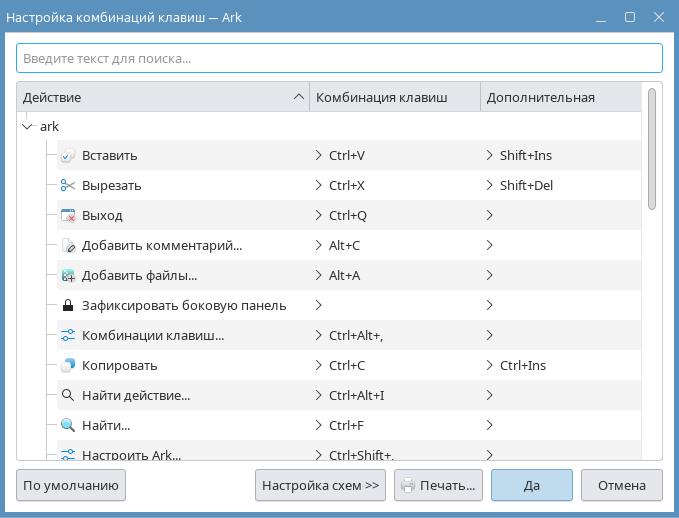
Редактирование комбинаций клавиш
Для назначения комбинаций клавиш необходимо:
- в главном окне программы в меню выбрать Настройка — Комбинации клавиш;
- в открывшемся окне выбрать требуемое действие — для настройки основной комбинации клавиш выбрать столбец Комбинация клавиш, для настройки дополнительной комбинации клавиш выбрать столбец Дополнительная;
- установить переключатель в положение Другая;
- нажать [Не определена]. Если комбинация была задана ранее, то она будет отражена в названии кнопки;
- нажать комбинацию клавиш, которую требуется установить в качестве основной, и нажать [Да].
Для удаления назначенной комбинации клавиш следует выбрать соответствующее действие и нажать кнопку очистки.
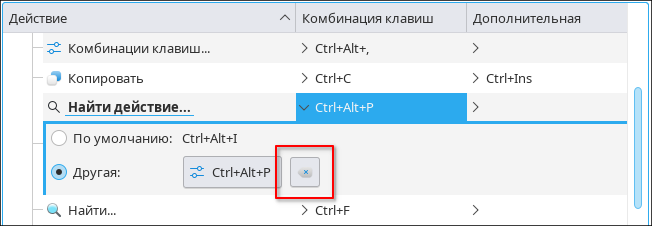
Для сохранения изменений и продолжения настройки необходимо нажать [Применить], для сохранения изменений и возврата в главное окно программы — нажать [Да].
Создание и удаление схем комбинаций клавиш
Создание новой схемы комбинаций клавиш:
- в главном окне программы в меню выбрать Настройка — Комбинации клавиш;
- в открывшемся окне нажать [Настройка схем] и на отобразившейся панели с кнопками нажать [Создать];
- в открывшемся окне ввести имя новой схемы и нажать [Да]. Данная схема отобразится в раскрывающемся списке Текущая схема в качестве основной;
- назначить выбранные комбинации клавиш (см. Редактирование комбинаций клавиш).
Экспорт подготовленной схемы комбинаций клавиш:
- в главном окне программы в меню выбрать Настройка — Комбинации клавиш;
- в открывшемся окне нажать [Настройка схем] и на отобразившейся панели с кнопками в выпадающем списке Дополнительно выбрать Экспорт схемы;
- в открывшемся окне в поле Путь ввести имя экспортируемой схемы или указать путь к данному файлу, после чего нажать [Сохранить].
Импорт ранее созданной схемы комбинаций клавиш:
- в главном окне программы в меню выбрать Настройка — Комбинации клавиш;
- в открывшемся окне нажать [Настройка схем] и на отобразившейся панели с кнопками в выпадающем списке Дополнительно выбрать Импорт схемы;
- в открывшемся окне в поле Путь ввести имя импортируемой схемы или указать путь к данному файлу, после чего нажать [Открыть].
Удаление текущей схемы комбинаций клавиш:
- в главном окне программы в меню выбрать Настройка — Комбинации клавиш;
- в открывшемся окне нажать [Настройка схем] и на отобразившейся панели с кнопками нажать [Удалить];
- в открывшемся окне нажать [Удалить] для подтверждения операции.
Для восстановления настроек по умолчанию необходимо в окне Настройка комбинаций клавиш нажать [По умолчанию].
Для сохранения изменений и продолжения настройки необходимо нажать [Применить], для сохранения изменений и возврата в главное окно программы — нажать [Да].