Инициализация системы
Имя пакета программы: systemdgenie
Версия пакета программы: 0.99.0 и выше
Условия запуска программы: любой пользователь может запустить и использовать программу. При необходимости запрашивается ввод пароля администратора.
О программе
Управление службой инициализации системы systemd.
Запуск
Программа запускается:
- через графический интерфейс: Пуск — Панель управления — Система — Инициализация системы;
- через терминал — выполнить команду:
systemdgenie
Управление службой systemd
Повторное чтение конфигурации systemd
Чтобы повторно прочитать конфигурационный файл systemd, следует в строке меню выбрать Демон — Перечитать конфигурацию systemd.
Перезапуск systemd
Для перезапуска службы systemd следует в строке меню выбрать Демон — Перезапустить systemd.
Управление юнитами
Просмотр списка системных юнитов
Чтобы просмотреть список системных юнитов systemd, следует перейти во вкладку Системные юниты.
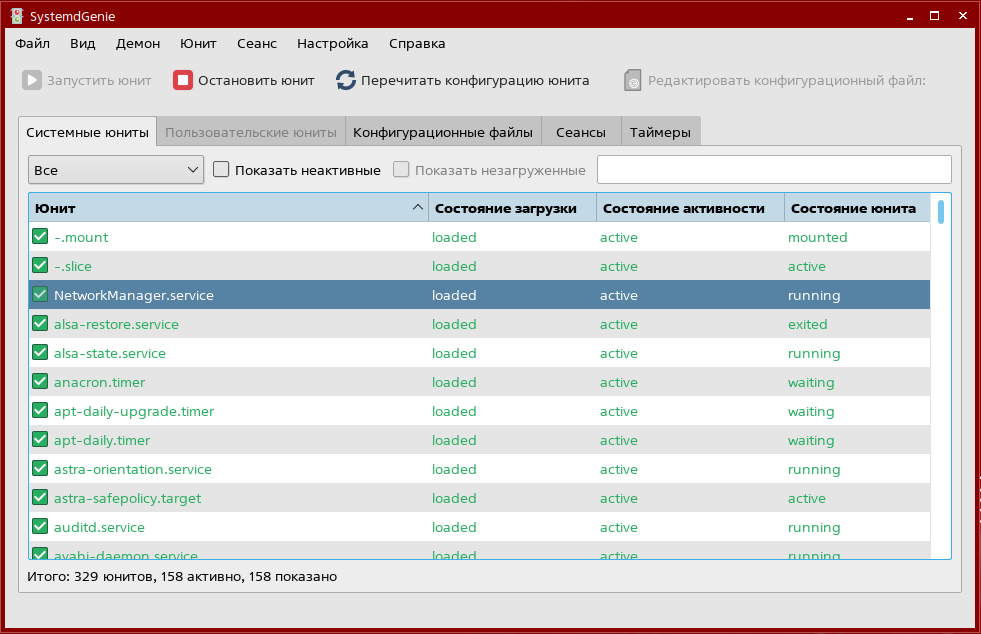
По умолчанию отображаются только активные юниты.
Чтобы отобразить неактивные юниты, следует установить флаг Показать неактивные.
Чтобы отобразить незагруженные юниты, следует установить флаг Показать незагруженные.
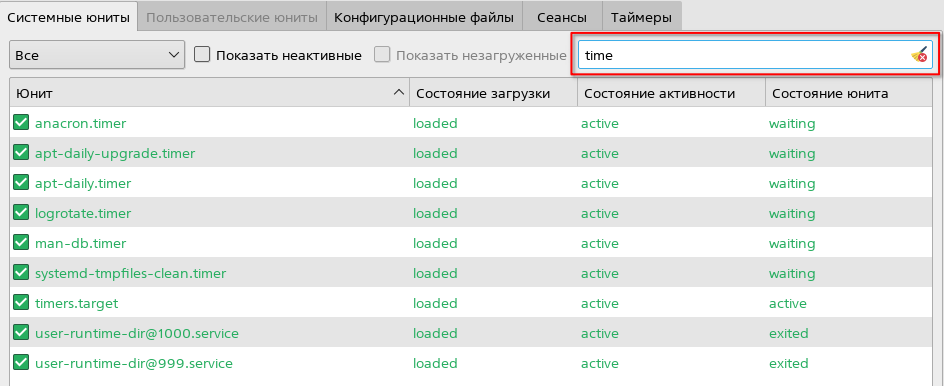
Чтобы отфильтровать отображаемые юниты по названию, следует частично или полностью ввести название в поисковую строку.
Просмотр списка пользовательских юнитов
Чтобы просмотреть список пользовательских юнитов systemd, следует перейти во вкладку Пользовательские юниты. Настройка отображения пользовательских юнитов и управление ими выполняется так же, как и системными юнитами.
Включение и выключение юнита
Чтобы иметь возможность запускать юнит, следует перед этим его включить одним из способов:
- выбрать нужный юнит в списке и в строке меню выбрать Юнит — Включить юнит;
- вызвать контекстное меню юнита и выбрать Включить юнит.
Для выключения юнита следует в строке меню выбрать Юнит — Отключить юнит либо вызвать контекстное меню юнита и выбрать Отключить юнит.
Чтобы полностью исключить возможность включения юнита, следует его замаскировать одним из способов:
- выбрать нужный юнит в списке и в строке меню выбрать Юнит — Маскировать юнит;
- вызвать контекстное меню юнита и выбрать Маскировать юнит.
Чтобы снять маскировку, следует в строке меню выбрать Юнит — Демаскировать юнит либо вызвать контекстное меню юнита и выбрать Демаскировать юнит.
Запуск и остановка юнита
Запустить включенный юнит можно одним из способов:
- выбрать нужный включенный юнит в списке и в строке меню выбрать Юнит — Запустить юнит;
- вызвать контекстное меню юнита и выбрать Запустить юнит.
Чтобы остановить запущенный юнит, следует в строке меню выбрать Юнит — Остановить юнит либо вызвать контекстное меню юнита и выбрать Остановить юнит.
Изменение конфигурации юнита
Чтобы изменить конфигурацию юнита, следует:
- выбрать нужный включенный юнит в списке;
- в строке меню выбрать Юнит — Редактировать файл юнита либо вызвать контекстное меню юнита и выбрать Редактировать файл юнита.
- в открывшемся окне Редактирование внести нужные изменения в файл конфигурации юнита и нажать [Сохранить];
- в строке меню выбрать Юнит — Перечитать конфигурацию юнита либо вызвать контекстное меню юнита и выбрать Перечитать конфигурацию юнита.
Конфигурационные файлы
Для просмотра списка конфигурационных файлов следует перейти во вкладку Конфигурационные файлы.
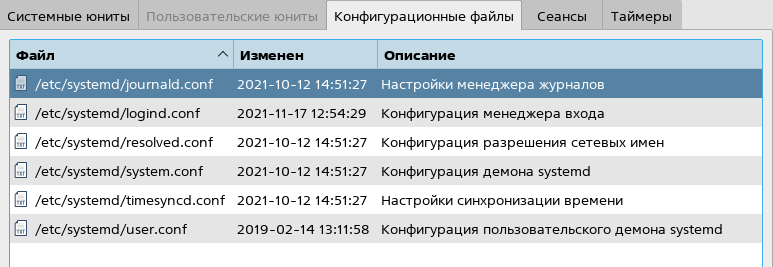
Таблица содержит имя файла конфигурации, дату последнего изменения файла и краткое описание назначения файла.
Открыть конфигурационный файл для редактирования следует одним из двух способов:
- выбрать нужный файл в таблице, затем на панели инструментов нажать кнопку [Редактировать конфигурационный файл];

- выбрать нужный файл в таблице, нажатием правой кнопки мыши вызвать контекстное меню файла и выбрать Редактировать конфигурационный файл.

Будет открыто окно Редактирование.
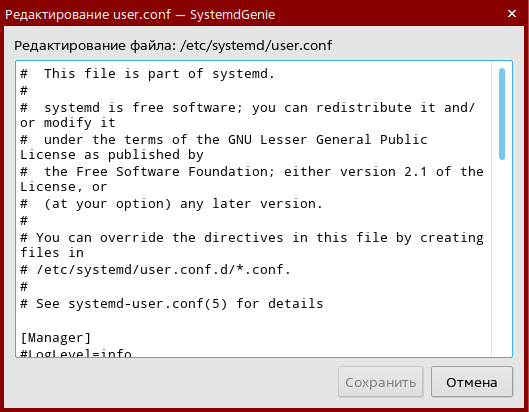
Следует ввести нужные изменения в файл и нажать [Сохранить]. Чтобы закрыть окно без сохранения изменений, следует нажать [Отмена].
Управление сессиями
Для просмотра информации о сессиях следует перейти во вкладку Сеансы.
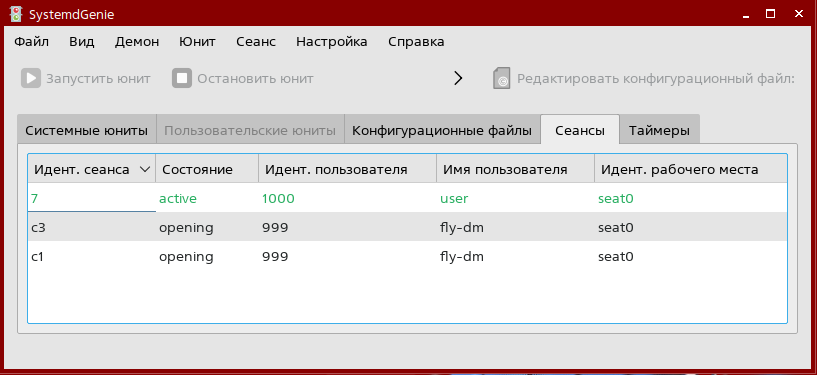
В таблице отображаются сведения о каждой сессии — идентификатор сессии, ее состояние, идентификатор и имя открывшего сессию пользователя, а также идентификатор рабочего места.
Строка активной сессии дополнительно выделяется зеленым цветом.
Чтобы активировать сессию, следует выбрать в списке неактивную сессию, затем активировать ее одним из следующих способов:
- нажатием правой кнопки мыши вызвать контекстное меню сессии и выбрать Активировать сеанс;
- в строке меню выбрать Сеанс — Активировать сеанс.
Чтобы завершить активную сессию, следует выбрать в списке активную сессию, затем завершить ее одним из следующих способов:
- нажатием правой кнопки мыши вызвать контекстное меню сессии и выбрать Завершить сеанс;
- в строке меню выбрать Сеанс — Завершить сеанс.
Для блокировки сессии следует выбрать в списке незаблокированную сессию, затем заблокировать ее одним из следующих способов:
- нажатием правой кнопки мыши вызвать контекстное меню сессии и выбрать Заблокировать сеанс;
- в строке меню выбрать Сеанс — Заблокировать сеанс.
Таймеры
Для просмотра списка таймеров systemd следует перейти во вкладку Таймеры.
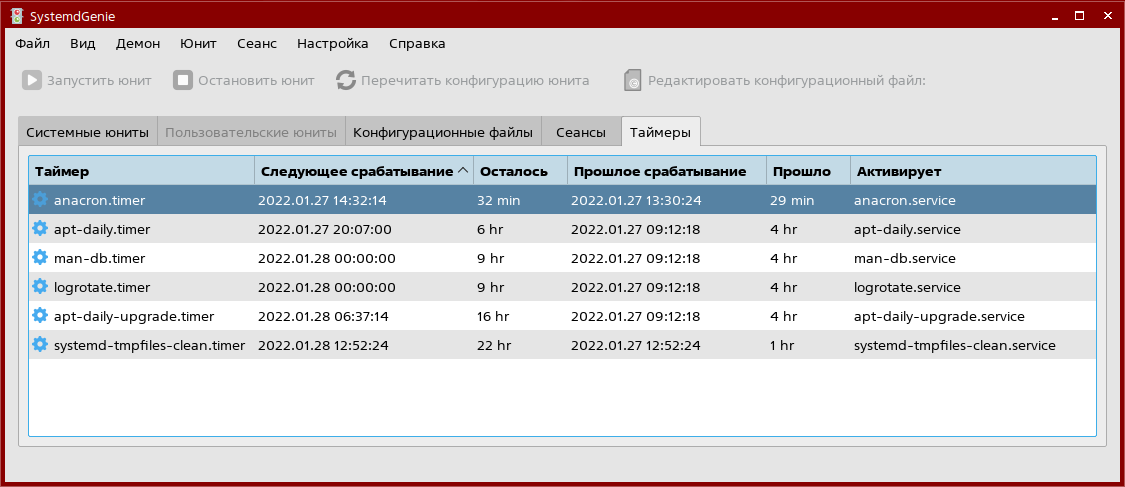
Таймеры systemd аналогичны заданиям cron (см. описание программы «Планировщик заданий»)— они позволяют автоматически выполнять определенные действия в заданное время или через определенный интервал времени.
В таблице отображается информация о каждом из таймеров:
- название таймера;
- дата и время следующего срабатывания;
- оставшееся время до срабатывания;
- дата и время прошлого срабатывания;
- время с момента прошлого срабатывания;
- служба, активируемая таймером.
Настройка интерфейса программы
Отображение панели инструментов
Панель инструментов программы состоит из двух частей:
- панель Юнит;
- панель Конфигурационный файл.
Чтобы скрыть панель Юнит, следует в строке меню выбрать Настройка — Видимые панели инструментов и снять флаг Панель "Юнит". Чтобы отобразить панель Юнит, следует установить флаг Панель "Юнит".
Чтобы скрыть панель Конфигурационный файл, следует в строке меню выбрать Настройка — Видимые панели инструментов и снять флаг Панель "Конфигурационный файл". Чтобы отобразить панель Конфигурационный файл, следует установить флаг Панель "Конфигурационный файл".
Настройка панели инструментов
Чтобы настроить кнопки, отображаемые на панели инструментов, следует в строке меню выбрать Настройка — Панели инструментов. Будет открыто окно Настройка панелей инструментов.
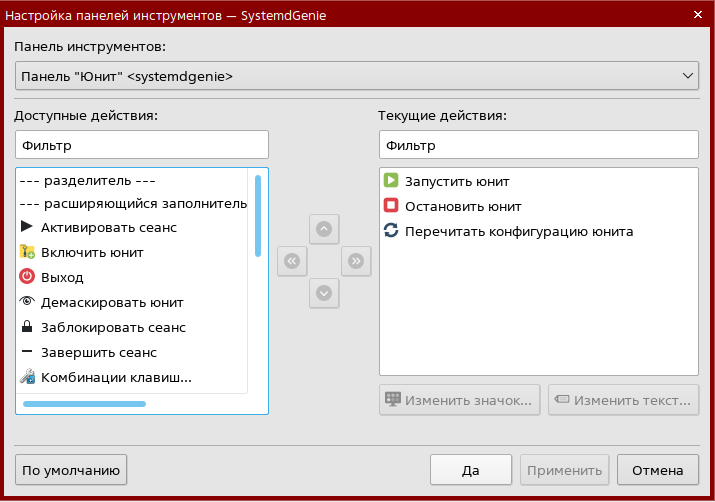
Из выпадающего списка Панель инструментов следует выбрать панель, которую необходимо отредактировать:
- Панель "Юнит";
- Панель "Конфигурационный файл".
В секции Текущие действия отображаются кнопки, находящиеся на выбранной панели.
В секции Доступные действия отображаются все доступные кнопки, не добавленные на выбранную панель.
Добавление кнопки на выбранную панель выполняется следующим образом:
- выбрать нужную кнопку в секции Доступные действия;
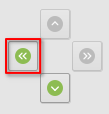
- нажать на кнопку, указанную на рисунке.
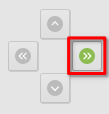
Удаление кнопки с выбранной панели выполняется следующим образом:
- выбрать нужную кнопку в секции Текущие действия;
- нажать на кнопку, указанную на рисунке.
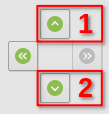
Расположение кнопок в списке определяет их положение на панели — кнопка вверху списка будет первой слева на панели, кнопка внизу списка — первой справа на панели. Для перемещения выбранной кнопки на панели следует воспользоваться кнопками, указанными на рисунке:
- 1 — переместить на одну позицию вверх (на панели — влево);
- 2 — переместить на одну позицию вниз (на панели — вправо).
Чтобы изменить значок кнопки, следует:
- выбрать нужную кнопку в секции Текущие действия;
- нажать кнопку [Изменить значок];
- в открывшемся окне выбрать нужный значок и нажать [Да].
Чтобы изменить подпись кнопки, следует:
- выбрать нужную кнопку в секции Текущие действия;
- нажать кнопку [Изменить текст];
- в открывшемся окне Изменить текст ввести нужную подпись;
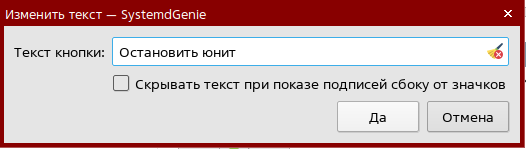
- при необходимости можно скрыть подпись при отображении кнопки на панели управления, установив флаг Скрывать текст при показе подписей сбоку от значков;

- для сохранения изменений следует нажать [Да].
Отображение строки состояния
Чтобы скрыть строку состояния, следует в строке меню выбрать Настройка и снять флаг Показать строку состояния. Чтобы отобразить строку состояния, следует установить флаг Показать строку состояния.
Горячие клавиши
Просмотр текущей схемы горячих клавиш
Для просмотра текущей схемы горячих клавиш следует в строке меню выбрать Настройка — Комбинации клавиш. Будет открыто окно Комбинации клавиш.
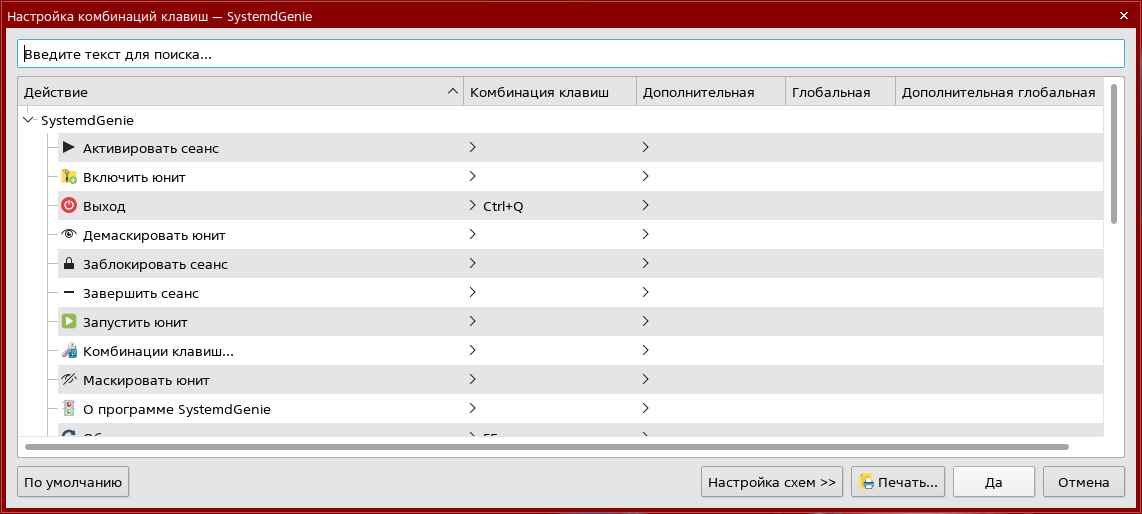
В таблице отображаются действия и соответствующие им горячие клавиши текущей схемы.
Выбор схемы горячих клавиш
Для выбора схемы горячих клавиш следует нажать кнопку [Настройка схем >>] и выбрать нужную схему из выпадающего списка Текущая схема.

Создание и удаление схемы горячих клавиш
Для создания новой схемы горячих клавиш следует:
- в строке меню выбрать Настройка — Комбинации клавиш. Будет открыто окно Комбинации клавиш;
- нажать кнопку [Настройка схем >>];
- нажать кнопку [Создать];
- в открывшемся окне Название новой схемы ввести название схемы и нажать [Да];
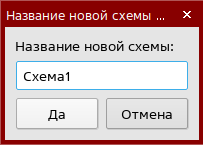
- настроить горячие клавиши новой схемы согласно разделу Настройка горячих клавиш;
- выбрать Дополнительно — Сохранить схему комбинаций клавиш.
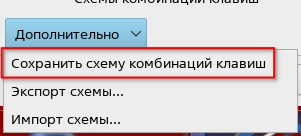
Для удаления схемы горячих клавиш следует выбрать нужную схему из выпадающего списка Текущая схема и нажать [Удалить].
Настройка горячих клавиш
Чтобы назначить горячую клавишу или сочетание клавиш на действие, следует:
- в строке меню выбрать Настройка — Комбинации клавиш. Будет открыто окно Комбинации клавиш;
- из выпадающего списка Текущая схема выбрать схему горячих клавиш, которую необходимо изменить;
- в таблице выбрать действие, на которое следует назначить горячую клавишу, и в соответствующей строке нажать на поле:
- Комбинация клавиш — чтобы назначить основную горячую клавишу;
- Дополнительная — чтобы назначить дополнительную горячую клавишу;
- установить переключатель в положение Другая и нажать [Не определена];
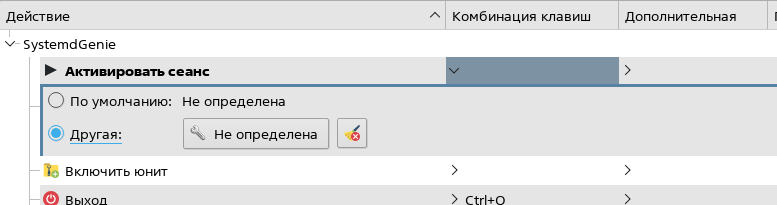
- нажать нужную клавишу или сочетание клавиш;
- в секции Схемы комбинаций клавиш выбрать Дополнительно — Сохранить схему комбинаций клавиш.
Экспорт и импорт схемы горячих клавиш
Экспорт схемы горячих клавиш выполняется следующим образом:
- в строке меню выбрать Настройка — Комбинации клавиш. Будет открыто окно Комбинации клавиш;
- нажать кнопку [Настройка схем >>];
- выбрать Дополнительно — Экспорт схемы;
- в открывшемся окне Экспорт комбинаций клавиш выбрать место сохранения и название файла, затем нажать [Сохранить].
Импорт схемы горячих клавиш выполняется следующим образом:
- в строке меню выбрать Настройка — Комбинации клавиш. Будет открыто окно Комбинации клавиш;
- нажать кнопку [Настройка схем >>];
- выбрать Дополнительно — Импорт схемы;
- в открывшемся окне Импорт комбинаций клавиш выбрать нужный файл, затем нажать [Открыть].
Печать схемы горячих клавиш
Для печати текущей схемы горячих клавиш следует нажать [Печать]. Будет открыто окно Печать (см. справочную страницу «Печать файлов»).
Выход из программы
Для выхода из программы следует в строке меню выбрать Файл — Выход либо нажать сочетание клавиш <Ctrl+Q>.