Графический киоск
Имя пакета программы: astra-systemsettings
Версия пакета программы: 4:5.27.8-1astra7+ci1 и выше
Условия запуска программы: любой пользователь может запустить программу. Для работы в программе требуется ввод пароля администратора
О программе
Настройка режима графического киоска для пользователей. Режим графического киоска позволяет ограничить набор программ, с которыми может работать определенный пользователь/группа пользователей.
Запуск
Программа запускается:
- в графическом интерфейсе:
- через меню Пуск — Параметры — Ограничения программной среды — Графический киоск;
- через классическое меню Пуск — Параметры системы — Ограничения программной среды — Графический киоск;
- из терминала — выполнить команду:
astra-systemsettings astra_kcm_graphics_kiosk
Включение графического киоска
Пользователи и группы пользователей, для которых включен режим графического киоска, указаны в таблице.
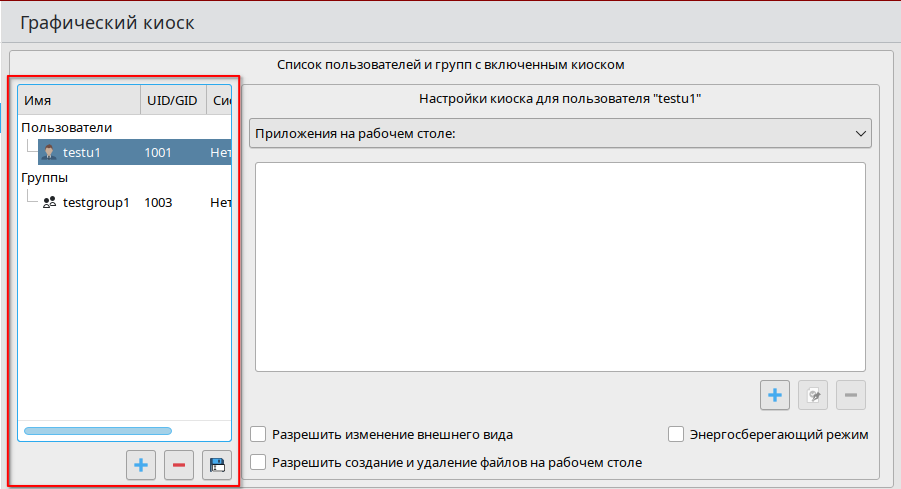
Чтобы включить режим графического киоска для пользователя, необходимо добавить его в таблицу:
- нажать [+] — будет открыто окно Добавить пользователя или группу;
- из выпадающего списка Тип выбрать Пользователь;
- из выпадающего списка Имя выбрать имя пользователя;
- нажать [Да].
Добавленный пользователь будет отображен в таблице в категории Пользователи.
Чтобы включить режим графического киоска для группы пользователей, необходимо добавить ее в таблицу:
- нажать [+] — будет открыто окно Добавить пользователя или группу;
- из выпадающего списка Тип выбрать Группа;
- из выпадающего списка Имя выбрать название группы;
- нажать [Да].
Добавленная группа будет отображена в таблице в категории Группы.
Чтобы выключить режим графического киоска для пользователя/группы необходимо удалить ее из таблицы — выбрать пользователя/группу в таблице и нажать [-].
ВНИМАНИЕ! Каждому из добавленных пользователей/групп должно быть разрешена хотя бы одна программа (см. Настройки графического киоска пользователей и групп).
Для сохранения изменений необходимо нажать [Применить] и при запросе ввести пароль администратора.
Настройки графического киоска пользователей и групп
Обычный режим
В обычном режиме графического киоска пользователю/группе:
- доступна одна или несколько разрешенных программ;
- доступны панель задач и меню Пуск.
Для просмотра программ, разрешенных пользователю/группе в обычном режиме графического киоска, необходимо выбрать пользователя/группу в таблице — разрешенные программы будут отображены в секции Настройки киоска для пользователя/группы. Разрешенные программы разделены по способу их запуска (ярлык на рабочем столе, ярлык на панели задач, автозапуск и другие). Чтобы просмотреть перечень разрешенных программ, запускаемых определенным способом, необходимо выбрать нужный способ запуска из выпадающего списка:
- Приложения на рабочем столе — ярлык разрешенной программы размещается на рабочем столе пользователя;
- Приложения на панели задач — ярлык разрешенной программы размещается на панели задач пользователя;
- Другие разрешенные приложения — ярлык разрешенной программы нигде не размещается, но она может быть запущена из других разрешенных программ;
- Автозапуск приложений в киоске — разрешенная программа автоматически запускается при входе пользователя в сессию.
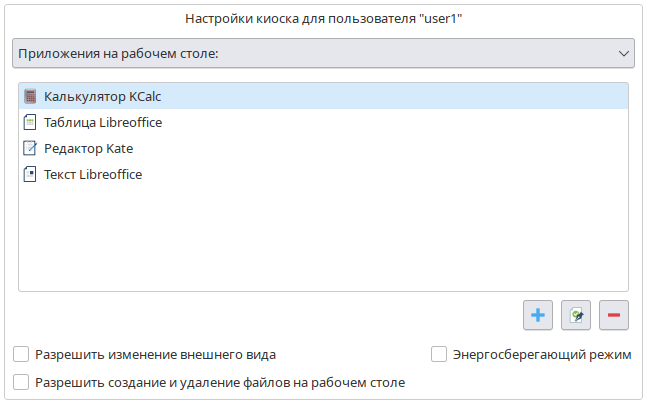
Чтобы добавить разрешение на запуск программы в режиме графического киоска, необходимо:
- выбрать пользователя/группу в таблице;
- из выпадающего списка выбрать способ запуска разрешенной программы;
- нажать [+];
- в окне Добавить приложение указать команду запуска разрешенной программы одним из следующих способов:
- ввести команду запуска в поле Путь к программе;
- нажать [...] и в открывшемся диалоговом окне выбрать исполняемый файл;
- нажать [Из меню], в открывшемся окне выбрать нужную программу и нажать [Да];
- если необходимо запускать разрешенную программу в среде изоляции программ, в окне Добавить приложение установить флаг Запускать приложение в песочнице (Firejail) и настроить параметры утилиты
firejail, установив соответствующие флаги; - в окне Добавить приложение нажать [Да];
- для сохранения изменений нажать [Применить] и ввести пароль администратора.
Чтобы изменить настройки запуска разрешенной программы в режиме графического киоска, необходимо:
- выбрать пользователя/группу в таблице;
- из выпадающего списка выбрать способ запуска разрешенной программы;
- выбрать разрешенную программу и нажать [Редактировать];
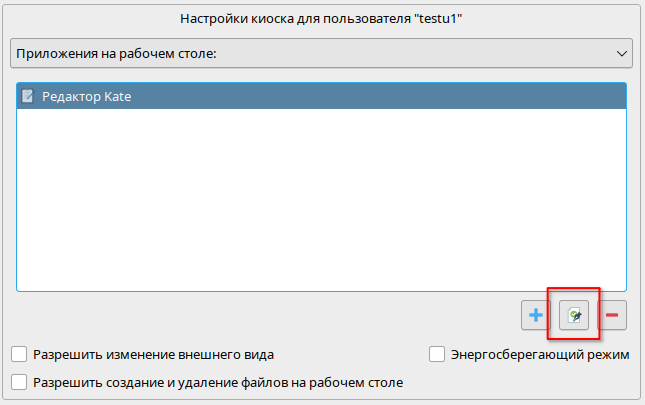
- в окне Добавить приложение внести необходимые изменения и нажать [Да];
- для сохранения изменений нажать [Применить] и ввести пароль администратора.
Чтобы удалить разрешение на запуск программы в режиме графического киоска (т.е. запретить ее запуск), необходимо:
- выбрать пользователя/группу в таблице;
- из выпадающего списка выбрать способ запуска разрешенной программы;
- выбрать разрешенную программу и нажать [-];
- для сохранения изменений нажать [Применить] и ввести пароль администратора.
Чтобы предоставить дополнительные разрешения по настройке рабочего стола и управлению энергосбережением, необходимо установить соответствующие флаги:
- Разрешить изменение внешнего вида — при включении данной функции будет разрешено редактировать пользовательские настройки оформления рабочего стола;
- Разрешить создание и удаление файлов на рабочем столе — при включении данной функции будет разрешено создавать файлы на рабочем столе (например, сохранять документы на рабочем столе);
- Энергосберегающий режим — при включении данной функции будет разрешено настраивать энергосбережение.
Для сохранения изменений необходимо нажать [Применить] и при запросе ввести пароль администратора.
Режим одной программы
В режиме одной программы разрешенная программа запускается на весь экран при входе пользователя в сессию. В данном режиме панель задач отсутствует, рамка окна отсутствует (т.е. закрыть разрешенную программу, нажав [x] в правом верхнем углу окна, или свернуть разрешенную программу невозможно, необходимо завершать разрешенную программу ее собственными средствами). При выходе из разрешенной программы текущая сессия завершается.
Чтобы включить графический киоск в режиме одной программы, необходимо:
- выбрать пользователя/группу в таблице;
- из выпадающего списка выбрать Режим одного приложения;
- нажать [+];
- в окне Добавить приложение указать команду запуска разрешенной программы одним из следующих способов:
- ввести команду запуска в поле Путь к программе;
- нажать [...] и в открывшемся диалоговом окне выбрать исполняемый файл;
- нажать [Из меню], в открывшемся окне выбрать программу и нажать [Да];
- если необходимо запускать разрешенную программу в среде изоляции программ, в окне Добавить приложение установить флаг Запускать приложение в песочнице (Firejail) и настроить параметры утилиты
firejail, установив соответствующие флаги; - в окне Добавить приложение нажать [Да];
- для сохранения изменений необходимо нажать [Применить] и при запросе ввести пароль администратора.
ВНИМАНИЕ! Разрешенные программы, запускаемые другими способами, в этом режиме недоступны.
Изменение параметров и удаление разрешенной программы выполняется так же, как в обычном режиме графического киоска (см. Обычный режим).
Копирование настроек графического киоска
Настройки графического киоска пользователя/группы возможно скопировать и применить к другому пользователю/группе, для этого необходимо:
- в таблице выбрать пользователя/группу, настройки которой нужно скопировать;
- нажать [Сохранить шаблон];
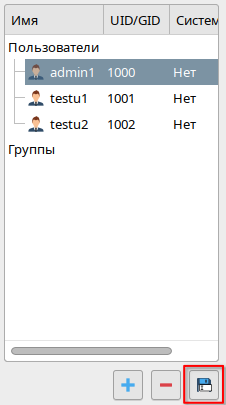
- в открывшемся окне ввести имя пользователя/группы, к которой нужно применить скопированные настройки, и нажать [Да];
- в диалоговом окне Выберите папку для сохранения профиля нажать кнопку [Открыть] (папку сохранения не менять).
Скопированные настройки будут применены к выбранному пользователю/группе.
Глобальные настройки графического киоска
Глобальные настройки графического киоска определяют ограничения, которые будут применяться для всех пользователей с включенным графическим киоском.
Разрешенные программы, которые будут автоматически запускаться для всех пользователей, работающих в режиме графического киоска, отображаются в поле Автозапуск приложений в киоске. Порядок добавления и удаления разрешенных программ из автозапуска такой же, как при настройке графического киоска для отдельного пользователя/группы (см. Обычный режим).
- блокировка консоли;
- блокировка экрана.
Для включения функции блокировки консоли необходимо установить флаг Блокировка консоли. При включении этой функции будут заблокированы:
- консольный вход в систему для всех пользователей;
- запуск консоли из графического интерфейса пользовательской сессии.
Для включения функции блокировки экрана необходимо . Данная функция включает автоматическую блокировку графической сессии (например, при бездействии пользователя или переходе системы в режим сна), при этом будут установлены все флаги для условий блокировки экрана (см. описание программы «Оформление Fly»).
ВНИМАНИЕ! Функция блокировки экрана будет работать только для тех пользователей, для которых при настройке графического киоска был снят флаг Разрешить изменение внешнего вида (см. Обычный режим).
Для сохранения изменений необходимо нажать [Применить] и при запросе ввести пароль администратора.