Замкнутая программная среда
Имя пакета : astra-systemsettings
Версия пакета: 4:5.27.8-1astra12+ci10 и выше
Условия работы: любой пользователь может запустить программу. Для работы в программе требуется ввод пароля администратора
Описание
Модуль программы «Параметры системы» для настройки замкнутой программной среды (ЗПС). Применение ЗПС позволяет осуществлять динамический контроль целостности файлов на основе проверки подписи, внедренной в исполняемые файлы, подписи в расширенных атрибутах файловой системы и/или подписи в отдельных файлах (отсоединенная подпись). Подробное описание работы замкнутой программной среды приведено в эксплуатационном документе «Руководство по КСЗ. Часть 1».
Включение ЗПС доступно только в системе с усиленным уровнем защищенности («Воронеж») или с максимальным уровнем защищенности («Смоленск»).
Запуск
Модуль запускается:
- в графическом интерфейсе:
- через меню Пуск — Параметры — Ограничения программной среды — Замкнутая программная среда;
- через классическое меню Пуск — Параметры системы, в окне Параметры системы перейти в раздел Ограничения программной среды — Замкнутая программная среда;
- из терминала — выполнить команду:
astra-systemsettings astra_kcm_digsig
Контроль исполняемых файлов
Контроль целостности исполняемых файлов осуществляется путем проверки встроенной в них подписи, подписи в расширенных атрибутах или отсоединенной подписи в различных сочетаниях в зависимости от выбранного режима проверки. Все исполняемые файлы ОС изначально подписаны изготовителем ОС встроенной подписью.
При включении контроля целостности запрещается запуск файлов с неверной или отсутствующей подписью. Чтобы включить контроль целостности исполняемых файлов, необходимо:
- из выпадающего списка Контроль исполняемых файлов выбрать Включить;
- нажать [Применить] и при необходимости ввести пароль администратора;
- в открывшемся окне предупреждения нажать [Да];
- изменения вступят в силу после перезагрузки. Для немедленной перезагрузки системы в окне Перезагрузка нажать [Да], чтобы позднее самостоятельно перезагрузить систему нажать [Нет].
При включении отладочного режима контроля целостности запуск файлов с неверной или отсутствующей подписью разрешен, но выдается соответствующее предупреждение. Чтобы включить отладочный режим контроля целостности исполняемых файлов, необходимо:
- из выпадающего списка Контроль исполняемых файлов выбрать Отладка;
- нажать [Применить] и при необходимости ввести пароль администратора;
- изменения вступят в силу после перезагрузки. Для немедленной перезагрузки системы в окне Перезагрузка нажать [Да], чтобы позднее самостоятельно перезагрузить систему нажать [Нет].
Для выбора режима проверки подписи необходимо:
- нажать [Изменить режим проверки подписи];
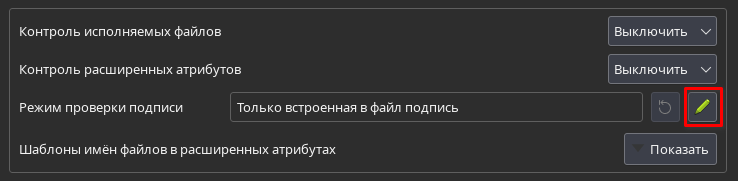
- в окне Режим проверки подписи выбрать один из следующих вариантов:
- Только встроенная в файл подпись — запрещен запуск файлов с неверной или отсутствующей встроенной подписью;
- Только в расширенных атрибутах — запрещен запуск файлов с неверной или отсутствующей подписью в расширенных атрибутах;
- Проверка первого найденного у файла вида подписи — если первая найденная подпись неверна, то запуск запрещается. Поиск осуществляется в следующем порядке:
- встроенная подпись;
- отсоединенная подпись;
- подпись в расширенных атрибутах;
- Проверка всех видов подписи, пока не найдется верная — разрешен запуск файлов с хотя бы одной верной подписью любого типа;
- Проверять обе подписи — проверяются встроенная подпись и подпись в расширенных атрибутах. Запуск разрешается только при успешной проверке обоих видов подписей;
- для применения настроек нажать [Да].
ВНИМАНИЕ! При выборе вариантов Только в расширенных атрибутах или Проверять обе подписи исполняемые файлы ОС должны быть предварительно подписаны в расширенных атрибутах, в противном случае загрузка ОС будет невозможна.
Чтобы выключить контроль целостности исполняемых файлов, необходимо:
- из выпадающего списка Контроль исполняемых файлов выбрать Выключить;
- нажать [Применить] и при необходимости ввести пароль администратора;
- изменения вступят в силу после перезагрузки. Для немедленной перезагрузки системы в окне Перезагрузка нажать [Да], чтобы позднее самостоятельно перезагрузить систему нажать [Нет].
Контроль неисполняемых файлов
Контроль целостности неисполняемых файлов осуществляется путем проверки подписи в расширенных атрибутах у файлов, добавленных в список контроля.
При включении контроля целостности запрещается открытие поставленных на контроль файлов с неверной подписью или без подписи. При отладочном режиме контроля целостности открытие файлов без подписи/с неверной подписью разрешено, но выдается соответствующее предупреждение.
Для включения контроля целостности неисполняемых файлов на основе подписи в расширенных атрибутах или для выполнения контроля в отладочном режиме необходимо:
- из выпадающего списка Контроль расширенных атрибутов выбрать Включить или Отладка;
- нажать [Показать] и в текстовом поле Шаблоны имен файлов в расширенных атрибутах задать шаблоны имен файлов/каталогов, в которых будет выполняться проверка подписи в расширенных атрибутах файла. Каждая строка задает отдельный шаблон в виде маски полного пути. Например, шаблон
/bin/loопределяет, что будут проверяться все файлы в каталоге/bin, имя которых начинается наlo; - нажать [Применить] и при необходимости ввести пароль администратора;
- в открывшемся окне предупреждения нажать [Да];
- изменения вступят в силу после перезагрузки. Для немедленной перезагрузки системы в окне Перезагрузка нажать [Да], чтобы позднее самостоятельно перезагрузить систему нажать [Нет].
Чтобы выключить контроль целостности файлов на основе подписи в расширенных атрибутах, необходимо:
- из выпадающего списка Контроль расширенных атрибутов выбрать Выключить;
- нажать [Применить] и при необходимости ввести пароль администратора;
- изменения вступят в силу после перезагрузки. Для немедленной перезагрузки системы в окне Перезагрузка нажать [Да], чтобы позднее самостоятельно перезагрузить систему нажать [Нет].
Управление ключами
Ключи используются для подписывания файлов и проверки их подписей. Для управления ключами необходимо перейти во вкладку Ключи.
Во вкладке в виде таблицы представлен список добавленных ключей. Таблица содержит следующую информацию:
- Имя — имена файлов ключей, размещенных в каталогах
/etc/digsig/keys/ и/etc/digsig/xattr_keys/(указаны в категориях keys и xattr_keys соответственно); - Размер — размер файла ключа;
- Тип — указывает на тип объекта: файл открытой подписи («Файл gpg») или каталог размещения («Папка»);
- Дата изменения — дата и время изменения файла или каталога.
Чтобы создать новый ключ, необходимо:
- нажать [Создать новый ключ];
- в окне Создание ключа:
- задать наименование ключа;
- указать адрес электронной почты;
- при необходимости добавить комментарий;
- нажать [Да] и при необходимости ввести пароль администратора;
- в открывшемся окне дважды ввести фразу-пароль для защиты ключа и нажать [Ок];
- в открывшемся окне Параметры системы с сообщением об успешно созданном ключе нажать [Да].
Созданный ключ будет добавлен в хранилище ключей и отображен в таблице.
Для создания, импорта и экспорта ключей можно использовать программу «Управление ключами — KGpg» (см. справочную страницу «Управление ключами — KGpg»). Для запуска программы нажать [Открыть утилиту управления ключами].
Подписание файлов
Чтобы подписать один или несколько файлов для контроля их целостности, необходимо во вкладке Подпись:
- выбрать нужный тип подписи:
- Подпись в бинарные файлы — подписать исполняемые файлы, файлы формата PE и библиотеки формата ELF встроенной подписью. Для успешной проверки подписи открытый ключ из использованной при подписании ключевой пары должен быть подписан ключом изготовителя или ключом из иерархии ключей, подписанных ключом изготовителя;
- Подпись в расширенные атрибуты — подписать исполняемые и/или неисполняемые файлы с внедрением подписи в расширенные атрибуты файлов;
- в столбце Имя раскрыть нужный каталог и выбрать файл, который необходимо подписать, установив флаг рядом с именем файла. При установке флага рядом с именем каталога будут выбраны все подкаталоги и файлы в этом каталоге. Если исполняемые файлы уже были подписаны встроенной подписью, то в столбце Подпись соответствующих строк будут установлены значки галочек. Если в расширенные атрибуты файлов уже была внедрена подпись, то в столбце Расширенная подпись соответствующих строк будут установлены символы галочек. Для отображения дополнительной информации о подписи следует навести курсор на символ галочки в столбце Подпись или Расширенная подпись;
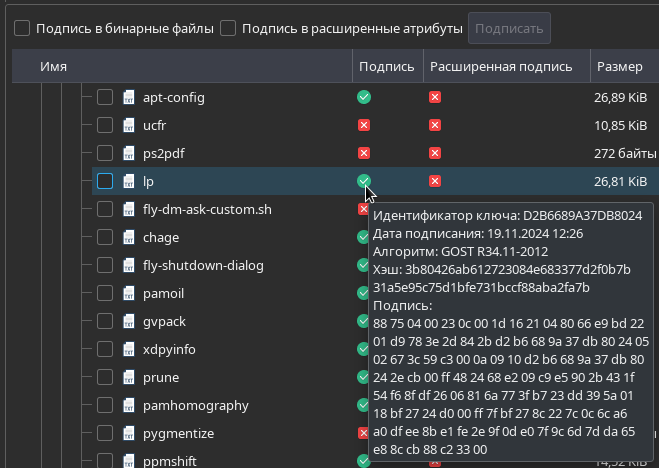
- нажать [Подписать] и ввести пароль администратора;
- если выбранные файлы расположены в каталогах, где обычно находятся файлы, изменяемые в процессе работы в системе (например, конфигурационные файлы программ), то при их подписании в расширенных атрибутах будет отображено окно Подтверждение выбора. Чтобы продолжить процедуру подписания, в окне Подтверждение выбора необходимо нажать [Да]. Для отмены подписания нажать [Нет];
- в окне Выбор ключа выполнить следующие действия:
- из выпадающего списка Выберите ключ выбрать один из ранее созданных ключей;
- если необходимо создать новый ключ, то нажать [Создать новый ключ] (см. Управление ключами);
- если необходимо изменить настройки ключа или импортировать ключ, то нажать [Открыть утилиту управления ключами]. После этого откроется окно программы «Управление ключами — KGpg» (см. справочную страницу «Управление ключами — KGpg»);
- для сохранения журнала процесса выполнения операции по подписанию файла установить флаг Сохранить журнал подписи в /var/log/astra-kcm-digsig.log;
- нажать [Да];
- в открывшемся окне ввести фразу-пароль выбранного ключа и нажать [Ок];
- в открывшемся окне Процесс подписи после завершения подписания файлов нажать [Да];
- если подписание в расширенных атрибутах осуществляется после включения контроля неисполняемых файлов, то будет отображено окно Добавление файлов. Чтобы добавить подписанные файлы в шаблоны имен для проверки подписи, нажать [Да], чтобы не добавлять на данном этапе подписанные файлы в шаблоны имен — нажать [Нет].