Планировщик заданий
Имя пакета программы: astra-systemsettings
Имя модуля: kcm_cron
Версия пакета программы: 4:5.27.8-1astra7+ci1 и выше
Условия запуска программы: любой пользователь может запустить программу. Для работы в программе необходимы права администратора
Описание
Модуль программы «Параметры системы», предоставляющий графический интерфейс для системного планировщика заданий cron.
Запуск
Модуль запускается:
- в графическом интерфейсе: Пуск — Параметры — Система – Планировщик заданий;
- из терминала — выполнить команду:
astra-systemsettings kcm_cron
Главное окно модуля
Главное окно модуля состоит из следующих элементов:
- 1 — панель фильтрации заданий;
- 2 — список заданий;
- 3 — переменные окружения.
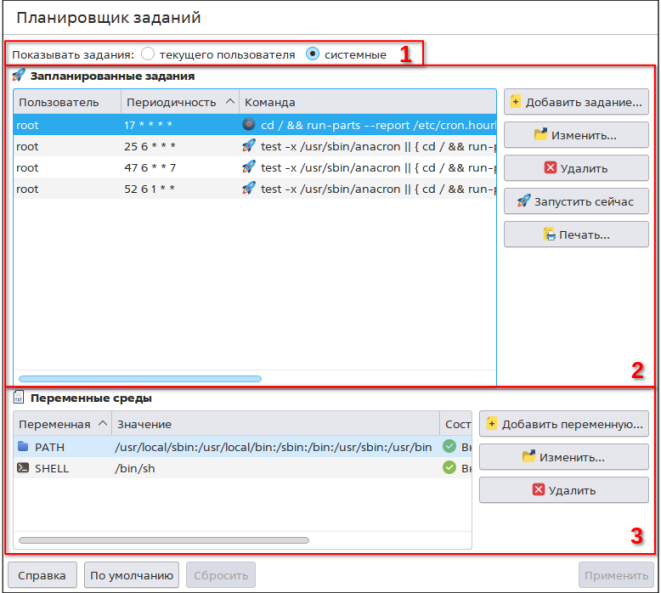
По умолчанию в списке заданий отображаются задания, выполняемые от имени текущего пользователя. Для работы с системными заданиями (выполняемыми от имени учетной записи root), необходимо на панели фильтрации заданий установить переключатель Показать для в положение системные.
Действия с заданиями
Создание задания
Перед тем как создать задание, необходимо выбрать тип задания, установив переключатель Показывать задания в соответствующее положение:
- текущего пользователя — задание для пользователя текущей сессии, будет выполняться от имени учетной записи пользователя;
- системные — системное задание, будет выполняться от имени системной учетной записи или от имени другой учетной записи.
Затем необходимо в главном окне модуля нажать [Добавить задание] и в открывшемся окне Создание нового задания указать параметры задания:
- в поле Команда указать требуемую команду или путь к исполняемому файлу одним из следующих способов:
- ввести команду или путь к файлу вручную;
- нажать [Выбрать файл или папку] и в открывшемся окне выбрать файл;

- из выпадающего списка Запустить как выбрать пользователя, от имени которого будет выполнена команда (доступно только для системного задания);
- в поле Комментарий при необходимости ввести описание задания;
- настроить расписание выполнения задания одним из способов:
- указать дату и время вручную с помощью календаря — задание будет выполняться каждый раз в указанную дату и время. Обязательно выбрать как минимум один месяц, число, час и минуту, при необходимости выбрать день недели. Можно указать несколько значений, при этом для указания интервала необходимо выбрать все входящие в него значения (например, все часы подряд с 9 до 18 — если выбрать только 9 и 18, то задание будет выполняться не в течение рабочего дня, а только с 9:00 до 9:59 и с 18:00 до 18:59). Чтобы задание выполнялась каждые N минут указанного часа, можно выбрать нужный интервал из выпадающего списка Шаблон (например, каждые пять минут с 9:00 до 10:00 и с 17:00 до 18:00);
- установить флаг Запускать каждый день — задание будет выполняться каждый день в указанное время. В календаре будут автоматически выбраны и недоступны для редактирования все месяцы, числа и дни недели. Вручную нужно указать только часы и минуты;
- установить флаг Запускать при загрузке системы — задание будет выполняться не по расписанию, а каждый раз при загрузке системы. Календарь будет недоступен для редактирования;
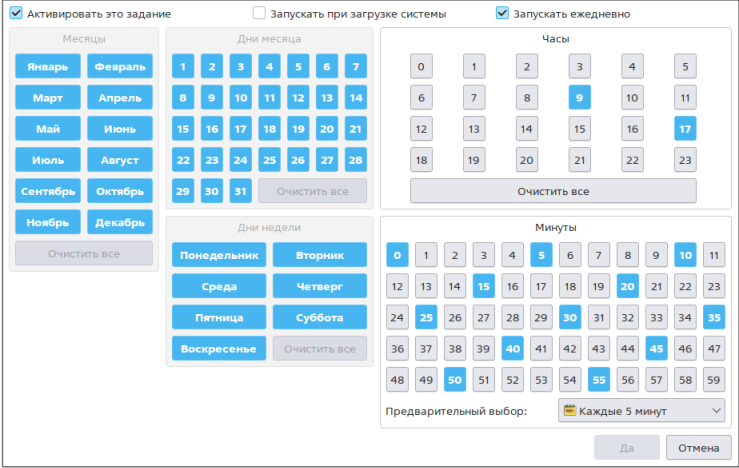
- для сохранения задания нажать [Да].
Для сохранения изменений необходимо в главном окне модуля нажать [Применить] и при запросе ввести пароль администратора.
Редактирование задания
Для редактирования задания следует:
- в списке заданий выбрать нужное задание, нажать [Изменить];
- в открывшемся окне Редактирование задания внести нужные изменения (см. Создание задания);
- нажать [Да], чтобы закончить редактирование и закрыть окно.
Для сохранения изменений необходимо в главном окне модуля нажать [Применить].
Удаление задания
Для удаления задания следует в списке заданий выбрать нужное задание и нажать [Удалить].
Для сохранения изменений необходимо в главном окне модуля нажать [Применить] и при запросе ввести пароль администратора.
Принудительное выполнение задания
Для принудительного выполнения задания без учета расписания следует:
- в списке задач выбрать нужное задание и нажать [Запустить сейчас];
- в открывшемся окне нажать [Да] для подтверждения.
Переменные окружения
В данном разделе отображаются переменные окружения, которые будут использоваться при выполнении заданий.
Для добавления новой переменной следует:
- нажать [Добавить переменную];
- в открывшемся окне:
- выбрать нужную переменную из выпадающего списка, задать ее значение, при необходимости добавить комментарий;
- если нужно сохранить переменную, но не использовать ее, — снять флаг Активировать эту переменную;
- для сохранения переменной нажать [Да].
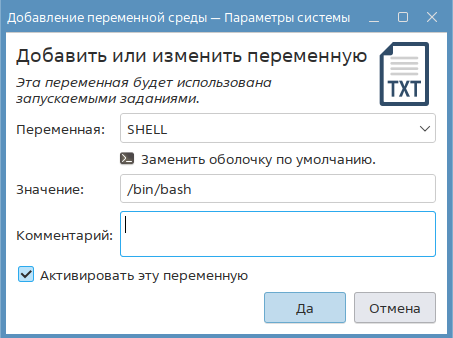
Для редактирования переменной следует выбрать в списке нужную переменную, нажать [Изменить] и в открывшемся окне Редактирование переменной, аналогичном окну Добавление переменной среды, внести нужные изменения.
Для удаления переменной следует выделить мышью нужную переменную и нажать [Удалить].
Для сохранения изменений необходимо в главном окне модуля нажать [Применить] и при запросе ввести пароль администратора.
Печать списка заданий и переменных окружения
Для печати списка заданий и переменных окружения следует:
- установкой переключателя Показать для выбрать список заданий, которые нужно распечатать (см. Главное окно модуля);
- нажать [Печать].
Будет открыто окно печати (см. справочную страницу «Печать файлов»).