Управление языками
Имя пакета: astra-systemsettings
Версия пакета: 4:5.27.8-1astra7+ci1 и выше
Условия запуска: любой пользователь может запустить программу. Для настройки системных языков необходимы права администратора.
О программе
Управление системными и пользовательскими языками интерфейса ОС.
Запуск
Программа запускается:
- в графическом интерфейсе: Пуск — Панель управления — Система — Управление языками;
- из терминала — выполнить команду:
fly-languages
Системные и пользовательские языки
Программа позволяет выбрать и настроить:
- системные языки — используются по умолчанию для всех пользователей системы. Для настройки системных языков необходимо запустить программу с правами администратора;
- пользовательские языки — используются только в сессиях текущего пользователя. Имеют более высокий приоритет по сравнению с системными языками.
Добавление системного языка
ВНИМАНИЕ! Добавление нового системного языка возможно только при запуске программы с правами администратора.
Для добавления системного языка необходимо в окне программы нажать кнопкой мыши в секции Системные языки, затем нажать кнопку [+].
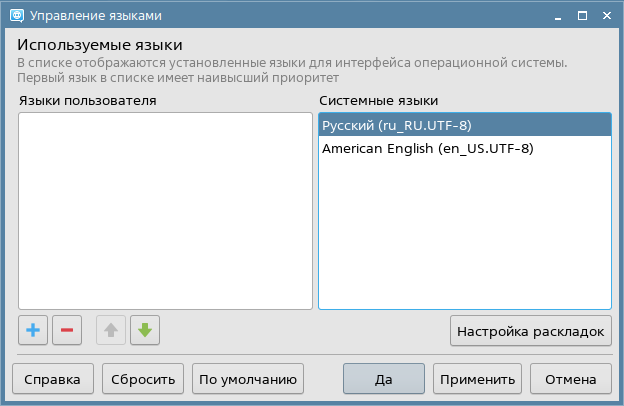
Далее в окне Добавить языки следует нажатием кнопки мыши выбрать нужный язык. Для выбора нескольких языков необходимо поочередно нажать на каждый из них.
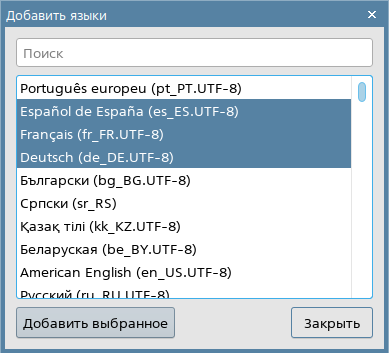
Для быстрого поиска языка можно воспользоваться строкой поиска — необходимо ввести название языка полностью либо частично, с учетом регистра, фильтрация результатов поиска будет выполняться по мере ввода. При вводе можно воспользоваться контекстным меню строки поиска, содержащим стандартные функции редактирования текста.
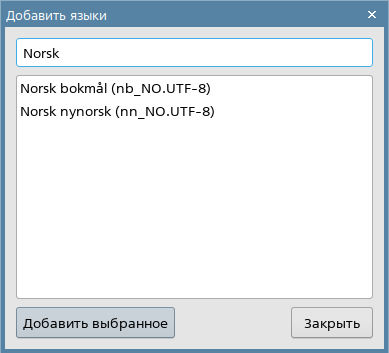
Для добавления выбранных языков необходимо нажать кнопку [Добавить выбранное].
Выбранные языки будут добавлены в главном окне программы в секции системных языков в алфавитном порядке — над выбранной строкой либо в начало списка, если ни одна строка не была выбрана.
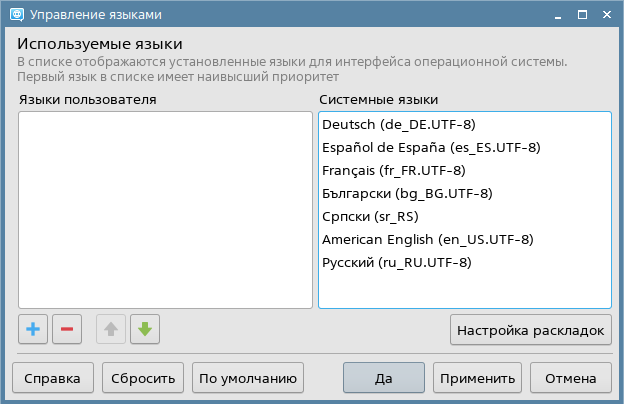
Место языка в списке определяет приоритет его использования. Способы изменения приоритета языков приведены в Изменение приоритета языков.
Для сохранения изменений и продолжения работы необходимо нажать [Применить], для сохранения изменений и выхода из программы — нажать [Да].
Чтобы завершить работу программы без сохранения изменений, нажать кнопку [Отмена].
Изменения вступят в силу после перезагрузки ОС.
Добавление пользовательского языка
Для добавления нового языка текущего пользователя необходимо в окне программы нажать кнопкой мыши в секции Языки пользователя.
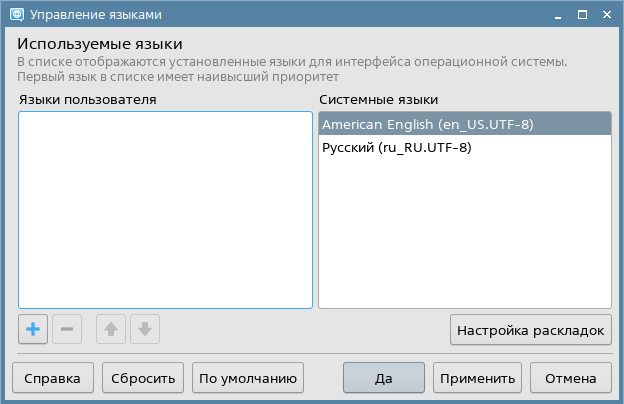
Добавление пользовательского языка осуществляется аналогично добавлению системного языка (см. Добавление системного языка).
Для сохранения изменений и продолжения работы необходимо нажать [Применить], для сохранения изменений и выхода из программы — нажать [Да].
Чтобы завершить работу программы без сохранения изменений, нажать кнопку [Отмена].
Изменения вступят в силу после перезагрузки ОС.
Изменение приоритета языков
Место языка в списке определяет приоритет его использования.
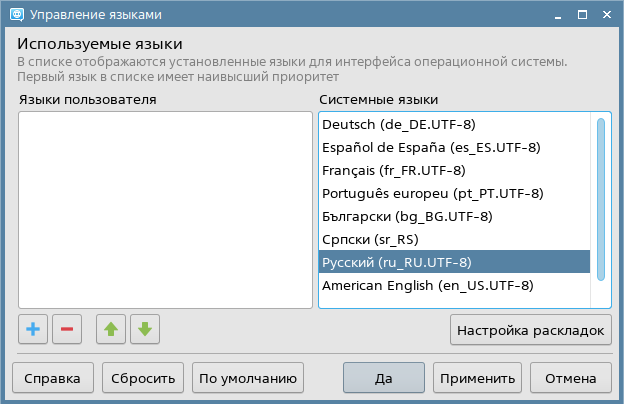
Например, в списке на рисунке выше:
- немецкий язык — будет использоваться по умолчанию в интерфейсе системы и большинстве программ;
- испанский язык — будет использоваться в тех программах, которые не поддерживают немецкий язык, но поддерживают среди прочих языков испанский язык;
- французский язык — будет использоваться в тех программах, которые не поддерживают немецкий и испанский языки, но поддерживают среди прочих языков французский язык, и так далее.
Чтобы изменить положение языка в списке, необходимо:
- выбрать нужный язык нажатием левой кнопки мыши;
- переместить язык одним из следующих способов:
- с помощью стрелок «вверх» или «вниз»;

- с помощью мыши с нажатой левой кнопкой.
ВНИМАНИЕ! Для изменения приоритета системных языков необходимы права администратора.
Для сохранения изменений и продолжения работы необходимо нажать [Применить], для сохранения изменений и выхода из программы — нажать [Да].
Чтобы завершить работу программы без сохранения изменений, нажать кнопку [Отмена].
Изменения вступят в силу после перезагрузки ОС.
Удаление языка
ВНИМАНИЕ! Для удаления системных языков необходимы права администратора.
Чтобы удалить язык из списка, необходимо выбрать левой кнопкой мыши нужный язык в списке и нажать кнопку [-] в главном окне программы.
Для сохранения изменений и продолжения работы необходимо нажать [Применить], для сохранения изменений и выхода из программы — нажать [Да].
Чтобы завершить работу программы без сохранения изменений, нажать кнопку [Отмена].
Изменения вступят в силу после перезагрузки ОС.
Настройки по умолчанию
По умолчанию в качестве системных языков установлены русский и английский языки. Пользовательские языки не установлены.
Чтобы восстановить настройки по умолчанию, необходимо нажать кнопку [По умолчанию] в главном окне программы.
Для сохранения изменений и продолжения работы необходимо нажать [Применить], для сохранения изменений и выхода из программы — нажать [Да].
Чтобы завершить работу программы без сохранения изменений, нажать кнопку [Отмена].
Изменения вступят в силу после перезагрузки ОС.
Сброс изменений
Для отмены всех несохраненных изменений, сделанных в текущем сеансе работы программы, необходимо нажать кнопку [Сбросить] в главном окне программы.
Настройка раскладок клавиатуры
Для настройки раскладок клавиатуры необходимо нажать кнопку [Настройка раскладок] в главном окне программы. Будет открыто окно программы «Раскладка клавиатуры» (см. описание программы «Раскладка клавиатуры»).