Download PDF
Download page Установка и инициализация службы сервера виртуализации для дискреционного режима работы ПК СВ.
Установка и инициализация службы сервера виртуализации для дискреционного режима работы ПК СВ

Действия по установке и настройке программных компонентов ПК СВ выполняются под учетной записью администратора с высоким уровнем целостности.
Компьютер с ролью сервера виртуализации должен быть введен домен FreeIPA.

В домене FreeIPA с помощью программного средства Ansible возможно удаленно установить и инициировать службу сервера виртуализации (см.Автоматизированная установка (Ansible)).
Для установки и инициализации службы сервера виртуализации необходимо выполнить действия, описанные ниже.
На компьютере с ролью сервера виртуализации установить пакет
ipa-libvirt-qemuкомандой:sudo apt install ipa-libvirt-qemuВ открывшемся окне ЛИЦЕНЗИОННОЕ СОГЛАШЕНИЕ нажать на кнопку [Принять].
В процессе установки пакета
ipa-libvirt-qemuдля локальной учетной записи администратора будет установлен максимальный уровень целостности, равный 127.- Перезагрузить компьютер.
Выполнить инициализацию службы сервера виртуализации командой:
sudo ipa-libvirt-qemu-configure
В процессе инициализации службы сервера виртуализации необходимо:
- ввести "
имя администратора ipa-сервера" (имя администратора домена FreeIPA, заданное во время выполнения действий по установке и настройке контроллера домена) и нажать клавишу <Enter>; - ввести "
пароль администратора ipa-сервера" (пароль администратора домена FreeIPA, заданный во время выполнения действий по установке и настройке контроллера домена) и нажать клавишу <Enter>; ввести "
полное доменное имя фронтальной машины Брест" (полное доменное имя компьютера, на котором развернута служба сервера управления) и нажать клавишу <Enter>;
Внимание!
Если для обеспечения отказоустойчивости службы сервера управления в ПК СВ применяется технология Raft, то при инициализации службы сервера виртуализации необходимо указывать полное доменное имя экземпляра сервера управления, выступающего в роли лидера.
- ввести "
имя локального администратора фронтальной машины Брест" (имя локального администратора компьютера, на котором развернута служба сервера управления) и нажать клавишу <Enter>; - ввести "
пароль локального администратора фронтальной машины Брест" (пароль локального администратора компьютера, на котором развернута служба сервера управления) и нажать клавишу <Enter>.
Об успешной инициализации службы сервера виртуализации будет свидетельствовать следующая надпись:
Настройка прошла успешно!CODE- ввести "
На всех компьютерах (как с ролью сервера управления, так и с ролью сервера виртуализации) в файл
/etc/hostsдобавить строку вида:<IP-адрес_сервера_виртуализации> <имя_сервера_виртуализации>CODEгде:
<IP-адрес_сервера_виртуализации>– IP-адрес нового компьютера с ролью сервера виртуализации;<имя_сервера_виртуализации>– сетевое имя нового компьютера с ролью сервера виртуализации.
- На новом компьютере с ролью сервера виртуализации в файл
/etc/hostsдобавить IP-адреса и сетевые имена имеющихся серверов виртуализации. - Выполнить перезагрузку серверов виртуализации.
Для проверки успешной регистрации сервера виртуализации необходимо на компьютере с ролью сервера управления выполнить действия, описанные ниже.
Вывести перечень зарегистрированных серверов виртуализации командой:
onehost listПример вывода после выполнения команды:ID NAME CLUSTER TVM ALLOCATED_CPU ALLOCATED_MEM STAT 1 node.brest.local default 0 0 / 200 (0%) 0K / 1.9G (0%) on 0 fn.brest.local default 0 0 / 600 (0%) 0K / 5.8G (0%) onCODE- Необходимо убедиться, что в столбце STAT для зарегистрированного сервера виртуализации установлено значение "
on". Для обновления отображаемой информации необходимо повторно выполнить команду "onehost list". Для непрерывного отображения состояния зарегистрированных серверов виртуализации можно воспользоваться командой "onehost top.
При поддержке узлом технологии IPMI (Intelligent Platform Management Interface) необходимо произвести дополнительные настройки в веб-интерфейсе ПК СВ для задействования механизма ограждения (IPMI fencing):
- В меню слева выбрать пункт меню Инфраструктура — Узлы.
- Выбрать созданный узел и на странице Узел во вкладке Сведения в разделе IPMI задать значения полей Имя пользователя, Пароль и IP-адрес, в котором необходимо указать IP-адрес узла с ключом
-C 17.
При необходимости использования дополнительных ключей (например, для указания набора шифров аутентификации
-C 17при работе с OpenBMC), то их нужно задать в поле IP-адрес после значения адреса.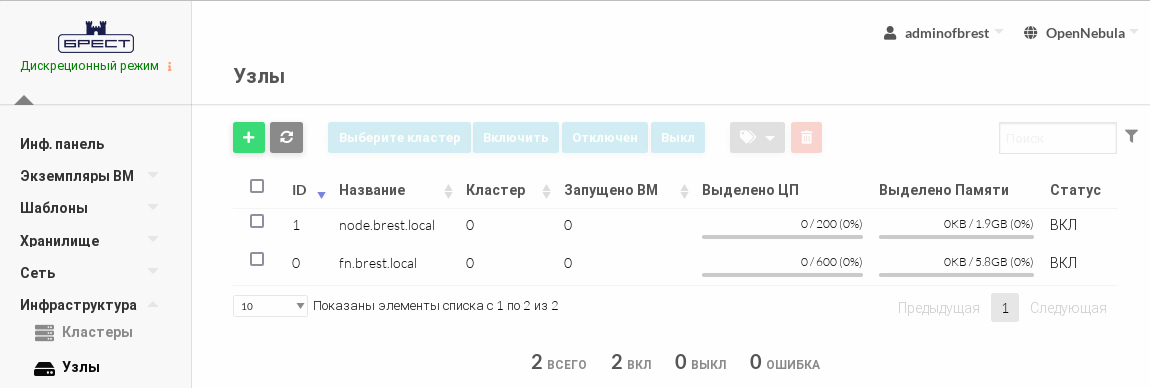
- После заполнения полей Имя пользователя, Пароль и IP-адрес проводится автоматическая проверка IPMI-соединения (power status), результат которой отобразится в поле Проверка соединения.