Редактор классического меню Пуск и панели быстрого запуска
Имя пакета: fly-admin-wm
Версия пакета: 2.8.19+ci43 и выше
Условия работы: любой пользователь может запустить и использовать программу
Общие сведения
Редактирование ярлыков в классическом меню Пуск и на панели быстрого запуска.
Запуск программы «Меню "Пуск"»
Программа запускается:
- в графическом интерфейсе с классическим меню Пуск — одним из следующих способов:
- на панели быстрого запуска нажать правой кнопкой мыши на меню Пуск и в контекстном меню выбрать Настроить меню Пуск;
- в меню Пуск нажать правой кнопкой мыши на любом элементе и в контекстном меню выбрать Редактировать;
- через меню Пуск — Параметры — Рабочий стол — Меню "Пуск";
- из терминала — выполнить команду:
fly-menuedit
Запуск программы «Панель быстрого запуска»
Программа запускается:
- через графический интерфейс — одним из следующих способов:
- на панели быстрого запуска нажать правой кнопкой мыши и в контекстном меню выбрать Редактировать;
- через меню Пуск — Параметры — Персонализация — Панель быстрого запуска;
- через классическое меню Пуск — Параметры — Рабочий стол — Панель быстрого запуска;
- из терминала — выполнить команду:
fly-menuedit ~/.fly/toolbar
«Меню "Пуск"»
Окно программы
Окно программы «Меню "Пуск"» содержит:
- 1 — панель инструментов, предоставляющую доступ к функциям программы. Панель инструментов содержит следующие кнопки (слева направо):
- [Новый ярлык] — создание нового ярлыка;
- [Новая группа] — создание новой группы ярлыков;
- [Редактировать] — изменение ярлыка или группы ярлыков;
- [Удалить] — удаление ярлыка или группы ярлыков;
- [Вырезать] — копирование ярлыка или группы ярлыков в буфер обмена и удаление их из меню Пуск;
- [Копировать] — копирование ярлыка или группы ярлыков в буфер обмена;
- [Вставить] — вставка скопированного ярлыка или группы ярлыков из буфера обмена;
- [Вверх] — перемещение ярлыка или группы ярлыков на одну позицию выше;
- [Вниз] — перемещение ярлыка или группы ярлыков на одну позицию ниже;
- [По умолчанию] — возврат к настройкам меню Пуск по умолчанию;
- 2 — панель просмотра, содержащую ярлыки и группы ярлыков меню Пуск;
- 3 — флаги настройки отображения меню Пуск (настройки применяются после закрытия программы):
- Классическое меню Пуск — если флаг установлен, то используется классический вариант меню;
- Подсказки в классическом меню — если флаг установлен, то при наведении курсора на пункты меню отображается их описание во всплывающих подсказках;
- 4 — группа ярлыков;
- 5 — ярлыки.
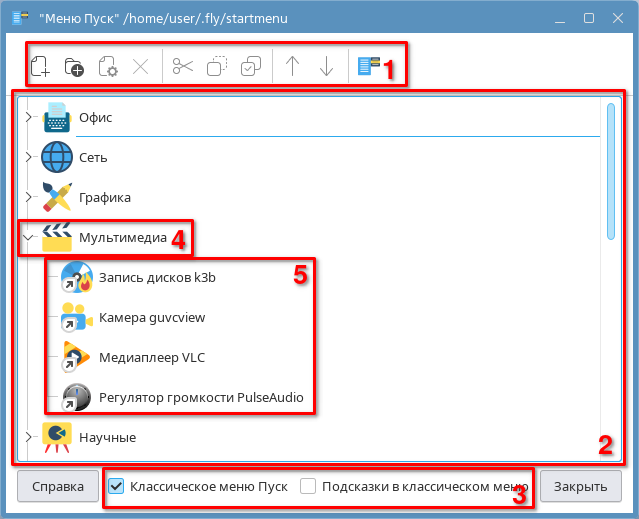
Просмотр ярлыков
Чтобы развернуть все группы ярлыков, следует вызвать контекстное меню группы или ярлыка и выбрать Развернуть все. Для сворачивания всех групп ярлыков следует вызвать контекстное меню группы или ярлыка и выбрать Свернуть все.
Создание ярлыка
Ярлыки могут создаваться для программ, ссылок и каталогов (см. справочную страницу «Вкладка «Ярлык»).
Ярлыки могут располагаться непосредственно в меню Пуск либо в группе ярлыков.
Для создания нового ярлыка, не входящего в группу ярлыков, необходимо:
- убедиться, что на панели просмотра не выбрана группа ярлыков;
- на панели инструментов нажать [Новый ярлык];
- в окне Ярлык задать необходимые параметры для создаваемого ярлыка и нажать [Да] для сохранения.
Для создания нового ярлыка, входящего в группу ярлыков, необходимо:
- на панели просмотра выбрать группу ярлыков;
- на панели инструментов нажать [Новый ярлык];
- в окне Ярлык задать необходимые параметры для создаваемого ярлыка и нажать [Да] для сохранения.
Созданный ярлык отобразится в меню Пуск.
Создание группы ярлыков
Ярлыки можно объединять в группы для удобства навигации (например, поместить все ярлыки графических редакторов в одну группу). Для создания новой группы ярлыков необходимо:
- на панели просмотра выбрать нужную группу (если нужно создать подгруппу в существующей группе) или ничего не выбирать (если нужно создать группу ярлыков непосредственно в меню Пуск);
- на панели инструментов нажать [Новая группа];
- в окне Ярлык задать параметры для создаваемой группы (см. справочную страницу «Вкладка «Ярлык») и нажать [Да] для сохранения.
Созданная группа ярлыков отобразится в меню Пуск.
Создание разделителя
Разделитель позволяет визуально разделить группы меню или элементы меню внутри групп для удобства восприятия. Для создания разделителя необходимо:
- выбрать группу, в которой будет создан разделитель. Для создания разделителя между группами выбрать ярлык или разделитель на верхнем уровне меню Пуск;
- на панели инструментов нажать [Новый ярлык];
- в окне Ярлык выполнить следующие настройки (значения полей вводятся без кавычек):
- из выпадающего списка Тип выбрать Приложение;
- заполнить следующие поля:
- Имя — «---»;
- Имя [ru] — «---»;
- Команда — «FLYWM_SEPARATOR»;
- установить флаг Скрытый;
- задать рабочее окружение:
- выбрать Отображать только в;
- нажать в той же строке [...];

- в открывшемся окне Отображать только в нажать [Добавить];
- в открывшемся окне Отображать только в в поле Добавить рабочее окружение ввести «FLY» и нажать [Да];
- нажать [Да];
- нажать [Да] для сохранения;
- в открывшемся окне Предупреждение нажать [Да].
Созданный разделитель будет помещен в конец выбранной группы ярлыков меню Пуск. Для перемещения разделителя на другую позицию см. Упорядочивание ярлыков или групп ярлыков.
Редактирование ярлыка или группы ярлыков
Для редактирования ярлыка или группы ярлыков необходимо:
- на панели просмотра выбрать ярлык или группу ярлыков;
- на панели инструментов нажать [Редактировать];
- в окне Ярлык выполнить необходимые изменения (см. справочную страницу «Вкладка «Ярлык») и нажать [Да] для сохранения.
Удаление ярлыка или группы ярлыков
Для удаления ярлыка или группы ярлыков необходимо:
- на панели просмотра выбрать ярлык или группу ярлыков;
- на панели инструментов нажать [Удалить];
- в открывшемся диалоговом окне нажать [Да] для подтверждения удаления.
Копирование ярлыка или группы ярлыков
Для создания копии ярлыка или группы ярлыков необходимо:
- на панели просмотра выбрать ярлык или группу ярлыков;
- на панели инструментов нажать [Копировать];
- на панели просмотра выбрать позицию, куда нужно скопировать. Если выбрана группа ярлыков, ярлык будет скопирован в выбранную группу;
- на панели инструментов нажать [Вставить].
Скопировать ярлык или группу ярлыков можно также с помощью курсора мыши. Для этого необходимо нажать левой кнопкой мыши на ярлык или группу ярлыков и не отпуская кнопку переместить курсор в выбранную позицию, затем отпустить кнопку. В открывшемся меню выбрать Копировать.
Перемещение ярлыка или группы ярлыков
Для перемещения ярлыка или группы ярлыков из одной группы ярлыков в другую необходимо:
- на панели просмотра выбрать ярлык или группу ярлыков;
- на панели инструментов нажать [Вырезать];
- на панели просмотра выбрать позицию, куда нужно переместить. Если выбрана группа ярлыков, ярлык будет перемещен в выбранную группу;
- на панели инструментов нажать [Вставить].
Переместить ярлык или группу ярлыков можно также с помощью курсора мыши. Для этого необходимо нажать левой кнопкой мыши на ярлык или группу ярлыков и не отпуская кнопку переместить курсор в выбранную позицию, затем отпустить кнопку. В открывшемся меню выбрать Переместить.
Упорядочивание ярлыков или групп ярлыков
Для перемещения ярлыка или группы ярлыков в списке на одну позицию выше необходимо:
- на панели просмотра выбрать ярлык или группу ярлыков;
- на панели инструментов нажать [Вверх].
Для перемещения ярлыка или группы ярлыков в списке на одну позицию ниже необходимо:
- на панели просмотра выбрать ярлык или группу ярлыков;
- на панели инструментов нажать [Вниз].
Поиск ярлыков или групп ярлыков
Чтобы найти ярлыки или группы ярлыков по названию, необходимо:
- на панели просмотра нажатием правой кнопки мыши вызвать контекстное меню любого ярлыка или группы ярлыков и выбрать Поиск либо нажать сочетание клавиш <Ctrl+F>;
- в открывшемся окне Поиск ввести название или часть названия ярлыка или группы ярлыков и нажать [Да].
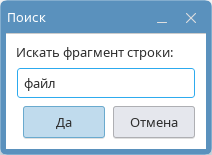
В окне программы будет автоматически выбрано первое в списке совпадение с введенным названием.
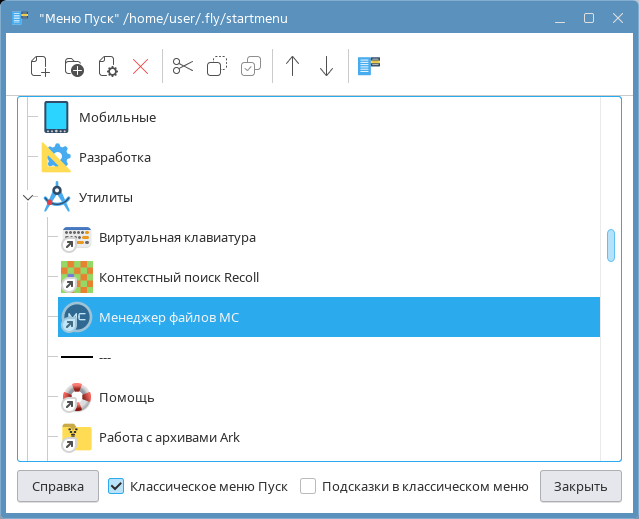
Для перехода к следующему совпадению необходимо нажать клавишу <F3> либо в контекстном меню ярлыка или группы ярлыков выбрать Поиск далее.
Открытие файла или каталога, связанного с ярлыком
Чтобы удостовериться, что настройки ярлыка заданы правильно и открывается нужный файл (каталог) или выполняется нужная команда, возможно открыть ярлык непосредственно из программы. Для этого необходимо на панели просмотра выбрать нужный ярлык и нажать сочетание клавиш <Ctrl+E> либо вызвать контекстное меню нужного ярлыка и выбрать Выполнить. Файл (каталог) будет открыт используемой по умолчанию программой (см. справочную страницу «Приложения для типов файлов»).
Восстановление настроек по умолчанию
Чтобы восстановить настройки меню Пуск по умолчанию, необходимо на панели инструментов нажать [По умолчанию] и в открывшемся диалоговом окне нажать [Да] для подтверждения. Будет восстановлен состав ярлыков и групп ярлыков по умолчанию.
«Панель быстрого запуска»
Окно программы
Окно программы «Панель быстрого запуска» содержит:
- 1 — панель инструментов, предоставляющую доступ к функциям программы. Панель инструментов содержит следующие кнопки (слева направо):
- [Новый ярлык] — создание нового ярлыка;
- [Новая группа] — создание новой группы ярлыков;
- [Редактировать] — изменение ярлыка или группы ярлыков;
- [Удалить] — удаление ярлыка или группы ярлыков;
- [Вырезать] — копирование ярлыка или группы ярлыков в буфер обмена и удаление их из меню Пуск;
- [Копировать] — копирование ярлыка или группы ярлыков в буфер обмена;
- [Вставить] — вставка скопированного ярлыка или группы ярлыков из буфера обмена;
- [Вверх] — перемещение ярлыка или группы ярлыков на одну позицию выше;
- [Вниз] — перемещение ярлыка или группы ярлыков на одну позицию ниже;
- 2 — панель просмотра, содержащую список ярлыков панели быстрого запуска;
- 3 — флаги настройки отображения меню Пуск (настройки применяются после закрытия программы):
- Классическое меню Пуск — переключение между обычным и классическим вариантами меню;
- Подсказки в классическом меню — если флаг установлен, то при наведении курсора на пункты меню отображается их описание во всплывающих подсказках.
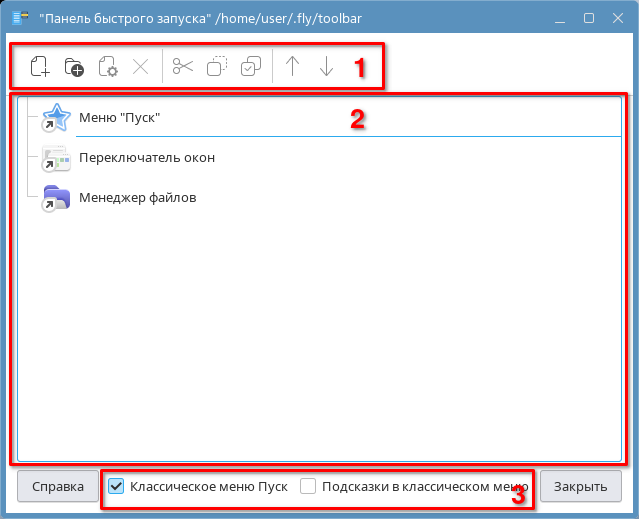
Работа в программе
Работа в программе «Панель быстрого запуска» аналогична работе в программе «Меню "Пуск"» (см. «Меню "Пуск"»).