Шрифты
Имя пакета программы: fly-admin-fonts
Версия пакета программы: 2.1.9+ci4 и выше
Условия запуска программы: любой пользователь может запустить программу
О программе
Управление системными шрифтами.
Запуск
Программа запускается:
- через графический интерфейс: Пуск — Панель управления — Рабочий стол — Шрифты;
- через терминал — выполнить команду:
fly-admin-fonts
Просмотр шрифтов
Список доступных шрифтов отображается на панели Просмотр шрифтов.
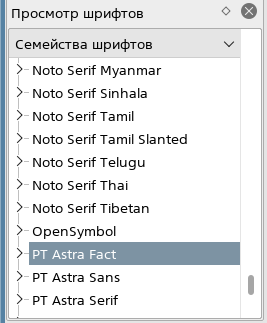
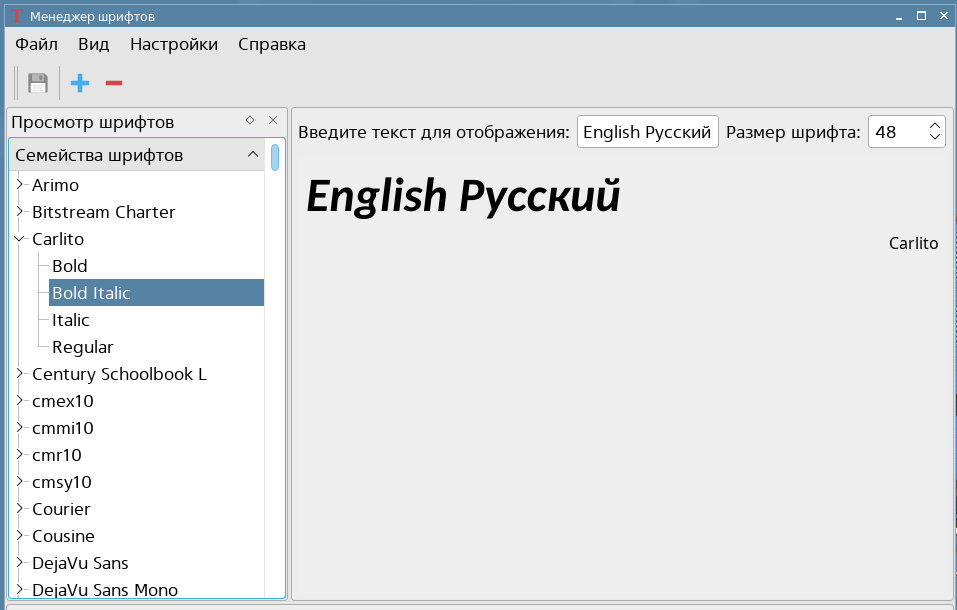
При выборе шрифта можно изменить его начертание, нажав на кнопку [>] слева и выбрав нужный вариант. В поле Введите текст для отображения задается текст, написание которого выбранным шрифтом будет отображено в области просмотра.
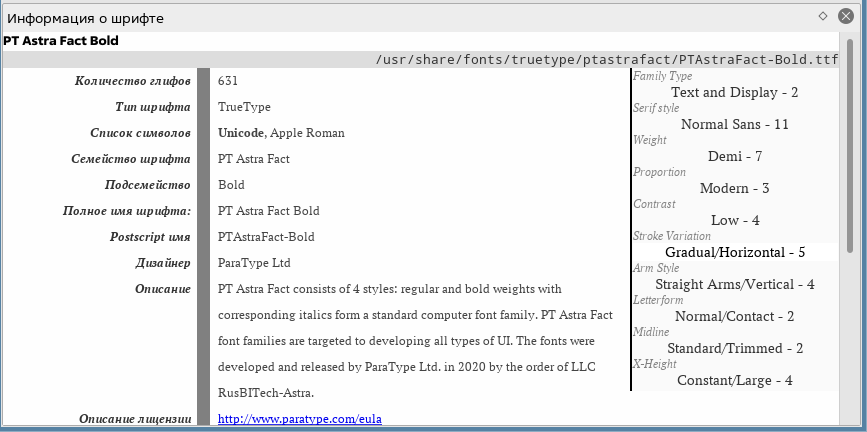
На панели Информация о шрифте приведены сведения о выбранном шрифте: название шрифта, папка хранения файлов шрифта, тип, семейство и подсемейство шрифта и др.
Добавление шрифта
Для добавления нового шрифта следует на панели инструментов главного окна программы нажать [Добавить новый шрифт].
Будет открыто окно Мастер добавления шрифта. Для продолжения установки следует нажать [Далее >].
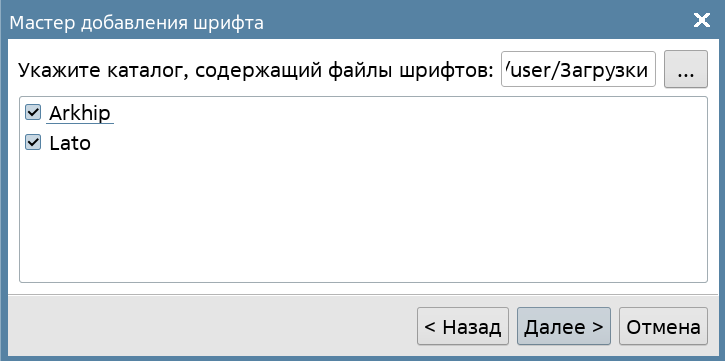
В отобразившемся диалоге в поле Укажите каталог, содержащий файлы шрифтов следует ввести путь к папке с файлами нужных шрифтов. Указать каталог можно вручную в поле либо нажать на кнопку [...] и выбрать папку в открывшемся окне. Шрифты, найденные в выбранной папке, будут отображены в окне Мастер добавления шрифта. По умолчанию для добавления отмечены все найденные шрифты. Если не требуется добавлять определенный шрифт, следует снять соответствующий ему флаг. Для продолжения настройки следует нажать [Далее >].
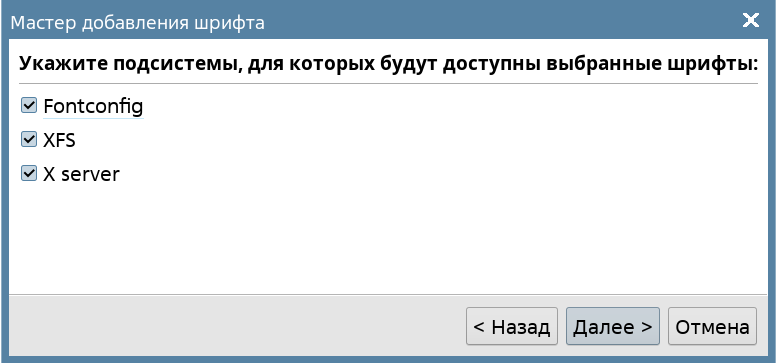
Отобразится диалог выбора подсистем, для которых будут доступны выбранные шрифты. Следует выбрать нужные подсистемы в списке путем установки/снятия соответствующих флагов и нажать [Далее >].
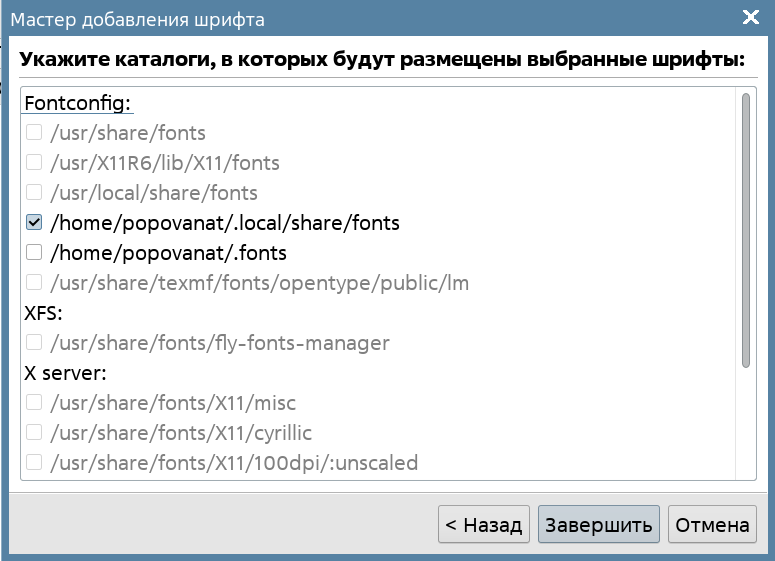
Отобразится диалог выбора папок в отмеченных подсистемах, в которых будут размещены выбранные шрифты. Следует выбрать нужные папки в списке путем установки/снятия соответствующих флагов и нажать [Завершить] для возврата в главное окно программы.
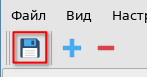
В главном окне программы следует сохранить выполненные настройки одним из следующих способов:
- на панели инструментов нажать [Сохранить];
- нажать сочетание клавиш <Ctrl+S>;
- в строке меню выбрать Файл — Сохранить.
Удаление шрифта
Чтобы удалить шрифт, следует в главном окне программы на панели Просмотр шрифтов выбрать шрифт, затем на панели инструментов нажать [Удалить выбранный шрифт].
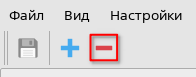
После удаления шрифт не будет отображаться на панели Просмотр шрифтов, но файл шрифта останется в папке.
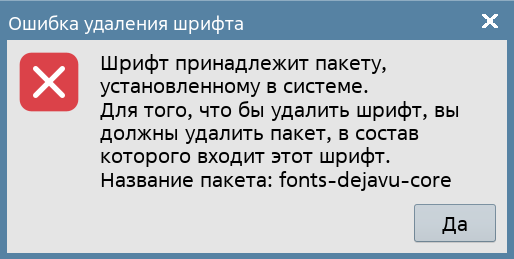
При попытке удаления шрифта, который был установлен в систему вместе с пакетом, будет открыто окно Ошибка удаления шрифта.
В главном окне программы следует сохранить выполненные настройки одним из следующих способов:
- на панели инструментов нажать [Сохранить];
- нажать сочетание клавиш <Ctrl+S>;
- в строке меню выбрать Файл — Сохранить.
Настройка системных каталогов шрифтов
Чтобы настроить системные каталоги шрифтов, следует в строке меню выбрать Настройки — Каталоги шрифтов.... Будет открыто окно Системные каталоги шрифтов.
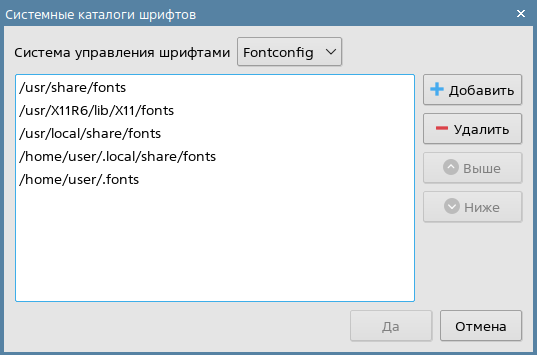
Из выпадающего списка Система управления шрифтами следует выбрать систему управления шрифтами, системные каталоги которой необходимо изменить. Все папки выбранной системы отображаются в области просмотра.
Для добавления системного каталога шрифтов следует нажать на кнопку [Добавить] и в открывшемся окне выбрать нужную папку.
Для удаления системного каталога шрифтов следует выбрать шрифт из списка и нажать [Удалить].
Кнопки [Выше] и [Ниже] позволяют перемещать выбранную папку в списке вверх и вниз, соответственно. Папки, находящиеся выше в списке, имеют более высокий приоритет.
Для сохранения настроек в окне Системные каталоги шрифтов и возврата в главное окно программы следует нажать [Да]. Для возврата без сохранения изменений следует нажать [Отмена].
В главном окне программы следует сохранить выполненные настройки одним из следующих способов:
- на панели инструментов нажать [Сохранить];
- нажать сочетание клавиш <Ctrl+S>;
- в строке меню выбрать Файл — Сохранить.
Настройка отображения шрифтов
Чтобы изменить правила отрисовки шрифтов, следует в строке меню выбрать Настройки — Сглаживание.... Будет открыто окно Правила отрисовки шрифтов.
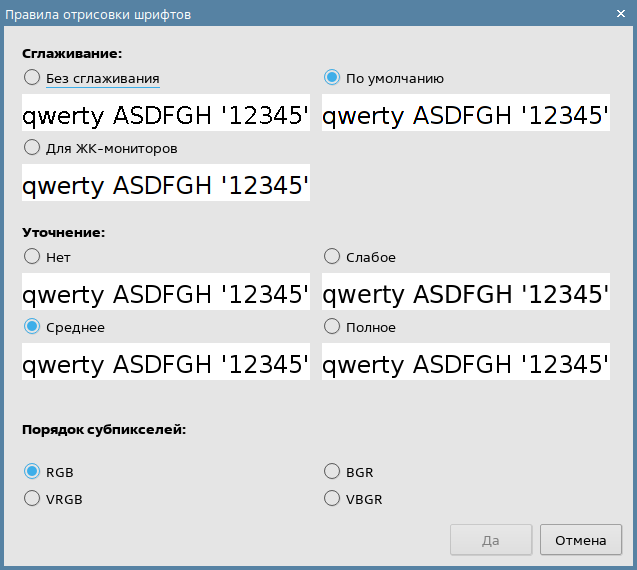
С помощью переключателя Сглаживание следует выбрать выриант сглаживания шрифта или отключить сглаживание.
С помощью переключателя Уточнение следует выбрать четкость отрисовки шрифта или оставить без изменений, выбрав пункт Нет.
С помощью переключателя Порядок субпикселей следует выбрать порядок субпикселей используемого монитора для корректной работы субпиксельного сглаживания (устранения цветного расслоения на границах шрифта).
Для сохранения настроек в окне Правила отрисовки шрифтов и возврата в главное окно программы следует нажать [Да]. Для возврата в главное окно программы без сохранения настроек следует нажать [Отмена].
В главном окне программы следует сохранить выполненные настройки одним из следующих способов:
- на панели инструментов нажать [Сохранить];
- нажать сочетание клавиш <Ctrl+S>;
- в строке меню выбрать Файл — Сохранить.
Управление панелями окна
Для настройки отображения панелей окна программы следует в строке меню нажать Вид или нажать правой кнопкой мыши на панели инструментов. В отобразившемся списке установкой или снятием флагов выбрать, какие элементы интерфейса будут отображаться:
- Просмотр шрифтов — отображение панели Просмотр шрифтов;
- Информация о шрифте — отображение панели Информация о шрифте;
- Панель инструментов — отображение панели инструментов.
Панели Просмотр шрифтов и Информация о шрифте также можно закрыть нажатием на кнопку [х] в правом верхнем углу окна программы.