Калькулятор KCalc
Имя пакета программы: kcalc
Версия пакета программы: 21.12.0 и выше
Условия запуска программы: любой пользователь может запустить и использовать программу
О программе
Калькулятор с поддержкой нескольких режимов работы. В простом режиме в программе можно выполнять основные арифметические операции, в расширенном режиме использовать для научных, статистических расчетов и расчетов в различных системах счислениях.
Запуск
Программа запускается:
- через графический интерфейс: Пуск — Научные — Калькулятор Kcalc;
- через терминал — выполнить команду:
kcalc
Интерфейс программы
Внешний вид окна программы и функциональность меняются в зависимости от выбранного режима. Пользователю доступны следующие режимы:
- простой;
- инженерный;
- статистический;
- систем счисления.
При открытии калькулятора режим работы по умолчанию — простой.
Доступны два способа ввода данных и применения операций: нажатием левой кнопкой мыши на соответствующие кнопки в интерфейсе программы или при помощи клавиш клавиатуры.
При наведении курсора на кнопки интерфейса будут отображаться подсказки.
Функции программы
Системы измерения углов
Во всех режимах, кроме простого, доступен переключатель систем измерения углов в десятичной системе счисления:
- Градусы;
- Радианы;
- Грады — десятичные градусы.
Перемещение по стеку
KCalc имеет стек результатов, который позволяет вызывать предыдущие результаты.
При каждом нажатии кнопки [=], клавиши <Enter> или <=> на клавиатуре результат отображения записывается в стек результатов.
Перемещаться по стеку результатов можно с помощью комбинации клавиш <Ctrl+Z> и <Ctrl+Shift+Z> или через меню Правка — Отменить действие и Правка — Повторить.
Вырезать, копировать и вставить
Чтобы переместить отображаемое число в буфер обмена, оставив поле ввода пустым, следует нажать комбинацию клавиш <Ctrl+X> или выбрать меню Правка — Вырезать.
Чтобы переместить отображаемое число в буфер обмена, оставив поле ввода заполненным, следует нажать комбинацию клавиш <Ctrl+C> или выбрать меню Правка — Копировать.
Чтобы переместить содержимое буфера обмена (если содержимое буфера обмена является допустимым числом с плавающей запятой) в поле ввода, следует нажать комбинацию клавиш <Ctrl+V> или выбрать меню Правка — Вставить.
Операции с памятью
KCalc может запоминать результаты операций и использовать их в следующих вычислениях. Операции с памятью выполняются с помощью следующих кнопок:
- кнопка [MS] — сохранение в памяти текущего отображаемого результата;
- кнопка [MC] — очистка памяти. Если значение сохранено в памяти, в строке состояния рядом с индикатором режима калькулятора будет отображена буква «M»;
- кнопка [MR] — отображение значения, сохраненного в памяти, на дисплее калькулятора;
- кнопка [M+] — добавление текущего результата к последнему сохраненному в памяти.
История операций
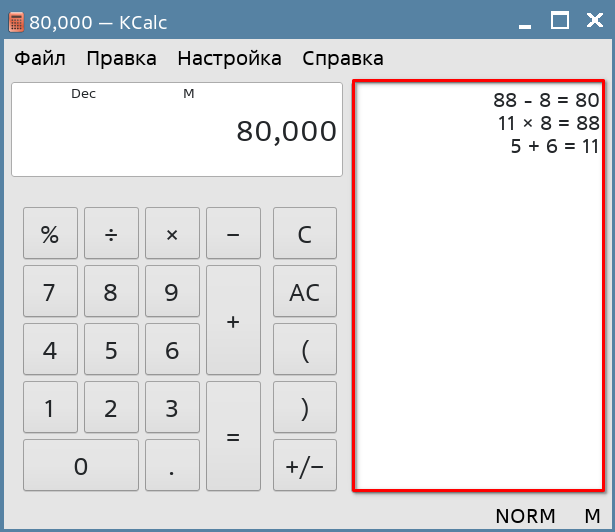
Включить отображение истории операций в правой части главного окна можно одним из следующих способов:
- в меню выбрать Настройка и установить флаг Показывать историю;
- комбинацией клавиш <Ctrl+H>.
Создание списка данных
Списки данных применяются для вычислений в статистическом режиме.
Чтобы создать список данных с числами, необходимо ввести значения и нажать кнопку [Dat]. На дисплее отобразится последовательно увеличивающееся число, указывающее номер позиции значения в списке данных. KCalc сохраняет каждое дискретное значение, что позволяет вычислить медианное значение данных.
Выбор режима работы
Выбор режима работы осуществляется через меню Настройка окна программы.
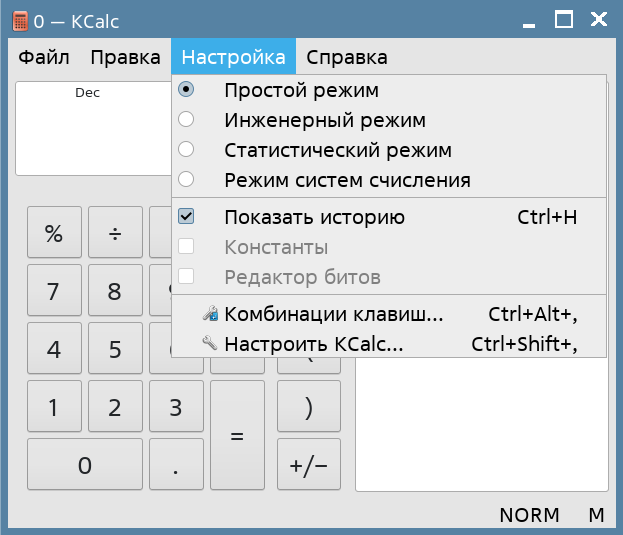
В инженерном и статистическом режимах доступен более широкий функционал, многие кнопки имеют дополнительные функции, которые вызываются при нажатой кнопке [Shift].
При нажатой клавише <Ctrl> будут отображаться быстрые клавиши операций и функций.
Работа в простом режиме
Интерфейс программы в простом режиме представлен на рисунке.
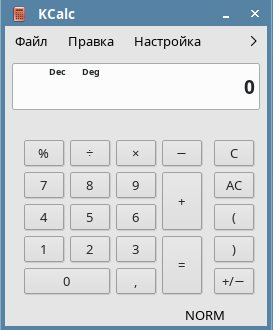
Простой режим позволяет выполнять:
- арифметические операции: сложение, вычитание, умножение, деление, вычисление процента от числа;
- функции: взятие в скобки, десятичный разделитель, смена знака текущего числа, очистить последние данные (кнопка [С]), очистить все данные (кнопка [АС]).
Работа в инженерном режиме
Инженерный режим используется для решения сложных алгебраических и тригонометрических задач.
В этом режиме в левой части калькулятора будут отображены кнопки с основными тригонометрическими функциями и кнопки для алгебраических вычислений. При выполнении вычислений в инженерном режиме учитывается приоритет операций.
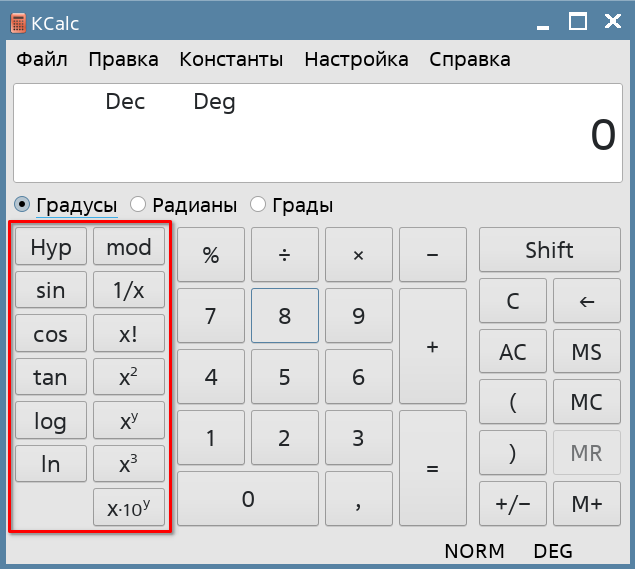
В инженерном режиме возможно использование констант и настройка их отображения (см. Отображение и настройка констант).
Работа в статистическом режиме
Статистический режим предназначен для вычисления статистики при помощи списка данных (см. Создание списка данных).
В этом режиме в левой части калькулятора рядом с кнопками, описанными в разделе Работа в инженерном режиме, будут отображены кнопки для статических вычислений.
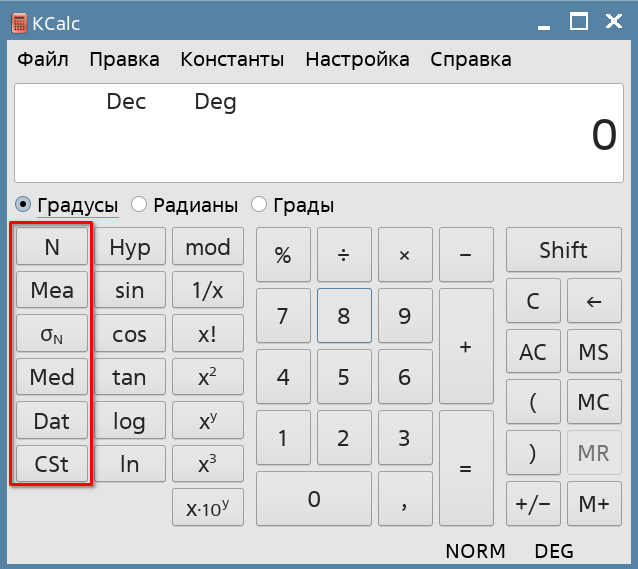
В статистическом режиме возможно использование констант и настройка их отображения (см. Отображение и настройка констант).
Работа в режиме систем счисления
Основные функции
В режиме систем счисления доступны операции вычисления, такие как: логические операции И, ИЛИ, исключающее ИЛИ, НЕ и другие (сдвиговые) операции.
Данный режим позволяет выполнять вычисления в следующих системах счисления:
- двоичной (Bin);
- восьмеричной (Oct);
- десятичной (Dec);
- шестнадцатеричной (Hex).
Числам 10, 11, 12, 13, 14, 15 в шестнадцатеричной системе счисления соответствует столбец с буквами. Данные кнопки становятся активными при включении режима Hex.
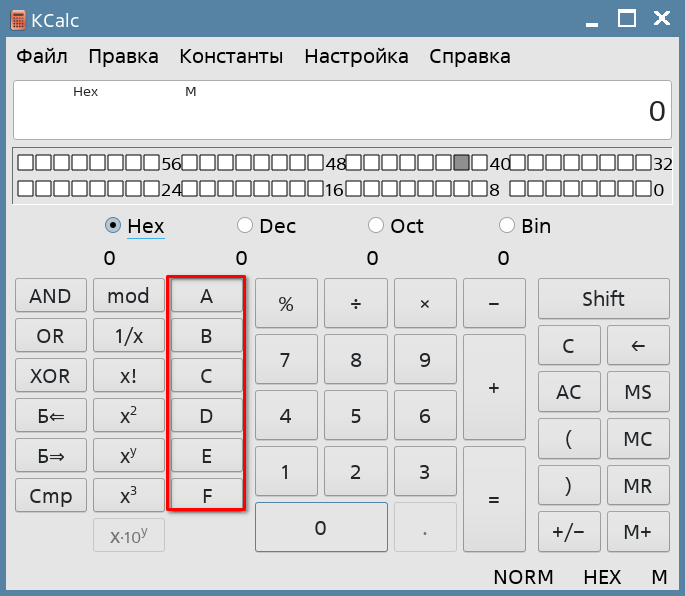
В режиме систем счисления возможно использование только предопределенных констант из меню Константы.
Редактор битов
Для отображения редактора битов необходимо в меню Настройка установить флаг Редактор битов.
Отображение дополнительного кода
Для отображения дополнительного кода необходимо в меню выбрать Настройка — Настроить Kcalc... — Общие — Дополнительно и установить флаг Дополнительный код.
Группировка разрядов
Для настроек группировки разрядов необходимо в меню выбрать Настройка — Настроить Kcalc... — Общие — Группировка и установить флаг Группировать разряды. После этого можно настроить отображение для:
- двоичных чисел;
- восьмеричных чисел;
- шестнадцатеричных чисел.
Отображение и настройка констант
Отображение констант
Для инженерного, статистического и режима систем счисления константы доступны через меню Константы. Также можно включить их отображение рядом с функциями (доступно только в инженерном и статистическом режимах).
Включить отображение констант (шесть кнопок констант с [C1] до [C6]) можно в меню Настройка установкой флага Константы или с помощью комбинаций клавиш.
Чтобы увидеть значение, хранящееся в константе, необходимо навести курсор мыши на кнопку.
Чтобы сохранить число, отображаемое на дисплее, в одной из шести констант, необходимо нажать кнопку [Shift], а затем нужную кнопку от [C1] до [C6].
Чтобы использовать значение, сохраненное в любой из констант, необходимо нажать нужную кнопку (от [C1] до [C6]) — на дисплее появится соответствующее число. Можно изменить наименование кнопки констант (см. Настройка констант).
Настройка констант
Настройки констант доступны для инженерного и статистического режимов.
Чтобы изменить имя константы, необходимо нажать правой кнопкой мыши на одной из кнопок от [C1] до [C6] и в открывшемся контекстном меню выбрать пункт Дать имя. Затем в открывшемся окне Имя константы ввести имя и нажать на кнопку [Да] для сохранения.
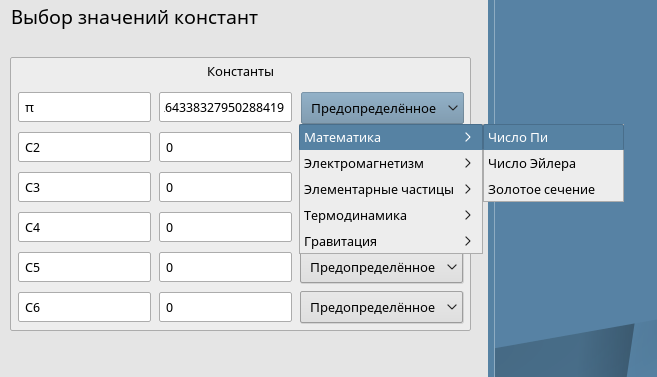
Также для удобства можно назначить предопределенные константы на любую из шести кнопок констант. Для этого необходимо нажать правой кнопкой мыши на одну из кнопок, в открывшемся меню выбрать пункт Выбрать из списка, далее выбрать раздел и нужную константу.
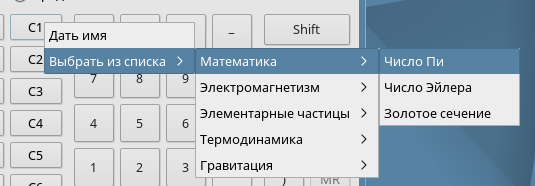
Также настройка констант доступна через меню Настройка – Настроить Kcalc.... В открывшемся окне следует перейти во вкладку Константы с полями для заполнения.
В первое поле вводится имя константы, а во второе — значение. Например, значение константы С1 будет 2.
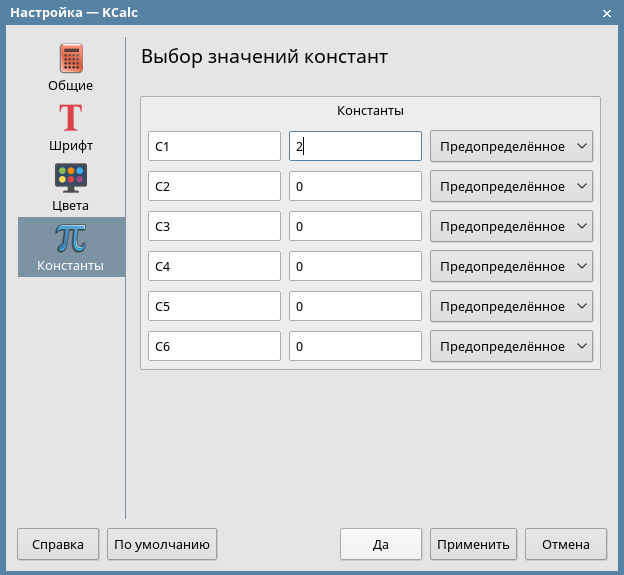
Также доступны предопределенные варианты для констант. При выборе предопределенного варианта имя и значение константы заполняются автоматически. Например, Число Пи из области Математика.
При нажатии на кнопку [По умолчанию] параметры во всех вкладках вернутся к стандартным.
Настройка программы
Настройка отображения числовых значений
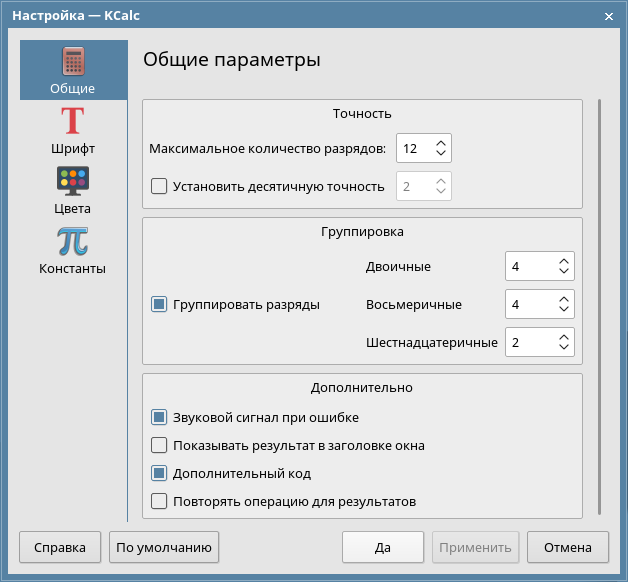
Для изменения отображения числовых значений следует выбрать в меню Настройка – Настроить Kcalc... и в открывшемся окне перейти во вкладку Общие. В данной вкладке следует настроить:
- в секции Точность:
- количество отображаемых разрядов в поле Максимальное количество разрядов. Значение можно ввести с клавиатуры или с помощью стрелок;
- количество отображаемых знаков после запятой установкой флага Установить десятичную точность. Количество знаков следует ввести с клавиатуры или с помощью стрелок в поле рядом с флагом;
- в секции Группировка:
- группировку разрядов установкой флага Группировать разряды;
- количество цифр в разряде для двоичной системы счисления в поле Двоичные. Значение можно ввести с клавиатуры или с помощью стрелок;
- количество цифр в разряде для восьмеричной системы счисления в поле Восьмеричные. Значение можно ввести с клавиатуры или с помощью стрелок;
- количество цифр в разряде для шестнадцатеричной системы счисления в поле Шестнадцатеричные. Значение можно ввести с клавиатуры или с помощью стрелок.
При нажатии на кнопку [По умолчанию] параметры во всех вкладках вернутся к стандартным.
Настройка дополнительных параметров
Для настройки дополнительных параметров следует выбрать в меню Настройка – Настроить Kcalc... и в открывшемся окне перейти во вкладку Общие. В данной вкладке в секции Дополнительно следует:
- установить флаг Звуковой сигнал при ошибке для воспроизведения сигнала, если возникла ошибка;
- установить флаг Показывать результат в заголовке окна для отображения результата последней операции в заголовке главного окна;
- установить флаг Дополнительный код для отображения дополнительного кода;
- установить флаг Повторять операцию для результатов для повторения последней операции при нажатии на кнопку [Результат].
При нажатии на кнопку [По умолчанию] параметры во всех вкладках вернутся к стандартным.
Настройка шрифтов и цветов
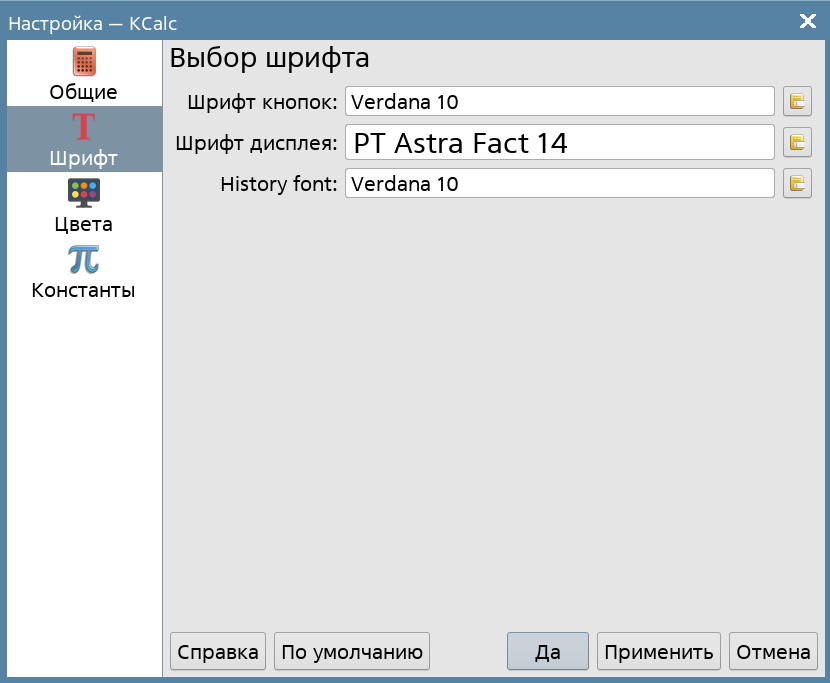
Для настройки шрифтов следует выбрать в меню Настройка – Настроить Kcalc... и в открывшемся окне перейти во вкладку Шрифт. В данной вкладке можно настроить шрифты для кнопок, дисплея и истории калькулятора.
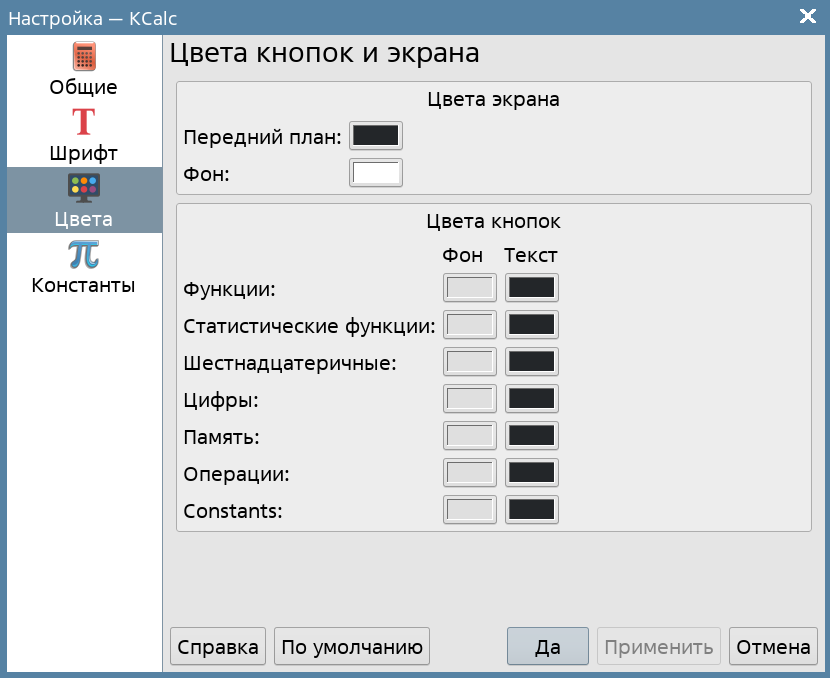
Для настройки цветов следует выбрать в меню Настройка – Настроить Kcalc... и в открывшемся окне перейти во вкладку Цвета. В данной вкладке можно настроить цвета для экрана и кнопок калькулятора.
При нажатии на кнопку [По умолчанию] параметры во всех вкладках вернутся к стандартным.
Настройка комбинаций клавиш
Выбор схемы
Чтобы выбрать схему комбинаций клавиш, следует:
- в меню выбрать Настройка — Комбинации клавиш...;
- в открывшемся окне Настройка комбинаций клавиш нажать кнопку [Настройка схем >>];
- из выпадающего списка Текущая схема выбрать нужную схему;
- для сохранения нажать кнопку [Да].
Создание схемы
Для создания новой схемы комбинаций клавиш следует:
- в меню выбрать Настройка — Комбинации клавиш...;
- в открывшемся окне Настройка комбинаций клавиш нажать кнопку [Настройка схем >>];
- нажать кнопку [Создать...];
- в открывшемся окне Название новой схемы ввести название схемы и нажать кнопку [Да];
- настроить новую схему согласно разделу Редактирование схемы;
- для сохранения созданной схемы выбрать Дополнительно — Сохранить схему комбинаций клавиш;
- в окне Настройка комбинаций клавиш нажать кнопку [Да].
Редактирование схемы
Для каждого действия задана комбинация клавиш по умолчанию.
Чтобы изменить комбинацию клавиш, следует:
в меню выбрать Настройка — Комбинации клавиш...;
в открывшемся окне Настройка комбинаций клавиш нажать кнопку [Настройка схем >>] и из выпадающего списка Текущая схема выбрать схему, которую требуется отредактировать;
- в таблице найти строку с нужным действием и нажать на соответствующее поле в столбце Комбинация клавиш данной строки;
- установить переключатель в положение Другая;

- нажать кнопку [Не определена];
- нажать клавишу или комбинацию клавиш, которую следует привязать к данному действию. Название кнопки изменится в соответствии с заданной клавишей или комбинацией клавиш;
- чтобы назначить другую комбинацию, следует повторно нажать на кнопку и задать нужную клавишу или комбинацию, как описано выше;
- при необходимости можно аналогичным образом назначить дополнительную комбинацию клавиш, выбрав соответствующее поле в столбце Дополнительная.
Чтобы отменить привязку комбинации клавиш, следует нажать на кнопку, указанную на рисунке.

Для действий с назначенной по умолчанию комбинацией клавиш можно переназначить клавиши. Для этого следует поставить переключатель в положение Другая.
Чтобы вернуть значение по умолчанию, следует установить переключатель в положение По умолчанию.
После внесения изменений следует нажать Дополнительно — Сохранить схему комбинаций клавиш.
Для возврата в окно программы следует нажать [Да].
Восстановление комбинаций клавиш по умолчанию
Для восстановления комбинаций клавиш по умолчанию следует:
- в меню выбрать Настройка — Комбинации клавиш...;
- в открывшемся окне Настройка комбинаций клавиш нажать кнопку [Настройка схем >>] и из выпадающего списка Текущая схема выбрать схему, которую требуется восстановить;
- нажать кнопку [По умолчанию];
- для сохранения нажать Дополнительно — Сохранить схему комбинаций клавиш;
- для возврата в окно программы нажать [Да].
Удаление схемы
Для удаления схемы комбинаций клавиш следует:
- в меню выбрать Настройка — Комбинации клавиш...;
- в открывшемся окне Настройка комбинаций клавиш нажать кнопку [Настройка схем >>];
- из выпадающего списка Текущая схема выбрать схему, которую требуется удалить;
- нажать кнопку [Удалить], в открывшемся окне нажать кнопку [Да] для подтверждения.
Экспорт и импорт схемы
Для экспорта схемы комбинаций клавиш во внешний файл следует:
- в меню выбрать Настройка — Комбинации клавиш...;
- в открывшемся окне Настройка комбинаций клавиш нажать кнопку [Настройка схем >>];
- из выпадающего списка Текущая схема выбрать схему, которую требуется экспортировать;
- выбрать Дополнительно — Экспорт схемы;
- в открывшемся окне Экспорт комбинаций клавиш выбрать путь сохранения и название файла, затем нажать кнопку [Сохранить].
Для импорта схемы комбинаций клавиш из внешнего файла следует:
- в меню выбрать Настройка — Комбинации клавиш...;
- в открывшемся окне Настройка комбинаций клавиш нажать кнопку [Настройка схем >>];
- выбрать Дополнительно — Импорт схемы;
- в открывшемся окне Импорт комбинаций клавиш выбрать нужный файл и нажать кнопку [Сохранить].
Печать схемы
Для печати схемы комбинаций клавиш следует:
- в меню выбрать Настройка — Комбинации клавиш;
- в открывшемся окне Настройка комбинаций клавиш нажать кнопку [Настройка схем >>];
- из выпадающего списка Текущая схема выбрать схему, которую требуется распечатать;
- нажать кнопку [Печать]. Будет открыто окно Печать (см. справочную страницу «Печать документов»).