Вкладка «Ярлык»
Описание
Ярлык — это графическое представление ссылки на объект. Ярлык предоставляет возможность быстрого доступа к приложению, папке или файлу.
Для просмотра и редактирования свойств ярлыка необходимо в контекстном меню ярлыка выбрать Свойства, затем в окне Свойства перейти во вкладку Ярлык.
Состав полей во вкладке зависит от типа ярлыка:
- приложение (см. Свойства ярлыка приложения);
- ссылка (см. Свойства ярлыка ссылки);
- папка (см. Свойства ярлыка папки).
Свойства ярлыка приложения
Общий вид
Ярлык приложения используется для запуска исполняемых файлов. В свойствах ярлыка приложения в выпадающем списке Тип указано Приложение.
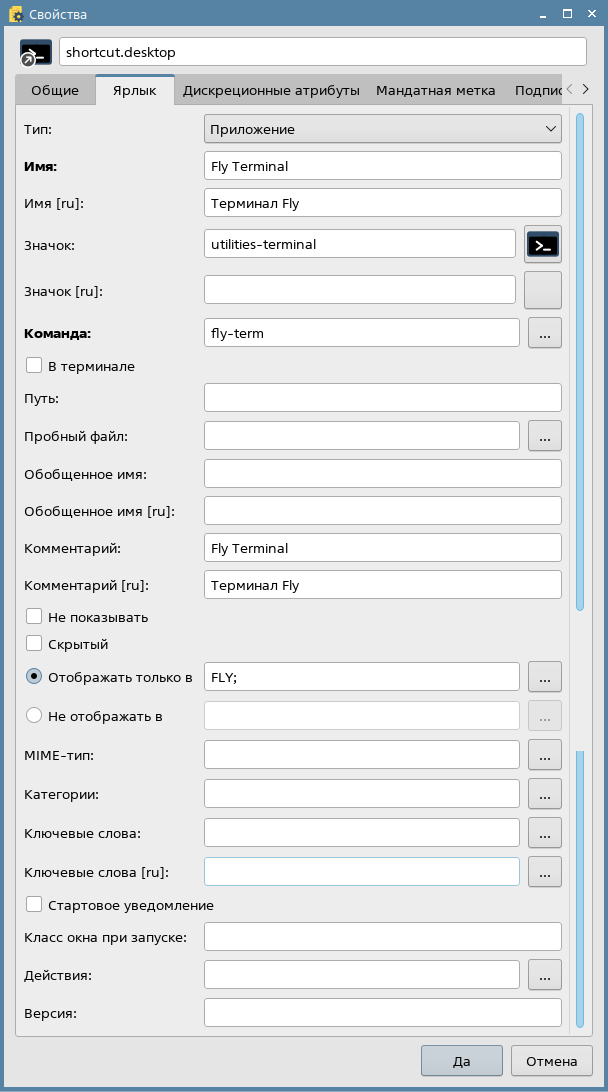
Название и описание ярлыка
Название и описание ярлыка предоставляют основную информацию о ярлыке.
В поле Имя (обязательно для заполнения) указывается название ярлыка на английском языке. Данное название будет отображаться в пользовательских сессиях, использующих английский язык в качестве системного.
В поле Имя [ru] указывается название ярлыка на русском языке. Данное название будет отображаться в пользовательских сессиях, использующих русский язык в качестве системного. Если поле не заполнено, то ярлык всегда будет отображаться с английским названием независимо от системного языка.
В полях Обобщенное имя и Обобщенное имя [ru] указывается обобщенное имя ярлыка для пользовательских сессий на английском и русском системных языках соответственно.
В полях Комментарий и Комментарий [ru] указывается краткое описание ярлыка для английского и русского системных языков соответственно.
Команда запуска приложения
При запуске ярлыка выполняется команда, указанная в поле Команда (обязательно для заполнения). Например, команда запуска программы или создания файла. Указать команду возможно одним из следующих способов:
- ввести команду запуска вручную. При необходимости указать параметры запуска;
- нажать [...], затем в окне Выберите приложение выбрать нужный исполняемый файл и нажать [Открыть].
Чтобы связанная с ярлыком программа (указанная в поле Команда) запускалась в терминале — установить флаг В терминале.
Поле Класс окна при запуске и флаг Стартовое уведомление — служебные параметры, предназначенные для заполнения только разработчиком программы.
Кроме основной команды возможно также указать дополнительные команды, которые будут выполняться при запуске ярлыка (см. Дополнительные команды при запуске ярлыка).
Выбор пробного файла для ярлыка
Пробный файл — это файл, присутствие которого необходимо для отображения ярлыка (например, файл, необходимый для выполнения указанной команды, — см. Команда запуска приложения). Если указанный пробный файл не найден, то ярлык не будет отображаться.
В поле Пробный файл указывается полный путь к пробному файлу программы одним из следующих способов:
- ввести вручную в поле Пробный файл;
- нажать [...], затем в окне Выберите приложение выбрать нужный исполняемый файл и нажать [Открыть].
Выбор MIME-типов, ассоциируемых с ярлыком
В поле MIME-тип приведен список MIME-типов, ассоциируемых с данной программой.
Для редактирования списка MIME-типов необходимо нажать [...]. Список MIME-типов будет отображен в окне MIME-тип.
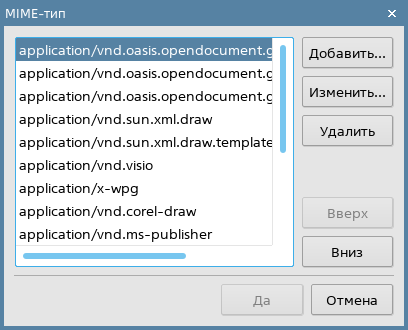
Добавление MIME-типа в список:
- в окне MIME-тип нажать [Добавить];
- в окне Добавить MIME-тип ввести название MIME-типа и нажать [Да].
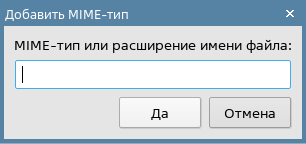
Редактирование MIME-типа в списке:
- в окне MIME-тип выбрать MIME-тип и нажать [Изменить];
- в окне Изменить MIME-тип внести изменения и нажать [Да].
Удаление MIME-типа из списка — в окне MIME-тип выбрать MIME-тип и нажать [Удалить].
Сохранение списка MIME-типов и возврат во вкладку Ярлык — в окне MIME-тип нажать [Да].
Выбор значка ярлыка
В полях Значок и Значок [ru] отображаются значки ярлыка для английского и русского системных языков соответственно. Выбрать значок возможно либо из системной коллекции, либо в файловой системе.
Выбор значка из системной коллекции
Выбрать значок из системной коллекции возможно одним из двух способов:
- в соответствующем поле вручную ввести его название в системной коллекции;
- с помощью окна Выберите значок:
- нажать [Выбрать значок];
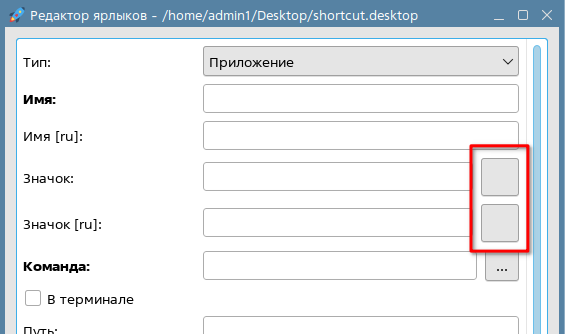
- в окне Выберите значок из выпадающего списка выбрать категорию, к которой относится значок, затем в отобразившейся коллекции выбрать нужный значок. Для упрощения поиска возможно воспользоваться фильтром, введя частично или полностью название значка в поле Найти значок.
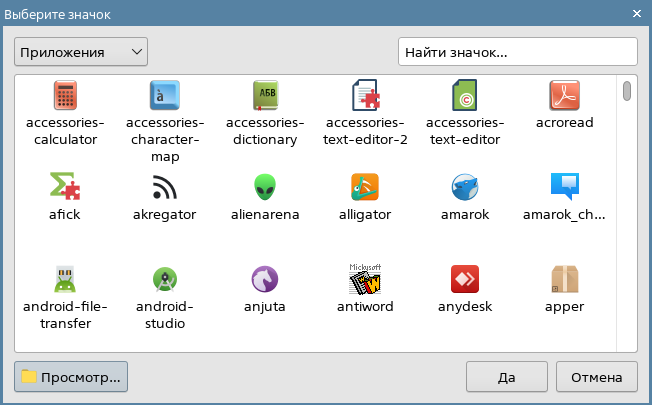
Чтобы сохранить выбранный значок, необходимо в окне Выберите значок нажать [Да].
Выбор значка в файловой системе
Выбрать значок в файловой системе возможно одним из двух способов:
- в соответствующем поле вручную ввести полный путь к файлу значка;
- с помощью окна Выберите значок:
- нажать [Выбрать значок];
- в окне Выберите значок нажать [Просмотр], затем в открывшемся окне выбрать нужный файл и нажать [Открыть].
Чтобы сохранить выбранный значок, необходимо в окне Выберите значок нажать [Да].
Отображение ярлыка на панели быстрого запуска
Флаг Не показывать — если флаг установлен, ярлык не будет отображаться на панели быстрого запуска. При этом сохранятся все имеющиеся ассоциации программы с форматами файлов.
Флаг Скрытый — если флаг установлен, ярлык не будет отображаться на панели быстрого запуска, а также будут скрыты все файловые ассоциации программы.
Отображение ярлыка в средах рабочего стола
Переключатель Отображать только в/Не отображать в позволяет выбрать режим отображения ярлыка:
- Отображать только в — ярлык будет отображаться только в средах рабочего стола, указанных в списке;
- Не отображать в — ярлык будет отображаться во всех средах рабочего стола, кроме указанных в списке.
Для редактирования списка сред рабочего стола необходимо в соответствующей строке нажать [...]. Список сред рабочего стола будет отображен в окне Отображать только в или Не отображать в, в зависимости от выбранного режима отображения.
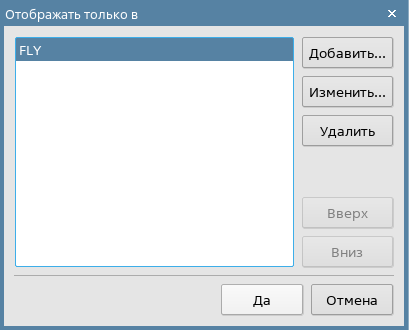
Добавление среды рабочего стола в список:
- нажать [Добавить];
- ввести название среды рабочего стола и нажать [Да].
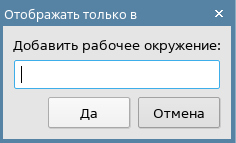
Редактирование среды рабочего стола в списке — выбрать соответствующую строку и нажать [Изменить].
Удаление среды рабочего стола из списка — выбрать соответствующую строку и нажать [Удалить].
Сохранение списка сред рабочего стола и возврат во вкладку Ярлык — в окне Отображать только в или Не отображать в нажать [Да].
Ключевые слова ярлыка
В полях Ключевые слова и Ключевые слова [ru] устанавливаются ключевые слова для поиска и индексирования программы для английского и русского системного языка соответственно.
Для редактирования списка ключевых слов необходимо в соответствующей строке нажать [...]. Список ключевых слов будет отображен в окне Ключевые слова.
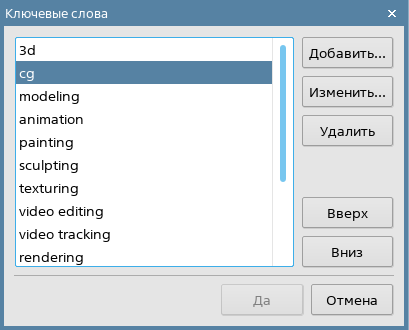
Добавление ключевого слова в список:
- в окне Ключевые слова нажать [Добавить];
- в окне Добавить ключевое слово ввести ключевое слово и нажать [Да].
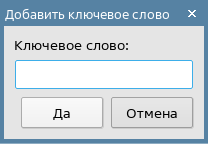
Редактирование ключевого слова в списке:
- в окне Ключевые слова выбрать ключевое слово и нажать [Изменить];
- в окне Изменить ключевое слово внести изменения и нажать [Да].
Удаление ключевого слова из списка — в окне Ключевые слова выбрать ключевое слово и нажать [Удалить].
Сохранение списка ключевых слов и возврат во вкладку Ярлык — в окне Ключевые слова нажать [Да].
Свойства программы, связанной с ярлыком
В поле Путь указывается путь к рабочему каталогу программы.
В поле Версия указывается номер версии программы.
Дополнительные команды при запуске ярлыка
Кроме основной команды, указанной в поле Команда (см. Команда запуска приложения), при нажатии на ярлык могут выполняться дополнительные команды (например, запустить еще одну программу, открыть определенный файл, создать папку и другие). Эти команды указываются в поле Действия.
Для редактирования списка дополнительных команд необходимо в соответствующей строке нажать [...]. Список дополнительных команд будет отображен в окне Действия.
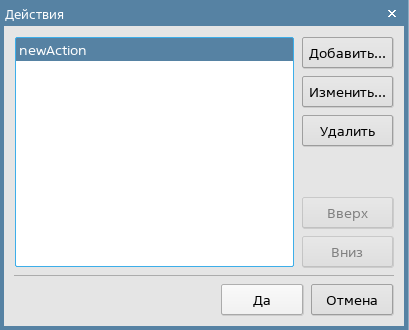
Добавление дополнительной команды в список:
- в окне Действия нажать [Добавить];
- в окне Добавить действие:
- в поле Идентификатор указать латинскими буквами идентификатор действия;
- заполнить остальные поля аналогично полям вкладки Ярлык;
- нажать [Да], чтобы подтвердить добавление действия в список.
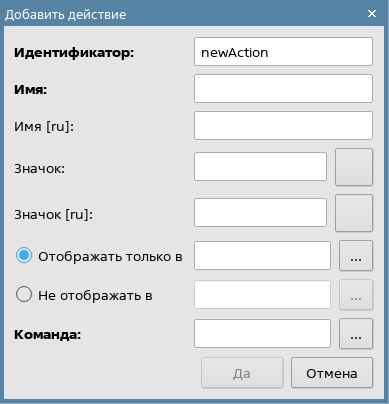
Редактирование дополнительной команды в списке:
- в окне Действия выбрать нужное действие и нажать [Изменить];
- в окне Изменить действие внести изменения и нажать [Да].
Удаление дополнительной команды из списка — в окне Действия выбрать нужное действие и нажать [Удалить].
Сохранение изменений и возврат во вкладку Ярлык — в окне Действия нажать [Да].
Копирование свойств ярлыка
Поля ярлыка возможно заполнить значениями, скопированными из соответствующих полей другого ярлыка. Для этого необходимо:
- нажать [Копировать из];
- в открывшемся окне выбрать ярлык, настройки которого нужно скопировать;
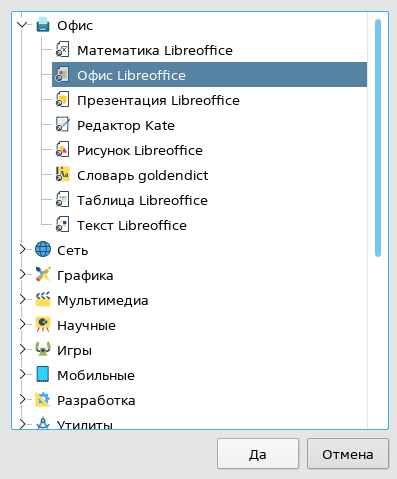
- нажать [Да].
Поля ярлыка будут автоматически заполнены данными из соответствующих полей выбранного ярлыка.
Выбор категорий для ярлыка
В поле Категории устанавливаются категории, к которым относится программа, связанная с ярлыком.
Для редактирования списка категорий необходимо в соответствующей строке нажать [...]. Список категорий будет отображен в окне Категории.
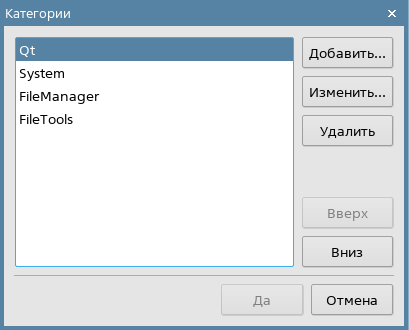
Добавление категории в список:
- в окне Категории нажать [Добавить];
- в окне Добавить категорию ввести название категории и нажать [Да].
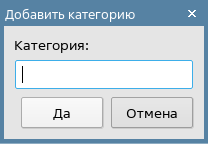
Редактирование категории в списке:
- в окне Категории выбрать категорию и нажать [Изменить];
- в окне Изменить категорию внести изменения и нажать [Да].
Удаление категории из списка — в окне Категории выбрать категорию и нажать [Удалить].
Сохранение изменений и возврат во вкладку Ярлык — в окне Категории нажать [Да].
Свойства ярлыка ссылки
Ярлык ссылки используется, чтобы открывать локальные и сетевые файлы, папки и веб-страницы в ассоциированных с ними программах. В свойствах ярлыка ссылки в выпадающем списке Тип указано Ссылка.
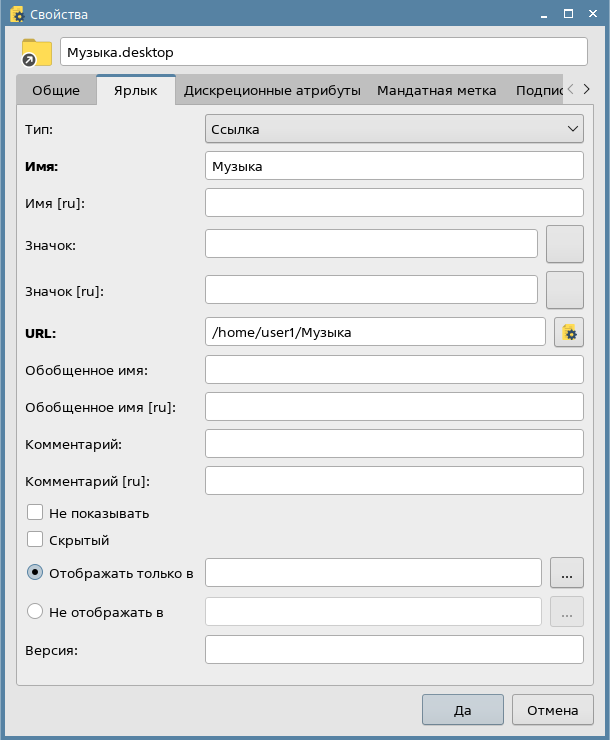
Поля Имя и URL обязательны для заполнения.
В поле URL указывается путь или адрес локального или сетевого ресурса.
Поле Имя и остальные поля заполняются аналогично полям ярлыка программы (см. Свойства ярлыка приложения).
Свойства ярлыка папки
Ярлык папки используется для того, чтобы изменять настройки отображения папки (значок, название, описание и другие). В свойствах ярлыка папки в выпадающем списке Тип указано Каталог.
Примечание. У большинства папок поля вкладки Ярлык по умолчанию не заполнены и поле Тип отсутствует. Поле Тип отображается, если заполнить одно или более полей вкладки Ярлык и сохранить изменения.
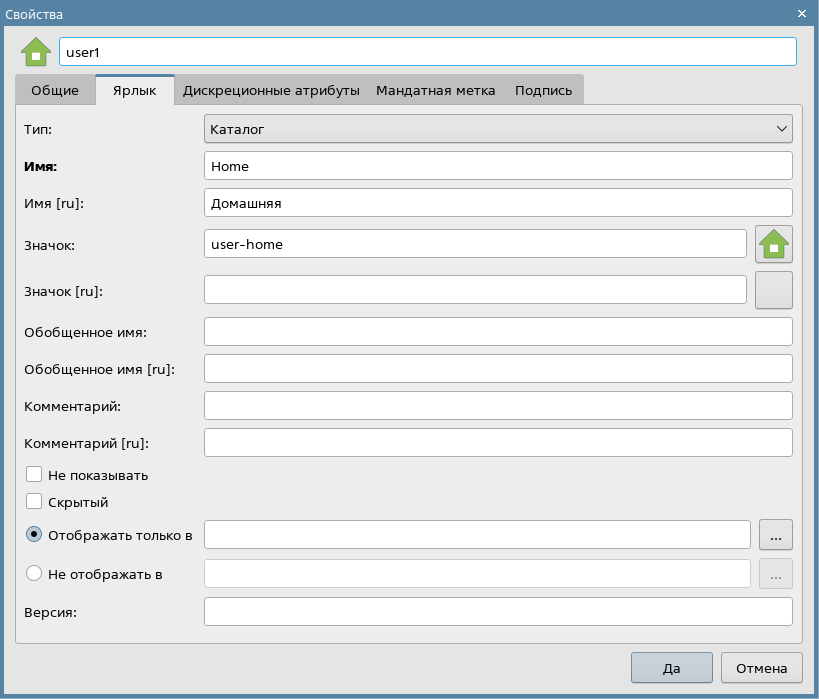
Все поля заполняются аналогично полям ярлыка программы (см. Свойства ярлыка приложения).