Параметры ядра
Имя пакета: astra-systemsettings
Версия пакета: 4:5.27.8-1astra12+ci10 и выше
Условия работы: вход в сессию с правами администратора
Общие сведения
Просмотр и изменение параметров ядра ОС.
Параметры ядра задаются совокупностью конфигурационных файлов. Каждый конфигурационный файл содержит набор параметров ядра и их значения. Изменение параметров ядра заключается в создании, редактировании и удалении конфигурационных файлов.
Запуск
Модуль запускается:
- в графическом интерфейсе:
- через меню Пуск — Параметры — Ограничения программной среды — Параметры ядра;
- через классическое меню Пуск — Параметры системы, в окне Параметры системы перейти в раздел Ограничения программной среды — Параметры ядра;
- из терминала — выполнить команду:
astra-systemsettings astra_kcm_kernel_parameters
Просмотр конфигурационных файлов
Совокупность параметров ядра во всех конфигурационных файлах определяет текущие параметры ядра (см. Текущие параметры ядра).
Список конфигурационных файлов, содержащих параметры ядра, отображается в главном окне модуля в виде таблицы со следующими столбцами:
- Имя — название конфигурационного файла;
- Путь — путь к конфигурационному файлу;
- Системный — наличие отметки о том, что конфигурационный файл является системным. Системный конфигурационный файл невозможно отредактировать или удалить.
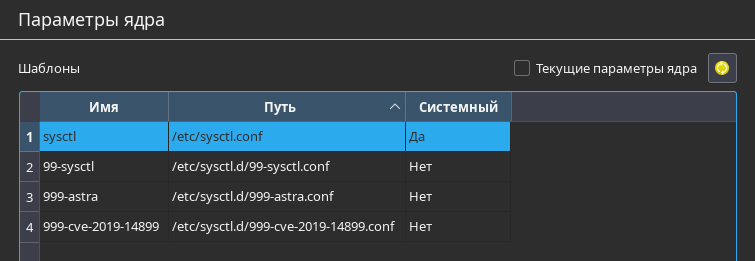
По умолчанию таблица отсортирована по столбцу Путь (т.е. по полному пути и названию файла) в порядке возрастания, т.к. приоритет конфигурационного файла определяется его расположением и названием. Приоритет важен, если несколько конфигурационных файлов задают разные значения для одного и того же параметра (см. Текущие параметры ядра).
Для сортировки по другому столбцу необходимо нажать на заголовок столбца, для сортировки в обратном порядке — нажать повторно.
Для поиска конфигурационного файла в таблице по имени можно воспользоваться фильтром. Режим работы фильтра можно выбрать из выпадающего списка:
- Подстановка — позволяет использовать специальные символы и последовательности:
- «?» — на месте специального символа может быть не более одного любого символа (например, «?id» будет совпадать с «id», «uid» и «gid»);
- «*» — на месте специального символа может быть любое количество любых символов (например, «s*e» будет совпадать с «space» и «scope»);
- «[ ]» — в квадратных скобках перечисляются символы (буквы, цифры, знаки препинания, пробел и другие), которые могут быть на этом месте в любом количестве и в любой последовательности. При перечислении не используются пробелы и разделяющие знаки;
- Регулярное выражение — позволяет использовать регулярные выражения на основе языка Perl;
- Строка — выполняет посимвольное сравнение с введенной строкой.

Для просмотра конфигурационного файла необходимо дважды нажать на соответствующей строке в таблице. Будет отображен список содержащихся в конфигурационном файле параметров и их значения (перечень основных параметров ядра см. Примеры параметров ядра).
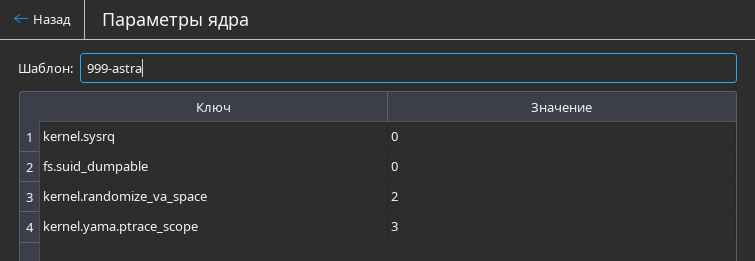
Просматриваемый конфигурационный файл можно отредактировать (см. Редактирование конфигурационного файла).
Для возврата к таблице конфигурационных файлов необходимо нажать [Назад].
Текущие параметры ядра
Для просмотра текущих параметров ядра необходимо установить флаг Текущие параметры ядра, при этом будет отображена таблица, содержащая следующие столбцы:
- Ключ — название параметра;
- Значение — значение параметра;
- Источник — название конфигурационного файла, содержащего параметр.
ВНИМАНИЕ! Если несколько конфигурационных файлов задают для одного и того же параметра разные значения, то будет использовано значение из конфигурационного файла, идущего последним при упорядочивании таблицы по столбцу Путь в порядке возрастания (см. Просмотр конфигурационных файлов).
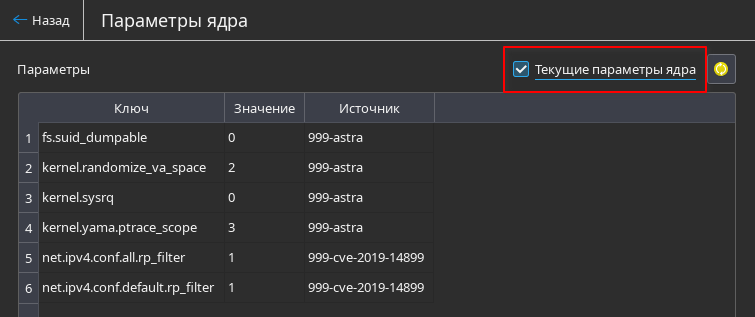
Перечень и описание параметров ядра по умолчанию см. Примеры параметров ядра.
Для возврата к таблице конфигурационных файлов необходимо нажать [Назад] или снять флаг Текущие параметры ядра.
Изменить текущие параметры ядра можно следующими способами:
- создать новый конфигурационный файл (см. Создание конфигурационного файла);
- отредактировать конфигурационный файл (см. Редактирование конфигурационного файла);
- удалить конфигурационный файл (см. Удаление конфигурационного файла).
Создание конфигурационного файла
Для создания конфигурационного файла необходимо:
- нажать правой кнопкой мыши в таблице конфигурационных файлов и в контекстном меню выбрать Создать;
- в поле Шаблон указать название конфигурационного файла.
Затем необходимо сформировать список параметров в созданном конфигурационном файле (см. Редактирование конфигурационного файла).
Для сохранения конфигурационного файла необходимо нажать [Применить], при необходимости ввести пароль администратора. Конфигурационный файл будет сохранен в каталоге /etc/sysctl.d/ с именем, указанным в поле Шаблон, и расширением *.conf. Для применения изменений требуется перезагрузка.
Редактирование конфигурационного файла
Для редактирования конфигурационного файла необходимо дважды нажать на соответствующей строке в таблице конфигурационных файлов. Будет отображен список содержащихся в конфигурационном файле параметров с их значениями (см. Просмотр конфигурационных файлов).
Добавить параметры в конфигурационный файл можно одним из следующих способов:
- импортировать из существующего конфигурационного файла:
- нажать [Импорт параметров];
- в открывшемся окне навигации перейти в каталог расположения нужного конфигурационного файла, выбрать конфигурационный файл и нажать [Открыть];
- добавить вручную:
- нажать [Добавить параметр];
- нажать на поле Ключ (при необходимости ввести пароль администратора) и из отобразившегося выпадающего списка выбрать параметр;
- нажать на поле Значение (при необходимости ввести пароль администратора) и ввести значение параметра.
Для редактирования параметра необходимо в соответствующей строке:
- нажать на поле Ключ (при необходимости ввести пароль администратора) и из отобразившегося выпадающего списка выбрать параметр;
- нажать на поле Значение (при необходимости ввести пароль администратора) и ввести значение параметра.
Для удаления параметра из конфигурационного файла необходимо выбрать параметр и нажать [Удалить параметр].
Для удаления всех параметров из конфигурационного файла необходимо нажать [Удалить все параметры].
При необходимости можно изменить название конфигурационного файла, отредактировав поле Шаблон.
Для сохранения изменений нажать [Применить], при необходимости ввести пароль администратора. Для применения изменений требуется перезагрузка.
Удаление конфигурационного файла
Для удаления конфигурационного файла необходимо:
- нажать правой кнопкой мыши на конфигурационный файл в таблице конфигурационных файлов;
- в контекстном меню выбрать Удалить;
- в открывшемся окне нажать [Да] для подтверждения.
Конфигурационный файл будет удален из таблицы, а также из каталога /etc/sysctl.d/.
Обновление конфигурационных файлов
Если конфигурационные файлы были изменены в другой программе, то для отображения этих изменений в модуле необходимо нажать [Обновить].
Для обновления отдельного конфигурационного файла необходимо вызвать контекстное меню соответствующей строки в таблице конфигурационных файлов и выбрать [Обновить].
Отмена несохраненных изменений
Для отмены всех несохраненных изменений (например, при создании конфигурационных файлов или параметров) необходимо нажать [Сбросить].
Примеры параметров ядра
Перечень параметров ядра, заданных по умолчанию в конфигурационных файлах, их краткое описание и возможные значения приведены в таблице.
| Параметр | Описание | Значения |
|---|---|---|
| fs.suid_dumpable | Создание дампа ядра для исполняемых файлов с установленным битом SUID и файлов, для которых установлены права только на выполнение |
|
| kernel.randomize_va_space | Рандомизация адресного пространства для защиты от атак на переполнение буфера |
|
| kernel.sysrq | Блокировка клавиши <SysRq> |
|
| kernel.yama.ptrace_scope | Режим работы модуля Yama, ограничивающего использование механизма ptrace для отладки процессов |
|
| net.ipv4.conf.all.rp_filter | Фильтрация обратного пути у всех интерфейсов |
|
| net.ipv4.conf.default.rp_filter | Фильтрация обратного пути по умолчанию | 0 — не использовать фильтрацию обратного пути по умолчанию;1 — использовать фильтрацию обратного пути по умолчанию |