DHCP-сервер
Имя пакета программы: fly-admin-dhcp
Версия пакета программы: 2.0.0+ci5 и выше
Условия запуска программы: вход в сессию с правами администратора
О программе
Настройка и управление службой DHCP-сервера. Позволяет вносить изменения в конфигурационный файл /etc/dhcp/dhcpd.conf, используя графический интерфейс.
Запуск
Программа запускается:
- через графический интерфейс: Пуск — Панель управления — Сеть — DHCP-сервер;
- через терминал — выполнить команду:
sudo fly-admin-dhcp
Окно программы
Главное окно программы представлено на рисунке.
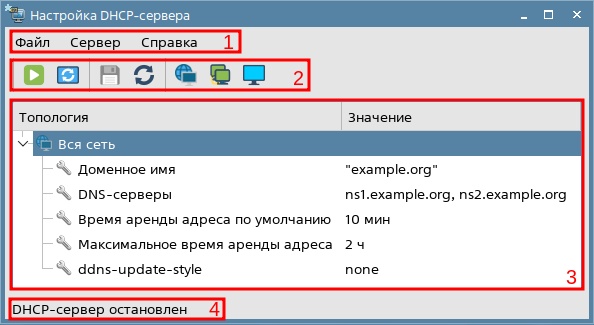
На рисунке отображены:
- 1 — панель меню;
- 2 — панель инструментов;
- 3 — рабочая панель с таблицей параметров;
- 4 — строка состояния.
Сохранение и отмена изменений настроек
Сохранение настроек
Для того чтобы сохранить настройки службы DHCP-сервера, необходимо:
- на панели инструментов нажать на кнопку [Сохранить];

- в открывшемся окне Информация нажать на кнопку [Сохранить].
После этого настройки службы DHCP-сервера, которые отображаются на рабочей панели, будут записаны в конфигурационный файл /etc/dhcp/dhcpd.conf.
Кроме того, сохранить настройки службы DHCP-сервера можно, выбрав пункт меню Файл — Сохранить или нажав комбинацию клавиш <Ctrl+S>.
Отмена изменений настроек
Для того чтобы отменить изменения настроек службы DHCP-сервера, необходимо:
- на панели инструментов нажать на кнопку [Сбросить];

- в открывшемся окне Информация нажать на кнопку [Да].
После этого настройки службы DHCP-сервера будут прочитаны из конфигурационного файла и отображены на рабочей панели.
Кроме того, отменить изменения настроек службы DHCP-сервера можно, выбрав пункт меню Файл — Сбросить или нажав клавишу <F5>.
Управление службой DHCP-сервера
Остановка службы DHCP-сервера
Для того чтобы остановить службу DHCP-сервера, необходимо на панели инструментов нажать на кнопку [Остановить DHCP-сервер].

Кроме того, остановить службу DHCP-сервера можно, выбрав пункт меню Сервер — Остановить DHCP-сервер или нажав комбинацию клавиш <Ctrl+R>.
После остановки службы DHCP-сервера в окне программы произойдут следующие изменения:
- на панели инструментов вместо кнопки [Остановить DHCP-сервер] отобразится кнопка [Запустить DHCP-сервер].

- в строке состояния отобразится следующее сообщение:
«DHCP-сервер остановлен».
Запуск службы DHCP-сервера
Для того чтобы запустить службу DHCP-сервера после остановки, необходимо на панели инструментов нажать на кнопку [Запустить DHCP-сервер].
Кроме того, запустить службу DHCP-сервера можно, выбрав пункт меню Сервер — Запустить DHCP-сервер или нажав комбинацию клавиш <Ctrl+R>.
Если настройки службы DHCP-сервера корректны, то служба запустится и в окне программы произойдут следующие изменения:
- на панели инструментов вместо кнопки [Запустить DHCP-сервер] отобразится кнопка [Остановить DHCP-сервер].
- в строке состояния отобразится следующее сообщение:
«DHCP-сервер запущен».
Перезапуск службы DHCP-сервера
Для того чтобы перезапустить службу DHCP-сервера, необходимо на панели инструментов нажать на кнопку [Перезапустить DHCP-сервер] или выбрать пункт меню Сервер — Перезапустить DHCP-сервер.

Если настройки службы DHCP-сервера корректны, то служба перезапустится и в строке состояния отобразится следующее сообщение:
«DHCP-сервер запущен».
Первичная настройка службы DHCP-сервера
Для первичной настройки службы DHCP-сервера необходимо:
- указать сетевой интерфейс, с которым будет работать служба DHCP-сервера (см. Выбор сетевого интерфейса);
- скорректировать параметр Доменное имя (см. Изменение имени домена);
- скорректировать список DNS-серверов (см. Изменение списка DNS-серверов);
- добавить параметр authoritative (см. Добавление параметра authoritative);
- добавить оператора топологии Подсеть (см. Добавление оператора топологии Подсеть);
- при необходимости возможно добавить другие параметры (см. Добавление параметров) или операторы топологии сети (см. Добавление операторов топологии сети);
- сохранить настройки службы DHCP-сервера в файл конфигурации (см. Сохранение настроек);
- выполнить запуск службы DHCP-сервера (см. Запуск службы DHCP-сервера).
Выбор сетевого интерфейса
Для того чтобы указать сетевой интерфейс, с которым будет работать служба DHCP-сервера, необходимо:
- в меню выбрать пункт Сервер — Выбрать сетевые интерфейсы;
- в открывшемся окне Выберите сетевые интерфейсы выбрать доступный сетевой интерфейс, установив соответствующий флаг (возможно указать несколько сетевых интерфейсов);
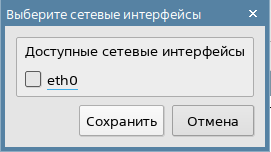
- в окне Выберите сетевые интерфейсы нажать на кнопку [Сохранить];
- в открывшемся окне Информация нажать на кнопку [Сохранить].
ВНИМАНИЕ! До запуска службы DHCP-сервера выбранному сетевому интерфейсу должен быть присвоен IP-адрес.
Изменение имени домена
Для того чтобы скорректировать параметр Доменное имя, необходимо:
- на рабочей панели в таблице параметров выбрать строку Доменное имя;
- в выделенной строке дважды нажать левой кнопкой мыши в столбце Значение;
- в открывшемся окне Редактировать доменное имя указать наименование домена и нажать на кнопку [Сохранить].
Изменение списка DNS-серверов
Для того чтобы изменить список DNS-серверов, необходимо:
- на рабочей панели в таблице параметров выбрать строку DNS-серверы;
- в выделенной строке дважды нажать левой кнопкой мыши в столбце Значение;
- в открывшемся окне Редактировать DNS-серверы указать IP-адрес DNS-сервера (при необходимости можно добавить несколько DNS-серверов), для этого:
- в окне Редактировать DNS-серверы нажать на кнопку [Добавить];
- в открывшемся окне Добавить IP-адрес указать IP-адрес DNS-сервера и нажать на кнопку [Сохранить];
- в окне Редактировать DNS-серверы нажать на кнопку [Сохранить].
Добавление параметра authoritative
Параметр authoritative в настройках службы DHCP-сервера указывает на то, что в компетенцию этого DHCP-сервера входит распределение IP-адресов клиентам.
Для того чтобы добавить параметр authoritative, необходимо:
- на рабочей панели в таблице параметров нажать правой кнопкой мыши на строке Вся сеть;
- в открывшемся контекстном меню выбрать пункт Добавить параметр — Добавить произвольный параметр;
- в открывшемся окне Внимание! нажать на кнопку [Да];
- в открывшемся окне Добавить произвольный параметр ввести
authoritativeи нажать на кнопку [Сохранить].
Добавление оператора топологии Подсеть
Для добавления оператора топологии Подсеть необходимо:
- на рабочей панели в таблице параметров выбрать строку Вся сеть;
- на панели инструментов нажать на кнопку [Добавить подсеть];

- в открывшемся окне Добавить подсеть указать IP-адрес подсети и нажать на кнопку [Сохранить];
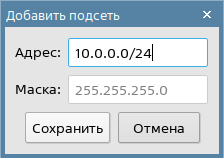
- добавить диапазон IP-адресов подсети, для этого:
- на рабочей панели в таблице параметров нажать правой кнопкой мыши на строке Подсеть;
- в открывшемся контекстном меню выбрать пункт Добавить диапазон IP-адресов;
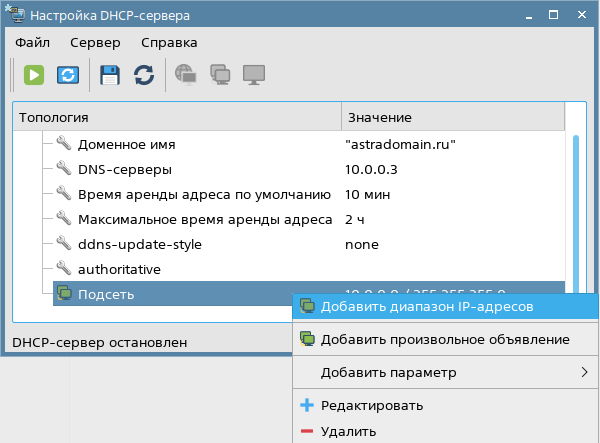
- в открывшемся окне Добавить диапазон IP-адресов задать диапазон IP-адресов и нажать на кнопку [Сохранить].
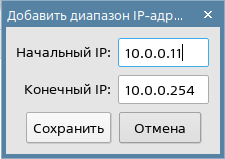
Изменение настроек службы DHCP-сервера
Добавление операторов топологии сети
Описание операторов топологии сети приведено на страницах руководства man dhcpd.conf.
В настройки службы DHCP-сервера возможно добавление следующих операторов топологии сети:
shared-network— разделяемая сеть (см. Разделяемая сеть);subnet— подсеть (см. Подсеть);host— хост (см. Хост);group— группа (см. Группа).
Операторы топологии сети могут быть организованы в иерархическую структуру. В этом случае таблица на рабочей панели принимает вид дерева параметров. В примере, представленном на рисунке, у оператора топологии Разделяемая сеть в качестве дочерних элементов выступают операторы топологии Подсеть.
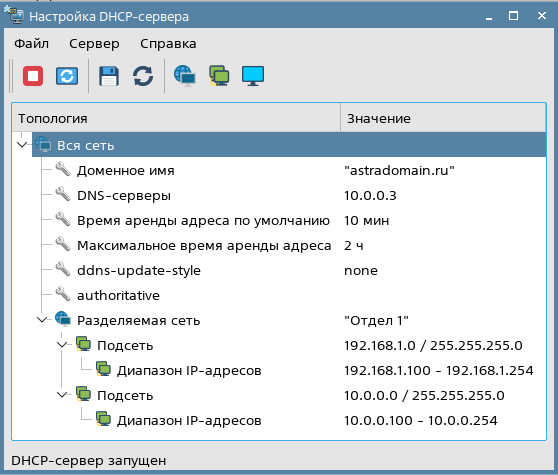
Разделяемая сеть
Оператор топологии Разделяемая сеть используется в случае, когда несколько подсетей находятся в одном физическом сегменте. В большинстве случаев различные подсети находятся в различных физических сетях.
В качестве наименования разделяемой сети может использоваться любое описательное имя. Оно используется только в отладочных сообщениях.
ВНИМАНИЕ! Каждый оператор топологии Разделяемая сеть должен содержать не менее двух операторов топологии Подсеть, в противном случае нет необходимости в его использовании.
Для добавления оператора топологии Разделяемая сеть необходимо:
- на рабочей панели в таблице параметров выбрать строку Вся сеть;
- на панели инструментов нажать на кнопку [Добавить разделяемую сеть];

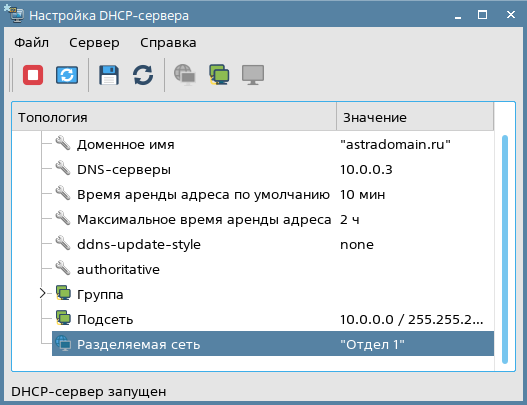
- в открывшемся окне Добавить разделяемую сеть задать наименование разделяемой сети и нажать на кнопку [Сохранить].
После этого добавленный оператор топологии Разделяемая сеть отобразится на рабочей панели.
Подсеть
Оператор топологии Подсеть используется для:
- предоставления клиентским компьютерам специфичных для подсети параметров;
- указания диапазонов динамически распределяемых IP-адресов.
Для добавления оператора топологии Подсеть необходимо:
- на рабочей панели в таблице параметров выбрать строку Вся сеть или строку оператора топологии Разделяемая сеть (если добавляемая подсеть должна входить в состав этого оператора топологии);
- на панели инструментов нажать на кнопку [Добавить подсеть];
- в открывшемся окне Добавить подсеть указать IP-адрес подсети и нажать на кнопку [Сохранить].
После этого добавленный оператор топологии Подсеть отобразится на рабочей панели.
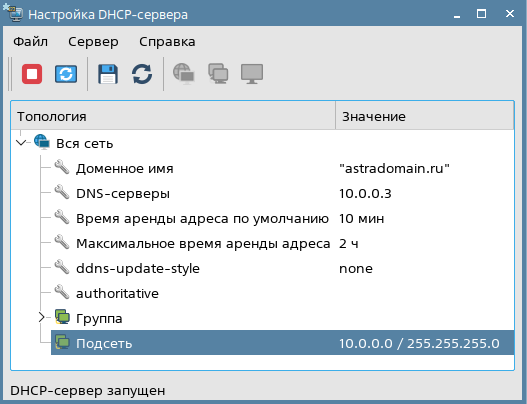
ВНИМАНИЕ! После добавления оператора топологии Подсеть необходимо установить значения его параметра Диапазон IP-адресов (см. Диапазон IP-адресов подсети).
Хост
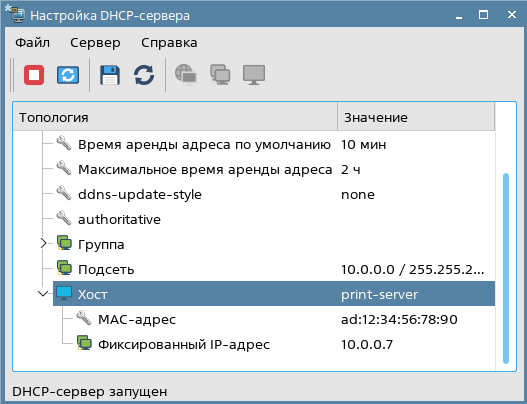
Оператор топологии Хост применяется в следующих случаях:
- для клиентских компьютеров установлены статические IP-адреса;
- в сети (подсети) обслуживаются только известные клиентские компьютеры;
- клиентские компьютеры находятся более чем в одной подсети и необходимо назначить специфичные для них параметры.
Для добавления оператора топологии Хост необходимо:
- на рабочей панели в таблице параметров выбрать строку Вся сеть;
- на панели инструментов нажать на кнопку [Добавить хост];

- в открывшемся окне Добавить хост заполнить следующие поля:
- Имя — сетевое имя компьютера сети;
- МАС-адрес — физический адрес сетевого интерфейса компьютера сети;
- Фиксированный IP-адрес — IP-адрес сетевого интерфейса компьютера сети;
- в окне Добавить хост нажать на кнопку [Сохранить].
После этого добавленный оператор топологии Хост отобразится на рабочей панели.
Группа
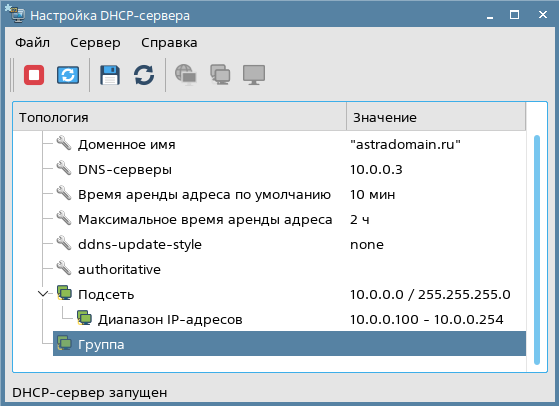
Оператор топологии Группа используется для присвоения одного или нескольких параметров нескольким операторам топологии сети, в том числе другой группе, включенной в состав этого оператора топологии.
Добавление оператора топологии Группа
Для добавления оператора топологии Группа необходимо:
- на рабочей панели в таблице параметров нажать правой кнопкой мыши на строке Вся сеть или на строке конкретного оператора топологии;
- в открывшемся контекстном меню выбрать пункт Добавить произвольное объявление;
- в открывшемся окне Внимание! нажать на кнопку [Да];
- в открывшемся окне Добавить произвольное объявление ввести
groupи нажать на кнопку [Сохранить].
После этого добавленный оператор топологии Группа отобразится на рабочей панели.
Добавление в группу другого оператора топологии сети
Для добавления в группу другого оператора топологии необходимо:
- на рабочей панели в таблице параметров нажать правой кнопкой мыши на строке Группа;
- в открывшемся контекстном меню выбрать пункт Добавить произвольное объявление;
- в открывшемся окне Внимание! нажать на кнопку [Да];
- в открывшемся окне Добавить произвольное объявление ввести одно из четырех возможных наименований оператора топологии сети:
shared-network— разделяемая сеть;subnet— подсеть;host— хост;group— группа;
- в окне Добавить произвольное объявление нажать на кнопку [Сохранить].
После этого на рабочей панели добавленный оператор топологии отобразится в составе группы.
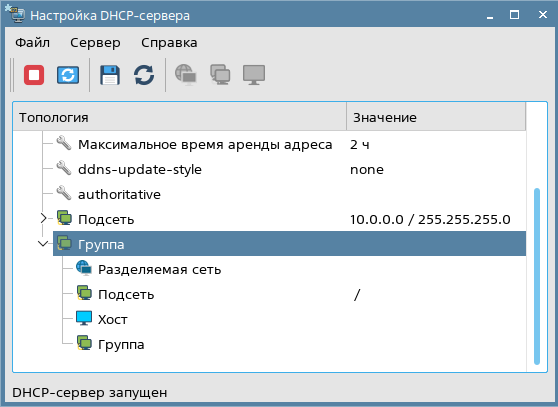
ВНИМАНИЕ! После добавления в группу оператора топологии необходимо установить значения его параметров (наименование для разделяемой сети, IP-адрес для подсети и т.д.) (см. Корректировка оператора топологии или параметра).
Добавление в группу параметра
В группу могут быть добавлены те же параметры, что и для всей сети, аналогичным способом. Порядок добавления параметров сети описан в Добавление параметров.
Добавление параметров
Общие сведения
Параметры используются для того, чтобы определить поведение DHCP-сервера:
- что и как делать (например, на какой срок выдавать IP-адрес);
- делать ли вообще (например, выдавать ли IP-адреса неизвестным клиентам);
- какие дополнительные параметры, кроме IP-адреса, предоставлять клиентскому компьютеру (например, IP-адрес шлюза или IP-адреса серверов DNS).
Дополнительные параметры предназначены для настройки клиентского компьютера и описываются с помощью ключевого слова option и следующих за ним названий параметра и его значения.
Названия параметров и их формат описаны в руководстве man dhcpd.conf.
Названия дополнительных параметров и их формат описаны в руководстве man dhcp-options.
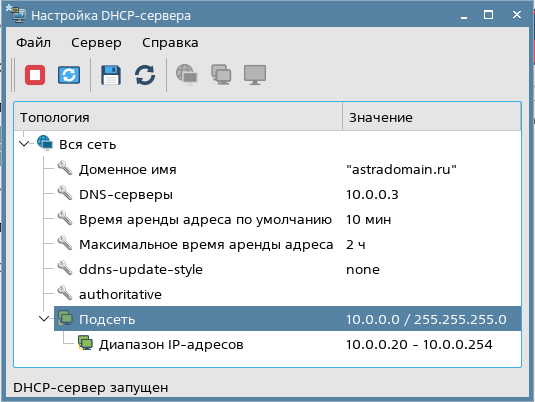
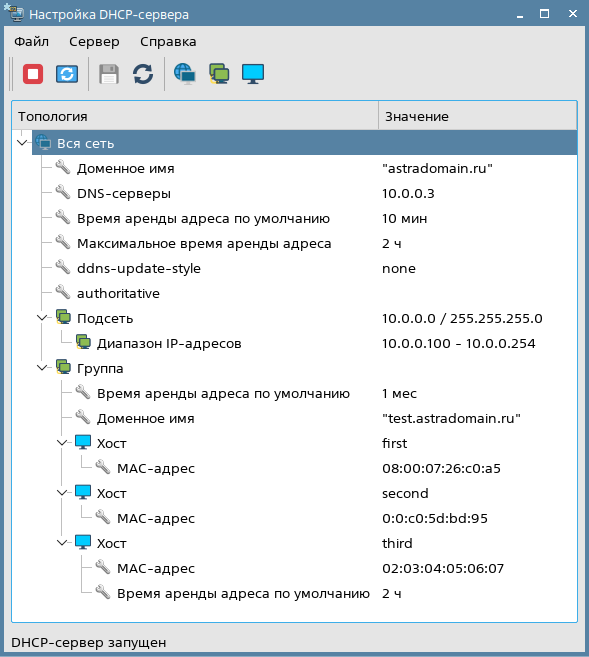
Добавляемый параметр может быть общим для всей сети либо относиться только к оператору топологии сети. В последнем случае таблица на рабочей панели принимает вид дерева параметров — добавленный параметр отображается дочерним элементом этого оператора топологии сети. В примере, представленном на рисунке, параметр Диапазон IP-адресов относится к оператору топологии Подсеть.
Приоритет присвоения параметров
При определении значения параметра более высоким приоритетом обладают значения, указанные в дочерних элементах дерева параметров на рабочей панели.
В примере, представленном на рисунке, для всех компьютеров сети время аренды IP-адреса по умолчанию составляет 10 минут (определено глобальным параметром, действующим для всей сети). Однако время аренды IP-адреса по умолчанию для компьютеров first и second равно одному месяцу (переопределено параметром, указанным в операторе топологии Группа), а для third – 2 часам (переопределено параметром, указанным в операторе топологии Хост).
Добавление параметров, предустановленных в программе
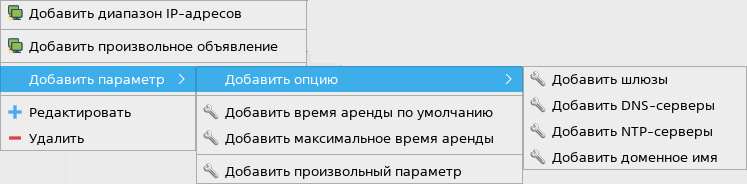
С помощью контекстного меню в программе предусмотрено добавление следующих параметров службы DHCP-сервера:
option routers— Шлюзы (см. Шлюзы, DNS-серверы и NTP-серверы);option domain-name-servers— DNS-серверы (см. Шлюзы, DNS-серверы и NTP-серверы);option ntp-servers— NTP-серверы (см. Шлюзы, DNS-серверы и NTP-серверы);option domain-name— Доменное имя (см. Доменное имя);default-lease-time— Время аренды по умолчанию (см. Время аренды IP-адреса);max-lease-time— Максимальное время аренды (см. Время аренды IP-адреса);range— Диапазон IP-адресов (только для оператора топологии Подсеть) (см. Диапазон IP-адресов подсети).
Шлюзы, DNS-серверы и NTP-серверы
Параметр Шлюзы определяет список IP-адресов шлюзов, которые будут использоваться клиентом для доступа к удаленным сетям. Приоритет использования шлюзов определяется порядком их следования в списке.
Параметр DNS-серверы определяет список IP-адресов DNS-серверов, которые будут использоваться клиентом для разрешения (преобразования) доменных имен хостов в IP-адреса. Приоритет использования DNS-серверов определяется порядком их следования в списке.
Параметр NTP-серверы определяет список IP-адресов NTP-серверов, которые будут использоваться клиентом для синхронизации внутренних часов. Приоритет использования NTP-серверов определяется порядком их следования в списке.
Процедуры добавления параметров Шлюзы, DNS-серверы или NTP-серверы идентичны. Далее рассматривается порядок добавления параметра Шлюзы.
Для того чтобы добавить параметр Шлюзы, необходимо:
- на рабочей панели в таблице параметров нажать правой кнопкой мыши на строке Вся сеть или на строке оператора топологии сети, если действие параметра должно ограничиваться указанным оператором топологии;
- в открывшемся контекстном меню выбрать Добавить параметр – Добавить опцию — Добавить шлюзы;
- в открывшемся окне Добавить шлюзы указать значение параметра (при необходимости можно указать несколько значений), для этого:
- в окне Добавить шлюзы нажать на кнопку [Добавить];
- в открывшемся окне Добавить IP-адрес указать IP-адрес и нажать на кнопку [Сохранить];
- в окне Добавить шлюзы нажать на кнопку [Сохранить].
Доменное имя
Параметр Доменное имя определяет доменное имя, которое клиенты используют при запросах к DNS-серверу, при разрешении имен (преобразовании доменных имен хостов в IP-адреса).
Для того чтобы добавить параметр Доменное имя, необходимо:
- на рабочей панели в таблице параметров нажать правой кнопкой мыши на строке Вся сеть или на строке оператора топологии сети, если действие параметра должно ограничиваться указанным оператором топологии;
- в открывшемся контекстном меню выбрать пункт Добавить параметр — Добавить опцию — Добавить доменное имя;
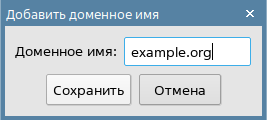
- в открывшемся окне Добавить доменное имя указать значение параметра и нажать на кнопку [Сохранить].
Время аренды IP-адреса
Параметр Время аренды по умолчанию определяет промежуток времени, на который выделяется IP-адрес клиенту, в случае если клиент самостоятельно не указал время использования IP-адреса.
Параметр Максимальное время аренды определяет максимальный промежуток времени, на который выделяется IP-адрес клиенту.
Для того чтобы добавить параметр время аренды по умолчанию или максимальное время аренды, необходимо:
- на рабочей панели в таблице параметров нажать правой кнопкой мыши на строке Вся сеть или на строке оператора топологии сети, если действие параметра должно ограничиваться указанным оператором топологии;
- в открывшемся контекстном меню выбрать пункт Добавить параметр — Добавить время аренды по умолчанию или пункт Добавить параметр — Добавить максимальное время аренды, соответственно;
- в открывшемся окне с формой задать интервал времени по умолчанию для аренды IP-адреса или максимальный интервал времени аренды IP-адреса соответственно и нажать на кнопку [Сохранить].
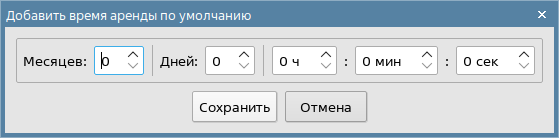
Значения параметров время аренды по умолчанию и максимальное время аренды задаются в числовых полях, соответствующих следующим единицам времени, слева направо: месяцы, дни, часы, минуты, секунды.
Диапазон IP-адресов подсети
Параметр Диапазон IP-адресов определяет начальный и конечный IP-адреса диапазона.
Для того чтобы в подсеть добавить параметр Диапазон IP-адресов, необходимо:
- на рабочей панели в таблице параметров нажать правой кнопкой мыши на строке Подсеть;
- в открывшемся контекстном меню выбрать пункт Добавить диапазон IP-адресов;
- в открывшемся окне Добавить диапазон IP-адресов задать диапазон IP-адресов и нажать на кнопку [Сохранить].
Добавление произвольного параметра
В программе могут быть добавлены другие параметры службы DHCP-сервера из списков параметров (в том числе дополнительных), приведенных на страницах руководств man dhcpd.conf и man dhcp-options.
Для того чтобы добавить произвольный параметр, необходимо:
- на рабочей панели в таблице параметров нажать правой кнопкой мыши на строке Вся сеть или на строке оператора топологии сети, если действие параметра должно ограничиваться указанным оператором топологии;
- в открывшемся контекстном меню выбрать пункт Добавить параметр — Добавить произвольный параметр;
- в открывшемся окне Внимание! нажать на кнопку [Да];
- в открывшемся окне Добавить произвольный параметр ввести условное наименование параметра и через пробел его значение;
- в окне с формой нажать на кнопку [Сохранить].
Корректировка оператора топологии или параметра
Для того чтобы изменить значение оператора топологии сети или значение параметра, необходимо:
- на рабочей панели в таблице параметров выбрать строку оператора топологии сети или параметра;
- в выделенной строке дважды нажать левой кнопкой мыши в столбце Значение;
- в открывшемся окне формы скорректировать значение и нажать на кнопку [Сохранить].
Кроме того, окно формы можно открыть с помощью контекстного меню, для этого:
- на рабочей панели в таблице параметров нажать правой кнопкой мыши на строке оператора топологии сети или параметра;
- в контекстном меню выбрать пункт Редактировать.
Внешний вид окон формы для корректировки операторов топологии сети представлен в Добавление операторов топологии сети.
Внешний вид окон формы для корректировки параметров представлен в Добавление параметров.
Удаление оператора топологии сети или параметра
Для удаления оператора топологии сети или параметра необходимо:
- на рабочей панели в таблице параметров выбрать строку оператора топологии сети или параметра;
- в выделенной строке нажать правую кнопку мыши;
- в открывшемся контекстном меню выбрать пункт Удалить.