Загрузчик GRUB2
Имя пакета программы: astra-systemsettings
Имя модуля: kcm_grub2
Версия пакета программы: 4:5.27.8-1astra7+ci1 и выше
Условия запуска программы: вход в сессию с правами администратора на высоком уровне целостности. При необходимости запрашивается ввод пароля администратора
О программе
Настройка загрузчика операционной системы.
Запуск
Программа запускается:
- в графическом интерфейсе:
- меню Пуск — Параметры — Загрузчик GRUB2;
- классическое меню Пуск — Параметры системы, в окне Параметры системы перейти в раздел Загрузчик GRUB2;
- из терминала — выполнить команду:
astra-systemsettings kcm_grub2
Записи в меню загрузчика
Записи в меню загрузчика GRUB позволяют выбрать операционную систему, ядро и режим загрузки системы.
Запись по умолчанию для загрузки системы
Чтобы выбрать запись, которая будет по умолчанию использоваться для загрузки ОС, следует перейти во вкладку Основное и из выпадающего списка Запись по умолчанию выбрать нужную запись. Изменение вступит в силу при следующей загрузке системы.
Чтобы запись, с которой будет выполнена следующая загрузка ОС, в дальнейшем использовалась по умолчанию, следует установить флаг Следующая запись станет загружаемой по умолчанию.
Для сохранения изменений следует нажать [Применить]. При необходимости ввести пароль администратора.
Автоматическая загрузка записи по умолчанию
Чтобы запись по умолчанию (см. Запись по умолчанию для загрузки системы) загружалась автоматически, следует:
- перейти во вкладку Основное;
- установить флаг Автоматически загружать запись по умолчанию;
- выбрать время ожидания перед загрузкой записи:
- без ожидания — установить переключатель в положение Немедленно;
- с ожиданием — установить переключатель в положение Через: и в текстовом поле указать вручную либо с помощью стрелок нужное время в секундах.
Чтобы скрыть меню загрузчика и выполнять загрузку только с записи по умолчанию, следует установить флаг Скрывать меню.
Чтобы перед загрузкой системы отображался обратный отсчет, следует установить флаг Показывать обратный отсчет.
Для сохранения изменений следует нажать [Применить]. При необходимости ввести пароль администратора.
Записи для восстановления системы
Чтобы формировались записи для загрузки в режиме восстановления, следует перейти во вкладку Основное и установить флаг Сгенерировать записи для восстановления системы.
Выбор языка формируемой записи настраивается согласно разделу Язык записей.
Для сохранения изменений следует нажать[Применить]. При необходимости, в ввести пароль администратора.
Записи для загрузки других операционных систем
Чтобы выполнять поиск других операционных систем на жестком диске, следует перейти во вкладку Основное и установить флаг Проверка наличия операционных систем. Для каждой обнаруженной системы будет сформирована запись.
Выбор языка формируемой записи настраивается согласно разделу Язык записей.
Для сохранения изменений следует нажать [Применить]. При необходимости ввести пароль администратора.
Указание названия дистрибутива в записях
Чтобы записи на экране загрузки включали в себя название дистрибутива, следует перейти во вкладку Дополнительно и указать нужное название в поле Дистрибьютор.
При заполнении поля Дистрибьютор можно также воспользоваться контекстным меню, которое доступно по нажатии правой кнопкой мыши в поле:
- Отменить действие — отменяет последнее изменение в поле;
- Повторить действие — повторяет последнее отмененное изменение в поле;
- Вырезать — удаляет выделенный текст из поля и сохраняет его в буфер обмена;
- Копировать — сохраняет выделенный текст в буфер обмена без удаления его из поля;
- Вставить — вставляет текст из буфера обмена в указанном месте;
- Удалить — удаляет выделенный текст;
- Очистить — удаляет весь текст в поле;
- Выделить все — выделяет весь текст в поле.
Для сохранения изменений следует нажать [Применить]. При необходимости ввести пароль администратора.
Язык записей
Для выбора языка записей в меню загрузчика следует перейти во вкладку Основное и выбрать нужный язык из выпадающего списка Язык.
Для сохранения изменений следует нажать [Применить]. При необходимости ввести пароль администратора.
Параметры ядра при загрузке системы
Чтобы загрузка системы осуществлялась с определенными параметрами ядра, следует:
- перейти во вкладку Дополнительно;
- параметры для всех записей, кроме предназначенных для режима восстановления, указать в поле Обычные записи. Более одного параметра следует указывать через пробел;
- параметры, общие для всех записей, указать в поле Все записи. Более одного параметра следует указывать через пробел.

При заполнении полей Все записи и Обычные записи можно также воспользоваться контекстным меню, которое доступно по нажатии правой кнопкой мыши в поле:
- Отменить действие — отменяет последнее изменение в поле;
- Повторить действие — восстанавливает последнее отмененное изменение в поле;
- Вырезать — удаляет выделенный текст из поля и сохраняет его в буфер обмена;
- Копировать — сохраняет выделенный текст в буфер обмена без удаления его из поля;
- Вставить — вставляет текст из буфера обмена в указанном месте;
- Удалить — удаляет выделенный текст;
- Очистить — удаляет весь текст в поле;
- Выделить все — выделяет весь текст в поле.
Указать параметры также можно установкой соответствующих флагов в соответствующем выпадающем списке Предложения. Выбранные из списка параметры будут автоматически добавлены в текстовое поле.
Для сохранения изменений следует нажать [Применить].
Указание UUID в конфигурационном файле GRUB
По умолчанию, при формировании конфигурационного файла GRUB в нем указывается UUID (универсальный уникальный идентификатор) корневой файловой системы. Чтобы не указывать UUID корневой файловой системы в конфигурационном файле, следует перейти во вкладку Дополнительно и снять флаг Включить наименования по UUID.
Для сохранения изменений следует нажать [Применить]. При необходимости ввести пароль администратора.
Терминалы ввода и вывода
При необходимости использовать нестандартные устройства ввода и/или вывода (например, при удаленном администрировании), можно указать нужные терминалы:
- перейти во вкладку Дополнительно;
- в поле Терминал для ввода ввести название нужного терминала либо несколько названий через пробел;
- в поле Терминал для вывода ввести название нужного терминала либо несколько названий через пробел.
Вводить названия терминалов можно вручную через пробел либо установкой соответствующих флагов в выпадающем списке Предложения. Выбранные из списка терминалы будут автоматически добавлены в текстовое поле.
При заполнении полей Терминал для ввода и Терминал для вывода можно также воспользоваться контекстным меню, которое доступно по нажатии правой кнопкой мыши в поле:
- Отменить действие — отменяет последнее изменение в поле;
- Повторить действие — повторяет последнее отмененное изменение в поле;
- Вырезать — удаляет выделенный текст из поля и сохраняет его в буфер обмена;
- Копировать — сохраняет выделенный текст в буфер обмена без удаления его из поля;
- Вставить — вставляет текст из буфера обмена в указанном месте;
- Удалить — удаляет выделенный текст;
- Очистить — удаляет весь текст в поле;
- Выделить все — выделяет весь текст в поле.
Для сохранения изменений следует нажать [Применить]. При необходимости ввести пароль администратора.
Использование последовательного порта
Чтобы настроить подключение загрузчика через последовательный порт, следует:
- перейти во вкладку Дополнительно;
- в полях Терминал для ввода и Терминал для вывода выбрать Последовательный терминал либо вручную ввести
serial(см. раздел Терминалы ввода и вывода); - в поле Команда для последовательного порта ввести команду с нужными параметрами:
serial <параметры>
При заполнении полей Терминал для ввода, Терминал для вывода и Команда для последовательного порта можно также воспользоваться контекстным меню, которое доступно по нажатии правой кнопкой мыши в поле:
- Отменить действие — отменяет последнее изменение в поле;
- Повторить действие — повторяет последнее отмененное изменение в поле;
- Вырезать — удаляет выделенный текст из поля и сохраняет его в буфер обмена;
- Копировать — сохраняет выделенный текст в буфер обмена без удаления его из поля;
- Вставить — вставляет текст из буфера обмена в указанном месте;
- Удалить — удаляет выделенный текст;
- Очистить — удаляет весь текст в поле;
- Выделить все — выделяет весь текст в поле.
Для сохранения изменений следует нажать [Применить]. При необходимости ввести пароль администратора.
Мелодия при загрузке системы
Чтобы перед отображением меню загрузчика воспроизводился звуковой сигнал, следует перейти во вкладку Дополнительно и в строке Проиграть мелодию указать темп и каждую ноту мелодии строкой вида:
<темп> <высота1> <длительность1> <высота2> <длительность2> ... <высота N> <длительность N>
При заполнении поля Проиграть мелодию можно также воспользоваться контекстным меню, которое доступно по нажатии правой кнопкой мыши в поле:
- Отменить действие — отменяет последнее изменение в поле;
- Повторить действие — повторяет последнее отмененное изменение в поле;
- Вырезать — удаляет выделенный текст из поля и сохраняет его в буфер обмена;
- Копировать — сохраняет выделенный текст в буфер обмена без удаления его из поля;
- Вставить — вставляет текст из буфера обмена в указанном месте;
- Удалить — удаляет выделенный текст;
- Очистить — удаляет весь текст в поле;
- Выделить все — выделяет весь текст в поле.
Для сохранения изменений следует нажать [Применить]. При необходимости ввести пароль администратора.
Настройка внешнего вида загрузчика
Разрешение экрана при загрузке
Для настройки разрешения экрана графического меню загрузчика следует перейти во вкладку Внешний вид и из выпадающего списка GRUB выбрать нужное разрешение экрана, либо:
- Другое — в открывшемся окне Выбор разрешения экрана вручную указать нужное разрешение экрана и нажать кнопку [Да];
- Авто — оптимальное разрешение экрана определяется автоматически.
Для настройки разрешения экрана на этапе загрузки ядра ОС следует перейти во вкладку Внешний вид и из выпадающего списка Ядро Linux выбрать нужное разрешение экрана, либо:
- Другое — в открывшемся окне Выбор разрешения экрана следует вручную указать нужное разрешение экрана и нажать кнопку [Да];
- Авто — оптимальное разрешение экрана определяется автоматически;
- Загрузка в текстовом режиме — текстовый режим без графического интерфейса;
- Оставить разрешение экрана GRUB — используется разрешение экрана, установленное для графического меню загрузчика.
Для сохранения изменений следует нажать [Применить]. При необходимости ввести пароль администратора.
Цвет текста и фона текста
Для настройки цвета текста загрузчика следует перейти во вкладку Внешний вид и из выпадающего списка Обычный текст выбрать нужный цвет.
Для настройки цвета выделенного текста загрузчика следует перейти во вкладку Внешний вид и из выпадающего списка Выделенный текст выбрать нужный цвет.
Для настройки цвета фона текста следует перейти во вкладку Внешний вид и из выпадающего списка Обычный фон выбрать нужный цвет.
Для настройки цвета фона выделенного текста следует перейти во вкладку Внешний вид и из выпадающего списка Фон выделенного текста выбрать нужный цвет.
Для сохранения изменений следует нажать [Применить]. При необходимости ввести пароль администратора.
Фоновое изображение
Для выбора фонового изображения загрузчика следует:
- перейти во вкладку Внешний вид;
- указать нужный файл изображения одним из следующих способов:
- указать путь к нужному файлу изображения в текстовом поле Фоновое изображение;
- нажать кнопку [Выбрать файл или папку] и выбрать нужный файл в открывшемся окне.

При заполнении поля Фоновое изображение можно также воспользоваться контекстным меню, которое доступно по нажатии правой кнопкой мыши в поле:
- Отменить действие — отменяет последнее изменение в поле;
- Повторить действие — повторяет последнее отмененное изменение в поле;
- Вырезать — удаляет выделенный текст из поля и сохраняет его в буфер обмена;
- Копировать — сохраняет выделенный текст в буфер обмена без удаления его из поля;
- Вставить — вставляет текст из буфера обмена в указанном месте;
- Удалить — удаляет выделенный текст;
- Очистить — удаляет весь текст в поле;
- Выделить все — выделяет весь текст в поле;
- Автодополнение текста — настройка автодополнения текста (подсказывает имена каталогов и файлов для упрощения ввода):
- Нет;
- Вручную;
- Автоматически;
- Из выпадающего списка;
- Полуавтоматически;
- Из выпадающего списка и автоматически.
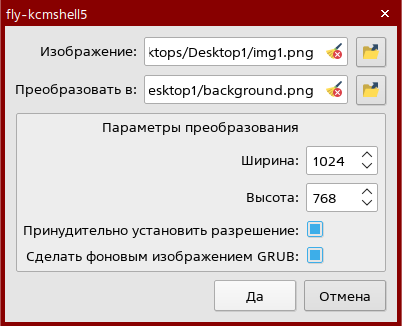
Фоновое изображение также можно создать путем преобразования файла изображения. Для этого следует:
- нажать на кнопку [Создать];
- в открывшемся окне:
- в поле Изображение указать путь к исходному изображению вручную либо нажать на кнопку [Выбрать файл или папку] и выбрать нужный файл в открывшемся окне;
- в поле Преобразовать в указать путь к результирующему изображению вручную либо нажать на кнопку [Выбрать файл или папку], указать расположение и имя конечного файла;
- в полях Высота и Ширина указать необходимые размеры изображения;
- чтобы принудительно масштабировать изображение до указанных размеров, установить флаг Принудительно установить разрешение;
- чтобы сразу установить полученное изображение фоном, установить флаг Сделать фоновым изображением GRUB;
- нажать [Да] для выполнения преобразования и возврата в окно программы.
Для предварительного просмотра изображения следует нажать кнопку [Предварительный просмотр].
Чтобы очистить поле Фоновое изображение, следует нажать кнопку, указанную на рисунке.

Для сохранения изменений следует нажать [Применить]. При необходимости ввести пароль администратора.
Оформление интерфейса
Для выбора темы, используемой для оформления элементов интерфейса загрузчика, следует:
- перейти во вкладку Внешний вид;
- указать нужный файл темы одним из следующих способов:
- указать путь к нужному файлу темы в текстовом поле Оформление;
- нажать кнопку [Выбрать файл или папку] и выбрать нужный файл в открывшемся окне.

Чтобы очистить поле Оформление, следует нажать кнопку, указанную на рисунке.

При заполнении поля Оформление можно также воспользоваться контекстным меню, которое доступно по нажатии правой кнопкой мыши в поле:
- Отменить действие — отменяет последнее изменение в поле;
- Повторить действие — повторяет последнее отмененное изменение в поле;
- Вырезать — удаляет выделенный текст из поля и сохраняет его в буфер обмена;
- Копировать — сохраняет выделенный текст в буфер обмена без удаления его из поля;
- Вставить — вставляет текст из буфера обмена в указанном месте;
- Удалить — удаляет выделенный текст;
- Очистить — удаляет весь текст в поле;
- Выделить все — выделяет весь текст в поле;
- Автодополнение текста — настройка автодополнения текста (подсказывает имена каталогов и файлов для упрощения ввода):
- Нет;
- Вручную;
- Автоматически;
- Из выпадающего списка;
- Полуавтоматически;
- Из выпадающего списка и автоматически.
Для сохранения изменений следует нажать [Применить]. При необходимости ввести пароль администратора.
Установка и восстановление загрузчика
Чтобы установить или восстановить загрузчик GRUB на определенном разделе жесткого диска, следует:
- перейти во вкладку Дополнительно;
- нажать кнопку [Установить/восстановить загрузчик];
- в открывшемся окне Установка/восстановление загрузчика выбрать нужный раздел диска установкой переключателя;
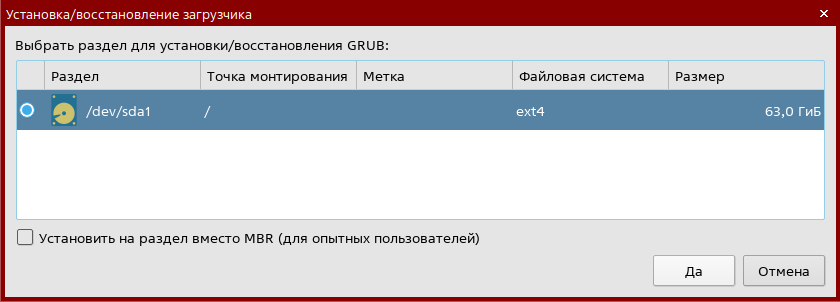
- если необходимо установить GRUB на сам раздел, а не в главную загрузочную запись — установить флаг Установить на раздел вместо MBR (для опытных пользователей);
- нажать кнопку [Да].
В случае успешной установки или восстановления будет отображено диалоговое окно, подобное приведенному на рисунке.
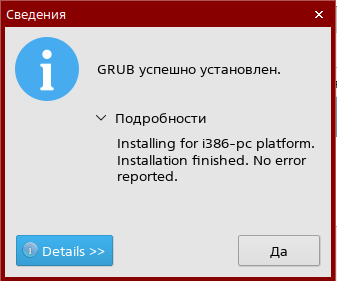
Для возврата в окно программы следует нажать кнопку [Да].
Восстановление настроек по умолчанию
Для восстановления всех настроек по умолчанию следует нажать кнопку [По умолчанию] и в открывшемся окне нажать [Да]. При необходимости ввести пароль администратора.