Горячие клавиши Fly
Имя пакета программы: fly-admin-wm
Версия пакета программы: 2.8.6+ci1 и выше
Условия запуска программы: любой пользователь может запустить и использовать программу
О программе
Управление комбинациями клавиш для быстрого доступа к функциям системы.
Запуск
Программа запускается:
- через графический интерфейс: Пуск — Панель управления — Рабочий стол — Горячие клавиши Fly;
- через терминал — выполнить команду:
fly-admin-hotkeys
Окно программы
Окно программы представлено на рисунке.
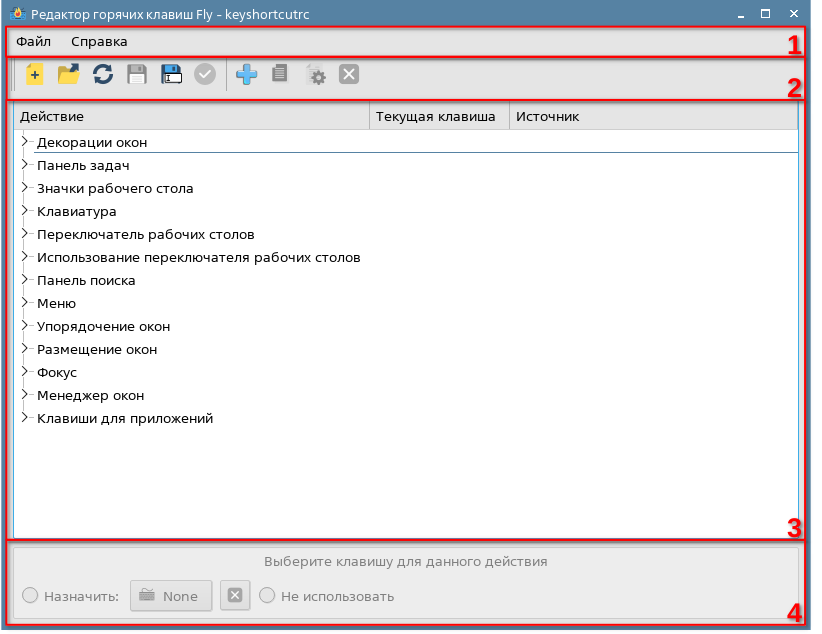
Интерфейс программы состоит из:
- 1 — строки меню;
- 2 — панели инструментов;
- 3 — панели просмотра;
- 4 — секции Выберите клавишу для данного действия.
Просмотр клавиш быстрого доступа
Просмотреть назначенные клавиши быстрого доступа можно на панели просмотра. При запуске программы на панели просмотра отображается список категорий действий:
- Декорации окон — управление отображением рамки окна;
- Панель задач — управление отображением панели задач;
- Значки рабочего стола — различные действия со значками рабочего стола;
- Клавиатура — управление раскладкой клавиатуры;
- Переключатель рабочих столов — управление переключателем рабочих столов;
- Использование переключателя рабочих столов — перемещение между рабочими столами;
- Панель поиска — управление отображением панели поиска;
- Меню — управление отображением меню Пуск и контекстных меню окон;
- Упорядочение окон — упорядочение окон на рабочем столе;
- Размещение окон — управление отображением и размещением окон на рабочем столе;
- Фокус — переключение активного окна;
- Менеджер окон — управление рабочим столом и пользовательской сессией;
- Клавиши для приложений — запуск программ.
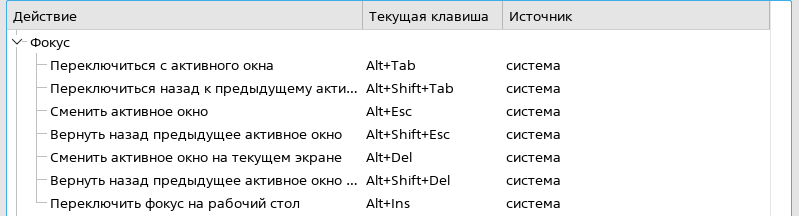
Чтобы узнать комбинацию клавиш быстрого доступа для определенного действия, следует:
- нажатием левой кнопкой мыши на кнопку [>] слева от нужной категории раскрыть список действий в этой категории;
- найти в раскрывшемся списке нужное действие и проверить соответствующее ему значение в столбце Текущая клавиша.
Управление клавишами быстрого доступа
Назначение клавиш быстрого доступа
Для назначения клавиш быстрого доступа на действие следует:
- нажатием левой кнопки мыши на кнопку [>] слева от нужной категории раскрыть список действий;
- нажатием левой кнопки мыши выбрать нужное действие;
- в секции Выберите клавишу для данного действия перевести переключатель в положение Назначить;
- в поле со значком клавиатуры отобразится надпись «Ввод...» — необходимо один раз нажать на клавиатуре нужную комбинацию клавиш. Введенная комбинация будет отображена в поле.

Введенная комбинация также отобразится в столбце Текущая клавиша на панели просмотра.
Для сохранения новых клавиш следует нажать кнопку [Применить] на панели инструментов.
Изменение назначенных клавиш быстрого доступа
Если на действие уже назначены клавиши, для их изменения следует:
- нажатием левой кнопки мыши на кнопку [>] слева от нужной категории раскрыть список действий;
- найти в раскрывшемся списке нужное действие и выбрать его нажатием левой кнопки мыши;
- в секции Выберите клавишу для данного действия нажать на кнопку со значком клавиатуры и назначенной комбинацией;
- в поле со значком клавиатуры отобразится надпись «Ввод...» — необходимо один раз нажать на клавиатуре нужную комбинацию клавиш. Введенная комбинация будет отображена в поле вместо «Ввод...».
Для сохранения измененных клавиш следует нажать кнопку [Применить] на панели инструментов.
Сброс клавиш быстрого доступа
Чтобы сбросить назначенную на действие комбинацию клавиш, следует:
- нажатием левой кнопки мыши на кнопку [>] слева от нужной категории раскрыть список действий в этой категории;
- найти в раскрывшемся списке нужное действие и выбрать его нажатием левой кнопки мыши;
- сбросить назначенную комбинацию клавиш одним из двух способов:
- нажать на кнопку [x] в секции Выберите клавишу для данного действия;
- перевести переключатель в секции Выберите клавишу для данного действия в положение Не использовать.
Сохранение конфигурации клавиш быстрого доступа во внешний файл
Чтобы сохранить конфигурацию клавиш быстрого доступа во внешний файл, следует на панели инструментов нажать на кнопку [Сохранить как] либо в строке меню выбрать Файл — Сохранить как. Будет открыто окно Выберите файл горячих клавиш, в котором необходимо либо выбрать существующий файл конфигурации для перезаписи, либо ввести имя нового файла.
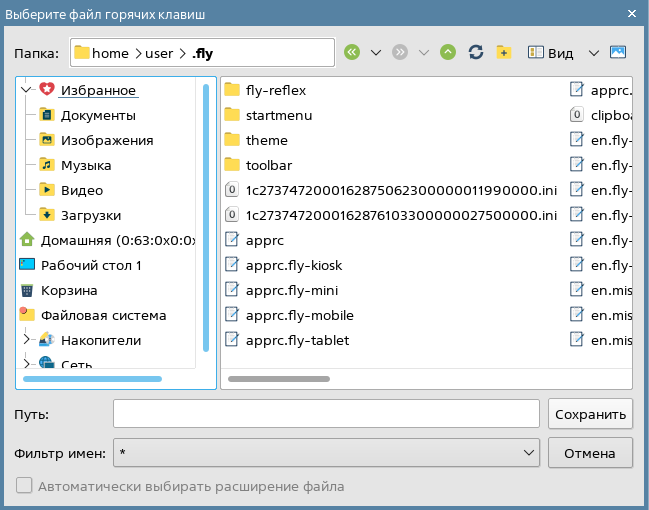
Для сохранения следует нажать [Сохранить].
Также можно на панели управления нажать [Новый файл], в открывшемся окне Выберите файл горячих клавиш ввести имя нового файла конфигурации и нажать [Сохранить].
По умолчанию файлы конфигурации хранятся в каталоге /home/<имя_пользователя>/.fly.
Загрузка конфигурации клавиш быстрого доступа из внешнего файла
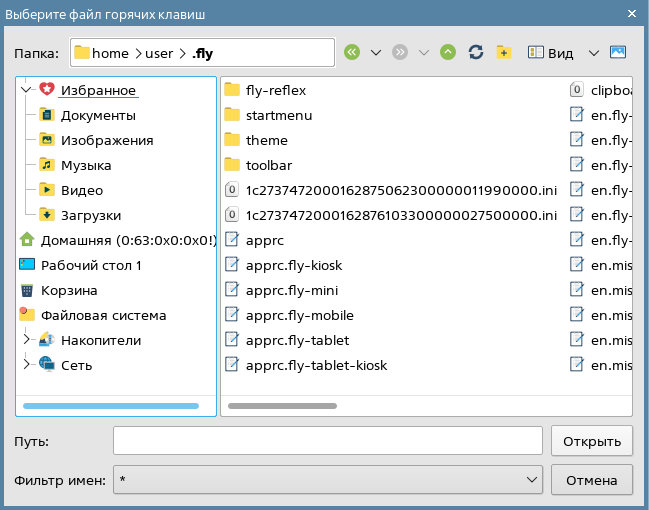
Чтобы загрузить конфигурацию клавиш быстрого доступа из внешнего файла, следует на панели инструментов нажать на кнопку [Открыть] либо в строке меню выбрать Файл — Открыть. В открывшемся окне Выберите файл горячих клавиш следует выбрать нужный файл конфигурации и нажать [Открыть].
Восстановление клавиш быстрого доступа по умолчанию
Чтобы восстановить конфигурацию клавиш быстрого доступа по умолчанию, следует на панели инструментов нажать на кнопку [Восстановить пользовательский keyshortcutrc файл из системного шаблона] либо в строке меню выбрать Файл — Восстановить.
Будет открыто окно с предупреждением. Чтобы сохранить текущую конфигурацию перед сбросом, следует нажать [Да] — откроется окно Выберите файл горячих клавиш (см. Сохранение конфигурации клавиш быстрого доступа во внешний файл).
Чтобы сбросить конфигурацию без сохранения, следует нажать [Нет].
Управление действиями
Добавление действия
В дополнение к существующим по умолчанию действиям возможно создавать пользовательские действия в категории Клавиши для приложений.
Чтобы добавить новое пользовательское действие, следует:
- выбрать на панели просмотра либо саму категорию Клавиши для приложений, либо любое действие в ней;
- на панели инструментов нажать на кнопку [Новое действие] либо правой кнопкой мыши вызвать контекстное меню категории Клавиши для приложений и выбрать Новое действие. Будет открыто окно Выбор команды;
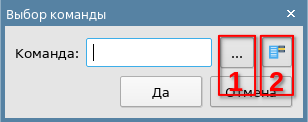
- в поле Команда ввести команду, либо выбрать программу в файловой системе (1) или из меню Пуск (2);
- для добавления действия нажать [Да].
Новое действие отобразится в категории Пользовательские действия.
Редактирование действия
Чтобы отредактировать пользовательское действие, следует:
- выбрать нужное действие в категории Клавиши для приложений;
- на панели инструментов нажать кнопку [Редактировать] либо нажатием правой кнопки мыши по действию вызвать контекстное меню и выбрать Редактировать;
- в открывшемся окне Выбор команды ввести нужную команду (см. Добавление действия) и нажать [Да].
Назначение нескольких комбинаций клавиш на одно действие
Чтобы привязать несколько комбинаций клавиш к одному и тому же действию, следует:
- создать идентичную копию существующего действия:
- выбрать нужное действие на панели просмотра;
- на панели инструментов нажать кнопку [Клонировать] либо нажатием правой кнопкой мыши по действию вызвать контекстное меню и выбрать Клонировать. Будет создана копия действия без назначенных клавиш быстрого доступа;
- назначить на копию нужную комбинацию клавиш (см. Назначение клавиш быстрого доступа).
Удаление действия
Чтобы удалить действие, следует:
- выбрать нужное действие на панели просмотра;
- на панели инструментов нажать [Удалить] либо нажатием правой кнопки мыши по действию вызвать контекстное меню и выбрать Удалить;
- в открывшемся диалоговом окне нажать [Да] для подтверждения удаления.