Уведомления
Имя пакета: astra-systemsettings
Версия пакета: 4:5.27.8-1astra12+ci11 и выше
Условия запуска: любой пользователь может запустить модуль. При необходимости запрашивается ввод пароля администратора
Общие сведения
Модуль программы «Параметры системы», который позволяет настраивать уведомления от программ и системных служб, поддерживающих функцию отправки уведомлений.
Отображение уведомлений для пользователя обеспечивается программой «Центр уведомлений» (см. справочную страницу «Центр уведомлений»).
Запуск
Модуль запускается:
- в графическом интерфейсе:
- через меню Пуск — Параметры — Персонализация — Уведомления;
- через классическое меню Пуск — Параметры системы, в окне Параметры системы перейти в раздел Персонализация — Уведомления;
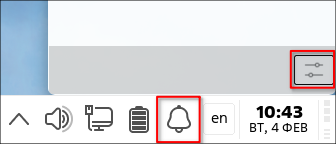
- в области уведомлений панели задач нажать правой кнопкой мыши на значок Центр уведомлений и в контекстном меню выбрать Настройки;
- в области уведомлений панели задач нажать на значок Центр уведомлений и в центре уведомлений нажать кнопку настройки;
- из терминала — выполнить команду:
astra-systemsettings fly_kcm_notifications
Отображение непрочитанных уведомлений
По умолчанию при появлении новых уведомлений на значке Центр уведомлений будет отображен индикатор непрочитанных уведомлений.

Чтобы при наличии непрочитанных уведомлений индикатор не отображался, необходимо во вкладке Общие установить флаг Не менять иконку в системном трее, когда приходят новые уведомления.
Чтобы значок Центр уведомлений не отображался в области уведомлений при отсутствии уведомлений, необходимо во вкладке Общие установить флаг Скрыть иконку в системном трее, когда нет уведомлений.
Для сохранения изменений необходимо нажать [Применить].
Количество сохраняемых уведомлений
По умолчанию в центре уведомлений сохраняется не более 1000 уведомлений. Когда количество уведомлений превышает установленное пороговое значение, программа удаляет половину старых уведомлений.
Чтобы изменить пороговое значение, по превышении которого будет удалена половина уведомлений, необходимо во вкладке Общие в поле Предел количества уведомлений с помощью клавиатуры или стрелок указать максимальное количество сохраняемых уведомлений и нажать [Закрыть].
Для сохранения изменений необходимо нажать [Применить].
Настройки всплывающих уведомлений
Расположение
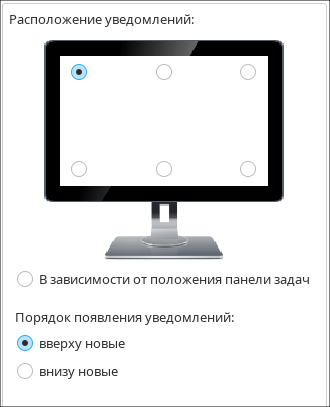
Для выбора области экрана для отображения всплывающих уведомлений необходимо во вкладке Всплывающие уведомления настроить расположение всплывающих уведомлений с помощью переключателя Расположение уведомлений одним из способов:
- выбрать область отображения уведомлений на схеме экрана и затем выбрать порядок всплывающих уведомлений с помощью переключателя Порядок появления уведомлений (новые уведомления вверху или новые уведомления внизу);
- для отображения всплывающих уведомлений рядом с областью уведомлений панели задач выбрать В зависимости от положения панели задач. При этом выбор порядка появления уведомлений будет недоступен.
Для сохранения изменений необходимо нажать [Применить].
Количество всплывающих уведомлений
По умолчанию количество одновременно отображаемых всплывающих уведомлений определяется высотой экрана.
Чтобы изменить количество одновременно отображаемых всплывающих уведомлений, необходимо:
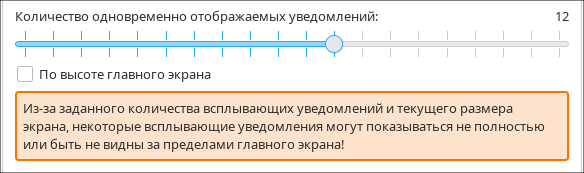
- во вкладке Всплывающие уведомления снять флаг По высоте главного экрана;
- с помощью ползунка Количество одновременно отображаемых уведомлений выбрать нужное значение. Если размер экрана не позволяет выбранному количеству всплывающих уведомлений уместиться на экране, будет отображено соответствующее предупреждение.
Для сохранения изменений необходимо нажать [Применить].
Время отображения
По умолчанию новое всплывающее уведомление отображается на экране в течение пяти секунд.
Чтобы изменить время отображения всплывающих уведомлений, необходимо во вкладке Всплывающие уведомления установить нужное значение с помощью ползунка Скрывать уведомления через. Чтобы уведомления не скрывались, необходимо сдвинуть ползунок в начало диапазона или установить флаг Не скрывать никогда.
Для сохранения изменений необходимо нажать [Применить].
Отображение на экране блокировки
Чтобы всплывающие уведомления отображались на экране блокировки, необходимо во вкладке Всплывающие уведомления установить флаг Отображать уведомления на экране блокировки. При этом следует учитывать, что уведомления от некоторых программ могут отображаться или не отображаться в зависимости от их индивидуальных настроек (см. Уведомления от программ и служб).
Чтобы непрочитанные уведомления повторно отобразились как всплывающие после разблокировки сессии, необходимо во вкладке Всплывающие уведомления установить флаг Показывать уведомления при разблокировке.
Для сохранения изменений необходимо нажать [Применить].
Анимация
По умолчанию при отображении и скрытии всплывающих уведомлений используется плавная анимация.
Чтобы отключить анимацию всплывающих уведомлений, необходимо во вкладке Общие снять флаг Использовать анимацию.
Для сохранения изменений необходимо нажать [Применить].
Режим «Не беспокоить»
В режиме «Не беспокоить» не отображаются всплывающие уведомления.
Чтобы автоматически включать режим «Не беспокоить» по заданному графику, необходимо:
- во вкладке Общие установить флаг График включения режима «Не беспокоить»;
- в поле с: ввести время включения режима;
- в поле по: ввести время выключения режима.
Чтобы в режиме «Не беспокоить» отображались критические всплывающие уведомления, необходимо во вкладке Всплывающие уведомления установить флаг Показывать критические всплывающие уведомления в режиме «Не беспокоить». При этом следует учитывать, что критические уведомления от некоторых программ могут отображаться или не отображаться в зависимости от их индивидуальных настроек (см. Уведомления от программ и служб).
Для автоматического включения режима «Не беспокоить» при работе в полноэкранном режиме необходимо во вкладке Всплывающие уведомления установить флаг Включить режим «Не беспокоить» при обнаружении полноэкранных окон.
Для автоматического включения режима «Не беспокоить» во время демонстрации экрана (например, на видеоконференции) необходимо во вкладке Всплывающие уведомления установить флаг Включить режим «Не беспокоить» во время демонстрации экрана.
Для сохранения изменений необходимо нажать [Применить].
Уведомления от программ и служб
Настройка уведомлений
Для уведомлений из разных источников (программ и системных служб) возможно задать собственные настройки получения и отображения.
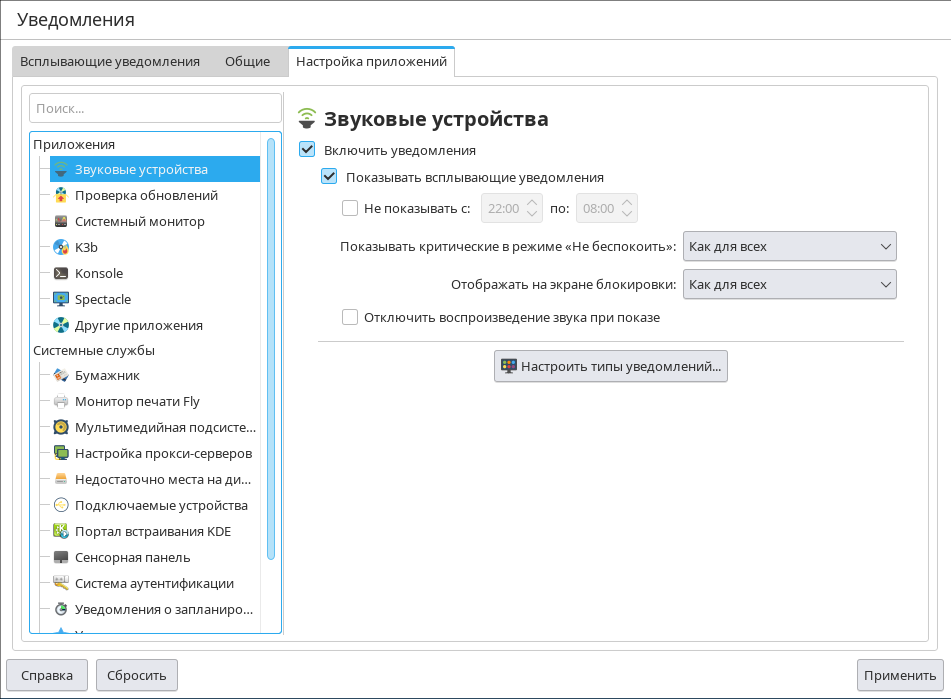
Настройки выполняются во вкладке Настройка приложений. Зарегистрированные в центре уведомлений источники уведомлений отображаются в списках Приложения и Системные службы. При первом запуске центра уведомлений списки источников определяются на основе настроек ОС. Добавление источника в список осуществляется автоматически после отправки первого уведомления данным источником. Нераспознанные программы в список не будут добавлены, при этом к уведомлениям от них будут применены настройки элемента Другие приложения.
Для поиска источника уведомлений в списках необходимо начать вводить его название в поле Поиск.
Для включения или выключения уведомлений от источника необходимо выбрать его в списке и установить или снять флаг Включить уведомления соответственно. Если уведомления включены, то для отображения в том числе всплывающих уведомлений от источника необходимо установить флаг Показывать всплывающие уведомления.
Дополнительно для всплывающих уведомлений от источника возможно настроить:
период, в который всплывающие уведомления не будут отображаться, — необходимо установить флаг Не показывать и в полях с и по ввести время начала и окончания периода, при этом уведомления будут сохранены в «Центре уведомлений» (см. справочную страницу «Центр уведомлений»);
отображение критических всплывающих уведомлений при включенном режиме «Не беспокоить» — необходимо из выпадающего списка Показывать критические в режиме «Не беспокоить» выбрать одно из значений:
- Всегда — отображать в режиме «Не беспокоить» критические всплывающие уведомления от данного источника;
- Как для всех — отображать в режиме «Не беспокоить» критические всплывающие уведомления от данного источника в соответствии с настройками программы (см. Режим «Не беспокоить»);
- Никогда — не отображать в режиме «Не беспокоить» критические всплывающие уведомления от данного источника;
отображение всплывающих уведомлений на экране блокировки — необходимо из выпадающего списка Отображать на экране блокировки выбрать одно из значений:
- Всегда — отображать на экране блокировки всплывающие уведомления от данного источника;
- Как для всех — отображать на экране блокировки всплывающие уведомления от данного источника в соответствии с настройками программы (см. Режим «Не беспокоить»);
- Никогда — не отображать на экране блокировки всплывающие уведомления от данного источника;
- отключение звука при отображении всплывающего уведомления — установить флаг Отключить воспроизведение звука.
Для сохранения изменений необходимо нажать [Применить].
Настройка уведомлений по типам событий
Для программ или служб, поддерживающих разные типы событий, возможно настроить уведомления для каждого типа события. Если источник поддерживает настройку для типов событий, то при его выборе во вкладке Настройка приложений будет доступна кнопка [Настроить типы уведомлений].
Для настройки уведомлений по типам событий источника необходимо выбрать из списка источник и нажать [Настроить типы уведомлений]. В открывшемся окне Настройка типов уведомлений выполняется настройка для каждого типа события отдельно. Доступные типы событий зависят от источника. Для настройки уведомлений для типа события необходимо выбрать строку с типом события.
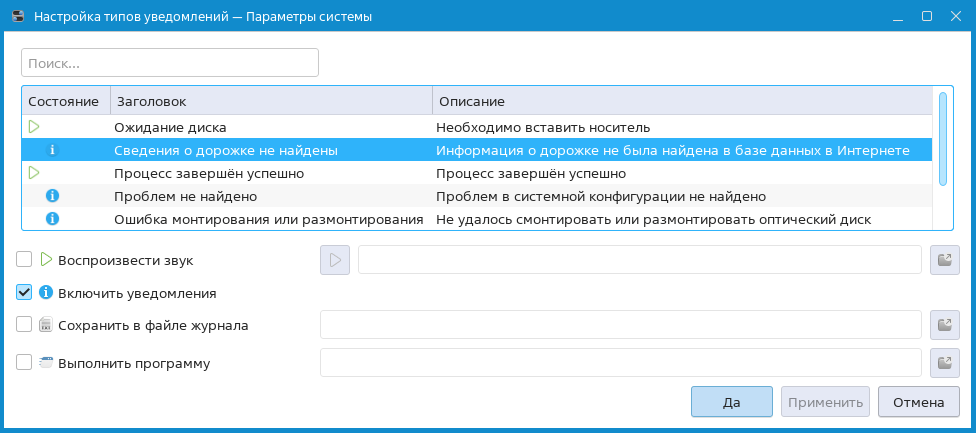
Для каждого типа события доступны следующие способы уведомления:
- воспроизведение звука;
- всплывающее уведомление;
- запись информации о событии в журнал;
- выполнение программы.
В зависимости от используемых способов уведомления в столбце Состояние отображаются соответствующие значки.
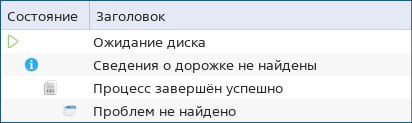
Для того чтобы включить воспроизведение звука при наступлении выбранного события, необходимо:
- установить флаг Воспроизвести звук;
- указать звуковой файл одним из следующих способов:
- ввести в поле полный путь к звуковому файлу;
- нажать [Выбрать файл или папку], в открывшемся окне найти и выбрать нужный файл, нажать [Открыть].

Чтобы прослушать выбранный звуковой файл, необходимо нажать кнопку воспроизведения.

Для того чтобы включить отображение всплывающего уведомления при наступлении выбранного события, необходимо установить флаг Включить уведомления.
Для того чтобы информация о выбранном событии записывалась в журнал, необходимо:
- установить флаг Сохранить в файле журнала;
- указать файл журнала одним из следующих способов:
- ввести в поле полный путь к файлу журнала;
- нажать [Выбрать файл или папку], в открывшемся окне найти и выбрать нужный файл, нажать [Открыть].
Для того чтобы при наступлении выбранного события выполнялась определенная программа, необходимо:
- установить флаг Выполнить программу;
- указать исполняемый файл программы одним из следующих способов:
- ввести в поле полный путь к исполняемому файлу;
- нажать [Выбрать файл или папку], в открывшемся окне найти и выбрать нужный исполняемый файл, нажать [Открыть].
Для сохранения изменений и продолжения работы в окне Настройка типов уведомлений необходимо нажать [Применить]. Для сохранения изменений и возврата в окно модуля необходимо нажать [Да].
Сброс несохраненных изменений
Чтобы сбросить все несохраненные изменения необходимо в окне модуля нажать [Сбросить].