Вкладка «Дискреционные атрибуты»
Описание
Установка владельцев файла или папки, а также настройка прав доступа и дополнительных атрибутов, управляющих доступом к файлу или папке.
Дискреционные атрибуты файлов
Чтобы просмотреть или изменить дискреционные атрибуты файла, следует правой кнопкой мыши вызвать контекстное меню нужного файла и выбрать Свойства. В открывшемся окне Свойства следует перейти во вкладку Дискреционные атрибуты.
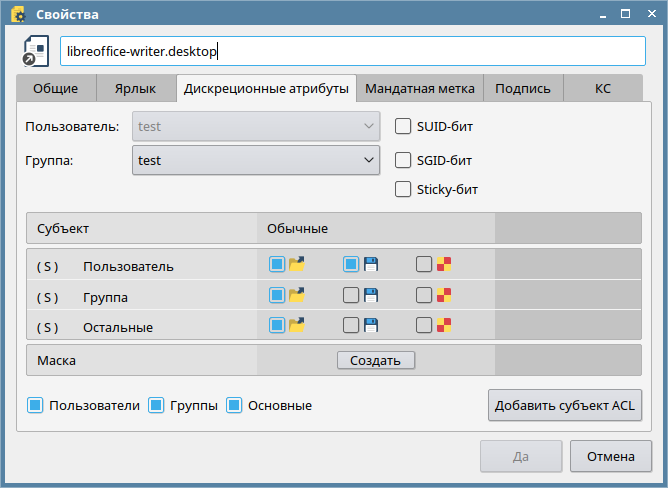
При наведении курсора на любой из флагов установки прав доступа появляется подсказка, описывающая функцию данного флага.
Чтобы установить пользователя — владельца файла, следует выбрать нужного пользователя из выпадающего списка Пользователь.
Чтобы установить группу — владельца файла, следует выбрать нужную группу из выпадающего списка Группа.
Специальные биты доступа можно установить с помощью соответствующих флагов:
SUID-бит — любой пользователь может запускать этот файл с правами его владельца;
SGID-бит — любой пользователь может запускать файл с правами его группы-владельца;
- Sticky-бит — установка этого бита на файл ни на что не повлияет.
В таблице ниже отображаются субъекты ACL (списка контроля доступа) — пользователи и группы пользователей, а также их права доступа.
В столбце Субъект отображается имя субъекта ACL и метка класса доступа — S (основные), U (пользователи) либо G (группы).
Настроить права доступа на чтение, запись и выполнение файла для субъектов можно, установив соответствующие флаги в столбце Обычные.
С помощью расположенных внизу флагов Пользователи, Группы и Основные можно выбрать, субъекты каких классов доступа будут отображены в таблице.

В строке Маска можно установить маску доступа:
- нажать кнопку [Создать]. При нажатии на эту кнопку будут отображены флаги установки маски, а вместо кнопки [Создать] будет отображена кнопка [Удалить];

- задать маску доступа, установив соответствующие флаги.
Чтобы удалить маску доступа, следует нажать кнопку [Удалить]. Строка вернется к начальному виду.
Чтобы добавить новый субъект ACL в таблицу, следует:
- нажать кнопку [Добавить субъект ACL] — будет открыто окно Выберите субъект для списка доступа;
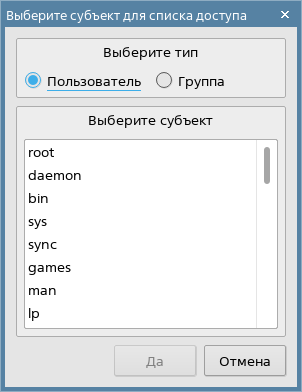
- в поле Выберите тип с помощью переключателя Пользователь/Группа следует выбрать класс, к которому относится нужный субъект;
- в поле Выберите субъект следует выбрать нужного субъекта из списка пользователей или групп;
- для добавления выбранного субъекта в таблицу нажать [Да].
Чтобы установить права для добавленного субъекта, следует в строке субъекта в столбце Обычные нажать кнопку [Создать] — будут отображены флаги установки прав доступа для файла на чтение, запись и выполнение, а вместо кнопки [Создать] будет отображена кнопка [Удалить].
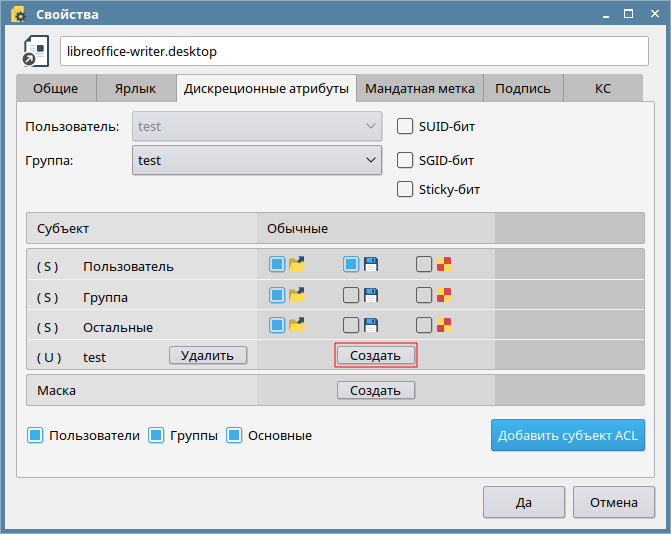
При нажатии кнопки [Удалить] в столбце Субъект субъект доступа будет удален.
Для сохранения изменений следует нажать кнопку [Да], для отмены изменений следует нажать кнопку [Отмена].
Дискреционные атрибуты папок
Чтобы просмотреть или изменить дискреционные атрибуты папки, следует правой кнопкой мыши вызвать контекстное меню нужной папки и выбрать Свойства. В открывшемся окне Свойства следует перейти во вкладку Дискреционные атрибуты.
Свойства папки во вкладке Дискреционные атрибуты аналогичны свойствам файла (см. Дискреционные атрибуты файлов), но при этом специальные биты доступа задают для папки следующие разрешения:
- SUID-бит — установка этого бита на папку ни на что не повлияет;
- GUID-бит — если этот бит установлен:
- все создаваемые в этой папке файлы и дочерние папки наследуют ее группу-владельца;
- все создаваемые дочерние папки наследуют этот бит;
- Sticky-бит:
- если этот бит установлен, переименовывать или удалять какие-либо элементы этой папки могут только:
- владелец данных элементов папки;
- владелец папки;
- администратор;
- если этот бит не установлен, любой пользователь с правами на запись и выполнение папки может переименовывать или удалять любые содержащиеся в ней файлы и дочерние папки.
- если этот бит установлен, переименовывать или удалять какие-либо элементы этой папки могут только:
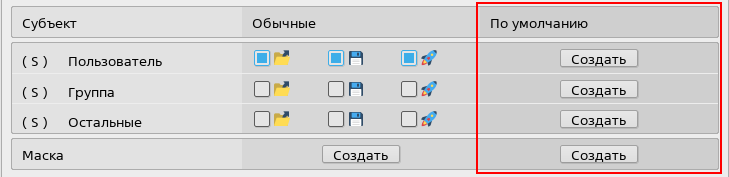
Для папки дополнительно возможно установить права и маску доступа к ее содержимому. Для этого следует нажать [Создать] в столбце По умолчанию и задать права и/или маску доступа аналогично настройке прав и маски доступа для файла (см. Дискреционные атрибуты файлов).