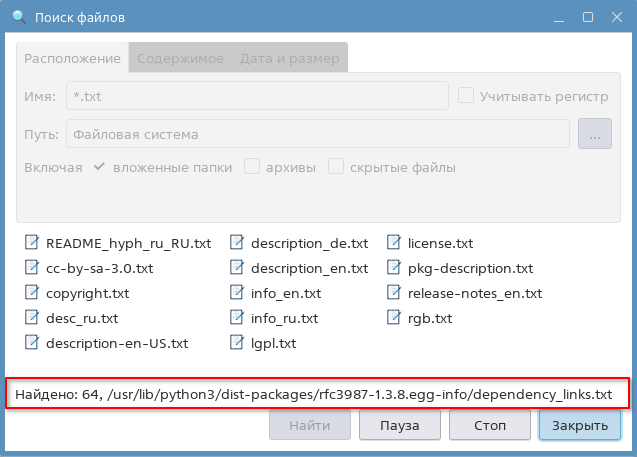
Поиск файлов
Имя пакета программы: fly-fm
Версия пакета программы: 1.7.141 и выше
Условия запуска программы: любой пользователь может запустить и использовать программу
Описание
Программа расширенного поиска файлов и папок в системе.
Запуск
Программа запускается:
- в графическом интерфейсе:
- через меню Пуск — Программы — Инструменты — Поиск файлов;
- через классическое меню Пуск — Системные — Поиск файлов;
- из терминала — выполнить команду:
fly-find -d
Варианты поиска
Поиск по расположению
Для поиска файлов (папок) по расположению в файловой системе необходимо перейти во вкладку Расположение главного окна программы и задать параметры поиска:
- в поле Имя — ввести имя искомого файла или папки. Чтобы искать данные с учетом регистра в имени, следует установить флаг Учитывать регистр. Чтобы найти несколько элементов с похожими, но не одинаковыми именами, можно использовать подстановочные знаки:
- ? — один произвольный символ (по запросу «к?т» будут найдены «кот» и «кит», но не «крот»);
- * — любое количество любых символов (по запросу «к*т» будут найдены и «кот», и «крот», и «компот»);
- [...] — любой один символ из перечисленных в квадратных скобках (по запросу «к[о,а]т» будет найден «кот», но не «кит»);
- в поле Путь — указать путь поиска вручную или выбрать его, нажав [...];
- в строке Включая — выбрать критерии поиска, установив соответствующие флаги:
- вложенные папки — поиск с учетом вложенных папок;
- архивы — поиск с учетом архивов;
- скрытые файлы — поиск с учетом скрытых файлов.
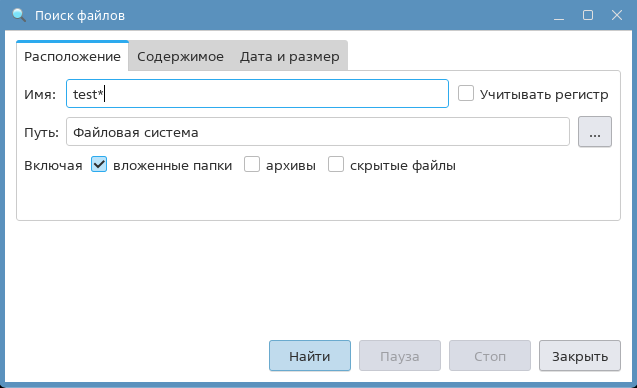
Чтобы начать поиск, необходимо нажать [Найти] — в строке состояния поиска будет отображаться информация о ходе поиска (см. Строка состояния).
Для приостановки поиска нажать [Пауза] — поиск будет приостановлен, на панели просмотра отобразятся полученные к этому моменту результаты поиска (см. Результаты поиска). Для продолжения поиска нажать [Далее].
Для остановки поиска нажать [Стоп] — поиск будет остановлен, на панели просмотра отобразятся полученные результаты поиска (см. Результаты поиска).
Поиск по содержимому
Для поиска файлов (папок) по их содержимому необходимо перейти во вкладку Содержимое главного окна программы и задать параметры поиска:
- если нужно ограничить результаты поиска определенным типом файлов, из выпадающего списка Тип выбрать тип искомого файла (аудио, изображение, текст, видео);
- в поле Содержит текст ввести искомый текст;
- при необходимости установить флаг Учитывать регистр — поиск будет выполнен с учетом регистра текста.
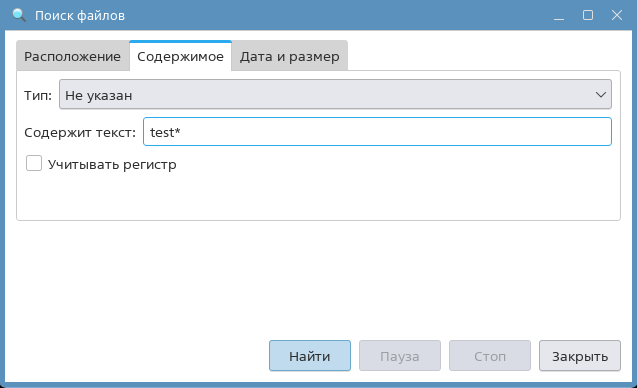
Примечание. При выборе типа файлов, отличного от текста, поиск осуществляется по метаданным файлов. Если поле Содержит текст оставить пустым, будут найдены все файлы, у которых может быть прочитано содержимое и метаданные, вне зависимости от выбранного типа.
Чтобы начать поиск, необходимо нажать [Найти] — в строке состояния поиска будет отображаться информация о ходе поиска (см. Строка состояния).
Для приостановки поиска нажать [Пауза] — поиск будет приостановлен, на панели просмотра отобразятся полученные к этому моменту результаты поиска (см. Результаты поиска). Для продолжения поиска нажать [Далее].
Для остановки поиска нажать [Стоп] — поиск будет остановлен, на панели просмотра отобразятся полученные результаты поиска (см. Результаты поиска).
Поиск по дате изменения и размеру
Для поиска файлов (папок) определенного размера или измененных в определенный период необходимо перейти во вкладку Дата и размер главного окна программы и задать параметры поиска:
- для поиска по времени последнего изменения установить флаг Найти файлы, измененные и задать требуемый период:
- между — установить начальную и конечную даты периода, выбрав их из раскрывающегося меню в виде календаря или задав вручную;
- в течение предыдущего — установить в поле числовое значение и из выпадающего списка выбрать единицу времени (час, минута и т.д.);
- для установки предела размера файла следует в строке Размер файла из выпадающего списка выбрать условие сравнения (файл не больше или не меньше указанного размера), требуемый размер и единицу измерения.
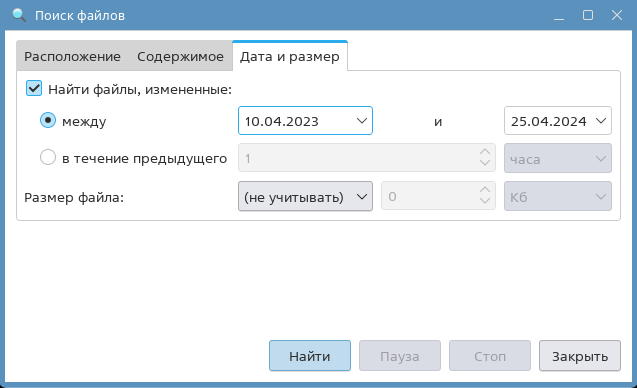
Чтобы начать поиск, необходимо нажать [Найти] — в строке состояния поиска будет отображаться информация о ходе поиска (см. Строка состояния).
Для приостановки поиска нажать [Пауза] — поиск будет приостановлен, на панели просмотра отобразятся полученные к этому моменту результаты поиска (см. Результаты поиска). Для продолжения поиска нажать [Далее].
Для остановки поиска нажать [Стоп] — поиск будет остановлен, на панели просмотра отобразятся полученные результаты поиска (см. Результаты поиска).
Результаты поиска
Отображение результатов
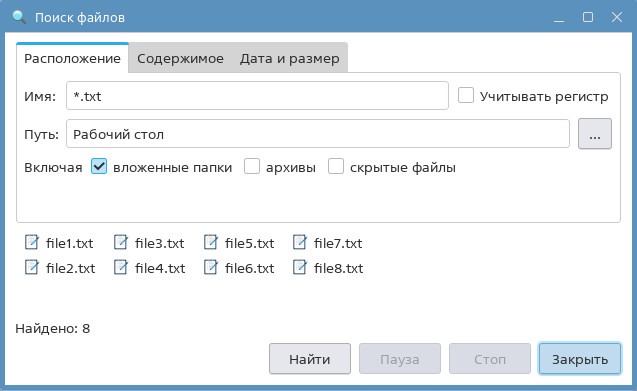
Результаты поиска файлов по заданным настройкам отображаются на панели просмотра главного окна программы. Найденные файлы (папки) можно открыть, переместить, отправить, добавить в архив, а также просмотреть их свойства (см. Действия с результатами поиска).
Настройка отображения результатов
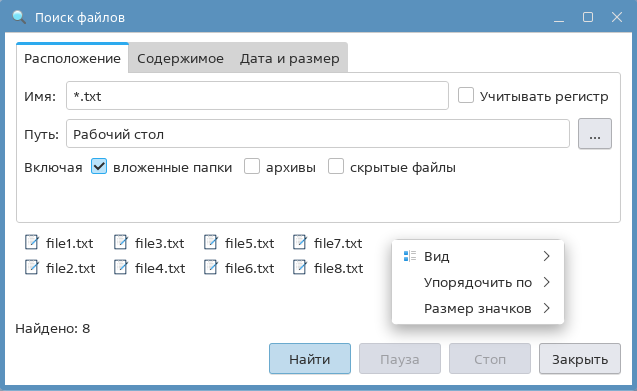
Панель просмотра результатов поиска позволяет настраивать отображение найденных файлов. Для настройки необходимо вызвать контекстное меню, нажав правой кнопкой мыши по пустому месту на панели, и выбрать нужный пункт меню:
- Вид — отображение результатов в виде списка, значков или таблицы;
- Упорядочить по — выбор варианта и направления сортировки результатов;
- Размер значков — выбор варианта размера отображения значков.
Действия с результатами поиска
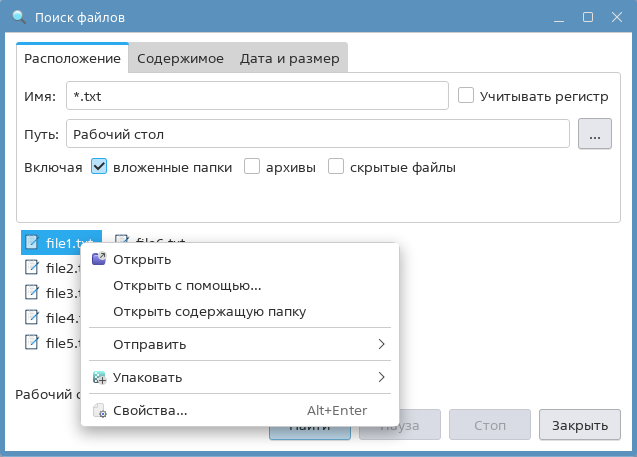
С файлами и папками, отображенными на панели просмотра, можно выполнить стандартные действия с использованием контекстного меню и функции Drag & Drop:
- открыть файл или запустить программу;
- копировать или переместить в другую папку;
- отправить по почте или создать ярлык;
- добавить в автозапуск;
- добавить в архив;
- распаковать содержимое архива.
Подробное описание действий с файлами и папками приведено в описании программы «Менеджер файлов» (см. «Менеджер файлов»).
Строка состояния
Информация о ходе поиска файлов по заданным настройкам отображается в строке состояния. В процессе поиска в строке отображается количество уже найденных файлов и полные имена файлов, к которым поиск обращается в данный момент. После завершения поиска будет показано только количество результатов.