Редактор репозиториев
Имя пакета программы: fly-admin-repo
Версия пакета программы: 1.1.0 и выше
Условия запуска программы: вход в сессию с правами администратора
О программе
Создание, настройка и управление локальными репозиториями.
Запуск
Программа запускается:
- в графическом интерфейсе — одним из следующих способов:
- через меню Пуск — Параметры — Система — Редактор репозиториев;
- через классическое меню Пуск — Утилиты — Редактор репозиториев;
- из терминала — выполнить команду:
fly-admin-repo
Локальные и внешние репозитории
Репозитории делятся на два типа:
- локальные — расположены локально в файловой системе компьютера. Большинство функций данной программы предназначено для работы с локальными репозиториями. Локальный репозиторий, открытый в программе, называется внутренним;
- внешние — расположены в сети (на HTTP- или FTP-сервере). Эти репозитории используются в качестве источников пакетов для внутреннего репозитория.
Порядок работы в программе
Необходимо создать новый или открыть существующий локальный репозиторий:
- создать новый локальный репозиторий (см. Создание локального репозитория);
- открыть существующий локальный репозиторий (см. Открытие локального репозитория). Если локальный репозиторий не открывается из-за некорректной структуры папок или недостающих файлов, можно его импортировать — программа попытается создать корректный репозиторий на основе существующей структуры (см. Импорт локального репозитория).
Примечание. Локальный репозиторий, с которым в данный момент ведется работа в программе, называется внутренним.
Во внутренний репозиторий следует добавить пакеты (см. Добавление пакета). При необходимости можно удалить пакеты (см. Удаление пакета из репозитория).
Затем следует проверить зависимости пакетов внутреннего репозитория (см. Проверка зависимостей пакета). При необходимости можно скопировать зависимости из внешнего репозитория во внутренний (см. Копирование зависимости пакета из внешнего репозитория во внутренний), чтобы они были всегда доступны локально.
Если предполагается работа в режиме замкнутой программной среды (ЗПС), следует подписать пакеты ключом GPG (см. Подписание пакета).
Управление локальными репозиториями
Создание локального репозитория
Программа позволяет создавать локальные репозитории для хранения, распространения и управления пакетами без необходимости доступа к сети.
Для создания локального репозитория необходимо:
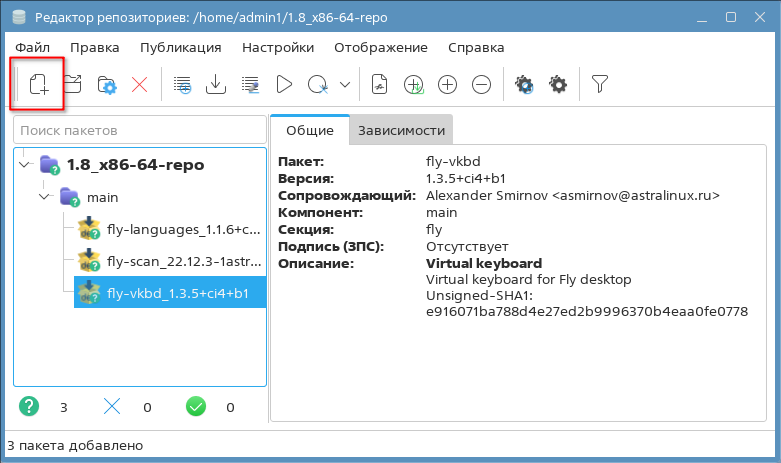
- в главном окне программы на панели инструментов нажать [Создать репозиторий];
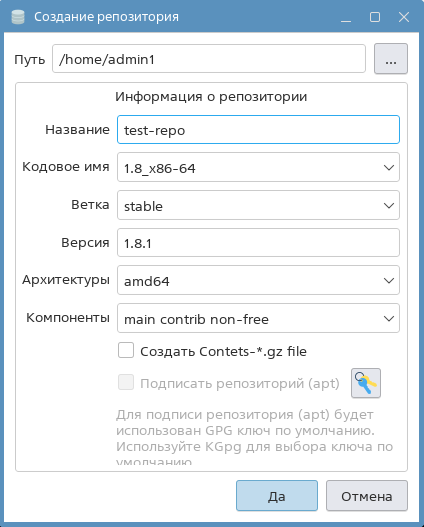
- в открывшемся окне Создание репозитория:
- в поле Путь указать путь к папке хранения локального репозитория одним из следующих способов:
- вручную с клавиатуры;
- нажать [...], в открывшемся окне Выберите папку для создания репозитория выбрать папку и нажать [Выбрать]. При необходимости возможно создать новую папку — нажать [Создать папку], в открывшемся окне ввести имя папки и нажать [Да];
- заполнить следующие поля:
- Название — название репозитория (имя папки, в которой будут храниться файлы репозитория);
- Кодовое имя — кодовое имя репозитория. Значение выбирается из выпадающего списка либо вводится вручную;
- Ветка — название ветки репозитория. Значение выбирается из выпадающего списка либо вводится вручную (поле заполнять необязательно);
- Версия — номер версии репозитория (поле заполнять необязательно);
- Архитектуры — архитектуры процессора, с которыми совместимы пакеты репозитория. Значения выбираются установкой флагов в выпадающем списке;
- Компоненты — компоненты репозитория. Компоненты выбираются установкой флагов в выпадающем списке либо вводятся вручную;
- если требуется автоматически подписывать все пакеты репозитория ключом GPG для замкнутой программной среды (ЗПС), установить флаг Подписать репозиторий (apt) (см. Подписание пакета для ЗПС);
- если требуется создать файл со списком всех файлов в пакетах репозитория, установить флаг Создать Contents-*.gz file;
- чтобы завершить создание репозитория, нажать [Да].
- в поле Путь указать путь к папке хранения локального репозитория одним из следующих способов:
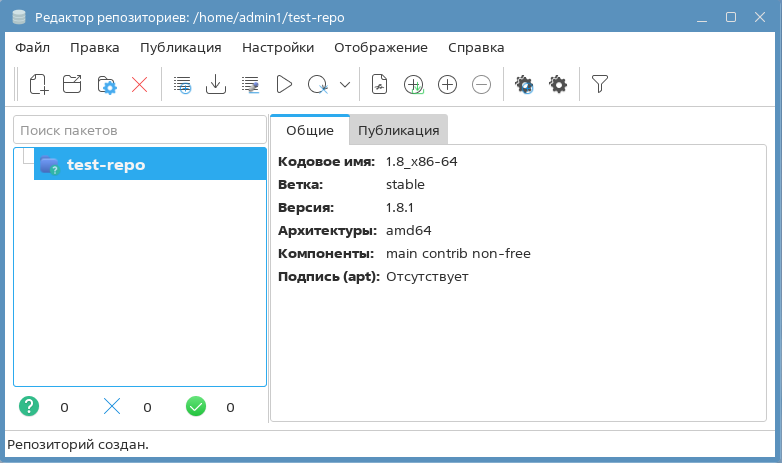
В файловой системе компьютера по указанному пути будет создана структура папок локального репозитория. В главном окне программы будет отображен созданный локальный репозиторий и информация о нем.
Если создать новый репозиторий, не закрывая созданный ранее, новый репозиторий отобразится в отдельной вкладке.
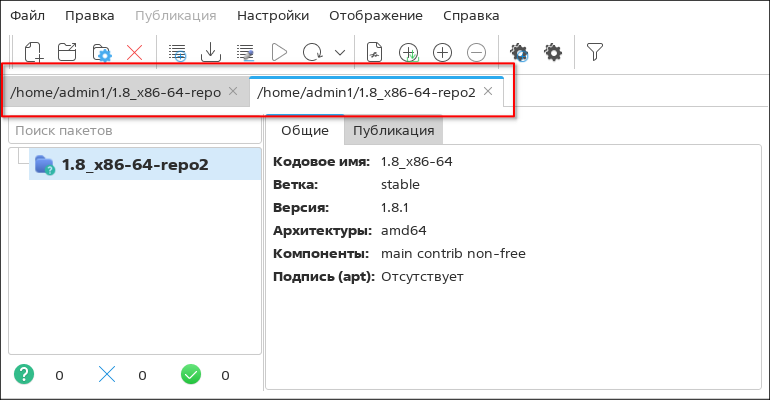
Вкладки можно менять местами — для этого необходимо нажать и удерживать левую кнопку мыши на заголовке вкладки, затем переместить вкладку в нужное положение.
Локальный репозиторий, с которым в данный момент ведется работа в программе, называется внутренним. С внутренним репозиторием при необходимости можно выполнить следующие действия:
- добавить пакеты (см. Добавление пакета);
- удалить пакеты (см. Удаление пакета из репозитория).
Открытие локального репозитория
Для просмотра информации о локальном репозитории и содержащихся в нем пакетах необходимо открыть локальный репозиторий:
- в главном окне программы на панели инструментов нажать [Открыть репозиторий];
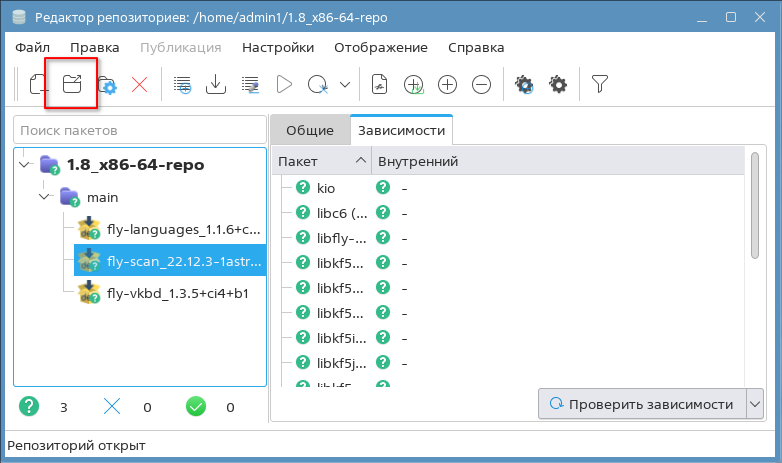
- в открывшемся окне Выберите папку репозитория выбрать папку с нужным локальным репозиторием и нажать [Выбрать].
Примечание. Репозиторий, с которым ранее выполнялась работа, можно быстро открыть — в главном окне программы в меню выбрать Файл — Недавние репозитории и выбрать нужный локальный репозиторий из списка.
Если локальный репозиторий не удается открыть (например, из-за неправильной структуры папок), можно попытаться его импортировать (см. Импорт локального репозитория). При этом программа попытается создать правильную структуру папок и файлов на основании имеющихся.
Открытый локальный репозиторий и информация о нем будут отображены в главном окне программы. Локальный репозиторий, который в данный момент открыт в программе, называется внутренним.
В программе может быть одновременно открыто несколько внутренних репозиториев. Каждый внутренний репозиторий открывается в новой вкладке.
Вкладки можно менять местами — для этого необходимо нажать и удерживать левую кнопку мыши на заголовке вкладки, затем переместить вкладку в нужное положение.
Примечание. Если на момент завершения программы был открыт внутренний репозиторий, то при следующем запуске программы этот внутренний репозиторий будет открыт автоматически. Если было открыто несколько внутренних репозиториев, при следующем запуске будет открыт только тот, который был открыт последним.
С внутренним репозиторием можно выполнить следующие действия:
- добавить во внутренний репозиторий пакеты (см. Добавление пакета);
- удалить из внутреннего репозитория пакеты (см. Удаление пакета из репозитория);
- отредактировать данные репозитория (см. Редактирование данных локального репозитория).
Редактирование данных локального репозитория
Данные локального репозитория — путь его размещения и сведения о нем — можно отредактировать.
ВНИМАНИЕ! Если локальный репозиторий опубликован, то для редактирования данных его необходимо предварительно снять с публикации (см. Публикация локального репозитория).
Для редактирования данных локального репозитория необходимо:
- в главном окне программы открыть репозиторий (см. Открытие локального репозитория) и на панели инструментов нажать [Изменить репозиторий];
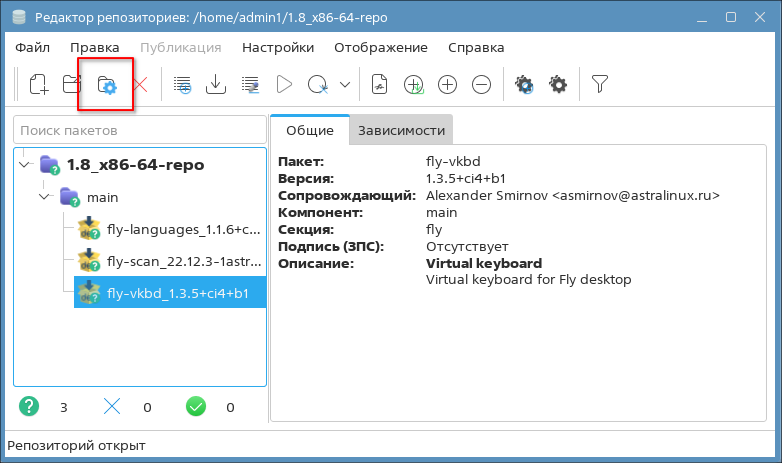
- в открывшемся окне Изменение репозитория:
- внести необходимые изменения (заполнение полей см. Создание локального репозитория, кодовое имя недоступно для редактирования);
- для сохранения изменений нажать [Да].
Удаление локального репозитория
Для удаления локального репозитория, в том числе связанной с ним структуры папок в файловой системе, необходимо:
- в главном окне программы открыть локальный репозиторий (см. Открытие локального репозитория) и на панели инструментов нажать [Удалить репозиторий];
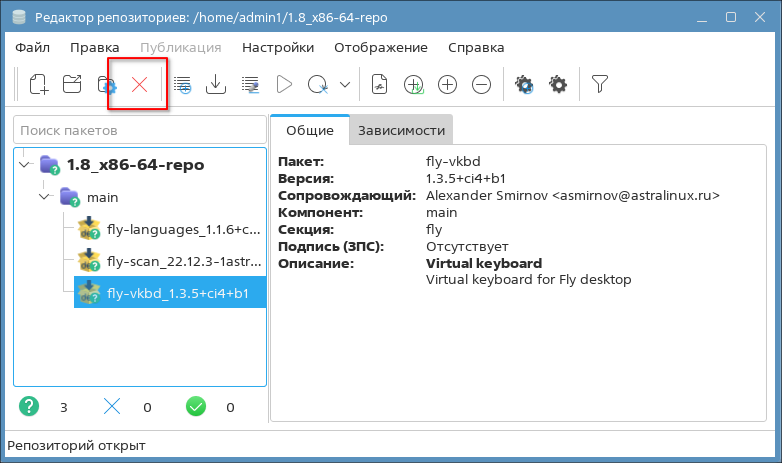
- в открывшемся диалоговом окне подтверждения удаления нажать [Да].
Публикация локального репозитория
Публикация локального репозитория позволяет разместить его в сети для предоставления доступа другим пользователям.
Прежде чем опубликовать локальный репозиторий, необходимо выполнить настройки публикации. Для этого необходимо в главном окне программы выбрать корневую папку внутреннего репозитория и перейти во вкладку Публикация.
Во вкладке Публикация доступны следующие настройки:
- Доверенный репозиторий — если флаг установлен, репозиторий будет считаться доверенным;
- Архитектура — из выпадающего списка выбрать архитектуру процессора, с которой совместимы пакеты в репозитории;
- Тип сервера — из выпадающего списка выбрать протокол передачи данных (HTTP или FTP);
- IP адрес — из выпадающего списка выбрать IP-адрес, по которому репозиторий будет доступен в сети;
- Номер порта — ввести вручную или с помощью стрелок номер порта. Допустимый диапазон портов — от 1 до 65535.
В текстовом поле ниже приведена запись репозитория в формате строки конфигурационного файла /etc/apt/sources.list. Значение строки изменяется в зависимости от выбранных настроек. Кнопка [Скопировать в буфер обмена] позволяет скопировать содержимое строки в буфер обмена.
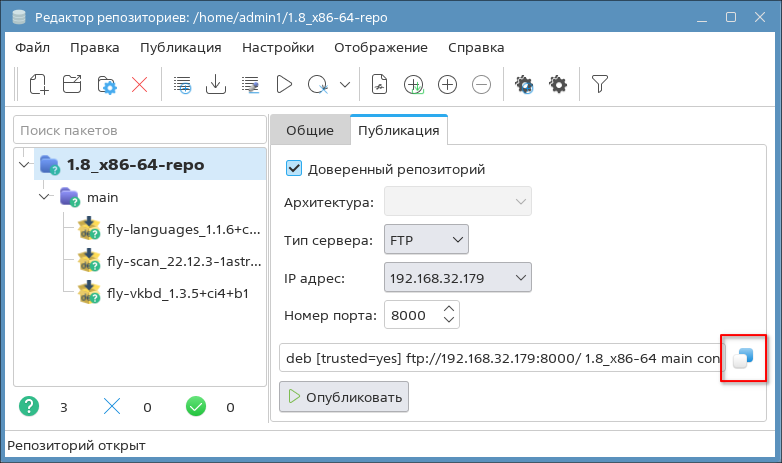
Для публикации локального репозитория необходимо нажать [Опубликовать], в открывшемся окне аутентификации ввести пароль администратора и нажать [Да]. Кнопка [Опубликовать] сменит название на [Отменить публикацию].
Для снятия с публикации локального репозитория необходимо нажать [Отменить публикацию], в открывшемся окне аутентификации ввести пароль администратора и нажать [Да].
Для просмотра списка опубликованных локальных репозиториев необходимо в меню выбрать Публикация — Показать опубликованные репозитории.
Импорт локального репозитория
Если локальный репозиторий не удается открыть (например, из-за неправильной структуры папок), импорт локального репозитория позволяет создать новый локальный репозиторий на его основе.
Для импорта локального репозитория необходимо:
- в главном окне программы в меню выбрать Файл — Импорт — Импорт репозитория;
- в открывшемся окне Выберите папку выбрать папку локального репозитория и нажать [Выбрать].
Экспорт локального репозитория
Экспорт локального репозитория позволяет сохранить всю структуру и пакеты локального репозитория в отдельном архиве.
Для экспорта локального репозитория в архив необходимо:
- в главном окне программы открыть локальный репозиторий (см. Открытие локального репозитория) и в меню выбрать Файл — Экспорт — Экспортировать репозиторий;
- в открывшемся окне Выберите архив для экспорта выбрать папку для сохранения архива и нажать [Сохранить].
Настройка источников
Редактирование списка источников
Программа позволяет напрямую редактировать файл списка источников /etc/apt/sources.list, а также файлы списков источников в папке /etc/apt/sources.list.d/.
Чтобы отредактировать список источников, необходимо:
- на панели инструментов главного окна программы нажать [Редактировать списки источников];
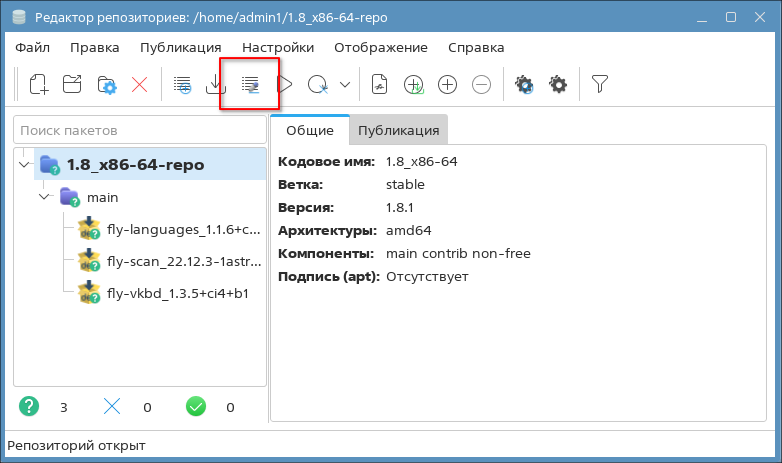
- в открывшемся окне Редактор источников из выпадающего списка Выберите файл с источниками выбрать файл, в котором указаны пути к источникам;
- настроить источники:
- чтобы включить использование источника, установить флаг Включено в соответствующей строке. Каждая строка в списке источников соответствует строке в выбранном файле источников, а строка со снятым флагом в столбце Включено соответствует закомментированной строке в файле;
- для удаления источника из файла выбрать источник из списка нажатием на соответствующую строку, затем нажать [Убрать];
- для добавления нового источника нажать [Добавить] — в списке источников появится пустая строка. В ней заполнить следующие поля (для редактирования поля необходимо дважды нажать на нем левой кнопкой мыши):
- Тип — выбрать из выпадающего списка тип источника;
- URI — указать путь к репозиторию или адрес репозитория, который необходимо добавить в список источников;
- Дистрибутив — выбрать из выпадающего списка название дистрибутива либо ввести его вручную;
- Компоненты —выбрать из выпадающего списка разделы репозитория либо ввести их вручную;
- для сохранения изменений нажать [Сохранить]. В открывшемся окне аутентификации ввести пароль администратора и нажать [Да].
Чтобы закрыть окно Редактор источников без сохранения изменений, необходимо нажать [Отмена].
ВНИМАНИЕ! После внесения изменений в файл источников /etc/apt/sources.list добавленные репозитории будут автоматически внесены в список используемых внешних репозиториев. Настройка используемых внешних репозиториев см. Редактирование списка внешних репозиториев.
Редактирование списка внешних репозиториев
По умолчанию все активные (незакомментированные) сетевые источники, указанные в /etc/apt/sources.list, включаются в список внешних репозиториев, используемых программой для проверки зависимостей (см. Проверка зависимостей пакета). Редактирование списка внешних репозиториев позволяет исключить репозитории из списка используемых для проверки зависимостей, не изменяя файл /etc/apt/sources.list. Для редактирования списка внешних репозиториев необходимо:
- в главном окне программы выбрать Настройки — Редактировать внешние репозитории;
- в открывшемся окне Редактировать внешние репозитории установить флаги напротив внешних репозиториев, которые будут использоваться как источники, и снять флаги напротив внешних репозиториев, которые не будут использоваться;
- для сохранения изменений нажать [Да].
При необходимости можно отредактировать сам список источников (см. Редактирование списка источников).
Добавление репозитория в список локальных источников
Чтобы добавить внутренний репозиторий в список локальных источников (файл /etc/apt/sources.list.d/fly-admin-repo.list), необходимо:
- в главном окне программы на панели инструментов нажать [Добавить репозиторий в список локальных источников];
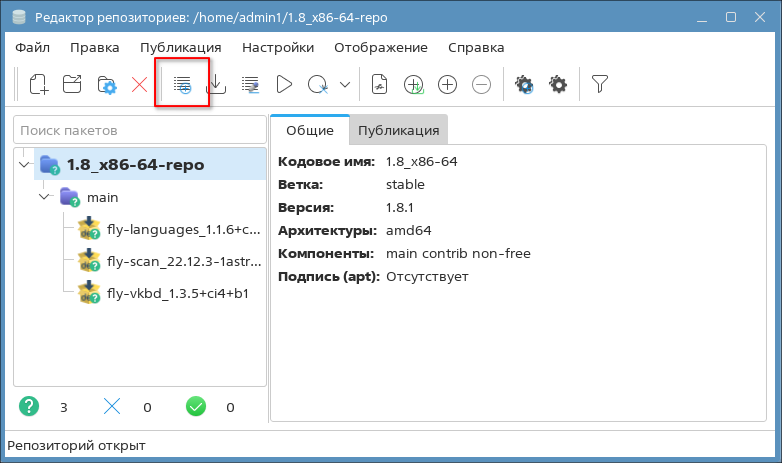
- в открывшемся окне аутентификации ввести пароль администратора и нажать [Да].
Если файл /etc/apt/sources.list.d/fly-admin-repo.list уже существует, можно добавить внутренний репозиторий в список локальных источников согласно Редактирование списка источников.
При добавлении внутреннего репозитория в /etc/apt/sources.list.d/fly-admin-repo.list на кнопке знак «+» сменится на знак «–».
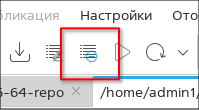
Добавленный внутренний репозиторий можно активировать/деактивировать (см. Редактирование списка источников).
Чтобы удалить внутренний репозиторий из списка локальных источников, необходимо нажать [Удалить репозиторий из списка локальных источников], ввести пароль в окне аутентификации и подтвердить операцию. При этом на кнопке знак «–» сменится на знак «+».
Управление пакетами
Добавление пакета
Настройки добавления пакетов
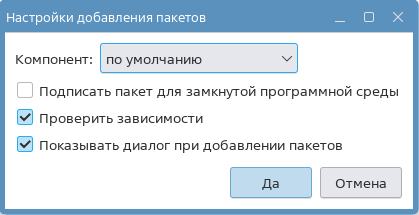
Настройки добавления пакетов определяют дополнительные действия, выполняемые автоматически при добавлении пакета во внутренний репозиторий.
Для изменения настроек добавления пакетов необходимо:
- в главном окне программы на панели инструментов нажать [Настройки добавления пакетов];
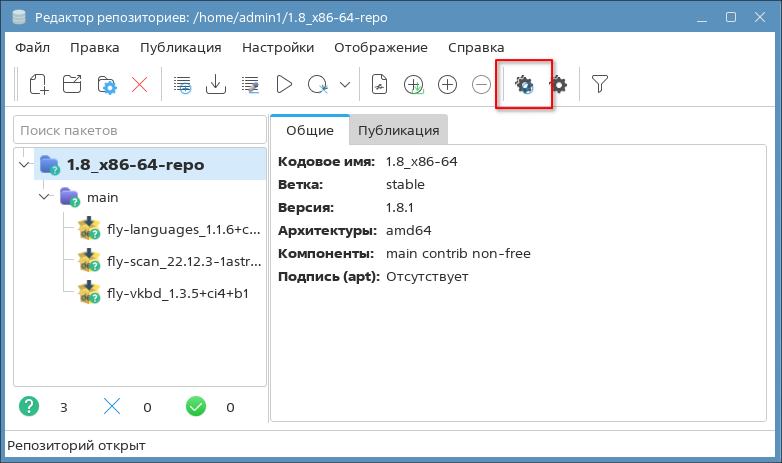
- в открывшемся окне Настройки добавления пакетов:
- из выпадающего списка Компонент выбрать компонент, к которому будет относиться пакет;
- установить флаг Подписать пакет для замкнутой программной среды — если требуется подписывать добавляемый пакет ключом GPG;
- установить флаг Проверить зависимости — если требуется проверка зависимостей пакета;
- снять флаг Показывать диалог при добавлении пакетов — чтобы данное диалоговое окно не выводилось при добавлении пакетов;
- для сохранения настроек нажать [Да].
Добавление пакета из файловой системы
Для добавления пакета из файловой системы во внутренний репозиторий необходимо:
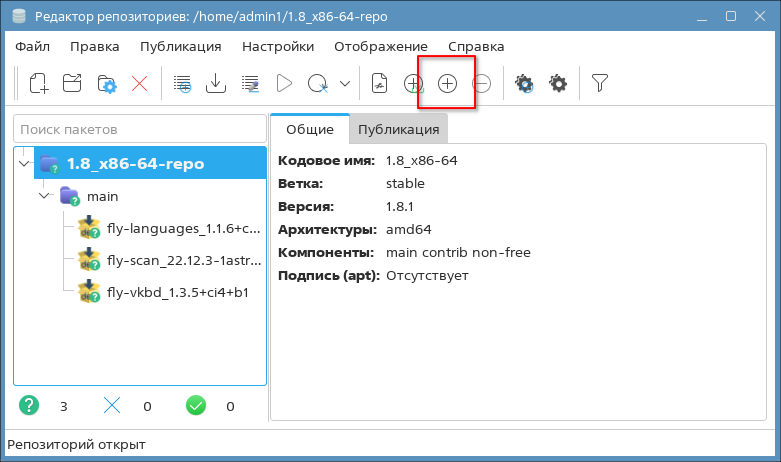
- в главном окне программы на панели инструментов нажать [Добавить пакет(ы)];
- если открылось окно Настройки добавления пакетов — выбрать настройки согласно Настройки добавления пакетов и нажать [Да];
- в открывшемся окне Добавление пакетов необходимо найти в файловой системе и выбрать один или несколько пакетов (для выбора нескольких пакетов необходимо удерживать клавишу <Shift>) и нажать [Открыть].
Добавленные пакеты будут отображены в главном окне программы.
При необходимости после добавления пакетов можно выполнить следующие действия:
- выполнить проверку зависимостей пакетов внутреннего репозитория (см. Проверка зависимостей пакета). При необходимости можно скопировать зависимости из внешнего репозитория во внутренний (см. Копирование зависимости пакета из внешнего репозитория во внутренний), чтобы они были всегда доступны локально;
- подписать пакеты ключом GPG для работы в режиме замкнутой программной среды (см. Подписание пакета).
Добавление пакета из внешнего репозитория
Если в файле /etc/apt/sources.list указаны внешние репозитории и эти репозитории используются в качестве источников (см. Редактирование списка внешних репозиториев), содержащиеся в них пакеты можно добавить во внутренний репозиторий следующим образом:
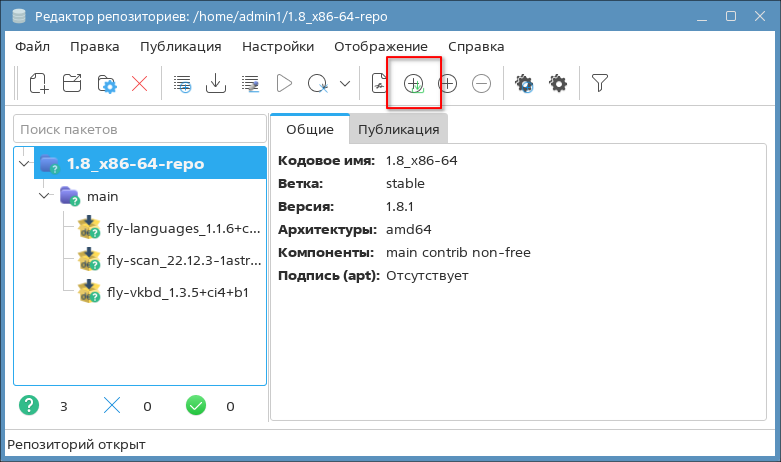
- в главном окне программы на панели инструментов нажать [Добавить пакет из внешнего репозитория];
- в открывшемся окне Добавление пакета из внешнего репозитория:
- в поле Введите название пакета ввести название пакета и нажать [Поиск] или клавишу <Enter>;
- выбрать пакет в списке найденных и нажать [Добавить];
- при необходимости добавить другой пакет — повторно выполнить поиск, выбрать пакет в списке найденных и нажать [Добавить];
- для возврата в главное окно программы нажать [x].
Добавленный пакет будет отображен в главном окне программы. После добавления будет автоматически выполнена проверка зависимостей всех пакетов внутреннего репозитория, если эта функция не выключена (см. Настройки добавления пакетов). Если автоматическая проверка зависимостей выключена, необходимо выполнить ее вручную (см. Проверка зависимостей пакета). При необходимости можно скопировать зависимости из внешнего репозитория во внутренний (см. Копирование зависимости пакета из внешнего репозитория во внутренний), чтобы они были всегда доступны локально.
Добавление пакетов из архива
Для добавления пакетов из архива во внутренний репозиторий необходимо:
- в главном окне программы в меню выбрать Файл — Импорт — Импорт пакетов из архива;
- в открывшемся окне Выберите архив с пакетами выбрать архив с пакетами и нажать [Открыть]. Добавленные из архива пакеты будут отображены в списке пакетов внутреннего репозитория в главном окне программы.
При необходимости после добавления пакетов можно выполнить следующие действия:
- выполнить проверку зависимостей пакетов внутреннего репозитория (см. Проверка зависимостей пакета). При необходимости можно скопировать зависимости из внешнего репозитория во внутренний (см. Копирование зависимости пакета из внешнего репозитория во внутренний), чтобы они были всегда доступны локально;
- подписать пакеты ключом GPG для работы в режиме замкнутой программной среды (см. Подписание пакета).
Удаление пакета из репозитория
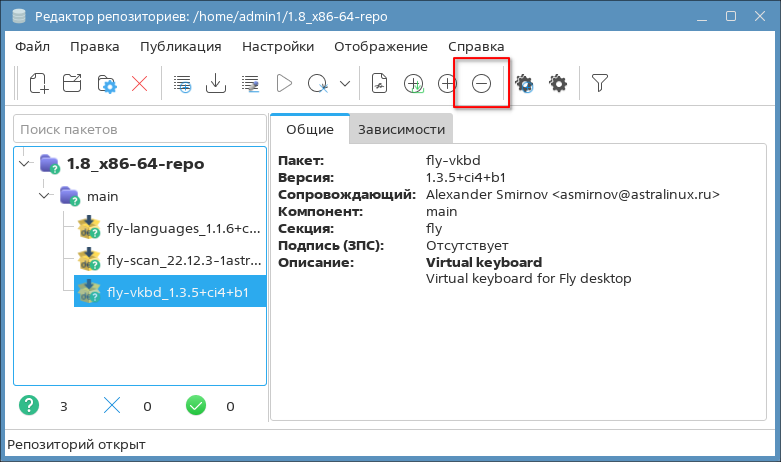
Для удаления одного и более пакетов из внутреннего репозитория необходимо в главном окне программы выбрать пакет (для поиска можно воспользоваться полем Поиск пакетов) и на панели инструментов нажать [Удалить пакет(ы)].
Информация о пакете
Просмотр информации о пакете
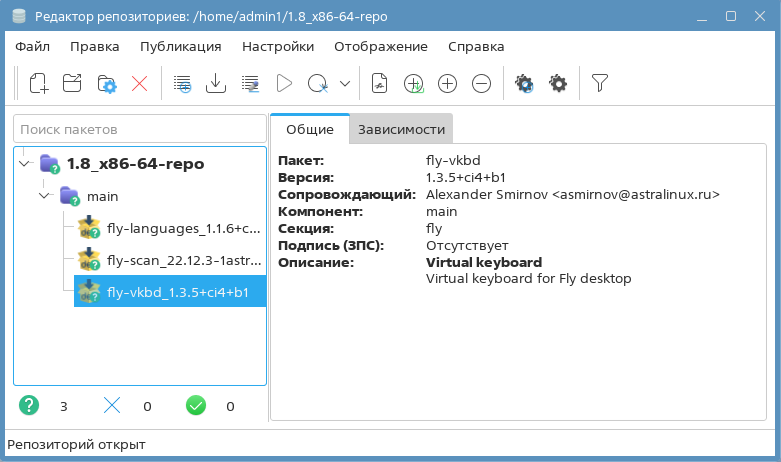
Для просмотра информации о пакете необходимо выбрать его в списке пакетов внутреннего репозитория. Информация о пакете будет отображена в следующих вкладках:
- Общие — содержит следующую информацию:
- Пакет — имя пакета;
- Версия — номер версии пакета;
- Сопровождающий — ответственный за поддержку пакета разработчик;
- Компонент — компонент, к которому относится пакет;
- Секция — категория, к которой относится программа, содержащаяся в пакете (например, графика или сеть);
- Подпись (ЗПС) — отображение наличия подписи ЗПС;
- Описание — общая информация о назначении пакета;
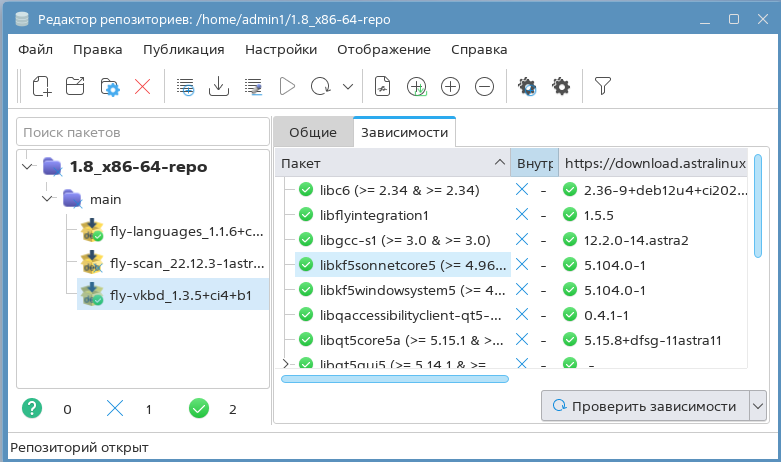
- Зависимости — содержит список пакетов, необходимых для работы данного пакета, а также информацию об их наличии во внутреннем и/или во внешних репозиториях (см. Зависимости пакета).
Отображение версии пакета
При необходимости можно включить отображение версий пакетов в списке пакетов внутреннего репозитория. Для этого необходимо:
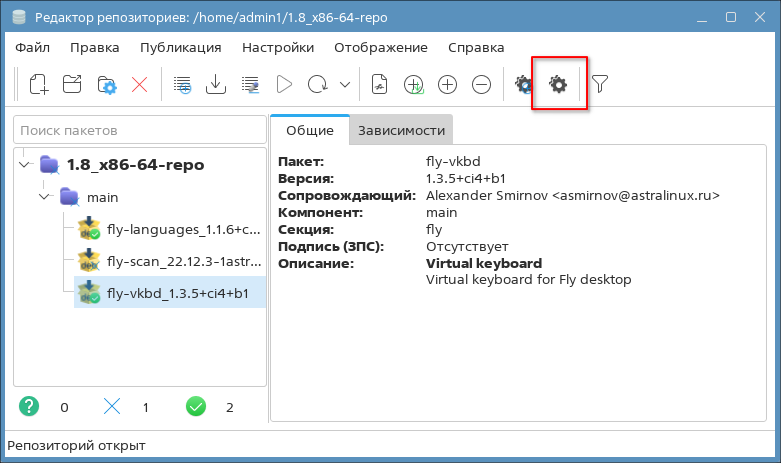
- в главном окне программы на панели инструментов нажать [Параметры] либо в меню выбрать Настройки — Параметры;
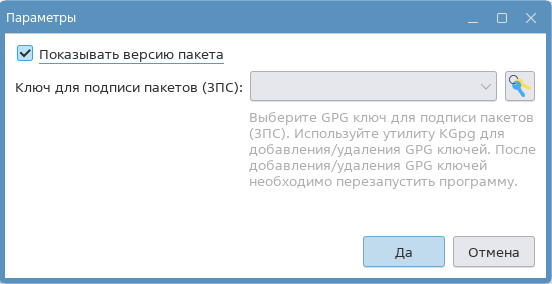
- в открывшемся окне Параметры установить флаг Показывать версию пакета и нажать [Да].
Зависимости пакета
Проверка зависимостей пакета
Зависимостью пакета называется какой-либо другой пакет, необходимый для корректной работы данного пакета.
Проверка зависимостей пакета позволяет убедиться, что в используемых репозиториях присутствуют все пакеты, необходимые для работы данного пакета. Проверка зависимостей может быть выполнена для отдельных пакетов или для всех пакетов внутреннего репозитория. Пакеты, для которых проверка зависимости не выполнялась, отмечены знаком «?».
По умолчанию проверка зависимостей выполняется автоматически, если эта функция не выключена (см. Настройки добавления пакетов).
Для проверки зависимостей вручную необходимо в главном окне программы:
- для проверки всех пакетов выбрать внутренний репозиторий, для проверки отдельных пакетов — выбрать нужные пакеты из списка (для поиска можно воспользоваться полем Поиск пакетов);
- на панели инструментов раскрыть выпадающий список кнопки проверки зависимостей и с помощью переключателя выбрать типы репозиториев, по которым будет выполнена проверка зависимостей:
- Все репозитории — выполнять проверку зависимостей и во внутреннем, и во внешних репозиториях;
- Внешние репозитории — выполнять проверку зависимостей только во внешних репозиториях;
- Внутренний репозиторий — выполнять проверку зависимостей только во внутреннем репозитории;
- Отключить — не выполнять проверку зависимостей;
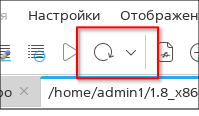
- нажать кнопку проверки зависимостей.
По завершении проверки в строке состояния главного окна программы будет отображено сообщение:
«Зависимости проверены»
Если все зависимости пакета удовлетворены (все нужные пакеты присутствуют хотя бы в одном из проверяемых репозиториев), то он будет отмечен знаком «✓». Если не все зависимости пакета были удовлетворены, то он будет отмечен знаком «х».
Для просмотра зависимостей пакета следует перейти во вкладку Зависимости. Зависимости отмечены аналогичным образом:
- удовлетворенные зависимости отмечены знаком «✓» в столбце Пакет. Для каждого репозитория, в котором пакет был найден, соответствующий столбец отмечен знаком «✓», а также указана последняя доступная версия пакета в данном репозитории. Если пакет не был найден в репозитории, соответствующий столбец отмечен знаком «x»;
- неудовлетворенные зависимости отмечены знаком «х» в столбце Пакет и в столбцах репозиториев.
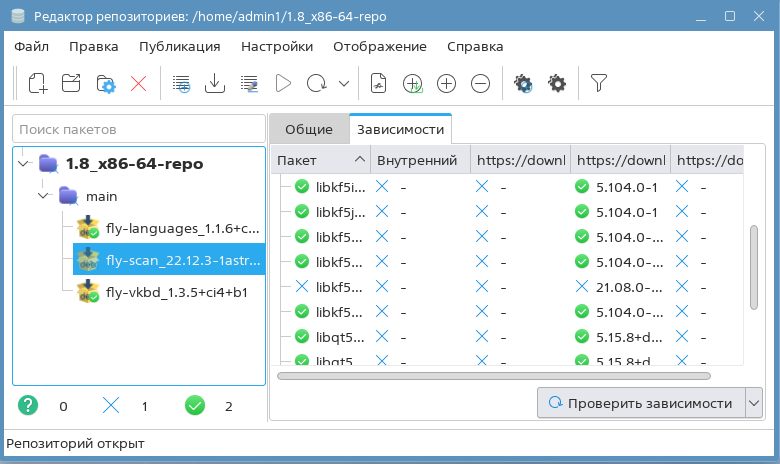
Найденные зависимости можно скопировать во внутренний репозиторий, чтобы они были всегда доступны локально (см. Копирование зависимости пакета из внешнего репозитория во внутренний).
Копирование зависимости пакета из внешнего репозитория во внутренний
В связи с тем, что внешние источники могут быть недоступны (например, из-за отсутствия соединения), может возникнуть необходимость скопировать одну или более зависимостей пакета из внешних репозиториев во внутренний. Для этого необходимо в главном окне программы:
- выбрать пакет из списка пакетов внутреннего репозитория (для поиска можно воспользоваться полем Поиск пакетов);
- перейти во вкладку Зависимости;
- нажать правой кнопкой мыши на зависимость во внешнем репозитории и в контекстном меню выбрать Добавить пакет во внутренний репозиторий.

Подписание пакета
Ключ для подписания пакетов
Чтобы использовать пакеты в режиме замкнутой программной среды (ЗПС), их необходимо подписать ключом GPG. Для выбора ключа GPG, который будет использоваться для подписания пакетов для ЗПС, необходимо:
- в главном окне программы на панели инструментов нажать [Параметры] либо в меню выбрать Настройки — Параметры;
- в открывшемся окне Параметры из выпадающего списка Ключ для подписи пакетов (ЗПС) выбрать нужный ключ GPG. Если ключей в списке нет, необходимо нажать [Запустить KGpg] для запуска программы «Управление ключами — KGpg» (см. описание программы «Управление ключами — KGpg») и с помощью этой программы создать ключ GPG;
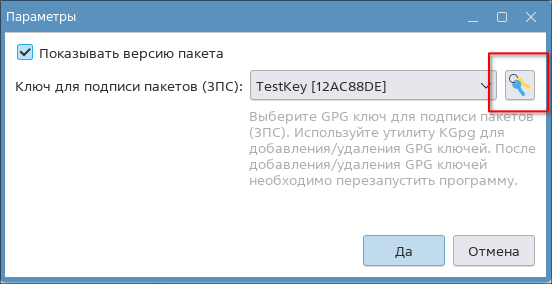
- для сохранения настроек нажать [Да].
Подписание пакетов выбранным ключом см. Подписание пакета для ЗПС.
Подписание пакета для ЗПС
Подписание пакетов для замкнутой программной среды осуществляется с использованием ключей GPG. Для подписания одного или нескольких пакетов внутреннего репозитория ключом GPG необходимо:
- выбрать ключ GPG, который будет использоваться для подписания (см. Ключ для подписания пакетов);
- в главном окне программы выбрать один или несколько пакетов из списка пакетов внутреннего репозитория (для поиска можно воспользоваться полем Поиск пакетов) и на панели инструментов нажать [Подписать пакет(ы) для ЗПС];
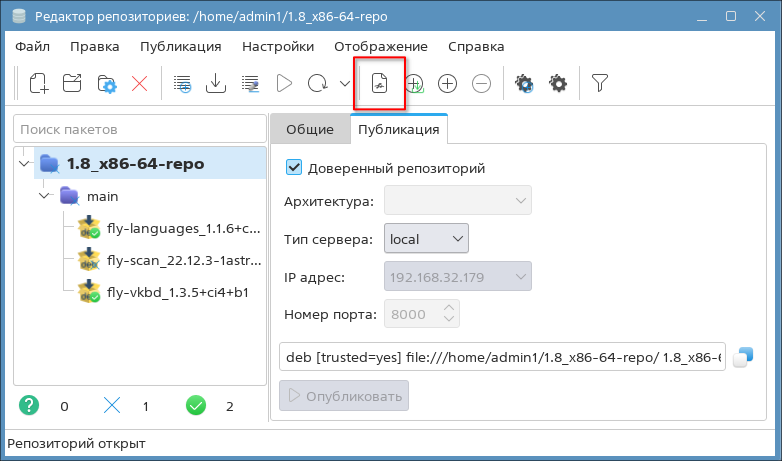
- если ключ не был выбран ранее — в открывшемся окне Выберите ключ для подписи (ЗПС) выбрать нужный ключ (см. Ключ для подписания пакетов) и нажать [Да];
- в открывшемся окне Подтверждение подписи нажать [Да].
Для того чтобы подписать все пакеты внутреннего репозитория ключом GPG, необходимо выбрать внутренний репозиторий и на панели инструментов нажать [Подписать пакет(ы) для ЗПС]. Дальнейшие действия аналогичны действиям для подписания отдельных пакетов.
Экспорт пакета
Экспорт всех пакетов
Экспорт пакетов внутреннего репозитория позволяет сохранить все пакеты внутреннего репозитория в отдельном архиве.
Для экспорта всех пакетов внутреннего репозитория в архив необходимо:
- в главном окне программы открыть локальный репозиторий (см. Открытие локального репозитория) и в меню выбрать Файл — Экспорт — Экспорт всех пакетов;
- в открывшемся окне Выберите архив для экспорта выбрать папку для сохранения архива и нажать [Сохранить].
Если пакеты предназначены для разных архитектур процессора, для каждой архитектуры будет создана соответствующая папка в архиве.
Экспорт отдельного пакета
Экспорт отдельного пакета позволяет выборочно упаковать один или несколько пакетов внутреннего репозитория в архив.
Для экспорта отдельного пакета в архив необходимо:
- в главном окне программы открыть локальный репозиторий (см. Открытие локального репозитория);
- выбрать нужный пакет (для выбора нескольких пакетов необходимо удерживать клавишу <Shift>);
- в меню выбрать Файл — Экспорт — Экспорт выделенных пакетов;
- в открывшемся окне Выберите архив для экспорта выбрать папку сохранения архива и нажать [Сохранить].