Информация о системе
Имя пакета: kinfocenter
Версия пакета: 4:5.25.4-1astra8+b7 и выше
Условия работы: любой пользователь может запустить программу. Для работы в программе требуется ввод пароля администратора
Общие сведения
Просмотр информации о системе и оборудовании.
Запуск
Программа запускается:
- в графическом интерфейсе:
- через меню Пуск — Параметры — Монитор безопасности, в окне модуля «Монитор безопасности» нажать [Показать дополнительную информацию] (см. справочную страницу «Монитор безопасности»);
- через меню Пуск — Параметры системы, в окне Параметры системы выбрать Система, в окне модуля «О системе» нажать [Показать дополнительную информацию];
- через меню Пуск — Параметры — Система — О системе, в окне модуля «О системе» нажать [Показать дополнительную информацию];
- через классическое меню Пуск — Системные — Информация о системе;
- из терминала — выполнить команду:
kinfocenter
Окно программы
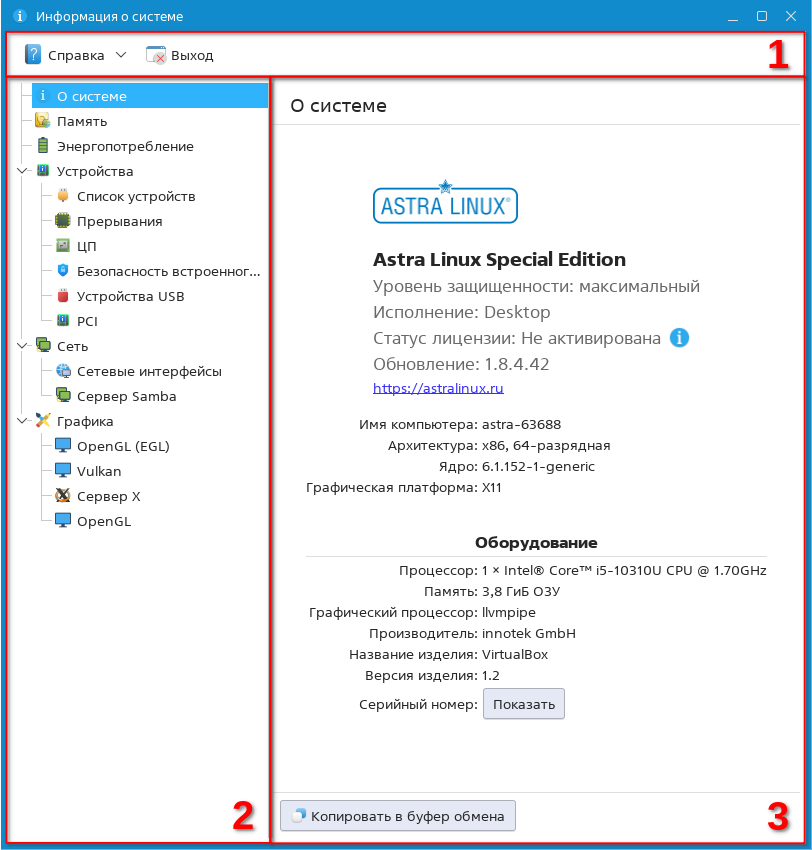
Окно программы состоит из следующих частей:
- 1 — панель инструментов, содержащая, слева направо:
- меню Справка для получения информации о программе;
- кнопку [Выход] для выхода из программы;
- 2 — панель навигации со списком разделов программы;
- 3 — панель просмотра, на которой отображается содержимое выбранного раздела.
О системе
Для просмотра краткой информации о системе и оборудовании (версия системы, уровень защищенности, имя компьютера, модель процессора и т.д.), необходимо на панели навигации выбрать О системе.
Если программа запущена от имени администратора, то в разделе также будут отображены:
- вариант лицензирования системы:
- Desktop — система для персональных компьютеров и ноутбуков;
- Mobile — система для устройств с сенсорным экраном (например, планшетов);
- Server — система для управления серверами и сетевыми ресурсами;
- Embedded — встраиваемая система для специализированных устройств (промышленных контроллеров, платежных терминалов и др.);
- «Не определено» — не удалось определить вариант лицензирования;
- статус лицензии.
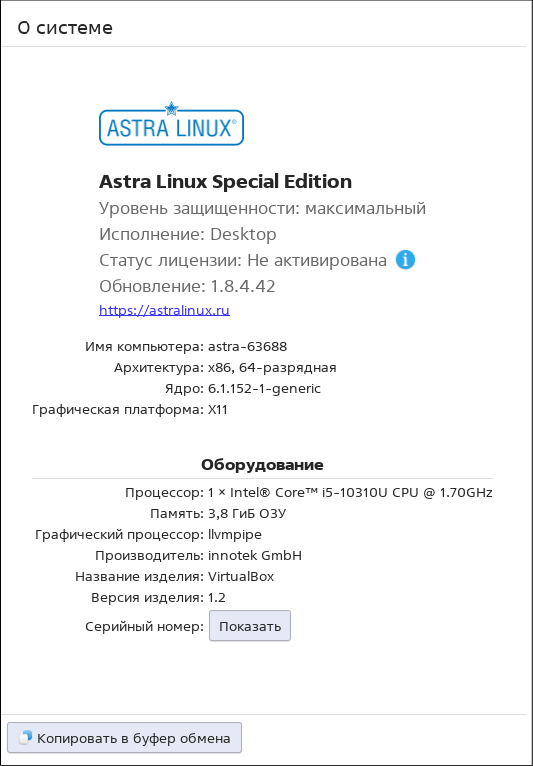
Для получения подробной информации можно навести курсор на значок [i] в соответствующей строке, при этом будет отображена всплывающая подсказка.
Если доступно обновление системы, то новая версия системы отображается в строке Обновление рядом с текущей версией системы. Для того чтобы скопировать информацию о системе (всю, кроме серийного номера устройства) в буфер обмена, необходимо нажать [Копировать в буфер обмена].
Для отображения серийного номера устройства необходимо в строке Серийный номер нажать [Показать]. Серийный номер будет отображен в новом окне. Для копирования серийного номера в буфер обмена необходимо в окне с серийным номером нажать [Копировать в буфер обмена]. Для возврата в окно программы необходимо нажать [Х].
Информацию о системе также можно посмотреть в модулях «Монитор безопасности» (см. справочную страницу «Монитор безопасности») и «О системе» программы «Параметры системы».
Использование памяти
Для просмотра сведений об использовании памяти необходимо на панели навигации выбрать Память.
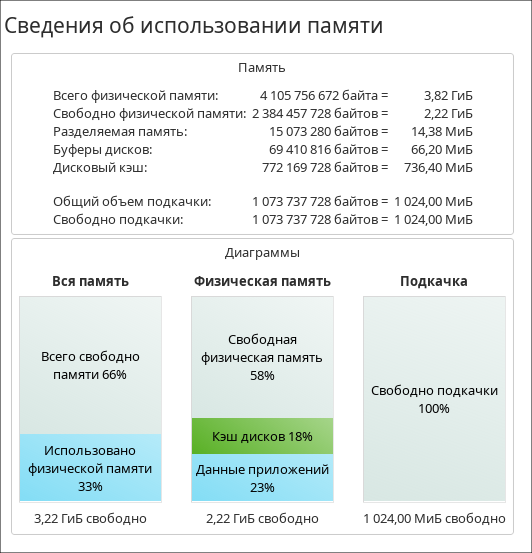
В секции Память сведения представлены в числовом виде, а в секции Диаграммы — в виде диаграмм. Сведения обновляются в режиме реального времени. Для получения информации о диаграмме необходимо навести на нее курсор мыши, при этом будет отображена всплывающая подсказка.
Энергопотребление
Для просмотра сведений об энергопотреблении и состоянии батареи необходимо на панели навигации выбрать Энергопотребление.
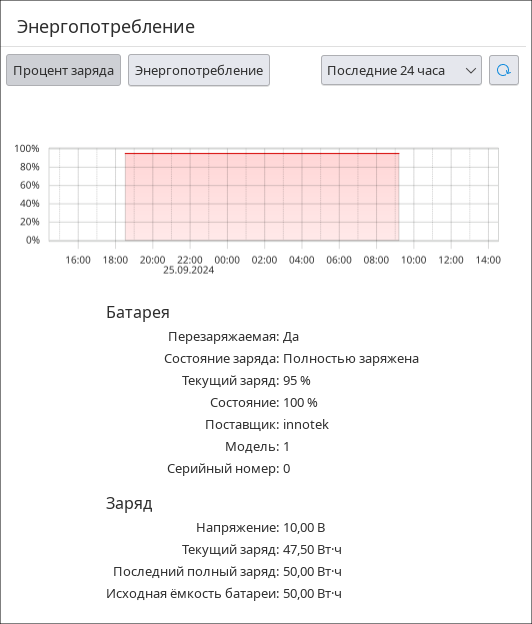
Для просмотра статистики энергопотребления за определенный период времени необходимо:
- из выпадающего списка выбрать нужный период времени;
- нажатием на кнопку выбрать данные для отображения:
- [Процент заряда] — отображать изменение заряда батареи в процентах за выбранный период;
- [Энергопотребление] — отображать изменение потребления энергии в ваттах за выбранный период.
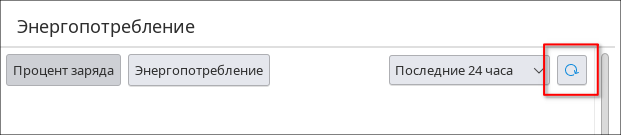
Для обновления статистики необходимо нажать [Обновить].
Устройства
Список устройств
Для просмотра списка устройств (батарей, носителей информации, процессоров и др.) необходимо на панели навигации развернуть пункт Устройства и выбрать Список устройств. Устройства сгруппированы по категориям. Для просмотра списка устройств всех категорий необходимо вызвать контекстное меню списка устройств и выбрать Развернуть все. Чтобы свернуть все категории устройств, необходимо в контекстном меню списка устройств выбрать Свернуть все. Для просмотра подключенных устройств определенной категории необходимо раскрыть соответствующий пункт списка.
Для просмотра сведений об устройстве необходимо выбрать его.
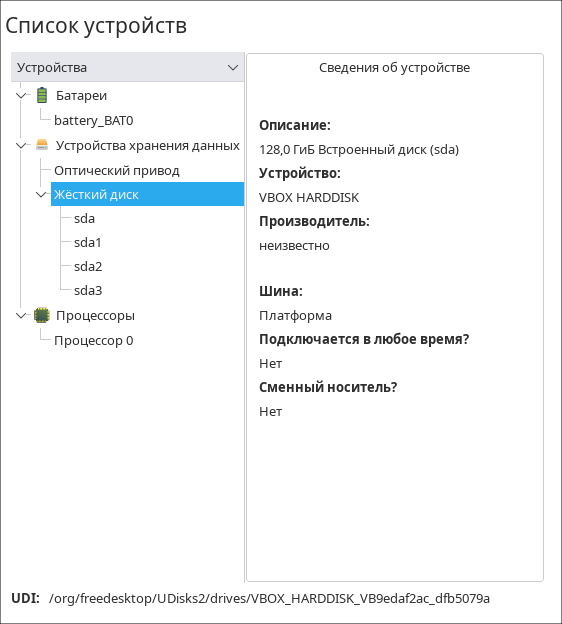
По умолчанию отображаются только устройства и, как следствие, категории устройств, подключенные в данный момент. Для того чтобы отобразить все категории устройств, необходимо вызвать контекстное меню списка устройств и выбрать Показать все типы устройств. Для того чтобы скрыть неиспользуемые категории устройств, необходимо в контекстном меню выбрать Показать присутствующие типы устройств.
Устройства USB
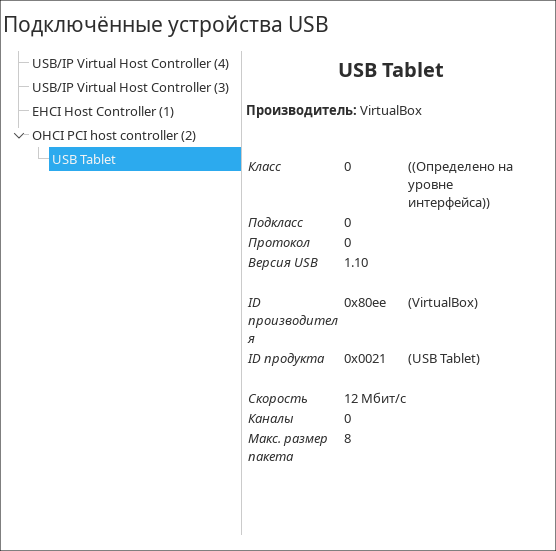
Для просмотра подключенных устройств USB необходимо на панели навигации развернуть пункт Устройства и выбрать Устройства USB. Будет отображен список контроллеров USB и управляемых ими устройств. Для просмотра сведений об устройстве USB необходимо выбрать его.
Центральный процессор
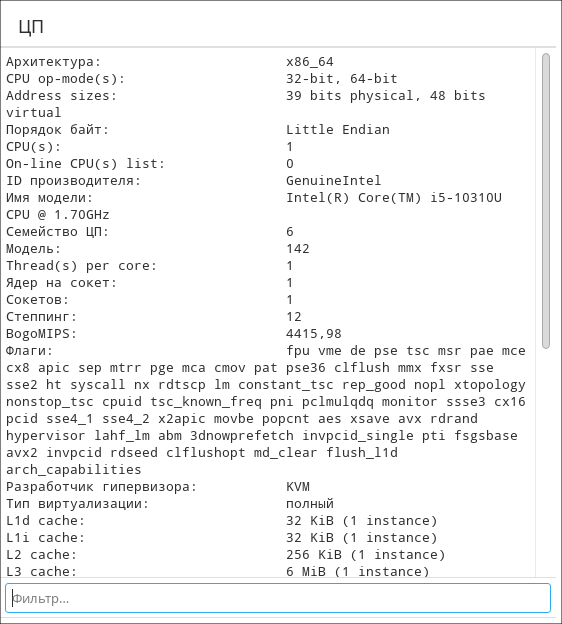
Для просмотра сведений о центральном процессоре необходимо на панели навигации развернуть пункт Устройства и выбрать ЦП. Для поиска нужной информации можно воспользоваться полем Фильтр.
Шины PCI
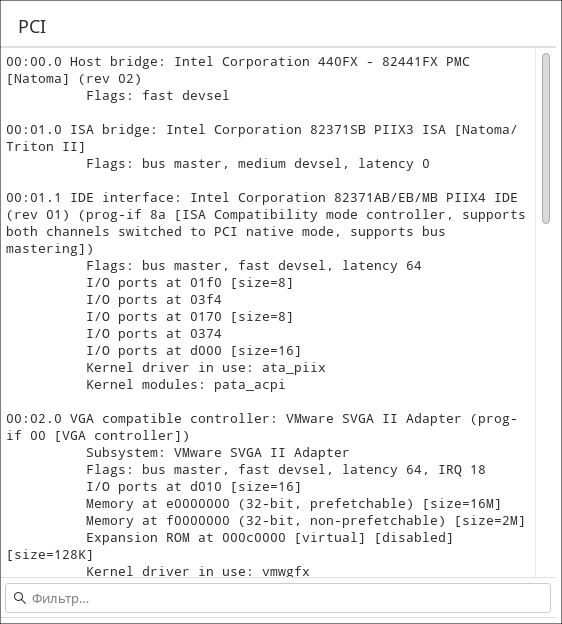
Шины PCI обеспечивают взаимодействие периферийного оборудования с центральным процессором.
Для просмотра сведений о шинах PCI и подключенных по ним устройствах необходимо на панели навигации развернуть пункт Устройства и выбрать PCI. Для поиска нужной информации можно воспользоваться полем Фильтр.
Прерывания
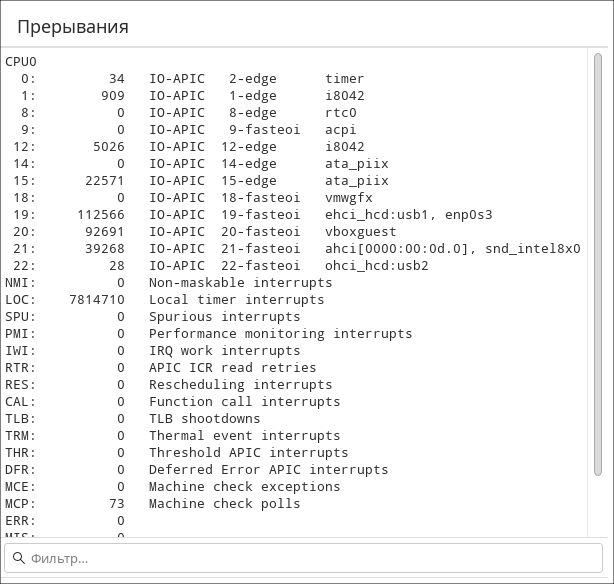
Прерывания используются для обработки процессором некоторых типов событий (например, подключения периферийного устройства) с использованием специальных процедур, называемых обработчиками прерываний.
Для просмотра статистики прерываний для каждого процессора необходимо на панели навигации развернуть пункт Устройства и выбрать Прерывания. Для поиска нужной информации можно воспользоваться полем Фильтр.
Безопасность встроенного ПО
Для просмотра информации о состоянии функций безопасности встроенного ПО необходимо на панели навигации развернуть пункт Устройства и выбрать Безопасность встроенного ПО.
Сеть
Сетевые интерфейсы
Для просмотра информации о сетевых интерфейсах необходимо на панели навигации развернуть пункт Сеть и выбрать Сетевые интерфейсы.
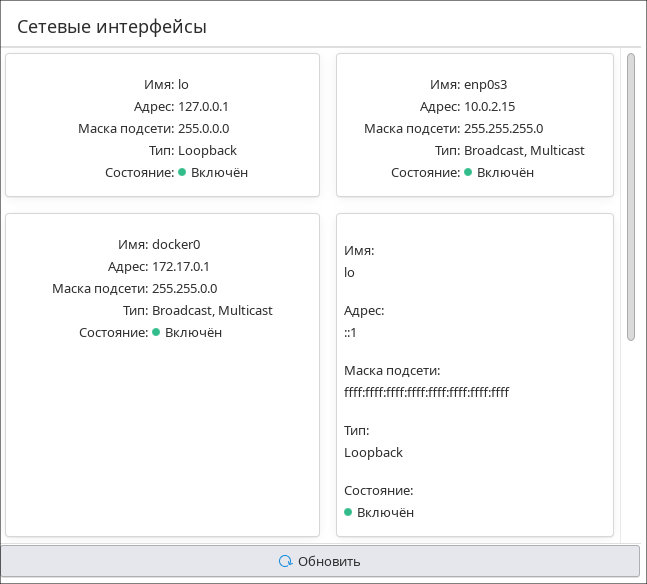
Для сетевых интерфейсов, поддерживающих IPv4 и IPv6, параметры адресации по каждому протоколу отображаются отдельно.
Для обновления информации необходимо нажать [Обновить].
Samba
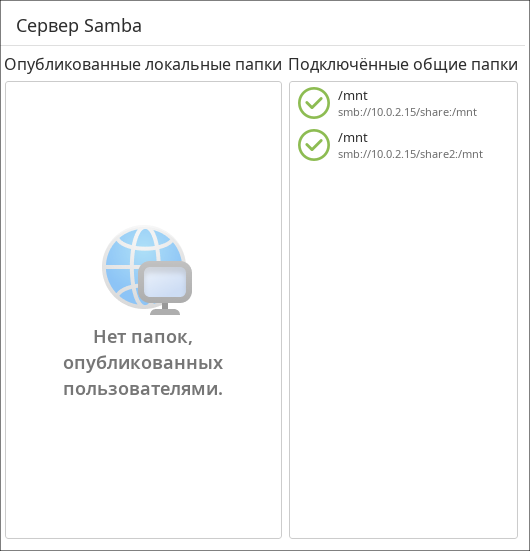
Для просмотра информации о ресурсах Samba (папках, доступных в сети по протоколу SMB) необходимо на панели навигации развернуть пункт Сеть и выбрать Сервер Samba.
В секции Опубликованные локальные папки отображаются подключения к ресурсам Samba, опубликованным с данного компьютера.
В секции Подключенные общие папки отображаются ресурсы Samba, опубликованные с других компьютеров и примонтированные на данном компьютере. Для того чтобы открыть примонтированный ресурс Samba в файловом менеджере (см. справочную страницу «Менеджер файлов»), необходимо нажать на строку данного ресурса.
Графика
Vulkan
Vulkan — это прикладной программный интерфейс (API) для рендеринга 2D и 3D-графики, являющийся дальнейшим развитием OpenGL.
Для просмотра информации о поддержке Vulkan необходимо на панели навигации развернуть пункт Графика и выбрать Vulkan. Для поиска нужной информации можно воспользоваться полем Фильтр.
OpenGL
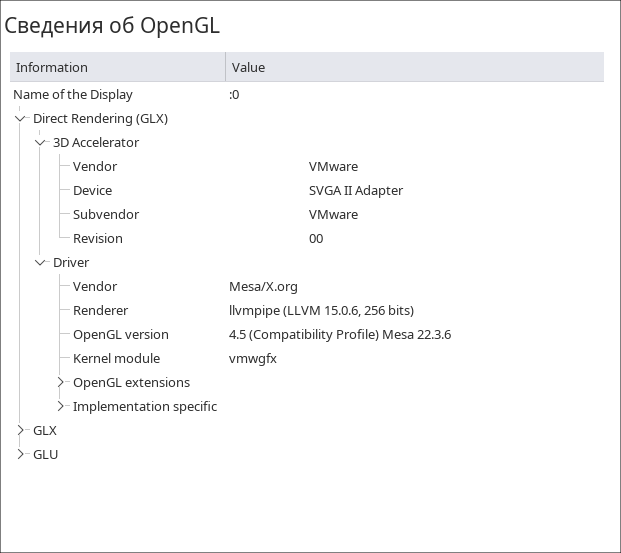
OpenGL — это прикладной программный интерфейс (API) для рендеринга 2D и 3D-графики.
Для просмотра информации об используемой реализации OpenGL необходимо на панели навигации развернуть пункт Графика и выбрать OpenGL.
EGL
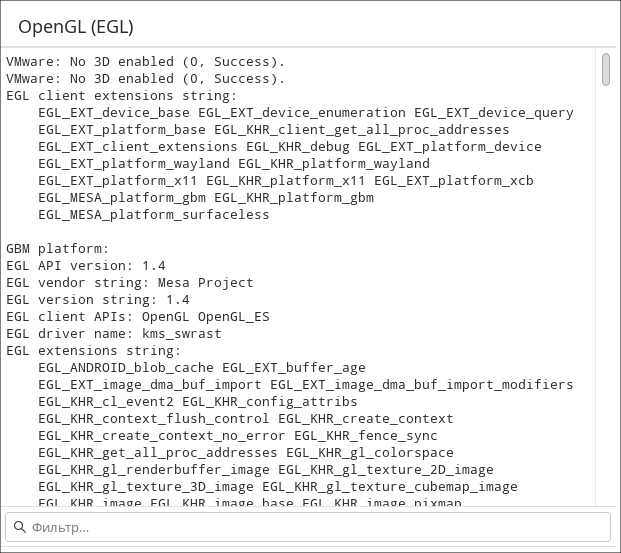
EGL — это интерфейс между прикладным программным интерфейсом для рендеринга графики (например, OpenGL) и оконной системой (например, X Window System).
Для просмотра информации о EGL необходимо на панели навигации развернуть пункт Графика и выбрать OpenGL (EGL). Для поиска нужной информации можно воспользоваться полем Фильтр.
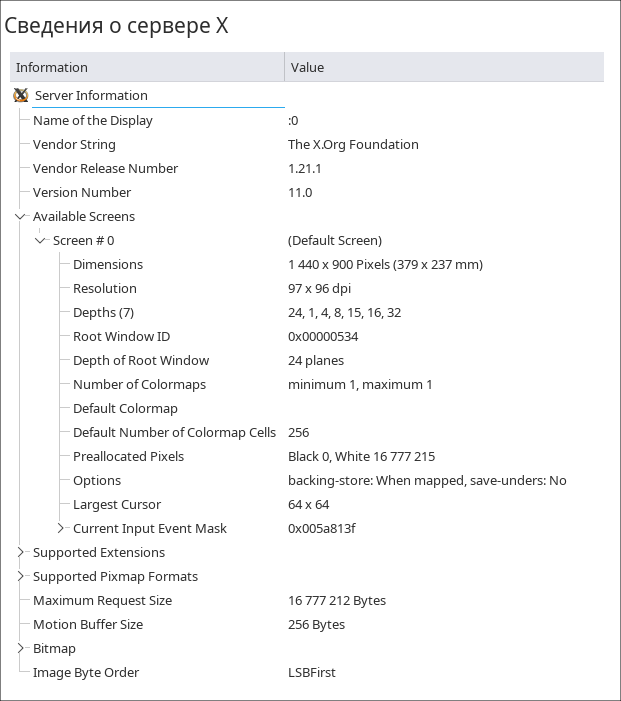
X-сервер
Оконная система X Window System использует модель клиент-сервер, где клиенты — это программы, которым необходим графический интерфейс (например, окно). X-сервер, в свою очередь, отвечает за обработку запросов от программ-клиентов.
Для просмотра информации о X-сервере необходимо на панели навигации развернуть пункт Графика и выбрать Сервер X.