Редактор маркеров
Имя пакета программы: fly-admin-marker
Версия пакета программы: 4.0.1 и выше
Условия запуска программы: любой пользователь может запустить программу. Для выполнения настроек требуются права администратора
О программе
Просмотр и изменение настроек маркировки при печати, редактирование шаблона маркировки. Изменение настроек выполняется от имени администратора с высоким уровнем целостности.
Непосредственно маркировка выполняется в программе «Управление печатью документов» (см. описание программы «Управление печатью документов»).
Запуск
Программа запускается:
- в графическом интерфейсе:
- через меню Пуск — Параметры — Принтеры и сканеры — Редактор маркеров;
- через классическое меню Пуск — Параметры — Оборудование — Редактор маркеров;
- из терминала — выполнить команду:
fly-admin-marker
Просмотр шаблона маркировки
Для маркировки документов применяется шаблон маркировки (файл /etc/cups/marker.template). Если файл /etc/cups/marker.template отсутствует, то используется файл /usr/share/cups/marker.template.
ВНИМАНИЕ! Не рекомендуется использовать и изменять файл /usr/share/cups/marker.template, так как он может понадобиться для восстановления шаблона маркировки по умолчанию. Также следует иметь в виду, что все изменения в этом файле теряются при обновлении программы.
Для просмотра шаблона маркировки необходимо в строке меню выбрать Файл — Открыть системный шаблон.
Редактирование шаблона маркировки см. Редактирование шаблона маркировки.
Копирование шаблона маркировки
Копирование шаблона маркировки позволяет создать резервную копию шаблона маркировки, сохранив шаблон маркировки в другую папку или на внешний носитель.
Чтобы создать копию шаблона маркировки, необходимо:
- в строке меню выбрать Файл — Открыть системный шаблон;
- на панели инструментов нажать [Сохранить как];
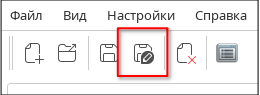
- в открывшемся окне выбрать папку сохранения копии и нажать [Сохранить].
Созданную копию возможно использовать для восстановления шаблона маркировки (см. Восстановление шаблона маркировки).
Редактирование шаблона маркировки
Выбор страницы и области маркировки
Из выпадающего списка Маркер на панели инструментов необходимо выбрать настраиваемый маркер:
- Только для первой страницы — маркер на первой странице;
- Только для последней страницы — маркер на последней странице;
- Для любых страниц — маркер для всех страниц, кроме первой и последней;
- Фонарик — страница с регистрационной информацией документа («фонарик»);
- Фонарик (>N копий) — «фонарик», используемый при печати более заданного числа (N) копий документа (см. Настройка смены «фонарика»).
Затем необходимо нажатием левой кнопки мыши выбрать область страницы, в которой нужно создать или отредактировать маркер.
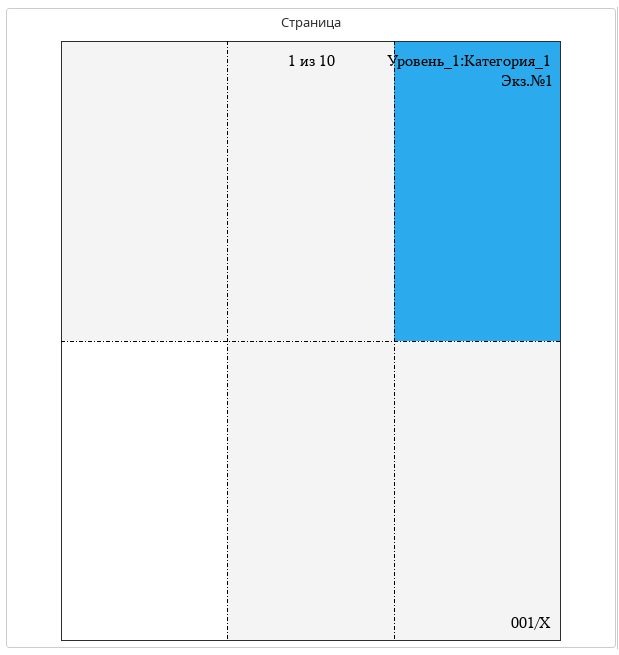
Если выбранная область содержит строки маркера, то они будут отображены в главном окне программы.

При редактировании маркера в выбранной области доступны следующие действия:
- добавление строки маркера — необходимо на панели инструментов маркера нажать [Добавить];
- редактирование строки маркера — необходимо выбрать нужную строку и на панели инструментов маркера нажать [Редактировать];
- удаление строки маркера — необходимо выбрать строку и на панели инструментов маркера нажать [Удалить].
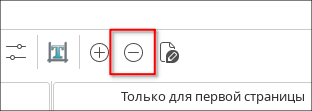
При добавлении или редактировании строки маркера будет открыто окно Редактор строки (см. Редактирование строки маркера).
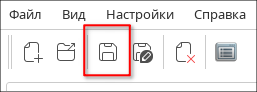
Для сохранения изменений необходимо нажать [Сохранить].
Редактирование строки маркера
При добавлении или редактировании строки маркера будет открыто окно Редактор строки. В окне возможно настроить текст и внешний вид строки маркера.
Строка маркера отображается в виде таблицы, каждая ячейка которой соответствует отдельному настраиваемому элементу строки (см. Редактирование элемента строки маркера).
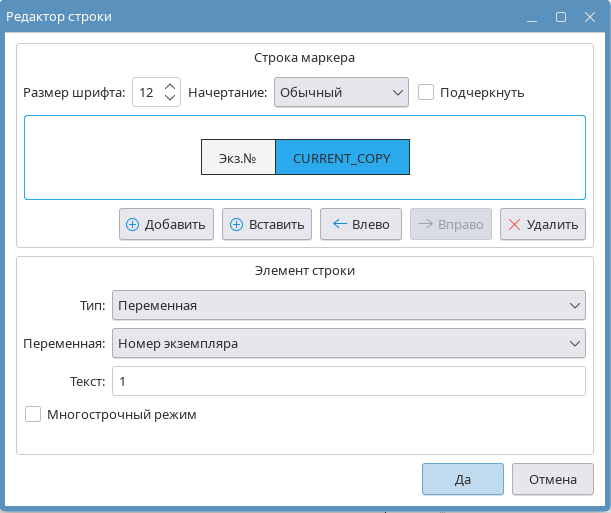
Формирование строки маркера выполняется с помощью кнопок:
- [Добавить] — добавить новый элемент строки справа от выбранного. Если элемент не выбран, то новый элемент будет добавлен в начало строки;
- [Вставить] — добавить новый элемент строки слева от выбранного;
- [Влево] и [Вправо] — переместить выбранный элемент строки на одну позицию влево или вправо, соответственно;
- [Удалить] — удалить выбранный элемент строки.
Для настройки шрифта строки маркера необходимо задать в поле Размер шрифта необходимый размер и из выпадающего списка Начертание выбрать начертание шрифта:
- Обычный;
- Жирный;
- Курсив;
- Жирный курсив.
Чтобы строка маркера была подчеркнута, необходимо установить флаг Подчеркнуть.
Для сохранения изменений необходимо в окне Редактор строки нажать [Да].
Редактирование элемента строки маркера
Редактирование выбранного элемента строки маркера выполняется в окне Редактор строки в секции Элемент строки (см. Редактирование строки маркера).
В выпадающем списке Тип необходимо задать тип элемента (в зависимости от выбранного типа отображаются дополнительные поля):
- Простой текст — элемент строки для задания текста, в поле Текст необходимо вручную ввести текст, который будет отображаться в соответствующей части строки маркера;
- Переменная — элемент для добавления в строку маркера изменяющихся данных, таких как номер текущей страницы, текущая дата, текущее время и другие:
- Переменная — необходимо из выпадающего списка выбрать переменную, значение которой будет подставляться в соответствующей части строки. Для выбора доступны встроенные переменные и пользовательские переменные (см. Настройка переменных маркировки);
- Текст — пример значения выбранной переменной, который будет отображаться в шаблоне маркировки (недоступно для редактирования);
- Многострочный режим — если флаг установлен, то при запросе данных маркировки пользователь сможет указать многострочное значение, используя символ «^» для переноса строки;
- Скрипт — элемент для добавления в строку маркера данных, формирующихся в результате выполнения указанного скрипта:
- Переменная — необходимо из выпадающего списка выбрать нужный скрипт (создание скриптов см. Создание пользовательских переменных маркировки);
- Текст — поле будет заполнено автоматически;
- Многострочный режим — если флаг установлен, то при запросе данных маркировки можно указать многострочное значение, используя символ «^» для переноса строки;
- Атрибут FreeIPA — элемент для добавления в строку маркера значения указанного атрибута FreeIPA (например, ФИО пользователя):
- Переменная — необходимо из выпадающего списка выбрать нужный атрибут FreeIPA (создание атрибутов FreeIPA см. Создание пользовательских переменных маркировки);
- Текст — поле будет заполнено автоматически;
- Многострочный режим — если флаг установлен, то при запросе данных маркировки можно указать многострочное значение, используя символ «^» для переноса строки.
Создание области маркировки
В дополнение к доступным по умолчанию областям маркировки (см. Выбор страницы и области маркировки) возможно создать новую область маркировки. Позиция области маркировки определяется отступами от верхнего и левого краев страницы.
Для создания области маркировки необходимо:
- на панели инструментов нажать [Добавить маркер с фиксированной позицией];
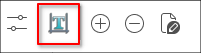
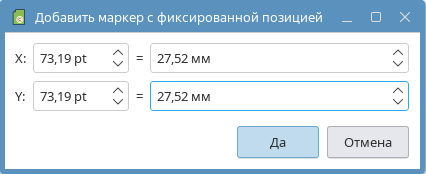
- в окне Добавить маркер с фиксированной позицией задать расположение области маркировки:
- в поле X — отступ от левого края (в типографских пунктах или в миллиметрах);
- в поле Y — отступ от правого края (в типографских пунктах или в миллиметрах);
- нажать [Да].
Примечание. В файле шаблона значения отступов будут записаны в типографских пунктах.
Созданную область маркировки можно переместить при необходимости, для этого:
- выбрать область маркировки;
- изменить значения отступов в текстовых полях на панели инструментов.

Дальнейшая работа с созданной областью маркировки выполняется так же, как и с областями маркировки, доступными по умолчанию.
Восстановление шаблона маркировки
Для восстановления шаблона можно использовать резервную копию шаблона (см. Копирование шаблона маркировки):
- на панели инструментов нажать [Открыть];
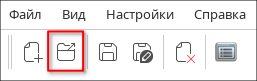
- в окне Открытие шаблона маркера выбрать файл резервной копии и нажать [Открыть];
- в строке меню выбрать Файл — Сохранить как системный шаблон и ввести пароль администратора.
Создание шаблона маркировки
Для создания шаблона маркировки заново необходимо:
- на панели инструментов нажать [Новый];
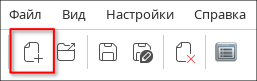
- настроить шаблон маркировки (см. Редактирование шаблона маркировки);
- в строке меню выбрать Файл — Сохранить как системный шаблон и ввести пароль администратора.
Настройки маркировки
Мастер настройки маркировки
Мастер настройки маркировки позволяет в интерактивном режиме задать параметры маркировки.
ВНИМАНИЕ! Для настройки маркировки требуются права администратора.
Чтобы запустить мастер настройки маркировки, необходимо в строке меню выбрать Настройки — Мастер настройки маркировки. Будет открыто окно Мастер настройки маркировки.
ВНИМАНИЕ! По завершении работы мастера маркировки все предыдущие настройки сервера печати CUPS будут удалены.
Настройка маркировки выполняется в следующем порядке:
- для начала настройки маркировки нажать [Далее];
- выбрать режим маркировки:
- Отключена (все пользователи могут печатать без маркировки);
- Только оператор печати может маркировать и печатать задания;
- Разрешить любому пользователю маркировать и печатать свои задания;
- Разрешить любому пользователю изменять мандатные атрибуты своих заданий;
- Восстановить конфигурацию по умолчанию;
- нажать [Далее];
- выбрать режим двусторонней печати:
- Отключён — печать маркеров и фонарика выполняется на лицевой стороне;
- Печатать все маркеры на обратной стороне — все маркеры печатаются на обратной стороне;
- Печатать "фонарик" на обратной стороне — только фонарик печатается на обратной стороне;
- нажать [Далее];
- выбрать дополнительные настройки сервера печати CUPS установкой соответствующих флагов:
- Включить журнал маркировки — включить запись информации о заданиях маркировки в журнал маркировки;
- Дублировать документы, отправленные на печать — включить дублирование заданий. Копии заданий по умолчанию сохраняются в каталоге
/var/spool/cups/parsec/в формате PDF; - Требовать высокую целостность для администратора печати — администраторы печати (пользователи, входящие в группу
lpadmin) должны работать на высоком уровне целостности; - Запрашивать шрифт перед маркировкой — запрашивать у пользователя шрифт маркировки перед выполнением маркировки;
- нажать [Далее];
- установить переключатель в положение:
- [Да] — если предполагается использование сервера печати CUPS внутри домена FreeIPA;
- [Нет] — если использование сервера печати CUPS внутри домена FreeIPA не предполагается;
ВНИМАНИЕ! Для использования сервера печати CUPS внутри домена FreeIPA сервер печати CUPS должен быть установлен на контроллере домена;
- нажать [Далее];
- выбрать учетные записи, которым будут присвоены роли администраторов печати (пользователи, входящие в группу
lpadmin, имеющие право настраивать и управлять службой печати и принтерами); - нажать [Далее];
- выбрать учетные записи, которым будут присвоены роли операторов печати (пользователи, входящие в группу
lpmac, имеющие право выполнять маркировку); - нажать [Далее];
- настроить переменные маркировки (см. Запрос данных для маркировки);
- для завершения настройки маркировки нажать [Завершить].
Запрос данных для маркировки
В программе возможно указать переменные маркировки, значения которых будут запрашиваться у пользователя при выполнении маркировки.
Для просмотра и редактирования запрашиваемых переменных маркировки необходимо в строке меню выбрать Настройки — Настройка запроса переменных. Будет открыто окно настройки запрашиваемых переменных маркировки в виде таблицы.
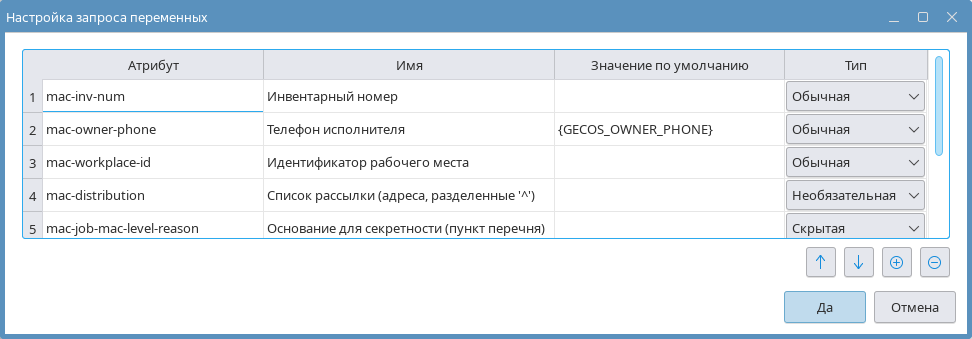
В столбце Атрибут указана переменная маркировки.
В столбце Имя указано имя переменной, которое будет отображаться при запросе значения переменной у пользователя.
В столбце Значение по умолчанию указано значение переменной, которое будет использоваться, если пользователь не предоставил другое значение.
В столбце Тип указан тип переменной, определяющий, как эта переменная запрашивается:
- Обычная — значение запрашивается. Если пользователь не предоставляет значение, используется значение по умолчанию;
- Необязательная — значение запрашивается. Если пользователь не предоставляет значение, переменной присваивается значение «не указано»;
- Скрытая — значение не запрашивается. Используется значение по умолчанию.
Последовательность переменных в таблице определяет, в каком порядке они запрашиваются. Для изменения порядка запроса переменной необходимо выбрать переменную в таблице и воспользоваться кнопками перемещения.
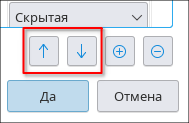
Для редактирования переменной необходимо:
- дважды нажать левой кнопкой мыши на поле, значение которого необходимо изменить;
- ввести нужное значение;
- нажать клавишу <Enter>.
Чтобы изменить тип переменной, необходимо выбрать нужный вариант из выпадающего списка в столбце Тип.
Для добавления новой пользовательской переменной необходимо нажать [+]. При этом в конце списка будет добавлена пустая строка, которую необходимо заполнить согласно описанию столбцов выше.
ВНИМАНИЕ! Название пользовательской переменной в столбце Атрибут должно иметь вид «mac-<название_переменной>».
Чтобы добавленная переменная корректно отображалась при настройке маркера (см. Редактирование элемента строки маркера), необходимо для нее настроить параметры предпросмотра (см. Просмотр переменных маркировки).
Для удаления переменной необходимо выбрать переменную в таблице и нажать [-].
Для сохранения настроек переменных и возврата в окно программы необходимо нажать [Да] и ввести пароль администратора.
Настройка переменных маркировки
Просмотр переменных маркировки
Для просмотра переменных, которые доступны для использования в шаблоне маркировки, необходимо в строке меню выбрать Настройки — Настройка предпросмотра переменных либо на панели инструментов нажать [Настройка предпросмотра переменных].

Будет открыто окно Значения для предпросмотра, содержащее таблицу со следующими столбцами:
- Переменная — название переменной;
- Значение для предпросмотра — значение переменной, отображающееся в качестве примера в шаблоне маркировки, а также при формировании строки маркера (см. Редактирование элемента строки маркера). Значения в этом столбце доступны для редактирования;
- Описание — наименование переменной, отображающееся в выпадающем списке Переменная при формировании строки маркера (см. Редактирование элемента строки маркера). Значения в этом столбце доступны для редактирования.
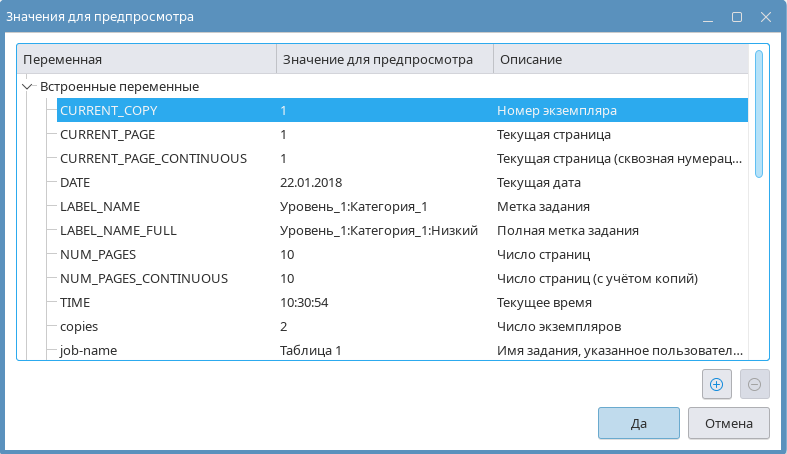
Создание пользовательских переменных маркировки
В дополнение к встроенным переменным, доступным по умолчанию, можно создавать пользовательские переменные. Для этого необходимо в окне Значения для предпросмотра нажать [+]. Будет открыто окно Добавить переменную.
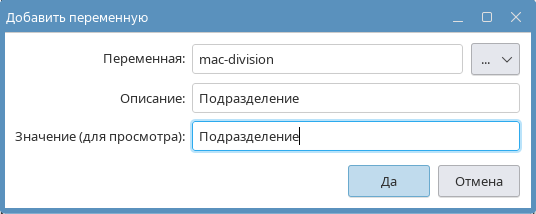
В окне Добавить переменную, в зависимости от типа переменной, которую требуется создать, необходимо указать:
- название переменной — одним из следующих способов:
- вручную ввести название переменной в поле Переменная (вида «mac-<название_переменной>»);
- нажать [...], из выпадающего списка выбрать Атрибут задания, в открывшемся окне Введите атрибут задания указать название переменной (вида «mac-<название_переменной>») и нажать [Да];
- название атрибута FreeIPA:
- нажать [...];
- из выпадающего списка выбрать Атрибут FreeIPA;
- в открывшемся окне Введите атрибут FreeIPA указать название атрибута и нажать [Да];
- скрипт:
- нажать [...];
- из выпадающего списка выбрать Скрипт;
- в открывшемся окне Выберите скрипт выбрать файл скрипта и нажать [Открыть].
В поле Описание необходимо указать наименование переменной, которое будет отображаться в выпадающем списке Переменная при формировании строки маркера (см. Редактирование элемента строки маркера).
В поле Значение (для просмотра) необходимо указать значение переменной, которое будет отображаться в качестве примера в шаблоне маркировки, а также при формировании строки маркера (см. Редактирование элемента строки маркера).
Для сохранения пользовательской переменной необходимо нажать [Да]. Созданная пользовательская переменная будет добавлена в раздел Пользовательские переменные таблицы.
Для настройки запроса значения переменной у пользователя см. Запрос данных для маркировки.
Удаление пользовательских переменных маркировки
Чтобы удалить пользовательскую переменную, необходимо в окне Значения для предпросмотра (см. Просмотр переменных маркировки) в таблице выбрать пользовательскую переменную и нажать [-].
ВНИМАНИЕ! При удалении переменных следует быть внимательным, так как удаление выполняется без запроса на подтверждение. Если была случайно удалена переменная, следует в окне Значения для предпросмотра нажать [Отмена] для сброса всех изменений.
Для сохранения изменений необходимо в окне Значения для предпросмотра нажать [Да].
Дополнительные настройки маркировки
Настройка смены «фонарика»
Программа позволяет настроить дополнительный «фонарик», который будет использоваться вместо основного при печати более заданного числа копий (см. Выбор страницы и области маркировки). Для изменения данного параметра необходимо:
- в строке меню выбрать Настройки — Дополнительные настройки маркеров либо на панели инструментов маркера нажать [Дополнительные настройки маркеров];
- в открывшемся окне Дополнительные настройки маркеров задать нужное значение в поле Граница смены "фонарика" и нажать [Да].
Настройка шрифта маркера
Чтобы выбрать шрифт маркера, необходимо:
- в строке меню выбрать Настройки — Дополнительные настройки маркеров либо на панели инструментов маркера нажать [Дополнительные настройки маркеров];
- в открывшемся окне Дополнительные настройки маркеров выбрать нужный шрифт из выпадающего списка Шрифт и нажать [Да].
Если нужного шрифта нет в списке, его возможно добавить (см. Добавление шрифта маркировки).
Настройка отображения уровней и категорий
Чтобы символы подчеркивания заменялись на пробелы в названиях уровней и категорий, необходимо:
- в строке меню выбрать Настройки — Дополнительные настройки маркеров либо на панели инструментов маркера нажать [Дополнительные настройки маркеров];
- в открывшемся окне Дополнительные настройки маркеров установить флаг Заменять "_" на пробел в именах уровней/категорий и нажать [Да].
Добавление шрифта маркировки
Чтобы добавить новый шрифт маркировки, необходимо:
- в строке меню выбрать Настройки — Установить шрифт;
- в окне Установка шрифта указать файлы шрифта для каждого стиля:
- нажать [...] в соответствующей строке;
- в открывшемся окне перейти в папку с файлом, выбрать файл и нажать [Открыть];
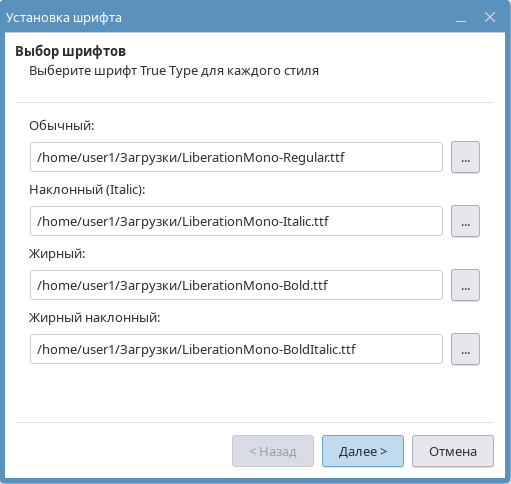
- указав все нужные файлы шрифта нажать [Далее];
- ввести название шрифта в поле Имя шрифта. При этом будет автоматически проведена проверка на конфликт новых файлов с уже существующими. При возникновении конфликтов необходимо нажать [Назад], удалить конфликтующие файлы, затем продолжить установку шрифта;
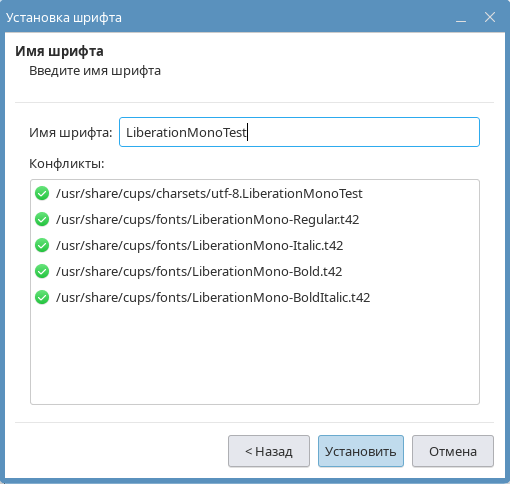
- если конфликтов не обнаружено, то для завершения установки шрифта нажать [Установить].
Установленный шрифт будет доступен для выбора в окне Дополнительные настройки маркера (см. Настройка шрифта маркера).
Настройка интерфейса программы
Отображение панели инструментов
Чтобы скрыть панель инструментов, выделенную на рисунке, необходимо в строке меню выбрать Вид и снять флаг Показать главную панель инструментов.

Чтобы отобразить панель инструментов, необходимо в строке меню выбрать Вид и установить флаг Показать главную панель инструментов.
Отображение панели инструментов маркера
Чтобы скрыть панель инструментов маркера, выделенную на рисунке, необходимо в строке меню выбрать Вид и снять флаг Показать панель инструментов маркера.

Чтобы отобразить панель инструментов маркера, необходимо в строке меню выбрать Вид и установить флаг Показать панель инструментов маркера.