Квоты
Имя пакета программы: astra-systemsettings
Версия пакета программы: 4:5.27.8-1astra7+ci1 и выше
Условия запуска программы: любой пользователь может запустить программу. Для работы в программе требуется ввод пароля администратора
О программе
Установка ограничений на использование системных ресурсов пользователями. Возможно установить ограничение на используемый объем дискового пространства и на количество файлов пользователя отдельно для каждого устройства хранения.
Запуск
Программа запускается:
- в графическом интерфейсе:
- через меню Пуск — Параметры — Ограничения программной среды — Квоты;
- через классическое меню Пуск — Параметры системы — Ограничения программной среды — Квоты;
- из терминала — выполнить команду:
astra-systemsettings astra_kcm_quotas
Включение поддержки квот
Квоты на использование системных ресурсов устанавливаются отдельно для каждого доступного устройства хранения информации (запись об устройстве должна присутствовать в файле /etc/fstab).
Для включения поддержки квот на устройстве необходимо:
- перейти во вкладку Общие настройки;
- из выпадающего списка Устройства (из fstab) выбрать устройство;
- установить нужные флаги:
- Поддержка квот для пользователей — позволяет настраивать квоты для определенных пользователей;
- Поддержка квот для групп — позволяет настраивать квоты для всех пользователей определенных групп;
- для сохранения настроек нажать [Применить].
Квоты на использование системных ресурсов могут включать в себя ограничения двух типов:
- мягкие — дают пользователям время на удаление лишних файлов, по истечении указанного времени становятся жесткими;
- жесткие — по превышении этих ограничений дальнейшая запись на устройство запрещается.
Чтобы задать период времени, по истечении которого мягкие ограничения становятся жесткими, необходимо:
- перейти во вкладку Общие настройки;
- задать нужные настройки для пользователей и групп пользователей:
- в строке Период отсрочки для памяти задать период времени, в течение которого пользователи должны очистить нужный объем дискового пространства для сохранения возможности записи;
- в строке Период отсрочки для файлов задать период времени, в течение которого пользователи могут удалить нужное количество файлов.
Квоты для пользователей
Просмотр пользовательских квот
Чтобы просмотреть информацию о пользовательских квотах на память и файлы, необходимо перейти во вкладку Пользователи, из выпадающего списка Устройство выбрать нужное устройство.
По умолчанию отображаются только обычные пользователи (не системные). Чтобы отобразить только системных пользователей или всех пользователей сразу, необходимо выбрать соответствующий пункт из выпадающего списка.
Информация отображена в виде таблицы, которая по умолчанию содержит:
- имя пользователя;
- статус использования квот (включены или выключены);
- используемое дисковое пространство;
- количество пользовательских файлов.
Для отображения других столбцов таблицы необходимо нажать [Фильтры] и установить/снять соответствующие флаги.
Настройка пользовательских квот
При настройке квот на использование могут применяться ограничения двух типов:
- мягкие — дают пользователю время на удаление лишних файлов, по истечении указанного времени становятся жесткими (см. Включение поддержки квот);
- жесткие — по превышении этих ограничений дальнейшая запись на устройство запрещается.
Чтобы настроить квоты для пользователя, необходимо:
- перейти во вкладку Пользователи;
- из выпадающего списка Устройство выбрать устройство хранения;
- дважды нажать на строку нужного пользователя.
- в открывшемся окне задать нужные ограничения:
- мягкое ограничение памяти (допустимо временное превышение):
- установить флаг Мягкое ограничение;
- в выпадающем списке выбрать единицы измерения (Кб, Мб или Гб);
- в числовом поле задать объем дискового пространства;
- жесткое ограничение памяти (при превышении дальнейшая запись будет запрещена):
- установить флаг Жесткое ограничение;
- в выпадающем списке выбрать единицы измерения (Кб, Мб или Гб);
- в числовом поле задать максимальный объем дискового пространства;
- мягкое ограничение количества файлов (допустимо временное превышение):
- установить флаг Мягкое ограничение;
- в числовом поле задать количество файлов;
- жесткое ограничение количества файлов (при превышении дальнейшая запись будет запрещена):
- установить флаг Жесткое ограничение;
- в числовом поле задать максимальное количество файлов;
- мягкое ограничение памяти (допустимо временное превышение):
- для сохранения настроек нажать [Да].
Для сохранения изменений необходимо нажать [Применить] и при запросе ввести пароль администратора.
Квоты для групп
Просмотр групповых квот
Чтобы просмотреть информацию о групповых квотах на память и файлы, необходимо перейти во вкладку Группы, из выпадающего списка Устройство выбрать нужное устройство.
По умолчанию отображаются только обычные группы (не системные). Чтобы отобразить только системные группы или все группы сразу, необходимо выбрать соответствующий пункт из выпадающего списка.
Информация отображена в виде таблицы, которая по умолчанию содержит:
- наименование группы;
- статус использования квот (включены или выключены);
- используемое дисковое пространство;
- количество пользовательских файлов.
Для отображения других столбцов таблицы необходимо нажать [Фильтры] и установить/снять соответствующие флаги.
Настройка групповых квот
Квоты на использование системных ресурсов пользователями могут включать в себя ограничения двух типов:
- мягкие — дают пользователям группы время на удаление лишних файлов, по истечении указанного времени становятся жесткими (см. Включение поддержки квот);
- жесткие — по превышении этих ограничений дальнейшая запись на устройство запрещается.
Чтобы настроить квоты для группы, необходимо:
- перейти во вкладку Группы;
- из выпадающего списка Устройство выбрать устройство хранения;
- дважды нажать на строку нужной группы.
- в открывшемся окне задать необходимые ограничения:
- мягкое ограничение памяти (допустимо временное превышение):
- установить флаг Мягкое ограничение;
- в выпадающем списке выбрать единицы измерения (Кб, Мб или Гб);
- в числовом поле задать объем памяти;
- жесткое ограничение памяти (при превышении дальнейшая запись будет запрещена):
- установить флаг Жесткое ограничение;
- в выпадающем списке выбрать единицы измерения (Кб, Мб или Гб);
- в числовом поле задать максимальный объем памяти;
- мягкое ограничение количества файлов (допустимо временное превышение):
- установить флаг Мягкое ограничение;
- в числовом поле задать количество файлов;
- жесткое ограничение количества файлов (при превышении дальнейшая запись будет запрещена):
- установить флаг Жесткое ограничение;
- в числовом поле задать максимальное количество файлов;
- мягкое ограничение памяти (допустимо временное превышение):
- для сохранения настроек нажать [Да].
Для сохранения изменений необходимо нажать [Применить] и при запросе ввести пароль администратора.
Оповещения
Создание задачи оповещения
Оповещения позволяют своевременно уведомлять пользователей о превышении назначенных им квот.
Для настройки оповещений необходимо перейти во вкладку Настройки оповещений.
Для создания новой задачи оповещения необходимо:
- нажать [+];
- с помощью флагов выбрать, кто будет получать оповещения — пользователи, группы, либо и те, и другие;
- задать периодичность и время оповещения одним из способов:
- установкой переключателя выбрать периодичность (каждый месяц, день или год), затем в поле указать точное время (число, часы и минуты, в зависимости от выбранной периодичности);
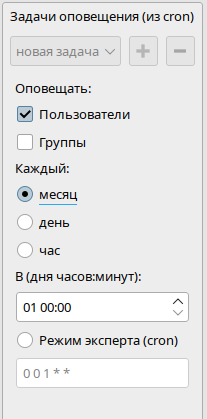
- установить переключатель в положение Режим эксперта (cron), затем в поле указать периодичность и время в виде числовой строки:
<минуты> <часы> <числа месяца> <месяцы> <дни недели>
Примеры
Оповещение каждую пятницу в 16-00:00 16 * * Fri
Оповещение по будням (Пн-Пт) в 16-00:00 16 * * 1–5
Оповещение раз в три часа:* */3 * * *
Оповещение 1 февраля, 1 мая и 1 сентября в 10-30:30 10 1 2,5,9 *
Для сохранения изменений необходимо нажать [Применить] и при запросе ввести пароль администратора.
Редактирование задачи оповещения
Чтобы отредактировать задачу оповещения, необходимо выбрать ее из выпадающего списка и внести нужные изменения (см. Создание задачи оповещения).
Для сохранения изменений необходимо нажать [Применить] и при запросе ввести пароль администратора.
Удаление задачи оповещения
Чтобы удалить задачу оповещения, необходимо выбрать ее из выпадающего списка и нажать [-].
Для сохранения изменений необходимо нажать [Применить] и при запросе ввести пароль администратора.
Настройки оповещения
В поле Настройка оповещений для пользователей и групп можно отредактировать файл /etc/warnquota.conf, определяющий настройки оповещения пользователей по электронной почте. Подробная информация о файле /etc/warnquota.conf приведена в man warnquota.conf.
В поле Пользователи, ответственные за использование группового диска можно отредактировать файл /etc/quotagrpadmins, в котором для каждой группы определяется пользователь, ответственный за использование системных ресурсов этой группой. Ответственные пользователи получают оповещения, если пользователи их групп превышают назначенные групповые квоты. Подробная информация о файле /etc/quotagrpadmins приведена в man quotagrpadmins.
В поле Описания устройств с дисковыми квотами можно отредактировать файл /etc/quotatab, чтобы для устройства с назначенными квотами задать имя или описание, информативное для пользователей (человекочитаемое). Подробная информация о файле /etc/quotatab приведена в man quotatab.
Для сохранения изменений необходимо нажать [Применить] и при запросе ввести пароль администратора.