Менеджер виртуальных машин
Имя пакета: virt-manager
Версия пакета: 5.0.0-astra.se79 и выше
Условия работы: любой пользователь может запустить программу
Общие сведения
Управление средой виртуализации и виртуальными машинами. Действия, доступные в программе, определяются ролью пользователя, установленной в ОС:
роль администратора средства виртуализации позволяет управлять средой виртуализации и виртуальными машинами в полном объеме описания, представленного ниже;
роль разработчика виртуальной машины позволяет создавать виртуальные машины и изменять их конфигурацию;
роль администратора виртуальной машины позволяет предоставлять пользователю доступ к консоли виртуальной машины (графической или текстовой).
Пользователь может совмещать несколько ролей. Порядок назначения ролей и полномочий пользователям представлен в эксплуатационном документе «Руководство по КСЗ. Часть 1».
Запуск
Программа запускается:
- в графическом интерфейсе:
- через меню Пуск — Программы — Инструменты — Менеджер виртуальных машин;
- через классическое меню Пуск — Системные — Менеджер виртуальных машин;
- из терминала — выполнить команду:
virt-manager
Главное окно программы
Главное окно программы содержит следующие элементы:
- 1 — строка меню;
- 2 — панель инструментов;
- 3 — область просмотра.
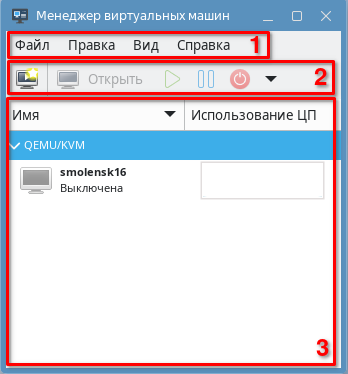
Строка меню содержит пункты, предоставляющие доступ к функциям программы, которые описаны ниже.
На панели инструментов размещены кнопки, предназначенные для управления виртуальной машиной, выбранной в области просмотра.
В области просмотра отображены имеющиеся соединения с серверами виртуализации libvirt (гипервизорами), а также виртуальные машины, размещенные на этих гипервизорах. При установке программы автоматически добавляется соединение с локальным сервером виртуализации libvirt, запущенном от имени суперпользователя root (строка QEMU/KVM). Также возможно просматривать графики потребления ресурсов (см. Графики потребления ресурсов).
Значок программы
Для включения отображения значка программы в области уведомлений необходимо:
- в главном окне программы в строке меню выбрать Правка — Настройки;
- в открывшемся окне Настройки во вкладке Общие:
- установить флаг Значок в области уведомления;
- нажать [Закрыть].
Настройки будут применены сразу.
Управление соединением с гипервизором
Добавление соединения
Для добавления соединения с гипервизором необходимо:
- в главном окне в строке меню выбрать Файл — Добавить соединение;
- в открывшемся окне Добавить соединение:
- из выпадающего списка Гипервизор выбрать режим, в котором функционирует гипервизор;
- если необходимо создать удаленное соединение с гипервизором с использованием SSH-аутентификации, то следует:
- установить флаг Подключиться к удалённому узлу с помощью SSH;
- в поле Имя пользователя ввести имя пользователя, от имени которого будет производиться подключение;
- в поле Узел ввести сетевое имя или IP-адрес компьютера, на котором развернут гипервизор;
- если требуется отключить автоматическую установку соединения с гипервизором при запуске программы, то следует снять флаг Подключаться автоматически;
- для установки соединения с гипервизором требуется нажать [Подключиться]. После этого в области просмотра будет отображено соединение с гипервизором с заданными настройками. Для отмены добавления соединения требуется нажать [Отмена].
Включение и отключение соединения
ВНИМАНИЕ! На момент включения соединения должна быть запущена служба сервера виртуализации libvirtd.
Для включения соединения с гипервизором необходимо в контекстном меню соединения выбрать Подключить. После успешного подключения к гипервизору, в строке, соответствующей соединению с этим гипервизором, будет удалена надпись «подключение отсутствует».
Примечание. Кроме того, соединения с гипервизором можно включить двойным нажатием левой кнопкой мыши на строку соответствующего соединения в области просмотра.
Для отключения соединения с гипервизором необходимо в контекстном меню соединения выбрать Отключить. После этого в строке, соответствующей соединению с гипервизором, отобразится надпись «подключение отсутствует».
Изменение настроек соединения
В настройках соединения есть возможность изменить название соединения с гипервизором и настройку автоподключения. Для этого:
- в контекстном меню соединения выбрать Свойства подключения;
- в открывшемся окне <наименование_соединения> — сведения о подключении во вкладке Обзор:
- для изменения наименования соединения в поле Название ввести новое значение. Внесенные изменения незамедлительно отобразятся в заголовке окна;
- для включения/отключения автоматической установки соединения с гипервизором при запуске программы, установить/снять установить флаг Автоподключение;
- закрыть окно <наименование_соединения> — сведения о подключении.
Удаление соединения
Для удаления соединения с гипервизором необходимо:
- в контекстном меню соединения выбрать Отключить;
- в контекстном меню соединения выбрать Удалить;
- в открывшемся диалоговом окне нажать [Да].
Управление средой виртуализации
Управление виртуальными сетями
Просмотр сведений о виртуальных сетях
Для просмотра сведений об имеющихся виртуальных сетях необходимо:
- в контекстном меню соединения с гипервизором выбрать Свойства подключения;
- в открывшемся окне <наименование_соединения> — сведения о подключении открыть вкладку Виртуальные сети.
Вкладка Виртуальные сети содержит следующие элементы:
- 1 — панель выбора;
- 2 — панель инструментов;
- 3 — область просмотра.
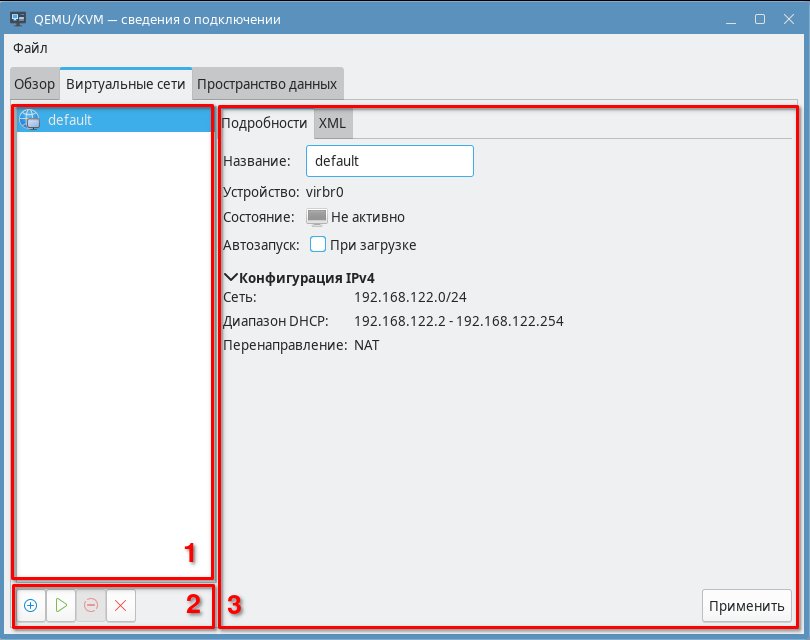
На панели выбора отображены имеющиеся виртуальные сети. При установке программного обеспечения гипервизора автоматически создается виртуальная сеть с наименованием default.
На панели инструментов размещены кнопки, предназначенные для управления выбранной виртуальной сетью.
В области просмотра во вкладке Подробности указаны значения параметров выбранной виртуальной сети. Кроме того, в области просмотра во вкладке XML можно ознакомиться с содержанием конфигурационного XML-файла виртуальной сети, а также вносить необходимые изменения в конфигурацию виртуальной сети. Изменения, внесенные в конфигурационный XML-файл будут применены после выключения виртуальной сети.
Примечание. Для обеспечения возможности вносить изменения в конфигурационный XML-файл виртуальной сети в настройках программы должно быть разрешено редактирование конфигурационных XML-файлов (см. Включение редактирования XML).
Добавление виртуальной сети
Для добавления виртуальной сети необходимо:
- в контекстном меню соединения с гипервизором выбрать Свойства подключения;
- в открывшемся окне <наименование_соединения> — сведения о подключении открыть вкладку Виртуальные сети;
на панели инструментов нажать [Добавить сеть];

в открывшемся окне Создание виртуальной сети во вкладке Подробности:
- в поле Название задать наименование виртуальной сети;
- из выпадающего списка Режим выбрать режим функционирования виртуальной сети:
- NAT — предоставляет доступ во внешнюю сеть, при этом будет включено автоматическое преобразование сетевых адресов исходящего трафика (маскирование);
- Маршрутизация — доступ во внешнюю сеть без ограничений, при этом возможна дополнительная настройка таблиц маршрутизации;
- Открытый — доступ во внешнюю сеть без ограничений, при этом дополнительная настройка таблиц маршрутизации на гипервизоре не выполняется. Этот режим предполагает, что маршрутизатор хостовой машины имеет соответствующие записи в таблице маршрутизации для возврата трафика на гипервизор и что для установки всех необходимых правил фильтрации сетевого трафика используется какая-либо другая система управления;
- Изолированный — доступ во внешнюю сеть запрещен;
- Буфер SR-IOV — сетевой интерфейс виртуальной машины подключен непосредственно к сетевой карте, установленной в PCI-слот хостовой машины;
- из выпадающего списка Перенаправлять на выбрать сетевой интерфейс хостовой машины, на который необходимо перенаправлять трафик из виртуальной сети:
- Любое физическое устройство — перенаправлять трафик на любой доступный сетевой интерфейс хостовой машины;
- Физическое устройство — перенаправлять трафик на конкретный сетевой интерфейс хостовой машины. При этом в открывшемся поле Устройство требуется ввести наименование сетевого интерфейса хостовой машины.
- если в виртуальной сети необходимо использовать пространство адресов IPv4, то в секции Конфигурация IPv4 следует установить флаг Включить IPv4. При этом:
- в открывшемся поле Сеть требуется ввести адрес и маску подсети;
- если необходимо автоматически назначать IP-адреса сетевым интерфейсам виртуальных машин, то в секции Конфигурация IPv4 следует установить флаг Включить DHCPv4 и задать диапазон IP-адресов;
- если в виртуальной сети необходимо использовать пространство адресов IPv6, то в секции Конфигурация IPv6 следует установить флаг Включить IPv6. При этом:
- в открывшемся поле Сеть требуется ввести адрес и маску подсети;
- если необходимо автоматически назначать IP-адреса сетевым интерфейсам виртуальных машин, то в секции Конфигурация IPv6 следует установить флаг Включить DHCPv6 и задать диапазон IP-адресов;
- если в виртуальной сети необходимо задать имя домена, отличное от наименования виртуальной сети, то в секции DNS-имя домена следует с помощью переключателя выбрать значение Другая и в поле ввода указать требуемое имя домена;
- если в виртуальной сети необходимо настроить фильтрацию сетевых пакетов на основе классификационных меток, то в секции Конфигурация меток безопасности следует добавить правило фильтрации. Правил фильтрации может быть несколько.
ВНИМАНИЕ! Фильтрация сетевых пакетов на основе классификационных меток обеспечивается фильтромnftables. Для его использования в конфигурационном файле гипервизора/etc/libvirt/network.confдолжно быть указано значение:firewall_backend="nftables"
Для добавления правила фильтрации нажать [Добавить метку безопасности] и выполнить его настройку:- в поле Уровень указать иерархический уровень конфиденциальности;
- в поле Категория указать неиерархическую категорию конфиденциальности;
- из выпадающего списка Политика выбрать действие, которое необходимо выполнить, если сетевой пакет имеет заданные уровень и категорию конфиденциальности;
- из выпадающего списка Направление выбрать к какому типу трафика применяется правило фильтрации: входящему в виртуальную машину («in»), исходящему из виртуальной машины («out»), между виртуальными машинами («cross») или ко всем типам («all»).
- для завершения процесса добавления виртуальной сети требуется нажать [Готово]. После этого окно Создание виртуальной сети будет закрыто, на панели выбора будет отображена виртуальная сеть с заданными настройками. Для отмены добавления виртуальной сети требуется нажать [Отмена]. После этого окно Создание виртуальной сети будет закрыто.
- закрыть окно <наименование_соединения> — сведения о подключении.
Добавленная виртуальная сеть будет автоматически запускаться при загрузке гипервизора. Автоматический запуск можно отключить (см. Изменение настроек виртуальной сети).
Изменение настроек виртуальной сети
В настройках виртуальной сети есть возможность изменить ее наименование, настройку автоматического запуска и др. Для этого:
- в контекстном меню соединения с гипервизором выбрать Свойства подключения;
- в открывшемся окне <наименование_соединения> — сведения о подключении открыть вкладку Виртуальные сети;
- на панели выбора выделить виртуальную сеть, настройки которой необходимо изменить;
- в области просмотра:
- во вкладке Подробности:
- для изменения наименования виртуальной сети в поле Название ввести новое значение;
- для включения/отключения автоматического запуска виртуальной сети необходимо в строке Автозапуск установить/снять флаг При загрузке;
- для изменения значений других параметров необходимо открыть вкладку XML. В этом случае изменения будут вноситься непосредственно в конфигурационный XML-файл виртуальной сети.
ВНИМАНИЕ! В настройках программы должно быть разрешено редактирование конфигурационных XML-файлов (см. Включение редактирования XML); - для сохранения внесенных изменений нажать [Применить].
Примечание. Изменения, внесенные в конфигурационный XML-файл будут применены после перезапуска виртуальной сети;
- во вкладке Подробности:
- закрыть окно <наименование_соединения> — сведения о подключении.
Включение и выключение виртуальной сети
Для включения/выключения виртуальной сети необходимо:
- в контекстном меню соединения с гипервизором выбрать Свойства подключения;
- в открывшемся окне <наименование_соединения> — сведения о подключении открыть вкладку Виртуальные сети;
- на панели выбора выделить виртуальную сеть, состояние которой необходимо изменить;
- на панели инструментов:
- для включения виртуальной сети нажать [Запустить сеть];

- для выключения виртуальной сети нажать [Остановить сеть];

- для включения виртуальной сети нажать [Запустить сеть];
- закрыть окно <наименование_соединения> — сведения о подключении.
Удаление виртуальной сети
Для удаления виртуальной сети необходимо:
- в контекстном меню соединения выбрать Свойства подключения;
- в открывшемся окне <наименование_соединения> — сведения о подключении открыть вкладку Виртуальные сети;
- на панели выбора выделить виртуальную сеть, которую необходимо удалить;
- выключить виртуальную сеть, которую необходимо удалить, для этого нажать [Остановить сеть];
- на панели инструментов нажать [Удалить сеть];

- в открывшемся диалоговом окне нажать [Да];
- закрыть окно <наименование_соединения> — сведения о подключении.
Управление пулами хранения
Просмотр сведений о пулах
Пулы хранения — это ресурсы хранения, которые используются для размещения файлов образов виртуальных машин. В качестве ресурсов хранения могут выступать:
- папка в файловой системе;
- физический диск, при этом для каждого файла образа, добавляемого в пул, создается раздел;
- отформатированное блочное устройство, при этом требуется указать раздел, который используется для размещения файлов образов;
- сетевые файловые системы NFS или CIFS/SMB;
- логические разделы LVM.
Предварительно в операционной системе хостовой машины требуется подключить ресурс хранения.
При установке программного обеспечения гипервизора для размещения файлов образов виртуальных машин автоматически создается папка /var/lib/libvirt/images, которая регистрируется в качестве пула хранения с наименованием default.
Для просмотра сведений об имеющихся пулах хранения необходимо:
- в контекстном меню соединения с гипервизором выбрать Свойства подключения;
- в открывшемся окне <наименование_соединения> — сведения о подключении открыть вкладку Пространство данных.
Вкладка Пространство данных содержит следующие элементы:
- 1 — панель выбора;
- 2 — панель инструментов;
- 3 — область просмотра.
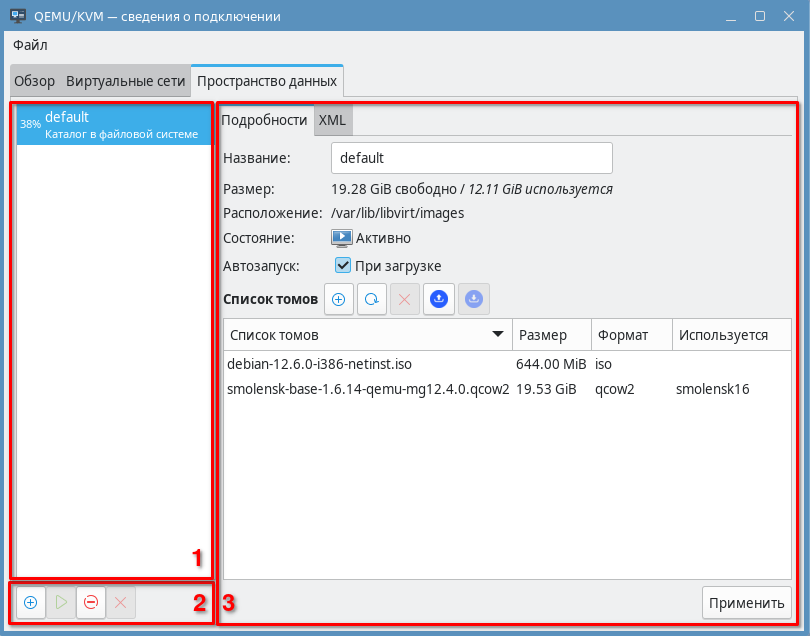
На панели выбора отображены имеющиеся пулы хранения.
На панели инструментов размещены кнопки, предназначенные для управления выбранным пулом.
В области просмотра во вкладке Подробности указаны значения параметров выбранного пула. Кроме того, в области просмотра во вкладке XML можно ознакомиться с содержанием конфигурационного XML-файла пула хранения.
Добавление пула
ВНИМАНИЕ! В процессе добавления пула хранения происходит только регистрация ресурса хранения на гипервизоре.
Для добавления пула хранения необходимо:
- в контекстном меню соединения с гипервизором выбрать Свойства подключения;
- в открывшемся окне <наименование_соединения> — сведения о подключении открыть вкладку Пространство данных;
на панели инструментов нажать [Добавить пул];
- в открывшемся окне Добавление пространства во вкладке Подробности:
- в поле Название задать наименование пула;
- из выпадающего списка Тип выбрать вид ресурса хранения;
- настроить подключение к ресурсу хранения.
Например, если в качестве ресурса хранения выбрана папка в файловой системе хостовой машины (для параметра Тип установлено значение dir: Каталог в файловой системе), то необходимо в поле Путь к цели ввести полный путь до необходимой папки или нажать [Обзор] и в открывшемся диалоговом окне выбрать или создать папку; - для завершения процесса добавления пула хранения нажать [Готово]. После этого окно Добавление пространства будет закрыто, на панели выбора будет отображен пул с заданными настройками. Для отмены добавления пула хранения нажать [Отмена]. После этого окно Добавление пространства будет закрыто;
- закрыть окно <наименование_соединения> — сведения о подключении.
Добавленный пул хранения будет автоматически запускаться при загрузке гипервизора. Автоматический запуск можно отключить (см. Изменение настроек пула).
Изменение настроек пула
В настройках пула хранения есть возможность изменить его наименование, настройку автоматического запуска и др. Для этого:
- в контекстном меню соединения с гипервизором выбрать Свойства подключения;
- в открывшемся окне <наименование_соединения> — сведения о подключении открыть вкладку Пространство данных;
- на панели выбора выделить пул хранения, настройки которого необходимо изменить;
- в области просмотра:
- для включения/отключения автоматического запуска пула хранения необходимо в области просмотра во вкладке Подробности в строке Автозапуск установить/снять флаг При загрузке;
- для добавления файла образа в пул или удаления файла образа из пула необходимо выполнить действия, описанные в Управление файлами образов;
- для изменения значений других параметров необходимо открыть вкладку XML. В этом случае изменения будут вноситься непосредственно в конфигурационный XML-файл пула хранения.
ВНИМАНИЕ! В настройках программы должно быть разрешено редактирование конфигурационных XML-файлов (см. Включение редактирования XML); - для сохранения внесенных изменений нажать [Применить].
Примечание. Изменения, внесенные в конфигурационный XML-файл будут применены после перезапуска пула хранения;
- закрыть окно <наименование_соединения> — сведения о подключении.
Включение и выключение пула
Для включения/выключения пула хранения необходимо:
- в контекстном меню соединения с гипервизором выбрать Свойства подключения;
- в открывшемся окне <наименование_соединения> — сведения о подключении открыть вкладку Пространство данных;
- на панели выбора выделить пул хранения, который необходимо включить/выключить;
- на панели инструментов:
- для включения пула хранения нажать [Запустить пул];
- для выключения пула хранения нажать [Остановить пул];
- для включения пула хранения нажать [Запустить пул];
- закрыть окно <наименование_соединения> — сведения о подключении.
Удаление пула
Для удаления пула хранения необходимо:
- в контекстном меню соединения с гипервизором выбрать Свойства подключения;
- в открывшемся окне <наименование_соединения> — сведения о подключении открыть вкладку Пространство данных;
- на панели выбора выделить пул хранения, который необходимо удалить;
- на панели инструментов нажать [Остановить пул];
- на панели инструментов нажать [Удалить пул];
- в открывшемся диалоговом окне нажать [Да];
- закрыть окно <наименование_соединения> — сведения о подключении.
Управление файлами образов
Типы файлов образов
В среде виртуализации используются следующие типы файлов образов:
- файл в формате ISO, содержащий образ оптического диска. Такие образы предназначены только для чтения;
- файл образа, который используется для эмуляции диска виртуальной машины. Средства эмуляции аппаратного обеспечения на основе QEMU поддерживают следующие форматы файлов образов:
- RAW — формат данных, содержащий необработанные (или обработанные в минимальной степени) данные и являющийся фактическим представлением физического диска;
- QCOW2 — собственный формат QEMU, поддерживающий возможности сжатия, использования снимков состояния и другие дополнительные возможности.
Просмотр сведений о файлах образов
Для просмотра сведений о файлах образов, размещенных в пуле хранения, необходимо:
- в контекстном меню соединения с гипервизором выбрать Свойства подключения;
- в открывшемся окне <наименование_соединения> — сведения о подключении открыть вкладку Пространство данных;
- на панели выбора выделить пул хранения.
Файлы образов отображены в области просмотра в секции Список томов, которая содержит следующие элементы:
- 1 — панель инструментов;
- 2 — таблица просмотра.
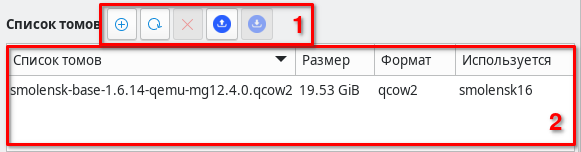
На панели инструментов размещены кнопки, предназначенные для управления файлами образов, размещенными в пуле хранения.
В таблице просмотра указаны следующие сведения (слева направо):
- наименование файла образа;
- размер файла образа.
Примечание. Для файла образа формата QCOW2 указывается размер, доступный для создания файловой системы виртуальной машины, который может отличаться от фактического размера файла; - формат файла образа;
- перечень виртуальных машин, которые используют файл образа.
Добавление файла образа
Размещение файла образа на ресурсе хранения
Чтобы добавить файл образа в пул хранения, файл образа необходимо разместить на ресурсе хранения, подключенном к этому пулу.
Например, чтобы добавить файл образа в пул с наименованием default (пул, создаваемый автоматически при установке программного обеспечения гипервизора), файл образа необходимо разместить в папке /var/lib/libvirt/images/ файловой системы хостовой машины.
Для того чтобы обновить отображение списка файлов образов, размещенных в пуле хранения, необходимо в секции Список томов на панели инструментов нажать [Обновить список томов].

Загрузка файла образа в интерфейсе программы
Добавить файл образа в пул хранения можно непосредственно в интерфейсе программы. Для этого необходимо:
- в контекстном меню соединения с гипервизором выбрать Свойства подключения;
- в открывшемся окне <наименование_соединения> — сведения о подключении открыть вкладку Пространство данных;
- на панели выбора выделить пул хранения, в который планируется добавить файл образа;
- в области просмотра в секции Список томов на панели инструментов нажать [Загрузить диск];

- в открывшемся диалоговом окне выбрать требуемый файл образа и нажать [Открыть]. После этого загруженный файл образа отобразится в области просмотра в секции Список томов;
- закрыть окно <наименование_соединения> — сведения о подключении.
Выгрузка файла образа
В интерфейсе программы возможно выгрузить копию файла образа из пула хранения в папку файловой системы хостовой машины. Для этого необходимо:
- в контекстном меню соединения с гипервизором выбрать Свойства подключения;
- в открывшемся окне <наименование_соединения> — сведения о подключении открыть вкладку Пространство данных;
- на панели выбора выделить пул хранения, в котором размещен требуемый файл образа;
- в области просмотра в секции Список томов:
- в таблице просмотра выделить файл образа, копию которого требуется выгрузить;
- на панели инструментов нажать [Выгрузить диск];

- в открывшемся диалоговом окне выбрать папку, в которую требуется выгрузить копию файла образа и нажать [Открыть]. При необходимости можно создать новую папку, для этого в диалоговом окне следует нажать [Создать папку];
- закрыть окно <наименование_соединения> — сведения о подключении.
Создание файла образа неразмеченного диска
В программе можно создать файл образа неразмеченного (пустого) диска. Разметка и форматирование диска осуществляются сторонними программными средствами.
Например, на виртуальной машине, к которой подключен файл образа неразмеченного диска, в процессе установки операционной системы возможно выполнить автоматическую разметку диска.
Для создания файла образа неразмеченного диска в пуле хранения необходимо:
- в контекстном меню соединения с гипервизором выбрать Свойства подключения;
- в открывшемся окне <наименование_соединения> — сведения о подключении открыть вкладку Пространство данных;
- на панели выбора выделить пул хранения, в котором планируется создать файл образа;
- в области просмотра в секции Список томов на панели инструментов нажать [Создать том];

в открывшемся окне Добавление тома во вкладке Подробности:
- в поле Название задать наименование файла образа;
- из выпадающего списка Формат выбрать формат файла образа;
- в поле Ёмкость указать размер эмулируемого диска (в гибибайтах);
- если требуется создать предварительно выделяемый (preallocated) файл образа, то следует установить флаг Выделить память сразу на всём томе;
- для завершения создания файла образа нажать [Готово]. После этого окно Добавление тома закроется и в окне <наименование_соединения> — сведения о подключении в таблице просмотра будет отображен файл образа с заданными настройками. Для отмены создания файла образа нажать [Отмена]. После этого окно Добавление тома закроется.
- закрыть окно <наименование_соединения> — сведения о подключении.
Выбор файла образа
Если при настройке параметров виртуальной машины требуется подключить файл образа, то действия по его выбору выполняются в окне Расположение или создание тома хранилища. Это окно может быть вызвано в процессе предварительной настройки при создании виртуальной машины (см. Создание виртуальной машины) или при подключении дополнительного блочного устройства к имеющейся виртуальной машине (см. Добавление блочного устройства). В окне Расположение или создание тома хранилища также возможно создание нового файла образа неразмеченного диска.
Для выбора файла образа в окне Расположение или создание тома хранилища необходимо:
- на панели выбора выделить пул хранения, в котором размещен файл образа или планируется создать новый файл образа неразмеченного диска;
- если предварительно требуется создать файл образа неразмеченного диска:
- во вкладке Подробности в секции Список томов на панели инструментов нажать [Создать том];
- в открывшемся окне Добавление тома во вкладке Подробности:
- в поле Название задать наименование образа;
- из выпадающего списка Формат выбрать формат файла образа;
- в поле Ёмкость указать размер неразмеченного диска (в гибибайтах);
- если требуется создать предварительно выделяемый (preallocated) файл образа неразмеченного диска, то следует установить флаг Выделить память сразу на всём томе;
- для завершения создания файла образа в окне Добавление тома нажать [Готово]. После этого окно Добавление тома закроется и в окне Расположение или создание тома хранилища в таблице просмотра будет отображен образ с заданными настройками. Для отмены создания файла образа в окне Добавление тома нажать [Отмена]. После этого окно Добавление тома закроется;
- во вкладке Подробности в секции Список томов на панели инструментов нажать [Создать том];
- если предварительно требуется добавить существующий файл образа в пул хранения:
- во вкладке Подробности в секции Список томов на панели инструментов нажать [Загрузить диск];
- в открывшемся диалоговом окне выбрать требуемый файл образа и нажать [Открыть];
- во вкладке Подробности в секции Список томов на панели инструментов нажать [Загрузить диск];
- в секции Список томов в таблице просмотра выделить файл образа, который требуется подключить к виртуальной машине;
- для подключения файла образа к виртуальной машине нажать [Выбрать том]. Для отмены подключения файла образа к виртуальной машине нажать [Отмена].
Удаление файла образа
Для удаления файла образа из пула хранения необходимо:
- в контекстном меню соединения выбрать Свойства подключения;
- в открывшемся окне <наименование_соединения> — сведения о подключении открыть вкладку Пространство данных;
- на панели выбора выделить пул хранения, из которого необходимо удалить файл образа;
- в области просмотра в секции Список томов:
- в таблице просмотра выделить файл образа, который требуется удалить;
- на панели инструментов нажать [Удалить том];

- в открывшемся диалоговом окне нажать [Да];
- закрыть окно <наименование_соединения> — сведения о подключении.
Снимки состояния файла образа
Особенности снимка состояния файла образа
Снимок состояния файла образа позволяет сохранить состояние, чтобы иметь возможность вернуться к этому состоянию в нужный момент. Это следует делать, например, перед выполнением определенных административных действий, когда есть риск повредить гостевую операционную систему. Снимок состояния фиксирует текущее состояние файла образа и позволяет вернуться к нему при необходимости.
В программе возможно создать снимок состояния только файла образа формата QCOW2. Для этого необходимо создать инкрементальный файл образа, в метаданных которого будет указана ссылка на исходный (базовый) файл образа, состояние которого необходимо зафиксировать. Затем в настройках виртуальной машины следует заменить базовый файл образа на инкрементальный. Либо создать новую виртуальную машину, указав в качестве файла образа инкрементальный файл образа.
При загрузке виртуальной машины будет использоваться базовый файл образа, однако все изменения будут записываться в инкрементальный файл образа.
Допускается создавать несколько уровней снимков состояния файла образа. То есть для имеющегося инкрементального файла образа возможно создать свой инкрементальный файл.
Возврат к исходному состоянию файла образа не предусмотрен. Вместо этого следует удалить инкрементальный файл образа, который использовался ранее, и создать новый инкрементальный файл.
ВНИМАНИЕ! В настройках виртуальной машины не допускается напрямую указывать базовый файл образа. При изменении базового файла образа использование соответствующих ему инкрементальных файлов будет невозможно.
Примечание. При создании снимка состояния виртуальной машины также создается снимок состояния файла образа. Однако в этом случае для сохранения изменений используется специальный раздел файла образа.
Создание инкрементального файла образа
Для создания инкрементального файла образа необходимо:
- в контекстном меню соединения с гипервизором выбрать Свойства подключения;
- в открывшемся окне <наименование_соединения> — сведения о подключении открыть вкладку Пространство данных;
- на панели выбора выделить пул хранения, в котором планируется создать инкрементальный файл образа;
- в области просмотра в секции Список томов на панели инструментов нажать [Создать том];
в открывшемся окне Добавление тома во вкладке Подробности:
- в поле Название задать наименование образа;
- из выпадающего списка Формат выбрать значение qcow2;
- в секции Резервное хранилище в поле Путь указать полный путь до базового файла образа или нажать [Обзор] и в открывшемся окне Расположение или создание тома хранилища выбрать файл образа (см. Выбор файла образа);
- в поле Ёмкость указать размер инкрементального файла образа (в гибибайтах);
- если требуется создать предварительно выделяемый (preallocated) инкрементальный файл образа, то следует установить флаг Выделить память сразу на всём томе;
- для завершения создания инкрементального файла образа нажать [Готово]. После этого окно Добавление тома закроется, и в окне <наименование_соединения> — сведения о подключении в секции Список томов в таблице просмотра будет отображен файл образа с заданными настройками. Для отмены создания инкрементального файла образа нажать [Отмена]. После этого окно Добавление тома закроется.
- закрыть окно <наименование_соединения> — сведения о подключении.
Удаление инкрементального файла образа
Для удаления инкрементального файла образа следует выполнить действия, необходимые для удаления файла образа из пула хранения (см. Удаление файла образа).
Управление виртуальными машинами
Создание виртуальной машины
Методы установки операционной системы
В ходе предварительной настройки параметров виртуальной машины необходимо указать метод установки операционной системы, который будет применен после создания виртуальной машины. Кроме того, допускается функционирование виртуальной машины без установки операционной системы, например, если установочный оптический диск (образ оптического диска) является LiveCD или применяется сетевая загрузка операционной системы с использованием технологии PXE.
В программе доступны следующие методы установки операционной системы:
- с использованием установочного оптического диска, вставленного в устройство чтения CD/DVD-дисков, или образа установочного оптического диска;
- с использованием установочного каталога, размещенного на сетевом ресурсе;
- с использованием других устройств (например, установочного USB-устройства).
Кроме того, при создании виртуальной машины можно подключить к ней файл образа, уже содержащий файлы операционной системы. Также возможно выполнять загрузку операционной системы в режиме LiveCD или с использованием технологии PXE.
Процесс создания виртуальной машины запускается автоматически после завершения действий по предварительной настройке параметров этой виртуальной машины.
При выборе метода установки (загрузки) операционной системы следует руководствоваться следующими положениями:
- если на диск виртуальной машины планируется установить операционную систему с использованием установочного оптического диска, вставленного в устройство чтения CD/DVD-дисков, или образа установочного оптического диска в формате ISO, то в качестве метода установки операционной системы следует выбрать Локальный ISO или CDROM (см. Использование установочного оптического диска);
ВНИМАНИЕ! Если требуется указать дополнительные настройки, которые будут использоваться при установке операционной системы (например, необходимо указать загружаемое ядро), в качестве метода установки операционной системы следует выбрать Сетевая установка (HTTP, HTTPS или FTP). В этом случае в качестве пути к установочному диску указывается полный путь файла образа установочного оптического диска или установочного оптического диска, вставленного в устройство чтения CD/DVD-дисков (см. Использование сетевого ресурса); - если установочный оптический диск (образ оптического диска) является LiveCD и установка операционной системы на диск виртуальной машины не требуется, то в качестве метода установки операционной системы также необходимо выбрать Локальный ISO или CDROM. При этом допускается не создавать файл образа виртуальной машины (см. Использование установочного оптического диска);
- если на диск виртуальной машины планируется установить операционную систему с использованием установочного каталога, размещенного на сетевом ресурсе, то в качестве метода установки операционной системы следует выбрать Сетевая установка (HTTP, HTTPS или FTP) (см. Использование сетевого ресурса);
- если при создании виртуальной машины планируется подключить к ней файл образа в формате RAW или QCOW2, содержащий файлы операционной системы, то в качестве метода установки операционной системы следует выбрать Импорт образа диска (см. Использование файла образа);
- если на диск виртуальной машины планируется установить операционную систему с использованием других устройств (например, установочного USB-устройства), то в качестве метода установки операционной системы следует выбрать Установка вручную (см. Другие методы установки операционной системы);
- если установка операционной системы на диск виртуальной машины не требуется (например, применяется сетевая загрузка операционной системы с использованием технологии PXE), то в качестве метода установки операционной системы также следует выбрать Установка вручную (см. Другие методы установки операционной системы).
Использование установочного оптического диска
После создания виртуальной машины операционную систему в ней можно установить с использованием установочного оптического диска, вставленного в устройство чтения CD/DVD-дисков, или образа установочного оптического диска в формате ISO.
ВНИМАНИЕ! Если требуется указать дополнительные настройки, которые будут использоваться при установке операционной системы (например, необходимо указать загружаемое ядро), в качестве метода установки операционной системы следует выбрать Сетевая установка (HTTP, HTTPS или FTP). В этом случае в качестве пути к установочному носителю указывается полный путь файла образа установочного оптического диска или установочного оптического диска, вставленного в устройство чтения CD/DVD-дисков (см. Использование сетевого ресурса).
Для создания и предварительной настройки виртуальной машины необходимо:
- в главном окне программы на панели инструментов нажать [Создать виртуальную машину] , либо в строке меню выбрать Файл — Создать виртуальную машину;

- в открывшемся окне Новая виртуальная машина на шаге Создание новой виртуальной машины (шаг 1 из 5):
- с помощью переключателя Подключение выбрать гипервизор, на котором планируется разместить виртуальную машину.
Примечание. Если на момент создания виртуальной машины установлено только одно соединение с гипервизором, то переключатель Подключение будет неактивен. Виртуальная машина будет размещена на гипервизоре, с которым установлено соединение; - убедиться в том, что переключатель выбора метода установки операционной системы установлен на значении Локальный ISO или CDROM;
- если в системе установлены дополнительные пакеты, предназначенные для развертывания виртуальных машин различных архитектур, то в секции Параметры архитектуры из выпадающего списка Архитектура выбрать аппаратную платформу для виртуальной машины (по умолчанию установлено значение x86_64);
- для продолжения настройки параметров виртуальной машины нажать [Вперед]. Для отмены создания виртуальной машины нажать [Отмена]. После этого окно Новая виртуальная машина закроется;
- с помощью переключателя Подключение выбрать гипервизор, на котором планируется разместить виртуальную машину.
- в окне Новая виртуальная машина на шаге Создание новой виртуальной машины (шаг 2 из 5):
- в поле Выберите образ ISO или CDROM для установки указать установочный оптический диск или образ установочного оптического диска. Для этого можно воспользоваться одним из способов:
- из выпадающего списка выбрать установочный оптический диск, вставленный в устройство чтения CD/DVD-дисков, или файл образа установочного оптического диска, который использовался ранее;
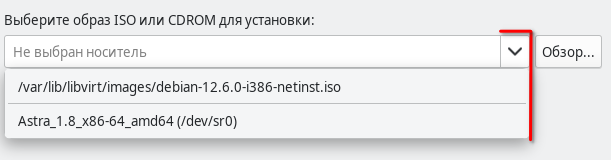
- указать файл образа установочного оптического диска, размещенный в пуле ресурса хранения. Для этого нажать [Обзор] и в открывшемся окне Расположение тома ISO-носителя выбрать требуемый файл образа;
- указать файл образа установочного оптического диска, размещенный в папке файловой системы хостовой машины. Для этого нажать [Обзор], затем в открывшемся окне Расположение тома ISO-носителя нажать [Выбрать файл], и в открывшемся диалоговом окне выбрать требуемый файл образа;
- в поле ввода указать полный путь необходимого файла образа установочного оптического диска;
- из выпадающего списка выбрать установочный оптический диск, вставленный в устройство чтения CD/DVD-дисков, или файл образа установочного оптического диска, который использовался ранее;
- если в поле Выберите операционную систему для установки в результатах поиска указано значение Не найдено, то следует указать операционную систему. Для этого:
- снять флаг Автоматически определить по носителю/источнику пакетов для установки;
- выполнить поиск операционной системы по условному наименованию. Если необходимо указать операционную систему, для которой прекращена поддержка со стороны разработчиков, следует установить флаг Включить неподдерживаемые операционные системы.
Примечание. Если выполнить поиск операционной системы по условному наименованию не удалось, следует выбрать значение Обычная или неизвестная ОС. Не рекомендуется к использованию. (generic);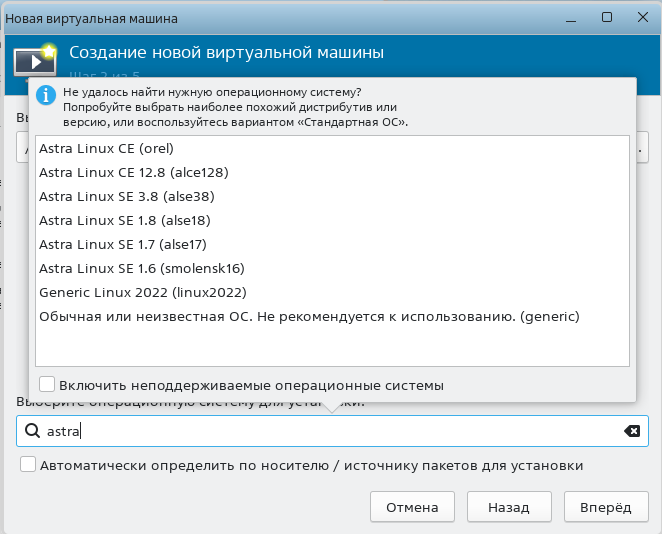
- для продолжения настройки параметров виртуальной машины нажать [Вперед]. Для возврата к шагу Создание новой виртуальной машины (шаг 1 из 5) нажать [Назад]. Для отмены создания виртуальной машины нажать [Отмена]. После этого окно Новая виртуальная машина закроется;
- в поле Выберите образ ISO или CDROM для установки указать установочный оптический диск или образ установочного оптического диска. Для этого можно воспользоваться одним из способов:
- в окне Новая виртуальная машина во вкладке Создание новой виртуальной машины (шаг 3 из 5):
- задать размер оперативной памяти (в мебибайтах) и количество процессоров, выделяемых для виртуальной машины, но не более указанных доступных значений;
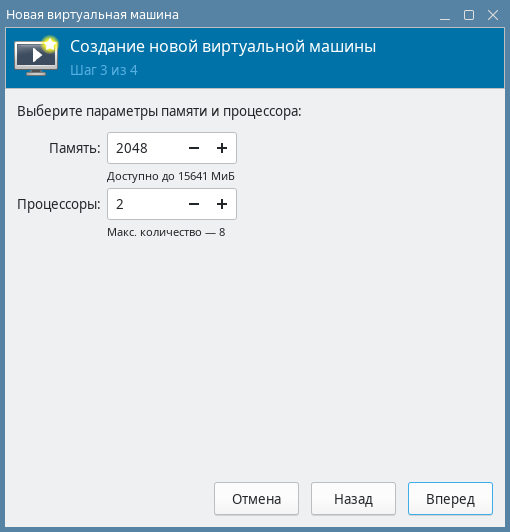
- для продолжения настройки параметров виртуальной машины нажать [Вперед]. Для возврата к шагу Создание новой виртуальной машины (шаг 2 из 5) нажать [Назад]. Для отмены создания виртуальной машины нажать [Отмена]. После этого окно Новая виртуальная машина закроется;
- задать размер оперативной памяти (в мебибайтах) и количество процессоров, выделяемых для виртуальной машины, но не более указанных доступных значений;
- в окне Новая виртуальная машина на шаге Создание новой виртуальной машины (шаг 4 из 5):
- если не требуется создавать файл образа (например, если установочный диск является LiveCD и установка операционной системы не требуется), то следует снять флаг Настроить пространство хранения данных;
- если требуется создать файл образа, то убедиться в том, что установлен флаг Настроить пространство хранения данных. Дальнейшие действия зависят от выбора пула, в котором требуется создать файл образа:
- если файл образа требуется создать в пуле с наименованием default (пуле, создаваемом автоматически при установке программного обеспечения гипервизора), то убедиться в том, что с помощью переключателя выбран пункт Создать образ диска для виртуальной машины, и задать размер образа (в гибибайтах).
Примечание. Файл образа будет иметь такое же наименование, что и наименование виртуальной машины; - если файл образа требуется создать в добавленном пуле, то с помощью переключателя выбрать пункт Выбрать или создать дополнительное пространство данных и нажать [Настроить]. В открывшемся окне Расположение или создание тома хранилища выполнить действия по созданию и выбору файла образа (см. Выбор файла образа);
- если файл образа требуется создать в пуле с наименованием default (пуле, создаваемом автоматически при установке программного обеспечения гипервизора), то убедиться в том, что с помощью переключателя выбран пункт Создать образ диска для виртуальной машины, и задать размер образа (в гибибайтах).
- для продолжения настройки параметров виртуальной машины нажать [Вперед]. Для возврата к шагу Создание новой виртуальной машины (шаг 3 из 5) нажать [Назад]. Для отмены создания виртуальной машины нажать [Отмена]. После этого окно Новая виртуальная машина закроется;
- в окне Новая виртуальная машина на шаге Создание новой виртуальной машины (шаг 5 из 5):
- в поле Название задать наименование виртуальной машины;
- если требуется изменить значения параметров виртуальной машины, установленные по умолчанию, то следует установить флаг Проверить конфигурацию перед установкой.
ВНИМАНИЕ! Значения параметров Набор микросхем и Микропрограмма можно изменить только до запуска процесса создания виртуальной машины; - из выпадающего списка Выбор сети выбрать виртуальную сеть, к которой будет подключена виртуальная машина;
- для завершения настройки параметров виртуальной машины нажать [Готово]. Для возврата к шагу Создание новой виртуальной машины (шаг 4 из 5) нажать [Назад]. Для отмены создания виртуальной машины нажать [Отмена]. После этого окно Новая виртуальная машина закроется.
Если флаг Проверить конфигурацию перед установкой установлен, то после нажатия кнопки [Готово] откроется окно виртуальной машины, в котором отобразится вкладка управления настройками. В окне виртуальной машины из выпадающего списка Набор микросхем можно выбрать виртуальный набор микросхем (chipset), а из выпадающего списка Микропрограмма — необходимую версию загрузчика. Кроме того, в окне виртуальной машины можно настроить ее параметры и виртуальное оборудование, подключенное к ней (см. Настройка основных параметров).
Для запуска процесса создания виртуальной машины в окне виртуальной машины следует нажать [Начать установку]. Для отмены создания виртуальной машины следует нажать [Отменить установку], затем в открывшемся диалоговом окне нажать [Да]. После этого окно виртуальной машины закроется.
Если флаг Проверить конфигурацию перед установкой не был установлен, то после нажатия кнопки [Готово] автоматически запустится процесс создания виртуальной машины.
После завершения процесса создания виртуальной машины откроется окно виртуальной машины, в котором отобразится вкладка графической консоли. В графической консоли следует выполнить действия, необходимые для установки операционной системы (в соответствии с документацией по установке операционной системы).
Использование сетевого ресурса
Операционную систему на диск виртуальной машины можно установить с использованием установочного каталога, размещенного на сетевом ресурсе. В этом случае для создания и предварительной настройки виртуальной машины необходимо:
- в главном окне программы на панели инструментов нажать [ Создать виртуальную машину] , либо в строке меню выбрать Файл — Создать виртуальную машину;
- в открывшемся окне Новая виртуальная машина на шаге Создание новой виртуальной машины (шаг 1 из 5):
- с помощью переключателя Подключение выбрать гипервизор, на котором планируется разместить виртуальную машину.
Примечание. Если на момент создания виртуальной машины установлено только одно соединение с гипервизором, то переключатель Подключение будет неактивен. Виртуальная машина будет размещена на гипервизоре, с которым установлено соединение; - с помощью переключателя в качестве метода установки операционной системы выбрать Сетевая установка (HTTP, HTTPS или FTP);
- если в системе установлены дополнительные пакеты, предназначенные для развертывания виртуальных машин различных архитектур, то в секции Параметры архитектуры из выпадающего списка Архитектура выбрать аппаратную платформу для виртуальной машины (по умолчанию установлено значение x86_64);
- для продолжения настройки параметров виртуальной машины нажать [Вперед]. Для отмены создания виртуальной машины нажать [Отмена]. После этого окно Новая виртуальная машина закроется;
- с помощью переключателя Подключение выбрать гипервизор, на котором планируется разместить виртуальную машину.
- в окне Новая виртуальная машина на шаге Создание новой виртуальной машины (шаг 2 из 5):
- в поле Укажите адрес установки операционной системы указать путь к установочному носителю (источнику пакетов). Для этого можно воспользоваться одним из способов:
- из выпадающего списка выбрать путь, который использовался ранее;
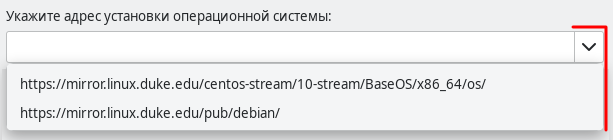
- в поле ввода указать путь к установочному носителю (источнику пакетов);
- из выпадающего списка выбрать путь, который использовался ранее;
- если требуется указать дополнительные настройки, которые будут использоваться при установке операционной системы (например, необходимо указать загружаемое ядро), то в секции Параметры URL в поле Параметры ядра следует ввести строку параметров с использованием синтаксиса, который используется программой установки операционной системы;
- если в поле Выберите операционную систему для установки в результатах поиска указано значение Не найдено, то следует указать операционную систему. Для этого:
- снять флаг Автоматически определить по носителю/источнику пакетов для установки;
- выполнить поиск операционной системы по условному наименованию. Если необходимо указать операционную систему, для которой прекращена поддержка со стороны разработчиков, следует установить флаг Включить неподдерживаемые операционные системы.
Примечание. Если выполнить поиск операционной системы по условному наименованию не удалось, следует выбрать значение Обычная или неизвестная ОС. Не рекомендуется к использованию. (generic);
- для продолжения настройки параметров виртуальной машины нажать [Вперед]. Для возврата к шагу Создание новой виртуальной машины (шаг 1 из 5) нажать [Назад]. Для отмены создания виртуальной машины нажать [Отмена]. После этого окно Новая виртуальная машина закроется;
- в поле Укажите адрес установки операционной системы указать путь к установочному носителю (источнику пакетов). Для этого можно воспользоваться одним из способов:
- в окне Новая виртуальная машина на шаге Создание новой виртуальной машины (шаг 3 из 5):
- задать размер оперативной памяти (в мебибайтах) и количество процессоров, выделяемых для виртуальной машины, но не более указанных доступных значений;
- для продолжения настройки параметров виртуальной машины нажать [Вперед]. Для возврата к шагу Создание новой виртуальной машины (шаг 2 из 5) нажать [Назад]. Для отмены создания виртуальной машины нажать [Отмена]. После этого окно Новая виртуальная машина закроется;
- задать размер оперативной памяти (в мебибайтах) и количество процессоров, выделяемых для виртуальной машины, но не более указанных доступных значений;
- в окне Новая виртуальная машина на шаге Создание новой виртуальной машины (шаг 4 из 5):
- если не требуется создавать файл образа (например, если установочный диск является LiveCD и установка операционной системы не требуется), то следует снять флаг Настроить пространство хранения данных;
- если требуется создать файл образа, то убедиться в том, что установлен флаг Настроить пространство хранения данных. Дальнейшие действия зависят от выбора пула, в котором требуется создать файл образа:
- если файл образа требуется создать в пуле с наименованием default (пуле, создаваемом автоматически при установке программного обеспечения гипервизора), то убедиться в том, что с помощью переключателя выбран пункт Создать образ диска для виртуальной машины, и задать размер образа (в гибибайтах).
Примечание. Файл образа будет иметь такое же наименование, что и наименование виртуальной машины; - если файл образа требуется создать в добавленном пуле, то с помощью переключателя выбрать пункт Выбрать или создать дополнительное пространство данных и нажать [Настроить]. В открывшемся окне Расположение или создание тома хранилища выполнить действия по созданию и выбору файла образа (см. Выбор файла образа);
- если файл образа требуется создать в пуле с наименованием default (пуле, создаваемом автоматически при установке программного обеспечения гипервизора), то убедиться в том, что с помощью переключателя выбран пункт Создать образ диска для виртуальной машины, и задать размер образа (в гибибайтах).
- для продолжения настройки параметров виртуальной машины нажать [Вперед]. Для возврата к шагу Создание новой виртуальной машины (шаг 3 из 5) нажать [Назад]. Для отмены создания виртуальной машины нажать [Отмена]. После этого окно Новая виртуальная машина закроется;
- в окне Новая виртуальная машина на шаге Создание новой виртуальной машины (шаг 5 из 5):
- в поле Название задать наименование виртуальной машины;
- если требуется изменить значения параметров виртуальной машины, установленные по умолчанию, то следует установить флаг Проверить конфигурацию перед установкой.
ВНИМАНИЕ! Значения параметров Набор микросхем и Микропрограмма можно изменить только до запуска процесса создания виртуальной машины; - из выпадающего списка Выбор сети выбрать виртуальную сеть, к которой будет подключена виртуальная машина;
- для завершения настройки параметров виртуальной машины нажать [Готово]. Для возврата к шагу Создание новой виртуальной машины (шаг 4 из 5) нажать [Назад]. Для отмены создания виртуальной машины нажать [Отмена]. После этого окно Новая виртуальная машина закроется.
Если флаг Проверить конфигурацию перед установкой установлен, то после нажатия кнопки [Готово] откроется окно виртуальной машины, в котором отобразится вкладка управления настройками. В окне виртуальной машины из выпадающего списка Набор микросхем можно выбрать виртуальный набор микросхем (chipset), а из выпадающего списка Микропрограмма — необходимую версию загрузчика. Кроме того, в окне виртуальной машины можно настроить ее параметры и виртуальное оборудование, подключенное к ней (см. Настройка основных параметров).
Для запуска процесса создания виртуальной машины в окне виртуальной машины следует нажать [Начать установку]. Для отмены создания виртуальной машины следует нажать [Отменить установку], затем в открывшемся диалоговом окне нажать [Да]. После этого окно виртуальной машины закроется.
Если флаг Проверить конфигурацию перед установкой не был установлен, то после нажатия кнопки [Готово] автоматически запустится процесс создания виртуальной машины.
После завершения процесса создания виртуальной машины откроется окно виртуальной машины, в котором отобразится вкладка графической консоли. В графической консоли следует выполнить действия, необходимые для установки операционной системы (в соответствии с документацией по установке операционной системы).
Использование файла образа
При создании виртуальной машины к ней можно подключить файл образа в формате RAW или QCOW2, содержащий файлы операционной системы. В этом случае для создания и предварительной настройки виртуальной машины необходимо:
- в главном окне программы на панели инструментов нажать [ Создать виртуальную машину], либо в строке меню выбрать Файл — Создать виртуальную машину;
- в открывшемся окне Новая виртуальная машина на шаге Создание новой виртуальной машины (шаг 1 из 4):
- с помощью переключателя Подключение выбрать гипервизор, на котором планируется разместить виртуальную машину.
Примечание. Если на момент создания виртуальной машины установлено только одно соединение с гипервизором, то переключатель Подключение будет неактивен. Виртуальная машина будет размещена на гипервизоре, с которым установлено соединение; - с помощью переключателя в качестве метода установки операционной системы выбрать Импорт образа диска;
- если в системе установлены дополнительные пакеты, предназначенные для развертывания виртуальных машин различных архитектур, то в секции Параметры архитектуры из выпадающего списка Архитектура выбрать аппаратную платформу для виртуальной машины (по умолчанию установлено значение x86_64);
- для продолжения настройки параметров виртуальной машины нажать [Вперед]. Для отмены создания виртуальной машины нажать [Отмена]. После этого окно Новая виртуальная машина закроется;
- с помощью переключателя Подключение выбрать гипервизор, на котором планируется разместить виртуальную машину.
- в окне Новая виртуальная машина на шаге Создание новой виртуальной машины (шаг 2 из 4):
- в поле Укажите путь к пространству хранения указать файл образа. Для этого нажать [Обзор] и в открывшемся окне Расположение или создание тома хранилища следует:
- на панели выбора выделить пул хранения, в котором хранится файл образа;
- во вкладке Подробности в секции Список томов в таблице просмотра выделить необходимый файл образа;
- для подключения файла образа к виртуальной машине нажать [Выбрать том]. Для отмены подключения файла образа к виртуальной машине нажать [Отмена];
- в поле Выберите операционную систему для установки указать операционную систему. Для этого:
- выполнить поиск операционной системы по условному наименованию. Если необходимо указать операционную систему, для которой прекращена поддержка со стороны разработчиков, следует установить флаг Включить неподдерживаемые операционные системы.
Примечание. Если выполнить поиск операционной системы по условному наименованию не удалось, следует выбрать значение Обычная или неизвестная ОС. Не рекомендуется к использованию. (generic);
- выполнить поиск операционной системы по условному наименованию. Если необходимо указать операционную систему, для которой прекращена поддержка со стороны разработчиков, следует установить флаг Включить неподдерживаемые операционные системы.
- для продолжения настройки параметров виртуальной машины нажать [Вперед]. Для возврата к шагу Создание новой виртуальной машины (шаг 1 из 4) нажать [Назад]. Для отмены создания виртуальной машины нажать [Отмена]. После этого окно Новая виртуальная машина закроется;
- в поле Укажите путь к пространству хранения указать файл образа. Для этого нажать [Обзор] и в открывшемся окне Расположение или создание тома хранилища следует:
- в окне Новая виртуальная машина на шаге Создание новой виртуальной машины (шаг 3 из 4):
- задать размер оперативной памяти (в мебибайтах) и количество процессоров, выделяемых для виртуальной машины, но не более указанных доступных значений;
- для продолжения настройки параметров виртуальной машины нажать [Вперед]. Для возврата к шагу Создание новой виртуальной машины (шаг 2 из 4) нажать [Назад]. Для отмены создания виртуальной машины нажать [Отмена]. После этого окно Новая виртуальная машина закроется;
- задать размер оперативной памяти (в мебибайтах) и количество процессоров, выделяемых для виртуальной машины, но не более указанных доступных значений;
- в окне Новая виртуальная машина на шаге Создание новой виртуальной машины (шаг 4 из 4):
- в поле Название задать наименование виртуальной машины;
- если требуется изменить значения параметров виртуальной машины, заданные по умолчанию, то следует установить флаг Проверить конфигурацию перед установкой.
ВНИМАНИЕ! Значения параметров Набор микросхем и Микропрограмма можно изменить только до запуска процесса создания виртуальной машины; - из выпадающего списка Выбор сети выбрать виртуальную сеть, к которой будет подключена виртуальная машина;
- для завершения настройки параметров виртуальной машины нажать [Готово]. Для возврата к шагу Создание новой виртуальной машины (шаг 3 из 4) нажать [Назад]. Для отмены создания виртуальной машины нажать [Отмена]. После этого окно Новая виртуальная машина закроется.
Если флаг Проверить конфигурацию перед установкой установлен, то после нажатия кнопки [Готово] откроется окно виртуальной машины, в котором отобразится вкладка управления настройками. В окне виртуальной машины из выпадающего списка Набор микросхем можно выбрать виртуальный набор микросхем (chipset), а из выпадающего списка Микропрограмма — необходимую версию загрузчика. Кроме того, в окне виртуальной машины можно настроить ее параметры и виртуальное оборудование, подключенное к ней (см. Настройка основных параметров).
Для запуска процесса создания виртуальной машины в окне виртуальной машины следует нажать [Начать установку]. Для отмены создания виртуальной машины следует нажать [Отменить установку], затем в открывшемся диалоговом окне нажать [Да]. После этого окно виртуальной машины закроется.
Если флаг Проверить конфигурацию перед установкой не был установлен, то после нажатия кнопки [Готово] автоматически запустится процесс создания виртуальной машины.
После завершения процесса создания виртуальной машины откроется окно виртуальной машины, в котором отобразится вкладка графической консоли.
Другие методы установки операционной системы
Операционную систему на диск виртуальной машины можно установить с использованием других устройств (например, установочного USB-устройства). Кроме того, возможна сетевая загрузка операционной системы (без установки на диск) с использованием технологии PXE (англ. Preboot eXecution Environment). В этом случае для создания и предварительной настройки виртуальной машины необходимо:
- в главном окне программы на панели инструментов нажать [ Создать виртуальную машину], либо в строке меню выбрать Файл — Создать виртуальную машину;
- в открывшемся окне Новая виртуальная машина на шаге Создание новой виртуальной машины (шаг 1 из 5):
- с помощью переключателя Подключение выбрать гипервизор, на котором планируется разместить виртуальную машину.
Примечание. Если на момент создания виртуальной машины установлено только одно соединение с гипервизором, то переключатель Подключение будет неактивен. Виртуальная машина будет размещена на гипервизоре, с которым установлено соединение; - с помощью переключателя в качестве метода установки операционной системы выбрать Установка вручную;
- если в системе установлены дополнительные пакеты, предназначенные для развертывания виртуальных машин различных архитектур, то в секции Параметры архитектуры из выпадающего списка Архитектура выбрать аппаратную платформу для виртуальной машины (по умолчанию установлено значение x86_64);
- для продолжения настройки параметров виртуальной машины нажать [Вперед]. Для отмены создания виртуальной машины нажать [Отмена]. После этого окно Новая виртуальная машина закроется;
- с помощью переключателя Подключение выбрать гипервизор, на котором планируется разместить виртуальную машину.
- в окне Новая виртуальная машина на шаге Создание новой виртуальной машины (шаг 2 из 5):
- в поле Выберите операционную систему для установки выполнить поиск операционной системы по условному наименованию. Если необходимо указать операционную систему, для которой прекращена поддержка со стороны разработчиков, следует установить флаг Включить неподдерживаемые операционные системы.
Примечание. Если выполнить поиск операционной системы по условному наименованию не удалось, следует выбрать значение Обычная или неизвестная ОС. Не рекомендуется к использованию. (generic);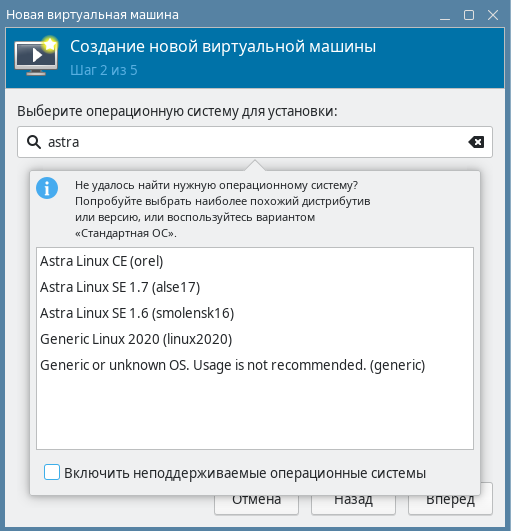
- для продолжения настройки параметров виртуальной машины нажать [Вперед]. Для возврата к шагу Создание новой виртуальной машины (шаг 1 из 5) нажать [Назад]. Для отмены создания виртуальной машины нажать [Отмена]. После этого окно Новая виртуальная машина закроется;
- в поле Выберите операционную систему для установки выполнить поиск операционной системы по условному наименованию. Если необходимо указать операционную систему, для которой прекращена поддержка со стороны разработчиков, следует установить флаг Включить неподдерживаемые операционные системы.
- в окне Новая виртуальная машина на шаге Создание новой виртуальной машины (шаг 3 из 5):
- задать размер оперативной памяти (в мебибайтах) и количество процессоров, выделяемых для виртуальной машины, но не более указанных доступных значений;
- для продолжения настройки параметров виртуальной машины нажать [Вперед]. Для возврата к шагу Создание новой виртуальной машины (шаг 2 из 5) нажать [Назад]. Для отмены создания виртуальной машины нажать [Отмена]. После этого окно Новая виртуальная машина закроется;
- задать размер оперативной памяти (в мебибайтах) и количество процессоров, выделяемых для виртуальной машины, но не более указанных доступных значений;
- в окне Новая виртуальная машина на шаге Создание новой виртуальной машины (шаг 4 из 5):
- если не требуется создавать файл образа (например, если установочный диск является LiveCD и установка операционной системы не требуется), то следует снять флаг Настроить пространство хранения данных;
- если требуется создать файл образа, то убедиться в том, что установлен флаг Настроить пространство хранения данных. Дальнейшие действия зависят от выбора пула, в котором требуется создать файл образа:
- если файл образа требуется создать в пуле с наименованием default (пуле, создаваемом автоматически при установке программного обеспечения гипервизора), то убедиться в том, что с помощью переключателя выбран пункт Создать образ диска для виртуальной машины, и задать размер образа (в гибибайтах).
Примечание. Файл образа будет иметь такое же наименование, что и наименование виртуальной машины; - если файл образа требуется создать в добавленном пуле, то с помощью переключателя выбрать пункт Выбрать или создать дополнительное пространство данных и нажать [Настроить]. В открывшемся окне Расположение или создание тома хранилища выполнить действия по созданию и выбору файла образа (см. Выбор файла образа);
- если файл образа требуется создать в пуле с наименованием default (пуле, создаваемом автоматически при установке программного обеспечения гипервизора), то убедиться в том, что с помощью переключателя выбран пункт Создать образ диска для виртуальной машины, и задать размер образа (в гибибайтах).
- для продолжения настройки параметров виртуальной машины нажать [Вперед]. Для возврата к шагу Создание новой виртуальной машины (шаг 3 из 5) нажать [Назад]. Для отмены создания виртуальной машины нажать [Отмена]. После этого окно Новая виртуальная машина закроется;
- в окне Новая виртуальная машина на шаге Создание новой виртуальной машины (шаг 5 из 5):
- в поле Название задать наименование виртуальной машины;
- если требуется изменить значения параметров виртуальной машины, установленные по умолчанию, то следует установить флаг Проверить конфигурацию перед установкой.
ВНИМАНИЕ! Значения параметров Набор микросхем и Микропрограмма можно изменить только до запуска процесса создания виртуальной машины; - из выпадающего списка Выбор сети выбрать виртуальную сеть, к которой будет подключена виртуальная машина;
- для завершения настройки параметров виртуальной машины нажать [Готово]. Для возврата к шагу Создание новой виртуальной машины (шаг 4 из 5) нажать [Назад]. Для отмены создания виртуальной машины нажать [Отмена]. После этого окно Новая виртуальная машина закроется.
Если флаг Проверить конфигурацию перед установкой установлен, то после нажатия кнопки [Готово] откроется окно виртуальной машины, в котором отобразится вкладка управления настройками. В окне виртуальной машины из выпадающего списка Набор микросхем можно выбрать виртуальный набор микросхем (chipset), а из выпадающего списка Микропрограмма — необходимую версию загрузчика. Кроме того, в окне виртуальной машины можно настроить ее параметры и виртуальное оборудование, подключенное к ней (см. Настройка основных параметров).
Для запуска процесса создания виртуальной машины в окне виртуальной машины следует нажать [Начать установку]. Для отмены создания виртуальной машины следует нажать [Отменить установку], затем в открывшемся диалоговом окне нажать [Да]. После этого окно виртуальной машины закроется.
Если флаг Проверить конфигурацию перед установкой не был установлен, то после нажатия кнопки [Готово] автоматически запустится процесс создания виртуальной машины.
После завершения процесса создания виртуальной машины откроется окно виртуальной машины, в котором отобразится вкладка графической консоли.
Примечание. Если в ходе предварительной настройки параметров виртуальный машины не был создан или подключен файл образа, то загрузчик BIOS будет настроен на загрузку операционной системы по сети с использованием технологии PXE.
Пример
Для установки операционной системы с использованием установочного USB-устройства необходимо:
- на шаге Создание новой виртуальной машины (шаг 5 из 5) в окне Новая виртуальная машина установить флаг Проверить конфигурацию перед установкой;
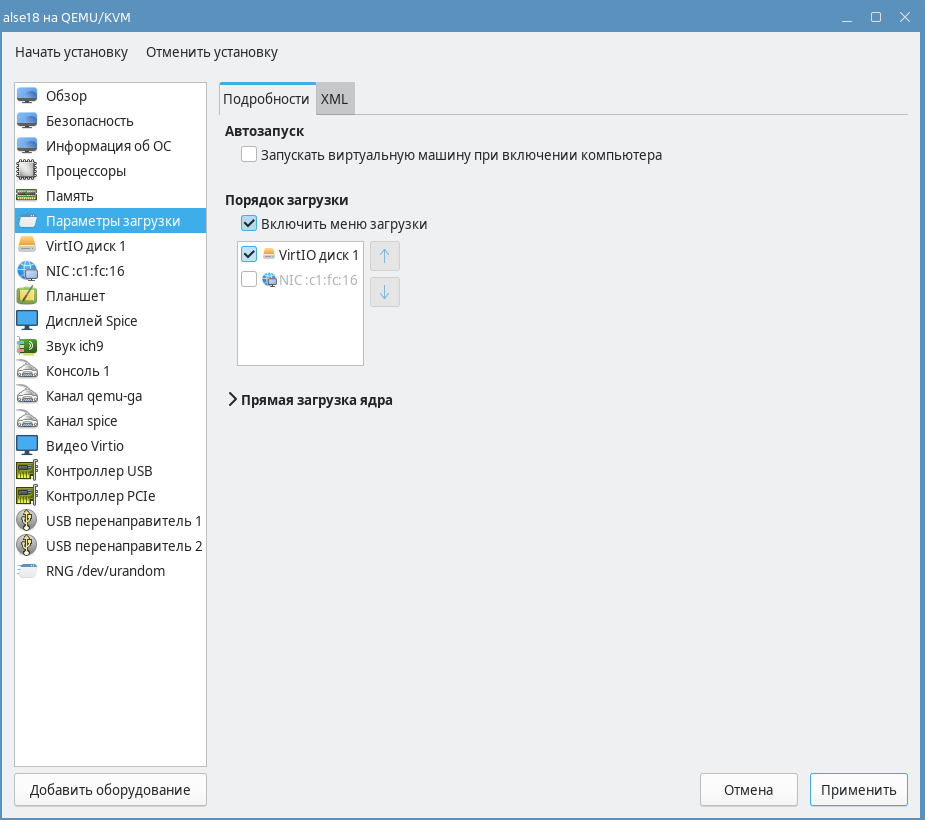
- в открывшемся окне виртуальной машины во вкладке управления настройками:
- на панели выбора выделить раздел Параметры загрузки;
- в области просмотра в секции Порядок загрузки установить флаг Включить меню загрузки;
- в области просмотра нажать [Применить];
- в окне виртуальной машины нажать [Начать установку]. После этого автоматически запустится процесс создания виртуальной машины, после завершения которого в окне виртуальной машины отобразится вкладка графической консоли;
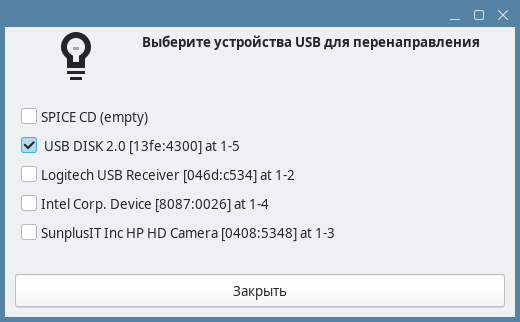
- в окне виртуальной машины в строке меню выбрать Виртуальная машина — Перенаправление USB;
- в открывшемся окне выбрать установочное USB-устройство и нажать [Закрыть];
- в окне виртуальной машины в строке меню выбрать Отправить комбинацию клавиш — Ctrl+Alt+Delete. После этого произойдет перезапуск загрузчика;
- перейти в меню загрузки виртуальной машины, для этого нажать левой кнопкой мыши в графической консоли виртуальной машины, а затем нажать клавишу <Esc>;
- в меню загрузки виртуальной машины выбрать установочное USB-устройство, для этого нажать соответствующую цифровую клавишу.
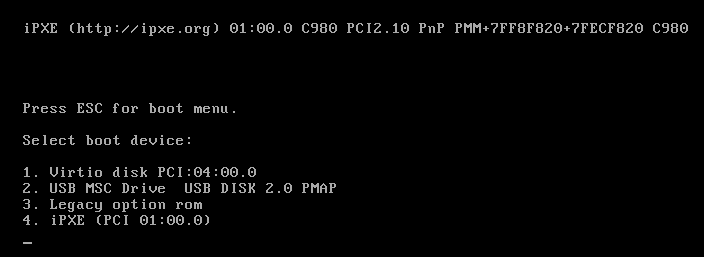
После этого в графической консоли виртуальной машины отобразится процесс запуска программы установки операционной системы.
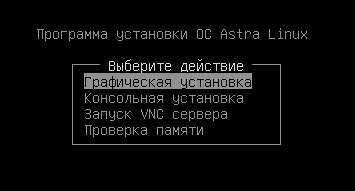
Окно виртуальной машины
В главном окне программы открыть окно виртуальной машины можно любым из следующих способов:
- в области просмотра выделить виртуальную машину и на панели инструментов нажать [Открыть];

- в области просмотра дважды нажать левой кнопкой мыши на строке соответствующей виртуальной машины;
- в области просмотра выделить виртуальную машину и в строке меню программы выбрать Правка — Свойства виртуальной машины;
- в контекстном меню виртуальной машины выбрать Открыть.
Окно виртуальной машины содержит следующие элементы:
- 1 — строка меню;
- 2 — панель инструментов;
- 3 — область просмотра.
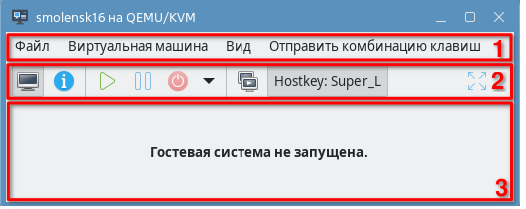
Строка меню содержит пункты, предоставляющие доступ к функциям программы, которые описаны в этой справке.
На панели инструментов размещены кнопки, предназначенные для выбора вкладок и управления состоянием виртуальной машины. Включить или выключить отображение панели инструментов можно в меню Вид с помощью флага Панель инструментов.
В области просмотра может быть отображена одна из следующих вкладок:
- вкладка с графической консолью, предназначенная для доступа к графическому (или текстовому) интерфейсу виртуальной машины (см. Взаимодействие с графической консолью);
- вкладка управления настройками, предназначенная для настройки параметров виртуальной машины, а также для отображения информации о состоянии виртуальной машины и задействованных вычислительных ресурсах (см. Вкладка управления настройками);
- вкладка управления снимками состояний виртуальной машины (см. Вкладка управления снимками).
Из окна виртуальной машины можно выполнить переход в главное окно программы, для этого в строке меню выбрать Файл — Окно менеджера.
Закрыть окно виртуальной машины можно любым из следующих способов:
- нажать [X];
- нажать комбинацию клавиш <Shift+Ctrl+W>;
- в строке меню выбрать Файл — Закрыть.
Закрыть все окна виртуальных машин и выйти из программы можно любым из следующих способов:
- нажать комбинацию клавиш <Shift+Ctrl+Q>;
- в строке меню выбрать Файл — Выйти.
Управление состоянием виртуальной машины
Запуск виртуальной машины
Запустить виртуальную машину можно любым из следующих способов:
- в главном окне программы:
- в области просмотра выделить виртуальную машину;
- на панели инструментов нажать [Включить виртуальную машину];

- в главном окне программы в контекстном меню виртуальной машины выбрать Запустить;
- в окне виртуальной машины на панели инструментов нажать [Включить виртуальную машину];

- в окне виртуальной машины в строке меню выбрать Виртуальная машина – Запустить.
Приостановка работы виртуальной машины
Во время приостановки работы виртуальной машины фиксируется ее состояние, при этом на гипервизоре не освобождаются вычислительные ресурсы, выделенные для функционирования этой виртуальной машины.
Приостановить работу виртуальной машины можно любым из следующих способов:
- в главном окне программы:
- в области просмотра выделить виртуальную машину;
- на панели инструментов нажать [Приостановить виртуальную машину];

- в главном окне программы в контекстном меню виртуальной машины выбрать Приостановить;
- в окне виртуальной машины на панели инструментов нажать [ Приостановить виртуальную машину];

- в окне виртуальной машины в строке меню выбрать Виртуальная машина — Приостановить.
Возобновление работы виртуальной машины
При возобновлении работы приостановленной виртуальной машины выполняется ее незамедлительный запуск.
Возобновить работу виртуальной машины можно любым из следующих способов:
- в главном окне программы:
- в области просмотра выделить виртуальную машину;
- на панели инструментов нажать [Возобновить работу виртуальной машины];

- в главном окне программы в контекстном меню виртуальной машины выбрать Продолжить;
- в окне виртуальной машины на панели инструментов нажать [Возобновить работу виртуальной машины];

- в окне виртуальной машины в строке меню выбрать Виртуальная машина — Продолжить.
Перезагрузка виртуальной машины
Возможны следующие варианты перезагрузки виртуальной машины:
- корректная перезагрузка виртуальной машины. Для этого в гостевую операционную систему будет отправлен сигнала на перезагрузку в соответствии со стандартом ACPI;
- принудительная перезагрузка виртуальной машины. Данный вариант используется, если в гостевой операционной системе не поддерживается стандарт ACPI или операционная система еще не загружена.
Для корректной перезагрузки виртуальной машины можно воспользоваться любым из следующих способов:
- в главном окне программы:
- в области просмотра выделить виртуальную машину;
- на панели инструментов в раскрывающемся меню выбрать Перезагрузить;
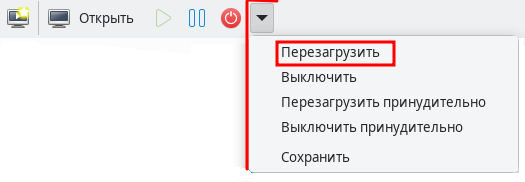
- в главном окне программы в контекстном меню виртуальной машины выбрать Выключить — Перезагрузить;
- в окне виртуальной машины на панели инструментов в раскрывающемся меню выбрать Перезагрузить;
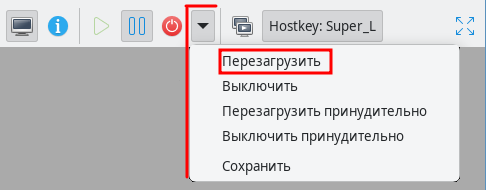
- в окне виртуальной машины в строке меню выбрать Виртуальная машина — Выключить — Перезагрузить.
Для принудительной перезагрузки виртуальной машины можно воспользоваться любым из следующих способов:
- в главном окне программы:
- в области просмотра выделить виртуальную машину;
- на панели инструментов в раскрывающемся меню выбрать Перезагрузить принудительно;
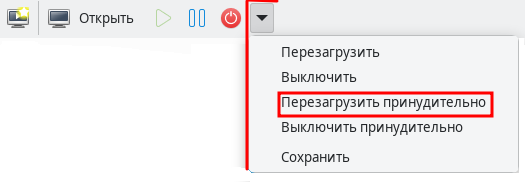
- в главном окне программы в контекстном меню виртуальной машины выбрать Выключить — Перезагрузить принудительно;
- в окне виртуальной машины на панели инструментов в раскрывающемся меню выбрать Перезагрузить принудительно;
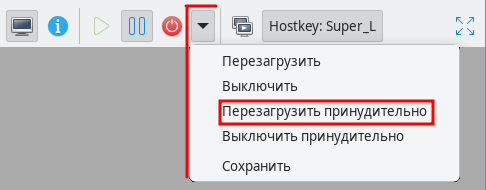
- в окне виртуальной машины в строке меню выбрать Виртуальная машина — Выключить – Перезагрузить принудительно.
Завершение работы виртуальной машины
Корректное выключение
Корректное выключение виртуальной машины подразумевает отправку в гостевую операционную систему сигнала на выключение в соответствии со стандартом ACPI.
Для корректного завершения работы виртуальной машины можно воспользоваться любым из следующих способов:
- в главном окне программы:
- в области просмотра выделить виртуальную машину;
- на панели инструментов нажать [Выключить виртуальную машину];

- в главном окне программы в контекстном меню виртуальной машины выбрать Выключить — Выключить;
- в окне виртуальной машины на панели инструментов нажать [ Выключить виртуальную машину];

- в окне виртуальной машины в строке меню выбрать Виртуальная машина — Выключить — Выключить.
Принудительное выключение
Если в гостевой операционной системе не поддерживается стандарт ACPI или операционная система еще не загружена, то возможно выполнить принудительное выключение виртуальной машины.
Для принудительного выключения виртуальной машины можно воспользоваться любым из следующих способов:
- в главном окне программы:
- в области просмотра выделить виртуальную машину;
- на панели инструментов в раскрывающемся меню выбрать Выключить принудительно;
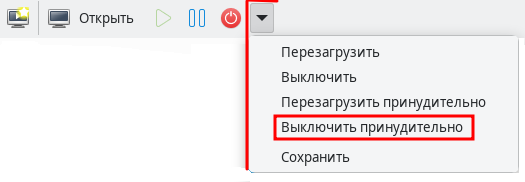
- в главном окне программы в контекстном меню виртуальной машины выбрать Выключить — Выключить принудительно;
- в окне виртуальной машины на панели инструментов в раскрывающемся меню выбрать Выключить принудительно;
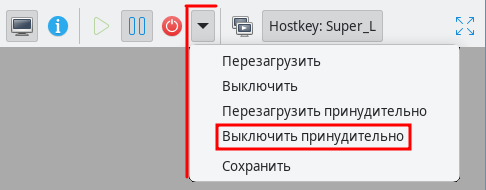
- в окне виртуальной машины в строке меню выбрать Виртуальная машина — Выключить — Выключить принудительно.
Выключение с сохранением состояния
В программе возможно завершить работу виртуальной машины, предварительно сохранив ее состояние. В этом случае фиксируется состояние виртуальной машины, затем осуществляется незамедлительное завершение ее работы. При этом на сервере виртуализации освобождаются вычислительные ресурсы, выделенные для функционирования этой виртуальной машины.
ВНИМАНИЕ! Сохранение состояния виртуальной машины, к которой подключена общая папка (см. Общая папка) не предусмотрено.
Для завершения работы виртуальной машины с сохранением ее состояния можно воспользоваться любым из следующих способов:
- в главном окне программы:
- в области просмотра выделить виртуальную машину;
- на панели инструментов в раскрывающемся меню выбрать Сохранить;
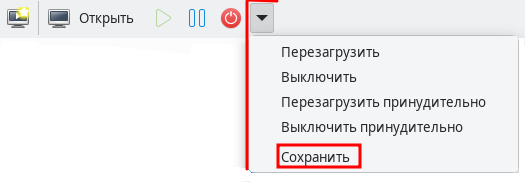
- в главном окне программы в контекстном меню виртуальной машины выбрать Выключить —Сохранить;
- в окне виртуальной машины на панели инструментов в раскрывающемся меню выбрать Сохранить;
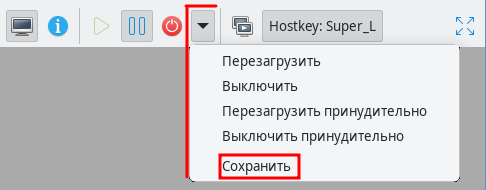
- в окне виртуальной машины в строке меню выбрать Виртуальная машина — Выключить — Сохранить.
Снимки состояния виртуальной машины
Особенности снимка состояния
Снимки состояния виртуальной машины — это копии состояния виртуальной машины, включая состояние дисков, памяти и процессора, сделанные в определенный момент времени. Снимки состояния позволяют исключить негативные последствия административных действий, связанных с изменением конфигурации гостевой операционной системы и обновлением программ.
В процессе работы можно создавать множество снимков. Например, сохранить состояние системы в самом начале работы, а затем внести изменения и сделать еще один снимок. Если после этого вернуться к исходному состоянию, внести другие изменения и добавить еще один снимок, образуется ветвление — два снимка состояний, возникших в результате разных изменений одного исходного. По такому принципу образуются деревья снимков состояния, которые позволяют легко ориентироваться в версиях системы, быстро переключаться между ними и удалять ненужные.
Вкладка управления снимками
Для того чтобы в окне виртуальной машины открыть вкладку управления снимками необходимо на панели инструментов нажать [Управление снимками], либо в строке меню выбрать Вид — Снимки.

Вкладка управления снимками содержит следующие элементы:
- 1 — иерархический список (дерево) снимков состояния;
- 2 — панель инструментов;
- 3 — область просмотра.
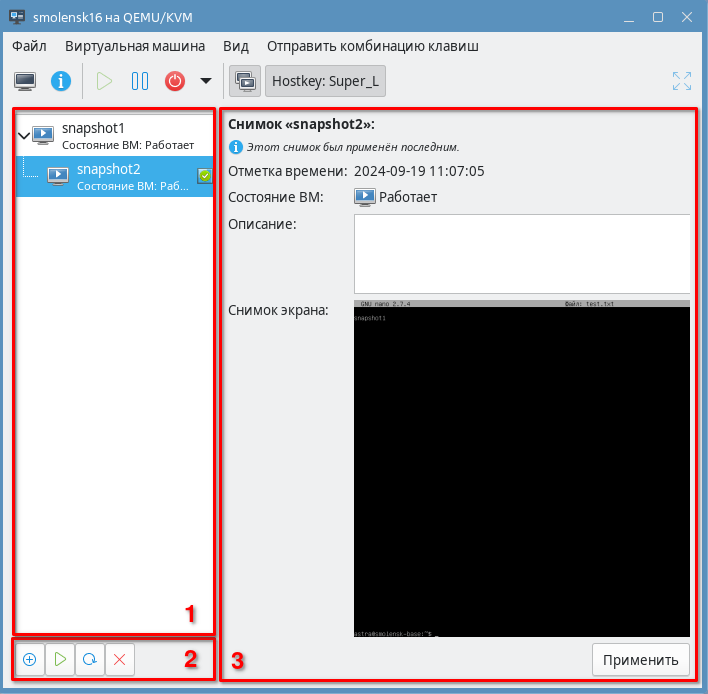
Иерархический список содержит созданные снимки состояния виртуальной машины.
На панели инструментов размещены кнопки, предназначенные для управления выбранным снимком.
В области просмотра отображена справочная информация о снимке состояния виртуальной машины. Кроме того, если виртуальная машина была включена на момент создания снимка состояния, то в области просмотра будет отображен снимок графической консоли виртуальной машины.
Создание снимка состояния
Для создания снимка состояния виртуальной машины необходимо:
- открыть вкладку управления снимками (см. Вкладка управления снимками);
- на панели инструментов нажать [Создать новый снимок];

- в открывшемся окне Создать снимок :
- в поле Название ввести наименование снимка;
- с помощью переключателя Режим снимка выбрать способ сохранения изменений:
- внутренний (установлен по умолчанию) — если изменения требуется записать в отдельную область файла образа виртуальной машины. При этом текущее состояние оперативной памяти также будет сохранено в отдельную область файла образа виртуальной машины;
- внешний — если изменения требуется записать в инкрементальный файл. При этом текущее состояние оперативной памяти также будет сохранено в отдельный файл;
- если необходимо добавить справочную информацию для создаваемого снимка, то в поле Описание ввести требуемые сведения;
- для создания снимка состояния нажать [Готово]. После этого запустится процесс создания снимка. В случае успешного завершения процесса создания снимка окно Создать снимок закроется. Для отмены создания снимка состояния нажать [Отмена]. После этого окно Создание снимка закроется.
Восстановление состояния
Для восстановления состояния виртуальной машины из снимка необходимо:
- открыть вкладку управления снимками (см. Вкладка управления снимками);
- в иерархическом списке выделить снимок, из которого требуется восстановить состояние виртуальной машины;
- на панели инструментов нажать [ Запустить выбранный снимок] или в контекстном меню снимка выбрать Запустить снимок;

- в открывшемся окне с предупреждением нажать [Да].
Удаление снимка состояния
Для удаления снимка состояния виртуальной машины необходимо:
- открыть вкладку управления снимками (см. Вкладка управления снимками);
- в иерархическом списке выделить снимок, который требуется удалить;
- на панели инструментов нажать [Удалить выбранный снимок] или в контекстном меню снимка выбрать Удалить снимок;

- в открывшемся окне с предупреждением нажать [Да].
Обновление иерархического списка
В случае если управление снимками состояния виртуальной машины дополнительно производится с помощью инструмента командной строки virsh, требуется принудительно обновлять иерархический список. Для этого:
- открыть вкладку управления снимками (см. Вкладка управления снимками);
- на панели инструментов нажать [Обновить список снимков].

Резервное копирование виртуальной машины
Режимы резервного копирования
Резервная копия виртуальной машины — это набор данных, который включает копии файлов образа и информацию о конфигурации виртуальной машины. Резервное копирование необходимо для восстановления конфигурации или гостевой операционной системы в случае сбоев или потери данных.
В программе поддерживаются следующие режимы резервного копирования виртуальной машины:
- полное резервное копирование включенной виртуальной машины — сохранение в заданной папке полной копии данных, хранящихся на диске (дисках) виртуальной машины, и конфигурационного XML-файла этой виртуальной машины. В этом случае будет создана первая контрольная точка для последующих инкрементальных резервных копий этой виртуальной машины;
- инкрементальное резервное копирование с созданием контрольной точки — сохранение в инкрементальный файл изменений, возникших с момента создания полной резервной копии включенной виртуальной машины или последней контрольной точки. При этом будет создана новая контрольная точка в цепочке инкрементальных резервных копий этой виртуальной машины;
- инкрементальное резервное копирование без создания контрольной точки — сохранение в файл изменений, возникших с момента создания полной резервной копии включенной виртуальной машины или последней контрольной точки. Однако в этом случае новая контрольная точка не создается;
- полное резервное копирование выключенной виртуальной машины — сохранение в заданной папке полной копии данных, хранящихся на диске (дисках) виртуальной машины, и конфигурационного XML-файла этой виртуальной машины. В этом случае контрольная точка не создается;
- автоматический режим — автоматический выбор режима резервного копирования:
- если в заданной папке отсутствует полная резервная копия, то выполняется полное резервное копирование включенной виртуальной машины;
- если в заданной папке имеется полная резервная копия, то выполняется инкрементальное резервное копирование с созданием новой контрольной точки.
Кроме того, возможно установить порог необходимости резервного копирования виртуальной машины — если объем отличающихся данных меньше заданного значения, то резервное копирование не выполняется.
При выборе режима резервного копирования виртуальной машины следует учитывать следующие особенности:
- полное резервное копирование включенной виртуальной машины, а также последующее инкрементальное резервное копирование осуществляется посредством API программного обеспечения QEMU. В связи с этим в гостевой операционной системе должен быть установлен пакет
qemu-guest-agent; - инкрементальное резервное копирование доступно только если виртуальная машина работает и в папке назначения имеется полная резервная копия включенной виртуальной машины;
- инкрементальное резервное копирование реализовано только для файлов образов дисков формата QCOW2;
- повторное создание полной резервной копии включенной или выключенной виртуальной машины в одной и той же папке недопустимо. При необходимости повторного полного резервного копирования виртуальной машины предварительно следует очистить папку сохранения резервной копии, либо сохранить резервную копию в другую папку;
- для полной резервной копии выключенной виртуальной машины инкрементальное резервное копирование не предусмотрено.
ВНИМАНИЕ! Создание резервной копии возможно только для файлов образов, которые эмулируют виртуальные жесткие диски. Другие виртуальные блочные устройства, такие как устройство чтения CD/DVD дисков, устройство считывания данных с гибкого магнитного диска и сетевое блочное устройство, автоматически исключаются из резервной копии виртуальной машины.
Автоматическая ротация резервных копий
Для каждой виртуальной машины в программе можно включить и настроить автоматическую ротацию и архивирование резервных копий. Ротация ограничивает количество сохраняемых резервных копий, предотвращая переполнение дискового пространства. Включить и настроить автоматическую ротацию и архивирование резервных копий можно при создании резервной копии виртуальной машины (см. Создание резервной копии).
Если автоматическая ротация включена, то отслеживается длина цепочки резервных копий (количество последовательных резервных копий). По умолчанию максимальная длина цепочки равна 7. Если при создании новой резервной копии длина цепочки превысит установленное значение, то вся цепочка резервных копий будет упакована в архив. Новая резервная копия станет первой в новой цепочке. По умолчанию в системе хранится до трех архивов с цепочками резервных копий виртуальной машины. Если при создании нового архива общее количество архивов превысит установленное значение, то будет удален самый старый архив. Изменить максимальную длину цепочки резервных копий и количество архивов цепочек, которые требуется хранить в системе, можно при создании резервной копии виртуальной машины (см. Создание резервной копии).
Размещение резервных копий в хранилище S3
Резервную копию виртуальной машины можно разместить в объектном облачном хранилище S3 (Simple Storage Service). В качестве имени контейнера будет предложена последовательность символов вида <имя_виртуальной_машины>-<UUID_виртуальной_машины>. Перед копированием в хранилище S3 резервная копия размещается во временной папке /var/tmp/backup/<имя_контейнера>. Имя контейнера и раположение временной папки можно изменить в процессе настройки подключения к хранилищу S3.
Настройка подключения к хранилищу S3 выполняется при создании резервной копии виртуальной машины (см. Создание резервной копии). Для настройки подключения необходимо в секции Дополнительные параметры:
- установить флаг S3 Хранилище;
- в открывшемся поле указать URI хранилища S3;
- в поле Ключ доступа указать файл, в котором хранится уникальный ключ, идентифицирующий пользователя. Для этого нажать [Обзор] и в открывшемся окне выбрать необходимый файл;
- в поле Секретный ключ указать файл, в котором хранится секретный ключ (пароль) пользователя. Для этого нажать [Обзор] и в открывшемся окне выбрать необходимый файл;
- если требуется изменить имя контейнера, то в поле Имя контейнера ввести требуемое значение;
- если требуется указать другую папку для временного размещения резервной копии, то следует нажать [Выбрать папку] и в открывшемся окне выбрать необходимую папку.
ВНИМАНИЕ! В качестве группы-владельца для указанной папки должна быть назначена системная группаlibvirt-qemu. Кроме того, группе-владельцу должно быть предоставлено право на запись в указанную папку. Порядок управления дискреционными правилами разграничения доступа представлен в эксплуатационном документе «Руководство по КСЗ. Часть 1».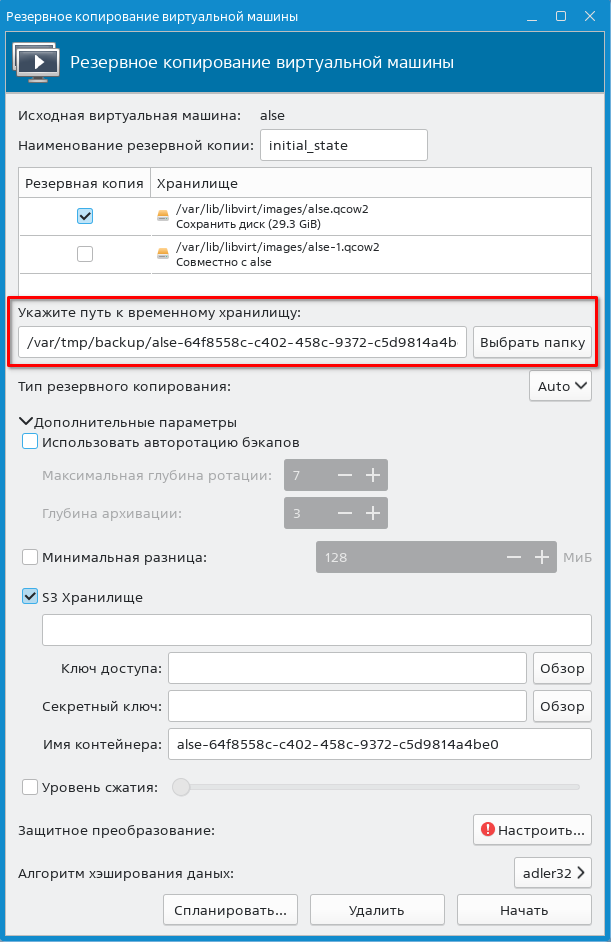
Создание резервной копии
Для создания резервной копии виртуальной машины необходимо:
- в главном окне программы в контекстном меню виртуальной машины выбрать Резервная копия — Резервная копия, либо в окне виртуальной машины в строке меню выбрать Виртуальная машина — Резервная копия — Резервная копия;
- в открывшемся окне Резервное копирование виртуальной машины выполнить предварительную настройку резервного копирования:
- в поле Наименование резервной копии задать имя контрольной точки;
- если требуется исключить какой-либо файл образа из резервной копии виртуальной машины, то в таблице файлов образа в поле Резервная копия следует снять соответствующий флаг;
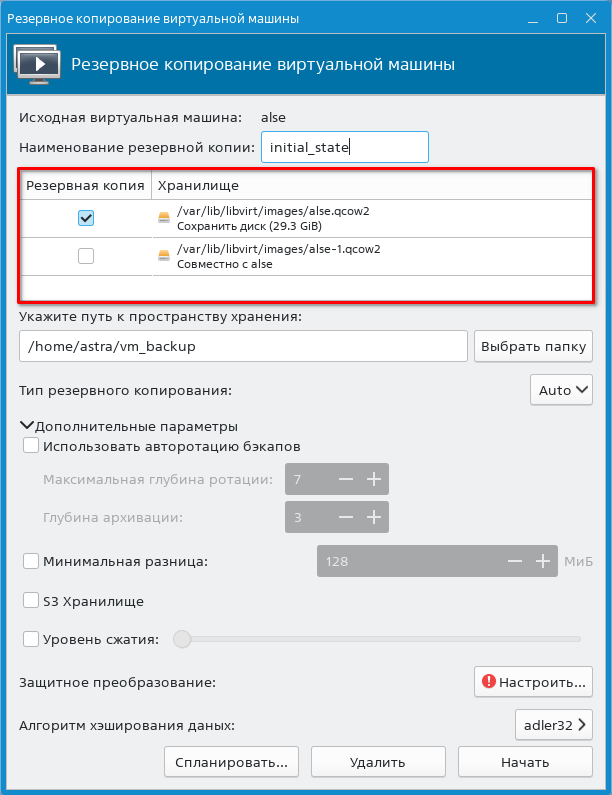
- в поле Укажите путь к пространству хранения указать папку, в которую следует сохранить резервную копию виртуальной машины. Для этого нажать [Выбрать папку] и в открывшемся окне выбрать необходимую папку.
ВНИМАНИЕ! В качестве группы-владельца для указанной папки должна быть назначена системная группаlibvirt-qemu. Кроме того, группе-владельцу должно быть предоставлено право на запись в указанную папку. Порядок управления дискреционными правилами разграничения доступа представлен в эксплуатационном документе «Руководство по КСЗ. Часть 1»; - из выпадающего списка Тип резервного копирования выбрать режим резервного копирования (см. Режимы резервного копирования):
- Auto — автоматический режим;
- Copy — полное резервное копирование выключенной виртуальной машины;
- Diff — инкрементальное резервное копирование без создания контрольной точки;
- Full — полное резервное копирование работающей виртуальной машины;
- Inc — инкрементальное резервное копирование с созданием контрольной точки;
- если требуется включить автоматическую ротацию резервных копий (см. Автоматическая ротация резервных копий), то в секции Дополнительные параметры следует установить флаг Использовать авторотацию бэкапов и в разблокированных полях выполнить настройку ротации:
- в поле Максимальная глубина ротации задать количество резервных копий, после которого вся цепочка будет перемещена в отдельный архив (по умолчанию 7);
- в поле Глубина архивации задать количество архивов цепочек резервных копий, которые требуется хранить (по умолчанию 3);
- если требуется задать порог необходимости резервного копирования виртуальной машины, то в секции Дополнительные параметры следует установить флаг Минимальная разница и в разблокированном поле указать необходимое значение (по умолчанию 128 МиБ).
Примечание. Если объем отличающихся данных меньше заданного значения, то резервное копирование не будет выполнено; - если резервную копию виртуальной машины требуется разместить в объектном облачном хранилище S3 (Simple Storage Service), то настроить подключение к этому хранилищу (см. Размещение резервных копий в хранилище S3);
- если требуется задать уровень сжатия резервируемых данных, то в секции Дополнительные параметры следует установить флаг Уровень сжатия и с помощью разблокированного ползунка выбрать требуемое значение;
- если при резервном копировании требуется использовать защитное преобразование данных, хранящихся на диске (дисках) виртуальной машины, то в секции Дополнительные параметры следует:
- в поле Защитное преобразование нажать [Настроить];
- в открывшемся окне Установить защитное преобразование указать ключ, который будет использован при защитном преобразовании. Для этого из выпадающего списка Ключ выбрать ключ RSA, который установлен в системе, или в поле Путь к ключу указать полный путь к файлу, в который экспортирован открытый ключ RSA в текстовом формате.
Примечание. Для создания и экспорта ключей можно использовать программу «Управление ключами — KGpg» (см. справочную страницу «Управление ключами KGpg»); - в окне Установить защитное преобразование нажать [Да].
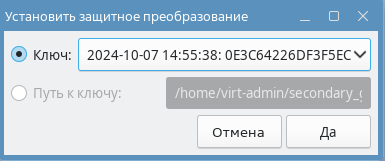
После этого окно Установить защитное преобразование закроется.
- если требуется изменить алгоритм вычисления контрольной суммы (хеша) файлов образа виртуальной машины, то из выпадающего списка Тип хеша выбрать требуемый алгоритм (по умолчанию используется алгоритм adler32);
- в окне Резервное копирование виртуальной машины нажать [Начать].
После этого начнется процесс резервного копирования виртуальной машины. В случае успешного завершения процесса резервного копирования окно Резервное копирование виртуальной машины закроется. В главном окне программы в области просмотра в строке виртуальной машины отобразится значок, свидетельствующий о наличии резервной копии виртуальной машины.
Примечание. Если для виртуальной машины будет создано задание на регулярное выполнение резервного копирования (см. Планирование резервного копирования), то значок резервной копии будет заменен на значок задания на выполнение резервного копирования.
Проверка контрольных сумм дисков
Для проверки контрольной суммы (хеша) последней резервной копии данных, хранящихся в файле образа (файлах образа) виртуальной машины, необходимо в главном окне программы в контекстном меню виртуальной машины выбрать Резервная копия — Контроль целостности, либо в окне виртуальной машины в строке меню выбрать Виртуальная машина — Резервная копия — Контроль целостности. После этого начнется процесс проверки контрольных сумм файлов, в которых хранятся последние резервные копии данных, размещенных в файле образа (файлах образа) виртуальной машины. Результат проверки будет представлен в открывшемся информационном окне.
Кроме того, проверку контрольной суммы можно выполнить при восстановлении удаленной виртуальной машины (см. Восстановление удаленной виртуальной машины).
Восстановление имеющейся виртуальной машины
Из резервной копии возможно восстановить конфигурацию виртуальной машины и состояние ее файлов образа или создать новый экземпляр виртуальной машины на основе резервной копии. Для этого необходимо:
- если виртуальная машина включена, то выключить ее (см. Завершение работы виртуальной машины);
- в главном окне программы в контекстном меню виртуальной машины выбрать Резервная копия — Восстановить, либо в окне виртуальной машины в строке меню выбрать Виртуальная машина — Резервная копия — Восстановить;
- в открывшемся окне Восстановление виртуальных машин :
- из выпадающего списка Контрольная точка выбрать контрольную точку, соответствующую конфигурации виртуальной машины и состоянию ее файлов образа, которые требуется восстановить;
- из выпадающего списка Имя пула выбрать пул хранения, в котором требуется разместить файлы образа виртуальной машины при восстановлении;
- если требуется создать копию виртуальной машины, которая находится в указанном состоянии, то в поле Имя ВМ задать наименование копии виртуальной машины;
- нажать [Восстановить];
- в открывшемся окне с предупреждением нажать [Да];
- если при резервном копировании было применено защитное преобразование данных, хранящихся в файле образа (файлах образа) виртуальной машины, то откроется окно с запросом пароля ключа RSA. В открывшемся окне требуется ввести пароль и нажать [ОК].
После этого начнется процесс восстановления конфигурации виртуальной машины и состояния ее файлов образа (или создание копии виртуальной машины). В случае успешного завершения процесса, окно Восстановление виртуальных машин закроется. В главном окне программы в области просмотра будет отображена восстановленная виртуальная машина или копия виртуальной машины, конфигурация и состояние файлов образа которой были зафиксированы в резервной копии.
Восстановление удаленной виртуальной машины
Резервную копию возможно использовать для восстановления удаленной виртуальной машины. Для этого необходимо:
- в главном окне программы в контекстном меню соединения с гипервизором выбрать Восстановить;
- в открывшемся окне Восстановление виртуальных машин :
- в поле Укажите путь к резервным копиям вручную задать полный путь к папке, в которой размещены папки резервных копий, или выбрать папку с помощью окна навигации:
- нажать [Выбрать папку];
- в открывшемся окне выбрать требуемую папку и нажать [Открыть];
- в таблице резервных копий установить флаг в строке, соответствующей виртуальной машине, которую требуется восстановить;
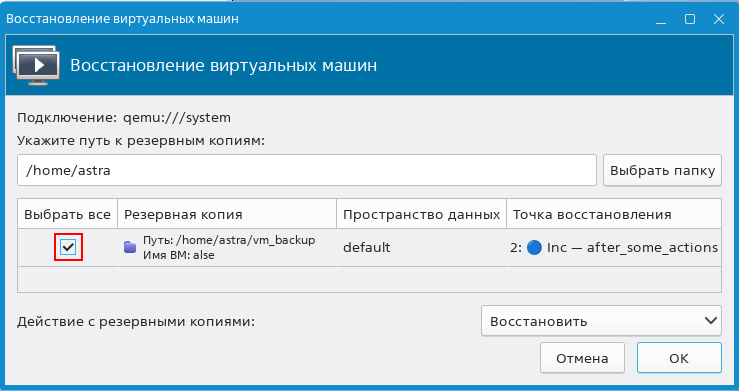
- выбрать контрольную точку, соответствующую конфигурации виртуальной машины и состоянию ее файлов образа, которые требуется восстановить. Для этого:
- в строке, соответствующей виртуальной машине, которую требуется восстановить, нажать левой кнопкой мыши на поле Точка восстановления;
- из выпадающего списка выбрать требуемую контрольную точку;

- выбрать пул хранения, в котором требуется разместить файлы образа виртуальной машины при восстановлении. Для этого:
- в строке, соответствующей виртуальной машине, которую требуется восстановить, нажать левой кнопкой мыши на поле Пространство данных;
- из выпадающего списка выбрать требуемый пул хранения;
- если предварительно требуется выполнить проверку контрольной суммы, то из выпадающего списка Действие с резервными копиями необходимо выбрать Сравнить контрольные суммы и нажать [ОК]. Процесс проверки будет отображен в открывшемся окне Верификация. Результат проверки будет отображен в открывшемся информационном окне, которое можно закрыть, нажав [ОК];
- запустить процесс восстановления виртуальной машины, для этого из выпадающего списка Действие с резервными копиями выбрать Восстановить и нажать [ОК];
- если при резервном копировании было применено защитное преобразование данных, хранящихся на диске (дисках) виртуальной машины, то откроется окно с запросом пароля ключа RSA. В открывшемся окне требуется ввести пароль и нажать [ОК].
После этого начнется процесс восстановления конфигурации виртуальной машины и состояния ее файлов образа. В случае успешного завершения процесса, окно Восстановление виртуальных машин закроется. В главном окне программы в области просмотра будет отображена восстановленная виртуальная машина.
Планирование резервного копирования
В интерфейсе программы возможно создать задание (расписание) на регулярное выполнение резервного копирования виртуальной машины посредством инструмента командной строки virtnbdbackup. Выполнение задания обеспечивается командой cron.
ВНИМАНИЕ! Создание расписания резервного копирования виртуальной машины доступно только тем пользователям, которым разрешено устанавливать задания командой cron.
Для создания расписания резервного копирования виртуальной машины необходимо:
- в главном окне программы в контекстном меню виртуальной машины выбрать Резервная копия — Резервная копия , либо в окне виртуальной машины в строке меню выбрать Виртуальная машина — Резервная копия;
- в открывшемся окне Резервное копирование виртуальной машины выполнить предварительную настройку резервного копирования виртуальной машины (см. Создание резервной копии) и нажать [Спланировать];
- в открывшемся окне Установить расписание резервного копирования :
- с помощью календаря выбрать дату первого запуска процесса резервного копирования;
- в поле Время установить время запуска процесса резервного копирования (часы и минуты);
- из выпадающего списка Повтор выбрать периодичность запуска процесса резервного копирования;
- для сохранения расписания резервного копирования нажать [Спланировать]. Для отмены создания расписания резервного копирования нажать [Отмена];
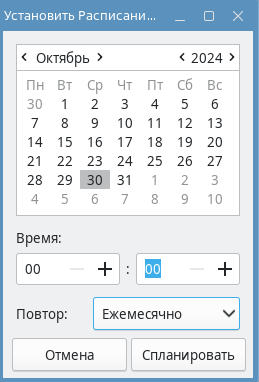
- в открывшемся информационном окне нажать [OK].
После этого окно Установить расписание резервного копирования закроется, в папке /var/spool/cron/crontabs/ будет создан файл crontab со списком заданий, имеющий то же имя, что и имя текущего пользователя. В главном окне программы в области просмотра в строке виртуальной машины отобразится значок, свидетельствующий о наличии задания на выполнение резервного копирования виртуальной машины.
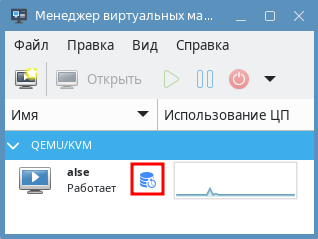
Примечание. Если в строке виртуальной машины ранее отображался значок резервной копии (см. Создание резервной копии), то он будет заменен на значок задания на выполнение резервного копирования.
Удаление резервных копий
Для очистки папки, в которой размещены резервные копии имеющейся виртуальной машины, необходимо:
- в главном окне программы в контекстном меню виртуальной машины выбрать Резервная копия — Резервная копия, либо в окне виртуальной машины в строке меню выбрать Виртуальная машина — Резервная копия — Резервная копия;
- в открывшемся окне Резервное копирование виртуальной машины нажать [Удалить];
- в открывшемся окне с предупреждением нажать [Да].
После этого окно Резервное копирование виртуальной машины закроется и все файлы, размещенные в папке, будут удалены. Кроме того, будет удалено задание на регулярное выполнение резервного копирования виртуальной машины, если оно было ранее создано.
Для очистки папки, в которой размещены резервные копии удаленной виртуальной машины, необходимо:
- в главном окне программы в контекстном меню соединения с гипервизором выбрать Восстановить;
- в открывшемся окне Восстановление виртуальных машин из выпадающего списка Действие с резервными копиями выбрать Удалить и нажать [ОК];
- в открывшемся окне с предупреждением нажать [Да];
- закрыть окно Восстановление виртуальных машин.
Экспорт и импорт
Экспорт виртуальной машины
Копию виртуальной машины можно развернуть на другом гипервизоре. Для этого предварительно необходимо выполнить экспорт виртуальной машины — создать файл архива, который включает копии файлов образов и информацию о конфигурации виртуальной машины. Созданный файл архива затем будет использован для импорта виртуальной машины на другой гипервизор.
Для экспорта виртуальной машины необходимо:
- если виртуальная машина включена, то выключить ее (см. Завершение работы виртуальной машины);
- в главном окне программы в контекстном меню виртуальной машины выбрать Экспортировать, либо в окне виртуальной машины в строке меню выбрать Виртуальная машина — Экспортировать;
- в открывшемся окне Экспортирование виртуальной машины:
- в поле Название задать наименование копии экспортируемой виртуальной машины;
- если требуется исключить какой-либо файл образа из копии виртуальной машины, то в таблице файлов образа в поле Экспортировать следует снять соответствующий флаг;
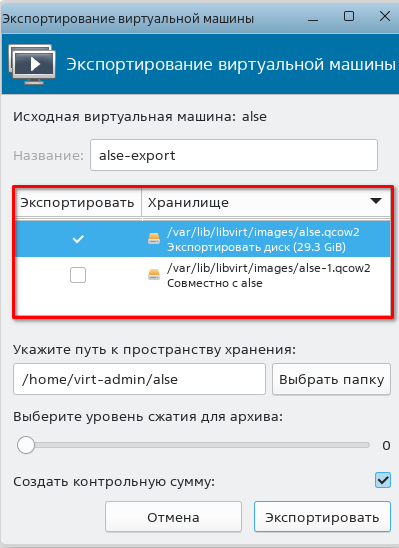
Примечание. Исключенный файл образа в конфигурации копии виртуальной машины будет указан как используемый совместно с экспортируемой виртуальной машиной; - в поле Укажите путь к пространству хранения указать путь к папке, в которую следует сохранить файл архива с копией экспортируемой виртуальной машины, или нажать [Выбрать папку] и в открывшемся окне выбрать необходимую папку;
- если требуется изменить уровень сжатия экспортируемых данных, то с помощью ползунка Выберите уровень сжатия для архива выбрать требуемое значение;
- если требуется создать файл контрольной суммы для файла архива, то следует установить флаг Создать контрольную сумму;
- для запуска процесса экспорта нажать [Экспортировать]. В случае успешного завершения процесса экспорта окно Экспортирование виртуальной машины закроется. Для отмены экспорта нажать [Отмена], после этого окно Экспортирование виртуальной машины закроется.
Импорт виртуальной машины
Для импорта виртуальной машины необходимо:
- в главном окне программы в контекстном меню соединения с гипервизором выбрать Импортировать;
- в открывшемся окне Импортировать виртуальную машину :
- из выпадающего списка Имя пула выбрать пул хранения, в котором требуется разместить файлы образа новой виртуальной машины;
- в поле Укажите путь к пространству хранения указать путь к файлу архива с копией виртуальной машины или нажать [Выбрать файл] и в открывшемся окне выбрать необходимый файл архива;
- если требуется проверить контрольную сумму файла архива, то следует установить флаг Проверить контрольную сумму.
ВНИМАНИЕ! Файл контрольной суммы для файла архива должен быть размещен в той же папке, что и архив; - если в конфигурации импортируемой виртуальной машины требуется сохранить значение MAC-адреса сетевого интерфейса, то следует установить флаг Сохранить MAC-адрес;
- для запуска процесса импорта нажать [Импортировать]. После этого окно Импортировать виртуальную машину закроется и начнется процесс импорта виртуальной машины. Для отмены импорта нажать [Отмена], после этого окно Импортировать виртуальную машину закроется.
Клонирование виртуальной машины
Клонирование виртуальной машины выполняется, если требуется создать копию виртуальной машины на том же самом гипервизоре. Для этого необходимо:
- если виртуальная машина включена, то выключить ее (см. Завершение работы виртуальной машины);
- в главном окне программы в контекстном меню виртуальной машины выбрать Клонировать, либо в окне виртуальной машины в строке меню выбрать Виртуальная машина — Клонировать;
- в открывшемся окне Клонирование виртуальной машины:
- в поле Название задать наименование копии виртуальной машины;
- если требуется исключить какой-либо файл образа из копии виртуальной машины, то в таблице файлов образа в поле Клонировать следует снять соответствующий флаг.
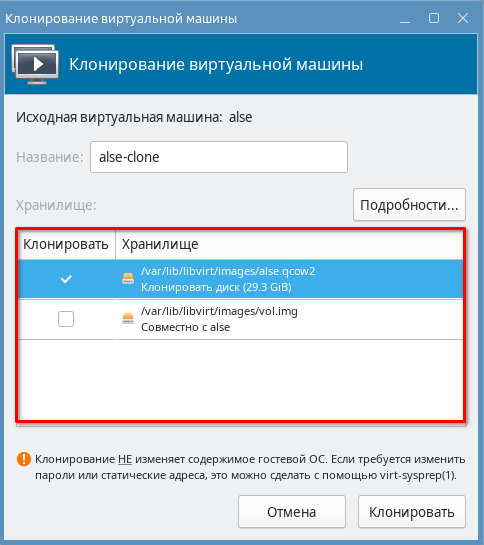
Примечание. Исключенный файл образа в конфигурации копии виртуальной машины будет указан как используемый совместно с исходной виртуальной машиной; - если требуется изменить наименование и/или размещение копии файла образа, то следует:
- выделить строку соответствующего файла образа;
- нажать [Подробности];
- в открывшемся окне Изменить путь к хранилищу в поле Новый путь указать папку размещения и наименование копии файла образа;
- в окне Изменить путь к хранилищу нажать [OK].
- для запуска процесса клонирования виртуальной машины нажать [Клонировать]. В случае успешного завершения процесса клонирования окно Клонирование виртуальной машины закроется. Копия виртуальной машины будет отображена в главном окне программы в области просмотра. Для отмены клонирования нажать [Отмена], после этого окно Клонирование виртуальной машины закроется.
Миграция виртуальной машины
Миграция позволяет автоматически переместить виртуальную машину (как выключенную, так и работающую) на другой гипервизор.
Примечание. Миграция работающей виртуальной машины возможна только при использовании гипервизорами единого распределенного хранилища.
Предварительно требуется установить соединение с гипервизором-получателем (гипервизором, на который планируется переместить виртуальную машину) — см. Добавление соединения.
Для запуска процесса миграции виртуальной машины необходимо:
- в главном окне программы в контекстном меню виртуальной машины выбрать Миграция, либо в окне виртуальной машины в строке меню выбрать Виртуальная машина — Миграция;
- в открывшемся окне Миграция виртуальной машины:
- из выпадающего списка Новый узел выбрать гипервизор-получатель;
- из выпадающего списка Режим выбрать способ перемещения виртуальной машины:
- Напрямую — для перемещения виртуальной машины открывается дополнительное TCP-соединение, при этом используется порт, номер которого лежит в диапазоне 49152-49215.
Примечание. В хостовых операционных системах, на которых развернуты гипервизоры, в настройках межсетевого экрана предварительно необходимо разрешить использование указанного диапазона портов; - Туннель — для перемещения виртуальной машины используется уже имеющееся соединение с гипервизором;
- Напрямую — для перемещения виртуальной машины открывается дополнительное TCP-соединение, при этом используется порт, номер которого лежит в диапазоне 49152-49215.
- если из выпадающего списка Режим было выбрано значение Напрямую, то возможно установить дополнительные настройки:
- если требуется указать сетевое имя или IP-адрес хостовой машины для установки дополнительного TCP-соединения, то следует установить флаг Адрес и в открывшемся поле ввести требуемое значение;
- если требуется указать номер порта для установки дополнительного TCP-соединения, то следует установить флаг Порт и в открывшемся поле задать требуемое значение;
- если из выпадающего списка Режим было выбрано значение Туннель, то в открывшемся поле URI можно изменить URI гипервизора-получателя.
Примечание. По умолчанию используется URI установленного ранее соединения с гипервизором-получателем; - если проверка совместимости конфигурации виртуальной машины с гипервизором-получателем не требуется, то в секции Дополнительные параметры следует установить флаг Не проверять конфигурацию;
- если требуется выполнить временную миграцию работающей виртуальной машины, то в секции Дополнительные параметры следует установить флаг Временно.
Примечание. В этом случае на гипервизор-получатель будет скопирован конфигурационный XML-файл виртуальной машины. На исходном гипервизоре виртуальная машина будет выключена, а на гипервизоре-получателе будет запущена копия этой виртуальной машины. После выключения копии виртуальной машины, ее конфигурационный XML-файл на гипервизоре-получателе будет удален; - для запуска процесса миграции виртуальной машины нажать [Миграция]. В случае успешного завершения процесса миграции окно Миграция виртуальной машины закроется. Виртуальная машина будет размещена на гипервизоре-получателе. Для отмены миграции нажать [Отмена], после этого окно Миграция виртуальной машины закроется.
Настройка основных параметров
Вкладка управления настройками
Чтобы открыть вкладку управления настройками, в окне виртуальной машины необходимо на панели инструментов нажать [Показать виртуальное оборудование] , либо в строке меню выбрать Вид — Подробности.
Вкладка управления настройками содержит следующие элементы:
- 1 — панель выбора;
- 2 — кнопка добавления виртуального оборудования;
- 3 — область просмотра.
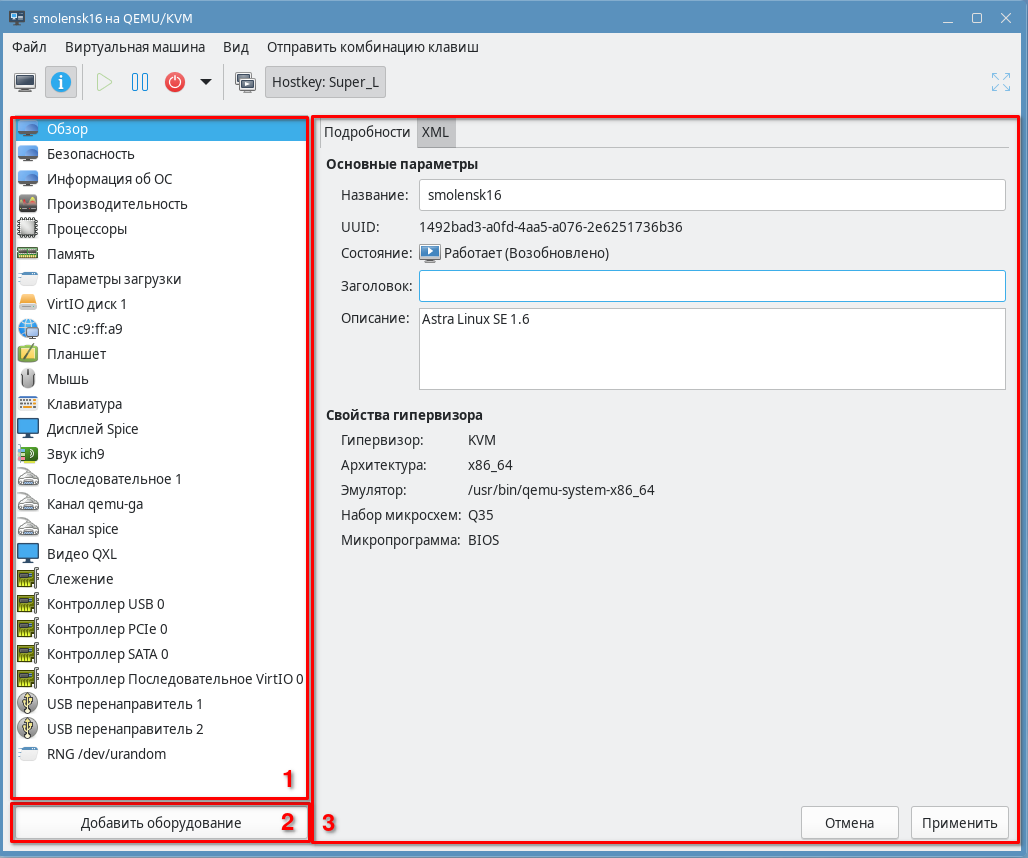
На панели выбора отображены разделы, в которых сгруппированы параметры конфигурации виртуальной машины, а также виртуальное оборудование, подключенное к ней. В разделе Производительность отображается информация о ресурсах, потребляемых виртуальной машиной (см. Мониторинг потребляемых ресурсов).
Кнопка [Добавить оборудование] используется для подключения к виртуальной машине дополнительного виртуального оборудования (см. Управление виртуальным оборудованием).
В области просмотра во вкладке Подробности отображены значения параметров конфигурации, а также настройки виртуального оборудования, подключенного к виртуальной машине. Кроме того, в области просмотра во вкладке XML можно ознакомиться с содержанием конфигурационного XML-файла виртуальной машины.
Метаданные виртуальной машины
В программе возможно изменить наименование виртуальной машины, а также условное наименование виртуальной машины, отображаемое в области просмотра, и описание, которое отображается во всплывающей подсказке. Для этого необходимо:
- в окне виртуальной машины открыть вкладку управления настройками (см. Вкладка управления настройками);
- на панели выбора выделить раздел Обзор;
- в области просмотра во вкладке Подробности внести необходимы изменения в следующие поля:
- Название — наименование виртуальной машины.
ВНИМАНИЕ! Перед изменением наименования виртуальную машину необходимо выключить (см. Завершение работы виртуальной машины); - Заголовок — условное наименование виртуальной машины, которое отображается в области просмотра главного окна программы;
- Описание — описание виртуальной машины, которое отображается во всплывающей подсказке в области просмотра главного окна программы;
- Название — наименование виртуальной машины.
- для сохранения внесенных изменений нажать [Применить]. Изменения будут применены сразу. Для отмены изменения значений параметров нажать [Отмена].
Информация об операционной системе
В окне виртуальной машины во вкладке управления настройками в разделе Информация об ОС отображается условное наименование гостевой операционной системы. Также в этом разделе можно просматривать перечень программного обеспечения гостевой операционной системы (см. Мониторинг программного обеспечения виртуальной машины).
Условное наименование гостевой операционной системы используется гипервизором для подбора оптимальных драйверов виртуальных устройств при запуске виртуальной машины. Если при создании виртуальной машины было ошибочно указана другая операционная система, в программе возможно ее изменить.
Предварительно рекомендуется выключить виртуальную машину (см. Завершение работы виртуальной машины). Допускается вносить изменения в настройки работающей виртуальной машины, однако в этом случае изменения будут применены после ее выключения. До выключения виртуальной машины в области просмотра будут отображены настройки, установленные ранее.
Для изменения условного наименования гостевой операционной системы, необходимо:
- в окне виртуальной машины открыть вкладку управления настройками (см. Вкладка управления настройками);
- на панели выбора выделить раздел Информация об ОС;
- в области просмотра во вкладке Подробности:
- в поле Операционная система выполнить поиск операционной системы по условному наименованию. Если необходимо указать операционную систему, для которой прекращена поддержка со стороны разработчиков, то следует установить флаг Включить неподдерживаемые операционные системы.
Примечание. Если выполнить поиск операционной системы по наименованию не удалось, то следует выбрать значение Обычная или неизвестная ОС. Не рекомендуется к использованию. (generic); - для сохранения внесенных изменений нажать [Применить]. Для отмены изменения условного наименования гостевой операционной системы нажать [Отмена].
- в поле Операционная система выполнить поиск операционной системы по условному наименованию. Если необходимо указать операционную систему, для которой прекращена поддержка со стороны разработчиков, то следует установить флаг Включить неподдерживаемые операционные системы.
Топология процессоров
В программе возможно изменить топологию (количество и конфигурацию) виртуальных процессоров. Это необходимо, например, в следующих случаях:
соблюдение ограничений гостевой операционной системы. Некоторые операционные системы не поддерживают работу с многоядерными процессорами, другие ограничивают количество процессоров или ядер на один процессор;
имитация конкретной топологии для тестирования программного обеспечения или настроек операционной системы.
Предварительно рекомендуется выключить виртуальную машину (см. Завершение работы виртуальной машины). Допускается вносить изменения в настройки работающей виртуальной машины, однако в этом случае изменения будут применены после ее выключения. До выключения виртуальной машины в области просмотра будут отображены настройки, установленные ранее.
Для изменения топологии виртуальных процессоров, выделенных виртуальной машине, необходимо:
- в окне виртуальной машины открыть вкладку управления настройками (см. Вкладка управления настройками);
- на панели выбора выделить раздел Процессоры;
- в области просмотра во вкладке Подробности:
- для изменения количества виртуальных процессоров, выделенных виртуальной машине, в поле Выделено виртуальных процессоров следует задать требуемое количество;
- если для виртуальной машины требуется в точности эмулировать физический процессор хостовой машины, то в секции Конфигурация следует установить флаг Копировать конфигурацию ЦП хоста (host-passthrough);
- если для виртуальной машины требуется эмулировать процессор, для которого установлены такие же флаги функций, как и у физического процессора хостовой машины, то в секции Конфигурация следует:
- снять флаг Копировать конфигурацию ЦП хоста (host-passthrough);
- из выпадающего списка Модель выбрать значение host-model;
- если для виртуальной машины требуется эмулировать процессор в соответствии с настройками, установленными по умолчанию на гипервизоре, то в секции Конфигурация следует:
- снять флаг Копировать конфигурацию ЦП хоста (host-passthrough);
- из выпадающего списка Модель выбрать значение По умолчанию для гипервизора;
- если для виртуальной машины требуется эмулировать процессор конкретной модели, то в секции Конфигурация следует:
- снять флаг Копировать конфигурацию ЦП хоста (host-passthrough);
- из выпадающего списка Модель выбрать необходимую модель процессора;
- если перед запуском виртуальной машины требуется выполнять дополнительную проверку совместимости модели эмулируемого процессора с оборудованием хостовой машины, то в секции Конфигурация следует:
- снять флаг Копировать конфигурацию ЦП хоста (host-passthrough);
- из выпадающего списка Модель выбрать необходимое значение;
- установить флаг Включить доступную защиту от ошибок в процессоре.
- если требуется изменить топологию виртуальных процессоров, то в секции Топология следует:
- установить флаг Установить топологию ЦП вручную;
- в поле Сокеты указать количество процессоров;
- в поле Ядра указать количество ядер для каждого процессора;
- в поле Потоки указать количество потоков (логических процессоров) для каждого ядра.
- для сохранения внесенных изменений нажать [Применить]. Для отмены изменения значений параметров нажать [Отмена].
Объем оперативной памяти
Для включенной виртуальной машины в режиме реального времени можно изменять объем выделяемой оперативной памяти (в пределах максимального значения, установленного ранее). Кроме того, можно изменять максимальный объем оперативной памяти, который может быть выделен виртуальной машине. Если виртуальная машина включена, это изменение будет применено после ее выключения.
Для изменения объема оперативной памяти, выделяемого включенной виртуальной машине, необходимо:
- в окне виртуальной машины открыть вкладку управления настройками (см. Вкладка управления настройками);
- на панели выбора выделить раздел Память;
- в области просмотра во вкладке Подробности:
- в поле Текущее выделение памяти указать требуемый объем (в мебибайтах);
- для сохранения внесенного изменения нажать [Применить]. Изменение будет применено сразу. Для отмены изменения значения параметра нажать [Отмена].
Для изменения максимального объема оперативной памяти, который может быть выделен виртуальной машине, необходимо:
- в окне виртуальной машины открыть вкладку управления настройками (см. Вкладка управления настройками);
- на панели выбора выделить раздел Память;
- в области просмотра:
- в поле Максимальное выделение памяти указать требуемый объем (в мебибайтах);
- для сохранения внесенного изменения нажать [Применить]. Изменение будет применено после выключения виртуальной машины. Для отмены изменения значения параметра нажать [Отмена].
Примечание. До выключения виртуальной машины в области просмотра будут отображены настройки, установленные ранее.
Изменение настроек загрузки
В программе возможно настроить автоматический запуск виртуальной машины, включить/выключить отображение меню загрузчика, изменить последовательность использования загрузочных носителей, настроить прямую загрузку ядра операционной системы.
Предварительно рекомендуется выключить виртуальную машину (см. Завершение работы виртуальной машины). Допускается вносить изменения в настройки работающей виртуальной машины, однако в этом случае изменения будут применены после ее выключения. До выключения виртуальной машины в области просмотра будут отображены настройки, установленные ранее.
Для изменения настроек загрузки необходимо:
- в окне виртуальной машины открыть вкладку управления настройками (см. Вкладка управления настройками);
- на панели выбора выделить раздел Параметры загрузки;
- в области просмотра во вкладке Подробности:
- если требуется автоматически запускать виртуальную машину при загрузке хостовой машины, то следует установить флаг Запускать виртуальную машину при включении компьютера;
- если в консоли виртуальной машины при ее запуске требуется отобразить меню загрузчика, то в секции Порядок загрузки следует установить флаг Включить меню загрузки;
- для изменения последовательности проверки устройств на наличие загрузочного программного обеспечения (операционных систем) при включении или перезапуске виртуальной машины, в секции Порядок загрузки следует:
- с помощью флага включить или исключить устройство из перечня проверяемых устройств;
- выделить устройство и с помощью кнопок переместить его на нужную строку.
Примечание. Последовательность проверки устройств — сверху вниз;
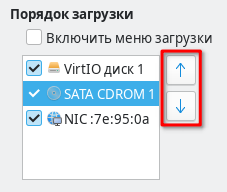
- если требуется выполнять прямую загрузку ядра операционной системы, то в секции Прямая загрузка ядра следует:
- установить флаг Включить прямую загрузку ядра;
- в поле Путь к ядру указать файл образа ядра, размещенный в пуле хранения. Для этого нажать [Обзор] и в открывшемся окне Расположение или создание тома хранилища выбрать файл образа ядра;
- в поле Путь к initrd указать файл образа файловой системы, загружаемый в оперативную память вместе с ядром, который размещен в пуле хранения. Для этого нажать [Обзор] и в открывшемся окне Расположение или создание тома хранилища выбрать файл образа файловой системы;
- если необходимо, чтобы загрузка операционной системы осуществлялась с определенными параметрами ядра, то в поле Аргументы ядра ввести строку параметров с использованием синтаксиса, который используется в загружаемой операционной системе;
- для сохранения внесенных изменений нажать [Применить]. Для отмены изменения значений параметров нажать [Отмена].
Безопасность
Мандатное управление доступом
В программе возможно установить тип метки безопасности (динамическая или статическая), которая будет присвоена виртуальной машине, а также настроить переопределение или сохранение классификационных меток в сетевых пакетах.
Предварительно рекомендуется выключить виртуальную машину (см. Завершение работы виртуальной машины). Допускается вносить изменения в настройки работающей виртуальной машины, однако в этом случае изменения будут применены после ее выключения. До выключения виртуальной машины в области просмотра будут отображены настройки, установленные ранее.
Для настройки мандатного управления доступом необходимо:
- в окне виртуальной машины открыть вкладку управления настройками (см. Вкладка управления настройками);
- на панели выбора выделить раздел Безопасность;
- в области просмотра во вкладке Подробности в секции Модель: PARSEC с помощью переключателя Тип выбрать один из типов метки безопасности:
- Динамический — в этом случае значение метки безопасности генерируется в момент включения виртуальной машины. При этом уровень и категория конфиденциальности наследуются от сессии пользователя в хостовой операционной системе, а категория целостности задается на основе значения параметра
ilev_vmв конфигурационном файле/etc/libvirt/libvirtd.confгипервизора; - Статический — в этом случае метка безопасности задается в конфигурации виртуальной машины до ее включения. При этом уровни и категории конфиденциальности виртуальной машины и сессии пользователя в хостовой операционной системе должны совпадать, категорию целостности возможно указать любую;
ВНИМАНИЕ! Если виртуальная машина хотя бы один раз была запущена со статической меткой безопасности, в которой установлен ненулевой уровень конфиденциальности, то в дальнейшем использование динамической метки безопасности или понижение уровня конфиденциальности в статической метке будет невозможно. В статической метке безопасности возможно только повысить уровень конфиденциальности — для этого необходимо войти в сессию хостовой операционной системы с указанием более высокого уровня конфиденциальности и изменить значение уровня конфиденциальности в статической метке виртуальной машины;
- Динамический — в этом случае значение метки безопасности генерируется в момент включения виртуальной машины. При этом уровень и категория конфиденциальности наследуются от сессии пользователя в хостовой операционной системе, а категория целостности задается на основе значения параметра
- если был выбран статический тип метки безопасности, то во вкладке Подробности в секции Модель: PARSEC в разблокированном поле Метка следует ввести значение метки безопасности;
если для сетевого взаимодействия хостовой и гостевой операционных систем требуется включить сохранение классификационных меток сетевых пакетов, то в секции Дополнительные параметры следует установить флаг Сохранить метки сетевого трафика. Для включения переопределения классификационных меток сетевых пакетов необходимо снять флаг Сохранить метки сетевого трафика.
Примечание. Особенности управления сетевым трафиком в условиях мандатного управления доступом описаны в эксплуатационном документе «Руководство по КСЗ. Часть 1»;- для сохранения внесенных изменений нажать [Применить]. Для отмены изменения значений параметров нажать [Отмена].
Расширенный контроль доступа
В дополнение к ролевому управлению доступом при работе с гипервизором, в программе возможно настроить расширенный список контроля доступа (ACL) к виртуальной машине. Управление записями расширенного списка контроля доступа осуществляется в разделе Безопасность в секции Дискреционный контроль доступа. Секция Дискреционный контроль доступа содержит следующие элементы:
- 1 — таблица прав доступа, в которой указаны следующие сведения (слева направо):
- тип субъекта (пользователь или группа пользователей), для которого установлены права доступа;
- наименование субъекта, для которого установлены права доступа;
- вид прав доступа, которые установлены для субъекта в отношении виртуальной машины;
- 2 — выпадающий список выбора субъекта;
- 3 — выпадающий список выбора вида прав доступа;
- 4 — кнопки управления записями в таблице прав доступа;
- 5 — управляющие элементы, предназначенные для фильтрации значений, которые отображаются из выпадающего списка выбора субъекта:
- с помощью переключателя Тип можно выбрать тип субъектов:
- Пользователи и группы — если требуется отображать и пользователей, и группы пользователей, имеющихся на хостовой машине;
- Пользователи — если требуется отображать только пользователей, имеющихся на хостовой машине;
- Группы — если требуется отображать только группы пользователей, имеющиеся на хостовой машине;
- если требуется включить отображение системных пользователей и/или групп пользователей, имеющихся на хостовой машине, то следует установить флаг Показывать системные объекты.
- с помощью переключателя Тип можно выбрать тип субъектов:
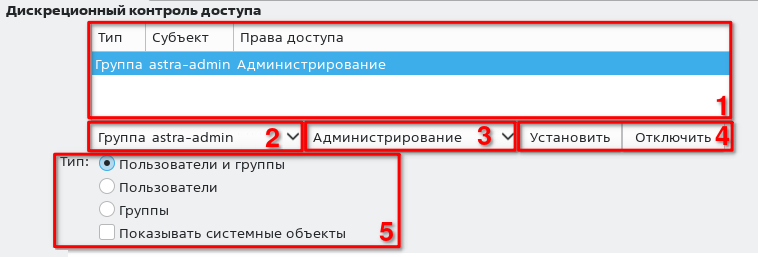
Предварительно рекомендуется выключить виртуальную машину (см. Завершение работы виртуальной машины). Допускается вносить изменения в настройки работающей виртуальной машины, однако в этом случае изменения будут применены после ее выключения. До выключения виртуальной машины в области просмотра будут отображены настройки, установленные ранее.
Для добавления записи, определяющей вид прав доступа субъекта к виртуальной машине, необходимо:
- в окне виртуальной машины открыть вкладку управления настройками (см. Вкладка управления настройками);
- на панели выбора выделить раздел Безопасность;
- в области просмотра во вкладке Подробности в секции Дискреционный контроль доступа:
- с помощью переключателя Тип выбрать тип субъекта, для которого требуется установить права доступа;
- с помощью выпадающего списка выбрать субъект, для которого требуется установить права доступа;
- с помощью выпадающего списка выбрать вид прав доступа, который требуется установить для субъекта;
- нажать [Установить].
- для сохранения внесенных изменений нажать [Применить]. Для отмены изменения значений параметров нажать [Отмена].
Для изменения вида прав доступа субъекта к виртуальной машине необходимо:
- в окне виртуальной машины открыть вкладку управления настройками (см. Вкладка управления настройками);
- на панели выбора выделить раздел Безопасность;
- в области просмотра во вкладке Подробности в секции Дискреционный контроль доступа:
- в таблице прав доступа выделить запись, которую необходимо изменить;
- с помощью выпадающего списка выбрать вид прав доступа, который требуется установить для субъекта;
- нажать [Установить].
- для сохранения внесенных изменений нажать [Применить]. Для отмены изменения значений параметров нажать [Отмена].
Для удаления записи из расширенного списка контроля доступа к виртуальной машине необходимо:
- в окне виртуальной машины открыть вкладку управления настройками (см. Вкладка управления настройками);
- на панели выбора выделить раздел Безопасность;
- в области просмотра во вкладке Подробности в секции Дискреционный контроль доступа:
- в таблице прав доступа выделить запись, которую необходимо удалить;
- нажать [Отключить].
- для сохранения внесенных изменений нажать [Применить]. Для отмены изменения значений параметров нажать [Отмена].
Режим «только чтение»
Запуск виртуальной машины в режиме «только чтение» позволяет исключить возможность установки вредоносного программного обеспечения и хранения защищаемых данных в файле образа. Режим «только чтение» по умолчанию отключен. Запустить виртуальную машину в режиме «только чтение» можно следующими способами:
- временный снимок — способ запуска виртуальной машины, при котором все изменения состояния диска записываются в инкрементальный файл образа (см. Особенности снимка состояния файла образа). При запуске виртуальной машины инкрементальный файл образа создается автоматически в том же пуле хранения, что и основной файл образа. После завершения работы виртуальной машины инкрементальный файл образа автоматически удаляется;
- снимок — способ запуска виртуальной машины, при котором в заданной папке (по умолчанию
/var/lib/libvirt/runimages) автоматически создается файл снимка состояния виртуальной машины в формате QCOW2. Этот файл снимка состояния подключается к виртуальной машине вместо основного файла образа. После завершения работы виртуальной машины файл снимка состояния автоматически удаляется; - полная копия — способ запуска виртуальной машины, при котором в заданной папке (по умолчанию
/var/lib/libvirt/runimages) автоматически создается полная копия основного файла образа. Эта копия подключается к виртуальной машине вместо основного файла образа. После завершения работы виртуальной машины файл копии автоматически удаляется. Создание полной копии может замедлять процесс запуска виртуальной машины, если основной файл образа имеет большой размер. Такой способ запуска позволяет использовать возможности по сохранению состояния виртуальной машины для последующего восстановления (в случае создания внешнего снимка состояния виртуальной машины — см. Создание снимка состояния).
Примечание. Папка размещения временного файла, который подключается к виртуальной машине вместо основного файла образа, задается в конфигурационном файле /etc/libvirt/qemu.conf с помощью параметра run_images_dir.
Предварительно рекомендуется выключить виртуальную машину (см. Завершение работы виртуальной машины). Допускается вносить изменения в настройки работающей виртуальной машины, однако в этом случае изменения будут применены после ее выключения. До выключения виртуальной машины в области просмотра будут отображены настройки, установленные ранее.
Для включения или выключения режима «только чтение» необходимо:
- в окне виртуальной машины открыть вкладку управления настройками (см. Вкладка управления настройками);
- на панели выбора выделить раздел Безопасность;
- в области просмотра во вкладке Подробности в секции Режим только чтение с помощью переключателя Тип выбрать один из способов реализации режима.
Примечание. Значение Отключен используется для выключения режима «только чтение»; - для сохранения внесенных изменений нажать [Применить]. Для отмены изменения значения параметра нажать [Отмена].
Целостность областей памяти
В случае если для виртуальной машины настроен механизм контроля целостности областей памяти, во вкладке управления настройками можно просмотреть перечень контролируемых областей памяти, а также результаты проверок.
Для просмотра перечня контролируемых областей памяти и результатов проверок необходимо:
- в окне виртуальной машины открыть вкладку управления настройками (см. Вкладка управления настройками);
- на панели выбора выделить раздел Безопасность;
- в области просмотра открыть вкладку Целостность памяти.
Во вкладке Целостность памяти отображена таблица, в которой представлены области памяти, целостность которых контролируется, и результаты периодических проверок.
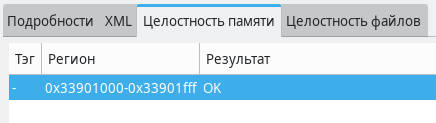
В качестве результата проверки целостности области памяти виртуальной машины могут отображаться следующие значения:
- значение « - » — первичное состояние периодического контроля целостности, когда проверка еще не выполнялась;
- значение «ОК» — при проверке указанной области памяти виртуальной машины нарушение целостности не выявлено;
- значение «Сбой» — при проверке указанной области памяти виртуальной машины выявлено нарушение целостности.
Целостность файлов
В случае если для виртуальной машины настроен механизм контроля файлов из состава операционной системы этой виртуальной машины, во вкладке управления настройками можно просмотреть перечень контролируемых файлов, а также результаты периодических проверок.
Для просмотра перечня контролируемых файлов и результатов периодических проверок необходимо:
- в окне виртуальной машины открыть вкладку управления настройками (см. Вкладка управления настройками);
- на панели выбора выделить раздел Безопасность;
- в области просмотра открыть вкладку Целостность файлов.
Во вкладке Целостность файлов отображена таблица, в которой представлены файлы, целостность которых контролируется, и результат периодических проверок.
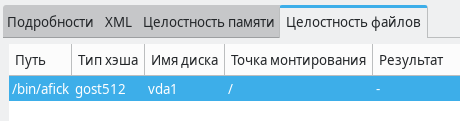
В качестве результата проверки целостности файла могут отображаться следующие значения:
- значение « - » отображается, когда виртуальная машина выключена;
- значение «Сбой» отображается в следующих случаях:
- первичное состояние периодического контроля целостности, когда в гостевой операционной системе еще не определено наличие агента
qemu-guest-agent; - агент
qemu-guest-agentне найден, периодический контроль в процессе функционирования виртуальной машины не будет выполняться; - агент
qemu-guest-agentнайден и при проверке файлов операционной системы, поставленных на контроль, выявлено нарушение целостности; - периодический контроль целостности отключен в настройках гипервизора;
- первичное состояние периодического контроля целостности, когда в гостевой операционной системе еще не определено наличие агента
- значение «ОК» отображается, когда агент
qemu-guest-agentнайден и при проверке указанного файла нарушение целостности не выявлено.
Удаление виртуальных машин
Удаление одной виртуальной машины
Для удаления виртуальной машины необходимо:
- в строке меню выбрать Виртуальная машина — Удалить;
- в открывшемся окне Удалить виртуальную машину:
- если требуется сохранить все файлы образа, подключенные к виртуальной машине, то снять флаг Удалить файлы пространства хранения данных;
- если требуется сохранить некоторые файлы образа, подключенные к виртуальной машине, то в таблице файлов образа снять соответствующий флаг;
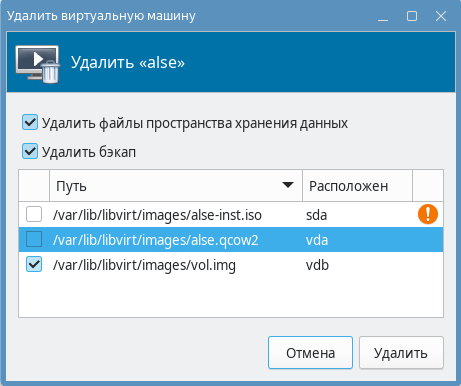
- если требуется удалить имеющиеся резервные копии виртуальной машины, то установить флаг Удалить бэкап;
- для запуска процесса удаления виртуальной машины нажать [Удалить]. После этого начнется процесс удаления виртуальной машины. В случае удачного завершения процесса окно Удалить виртуальную машину закроется. Для отмены удаления виртуальной машины нажать [Отмена]. После этого окно Удалить виртуальную машину закроется.
Удаление группы виртуальных машин
Для удаления всех виртуальных машин, объединенных в группу (см. Группировка виртуальных машин), необходимо:
- в главном окне программы в контекстном меню группы выбрать Удалить виртуальные машины;
- в открывшемся окне Удалить виртуальные машины :
- если требуется сохранить все файлы образов, подключенные к виртуальным машинам, то снять флаг Удалить файлы пространства хранения данных;
- если требуется сохранить какой-либо файл образа, то в таблице снять флаг в строке соответствующего файла образа;
- для запуска процесса удаления виртуальных машин нажать [Удалить]. После этого начнется процесс удаления. В случае удачного завершения процесса окно Удалить виртуальные машины закроется. Для отмены удаления виртуальных машин нажать [Отмена]. После этого окно Удалить виртуальные машины закроется.
Управление виртуальным оборудованием
Блочные устройства
Добавление блочного устройства
В конфигурацию виртуальной машины могут быть добавлены виртуальные блочные устройства следующих типов:
- виртуальный жесткий диск;
- виртуальное устройство чтения CD/DVD дисков;
- виртуальное устройство считывания данных с гибкого магнитного диска (дисковод).
Кроме того, к виртуальной машине может быть подключено сетевое блочное устройство по протоколу iSCSI.
Примечание. Незамедлительное подключение блочного устройства к включенной виртуальной машине возможно только в случае использования следующих интерфейсов подключения: SCSI, USB или VirtIO. В остальных случаях предварительно рекомендуется выключить виртуальную машину (см. Завершение работы виртуальной машины). Допускается вносить изменения в настройки работающей виртуальной машины, однако в этом случае изменения будут применены после ее выключения. До выключения виртуальной машины в области просмотра будут отображены настройки, установленные ранее.
Для подключения блочного устройства к виртуальной машине необходимо:
- в окне виртуальной машины открыть вкладку управления настройками (см. Вкладка управления настройками);
- во вкладке управления настройками нажать [Добавить оборудование];
- в открывшемся окне Добавление виртуального оборудования на панели выбора выделить раздел Хранилище;
- в окне Добавление виртуального оборудования в области просмотра во вкладке Подробности:
- из выпадающего списка Тип устройства выбрать одно из значений:
- Дисковое устройство — если требуется подключить виртуальный жесткий диск;
- Устройство CDROM — если требуется подключить виртуальное устройство чтения CD/DVD дисков;
- Устройство чтения дискет — если требуется подключить виртуальное устройство считывания данных с гибкого магнитного диска (дисковод);
- Проброс LUN — если требуется подключить сетевое блочное устройство по протоколу iSCSI;
- если из выпадающего списка Тип устройства было выбрано значение Дисковое устройство, то дополнительно необходимо:
- из выпадающего списка Тип шины выбрать интерфейс подключения блочного устройства (NVME, SATA, SCSI, USB или VirtIO).
Примечание. При выборе интерфейса NVME для диска дополнительно необходимо задать серийный номер (см. Дополнительные параметры блочного устройства); - если требуется создать образ неразмеченного диска в пуле с наименованием default (пуле, создаваемом автоматически при установке программного обеспечения гипервизора), то убедиться, в том, что переключатель установлен в положение Создать образ диска для виртуальной машины и задать размер образа (в гибибайтах).
Примечание. Файл образа будет иметь то же наименование, что и виртуальная машина. Если в пуле хранения уже имеется файл с таким наименованием, то файлу образа будет присвоено наименование вида<имя_виртуальной_машины>-<номер>, где<номер>— число, которое последовательно увеличивается (начиная с единицы) при добавлении нового диска; - если требуется создать файл образа в добавленном пуле или требуется подключить имеющийся файл образа, то с помощью переключателя выбрать секцию Выбрать или создать дополнительное пространство данных и нажать [Настроить]. Затем в открывшемся окне Расположение или создание тома хранилища выполнить действия по созданию или выбору файла образа (см. Выбор файла образа);
- из выпадающего списка Тип шины выбрать интерфейс подключения блочного устройства (NVME, SATA, SCSI, USB или VirtIO).
- если из выпадающего списка Тип устройства было выбрано значение Устройство CDROM, то дополнительно необходимо:
- из выпадающего списка Тип шины выбрать интерфейс подключения блочного устройства (SATA, SCSI или USB);
- нажать [Настроить];
- в открывшемся окне Расположение или создание тома хранилища выполнить действия по выбору файла образа оптического диска (см. Выбор файла образа).
Примечание. При добавлении допускается не указывать файл образа оптического диска;
- если из выпадающего списка Тип устройства было выбрано значение Устройство чтения дискет, то дополнительно необходимо:
- нажать [Настроить];
- в открывшемся окне Расположение или создание тома хранилища выполнить действия по выбору файла образа гибкого магнитного диска (см. Выбор файла образа).
Примечание. При добавлении допускается не указывать файл образа гибкого магнитного диска;
- если из выпадающего списка Тип устройства было выбрано значение Проброс LUN, то дополнительно необходимо в области просмотра во вкладке XML указать параметры подключения по протоколу iSCSI;
- при необходимости выполнить действия по настройке дополнительных параметров (см. Дополнительные параметры блочного устройства);
- для подключения блочного устройства к виртуальной машине нажать [Готово]. После этого окно Добавление виртуального оборудования закроется и в окне виртуальной машины во вкладке управления настройками на панели выбора будет отображено блочное устройство с заданными настройками. Для отмены добавления блочного устройства нажать [Отмена]. После этого окно Добавление виртуального оборудования закроется.
- из выпадающего списка Тип устройства выбрать одно из значений:
Примечание. Необходимые значения параметров можно указать непосредственно в конфигурационном XML-файле (во вкладке XML). Для этого в настройках программы должно быть разрешено редактирование конфигурационных XML-файлов (см. Включение редактирования XML).
Дополнительные параметры блочного устройства
Посмотреть и изменить значения дополнительных параметров блочного устройства, подключенного к виртуальной машине, можно в области просмотра во вкладке Подробности в секции Дополнительные параметры.
Перед внесением изменений в дополнительные параметры блочного устройства виртуальную машину рекомендуется выключить (см. Завершение работы виртуальной машины). Допускается вносить изменения в настройки работающей виртуальной машины, однако в этом случае изменения будут применены после ее выключения. До выключения виртуальной машины в области просмотра будут отображены настройки, установленные ранее.
Для изменения значений дополнительных параметров блочного устройства, подключенного к виртуальной машине, необходимо:
- в окне виртуальной машины открыть вкладку управления настройками (см. Вкладка управления настройками);
- на панели выбора выделить раздел, соответствующий блочному устройству (например, VirtIO диск 1);
- в области просмотра во вкладке Подробности в секции Дополнительные параметры:
- если требуется запретить запись в файл образа, то установить флаг Только чтение.
Примечание. Для виртуального устройства чтения CD/DVD дисков флаг Только чтение установлен по умолчанию; - если файл образа планируется одновременно подключать к нескольким виртуальным машинам, то установить флаг Общий;
- если требуется указать серийный номер диска, то в поле Серийный номер ввести требуемую последовательность символов.
Примечание. Ввод серийного номера для сетевого блочного устройства не предусмотрен; - если требуется настроить режим кэширования, то из выпадающего списка Режим кэширования выбрать одно из значений:
- none — страничный кэш операционной системы хостовой машины не используется. Используется только дисковый кэш хранилища;
- writethrough — используется только страничный кэш хостовой операционной. Дисковый кэш хранилища не используется;
- writeback — используется и страничный кэш хостовой операционной системы, и дисковый кэш хранилища;
- unsafe — используется и страничный кэш хостовой операционной системы, и дисковый кэш хранилища. При этом системный вызов
fsyncигнорируется; - directsync — страничный кэш хостовой операционной системы не используется. Дисковый кэш хранилища используется только при чтении с диска;
- По умолчанию для гипервизора — режим, установленный по умолчанию на гипервизоре, на котором развернута виртуальная машина;
- если требуется настроить режим выполнения операций ввода-вывода, то из выпадающего списка Режим ввода-вывода выбрать одно из значений:
- native — используется интерфейс асинхронного ввода/вывода POSIX, предоставляемый ядром Linux;
- threads — используется пул потоков для выполнения синхронных системных вызовов, связанных с операциями ввода-вывода;
- io_uring — используется интерфейс асинхронного ввода/вывода
io_uring, предоставляемый ядром Linux; - По умолчанию для гипервизора — режим, установленный по умолчанию на гипервизоре, на котором развернута виртуальная машина;
- если требуется настроить режим трансляции команд очистки блоков файловой системы, то из выпадающего списка Режим отмены выбрать одно из значений:
- ignore — команды очистки блоков файловой системы игнорируются;
- unmap — включена трансляция команд очистки блоков файловой системы;
- По умолчанию для гипервизора — режим, установленный по умолчанию на гипервизоре, на котором развернута виртуальная машина;
- если требуется настроить режим детектирования команд на запись блоков нулей, то из выпадающего списка Определить нули выбрать одно из значений:
- off — детектирование команд на запись блоков нулей отключено;
- on — детектирование команд на запись блоков нулей включено;
- unmap — если необходимо установить зависимость режима детектирования команд на запись блоков нулей от режима трансляции команд очистки блоков файловой системы (параметр Режим отмены). В этом случае, если команды очистки блоков файловой системы игнорируются, включается режим детектирования команд на запись блоков нулей;
- По умолчанию для гипервизора — режим, установленный по умолчанию на гипервизоре, на котором развернута виртуальная машина;
- для сохранения внесенных изменений нажать [Применить]. Для отмены изменения значений параметров нажать [Отмена].
- если требуется запретить запись в файл образа, то установить флаг Только чтение.
Настройка жесткого диска
Посмотреть и изменить настройки жесткого диска виртуальной машины можно в области просмотра во вкладке Подробности.
Перед внесением изменений в настройки жесткого диска рекомендуется выключить виртуальную машину (см. Завершение работы виртуальной машины). Допускается вносить изменения в настройки работающей виртуальной машины, однако в этом случае изменения будут применены после ее выключения. До выключения виртуальной машины в области просмотра будут отображены настройки, установленные ранее.
Для изменения настроек жесткого диска виртуальной машины необходимо:
- в окне виртуальной машины открыть вкладку управления настройками (см. Вкладка управления настройками);
- на панели выбора выделить раздел, соответствующий виртуальному жесткому диску (например, VirtIO диск 1);
- в области просмотра во вкладке Подробности:
- если требуется изменить интерфейс подключения блочного устройства, то из выпадающего списка Тип шины следует выбрать необходимое значение (NVME, SATA, SCSI, USB или VirtIO).
Примечание. При выборе интерфейса NVME для диска дополнительно необходимо задать серийный номер (см. Дополнительные параметры блочного устройства); - при необходимости выполнить действия по настройке дополнительных параметров (см. Дополнительные параметры блочного устройства);
- для сохранения внесенных изменений нажать [Применить]. Для отмены изменения значений параметров нажать [Отмена].
- если требуется изменить интерфейс подключения блочного устройства, то из выпадающего списка Тип шины следует выбрать необходимое значение (NVME, SATA, SCSI, USB или VirtIO).
Настройка устройства чтения CD/DVD дисков
Посмотреть и изменить настройки виртуального устройства чтения CD/DVD дисков можно в области просмотра во вкладке Подробности.
Перед внесением изменений в настройки виртуального устройства чтения CD/DVD дисков рекомендуется выключить виртуальную машину (см. Завершение работы виртуальной машины). Допускается вносить изменения в настройки работающей виртуальной машины, однако в этом случае изменения будут применены после ее выключения. До выключения виртуальной машины в области просмотра будут отображены настройки, установленные ранее.
Для изменения настроек виртуального устройства чтения CD/DVD дисков, подключенного к виртуальной машине, необходимо:
- в окне виртуальной машины открыть вкладку управления настройками (см. Вкладка управления настройками);
- на панели выбора выделить раздел, соответствующий виртуальному устройству чтения CD/DVD дисков (например, SATA CDROM 1);
- в области просмотра во вкладке Подробности:
- для отключения оптического диска или образа оптического диска нажать кнопку извлечения.
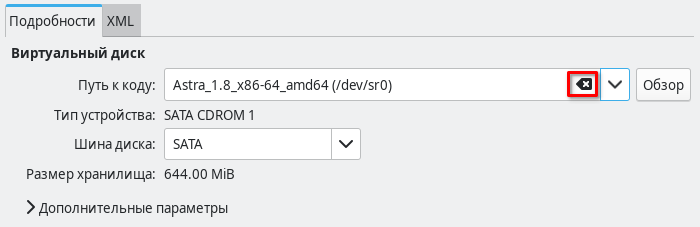
Примечание. Отключение оптического диска (образа оптического диска) будет выполнено сразу; - для подключения оптического диска или образа оптического диска воспользоваться одним из способов:
- из выпадающего списка Путь к коду выбрать оптический диск, вставленный в устройство чтения CD/DVD-дисков хостовой машины, или файл образа оптического диска, который использовался ранее;
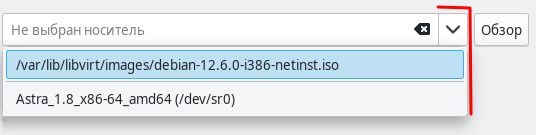
- указать файл образа оптического диска, размещенный в пуле ресурса хранения. Для этого нажать [Обзор] и в открывшемся окне Расположение тома ISO-носителя выбрать требуемый файл образа (см. Выбор файла образа);
- указать файл образа оптического диска, размещенный в папке файловой системы хостовой машины. Для этого нажать [Обзор], затем в открывшемся окне Расположение тома ISO-носителя нажать [Выбрать файл], и в открывшемся диалоговом окне выбрать требуемый файл образа;
- в поле ввода указать полный путь необходимого файла образа оптического диска.
Примечание. Подключение оптического диска (образа оптического диска) будет выполнено сразу;
- из выпадающего списка Путь к коду выбрать оптический диск, вставленный в устройство чтения CD/DVD-дисков хостовой машины, или файл образа оптического диска, который использовался ранее;
- если требуется изменить интерфейс подключения блочного устройства, то из выпадающего списка Тип шины следует выбрать необходимое значение (SATA, SCSI или USB);
- при необходимости выполнить действия по настройке дополнительных параметров (см. Дополнительные параметры блочного устройства);
- для сохранения внесенных изменений нажать [Применить]. Для отмены изменения значений параметров нажать [Отмена].
- для отключения оптического диска или образа оптического диска нажать кнопку извлечения.
Настройка дисковода
Посмотреть и изменить настройки виртуального дисковода можно в области просмотра во вкладке Подробности.
Перед внесением изменений в настройки виртуального дисковода рекомендуется выключить виртуальную машину (см. Завершение работы виртуальной машины). Допускается вносить изменения в настройки работающей виртуальной машины, однако в этом случае изменения будут применены после ее выключения. До выключения виртуальной машины в области просмотра будут отображены настройки, установленные ранее.
Для изменения настроек виртуального дисковода, подключенного к виртуальной машине, необходимо:
- в окне виртуальной машины открыть вкладку управления настройками (см. Вкладка управления настройками);
- на панели выбора выделить раздел, соответствующий виртуальному дисководу (например, Дисковод 1);
- в области просмотра во вкладке Подробности:
- для отключения образа гибкого магнитного диска нажать кнопку извлечения.
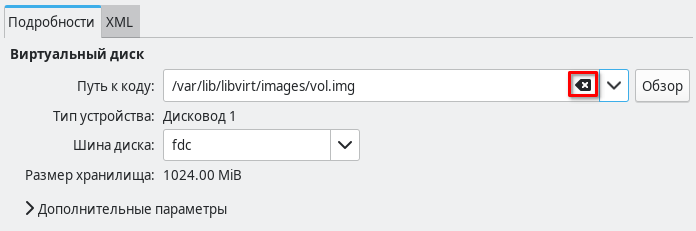
Примечание. Отключение образа гибкого магнитного диска будет выполнено сразу; - для подключения образа гибкого магнитного диска воспользоваться одним из способов:
- из выпадающего списка Путь к коду выбрать файл образа гибкого магнитного диска, который использовался ранее;
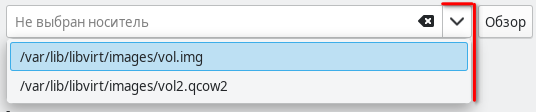
- указать файл образа гибкого магнитного диска, размещенный в пуле ресурса хранения. Для этого нажать [Обзор] и в открывшемся окне Расположение тома гибкого диска выбрать требуемый файл образа (см. Выбор файла образа);
- указать файл образа гибкого магнитного диска, размещенный в папке файловой системы хостовой машины. Для этого нажать [Обзор], затем в открывшемся окне Расположение тома гибкого диска нажать [Выбрать файл], и в открывшемся диалоговом окне выбрать требуемый файл образа;
- в поле ввода указать полный путь необходимого файла образа гибкого магнитного диска.
Примечание. Подключение образа гибкого магнитного диска будет выполнено сразу;
- из выпадающего списка Путь к коду выбрать файл образа гибкого магнитного диска, который использовался ранее;
- при необходимости выполнить действия по настройке дополнительных параметров (см. Дополнительные параметры блочного устройства);
- для сохранения внесенных изменений нажать [Применить]. Для отмены изменения значений параметров нажать [Отмена].
- для отключения образа гибкого магнитного диска нажать кнопку извлечения.
Настройка сетевого блочного устройства
Посмотреть и изменить настройки сетевого блочного устройства, подключенного к виртуальной машине по протоколу iSCSI, можно в области просмотра во вкладке Подробности.
Перед внесением изменений в настройки сетевого блочного устройства рекомендуется выключить виртуальную машину (см. Завершение работы виртуальной машины). Допускается вносить изменения в настройки работающей виртуальной машины, однако в этом случае изменения будут применены после ее выключения. До выключения виртуальной машины в области просмотра будут отображены настройки, установленные ранее.
Для изменения настроек сетевого блочного устройства, подключенного к виртуальной машине по протоколу iSCSI, необходимо:
- в окне виртуальной машины открыть вкладку управления настройками (см. Вкладка управления настройками);
- на панели выбора выделить раздел, соответствующий сетевому блочному устройству (например, SCSI Lun 1);
- в области просмотра во вкладке Подробности выполнить действия по настройке дополнительных параметров (см. Дополнительные параметры блочного устройства).
Удаление блочного устройства
Незамедлительное исключение блочного устройства из конфигурации включенной виртуальной машины возможно только в случае использования следующих интерфейсов подключения: SCSI, USB или VirtIO. В остальных случаях предварительно рекомендуется выключить виртуальную машину (см. Завершение работы виртуальной машины). Допускается вносить изменения в конфигурацию работающей виртуальной машины, однако в этом случае изменения будут применены после ее выключения. До выключения виртуальной машины на панели выбора будут отображены устройства, добавленные ранее.
Для исключения виртуального блочного устройства из конфигурации виртуальной машины необходимо:
- в окне виртуальной машины открыть вкладку управления настройками (см. Вкладка управления настройками);
- на панели выбора выделить раздел, соответствующий блочному устройству, которое требуется удалить (например, Дисковод 1);
- в области просмотра во вкладке Подробности нажать [Отключить];
- в открывшемся окне Удаление дискового устройства:
- если требуется сохранить все файлы образов, подключенные к виртуальным машинам, то снять флаг Удалить файлы пространства хранения данных;
- если требуется сохранить какой-либо файл образа, то в таблице снять флаг в строке соответствующего файла образа;
- если требуется удалить имеющиеся резервные копии виртуального диска, то следует установить флаг Удалить бэкап;
- нажать [Удалить];
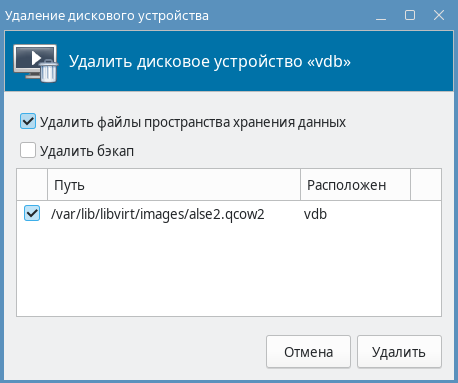
- в открывшемся окне с предупреждением подтвердить удаление файла образа, для этого нажать [Да].
Примечание. Окно с предупреждением откроется только в случае, если ранее был установлен флаг Удалить файлы пространства хранения данных.
После этого окно Удаление дискового устройства закроется, а виртуальное блочное устройство будет исключено из конфигурации виртуальной машины.
Сетевая карта
Добавление сетевой карты
Для подключения виртуальной сетевой карты необходимо:
- в окне виртуальной машины открыть вкладку управления настройками (см. Вкладка управления настройками);
- во вкладке управления настройками нажать [Добавить оборудование];
- в открывшемся окне Добавление виртуального оборудования на панели выбора выделить раздел Сеть;
- в окне Добавление виртуального оборудования в области просмотра во вкладке Подробности:
- из выпадающего списка Создать на базе выбрать виртуальную сеть, к которой требуется подключить виртуальную сетевую карту;
- из выпадающего списка Модель устройства выбрать модель сетевой карты, которую требуется эмулировать;
- если необходимо, можно изменить MAC-адрес виртуальной сетевой карты, который был присвоен автоматически. Для этого в поле MAC-адрес ввести требуемое значение.
ВНИМАНИЕ! MAC-адрес виртуальной сетевой карты можно изменить только перед ее подключением к виртуальной машине; - из выпадающего списка Фильтр выбрать необходимый сетевой фильтр
nwfilter; - для подключения сетевой карты к виртуальной машине нажать [Готово]. После этого окно Добавление виртуального оборудования закроется и в окне виртуальной машины во вкладке управления настройками на панели выбора будет отображена сетевая карта с заданными настройками. Для отмены добавления виртуального устройства нажать [Отмена]. После этого окно Добавление виртуального оборудования закроется.
Примечание. Изменения в конфигурации будут применены сразу, выключение виртуальной машины не требуется.
Примечание. Необходимые значения параметров можно указать непосредственно в конфигурационном XML-файле виртуального устройства. Для этого в окне Добавление виртуального оборудования необходимо открыть вкладку XML. Для обеспечения возможности вносить изменения в конфигурационный XML-файл виртуального устройства в настройках программы должно быть разрешено редактирование конфигурационных XML-файлов (см. Включение редактирования XML).
Изменение настроек сетевой карты
Посмотреть и изменить настройки сетевой карты виртуальной машины можно в области просмотра во вкладке Подробности.
Перед внесением изменений в настройки сетевой карт рекомендуется выключить виртуальную машину (см. Завершение работы виртуальной машины). Допускается вносить изменения в настройки работающей виртуальной машины, однако в этом случае изменения будут применены после ее выключения. До выключения виртуальной машины в области просмотра будут отображены настройки, установленные ранее.
Для изменения настроек сетевой карты необходимо:
- в окне виртуальной машины открыть вкладку управления настройками (см. Вкладка управления настройками);
- на панели выбора выделить раздел, соответствующий виртуальной сетевой карте (например, NIC:e8:d8:16);
- в области просмотра во вкладке Подробности:
- если сетевую карту виртуальной машины требуется подключить к другой виртуальной сети, то из выпадающего списка Создать на базе следует выбрать необходимую виртуальную сеть;
- если требуется изменить модель виртуальной сетевой карты, то из выпадающего списка Модель устройства следует выбрать необходимое значение;
- если требуется изменить правила фильтрации сетевого трафика, проходящего через виртуальную сетевую карту, то из выпадающего списка Фильтр следует выбрать необходимый сетевой фильтр
nwfilter; - для сохранения внесенных изменений нажать [Применить]. Для отмены изменения значений параметров нажать [ Отмена].
Удаление сетевой карты
Для исключения виртуальной сетевой карты из конфигурации виртуальной машины необходимо:
- в окне виртуальной машины открыть вкладку управления настройками (см. Вкладка управления настройками);
- на панели выбора выделить раздел, соответствующий сетевой карте, которую требуется удалить (например, NIC:e8:d8:16);
- в области просмотра во вкладке Подробности нажать [Отключить];
- в открывшемся окне с предупреждением нажать [Да].
После этого виртуальная сетевая карта будет исключена из конфигурации виртуальной машины.
Примечание. Изменения в конфигурации будут применены сразу, выключение виртуальной машины не требуется.
Графический сервер
Механизмы доступа VNC и SPICE
Для доступа к графическому интерфейсу виртуальной машины могут использоваться следующие механизмы:
- VNC (Virtual Network Computing) — использует протокол RFB (Remote Framebuffer) для кодирования, сжатия, отправки и воспроизведения графических данных. Графический сервер VNC обеспечивает трансляцию сигналов физических клавиатуры и мыши в консоль виртуальной машины, а также обеспечивает одновременное подключение к консоли виртуальной машины нескольких клиентов из разных мест;
- SPICE (Simple Protocol for Independent Computing Environment) — простой протокол для независимой вычислительной среды. Графический сервер SPICE обеспечивает удаленный доступ к рабочему столу гостевой операционной системы и позволяет:
- перенаправлять USB-устройства посредством виртуального USB-порта (см. USB-порт);
- использовать общий буфер обмена для хостовой машины и гостевой операционной системы (в гостевой операционной системы должно быть установлено программное обеспечение SPICE VDAgent).
Выбор механизма доступа к графическому интерфейсу виртуальной машины зависит от конкретных требований и задач пользователя.
Добавление графического сервера
Перед добавлением графического сервера рекомендуется выключить виртуальную машину (см. Завершение работы виртуальной машины). Допускается вносить изменения в конфигурацию работающей виртуальной машины, однако в этом случае изменения будут применены после ее выключения. До выключения виртуальной машины на панели выбора будут отображены устройства, добавленные ранее.
Для подключения графического сервера необходимо:
- в окне виртуальной машины открыть вкладку управления настройками (см. Вкладка управления настройками);
- во вкладке управления настройками нажать [Добавить оборудование];
- в открывшемся окне Добавление виртуального оборудования на панели выбора выделить раздел Графика;
- в окне Добавление виртуального оборудования в области просмотра во вкладке Подробности:
- из выпадающего списка Тип выбрать механизм доступа к графическому (или текстовому) интерфейсу виртуальной машины (см. Механизмы доступа VNC и SPICE):
- Сервер SPICE — если требуется использовать протокол SPICE;
- VNC-сервер — если требуется использовать систему VNC;
- из выпадающего списка Тип ожидания выбрать тип запроса на доступ к графическому серверу:
- Адрес — запрос на доступ передается посредством сетевого интерфейса;
- Нет — запрос на доступ передается посредством сокета межпроцессного взаимодействия;
- если запрос на доступ передается посредством сетевого интерфейса, дополнительно требуется указать сетевой интерфейс, на котором следует ожидать запрос на доступ к графическому серверу. Для этого из выпадающего списка Адрес следует выбрать необходимый сетевой интерфейс. Доступны следующие значения:
- Только localhost — обрабатывать запрос на доступ, поступающий только на IP-адрес 127.0.0.1 (
localhost); - Все интерфейсы — обрабатывать запрос на доступ, поступающий на любой сетевой интерфейс хостовой машины;
- По умолчанию для гипервизора — обрабатывать запрос на доступ в соответствии с настройками, установленными по умолчанию на гипервизоре;
- Только localhost — обрабатывать запрос на доступ, поступающий только на IP-адрес 127.0.0.1 (
- если требуется установить номер порта доступа к графическому серверу, то в поле Порт следует:
- снять флаг Авто;
- в появившемся поле ввода установить номер порта доступа;
- если требуется установить пароль для доступа к графическому серверу, то в поле Пароль следует:
- установить флаг Пароль;
- в поле ввода, которое будет автоматически разблокировано, ввести требуемый пароль доступа;
- если требуется отобразить введенный пароль, то установить флаг Показывать пароль;
- если из выпадающего списка Тип было выбрано значение Сервер SPICE, то дополнительно можно включить поддержку спецификации OpenGL, для этого следует установить флаг OpenGL.
ВНИМАНИЕ! Поддержка спецификации OpenGL обеспечивается только при использовании сокета межпроцессного взаимодействия. При этом к виртуальной машине должна быть подключена виртуальная видеокарта VirtIO с включенным ускорением отображения трехмерной графики; - если из выпадающего списка Тип было выбрано значение VNC-сервер, то дополнительно следует выбрать политику доступа к графическому интерфейсу виртуальной машины, для этого из выпадающего списка Policy выбрать одно из значений:
- Ignore —принимать любые запросы на подключение без ограничений;
- Monopoly — разрешать общие подключения с одновременным доступом к графическому интерфейсу виртуальной машины;
- Allow exclusive — разрешать клиентам запрашивать эксклюзивный доступ, разрывая другие подключения;
- Force shared — запрещать клиентам запрашивать эксклюзивный доступ, разрешены только общие подключения с одновременным доступом к графическому интерфейсу виртуальной машины;
- для подключения графического сервера к виртуальной машине нажать [Готово]. После этого окно Добавление виртуального оборудования закроется и в окне виртуальной машины во вкладке управления настройками на панели выбора будет отображен графический сервер с заданными настройками. Для отмены добавления виртуального устройства нажать [Отмена]. После этого окно Добавление виртуального оборудования закроется.
- из выпадающего списка Тип выбрать механизм доступа к графическому (или текстовому) интерфейсу виртуальной машины (см. Механизмы доступа VNC и SPICE):
Примечание. Необходимые значения параметров можно указать непосредственно в конфигурационном XML-файле виртуального устройства. Для этого в окне Добавление виртуального оборудования необходимо открыть вкладку XML. Для обеспечения возможности вносить изменения в конфигурационный XML-файл виртуального устройства в настройках программы должно быть разрешено редактирование конфигурационных XML-файлов (см. Включение редактирования XML).
Изменение настроек графического сервера
Посмотреть и изменить настройки графического сервера можно в области просмотра во вкладке Подробности.
Перед внесением изменений в настройки графического сервера рекомендуется выключить виртуальную машину (см. Завершение работы виртуальной машины). Допускается вносить изменения в настройки работающей виртуальной машины, однако в этом случае изменения будут применены после ее выключения. До выключения виртуальной машины в области просмотра будут отображены настройки, установленные ранее.
Для изменения настроек графического сервера необходимо:
- в окне виртуальной машины открыть вкладку управления настройками (см. Вкладка управления настройками);
- на панели выбора выделить раздел, соответствующий графическому серверу (например, Дисплей Spice);
- в области просмотра во вкладке Подробности:
- если требуется изменить тип запроса на доступ к графическому серверу, то из выпадающего списка Тип ожидания следует выбрать необходимое значение. Доступны следующие значения:
- Адрес — запрос на доступ передается посредством сетевого интерфейса;
- Нет — запрос на доступ передается посредством сокета межпроцессного взаимодействия;
- если запрос на доступ передается посредством сетевого интерфейса, дополнительно требуется указать сетевой интерфейс, на котором следует ожидать запрос на доступ к графическому серверу. Для этого из выпадающего списка Адрес следует выбрать необходимый сетевой интерфейс. Доступны следующие значения:
- Только localhost — обрабатывать запрос на доступ, поступающий только на IP-адрес 127.0.0.1 (
localhost); - Все интерфейсы — обрабатывать запрос на доступ, поступающий на любой сетевой интерфейс хостовой машины;
- По умолчанию для гипервизора — обрабатывать запрос на доступ в соответствии с настройками, установленными по умолчанию на гипервизоре;
- Только localhost — обрабатывать запрос на доступ, поступающий только на IP-адрес 127.0.0.1 (
- если требуется установить номер порта доступа к графическому серверу, то в секции Порт следует:
- снять флаг Авто;
- в появившемся поле ввода установить номер порта доступа;
- если требуется установить пароль для доступа к графическому серверу, то в секции Пароль следует:
- установить флаг Пароль;
- в поле ввода, которое будет автоматически разблокировано, ввести требуемый пароль доступа;
- если требуется отобразить введенный пароль, то установить флаг Показывать пароль;
- для графического сервера, использующего протокол SPICE, дополнительно можно включить поддержку спецификации OpenGL, для этого следует установить флаг OpenGL.
ВНИМАНИЕ! Поддержка спецификации OpenGL обеспечивается только при использовании сокета межпроцессного взаимодействия. При этом к виртуальной машине должна быть подключена виртуальная видеокарта VirtIO с включенным ускорением отображения трехмерной графики (см. Добавление виртуальной видеокарты); - для графического сервера, использующего систему VNC, дополнительно можно изменить политику доступа к графическому (или текстовому) интерфейсу виртуальной машины. Для этого из выпадающего списка Policy следует выбрать необходимое значение;
- Ignore —принимать любые запросы на подключение без ограничений;
- Monopoly — разрешать общие подключения с одновременным доступом к графическому интерфейсу виртуальной машины;
- Allow exclusive — разрешать клиентам запрашивать эксклюзивный доступ, разрывая другие подключения;
- Force shared — запрещать клиентам запрашивать эксклюзивный доступ, разрешены только общие подключения с одновременным доступом к графическому интерфейсу виртуальной машины;
- для сохранения внесенных изменений нажать [Применить]. Для отмены изменения значений параметров нажать [Отмена].
Примечание. До выключения виртуальной машины в области просмотра будут отображены настройки, установленные ранее.
- если требуется изменить тип запроса на доступ к графическому серверу, то из выпадающего списка Тип ожидания следует выбрать необходимое значение. Доступны следующие значения:
Удаление графического сервера
По умолчанию конфигурация виртуальной машины настроена на использование протокола SPICE. В связи с этим перед удалением последнего экземпляра графического сервера SPICE требуется изменить конфигурацию виртуальной машины следующим образом:
- в настройках программы разрешить редактирование конфигурационных XML-файлов (см. Включение редактирования XML);
- в окне виртуальной машины открыть вкладку управления настройками (см. Вкладка управления настройками);
- на панели выбора выделить раздел Обзор;
- в области просмотра во вкладке XML:
- в блоке параметров audio для параметра type задать значение «none»;
- сохранить внесенные изменения, нажав [Применить];
- во вкладке управления настройками удалить следующее виртуальное оборудование:
- именованный канал типа Агент SPICE (spicevmc) — см. Удаление именованного канала;
- все экземпляры виртуального USB-порта (см. Отключение USB-порта).
Перед исключением графического сервера из конфигурации виртуальной машины рекомендуется выключить виртуальную машину (см. Завершение работы виртуальной машины). Допускается вносить изменения в конфигурацию работающей виртуальной машины, однако в этом случае изменения будут применены после ее выключения. До выключения виртуальной машины на панели выбора будут отображены устройства, добавленные ранее.
Для исключения графического сервера из конфигурации виртуальной машины необходимо:
- в окне виртуальной машины открыть вкладку управления настройками (см. Вкладка управления настройками);
- на панели выбора выделить раздел, соответствующий графическому серверу, который требуется удалить (например, Дисплей Spice);
- в области просмотра во вкладке Подробности нажать [Отключить];
- в открывшемся окне с предупреждением нажать [Да].
После этого графический сервер будет исключен из конфигурации виртуальной машины.
Звуковая карта
Добавление звуковой карты
Перед добавлением виртуальной звуковой карты рекомендуется выключить виртуальную машину (см. Завершение работы виртуальной машины). Допускается вносить изменения в конфигурацию работающей виртуальной машины, однако в этом случае изменения будут применены после ее выключения. До выключения виртуальной машины на панели выбора будут отображены устройства, добавленные ранее.
Для подключения виртуальной звуковой карты необходимо:
- в окне виртуальной машины открыть вкладку управления настройками (см. Вкладка управления настройками);
- во вкладке управления настройками нажать [Добавить оборудование];
- в открывшемся окне Добавление виртуального оборудования на панели выбора выделить раздел Звук;
- в окне Добавление виртуального оборудования в области просмотра во вкладке Подробности:
- из выпадающего списка Модель выбрать модель звуковой карты, которую требуется эмулировать;
- для указания значений других параметров необходимо открыть вкладку XML. В этом случае изменения будут вноситься непосредственно в конфигурационный XML-файл виртуальной машины.
Примечание. В настройках программы должно быть разрешено редактирование конфигурационных XML-файлов (см. Включение редактирования XML); - для подключения виртуальной звуковой карты нажать [Готово]. После этого окно Добавление виртуального оборудования закроется и в окне виртуальной машины во вкладке управления настройками на панели выбора будет отображена виртуальная звуковая карта с заданными настройками. Для отмены добавления виртуального устройства нажать [Отмена]. После этого окно Добавление виртуального оборудования закроется.
Изменение настроек звуковой карты
Посмотреть и изменить настройки звуковой карты виртуальной машины можно в области просмотра во вкладках Подробности и XML.
Перед внесением изменений в настройки звуковой карты рекомендуется выключить виртуальную машину (см. Завершение работы виртуальной машины). Допускается вносить изменения в настройки работающей виртуальной машины, однако в этом случае изменения будут применены после ее выключения. До выключения виртуальной машины в области просмотра будут отображены настройки, установленные ранее.
Для изменения настроек звуковой карты виртуальной машины необходимо:
- в окне виртуальной машины открыть вкладку управления настройками (см. Вкладка управления настройками);
- на панели выбора выделить раздел, соответствующий виртуальной звуковой карте (например, Звук ich9);
- в области просмотра:
- если требуется изменить модель звуковой карты виртуальной машины, то во вкладке Подробности из выпадающего списка Модель следует выбрать необходимое значение;
- для изменения значений других параметров необходимо открыть вкладку XML. В этом случае изменения будут вноситься непосредственно в конфигурационный XML-файл виртуальной машины.
Примечание. В настройках программы должно быть разрешено редактирование конфигурационных XML-файлов (см. Включение редактирования XML); - для сохранения внесенных изменений нажать [Применить]. Для отмены изменения значений параметров нажать [Отмена].
Примечание. До выключения виртуальной машины в области просмотра будут отображены настройки, установленные ранее.
Удаление звуковой карты
Перед исключением звуковой карты из конфигурации виртуальной машины рекомендуется ее выключить (см. Завершение работы виртуальной машины). Допускается вносить изменения в конфигурацию работающей виртуальной машины, однако в этом случае изменения будут применены после ее выключения. До выключения виртуальной машины в области просмотра будут отображены настройки, установленные ранее.
Для исключения виртуальной звуковой карты из конфигурации виртуальной машины необходимо:
- в окне виртуальной машины открыть вкладку управления настройками (см. Вкладка управления настройками);
- на панели выбора выделить раздел, соответствующий звуковой карте, которую требуется удалить (например, Звук ich9);
- в области просмотра во вкладке Подробности нажать [Отключить];
- в открывшемся окне с предупреждением нажать [Да].
После этого виртуальная звуковая карта будет исключена из конфигурации виртуальной машины.
Видеокарта
Добавление виртуальной видеокарты
Перед добавлением виртуальной видеокарты рекомендуется выключить виртуальную машину (см. Завершение работы виртуальной машины). Допускается вносить изменения в конфигурацию работающей виртуальной машины, однако в этом случае изменения будут применены после ее выключения. До выключения виртуальной машины в области просмотра будут отображены настройки, установленные ранее.
Для подключения виртуальной видеокарты необходимо:
- в окне виртуальной машины открыть вкладку управления настройками (см. Вкладка управления настройками);
- во вкладке управления настройками нажать [Добавить оборудование];
- в открывшемся окне Добавление виртуального оборудования на панели выбора выделить раздел Видео;
- в окне Добавление виртуального оборудования в области просмотра во вкладке Подробности:
- из выпадающего списка Модель выбрать модель видеокарты, которую требуется эмулировать;
- для указания значений других параметров необходимо открыть вкладку XML. В этом случае изменения будут вноситься непосредственно в конфигурационный XML-файл виртуальной машины.
Примечание. В настройках программы должно быть разрешено редактирование конфигурационных XML-файлов (см. Включение редактирования XML); - для подключения виртуальной видеокарты нажать [Готово]. После этого окно Добавление виртуального оборудования закроется и в окне виртуальной машины во вкладке управления настройками на панели выбора будет отображена виртуальная видеокарта с заданными настройками. Для отмены добавления виртуального устройства нажать [Отмена]. После этого окно Добавление виртуального оборудования закроется.
Изменение настроек видеокарты
Перед внесением изменений рекомендуется выключить виртуальную машину (см. Завершение работы виртуальной машины). Допускается вносить изменения в настройки работающей виртуальной машины, однако в этом случае изменения будут применены после ее выключения. До выключения виртуальной машины в области просмотра будут отображены настройки, установленные ранее.
Для изменения настроек видеокарты виртуальной машины необходимо:
- в окне виртуальной машины открыть вкладку управления настройками (см. Вкладка управления настройками);
- на панели выбора выделить раздел, соответствующий виртуальной видеокарте (например, Видео QXL);
- в области просмотра:
- если требуется изменить модель видеокарты виртуальной машины, то во вкладке Подробности из выпадающего списка Модель выбрать необходимое значение;
- если для параметра Модель было выбрано значение Virtio, то можно дополнительно включить или отключить ускорение отображения трехмерной графики. Для этого следует установить или снять флаг Ускорение 3D;
- для изменения значений других параметров необходимо открыть вкладку XML. В этом случае изменения будут вноситься непосредственно в конфигурационный XML-файл виртуальной машины.
Примечание. В настройках программы должно быть разрешено редактирование конфигурационных XML-файлов (см. Включение редактирования XML); - для сохранения внесенных изменений нажать [Применить]. Для отмены изменения значений параметров нажать [Отмена].
Удаление видеокарты
Перед исключением видеокарты из конфигурации виртуальной машины рекомендуется ее выключить (см. Завершение работы виртуальной машины). Допускается вносить изменения в конфигурацию работающей виртуальной машины, однако в этом случае изменения будут применены после ее выключения. До выключения виртуальной машины в области просмотра будут отображены настройки, установленные ранее.
Для исключения виртуальной видеокарты из конфигурации виртуальной машины необходимо:
- в окне виртуальной машины открыть вкладку управления настройками (см. Вкладка управления настройками);
- на панели выбора выделить раздел, соответствующий видеокарте, которую требуется удалить (например, Видео Virtio);
- в области просмотра во вкладке Подробности нажать [Отключить];
- в открывшемся окне с предупреждением нажать [Да].
После этого виртуальная видеокарта будет исключена из конфигурации виртуальной машины.
Сторожевой таймер
Добавление сторожевого таймера
Сторожевой таймер (watchdog device) используется для автоматического выполнения заданного действия, например перезагрузки гостевой операционной системы, при зависании и других критических состояниях.
В конфигурацию виртуальной машины возможно добавить виртуальные сторожевые таймеры, которые эмулируют следующие устройства:
PCI Intel 6300ESB — может использоваться только для аппаратной платформы x86-64 и совместно с виртуальным набором микросхем (chipset) Q35;
ISA iBase IB700 — может использоваться только для аппаратной платформы x86-64 и совместно с виртуальным набором микросхем i440FX;
S390 DIAG288 — может использоваться только для аппаратной платформы s390x.
Примечание. В состав виртуального набора микросхем Q35 входит виртуальное устройство, эмулирующее сторожевой таймер модели itco.
Для подключения виртуального сторожевого таймера необходимо:
- в окне виртуальной машины открыть вкладку управления настройками (см. Вкладка управления настройками);
- во вкладке управления настройками нажать [Добавить оборудование];
- в открывшемся окне Добавление виртуального оборудования на панели выбора выделить раздел Слежение;
- в окне Добавление виртуального оборудования в области просмотра во вкладке Подробности:
- из выпадающего списка Модель выбрать совместимую модель сторожевого таймера:
- DIAG288 — для эмуляции S390 DIAG288;
I6300ESB — для эмуляции PCI Intel 6300ESB;
IB700 — для эмуляции ISA iBase IB700;
- из выпадающего списка Действие выбрать действие, которое необходимо выполнить при срабатывании таймера;
- для подключения виртуального устройства нажать [Готово]. После этого окно Добавление виртуального оборудования закроется и в окне виртуальной машины во вкладке управления настройками на панели выбора будет отображен сторожевой таймер с заданными настройками. Для отмены добавления виртуального устройства нажать [Отмена]. После этого окно Добавление виртуального оборудования закроется.
Примечание. Изменения в конфигурации будут применены сразу, выключение виртуальной машины не требуется.
- из выпадающего списка Модель выбрать совместимую модель сторожевого таймера:
Примечание. Необходимые значения параметров можно указать непосредственно в конфигурационном XML-файле виртуального устройства. Для этого в окне Добавление виртуального оборудования необходимо открыть вкладку XML. Для обеспечения возможности вносить изменения в конфигурационный XML-файл виртуального устройства в настройках программы должно быть разрешено редактирование конфигурационных XML-файлов (см. Включение редактирования XML).
Изменение настроек сторожевого таймера
Перед внесением изменений рекомендуется выключить виртуальную машину (см. Завершение работы виртуальной машины). Допускается вносить изменения в настройки работающей виртуальной машины, однако в этом случае изменения будут применены после ее выключения. До выключения виртуальной машины в области просмотра будут отображены настройки, установленные ранее.
ВНИМАНИЕ! Изменение модели сторожевого таймера модели itco, входящего в состав виртуального набора микросхем Q35, не предусмотрено.
Для изменения настроек сторожевого таймера виртуальной машины необходимо:
- в окне виртуальной машины открыть вкладку управления настройками (см. Вкладка управления настройками);
- на панели выбора выделить раздел Слежение;
- в области просмотра во вкладке Подробности:
- если требуется изменить модель аппаратного сторожевого таймера, то из выпадающего списка Модель следует выбрать необходимое значение;
- если требуется изменить действие, которое необходимо выполнить при срабатывании таймера, то из выпадающего списка Действие следует выбрать необходимое значение;
- для сохранения внесенных изменений нажать [Применить]. Для отмены изменения значений параметров нажать [Отмена].
Примечание. До выключения виртуальной машины в области просмотра будут отображены настройки, установленные ранее.
Удаление сторожевого таймера
Примечание. Сторожевой таймер модели itco входит в состав виртуального набора микросхем Q35, исключение этого сторожевого таймера из конфигурации виртуальной машины не предусмотрено.
Для исключения сторожевого таймера из конфигурации виртуальной машины необходимо:
- в окне виртуальной машины открыть вкладку управления настройками (см. Вкладка управления настройками);
- на панели выбора выделить раздел, соответствующий сторожевому таймеру, который требуется удалить;
- в области просмотра во вкладке Подробности нажать [Отключить];
- в открывшемся окне с предупреждением нажать [Да].
После этого сторожевой таймер будет исключен из конфигурации виртуальной машины.
Примечание. Изменения в конфигурации будут применены сразу, выключение виртуальной машины не требуется.
Устройство ввода
Добавление устройства ввода
В качестве устройств ввода к виртуальной машине могут быть подключены клавиатура, мышь и планшет. При этом могут быть использованы следующие интерфейсы подключения: USB или VirtIO.
Для подключения виртуального устройства ввода необходимо:
- в окне виртуальной машины открыть вкладку управления настройками (см. Вкладка управления настройками);
- во вкладке управления настройками нажать [Добавить оборудование];
- в открывшемся окне Добавление виртуального оборудования на панели выбора выделить раздел Ввод;
- в окне Добавление виртуального оборудования в области просмотра во вкладке Подробности:
- из выпадающего списка Тип выбрать тип устройства ввода, которое требуется эмулировать:
- USB Клавиатура — виртуальная клавиатура, подключаемая с использованием интерфейса USB;
- USB Мышь — виртуальная мышь, подключаемая с использованием интерфейса USB;
- VirtIO Клавиатура — виртуальная клавиатура, подключаемая с использованием интерфейса VirtIO;
- VirtIO Планшет — виртуальный планшет, подключаемый с использованием интерфейса VirtIO;
- Графический планшет USB EvTouch — виртуальный планшет, подключаемый с использованием интерфейса VirtIO;
- для подключения виртуального устройства нажать [Готово]. После этого окно Добавление виртуального оборудования закроется и в окне виртуальной машины во вкладке управления настройками на панели выбора будет отображено виртуальное устройство ввода с заданными настройками. Для отмены добавления виртуального устройства нажать [ Отмена]. После этого окно Добавление виртуального оборудования закроется.
Примечание. Изменения в конфигурации будут применены сразу, выключение виртуальной машины не требуется.
- из выпадающего списка Тип выбрать тип устройства ввода, которое требуется эмулировать:
Примечание. Необходимые значения параметров можно указать непосредственно в конфигурационном XML-файле виртуального устройства. Для этого в окне Добавление виртуального оборудования необходимо открыть вкладку XML. Для обеспечения возможности вносить изменения в конфигурационный XML-файл виртуального устройства в настройках программы должно быть разрешено редактирование конфигурационных XML-файлов (см. Включение редактирования XML).
Изменение настроек устройства ввода
Изменение значений параметров виртуального устройства ввода в интерфейсе программы не предусмотрено.
Удаление устройства ввода
Для исключения устройства ввода из конфигурации виртуальной машины необходимо:
- в окне виртуальной машины открыть вкладку управления настройками (см. Вкладка управления настройками);
- на панели выбора выделить раздел, соответствующий устройству ввода, которое требуется удалить (например, Клавиатура);
- в области просмотра во вкладке Подробности нажать [Отключить];
- в открывшемся окне с предупреждением нажать [Да].
После этого устройство ввода будет исключено из конфигурации виртуальной машины.
Примечание. Изменения в конфигурации будут применены сразу, выключение виртуальной машины не требуется.
Контроллер
Добавление виртуального контроллера
В конфигурацию виртуальной машины могут быть включены следующие виртуальные контроллеры:
- устройство чтения смарт-карт (CCID — Chip Card Interface Device);
- устройство, обеспечивающее подключение периферийных устройств в соответствии со стандартом SCSI (Small Computer System Interface);
- устройство, обеспечивающее подключение периферийных устройств в соответствии со спецификаций USB (Universal Serial Bus);
- программный интерфейс виртуализации последовательного ввода-вывода.
Выбор типа контроллера зависит от требований гостевой операционной системы и задач, для которых создается виртуальная машина.
Примечание. При создании виртуальной машины на базе аппаратной платформы x86_64 в конфигурацию автоматически добавляется контроллер USB. Подключение дополнительных контроллеров USB в этом случае не предусмотрено.
Незамедлительное подключение к включенной виртуальной машине возможно только для контроллера SCSI. В остальных случаях предварительно рекомендуется выключить виртуальную машину (см. Завершение работы виртуальной машины). Допускается вносить изменения в настройки работающей виртуальной машины, однако в этом случае изменения будут применены после ее выключения. До выключения виртуальной машины в области просмотра будут отображены настройки, установленные ранее.
Для подключения виртуального контроллера необходимо:
- в окне виртуальной машины открыть вкладку управления настройками (см. Вкладка управления настройками);
- во вкладке управления настройками нажать [Добавить оборудование];
- в открывшемся окне Добавление виртуального оборудования на панели выбора выделить раздел Контроллер;
- в окне Добавление виртуального оборудования в области просмотра во вкладке Подробности:
- из выпадающего списка Тип выбрать тип контроллера, который требуется эмулировать:
- CCID — устройство чтения смарт-карт (CCID — Chip Card Interface Device);
- SCSI — устройство, обеспечивающее подключение периферийных устройств в соответствии со стандартом SCSI (Small Computer System Interface);
- USB — устройство, обеспечивающее подключение периферийных устройств в соответствии со спецификаций USB (Universal Serial Bus).
ВНИМАНИЕ! В конфигурации виртуальной машины, построенной на базе аппаратной платформы x86_64, может быть только один контроллер USB; - Последовательное VirtIO — программный интерфейс виртуализации последовательного ввода-вывода;
- если из выпадающего списка Тип было выбрано значение SCSI, то из открывшегося выпадающего списка Модель дополнительно следует выбрать интерфейс подключения виртуального контроллера;
- если из выпадающего списка Тип было выбрано значение USB, то из открывшегося выпадающего списка Модель дополнительно следует выбрать версию интерфейса USB;
- для подключения виртуального устройства нажать [Готово]. После этого окно Добавление виртуального оборудования закроется и в окне виртуальной машины во вкладке управления настройками на панели выбора будет отображен контроллер с заданными настройками. Для отмены добавления виртуального устройства нажать [Отмена]. После этого окно Добавление виртуального оборудования закроется.
- из выпадающего списка Тип выбрать тип контроллера, который требуется эмулировать:
Примечание. Необходимые значения параметров можно указать непосредственно в конфигурационном XML-файле виртуального оборудования. Для этого в окне Добавление виртуального оборудования необходимо открыть вкладку XML.Для обеспечения возможности вносить изменения в конфигурационный XML-файл виртуального оборудования в настройках программы должно быть разрешено редактирование конфигурационных XML-файлов (см. Включение редактирования XML).
Изменение настроек контроллера CCID
Изменение значений параметров виртуального контроллера CCID в интерфейсе программы не предусмотрено.
Изменение настроек контроллера SCSI
Для изменения настроек виртуального контроллера SCSI необходимо:
- если виртуальная машина включена, то выключить ее (см. Завершение работы виртуальной машины);
- в окне виртуальной машины открыть вкладку управления настройками (см. Вкладка управления настройками);
- на панели выбора выделить раздел, соответствующий виртуальному контроллеру SCSI (например, Контроллер VirtIO SCSI 0);
- если требуется изменить интерфейс подключения виртуального контроллера, то во вкладке Подробности из выпадающего списка Модель следует выбрать необходимое значение;
- для сохранения внесенных изменений нажать [Применить]. Для отмены изменения значений параметров нажать [Отмена].
Изменение настроек контроллера USB
Предварительно рекомендуется выключить виртуальную машину (см. Завершение работы виртуальной машины). Допускается вносить изменения в настройки работающей виртуальной машины, однако в этом случае изменения будут применены после ее выключения. До выключения виртуальной машины в области просмотра будут отображены настройки, установленные ранее.
Для изменения настроек виртуального контроллера USB необходимо:
- в окне виртуальной машины открыть вкладку управления настройками (см. Вкладка управления настройками);
- на панели выбора выделить раздел, соответствующий виртуальному контроллеру USB (например, Контроллер USB 0);
- если требуется изменить версию интерфейса USB, то во вкладке Подробности из выпадающего списка Модель следует выбрать необходимое значение;
- для сохранения внесенных изменений нажать [Применить]. Для отмены изменения значений параметров нажать [Отмена].
Изменение настроек контроллера VirtIO
Изменение значений параметров виртуального контроллера VirtIO в интерфейсе программы не предусмотрено.
Удаление контроллера
Незамедлительное исключение из конфигурации включенной виртуальной машины возможно только для контроллера SCSI. В остальных случаях предварительно рекомендуется выключить виртуальную машину (см. Завершение работы виртуальной машины). Допускается вносить изменения в конфигурацию работающей виртуальной машины, однако в этом случае изменения будут применены после ее выключения. До выключения виртуальной машины в области просмотра будут отображены настройки, установленные ранее.
ВНИМАНИЕ! В конфигурации виртуальной машины, построенной на базе аппаратной платформы x86_64, всегда должен быть указан контроллер USB. Исключение контроллера USB из конфигурации такой виртуальной машины не предусмотрено.
Для исключения контроллера из конфигурации виртуальной машины необходимо:
- в окне виртуальной машины открыть вкладку управления настройками (см. Вкладка управления настройками);
- на панели выбора выделить раздел, соответствующий контроллеру, который требуется удалить (например, Контроллер CCID 1);
- в области просмотра во вкладке Подробности нажать [Отключить];
- в открывшемся окне с предупреждением нажать [Да].
После этого контроллер будет исключен из конфигурации виртуальной машины.
Последовательный порт
Добавление последовательного порта
Последовательный порт виртуальной машины используется для взаимодействия с хостовой машиной посредством текстового интерфейса.
Предварительно рекомендуется выключить виртуальную машину (см. Завершение работы виртуальной машины). Допускается вносить изменения в настройки работающей виртуальной машины, однако в этом случае изменения будут применены после ее выключения. До выключения виртуальной машины в области просмотра будут отображены настройки, установленные ранее.
Для подключения последовательного порта необходимо:
- в окне виртуальной машины открыть вкладку управления настройками (см. Вкладка управления настройками);
- во вкладке управления настройками нажать [Добавить оборудование];
- в открывшемся окне Добавление виртуального оборудования на панели выбора выделить раздел Последовательное;
- в окне Добавление виртуального оборудования в области просмотра во вкладке Подробности:
- из выпадающего списка Тип устройства выбрать интерфейс хостовой машины, к которому требуется подключить последовательный порт:
- Псевдо TTY (pty) — псевдотерминал;
- Вывод в файл (file) — файл;
- Сокет Unix (unix) — сокет межпроцессного взаимодействия;
- если из выпадающего списка Тип устройства было выбрано значение Вывод в файл (file), то в открывшемся поле Путь дополнительно следует указать полный путь необходимого файла;
- если из выпадающего списка Тип устройства было выбрано значение Сокет Unix (unix), то в открывшемся поле Путь дополнительно следует указать сокет межпроцессного взаимодействия;
- для подключения виртуального устройства нажать [Готово]. После этого окно Добавление виртуального оборудования закроется и в окне виртуальной машины во вкладке управления настройками на панели выбора будет отображен последовательный порт с заданными настройками. Для отмены добавления виртуального устройства нажать [Отмена]. После этого окно Добавление виртуального оборудования закроется.
- из выпадающего списка Тип устройства выбрать интерфейс хостовой машины, к которому требуется подключить последовательный порт:
Примечание. Необходимые значения параметров можно указать непосредственно в конфигурационном XML-файле виртуального устройства. Для этого в окне Добавление виртуального оборудования необходимо открыть вкладку XML. Для обеспечения возможности вносить изменения в конфигурационный XML-файл виртуального устройства в настройках программы должно быть разрешено редактирование конфигурационных XML-файлов (см. Включение редактирования XML).
Изменение настроек последовательного порта
Изменение значений параметров последовательного порта виртуальной машины в интерфейсе программы не предусмотрено.
Удаление последовательного порта
Предварительно рекомендуется выключить виртуальную машину (см. Завершение работы виртуальной машины). Допускается вносить изменения в конфигурацию работающей виртуальной машины, однако в этом случае изменения будут применены после ее выключения. До выключения виртуальной машины в области просмотра будут отображены настройки, установленные ранее.
Для исключения последовательного порта из конфигурации виртуальной машины необходимо:
- в окне виртуальной машины открыть вкладку управления настройками (см. Вкладка управления настройками);
- на панели выбора выделить раздел, соответствующий последовательному порту, который требуется удалить (например, Последовательное 2);
- в области просмотра во вкладке Подробности нажать [Отключить];
- в открывшемся окне с предупреждением нажать [Да].
После этого последовательный порт будет исключен из конфигурации виртуальной машины.
Параллельный порт
Добавление параллельного порта
Параллельный порт виртуальной машины используется для взаимодействия с хостовой машиной посредством текстового интерфейса.
Предварительно рекомендуется выключить виртуальную машину (см. Завершение работы виртуальной машины). Допускается вносить изменения в настройки работающей виртуальной машины, однако в этом случае изменения будут применены после ее выключения. До выключения виртуальной машины в области просмотра будут отображены настройки, установленные ранее.
Для подключения параллельного порта необходимо:
- в окне виртуальной машины открыть вкладку управления настройками (см. Вкладка управления настройками);
- во вкладке управления настройками нажать [Добавить оборудование];
- в открывшемся окне Добавление виртуального оборудования на панели выбора выделить раздел Параллельное;
- в окне Добавление виртуального оборудования в области просмотра во вкладке Подробности:
- из выпадающего списка Тип устройства выбрать интерфейс хостовой машины, к которому требуется подключить параллельный порт:
- Псевдо TTY (pty) — псевдотерминал;
- Вывод в файл (file) — файл;
- Сокет Unix (unix) — сокет межпроцессного взаимодействия;
- если из выпадающего списка Тип устройства было выбрано значение Вывод в файл (file), то в открывшемся поле Путь дополнительно следует указать полный путь необходимого файла;
- если из выпадающего списка Тип устройства было выбрано значение Сокет Unix (unix), то в открывшемся поле Путь дополнительно следует указать сокет межпроцессного взаимодействия;
- для подключения виртуального устройства нажать [Готово]. После этого окно Добавление виртуального оборудования закроется и в окне виртуальной машины во вкладке управления настройками на панели выбора будет отображен параллельный порт с заданными настройками. Для отмены добавления виртуального устройства нажать [Отмена]. После этого окно Добавление виртуального оборудования закроется.
- из выпадающего списка Тип устройства выбрать интерфейс хостовой машины, к которому требуется подключить параллельный порт:
Примечание. Необходимые значения параметров можно указать непосредственно в конфигурационном XML-файле виртуального устройства. Для этого в окне Добавление виртуального оборудования необходимо открыть вкладку XML. Для обеспечения возможности вносить изменения в конфигурационный XML-файл виртуального устройства в настройках программы должно быть разрешено редактирование конфигурационных XML-файлов (см. Включение редактирования XML).
Изменение настроек параллельного порта
Изменение значений параметров параллельного порта виртуальной машины в интерфейсе программы не предусмотрено.
Удаление параллельного порта
Предварительно рекомендуется выключить виртуальную машину (см. Завершение работы виртуальной машины). Допускается вносить изменения в конфигурацию работающей виртуальной машины, однако в этом случае изменения будут применены после ее выключения. До выключения виртуальной машины в области просмотра будут отображены настройки, установленные ранее.
Для исключения параллельного порта из конфигурации виртуальной машины необходимо:
- в окне виртуальной машины открыть вкладку управления настройками (см. Вкладка управления настройками);
- на панели выбора выделить раздел, соответствующий параллельному порту, который требуется удалить (например, Параллельное 2);
- в области просмотра во вкладке Подробности нажать [Отключить];
- в открывшемся окне с предупреждением нажать [Да].
После этого параллельный порт будет исключен из конфигурации виртуальной машины.
Терминал
Добавление терминала
Терминал предоставляет возможность выполнять команды и изменять параметры гостевой операционной системы из интерфейса командной строки.
Для подключения виртуального терминала необходимо:
- в окне виртуальной машины открыть вкладку управления настройками (см. Вкладка управления настройками);
- во вкладке управления настройками нажать [Добавить оборудование];
- в открывшемся окне Добавление виртуального оборудования на панели выбора выделить раздел Консоль;
- в окне Добавление виртуального оборудования в области просмотра нажать [Готово]. После этого окно Добавление виртуального оборудования закроется и в окне виртуальной машины во вкладке управления настройками на панели выбора будет отображен терминал (раздел Консоль <номер>). Для отмены добавления виртуального терминала нажать [Отмена]. После этого окно Добавление виртуального оборудования закроется.
Примечание. Изменения в конфигурации будут применены сразу, выключение виртуальной машины не требуется.
Примечание. Необходимые значения параметров можно указать непосредственно в конфигурационном XML-файле виртуального устройства. Для этого в окне Добавление виртуального оборудования необходимо открыть вкладку XML. Для обеспечения возможности вносить изменения в конфигурационный XML-файл виртуального устройства в настройках программы должно быть разрешено редактирование конфигурационных XML-файлов (см. Включение редактирования XML).
Изменение настроек терминала
Изменение значений параметров виртуального терминала в интерфейсе программы не предусмотрено.
Удаление терминала
Для исключения терминала из конфигурации виртуальной машины необходимо:
- в окне виртуальной машины открыть вкладку управления настройками (см. Вкладка управления настройками);
- на панели выбора выделить раздел, соответствующий терминалу, который требуется удалить (например, Консоль 1);
- в области просмотра во вкладке Подробности нажать [Отключить];
- в открывшемся окне с предупреждением нажать [Да].
После этого терминал будет исключен из конфигурации виртуальной машины.
Примечание. Изменения в конфигурации будут применены сразу, выключение виртуальной машины не требуется.
Именованный канал
Добавление преднастроенного именованного канала
Добавление преднастроенного именованного канала в конфигурацию виртуальной машины может потребоваться для обеспечения сетевого взаимодействия с некоторым программным обеспечением, установленным в гостевой операционной системе.
В программе реализована возможность подключить следующие преднастроенные именованные каналы:
- канал для подключения к гостевому агенту SPICE.
Примечание. Для использования этого канала в конфигурацию виртуальной машины предварительно должен быть добавлен графический сервер SPICE (см. Графический сервер); - канал для подключения к агенту
qemu-guest-agent; - канал для подключения к службе
spice-webdavd, обеспечивающей доступ к папке хостовой машины из гостевой операционной системы.
Примечание. Для использования этого канала в конфигурацию виртуальной машины предварительно должен быть добавлен графический сервер SPICE (см. Графический сервер); - канал для подключения к службе
guestfsd, обеспечивающей доступ к набору инструментовlibguestfs.
Незамедлительное подключение к включенной виртуальной машине возможно только для каналов com.redhat.spice.0 и org.libguestfs.channel.0. В остальных случаях предварительно рекомендуется выключить виртуальную машину (см. Завершение работы виртуальной машины). Допускается вносить изменения в настройки работающей виртуальной машины, однако в этом случае изменения будут применены после ее выключения. До выключения виртуальной машины в области просмотра будут отображены настройки, установленные ранее.
Для добавления преднастроенного именованного канала необходимо:
- в окне виртуальной машины открыть вкладку управления настройками (см. Вкладка управления настройками);
- во вкладке управления настройками нажать [Добавить оборудование];
- в открывшемся окне Добавление виртуального оборудования на панели выбора выделить раздел Канал;
- в окне Добавление виртуального оборудования в области просмотра во вкладке Подробности:
- из выпадающего списка Название выбрать именованный канал:
- com.redhat.spice.0 — канал для подключения к гостевому агенту SPICE.
Примечание. Для использования этого канала в конфигурацию виртуальной машины предварительно должен быть добавлен графический сервер SPICE (см. Графический сервер); - org.qemu.guest_agent.0 — канал для подключения к агенту
qemu-guest-agent; - org.spice-space.webdav.0 — канал для подключения к службе
spice-webdavd, обеспечивающей доступ к папке хостовой машины из гостевой операционной системы.
Примечание. Для использования этого канала в конфигурацию виртуальной машины предварительно должен быть добавлен графический сервер SPICE (см. Графический сервер); - org.libguestfs.channel.0 — канал для подключения к службе
guestfsd, обеспечивающей доступ к набору инструментовlibguestfs;
- com.redhat.spice.0 — канал для подключения к гостевому агенту SPICE.
- для подключения преднастроенного именованного канала нажать [Готово]. После этого окно Добавление виртуального оборудования закроется и в окне виртуальной машины во вкладке управления настройками на панели выбора будет отображен выбранный преднастроенный именованный канал. Для отмены добавления преднастроенного именованного канала нажать [Отмена]. После этого окно Добавление виртуального оборудования закроется.
- из выпадающего списка Название выбрать именованный канал:
Добавление пользовательского именованного канала
Для добавления в конфигурацию виртуальной машины пользовательского именованного канала типа Порт SPICE (spiceport) требуется выключение виртуальной машины (см. Завершение работы виртуальной машины). В остальных случаях изменения в конфигурации будут применены незамедлительно.
Для добавления в конфигурацию виртуальной машины именованного канала с пользовательскими настройками необходимо:
- в окне виртуальной машины открыть вкладку управления настройками (см. Вкладка управления настройками);
- во вкладке управления настройками нажать [Добавить оборудование];
- в открывшемся окне Добавление виртуального оборудования на панели выбора выделить раздел Канал;
- в окне Добавление виртуального оборудования в области просмотра во вкладке Подробности:
- в поле Название ввести наименование канала.
ВНИМАНИЕ! В конфигурацию виртуальной машины не допускается добавлять каналы с одинаковым наименованием; - из выпадающего списка Тип устройства выбрать тип канала:
- QEMY vdagent (qemu-vdagent) — канал для подключения к агенту
qemu-guest-agentпосредством паравиртуального устройства/dev/virtio-ports/<наименование_канала>виртуальной машины; - Агент SPICE (spicevmc) — канал для подключения к гостевому агенту SPICE посредством паравиртуального устройства
/dev/virtio-ports/<наименование_канала>виртуальной машины; - Порт SPICE (spiceport) — канал для подключения к службе
spice-webdavdпосредством паравиртуального устройства/dev/virtio-ports/<наименование_канала>виртуальной машины; - Вывод в файл (file) — канал, обеспечивающий взаимодействие между паравиртуальным устройством
/dev/virtio-ports/<наименование_канала>виртуальной машины и файлом хостовой машины; - Псевдо TTY (pty) — канал, обеспечивающий взаимодействие между паравиртуальным устройством
/dev/virtio-ports/<наименование_канала>виртуальной машины и псевдотерминалом хостовой машины; - Сокет Unix (unix) — канал, обеспечивающий взаимодействие между паравиртуальным устройством
/dev/virtio-ports/<наименование_канала>виртуальной машины и сокетом межпроцессного взаимодействия хостовой машины;
- QEMY vdagent (qemu-vdagent) — канал для подключения к агенту
- если из выпадающего списка Тип устройства было выбрано значение QEMY vdagent (qemu-vdagent), то дополнительно можно выключить использование общего буфера обмена. Для этого следует снять флаг Общий буфер обмена;
- если из выпадающего списка Тип устройства было выбрано значение Вывод в файл (file), то в открывшемся поле Путь следует указать полный путь необходимого файла;
- если из выпадающего списка Тип устройства было выбрано значение Порт SPICE (spiceport), то в открывшемся поле Канал следует указать именованный канал, который будет использоваться в хостовой машине;
- если из выпадающего списка Тип устройства было выбрано значение Сокет Unix (unix), то дополнительно можно указать пользовательский сокет межпроцессного взаимодействия. Для этого:
- снять флаг Автосокет;
- в открывшемся поле Путь указать сокет межпроцессного взаимодействия;
- для подключения пользовательского именованного канала нажать [Готово]. После этого окно Добавление виртуального оборудования закроется и в окне виртуальной машины во вкладке управления настройками на панели выбора будет отображен именованный канал с заданными настройками. Для отмены добавления пользовательского именованного канала нажать [Отмена]. После этого окно Добавление виртуального оборудования закроется.
- в поле Название ввести наименование канала.
Изменение настроек именованного канала
Изменение значений параметров именованных каналов в интерфейсе программы не предусмотрено.
Удаление именованного канала
Для исключения именованного канала из конфигурации виртуальной машины необходимо:
- в окне виртуальной машины открыть вкладку управления настройками (см. Вкладка управления настройками);
- на панели выбора выделить раздел, соответствующий именованному каналу, который требуется удалить (например, Канал spice);
- в области просмотра во вкладке Подробности нажать [Отключить];
- в открывшемся окне с предупреждением нажать [Да].
После этого именованный канал будет исключен из конфигурации виртуальной машины.
Примечание. Изменения в конфигурации будут применены сразу, выключение виртуальной машины не требуется.
USB-порт
Добавление USB-порта
Виртуальные USB-порты используются для перенаправления USB-устройств. Это позволяет использовать физические USB-устройства (например, принтеры, веб-камеры, накопители, ключи безопасности и т.д.) внутри виртуальной машины, а также перенаправлять их по сети.
Примечание. В конфигурацию виртуальной машины предварительно должен быть добавлен именованный канал типа Агент SPICE (spicevmc) — см. Именованный канал.
Для добавления виртуального USB-порта необходимо:
- в окне виртуальной машины открыть вкладку управления настройками (см. Вкладка управления настройками);
- во вкладке управления настройками нажать [Добавить оборудование];
- в открывшемся окне Добавление виртуального оборудования на панели выбора выделить раздел Перенаправление USB;
- в окне Добавление виртуального оборудования в области просмотра во вкладке Подробности нажать [Готово]. После этого окно Добавление виртуального оборудования закроется и в окне виртуальной машины во вкладке управления настройками на панели выбора будет отображен USB-порт (раздел USB перенаправитель <номер>). Для отмены добавления USB-порта нажать [Отмена]. После этого окно Добавление виртуального оборудования закроется.
Примечание. Изменения в конфигурации будут применены сразу, выключение виртуальной машины не требуется.
Примечание. Необходимые значения параметров можно указать непосредственно в конфигурационном XML-файле. Для этого в окне Добавление виртуального оборудования необходимо открыть вкладку XML. Для обеспечения возможности вносить изменения в конфигурационный XML-файл в настройках программы должно быть разрешено редактирование конфигурационных XML-файлов (см. Включение редактирования XML).
Изменение настроек USB-порта
Изменение значений параметров виртуального USB-порта в интерфейсе программы не предусмотрено.
Отключение USB-порта
Для исключения виртуального USB-порта из конфигурации виртуальной машины необходимо:
- в окне виртуальной машины открыть вкладку управления настройками (см. Вкладка управления настройками);
- на панели выбора выделить раздел, соответствующий виртуальному USB-порту, который требуется удалить (например, USB перенаправитель 1);
- в области просмотра во вкладке Подробности нажать [Отключить];
- в открывшемся окне с предупреждением нажать [Да].
После этого USB-порт будет исключен из конфигурации виртуальной машины.
Примечание. Изменения в конфигурации будут применены сразу, выключение виртуальной машины не требуется.
Генератор случайных чисел
Виртуальный генератор случайных чисел позволяет передавать энтропию (случайные данные) из хостовой машины в гостевую операционную систему по запросу. Передача случайных данных необходима при генерации закрытых ключей, так как в виртуальных машинах часто не хватает энтропии, полученной от клавиатуры, мыши и других источников.
Добавление генератора случайных чисел
Для подключения генератора случайных чисел необходимо:
- в окне виртуальной машины открыть вкладку управления настройками (см. Вкладка управления настройками);
- во вкладке управления настройками нажать [Добавить оборудование];
- в открывшемся окне Добавление виртуального оборудования на панели выбора выделить раздел RNG;
- в окне Добавление виртуального оборудования в области просмотра во вкладке Подробности:
- в поле Устройство основной системы указать источник энтропии (по умолчанию используется
/dev/urandom); - для подключения виртуального устройства нажать [Готово]. После этого окно Добавление виртуального оборудования закроется и в окне виртуальной машины во вкладке управления настройками на панели выбора будет отображен генератор случайных чисел (раздел RNG <источник>). Для отмены добавления виртуального устройства нажать [Отмена]. После этого окно Добавление виртуального оборудования закроется.
Примечание. Изменения в конфигурации будут применены сразу, выключение виртуальной машины не требуется.
- в поле Устройство основной системы указать источник энтропии (по умолчанию используется
Примечание. Необходимые значения параметров можно указать непосредственно в конфигурационном XML-файле виртуального устройства. Для этого в окне Добавление виртуального оборудования необходимо открыть вкладку XML. Для обеспечения возможности вносить изменения в конфигурационный XML-файл виртуального устройства в настройках программы должно быть разрешено редактирование конфигурационных XML-файлов (см. Включение редактирования XML).
Изменение настроек генератора случайных чисел
Изменение значений параметров генератора случайных чисел виртуальной машины в интерфейсе программы не предусмотрено.
Удаление генератора случайных чисел
Для исключения генератора случайных чисел из конфигурации виртуальной машины необходимо:
- в окне виртуальной машины открыть вкладку управления настройками (см. Вкладка управления настройками);
- на панели выбора выделить раздел, соответствующий генератору случайных чисел, который требуется удалить (например, RNG /dev/urandom);
- в области просмотра во вкладке Подробности нажать [Отключить];
- в открывшемся окне с предупреждением нажать [Да].
После этого генератор случайных чисел будет исключен из конфигурации виртуальной машины.
Примечание. Изменения в конфигурации будут применены сразу, выключение виртуальной машины не требуется.
Устройство оповещения
Добавление устройства оповещения
Виртуальное устройство оповещения используется для передачи на гипервизор сообщений о критических ошибках, возникающих в гостевой операционной системе.
Предварительно рекомендуется выключить виртуальную машину (см. Завершение работы виртуальной машины). Допускается вносить изменения в настройки работающей виртуальной машины, однако в этом случае изменения будут применены после ее выключения. До выключения виртуальной машины в области просмотра будут отображены настройки, установленные ранее.
Для добавления устройства оповещения в конфигурацию виртуальной машины необходимо:
- в окне виртуальной машины открыть вкладку управления настройками (см. Вкладка управления настройками);
- во вкладке управления настройками нажать [Добавить оборудование];
- в открывшемся окне Добавление виртуального оборудования на панели выбора выделить раздел Оповещение о панике;
- в окне Добавление виртуального оборудования в области просмотра во вкладке Подробности для подключения виртуального устройства нажать [Готово]. После этого окно Добавление виртуального оборудования закроется и в окне виртуальной машины во вкладке управления настройками на панели выбора будет отображено устройство оповещения (раздел Оповещение о панике). Для отмены добавления виртуального устройства нажать [Отмена]. После этого окно Добавление виртуального оборудования закроется.
Примечание. Необходимые значения параметров можно указать непосредственно в конфигурационном XML-файле виртуального устройства. Для этого в окне Добавление виртуального оборудования необходимо открыть вкладку XML. Для обеспечения возможности вносить изменения в конфигурационный XML-файл виртуального устройства в настройках программы должно быть разрешено редактирование конфигурационных XML-файлов (см. Включение редактирования XML).
Изменение настроек устройства оповещения
Изменение значений параметров устройства оповещения в интерфейсе программы не предусмотрено.
Удаление устройства оповещения
Предварительно рекомендуется выключить виртуальную машину (см. Завершение работы виртуальной машины). Допускается вносить изменения в настройки работающей виртуальной машины, однако в этом случае изменения будут применены после ее выключения. До выключения виртуальной машины в области просмотра будут отображены настройки, установленные ранее.
Для исключения устройства оповещения из конфигурации виртуальной машины необходимо:
- в окне виртуальной машины открыть вкладку управления настройками (см. Вкладка управления настройками);
- на панели выбора выделить раздел Оповещение о панике;
- в области просмотра во вкладке Подробности нажать [Отключить];
- в открывшемся окне с предупреждением нажать [Да].
После этого устройство оповещения будет исключено из конфигурации виртуальной машины.
Служебный сокет VSOCK
Добавление сокета VSOCK
Служебный сокет VSOCK позволяет устанавливать двунаправленные соединения между гостевой и хостовой операционными системами для обмена данными без использования сетевого интерфейса виртуальной машины. Например, сокет VSOCK используется для обеспечения контроля целостности областей памяти виртуальной машины. При запуске виртуальной машины сокету VSOCK автоматически будет присвоено первое свободное значение идентификатора (CID — context identifier).
ВНИМАНИЕ! В конфигурацию виртуальной машины может быть добавлен только один экземпляр сокета VSOCK.
Для добавления сокета VSOCK в конфигурацию виртуальной машины необходимо:
- в окне виртуальной машины открыть вкладку управления настройками (см. Вкладка управления настройками);
- во вкладке управления настройками нажать [Добавить оборудование];
- в открывшемся окне Добавление виртуального оборудования на панели выбора выделить раздел VirtIO VSOCK;
- в окне Добавление виртуального оборудования в области просмотра во вкладке Подробности:
- чтобы назначить идентификатор CID вручную, в поле CID гостевой системы следует:
- снять флаг Авто;
- в появившемся поле ввода ввести требуемое значение идентификатора.
- для подключения виртуального устройства нажать [Готово]. После этого окно Добавление виртуального оборудования закроется и в окне виртуальной машины во вкладке управления настройками на панели выбора будет отображен сокет VSOCK. Для отмены добавления сокета VSOCK нажать [Отмена]. После этого окно Добавление виртуального оборудования закроется.
Примечание. Изменения в конфигурации будут применены сразу, выключение виртуальной машины не требуется.
- чтобы назначить идентификатор CID вручную, в поле CID гостевой системы следует:
Примечание. Необходимые значения параметров можно указать непосредственно в конфигурационном XML-файле виртуального устройства. Для этого в окне Добавление виртуального оборудования необходимо открыть вкладку XML. Для обеспечения возможности вносить изменения в конфигурационный XML-файл виртуального устройства в настройках программы должно быть разрешено редактирование конфигурационных XML-файлов (см. Включение редактирования XML).
Изменение настроек сокета VSOCK
Можно изменить идентификатор VSOCK (CID — context identifier) или настроить автоматическое присвоение идентификатора.
Предварительно рекомендуется выключить виртуальную машину. (см. Завершение работы виртуальной машины). Допускается вносить изменения в настройки работающей виртуальной машины, однако в этом случае изменения будут применены после ее выключения. До выключения виртуальной машины в области просмотра будут отображены настройки, установленные ранее.
Для изменения значения идентификатора сокета VSOCK необходимо:
- в окне виртуальной машины открыть вкладку управления настройками (см. Вкладка управления настройками);
- на панели выбора выделить раздел VirtIO VSOCK;
- если для сокета VSOCK требуется установить пользовательское значение идентификатора, то в поле CID гостевой системы следует:
- если флаг Авто установлен, то снять его;
- в поле ввода установить требуемое значение идентификатора;
- если требуется включить автоматическое присвоение значения идентификатора сокету VSOCK при запуске виртуальной машины, то в поле CID гостевой системы необходимо установить флаг Авто;
- для сохранения внесенных изменений нажать [Применить]. Для отмены изменения значений параметров нажать [ Отмена].
Удаление сокета VSOCK
Для исключения сокета VSOCK из конфигурации виртуальной машины необходимо:
- в окне виртуальной машины открыть вкладку управления настройками (см. Вкладка управления настройками);
- на панели выбора выделить раздел VirtIO VSOCK;
- в области просмотра во вкладке Подробности нажать [Отключить];
- в открывшемся окне с предупреждением нажать [Да].
После этого сокет VSOCK будет исключен из конфигурации виртуальной машины.
Примечание. Изменения в конфигурации будут применены сразу, выключение виртуальной машины не требуется.
Перенаправление устройств хостовой машины
Общие сведения
Под перенаправлением устройств хостовой машины подразумевается предоставление виртуальным машинам прямого доступа к физическим устройствам, подключенным к хостовой машине. В программе возможно перенаправить следующие устройства:
- USB-устройство с заданными значениями следующих параметров: «Производитель» (vendor id) и «Модель» (product id) — см. Назначенное USB-устройство.
ВНИМАНИЕ! По умолчанию в случае недоступности USB-устройства, указанного в конфигурации виртуальной машины, будут невозможны запуск, миграция и восстановление этой виртуальной машины; - произвольное USB-устройство, использующее именованный канал типа Агент SPICE (spicevmc) — см. Произвольное USB-устройство. В этом случае указывать идентификационные параметры USB-устройства в конфигурации виртуальной машины не требуется. Однако необходимо предварительно добавить виртуальный USB-порт, на который будет перенаправлено USB-устройство (см. USB-порт). Таких USB-портов может быть несколько;
- PCI-устройство, установленное в хостовой машине (см. PCI-устройство хостовой машины).
ВНИМАНИЕ! Чтобы обеспечить возможность перенаправления PCI-устройства, в хостовой машине должен быть включен механизм управления памятью аппаратной платформы (IOMMU — input/output memory management unit); - смарт-карта, установленная в хостовой машине (см. Смарт-карта).
ВНИМАНИЕ! В конфигурацию виртуальной машины можно включить только один экземпляр перенаправляемой смарт-карты.
Назначенное USB-устройство
Настройка перенаправления назначенного USB-устройства
Для идентификации USB-устройства используются значения следующих параметров: «Производитель» (vendor id) и «Модель» (product id).
Для перенаправления назначенного USB-устройства, подключенного к хостовой машине, необходимо:
- в окне виртуальной машины открыть вкладку управления настройками (см. Вкладка управления настройками);
- во вкладке управления настройками нажать [Добавить оборудование];
- в открывшемся окне Добавление виртуального оборудования на панели выбора выделить раздел USB-устройство узла;
- в окне Добавление виртуального оборудования в области просмотра во вкладке Подробности:
- в поле выбора выделить USB-устройство, которое требуется перенаправить;
- если требуется отключить проверку доступности USB-устройства, то в строке Устройство основной системы установить флаг Опционально.
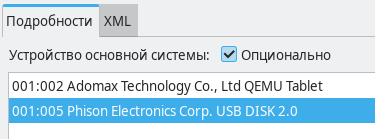
ВНИМАНИЕ! По умолчанию в случае недоступности USB-устройства, указанного в конфигурации виртуальной машины, будут невозможны запуск, миграция и восстановление этой виртуальной машины; - для перенаправления USB-устройства нажать [Готово]. После этого окно Добавление виртуального оборудования закроется и в окне виртуальной машины во вкладке управления настройками на панели выбора будет отображено USB-устройство. Для отмены перенаправления USB-устройства нажать [Отмена]. После этого окно Добавление виртуального оборудования закроется.
Примечание. Изменения в конфигурации будут применены сразу, выключение виртуальной машины не требуется.
Примечание. Необходимые значения параметров можно указать непосредственно в конфигурационном XML-файле. Для этого в окне Добавление виртуального оборудования необходимо открыть вкладку XML. Для обеспечения возможности вносить изменения в конфигурационный XML-файл в настройках программы должно быть разрешено редактирование конфигурационных XML-файлов (см. Включение редактирования XML).
Изменение настроек перенаправления USB-устройства
Изменение настроек перенаправления USB-устройства в интерфейсе программы не предусмотрено.
Отключение перенаправления назначенного USB-устройства
Для исключения перенаправляемого USB-устройства из конфигурации виртуальной машины необходимо:
- в окне виртуальной машины открыть вкладку управления настройками (см. Вкладка управления настройками);
- на панели выбора выделить раздел, соответствующий USB-устройству, которое требуется исключить (например, USB 13fe:4300);
- в области просмотра во вкладке Подробности нажать [Отключить];
- в открывшемся окне с предупреждением нажать [Да].
После этого USB-устройство будет исключено из конфигурации виртуальной машины.
Примечание. Изменения в конфигурации будут применены сразу, выключение виртуальной машины не требуется.
Произвольное USB-устройство
Настройка перенаправления произвольного USB-устройства
Любое USB-устройство, подключенное в хостовой операционной системе, можно перенаправить (подключить) в гостевую операционную систему. Для этого в конфигурацию виртуальной машины должен быть добавлен USB-порт (см. USB-порт).
Для перенаправления произвольного USB-устройства, подключенного к хостовой машине, необходимо:
- в окне виртуальной машины в строке меню выбрать Виртуальная машина — Перенаправление USB;
- в открывшемся окне:
- установить флаг в строке USB-устройства, которое требуется перенаправить;
- нажать [Закрыть].
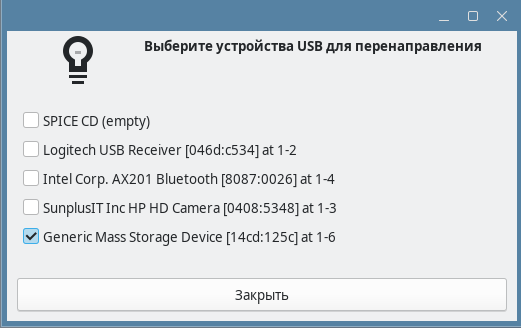
В программе можно настроить автоматическое перенаправление USB-устройства, которое уже подключались в гостевой операционной системе (см. Настройка взаимодействия с консолью). При подключении такого USB-устройства в хостовой операционной системе, оно будет автоматически перенаправлено в гостевую операционную систему.
Изменение настроек перенаправления USB-устройства
Изменение настроек перенаправления USB-устройства в интерфейсе программы не предусмотрено.
Отключение перенаправления произвольного USB-устройства
Для исключения перенаправляемого USB-устройства из конфигурации виртуальной машины необходимо:
- в окне виртуальной машины в строке меню выбрать Виртуальная машина — Перенаправление USB;
- в открывшемся окне:
- снять флаг в строке USB-устройства, перенаправление которого требуется отключить;
- нажать [Закрыть].
PCI-устройство хостовой машины
Настройка перенаправления PCI-устройства
ВНИМАНИЕ! Чтобы обеспечить возможность перенаправления PCI-устройства, в хостовой машине должен быть включен механизм управления памятью аппаратной платформы (IOMMU — input/output memory management unit).
Для перенаправления PCI-устройства, установленного в хостовой машине, необходимо:
- в окне виртуальной машины открыть вкладку управления настройками (см. Вкладка управления настройками);
- во вкладке управления настройками нажать [Добавить оборудование];
- в открывшемся окне Добавление виртуального оборудования на панели выбора выделить раздел PCI-устройство узла;
- в окне Добавление виртуального оборудования в области просмотра во вкладке Подробности:
- в поле выбора выделить PCI-устройство, которое требуется перенаправить;
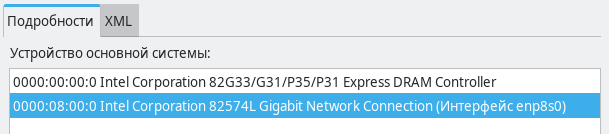
- для перенаправления PCI-устройства нажать [Готово]. После этого окно Добавление виртуального оборудования закроется и в окне виртуальной машины во вкладке управления настройками на панели выбора будет отображено PCI-устройство. Для отмены перенаправления PCI-устройства нажать [Отмена]. После этого окно Добавление виртуального оборудования закроется.
Примечание. Изменения в конфигурации будут применены сразу, выключение виртуальной машины не требуется.
- в поле выбора выделить PCI-устройство, которое требуется перенаправить;
Примечание. Необходимые значения параметров можно указать непосредственно в конфигурационном XML-файле. Для этого в окне Добавление виртуального оборудования необходимо открыть вкладку XML. Для обеспечения возможности вносить изменения в конфигурационный XML-файл в настройках программы должно быть разрешено редактирование конфигурационных XML-файлов (см. Включение редактирования XML).
Изменение настроек перенаправления PCI-устройства
Перед изменением настроек рекомендуется выключить виртуальную машину (см. Завершение работы виртуальной машины). Допускается вносить изменения в настройки работающей виртуальной машины, однако в этом случае изменения будут применены после ее выключения. До выключения виртуальной машины в области просмотра будут отображены настройки, установленные ранее.
При перенаправлении PCI-устройства возможно отключить доступ к регистру базового адреса энергонезависимой памяти (ПЗУ) PCI-устройства. Для этого необходимо:
- в окне виртуальной машины открыть вкладку управления настройками (см. Вкладка управления настройками);
- на панели выбора выделить раздел, соответствующий PCI-устройству (например, PCI 0000:08:00.0);
- в области просмотра во вкладке Подробности снять флаг ROM BAR;
- для сохранения внесенных изменений нажать [Применить]. Для отмены изменения значений параметров нажать [Отмена].
Отключение PCI-устройства
Для исключения перенаправляемого PCI-устройства из конфигурации виртуальной машины необходимо:
- в окне виртуальной машины открыть вкладку управления настройками (см. Вкладка управления настройками);
- на панели выбора выделить раздел, соответствующий PCI-устройству, которое требуется исключить (например, PCI 0000:08:00.0);
- в области просмотра во вкладке Подробности нажать [Отключить];
- в открывшемся окне с предупреждением нажать [Да].
После этого PCI-устройство будет исключено из конфигурации виртуальной машины.
Примечание. Изменения в конфигурации будут применены сразу, выключение виртуальной машины не требуется.
Смарт-карта
Настройка перенаправления смарт-карты
ВНИМАНИЕ! В конфигурацию виртуальной машины можно включить только один экземпляр перенаправляемой смарт-карты.
Перед изменением конфигурации виртуальной машины рекомендуется ее выключить (см. Завершение работы виртуальной машины). Допускается вносить изменения в конфигурацию работающей виртуальной машины, однако в этом случае изменения будут применены после ее выключения. До выключения виртуальной машины в области просмотра будут отображены настройки, установленные ранее.
Для перенаправления смарт-карты, установленной в хостовой машине, необходимо:
- в окне виртуальной машины открыть вкладку управления настройками (см. Вкладка управления настройками);
- во вкладке управления настройками нажать [Добавить оборудование];
- в открывшемся окне Добавление виртуального оборудования на панели выбора выделить раздел Смарт-карты;
- в окне Добавление виртуального оборудования в области просмотра во вкладке Подробности:
- из выпадающего списка Режим выбрать режим перенаправления смарт-карты:
- Проброс — перенаправление смарт-карты с использованием именованного канала типа Агент SPICE (spicevmc).
Примечание. Для использования этого режима в конфигурацию виртуальной машины должен быть добавлен именованный канал указанного типа (см. Именованный канал); - Узел — перенаправление смарт-карты с использованием механизма NSS;
- Проброс — перенаправление смарт-карты с использованием именованного канала типа Агент SPICE (spicevmc).
- для перенаправления смарт-карты нажать [Готово]. После этого окно Добавление виртуального оборудования закроется и в окне виртуальной машины во вкладке управления настройками на панели выбора будет отображен раздел Смарт-карты. Для отмены перенаправления смарт-карты нажать [Отмена]. После этого окно Добавление виртуального оборудования закроется.
- из выпадающего списка Режим выбрать режим перенаправления смарт-карты:
Примечание. Необходимые значения параметров можно указать непосредственно в конфигурационном XML-файле. Для этого в окне Добавление виртуального оборудования необходимо открыть вкладку XML. Для обеспечения возможности вносить изменения в конфигурационный XML-файл в настройках программы должно быть разрешено редактирование конфигурационных XML-файлов (см. Включение редактирования XML).
Изменение настроек перенаправления смарт-карты
Перед изменением настроек рекомендуется выключить виртуальную машину (см. Завершение работы виртуальной машины). Допускается вносить изменения в настройки работающей виртуальной машины, однако в этом случае изменения будут применены после ее выключения. До выключения виртуальной машины в области просмотра будут отображены настройки, установленные ранее.
В программе возможно изменить режим перенаправления смарт-карты. Для этого необходимо:
- в окне виртуальной машины открыть вкладку управления настройками (см. Вкладка управления настройками);
- на панели выбора выделить раздел Смарт-карты;
- в окне Добавление виртуального оборудования в области просмотра во вкладке Подробности:
- из выпадающего списка Режим выбрать режим перенаправления смарт-карты:
- Проброс — перенаправление смарт-карты с использованием именованного канала com.redhat.spice.0 или Агент SPICE (spicevmc).
Примечание. Для использования этого режима в конфигурацию виртуальной машины должен быть добавлен именованный канал указанного типа (см. Именованный канал); - Узел — перенаправление смарт-карты с использованием механизма NSS;
- Проброс — перенаправление смарт-карты с использованием именованного канала com.redhat.spice.0 или Агент SPICE (spicevmc).
- для сохранения внесенных изменений нажать [Применить]. Для отмены изменения значения параметра нажать [Отмена].
Примечание. До выключения виртуальной машины в области просмотра будут отображены настройки, установленные ранее.
- из выпадающего списка Режим выбрать режим перенаправления смарт-карты:
Отключение перенаправления смарт-карты
Перед изменением конфигурации виртуальной машины рекомендуется ее выключить (см. Завершение работы виртуальной машины). Допускается вносить изменения в конфигурацию работающей виртуальной машины, однако в этом случае изменения будут применены после ее выключения. До выключения виртуальной машины в области просмотра будут отображены настройки, установленные ранее.
Для исключения перенаправляемой смарт-карты из конфигурации виртуальной машины необходимо:
- в окне виртуальной машины открыть вкладку управления настройками (см. Вкладка управления настройками);
- на панели выбора выделить раздел Смарт-карты;
- в области просмотра во вкладке Подробности нажать [Отключить];
- в открывшемся окне с предупреждением нажать [Да].
После этого смарт-карта будет исключена из конфигурации виртуальной машины.
Общая папка
Общие сведения
Папка в хостовой операционной системе, доступная из гостевой операционной системы, называется общей папкой. В общей папке можно создавать, читать и редактировать файлы как в хостовой операционной системе, так и из гостевой. Можно установить запрет на изменение файлов в общей папке из гостевой операционной системы. В гостевой операционной системе для доступа к общей папке может быть использована одна из следующих файловых систем: Virtiofs или 9P. Выбрать файловую систему можно при настройке подключения (см. Подключение общей папки).
В общем случае для предоставления доступа из гостевой операционной системы к общей папке необходимо:
- в операционной системе хостовой машины создать папку и настроить дискреционные права доступа к ней для службы сервера виртуализации
libvirtd(порядок настройки дискреционных права доступа к папке представлен в эксплуатационном документе «Руководство по КСЗ. Часть 1»); - в конфигурации виртуальной машины настроить подключение к общей папке (см. Подключение общей папки);
- в гостевой операционной системе примонтировать общую папку в соответствии с документацией файловой системы Virtiofs или 9P.
Подключение общей папки
Для подключения общей папки к виртуальной машине необходимо:
- если виртуальная машина включена, то выключить ее (см. Завершение работы виртуальной машины);
- в окне виртуальной машины открыть вкладку управления настройками (см. Вкладка управления настройками);
- на панели выбора выделить раздел Память;
- в области просмотра во вкладке Подробности установить флаг Включение разделяемой памяти и нажать [Применить];
- во вкладке управления настройками нажать [Добавить оборудование];
- в открывшемся окне Добавление виртуального оборудования выделить раздел Файловая система;
- в окне Добавление виртуального оборудования в области просмотра во вкладке Подробности:
- из выпадающего списка Драйвер выбрать драйвер перенаправления папки хостовой машины:
- virtiofs — если планируется монтировать папку с помощью файловой системы Virtiofs;
- virtio-9p — если планируется монтировать папку с помощью файловой системы 9P;
- в поле Путь на хосте указать полный путь папки хостовой машины, которую требуется подключить к виртуальной машине. Для этого нажать [Обзор] и в открывшемся окне выбрать требуемую папку;
в поле Путь в гостевой ОС ввести условное наименование (метку) папки хостовой машины;
- если требуется подключить папку хостовой машины с доступом только для чтения, то следует установить флаг Экспортировать файловую систему в режиме для чтения.
Примечание. Данный режим доступен только при использовании драйвера virtio-9p; - для подключения папки хостовой машины нажать [Готово]. После этого окно Добавление виртуального оборудования закроется и в окне виртуальной машины во вкладке управления настройками на панели выбора будет отображен раздел Файловая система <метка_папки>. Для отмены подключения общей папки нажать [Отмена]. После этого окно Добавление виртуального оборудования закроется.
- из выпадающего списка Драйвер выбрать драйвер перенаправления папки хостовой машины:
Изменение настроек общей папки
Перед изменением настроек рекомендуется выключить виртуальную машину. (см. Завершение работы виртуальной машины). Допускается вносить изменения в настройки работающей виртуальной машины, однако в этом случае изменения будут применены после ее выключения. До выключения виртуальной машины в области просмотра будут отображены настройки, установленные ранее.
Для изменения настроек подключения общей папки необходимо:
- в окне виртуальной машины открыть вкладку управления настройками (см. Вкладка управления настройками);
- на панели выбора выделить раздел Файловая система <метка_папки>;
- в окне Добавление виртуального оборудования в области просмотра во вкладке Подробности:
- если требуется изменить драйвер перенаправления папки хостовой машины, то из выпадающего списка Драйвер выбрать требуемое значение;
- если требуется изменить общую папку, то в поле Путь на хосте указать полный путь папки хостовой машины. Для этого нажать [Обзор] и в открывшемся окне выбрать требуемую папку;
если требуется изменить условное наименование (метку) общей папки, то в поле Путь в гостевой ОС ввести требуемое значение;
- если для файлов общей папки требуется установить/снять запрет на изменение из гостевой операционной системы, то следует установить/снять флаг Экспортировать файловую систему в режиме для чтения.
Примечание. Установить запрет на изменение из гостевой операционной системы можно только при использовании драйвера virtio-9p; - для сохранения внесенных изменений нажать [Применить]. Для отмены изменения значений параметров нажать [ Отмена].
Отключение общей папки
Перед изменением конфигурации виртуальной машины рекомендуется ее выключить (см. Завершение работы виртуальной машины). Допускается вносить изменения в конфигурацию работающей виртуальной машины, однако в этом случае изменения будут применены после ее выключения. До выключения виртуальной машины в области просмотра будут отображены настройки, установленные ранее.
Для исключения общей папки из конфигурации виртуальной машины необходимо:
- в окне виртуальной машины открыть вкладку управления настройками (см. Вкладка управления настройками);
- на панели выбора выделить раздел Файловая система <метка_папки>;
- в области просмотра во вкладке Подробности нажать [Отключить];
- в открывшемся окне с предупреждением нажать [Да].
После этого общая папка будет исключена из конфигурации виртуальной машины.
Группировка виртуальных машин
Создание группы
Виртуальные машины можно объединять в группы по какому-либо признаку, например по их принадлежности, назначению, производительности и т.п. для удобства работы с ними. Группа может состоять из одной или нескольких виртуальных машин.
Для создания группы виртуальных машин необходимо:
- открыть окно Группировка виртуальной машины одним из способов:
- в главном окне программы в контекстном меню одной из виртуальных машин, которые планируется объединить в группу, выбрать Группировать;
- в окне виртуальной машины в строке меню выбрать Виртуальная машина — Группировать;
- в открывшемся окне Группировка виртуальной машины:
- в поле Имя группы задать наименование группы;
- нажать [Группировать].
После этого окно Группировка виртуальной машины закроется, в главном окне программы в области просмотра отобразится выпадающий список, соответствующий группе и включающий виртуальную машину, для которой была произведена группировка.
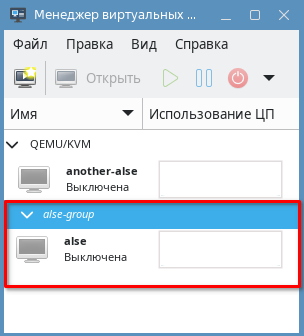
Переименование группы
Чтобы изменить наименование группы, необходимо:
- в главном окне программы в контекстном меню группы выбрать Переименовать;
- в открывшемся окне Группировка виртуальной машины:
- в поле Имя группы изменить наименование группы;
- нажать [Группировать].
Добавление в группу
Для добавления виртуальной машины в группу необходимо:
- открыть окно Группировка виртуальной машины одним из способов:
- в главном окне программы в контекстном меню одной из виртуальных машин, которые планируется объединить в группу, выбрать Группировать;
- в окне виртуальной машины в строке меню выбрать Виртуальная машина — Группировать;
- в открывшемся окне Группировка виртуальной машины:
- из выпадающего списка Имя группы выбрать наименование группы, в которую требуется включить виртуальную машину;
- нажать [Группировать].
После этого окно Группировка виртуальной машины закроется, в главном окне программы в области просмотра виртуальная машина будет отображена в составе указанной группы.
Примечание. Если виртуальная машина ранее была в составе другой группы, то из предыдущей группы она будет исключена.
Исключение из группы
Исключить виртуальную машину из группы можно одним из способов:
- в главном окне программы в контекстном меню виртуальной машины выбрать Исключить из группы;
- в окне виртуальной машины в строке меню выбрать Виртуальная машина — Исключить из группы.
Примечание. Если виртуальная машина была единственной в составе группы, то после исключения виртуальной машины эта группа будет удалена.
Удаление группы (разгруппировка)
Для одновременного исключения из группы всех виртуальных машин и удаления группы необходимо:
- в главном окне программы в контекстном меню группы выбрать Удалить группу;
- в открывшемся окне с предупреждением нажать [Да].
При удалении группы будут сохранены виртуальные машины, которые входят в нее. Одновременное удаление всех виртуальных машин, входящих в группу описано в Удаление группы виртуальных машин.
Управление консолью
Взаимодействие с графической консолью
Переход к графической консоли
Для того чтобы в окне виртуальной машины открыть вкладку с графической консолью, необходимо на панели инструментов нажать [ Показать графическую консоль], либо в строке меню выбрать Вид — Консоль.

Использование служебных комбинаций клавиш
Команды, соответствующие некоторым служебным комбинациям клавиш (например, <Ctrl+Alt+Delete>), выполняются непосредственно в операционной системе хостовой машины и не передаются в виртуальную машину. Для того чтобы графическому (или текстовому) интерфейсу виртуальной машины передать служебную комбинацию клавиш, необходимо в меню Отправить комбинацию клавиш выбрать соответствующий пункт.
Кроме того, отправлять в виртуальную машину комбинации клавиш вида <Ctrl+Alt+Fn> можно посредством клавиши управления. По умолчанию в качестве клавиши управления используется левая клавиша <Win>. Таким образом, чтобы отправить в виртуальную машину комбинации клавиш вида <Ctrl+Alt+Fn>, необходимо в хостовой машине нажать комбинацию клавиш вида <Win+Fn>.
Примечание. Клавиша управления, установленная по умолчанию, может быть изменена в настройках программы (см. Настройка взаимодействия с консолью).
Освобождение ввода с клавиатуры и мыши
Возможна ситуация, когда ввод с клавиатуры и мыши сфокусирован в графической консоли виртуальной машины. В этом случае нельзя переместить курсор мыши за пределы графической консоли, и все нажатия клавиш обрабатываются только в пределах виртуальной машины. Чтобы освободить ввод с клавиатуры и мыши, следует нажать комбинацию левых клавиш <Ctrl+Alt>.
Примечание. Комбинация клавиш для освобождения ввода с клавиатуры и мыши может быть изменена в настройках программы (см. Настройка взаимодействия с консолью).
Изменение размера окна
Для того чтобы однократно установить размер окна виртуальной машины в соответствии с разрешением экрана виртуальной машины, необходимо в строке меню выбрать Вид — Под размер экрана ВМ.
Использование полноэкранного режима
Для того чтобы развернуть графическую консоль на весь экран хостовой машины, необходимо на панели инструментов нажать [ Перейти в полноэкранный режим], либо в меню Вид установить флаг Во весь экран.

Для того чтобы выйти из полноэкранного режима, необходимо переместить указатель мыши в верхнюю центральную часть экрана и на открывшейся панели нажать [Выход из полноэкранного режима].

Для того чтобы в полноэкранном режиме графическому (или текстовому) интерфейсу виртуальной машины передать служебную комбинацию клавиш, необходимо:
- указатель мыши переместить в верхнюю центральную часть экрана и на открывшейся панели нажать [Отправить комбинацию клавиш];

- в открывшемся контекстном меню выбрать необходимую комбинацию клавиш.
Снимок экрана
Для создания снимка экрана виртуальной машины необходимо в строке меню выбрать Виртуальная машина — Снимок экрана. Затем в открывшемся информационном окне при необходимости изменить наименование файла снимка и выбрать папку, в которой требуется сохранить файл.
Переход к текстовой консоли
Предварительно в конфигурацию виртуальной машины необходимо добавить текстовую консоль (терминал) — см. Добавление терминала.
Для того чтобы открыть текстовую консоль, подключенную к виртуальной машине, необходимо:
- в окне виртуальной машины открыть вкладку с графической консолью, для этого в строке меню выбрать Вид — Консоль, либо на панели инструментов нажать [Показать графическую консоль];
- в окне виртуальной машины выбрать Вид — Консоли — Текстовая консоль <номер>.
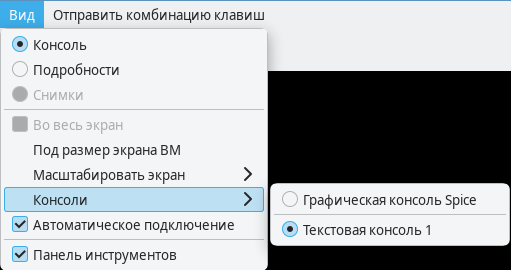
Настройка консоли виртуальной машины
В окне виртуальной машины в меню Вид возможно настроить автоматическое изменение масштаба и/или разрешения экрана виртуальной машины, а также автоматическое подключение к графическому (или текстовому) интерфейсу виртуальной машины. Для этого необходимо:
- с помощью переключателя Масштабировать экран выбрать условие, при котором будет производиться автоматическое изменение масштаба экрана виртуальной машины:
- Всегда — автоматически изменять масштаб экрана виртуальной машины при любом изменении размера окна виртуальной машины;
- Только в полноэкранном режиме — автоматически изменять масштаб экрана виртуальной машины только в случае, если графическая консоль развернута на весь экран хостовой машины;
- Никогда — не изменять масштаб экрана виртуальной машины;
- если необходимо включить автоматическое изменение разрешения экрана виртуальной машины в соответствии с размером ее окна, то следует установить флаг Масштабировать ВМ вместе с окном.
Примечание. Для обеспечения возможности автоматического изменения разрешения экрана виртуальной машины необходимо в операционной системе этой виртуальной машины выполнить дополнительную настройку. Инструкция по необходимой настройке гостевой операционной системы размещена на странице Справочного центра Включение автомасштабирования экранов виртуальных машин; - если при открытии окна виртуальной машины требуется автоматически выполнять подключение к графическому (или текстовому) интерфейсу этой виртуальной машины, то следует установить флаг Автоматическое подключение.
Настройки будут применены сразу.
Настройка взаимодействия с консолью
В программе можно выполнить следующие настройки взаимодействия с консолью виртуальной машины:
- настроить автоматическое изменение масштаба и/или разрешения экрана виртуальной машины.
ВНИМАНИЕ! Изменение настройки автоматического изменения масштаба и разрешения экрана виртуальной машины затрагивает только вновь создаваемые виртуальные машины. Чтобы изменить настройки автоматического изменения разрешения экрана работающей виртуальной машины, необходимо воспользоваться меню Вид этой виртуальной машины (см. Настройка консоли виртуальной машины); - изменить комбинацию клавиш, которая используется для освобождения ввода с клавиатуры и мыши;
- изменить клавишу, используемую в качестве клавиши управления;
- включить/выключить автоматическое перенаправление USB-устройств;
- включить/выключить автоматическое подключение к графическому (или текстовому) интерфейсу виртуальной машины.
ВНИМАНИЕ! Изменение настройки автоматического подключения к графическому (или текстовому) интерфейсу виртуальной машины затрагивает только вновь создаваемые виртуальные машины. Чтобы изменить настройки автоматического подключения к графическому или текстовому интерфейсу работающей виртуальной машины, необходимо воспользоваться меню Вид этой виртуальной машины (см. Настройка консоли виртуальной машины);
Для настройки взаимодействия с консолью виртуальных машин необходимо:
- в главном окне программы в строке меню выбрать Правка — Настройки;
- в открывшемся окне Настройки открыть вкладку Консоль;
- во вкладке Консоль:
- из выпадающего списка Масштабирование консоли выбрать условие, при котором будет производиться автоматическое изменение масштаба экрана виртуальной машины:
- Всегда — автоматически изменять масштаб экрана виртуальной машины при любом изменении размера окна виртуальной машины;
- Только на весь экран — автоматически изменять масштаб экрана виртуальной машины только в случае, если графическая консоль развернута на весь экран хостовой машины;
- Никогда — не изменять масштаб экрана виртуальной машины.
- чтобы включить или выключить автоматическое изменение разрешения экрана виртуальной машины в соответствии с размером окна виртуальной машины, из выпадающего списка Изменение разрешения окна гостевой системы выбрать требуемое значение;
ВНИМАНИЕ! Изменение настройки автоматического изменения разрешения экрана виртуальной машины затрагивает только вновь создаваемые виртуальные машины. Чтобы изменить настройки автоматического изменения разрешения экрана работающей виртуальной машины, необходимо воспользоваться меню Вид этой виртуальной машины (см. Настройка консоли виртуальной машины); - чтобы изменить комбинацию клавиш для освобождения ввода с клавиатуры и мыши:
- в строке Освобождение курсора нажать [Изменить], после этого откроется окно Комбинация клавиш для освобождения курсора;
- нажать и удерживать требуемую комбинацию клавиш. Удерживая комбинацию клавиш, в окне Комбинация клавиш для освобождения курсора нажать [ОК]. После этого окно Комбинация клавиш для освобождения курсора закроется, а в окне Настройки в строке Освобождение курсора отобразится установленная комбинация клавиш. Чтобы закрыть окно Комбинация клавиш для освобождения курсора без сохранения изменений, следует нажать [Отменить];
- чтобы включить или выключить автоматическое перенаправление USB-устройств, из выпадающего списка Перенаправление USB с помощью SPICE выбрать требуемое значение. Автоматическое перенаправление применяется для USB-устройств, которые уже подключались в гостевой операционной системе (см. Произвольное USB-устройство). При подключении такого USB-устройства в хостовой операционной системе, оно будет автоматически перенаправлено в гостевую операционную систему;
- если при открытии окна виртуальной машины требуется автоматически выполнять подключение к графическому (или текстовому) интерфейсу этой виртуальной машины, то следует установить флаг Автоматическое подключение к консоли.
ВНИМАНИЕ! Изменение настройки автоматического подключения к графическому (или текстовому) интерфейсу виртуальной машины затронет только вновь создаваемые виртуальные машины. Чтобы изменить настройки автоматического изменения разрешения экрана работающей виртуальной машины, необходимо воспользоваться меню Вид этой виртуальной машины (см. Настройка консоли виртуальной машины); - чтобы изменить клавишу, используемую в качестве клавиши управления, необходимо:
- в строке Hostkey нажать [Изменить], после этого откроется окно Клавиша управления;
- нажать и удерживать требуемую клавишу. Удерживая клавишу, в окне Клавиша управления нажать [ОК]. После этого окно закроется, а в окне Настройки в строке Hostkey отобразится установленная клавиша. Чтобы закрыть окно Клавиша управления без сохранения изменений, следует нажать [Отменить];
- из выпадающего списка Масштабирование консоли выбрать условие, при котором будет производиться автоматическое изменение масштаба экрана виртуальной машины:
- для завершения настройки взаимодействия с графической консолью нажать [Закрыть]. После этого окно Настройки закроется.
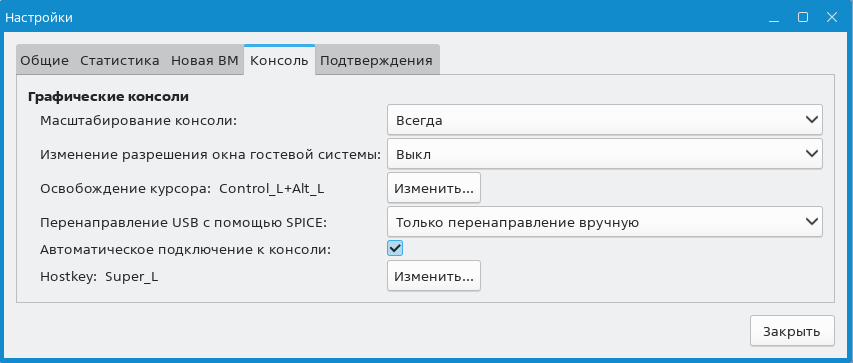
Настройки будут применены сразу.
Статистика потребляемых ресурсов
Графики потребления ресурсов
Для отображения в области просмотра графиков ресурсов, которые потребляют виртуальные машины, необходимо в главном окне программы в строке меню выбрать Вид — График установить соответствующий флаг:
- Использование ЦП гостевой системой — отображает график нагрузки на виртуальные процессоры, которые были выделены для виртуальной машины;
- Использование ЦП узла — отображает график нагрузки на центральные процессоры хостовой машины, которую создает каждый процесс, обеспечивающий функционирование конкретной виртуальной машины;
- Использование памяти — отображает график объема оперативной памяти, потребляемого каждой из виртуальных машин;
- Дисковый ввод-вывод — отображает график скорости чтения и записи информации с диска для каждой из виртуальных машин;
- Сетевой ввод-вывод — отображает график скорости входящего и исходящего сетевого трафика каждой из виртуальных машин.
Настройки будут применены сразу.
Примечание. Для отображения сведений об объемах потребления ресурсов в настройках программы необходимо включить сбор соответствующей статистики (см. Сбор статистики потребляемых ресурсов).
Мониторинг потребляемых ресурсов
В окне виртуальной машины в разделе Производительность во вкладке Подробности в режиме реального времени отображается информация об основных ресурсах, потребляемых виртуальной машиной, а также графики изменения объема потребления основных ресурсов, полученные за последние 120 измерений.
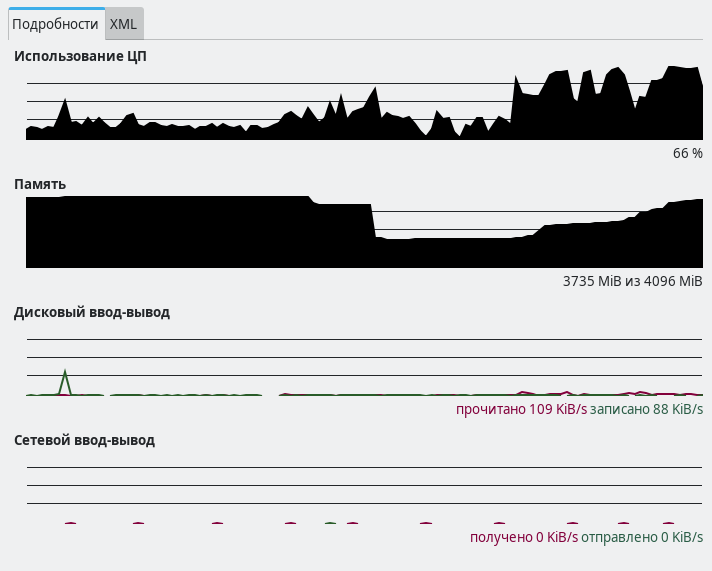
Для просмотра информации об основных ресурсах, потребляемых виртуальной машиной, необходимо:
- в окне виртуальной машины открыть вкладку управления настройками (см. Вкладка управления настройками);
- на панели выбора выделить раздел Производительность;
- в области просмотра во вкладке Подробности доступны сведения об объемах потребления следующих ресурсов:
- в секции Использование ЦП — нагрузка на виртуальные процессоры, которые были выделены для виртуальной машины;
- в секции Память — объем оперативной памяти, потребляемый виртуальной машиной;
- в секции Дисковый ввод-вывод — скорости чтения и записи информации с диска;
- в секции Сетевой ввод-вывод — суммарные скорости входящего и исходящего сетевого трафика всех сетевых интерфейсов виртуальной машины.
Примечание. Для отображения сведений об объемах потребления ресурсов в настройках программы необходимо включить сбор соответствующей статистики (см. Сбор статистики потребляемых ресурсов).
Сбор статистики потребляемых ресурсов
Для наблюдения за ресурсами, потребляемыми виртуальными машинами, в режиме реального времени в программе возможно включить сбор статистики объема потребления основных ресурсов хостовой машины. Для этого необходимо:
- в главном окне программы в строке меню выбрать Правка — Настройки;
- в открывшемся окне Настройки открыть вкладку Статистика:
- во вкладке Статистика:
- в поле Интервал обновления указать период времени (в секундах), через который производить измерение объема потребления ресурсов;
- если необходимо производить измерение нагрузки на виртуальные процессоры, которые были выделены для виртуальной машины, то следует установить флаг Статистика занятости ЦП;
- если необходимо производить измерение скорости чтения и записи информации с диска для каждой из виртуальных машин, то следует установить флаг Статистика дискового ввода-вывода;
- если необходимо производить измерение скорости входящего и исходящего сетевого трафика каждой из виртуальных машин, то следует установить флаг Статистика сетевого ввода-вывода;
- если необходимо производить измерение объема оперативной памяти, потребляемой каждой из виртуальных машин, то следует установить флаг Статистика памяти.
Настройки будут применены сразу.
Примечание. Сохранение статистики объема потребления основных ресурсов хостовой машины не предусмотрено.
Мониторинг программного обеспечения виртуальной машины
В программе возможно включить мониторинг (отслеживание) перечня программного обеспечения, которое установлено в гостевой операционной системе.
ВНИМАНИЕ! В хостовой операционной системе должны быть установлены пакеты libguestfs-tools и python3-guestfs. Кроме того, для программного обеспечения libguestfs должны быть настроены права доступа к файлу образа виртуальной машины в соответствии с документацией, представленной на официальном сайте https://libguestfs.org.
Для включения мониторинга программного обеспечения виртуальной машины необходимо:
- в главном окне программы в строке меню выбрать Правка — Настройки;
- в открывшемся окне Настройки во вкладке Общие:
- установить флаг Включить интроспекцию ВМ libguestfs;
- нажать [Закрыть];
- перезапустить программу.
После этого в окне виртуальной машины в разделе Информация об ОС (см. Информация об операционной системе) будет отображен перечень программного обеспечения, которое установлено в гостевой операционной системе.
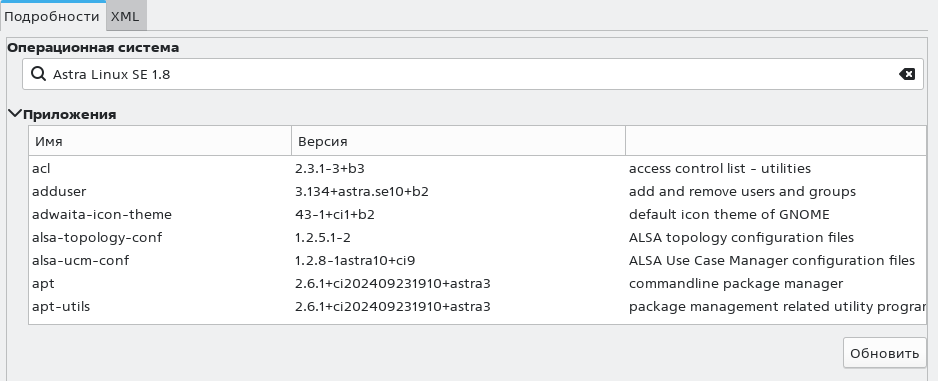
Для обновления перечня программного обеспечения, установленного в гостевой операционной системе, нажать [Обновить].
Настройка программы
Включение редактирования XML
Для включения возможности редактирования конфигурационных XML-файлов, используемых в среде виртуализации необходимо:
- в главном окне программы в строке меню выбрать Правка — Настройки;
- в открывшемся окне Настройки во вкладке Общие:
- установить флаг Включить редактирование XML;
- нажать [Закрыть].
Настройки будут применены сразу.
Настройки новых виртуальных машин
В программе можно установить значения параметров конфигурации, которые будут использованы по умолчанию при создании новых виртуальных машин:
- механизм доступа к графическому (или текстовому) интерфейсу виртуальной машины. Описание используемых механизмов см. Механизмы доступа VNC и SPICE;
- формат файлов образов;
- тип процессора;
- версию загрузчика.
Кроме того, возможно настроить графическую консоль для новых виртуальных машин (см. Настройка взаимодействия с консолью).
Для установки значений параметров конфигурации, которые будут применяться по умолчанию при создании новых виртуальных машин, необходимо:
- в главном окне программы в строке меню выбрать Правка — Настройки;
- в открывшемся окне Настройки открыть вкладку Новая ВМ;
- во вкладке Новая ВМ:
- из выпадающего списка Тип графики выбрать механизм доступа к графическому (или текстовому) интерфейсу виртуальной машины:
- VNC — если требуется использовать систему VNC (см. Механизмы доступа VNC и SPICE);
- Spice — если требуется использовать протокол SPICE (см. Механизмы доступа VNC и SPICE);
- Системный по умолчанию (spice) — если требуется использовать механизм доступа, который установлен по умолчанию в программе эмуляции аппаратного обеспечения QEMU (SPICE);
- из выпадающего списка Формат хранения данных выбрать формат файлов образов:
- Raw — формат данных, содержащий необработанные (или обработанные в минимальной степени) данные. Этот формат является фактическим представлением физического диска;
- QCOW2 — собственный формат QEMU, поддерживающий возможности сжатия, использования снимков состояния и другие дополнительные возможности;
- Системный по умолчанию (qcow2) — формат, который установлен по умолчанию в программе эмуляции аппаратного обеспечения QEMU (QCOW2);
- из выпадающего списка ЦП по умолчанию выбрать тип процессора, который требуется эмулировать:
- host-model — процессор, для которого установлены такие же флаги функций, как и у физического процессора хостовой машины;
- host-passthrough — если для виртуальной машины требуется в точности эмулировать физический процессор хостовой машины;
- По умолчанию для приложения — если требуется использовать тип процессора, который установлен по умолчанию в программе эмуляции аппаратного обеспечения QEMU (host-passthrough);
- По умолчанию для гипервизора — если требуется использовать тип процессора, который установлен по умолчанию на гипервизоре, на котором будет развернута виртуальная машина;
- Подходящая модель процессора хоста — если требуется выбрать модель процессора, наиболее близкую к физическому процессору хостовой машины. Выбор производится из перечня моделей процессоров, описание которых размещено в папке
/usr/share/libvirt/cpu_map;
- из выпадающего списка Прошивка x86 выбрать версию загрузчика:
- Системный по умолчанию — если требуется использовать версию загрузчика, которая установлена по умолчанию в программе эмуляции аппаратного обеспечения QEMU (BIOS);
- UEFI — если требуется использовать загрузчик UEFI (например, для обеспечения совместимости с операционными системами семейства Windows).
- из выпадающего списка Тип графики выбрать механизм доступа к графическому (или текстовому) интерфейсу виртуальной машины:
Настройки будут применены сразу.
Подтверждение действий
Чтобы снизить вероятность ошибок при использовании и настройке виртуальной машины, можно настроить подтверждение действий пользователя. Если подтверждение включено, то при выполнении определенного действия, например выборе пункта меню, нажатии кнопки или комбинации клавиш, появляется диалоговое окно, в котором нужно подтвердить или отклонить выполнение этого действия. Подтверждение можно настроить для команд на выполнение следующих действий:
- незамедлительное завершение работы виртуальной машины;
- перезагрузка и завершение работы виртуальной машины (в том числе с сохранением состояния);
- приостановка работы виртуальной машины;
- удаление виртуального устройства из конфигурации виртуальной машины;
- удаление файла образа при удалении виртуальной машины.
Кроме того, можно настроить отображение предупреждения о необходимости сохранить изменения, внесенные в конфигурацию виртуальной машины, при переключении между разделами во вкладке управления настройками.
Для включения отображения диалогового окна, в котором требуется подтвердить действие, необходимо:
- в главном окне программы в строке меню выбрать Правка — Настройки;
- в открывшемся окне Настройки во вкладке Подтверждения выбрать команды, которые необходимо подтверждать:
- Принудительное выключение — незамедлительное завершение работы виртуальной машины;
- Выключение, перезагрузка, сохранение — перезагрузка и завершение работы виртуальной машины (в том числе с сохранением состояния);
- Пауза — приостановка работы виртуальной машины;
- Удаление устройства — удаление виртуального устройства из конфигурации виртуальной машины;
- Несохранённые изменения — если требуется предупредить о необходимости сохранить внесенные изменения во время переключения между разделами в окне виртуальной машины;
- Удаление хранилища — удаление файла образа при удалении виртуальной машины.
Настройки будут применены сразу.