Запись дисков k3b
Имя пакета программы: k3b
Версия пакета программы: 22.12.3-1 и выше
Условия запуска программы: любой пользователь может запустить и использовать программу
О программе
Программа для записи CD, DVD и Blu-ray (BD) дисков.
Запуск
Программа запускается:
- в графическом интерфейсе:
- через меню Пуск — Программы — Инструменты — Запись дисков k3b;
- через классическое меню Пуск — Мультимедиа — Запись дисков k3b;
- через терминал — выполнить команду:
k3b
Главное окно программы
Главное окно программы без открытых проектов содержит следующие элементы:
- 1 — меню программы;
- 2 — панель инструментов;
- 3 — панель навигации;
- 4 — панель менеджера файлов;
- 5 — настраиваемая область быстрого доступа для часто используемых действий:
- для добавления действия в область вызвать ее контекстное меню и выбрать действие;
- для удаления действия вызвать его контекстное меню и выбрать Удалить кнопку;
- для выбора действия из списка всех возможных действий нажать [Больше действий] и выбрать нужное действие.
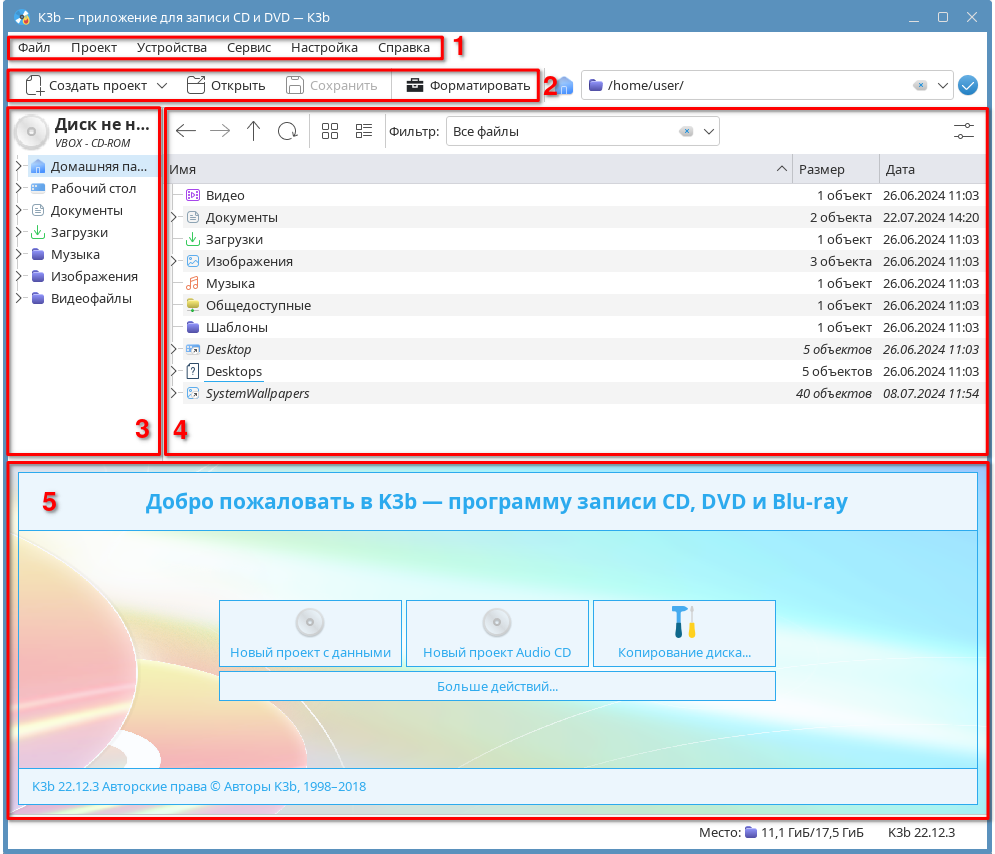
На панели инструментов по умолчанию доступны действия Создать проект, Открыть, Сохранить, Форматировать. Для настройки панели инструментов см. Панель инструментов.
Панель менеджера файлов
Настройки отображения
Для отображения файлов определенного типа следует на панели менеджера файлов выбрать нужный тип из выпадающего списка Фильтр:
- Все файлы — отображение файлов всех типов;
- Звуковые файлы — отображение только звуковых файлов;
- Волновые звуковые файлы (*.wav) — звуковые файлы с расширением
.wav; - MP3-файлы — звуковые файлы с расширением
.mp3; - Ogg Vorbis — звуковые файлы с расширением
.ogg; - MPEG Видео — видеофайлы с расширением
.mpgили.mpeg.
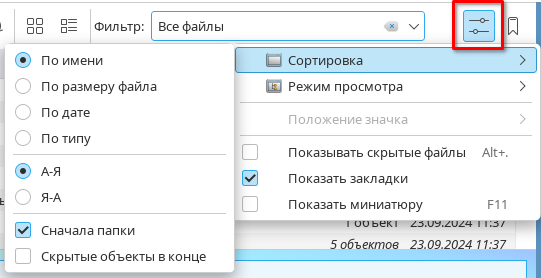
Для настройки параметров сортировки файлов следует на панели менеджера файлов нажать [Параметры], выбрать в меню Сортировка и далее:
- тип сортировки:
- По имени — сортировка в алфавитном порядке. Сначала отображаются специальные символы, затем числа, потом буквы;
- По размеру файла — сортировка по размеру файлов;
- По дате — сортировка по дате создания файлов;
- По типу — группировка файлов по их типам, внутри групп файлы одного типа сортируются по алфавиту;
- направление сортировки:
- А-Я — сортировка по возрастанию;
- Я-А — сортировка по убыванию;
- отдельная сортировка папок и скрытых объектов:
- Сначала папки — при установленном флаге сначала отображаются отсортированные папки, затем файлы. При снятом флаге папки сортируются вместе с файлами;
- Скрытые объекты в конце — при установленном флаге скрытые файлы и папки (чьи имена начинаются с точки) отображаются в конце списка.
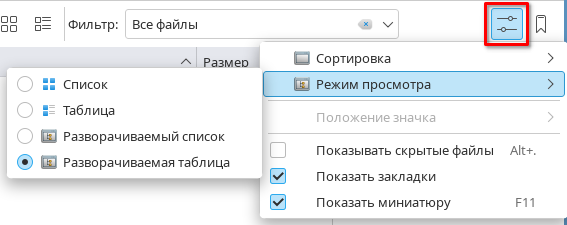
Для настройки вида следует на панели менеджера файлов нажать [Параметры], выбрать в меню Режим просмотра и далее один из вариантов:
- Список — отображение файлов и папок единым списком;
- Таблица — отображение файлов и папок списком с дополнительными столбцами с информацией;
- Разворачиваемый список — то же, что и Список, но с возможностью развернуть родительские папки;
- Разворачиваемая таблица — то же, что и Таблица, но с возможностью развернуть родительские папки.
Для отображения скрытых файлов установить флаг Показывать скрытые файлы.
Для предпросмотра выбранных файлов установить флаг Показать миниатюру. При выделении графических файлов и документов их содержимое будет отображаться в отдельной области предпросмотра.
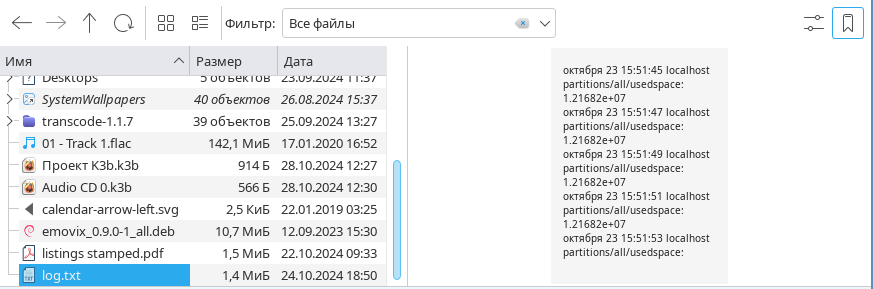
При выделении аудио- или видеофайлов в области предпросмотра будет отображаться проигрыватель для их воспроизведения:
- для начала воспроизведения нажать [Воспроизведение];
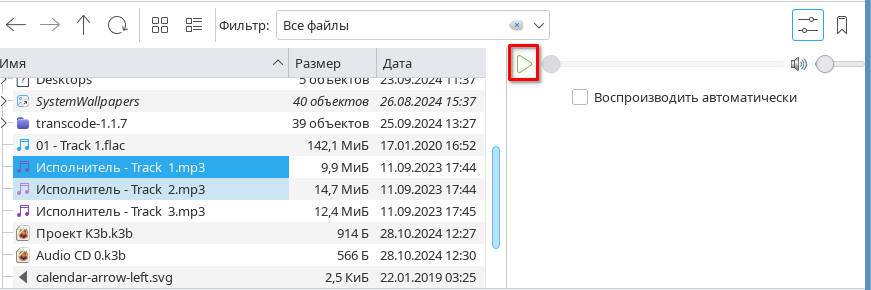
- для остановки воспроизведения нажать [Приостановить];

- для автоматического запуска воспроизведения при выделении файла установить флаг Воспроизводить автоматически.
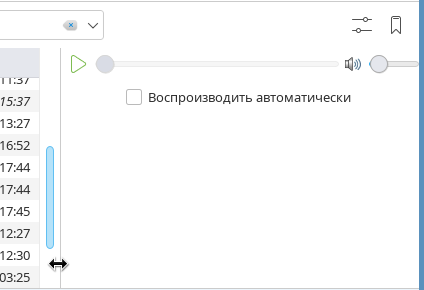
Для изменения размера области предпросмотра следует установить курсор мыши на ее левую границу (курсор примет форму стрелок) и, удерживая нажатой левую кнопку мыши, передвинуть границу в нужное положение.
Закладки
Часто используемые папки можно добавить в закладки для последующего быстрого перемещения между ними.
Для отображения на панели менеджера файлов кнопки управления закладками следует нажать [Параметры] и установить флаг Показать закладки.
Для создания закладки следует:
- в менеджере файлов перейти в нужную папку;
- нажать [Закладки];
- выбрать в меню Добавить закладку.
Созданные закладки можно сгруппировать в папки для удобства использования.
Для создания папки с закладками следует нажать [Закладки] и выбрать в меню Создать папку закладок.
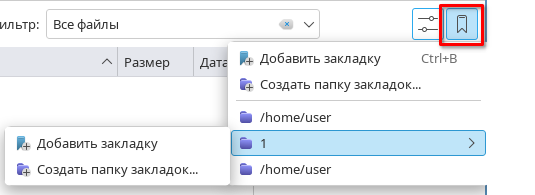
Для добавления закладки в папку с закладками следует:
- в менеджере файлов перейти в нужную папку;
- нажать [Закладки];
- выбрать в меню созданную папку и далее выбрать Добавить закладку.
Для удаления закладки следует:
- нажать [Закладки];
- открыть контекстное меню нужной закладки;
- выбрать Удалить закладку.
Для удаления папки с закладками следует:
- нажать [Закладки];
- открыть контекстное меню нужной папки с закладками;
- выбрать Удалить папку.
Чтобы скопировать URL-адрес папки, для которой создана закладка, следует нажать [Закладки], открыть контекстное меню нужной закладки и выбрать Скопировать адрес ссылки.
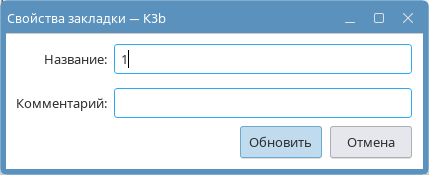
Для редактирования закладки и добавления к ней комментария следует:
- нажать [Закладки];
- открыть контекстное меню нужной закладки;
- выбрать Свойства;
- в открывшемся окне Свойства закладки изменить ее название, адрес и добавить комментарий.
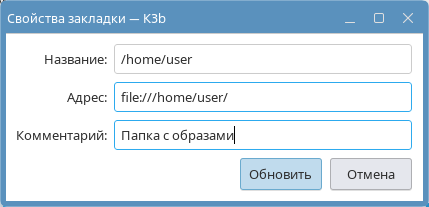
Для редактирования папки с закладками и добавления к ней комментария следует:
- нажать [Закладки];
- открыть контекстное меню нужной папки;
- выбрать Свойства;
- в открывшемся окне Свойства закладки изменить название папки и добавить комментарий.
Настройки в окнах действий с дисками
Программа позволяет сохранять и загружать настройки, выполненные в окнах считывания, форматирования и записи дисков. Настройки сохраняются отдельно для каждого окна.
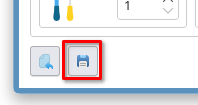
При открытии окна считывания, форматирования или записи диска в нем применяются настройки по умолчанию. Чтобы сохранить измененные настройки окна для их последующего использования, следует нажать [Сохранить текущие параметры]. При повторном сохранении новые настройки заменяют ранее сохраненные.
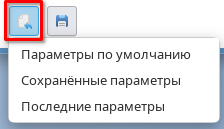
Для сброса или загрузки настроек следует нажать [Загрузить параметры] и выбрать из выпадающего списка один из вариантов:
- Параметры по умолчанию — применить настройки по умолчанию;
- Сохраненные параметры — загрузить ранее сохраненные настройки;
- Последние параметры — загрузить настройки, использовавшиеся при выполнении последней операции считывания, записи или форматирования.
Для выбора настроек, применяемых при открытии окна, см. Общие параметры.
Считывание и копирование дисков
Копирование диска
Для копирования диска необходимо вставить копируемый диск в привод и в меню программы выбрать Сервис — Копирование диска.
В открывшемся окне Копирование диска в секции Источник следует выбрать из выпадающего списка привод с диском, с которого будет осуществляться копирование.
При наличии второго привода в него следует вставить записываемый диск и в окне Копирование диска в секции Записать диск выбрать из выпадающего списка другой привод с записываемым диском. При отсутствии второго привода следует выбрать Использовать тот же привод для записи для считывания диска в файл образа и его последующей записи на другой диск.
Из выпадающего списка Скорость возможно выбрать следующие варианты скорости записи:
- Автоматически — скорость записи выбирается программой;
- Пропустить — скорость записи выбирается приводом;
- 2х, 4х и т.д. — типовые значения скоростей, поддерживаемые приводом;
- Дополнительно — ввести другое значение в открывшемся окне Установить скорость записи вручную. Для сохранения нажать [Да], для закрытия окна без сохранения нажать [Отмена].
Если в настройках установлен флаг Дополнительные параметры (см. Дополнительные параметры), то также возможно выбрать из выпадающего списка Программа для записи другую программу из установленных в системе (см. Программы), например если привод не поддерживается текущей программой, используемой k3b.
В окне Копирование диска во вкладке Параметры возможно выполнить следующие настройки:
- для задания режима копирования CD-дисков выбрать из выпадающего списка Режим копирования один из вариантов:
- Копирование — простое копирование диска;
- Клонирование — посекторное копирование, включая субканальные данные;
- для задания режима записи диска выбрать из выпадающего списка Режим записи один из вариантов:
- Автоматически — автоматический выбор подходящего режима. Единственный доступный вариант для дисков DVD+R(W) и BD-R(E);
- DAO — сессия за раз. Запись осуществляется без выключения лазера, рекомендуется для CD-аудиодисков. Недоступно в режиме Клонирование;
- TAO — дорожка за раз. Лазер выключается после записи каждой дорожки. Используется большинством приводов для записи мультисессионных дисков. Недоступно в режиме Клонирование;
- RAW — данные для коррекции ошибок создаются программой, а не приводом. Используется, если привод не поддерживает режимы DAO и TAO;
- Ограниченная перезапись — запись данных поверх уже записанных без предварительной очистки диска. Поддерживается только дисками DVD-RW;
- для задания количества копий диска ввести нужное число в поле Копии (недоступно при установленном флаге Имитация);
- для настройки параметров записи установить следующие флаги:
- Имитация — выполнить имитацию записи для проверки на наличие ошибок. Не поддерживается дисками DVD+R(W);
- Создать образ — осуществить копирование с созданием образа диска. Путь к образу указывается во вкладке Образ. Недоступно в режиме Клонирование;
- Только создать образ — создать образ диска в формате ISO без записи на носитель;
- Удалить файл образа — удалить созданный образ диска после завершения копирования;
- Проверить записанные данные — сравнить записанные данные с исходными на наличие ошибок. Доступно только для DVD-дисков.
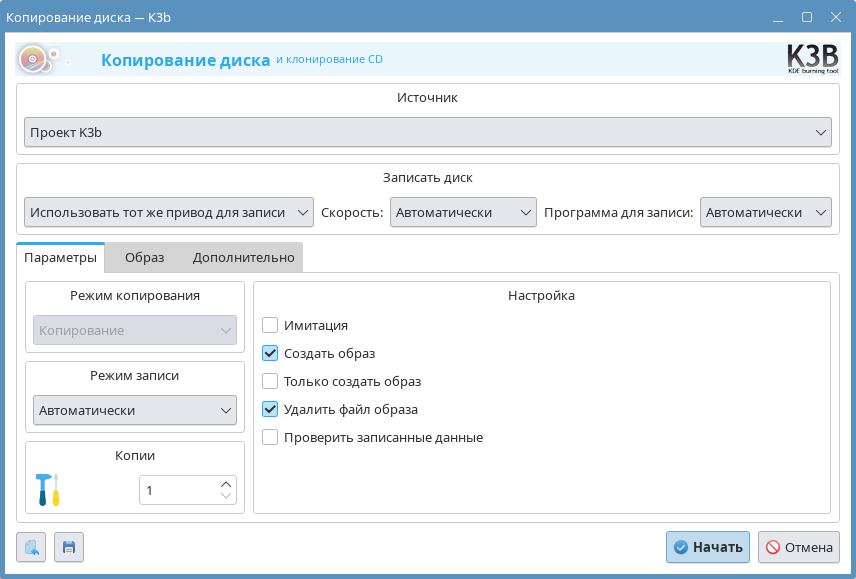
Если в окне Копирование диска во вкладке Параметры установлены флаги Создать образ и/или Только создать образ, то во вкладке Образ возможно изменить путь к сохраняемым временным файлам.
При копировании CD-аудиодиска возможно указать папку для сохранения временных файлов аудиодорожек, выполнив одно из следующих действий:
- ввести в поле Сохранять образы в путь к нужной папке;
- нажать [Выбрать файл или папку], в открывшемся окне дерева каталогов выбрать нужную папку и нажать [Открыть].

При копировании дисков остальных типов возможно указать файл сохраняемого образа диска, выполнив одно из следующих действий:
- ввести в поле Сохранить образ в путь к нужному файлу;
- нажать [Выбрать файл или папку], в открывшемся окне Выбрать временный файл выбрать папку, ввести имя файла и нажать [Сохранить].

В окне Копирование диска во вкладке Дополнительно возможно выполнить следующие настройки:
- Звук — секция активна при копировании CD-аудиодисков и универсальных CD-дисков:
- для указания максимального числа попыток чтения данных при ошибках чтения ввести нужное значение в поле Число повторов;
- для заполнения нечитаемых секторов нулями установить флаг Игнорировать ошибки чтения;
- для указания степени коррекции ошибок чтения выбрать из выпадающего списка Режим Paranoia нужное значение:
- 0 — копирование данных с диска без проверки;
- 1 — перекрытие чтения для предотвращения дрожания звука;
- 2 — то же, что и 1, но с проверкой звуковых данных;
- 3 — то же, что и 2, но с поиском царапин и попытками их восстановления;
- для копирования названий диска и аудиодорожек установить флаг Копировать CD-Text;
- Данные — секция активна при копировании дисков всех типов, кроме CD-аудиодисков:
- для указания максимального числа попыток чтения данных при ошибках чтения ввести нужное значение в поле Число повторов;
- для заполнения нечитаемых секторов нулями установить флаг Игнорировать ошибки чтения;
- для отключения коррекции ошибок приводом (если при чтении диска происходит ошибка) установить флаг Без коррекции.
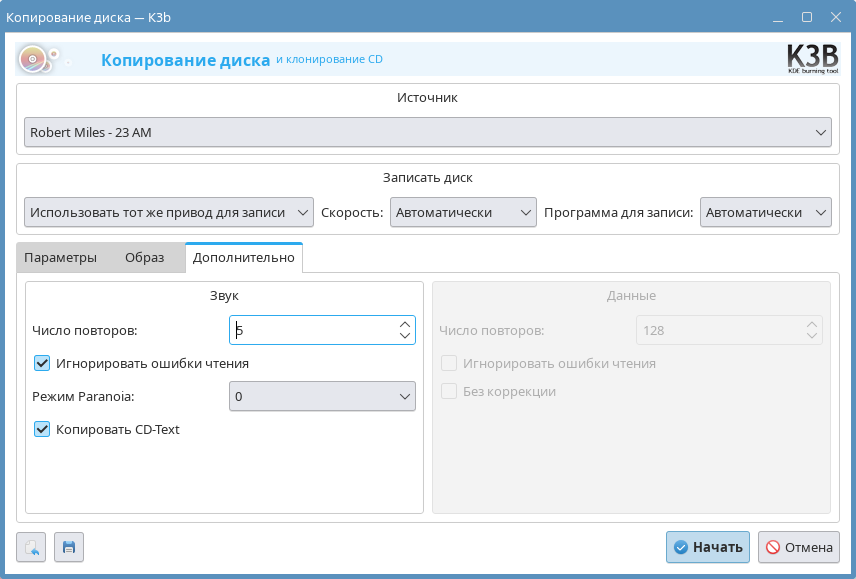
Выполненные в окне Копирование диска настройки можно сохранить для их последующего использования (см. Настройки в окнах действий с дисками).
Для начала копирования следует нажать [Начать]. Для отмены несохраненных настроек и возврата в главное окно программы нажать [Отмена].
Считывание аудиодорожек
Для считывания аудиодорожек с CD-аудиодиска и их сохранения в аудиофайлы необходимо вставить CD-аудиодиск в привод и затем в меню программы выбрать Сервис — Считать Audio CD. При наличии в системе нескольких приводов с дисками данного типа будет открыто окно выбора привода, в котором следует выбрать нужный привод и нажать [Да]. На панели менеджера файлов отобразится информация о содержимом диска.
Если на диске присутствует информация в формате CD-Text или настроено получение метаданных из интернет-базы наименований CDDB (см. Интернет-база названий), то для считываемых с CD-аудиодиска аудиодорожек будут заполнены исполнитель, названия альбомов, песен и другие поля. Эти данные сохраняются в файлах программы для дальнейшего использования, например при повторном считывании дисков.
Метаданные аудиодорожек используются для задания имен файлов считываемых аудиодорожек и записываются в виде метаданных аудиофайлов, сохраняемых в процессе считывания, если это поддерживается форматом файлов.
Для изменения сведений об аудиодорожке, следует выбрать в контекстном меню аудиодорожки Изменить данные о дорожке, в открывшемся окне внести нужные изменения и нажать [Да]. Для закрытия окна без сохранения изменений нажать [Отмена].
Для изменения сведений об альбоме следует выбрать в контекстном меню любой аудиодорожки Изменить сведения об альбоме, в открывшемся окне внести нужные изменения и нажать [Да]. Для закрытия окна без сохранения изменений нажать [Отмена].
Для открытия окна Чтение CD, в котором возможно настроить и запустить считывание CD-аудиодиска, следует отметить флагами нужные аудиодорожки (по умолчанию выбраны все дорожки) и нажать [Начать считывание].
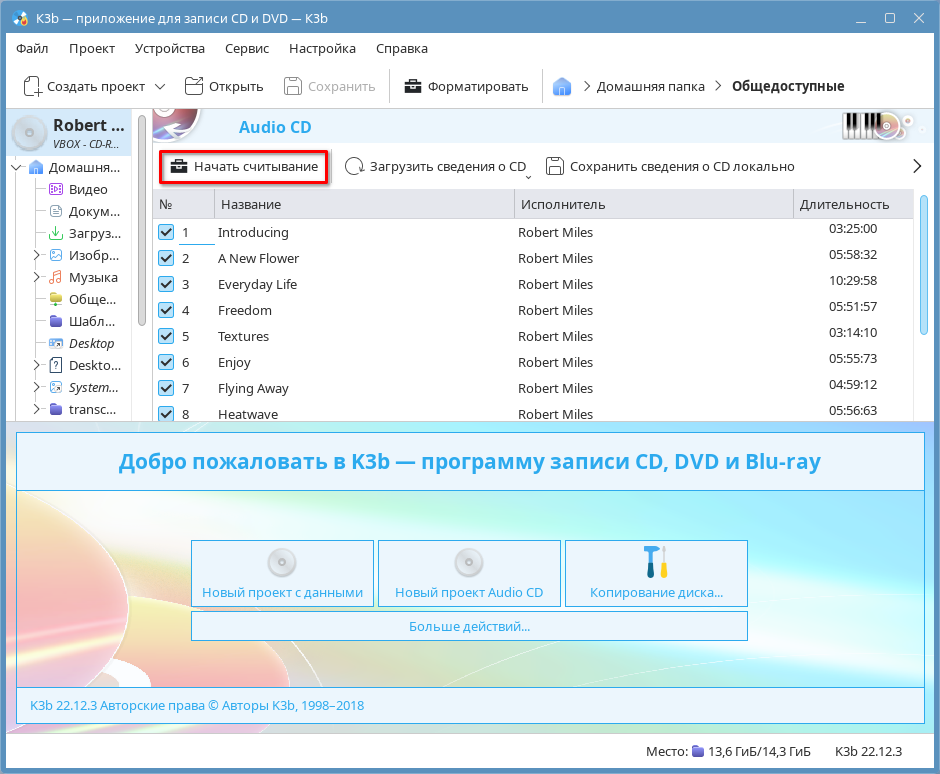
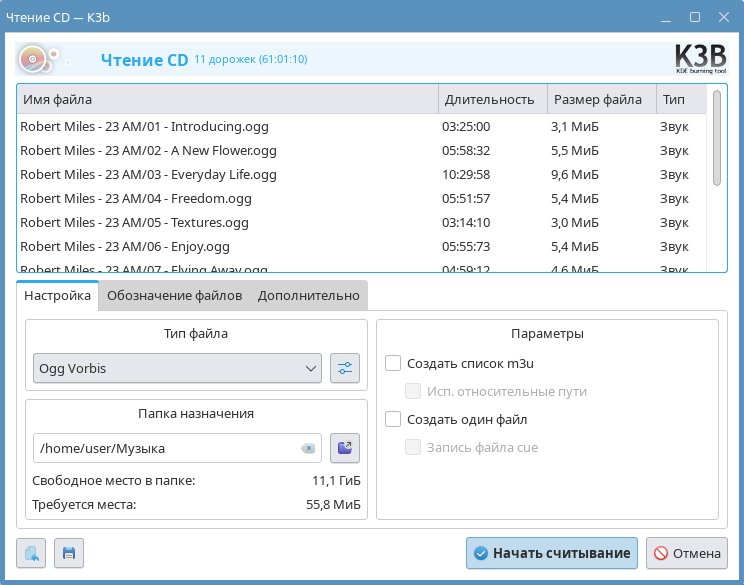
В окне Чтение CD во вкладке Настройка возможно настроить параметры сохранения считываемых аудиодорожек:
- для задания формата сохраняемых аудиофайлов выбрать из выпадающего списка Тип Файла нужный формат;
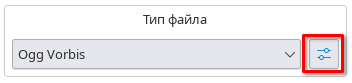
- для настройки модуля, отвечающего за кодирование аудиодорожек в выбранный формат, нажать [Настроить модуль] и в открывшемся окне выполнить настройки. Описание настроек модулей см. Модули;
- для выбора места сохранения аудиофайлов следует ввести в поле Папка назначения путь к нужной папке или выбрать ее следующим образом:
- нажать [Выбрать файл или папку];

- в открывшемся окне дерева каталогов выбрать нужную папку;
- нажать [Открыть];
- в открывшемся окне дерева каталогов выбрать нужную папку;
- для создания вместе с аудиофайлами списка воспроизведения в формате M3U установить флаг Создать список m3u. Для использования в списке относительных путей к файлам установить флаг Исп. относительные пути;
- для сохранения всех аудиодорожек в один непрерывный аудиофайл установить флаг Создать один файл. Для создания вместе с непрерывным аудиофайлом файла разметки в формате CUE установить флаг Запись файла cue.
В окне Чтение CD во вкладке Обозначение файлов возможно настроить порядок присвоения имен файлам считываемых аудиодорожек:
- в поле Шаблон имен извлеченных файлов следует указать шаблон, по которому будут сформированы имена сохраняемых аудиофайлов. Для справки по используемым символам подстановки нажать «Подстановка»;
- в поле Шаблон имен списков воспроизведения следует указать шаблон, по которому будут сформированы имена создаваемых списков воспроизведения. Для справки по используемым символам подстановки нажать «Об условной вставке»;
- для замены пробелов в именах аудиофайлов на один или несколько других символов следует установить флаг Заменить все пробелы на и ввести в поле требуемый символ или символы.
ВНИМАНИЕ! Файловая система должна поддерживать использование данных символов в именах файлов.
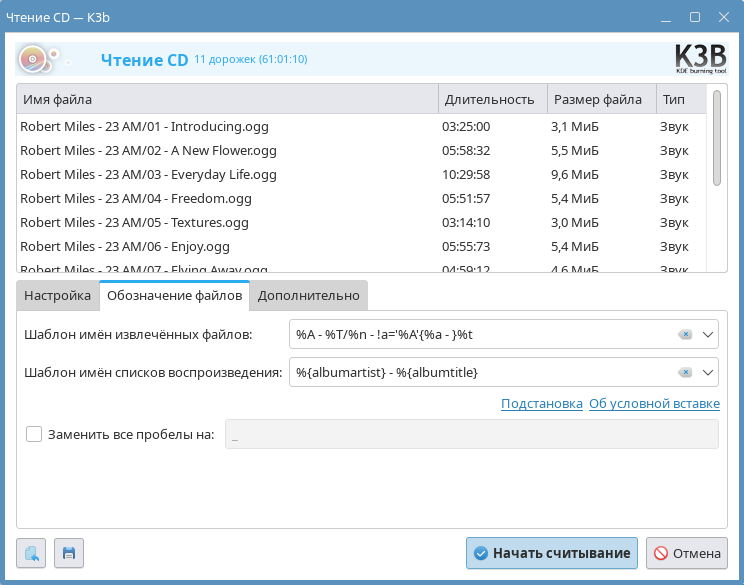
В окне Чтение CD во вкладке Дополнительно возможно выполнить настройки считывания:
- для указания степени коррекции ошибок чтения выбрать из выпадающего списка Режим Paranoia нужное значение (см. Копирование диска);
- для указания максимального числа попыток чтения данных при ошибках чтения ввести нужное значение в поле Число повторов.
Выполненные в окне Чтение CD настройки можно сохранить для их последующего использования (см. Настройки в окнах действий с дисками).
Для запуска считывания нажать [Начать считывание]. Для отмены несохраненных настроек и возврата в главное окно программы нажать [Отмена].
В открывшемся окне Чтение звуковых дорожек из отображается выполнение операции считывания. Для прерывания считывания и закрытия окна нажать [Отмена].
После окончания считывания будет отображено окно с результатами операции.
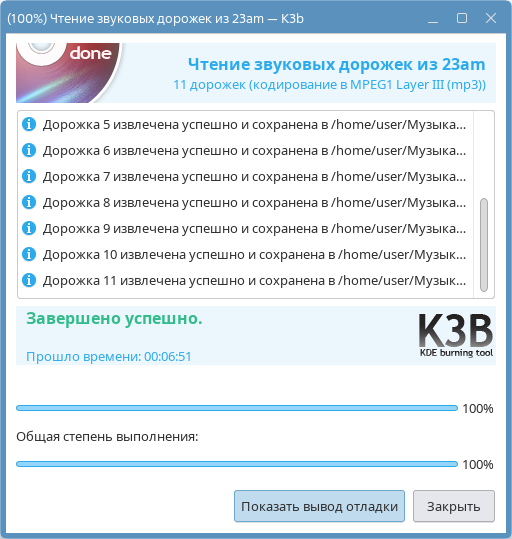
При необходимости возможно просмотреть отладочную информацию. Для этого следует нажать [Показать вывод отладки].
В открывшемся окне Вывод для отладки возможно выполнить следующие действия:
- для сохранения отладочной информации в файл следует:
- нажать [Сохранить как];
- в открывшемся окне Открыть файл выбрать папку для сохранения файла и ввести в поле его имя;
- нажать [Сохранить];
- для копирования отладочной информации в буфер обмена нажать [Копировать];
- для закрытия окна нажать [Закрыть].
Для закрытия окна Чтение звуковых дорожек из и возврата в главное окно программы нажать [Закрыть].
Считывание CD-видео
Для считывания CD-видео в системе должен быть установлен пакет vcdimager.
Для считывания CD-видео необходимо вставить в привод CD-видеодиск и затем в меню программы выбрать Сервис — Считать Video CD. При наличии в системе нескольких приводов с дисками данного типа будет открыто окно выбора привода, в котором следует выбрать нужный привод и нажать [Да]. На панели менеджера файлов отобразится информация о содержимом диска.
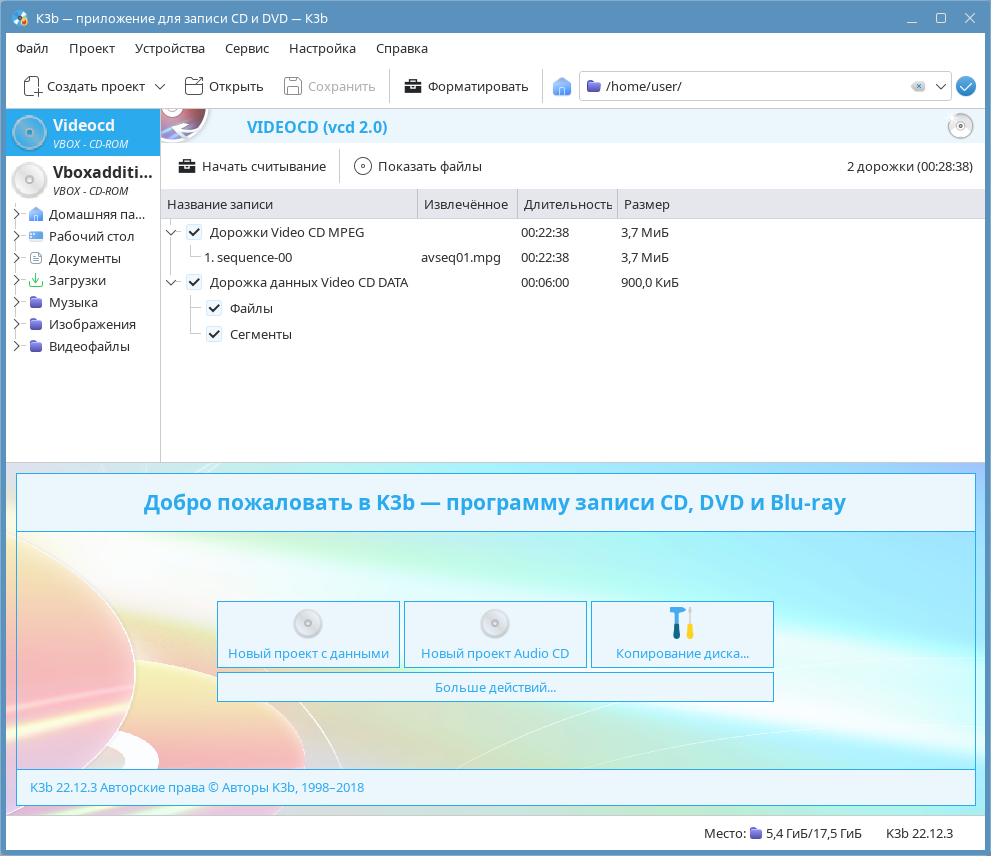
Для открытия окна Чтение Video CD, в котором возможно настроить и запустить считывание CD-видео, следует отметить флагами нужные видеодорожки (по умолчанию выбраны все дорожки) и нажать [Начать считывание].
В открывшемся окне Чтение Video CD возможно настроить параметры сохранения считываемых видеодорожек:
- для выбора места сохранения видеодорожек следует ввести в поле Считывать файлы в путь к нужной папке или выбрать ее следующим образом:
- нажать [Выбрать файл или папку];

- в открывшемся окне дерева каталогов выбрать нужную папку;
- нажать [Открыть];
- для сохранения видеодорожек в порядке их следования на диске, а не как они перечислены в файле управления воспроизведением
psd_x.vcd, установить флаг Пропускать /EXT/PSD_X.VCD; - для корректной обработки CD-видеодисков длительностью более 80 минут следует установить флаг Использовать режим 2336 байт/сектор для образа;
- чтобы создать вместе с видеодорожками файл формата XML, содержащий структуру файлов CD-видеодиска, для дальнейшего использования с программами создания и редактирования CD-видеодисков, следует установить флаг Извлечь структуру XML.
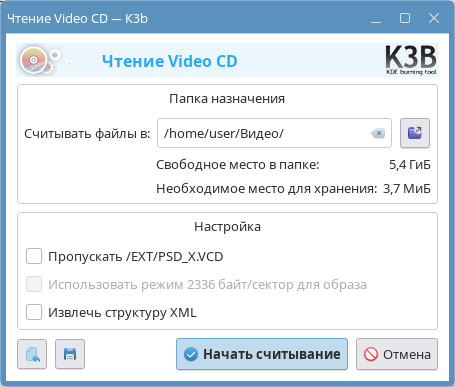
Выполненные в окне Чтение Video CD настройки можно сохранить для их последующего использования (см. Настройки в окнах действий с дисками).
Для начала считывания диска в окне Чтение Video CD нажать [Начать считывание]. Для отмены несохраненных настроек и возврата в главное окно программы нажать [Отмена].
Считывание DVD-видео
Для считывания DVD-видео в системе должен быть установлен пакет transcode.
Для считывания DVD-видео необходимо вставить в привод DVD-видеодиск и затем в меню программы выбрать Сервис — Считать Video DVD. При наличии в системе нескольких приводов с дисками данного типа будет открыто окно выбора привода, в котором следует выбрать нужный привод и нажать [Да]. На панели менеджера файлов отобразится информация о содержимом диска.
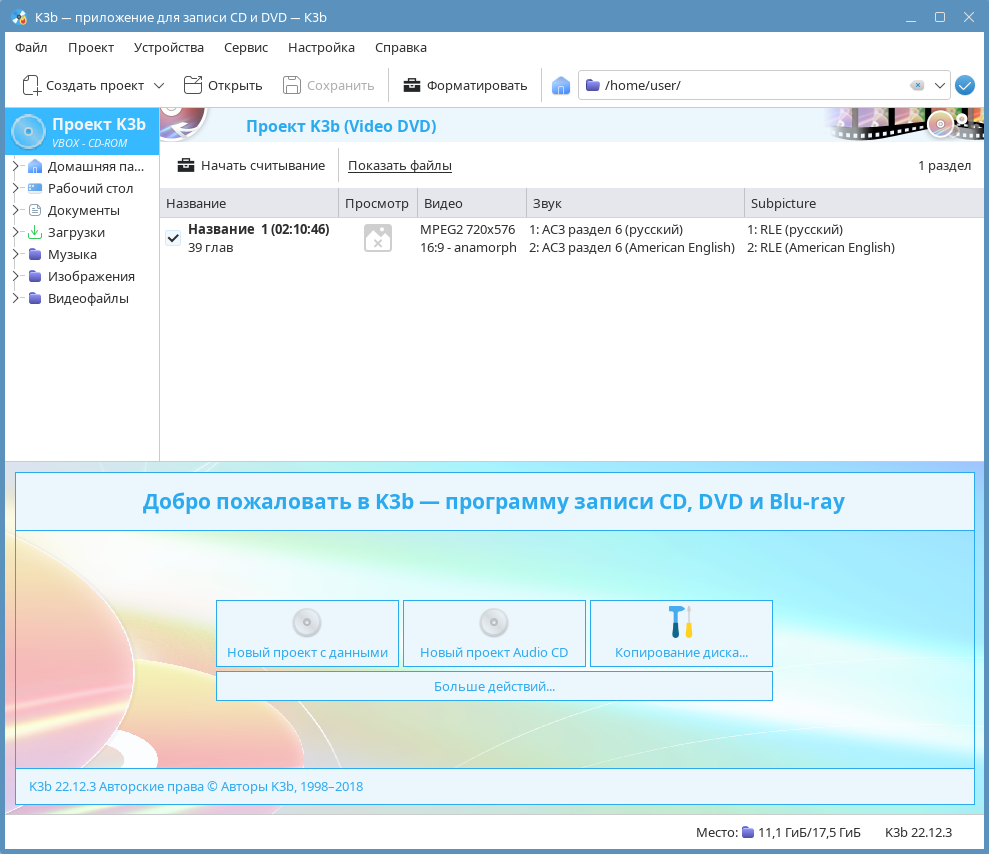
Для открытия окна Чтение Video DVD, в котором возможно настроить и запустить считывание DVD-видео, следует отметить флагами нужные видеодорожки (по умолчанию выбраны все дорожки) и нажать [Начать считывание].
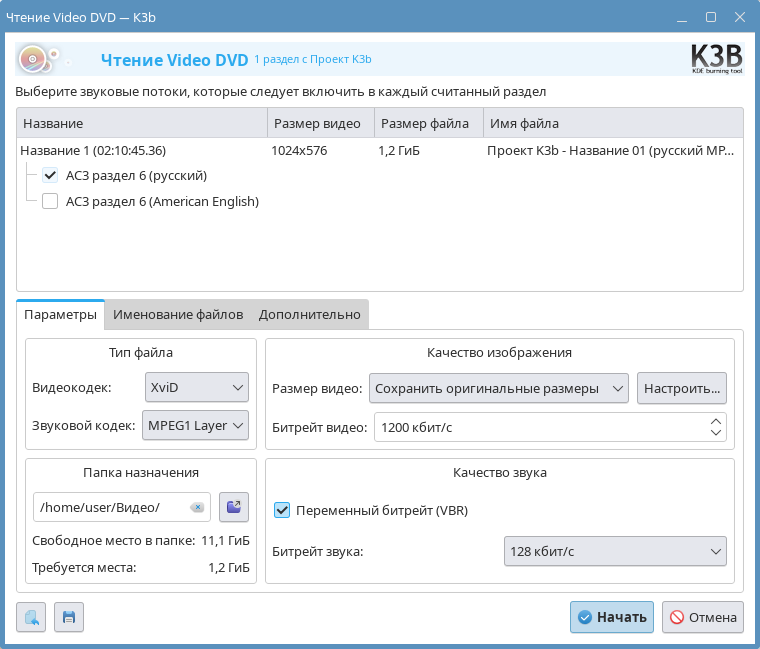
В открывшемся окне Чтение Video DVD следует для каждой отмеченной видеодорожки выбрать аудиодорожку, которая будет использована при считывании.
В окне Чтение Video DVD во вкладке Параметры возможно настроить параметры перекодирования считываемых видеодорожек:
- для выбора видеокодека, который будет использоваться при перекодировании DVD-видео, выбрать из выпадающего списка Видеокодек нужный кодек из установленных в системе;
- для выбора аудиокодека, который будет использоваться при перекодировании DVD-видео, выбрать из выпадающего списка Звуковой кодек один из вариантов:
- MPEG1 Layer III — аудиодорожки будут перекодированы в двухканальный звук в формате MP3;
- AC3 (Стерео) — аудиодорожки будут перекодированы в двухканальный звуковой поток Dolby Digital;
- AC3 (Pass-Through) — будет использован оригинальный звуковой поток Dolby Digital (до шести каналов) без перекодировки;
- для выбора места сохранения видеодорожек следует ввести в поле Папка назначения путь к нужной папке или выбрать ее следующим образом:
- нажать [Выбрать файл или папку];
- в открывшемся окне дерева каталогов выбрать нужную папку;
- нажать [Открыть];
- в открывшемся окне дерева каталогов выбрать нужную папку;
- для задания ширины и высоты изображения видеофайла следует выполнить одно из следующих действий:
- нажать [Настроить]:
- в открывшемся окне Размер изображения указать нужную ширину и высоту изображения в пикселях. Если в качестве значения выбрано Автоматически, то данное значение будет рассчитано в соответствии с пропорциями видео;
- для сохранения настроек нажать [Да], для закрытия окна без сохранения нажать [Отмена];
- выбрать из выпадающего списка Размер видео нужное значение:
- Сохранить оригинальные размеры — не менять размер изображения;
- 640х? (автоматическая высота) — видеофайл будет иметь ширину изображения в 640 пикселей, высота изображения будет выбрана в соответствии с пропорциями видео;
- 320х? (автоматическая высота) — видеофайл будет иметь ширину изображения в 320 пикселей, высота изображения будет выбрана в соответствии с пропорциями видео;
- По выбору — тот же выбор настроек, что и при нажатии [Настроить];
- нажать [Настроить]:
- для задания битрейта видеопотока ввести нужное значение в поле Битрейт видео;
- для кодирования звуковой дорожки с переменным битрейтом (уменьшает размер файла) установить флаг Переменный битрейт (VBR) (доступен только при выборе кодека MPEG1 Layer III);
- для задания битрейта звуковой дорожки выбрать нужное значение из выпадающего списка Битрейт звука (недоступен при выборе кодека AC3 (Pass-Through)).
В окне Чтение Video DVD во вкладке Именование файлов возможно настроить порядок присвоения имен файлам считываемых видеодорожек:
- в поле Шаблон имен извлеченных файлов следует указать шаблон, по которому будут сформированы имена сохраняемых видеофайлов. Для справки по используемым символам подстановки нажать «Подстановка»;
- для замены пробелов в именах видеофайлов на один или несколько других символов следует установить флаг Заменить все пробелы на и ввести в поле требуемый символ или символы.
ВНИМАНИЕ! Файловая система должна поддерживать использование данных символов в именах файлов.
В окне Чтение Video DVD во вкладке Дополнительно возможно задать дополнительные настройки кодирования с помощью следующих флагов:
- Двухпроходное кодирование — кодирование в два этапа для повышения качества видео;
- Автоматическая обрезка видео — удаление черных полос по бокам, сверху и снизу видео;
- Перекодировать звук с частотой 44,1 кГц — изменение частоты дискретизации звука (для DVD-видео по умолчанию 48 кГц);
- Низкий приоритет процесса кодирования видео — установка низкого приоритета процесса кодирования для предотвращения зависания системы в процессе кодирования.
Выполненные в окне Чтение Video DVD настройки можно сохранить для их последующего использования (см. Настройки в окнах действий с дисками).
Для начала считывания диска нажать [Начать]. Для отмены несохраненных настроек и возврата в главное окно программы нажать [Отмена].
Форматирование диска
Для полного форматирования или быстрой очистки содержимого перезаписываемого диска следует вставить в привод перезаписываемый диск и затем на панели инструментов нажать [Форматировать].
В открывшемся окне Форматирование и очистка возможно выполнить следующие настройки форматирования диска:
- выбрать из выпадающего списка привод (при наличии нескольких пишущих приводов);
- выбрать из выпадающих списков Режим записи, Скорость и Программа для записи нужные варианты (см. Копирование диска);
- для принудительного форматирования диска установить флаг Принудительно. В этом случае диск будет отформатирован, даже если он пустой;
- для быстрой переразметки диска без физического удаления записанных данных установить флаг Быстрое форматирование. Данный флаг является предпочтительным, так как частое выполнение полного форматирования диска может привести к его порче уже после 10-20 операций.
ВНИМАНИЕ! Некоторые приводы всегда выполняют полное форматирование вне зависимости от выставленных настроек.
Выполненные в окне Форматирование и очистка настройки можно сохранить для их последующего использования (см. Настройки в окнах действий с дисками).
Для начала форматирования нажать [Начать]. Для отмены сделанных настроек и возврата в главное окно следует нажать [Отмена].
Запись дисков
Запись образа на диск
Для записи имеющегося образа на диск необходимо вставить в привод записываемый диск и затем в меню программы выбрать Сервис — Записать образ.
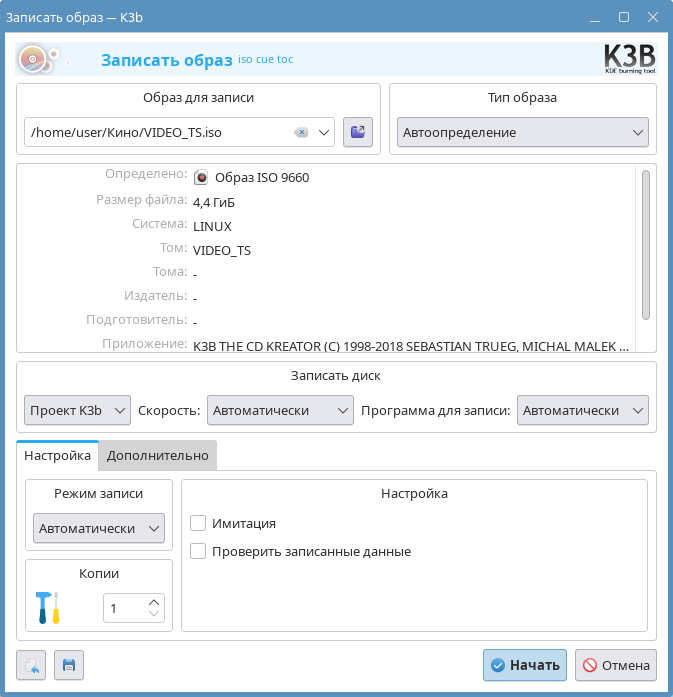
В открывшемся окне Записать образ следует в поле Образ для записи ввести путь к файлу образа или выбрать его следующим образом:
- нажать [Выбрать файл или папку];

- в открывшемся окне Выберите файл образа выбрать нужный файл;
- нажать [Открыть].
Для указания типа записываемого образа следует в окне Записать образ выбрать из выпадающего списка Тип образа один из вариантов:
- Автоопределение — автоматический выбор наиболее подходящего типа;
- Образ файловой системы ISO 9660 — точный образ CD- или DVD-диска, включающий содержимое и логический формат диска;
- Образ cue/bin — файл разметки с метаданными и двоичный образ, содержащий полную необработанную структуру диска, включая защиту от копирования;
- Звуковой cue-файл — текстовый файл разметки, содержащий данные о длительности аудиодорожек, времени их начала и конца, названия аудиодорожек и другие метаданные;
- TOC-файл Cdrdao — текстовый файл разметки программы Cdrdao;
- Образ-клон cdrecord — образ в формате программы Cdrecord;
- Простой образ данных — образ формата ISO.
В окне Записать образ в секции Записать диск возможно выполнить следующие настройки записи диска:
- выбрать из выпадающего списка привод (при наличии нескольких пишущих приводов);
- выбрать из выпадающих списков Режим записи, Скорость и Программа для записи нужные варианты (см. Копирование диска).
В окне Записать образ во вкладке Настройка возможно выполнить следующие настройки:
- для задания режима записи выбрать из выпадающего списка Режим записи нужный режим (см. Копирование диска);
- при необходимости установить флаги Имитация и Проверить записанные данные (флаг доступен, если в качестве типа образа выбран Образ файловой системы ISO 9660 или Простой образ данных, см. Копирование диска);
- для задания количества копий диска ввести нужное число в поле Копии (недоступно при установленном флаге Имитация).
В окне Записать образ во вкладке Образ (вкладка доступна, если во вкладке Настройка выбран тип образа Звуковой cue-файл и установлен флаг Создать образ) возможно указать путь к сохраняемому образу диска.
В окне Записать образ во вкладке Дополнительно (вкладка доступна, если в качестве типа образа выбран Образ файловой системы ISO 9660 или Простой образ данных) возможно выполнить следующие настройки:
- для установки соотношения объемов записываемой информации и данных коррекции ошибок следует выбрать из выпадающего списка Режим данных один из вариантов:
- Автоматически — автоматический выбор в зависимости от типа записываемого образа;
- Mode 1 — используется больше места под данные коррекции ошибок, режим по умолчанию для дисков с данными;
- Mode 2 — используется больше места под записываемую информацию, режим по умолчанию для CD- и DVD-видеодисков;
- для возможности последующего добавления данных на уже записанный диск установить флаг Начать мультисессионную запись.
Выполненные в окне Записать образ настройки можно сохранить для их последующего использования (см. Настройки в окнах действий с дисками).
Для начала записи диска в окне Записать образ нажать [Начать]. Для отмены несохраненных настроек и возврата в главное окно программы нажать [Отмена].
Подготовка данных для записи
Для записи нового диска необходимо на панели инструментов из выпадающего списка Создать проект выбрать нужный тип проекта:
- Новый проект с данными — записать диск с данными (см. Запись диска с данными);
- Продолжить мультисессию — дозаписать данные на диск, записанный в режиме мультисессии (см. Создание проекта диска с данными);
- Новый проект Audio CD — записать CD-аудиодиск (см. Запись CD-аудиодиска);
- Новый проект универсального CD — записать диск, содержащий данные и аудиодорожки (см. Запись CD-диска с аудиодорожками и данными);
- Новый проект Video CD — записать CD-видеодиск (см. Запись CD-видеодиска);
- Новый проект Video DVD — записать DVD-видеодиск (см. Запись DVD-видеодиска);
- Новый проект eMovix — записать видеодиск со встроенным видеоплеером (см. Запись видеодиска eMovix).
Каждый созданный проект будет отображен в главном окне программы в области Текущие проекты в отдельной вкладке.
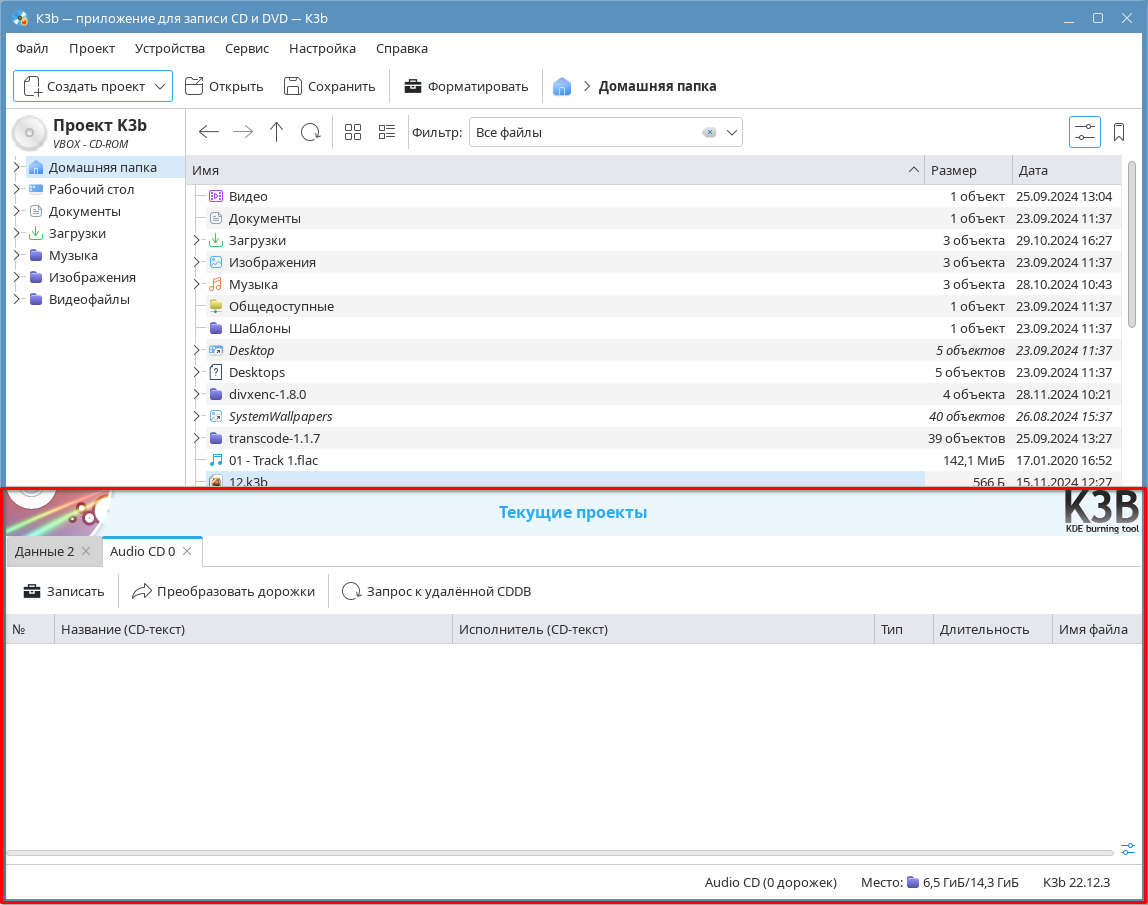
Требуемые файлы и папки следует перетащить курсором мыши с панели менеджера файлов в область нового проекта.
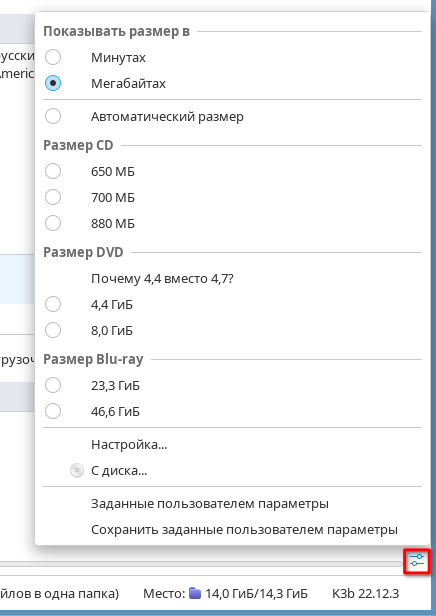
Программа позволяет указать размер записываемого диска, отличный от определяемого автоматически по типу диска, например для совместимости с аппаратными проигрывателями. Для указания размера следует нажать [Укажите размер диска] и выбрать один из следующих вариантов:
- для выбора единиц измерения, в которых указывается размер CD-диска, следует в разделе Показывать размер в выбрать Минутах или Мегабайтах;
- для автоматического определения размера записываемого диска выбрать Автоматический размер;
- для указания размера по образцу другого записанного диска, вставленного в привод, выбрать С диска;
- для указания произвольного размера выбрать Настройка, в открывшемся окне Другой размер ввести нужное значение и единицу измерения (ГБ — гигабайт, МБ — мегабайт, м — минут) и нажать [Да];
- для сохранения указанного размера выбрать Сохранить заданные пользователем параметры. Для возврата к ранее сохраненным параметрам выбрать Заданные пользователем параметры.
Чтобы сохранить созданный проект для использования в будущем, следует в меню программы выбрать Файл — Сохранить. Если проект до этого не был сохранен, то в открывшемся окне Сохранить как выбрать папку сохранения, указать имя проекта и нажать [Сохранить].
Для сохранения всех открытых проектов следует в меню программы выбрать Файл — Сохранить все. Если проекты до этого не были сохранены, то для каждого несохраненного проекта будет открываться окно Сохранить как, в котором следует выбрать папку сохранения, указать имя проекта и нажать [Сохранить].
Для открытия ранее сохраненного проекта следует в меню программы выбрать Файл — Открыть, в открывшемся окне Открыть файл(ы) выбрать сохраненный проект и нажать [Открыть]. Для открытия недавно использовавшегося проекта в меню программы выбрать Файл — Последние файлы и далее выбрать нужный файл проекта.
Для очистки списка последних открытых проектов в меню программы выбрать Файл — Последние файлы — Очистить список.
Чтобы закрыть открытый проект в активной вкладке, следует в меню программы выбрать Файл — Закрыть. Для закрытия всех открытых проектов следует в меню программы выбрать Файл — Закрыть все.
Запись диска с данными
Создание проекта диска с данными
Для записи диска с данными необходимо вставить в привод записываемый диск и затем создать новый проект (см. Подготовка данных для записи), выбрав в качестве типа проекта Новый проект с данными.
Для дозаписи данных на мультисессионный диск необходимо во вкладке проекта нажать [Импорт сессии], в открывшемся окне Импорт сессий выбрать сессию на диске, к которой предполагается дописывать данные, и нажать [Да]. Для удаления из проекта импортированной сессии следует во вкладке проекта нажать [Очистить импортированную сессию].
Создание загрузочного диска
Для создания загрузочного диска необходимо к записываемым данным добавить загрузочный образ. Используемые образы делятся на два типа:
- образ дискеты размером 1200 КБ, 1440 КБ или 2880 КБ;
- образ жесткого диска любого размера.
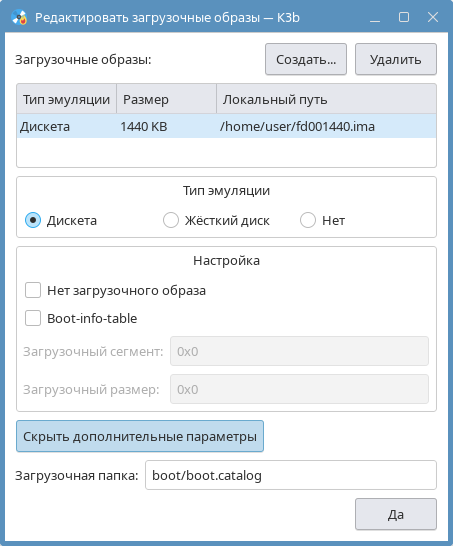
Для управления загрузочными образами следует во вкладке проекта нажать [Изменить загрузочные образы] и в открывшемся окне Редактировать загрузочные образы выполнить настройки:
- для добавления загрузочного образа (может быть добавлено несколько образов) следует:
- нажать [Создать];
- в открывшемся окне Выберите загрузочный образ! выбрать файл загрузочного образа;
- нажать [Открыть]. Выбранный образ отобразится в списке. Если выбранный файл не является образом дискеты, то откроется окно Нет выбранного образа, в котором возможно выбрать следующие действия:
- для определения записанного диска при загрузке в качестве жесткого диска нажать [Использовать эмуляцию жесткого диска];
- для создания загрузочного диска без эмуляции нажать [Не использовать эмуляцию];
- для отмены выбора нажать [Отмена];
- чтобы изменить тип эмуляции носителя для ранее добавленного образа, следует выделить нужный образ в таблице Загрузочные образы и в секции Тип эмуляции выбрать один из вариантов:
- Дискета — записанный диск при загрузке будет восприниматься как дисковод с дискетой;
- Жесткий диск — записанный диск при загрузке будет восприниматься как жесткий диск;
- Нет — не использовать эмуляцию типа носителя;
- для дополнительной настройки нажать [Дополнительные параметры]. В отобразившейся секции Настройка возможно выполнить следующие настройки:
- для добавления образа устройства без возможности загрузки с него установить флаг Нет загрузочного образа (недоступно, если отсутствует эмуляция типа носителя). Используется для мультизагрузочных дисков с выбором нужного образа из загрузчика, расположенного в загружаемом образе;
- для записи блока с информацией о структуре диска в файл загрузочного образа установить флаг Boot-info-table;
- если для выделенного в списке образа в качестве типа эмуляции выбрано Нет, то возможно ввести значения в следующих полях:
- Загрузочный сегмент — начальный сегмент памяти для загрузчика;
- Загрузочный размер — число виртуальных секторов по 512 байт для хранения загрузчика;
- Загрузочный сегмент — начальный сегмент памяти для загрузчика;
- для изменения загрузочного каталога внутри загрузочного образа ввести нужный путь в поле Загрузочная папка;
- для скрытия дополнительных настроек нажать [Скрыть дополнительные параметры];
- для добавления образа устройства без возможности загрузки с него установить флаг Нет загрузочного образа (недоступно, если отсутствует эмуляция типа носителя). Используется для мультизагрузочных дисков с выбором нужного образа из загрузчика, расположенного в загружаемом образе;
- для удаления добавленного образа следует выделить нужный образ в таблице Загрузочные образы и нажать [Удалить];
- для сохранения настроек загрузочных образов и закрытия окна Редактировать загрузочные образы нажать [Да].
Действия с файлами
Стандартная файловая система CD- и DVD-дисков ISO 9660 не поддерживает длинные имена файлов и накладывает другие ограничения. Для снятия данных ограничений были созданы следующие расширения файловой системы:
- RockRidge — поддержка длинных имен файлов, символических ссылок и POSIX-совместимых прав доступа в Linux/Unix-системах;
- Joliet — поддержка длинных имен файлов и символов Unicode в Windows-системах.
Записываемые на диск файлы и папки возможно сделать скрытыми в данных расширениях. Это может быть полезно, если нужно записать разные наборы файлов для разных операционных систем.
Для скрытия файлов и папок следует во вкладке проекта вызвать контекстное меню файла или папки и выбрать Свойства файла. В открывшемся окне Свойства файла во вкладке Настройка установить нужные флаги:
- Скрыть в RockRidge — файл или папка не будет отображаться при открытии диска в Linux/Unix-системах;
- Скрыть в Joliet — файл или папка не будет отображаться при открытии диска в Windows-системах.
Файлы, доступ к которым будет осуществляться чаще, возможно разместить ближе к началу диска для ускорения их загрузки. Для этого следует во вкладке проекта вызвать контекстное меню нужного файла или папки и выбрать Свойства файла. В открывшемся окне Свойства файла во вкладке Дополнительно в поле Приоритет ввести числовое значение. Чем больше значение приоритета, тем ближе к началу диска будет расположен файл.
Настройки записи проекта диска с данными
Для открытия окна записи проекта следует во вкладке проекта нажать [Записать]. В открывшемся окне Проект по записи данных в секции Записать диск возможно выполнить следующие настройки:
- выбрать из выпадающего списка привод (при наличии нескольких пишущих приводов);
- выбрать из выпадающих списков Скорость и Программа для записи нужные варианты (см. Копирование диска).
В окне Проект по записи данных во вкладке Запись возможно выполнить следующие настройки записи диска:
- выбрать из выпадающего списка привод (при наличии нескольких приводов);
- выбрать из выпадающего списка Режим записи нужный вариант (см. Копирование диска);
- при необходимости установить флаги Имитация, Создать образ, Только создать образ, Удалить файл образа и Проверить записанные данные (см. Копирование диска);
- для задания количества копий диска ввести нужное число в поле Копии (недоступно при установленном флаге Имитация).
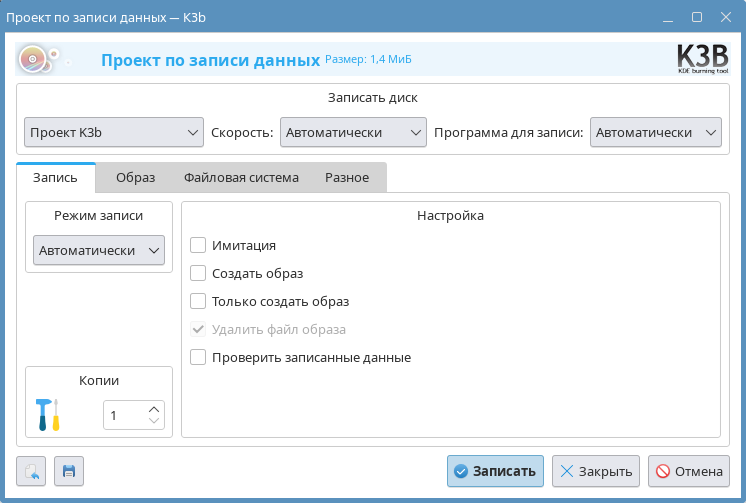
Если в окне Проект по записи данных во вкладке Запись установлены флаги Создать образ и/или Только создать образ, то во вкладке Образ возможно изменить путь к сохраняемому образу диска (см. Копирование диска).
Настройки файловой системы
В окне Проект по записи данных во вкладке Файловая система возможно настроить параметры файловой системы записываемого диска.
Для задания имени записанного диска, которое будет отображаться в системе, следует ввести в поле Название тома нужное имя. Для указания дополнительной информации следует нажать [Дополнительные поля]. В открывшемся окне Описание тома возможно заполнить следующие поля:
- Название тома;
- Название набора томов;
- Издатель;
- Подготовитель;
- Система;
- Приложение;
- Файл аннотации;
- Файл авторских прав;
- Файл библиографии.
Для сохранения параметров нажать [Да], для закрытия окна без сохранения нажать [Отмена].
Для указания файловой системы записываемого диска следует выбрать из выпадающего списка Файловая система один из вариантов:
- Только Linux/Unix — файловая система ISO 9660 c расширением Rock Ridge (используется в Unix-системах для хранения длинных имен файлов, символических ссылок и POSIX-совместимых прав доступа);
- Linux/Unix + Windows — файловая система ISO 9660 c расширениями Rock Ridge (используется в Unix-системах для хранения длинных имен файлов, символических ссылок и POSIX-совместимых прав доступа) и Joliet (используется в Windows-системах для хранения длинных имен файлов и символов Unicode);
- Очень большие файлы (UDF) — файловая система ISO 9660 с дополнительными записями UDF, позволяющими записывать файлы размером до 4 ГБ;
- Совместимость с DOS — файловая система ISO 9660 без расширений. Длинные имена файлов и символические ссылки не поддерживаются;
- Другая — ручная настройка параметров файловой системы.
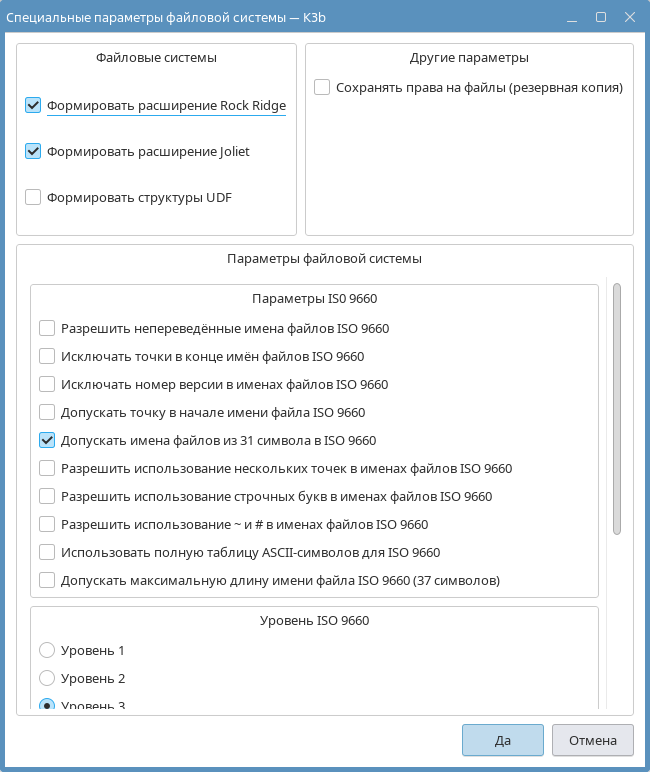
Для изменения параметров указанной файловой системы нажать [Настроить]. В открывшемся окне Специальные параметры файловой системы будут установлены флаги и переключатели, соответствующие параметрам указанной файловой системы. При изменении параметров также изменится название файловой системы в выпадающем списке Файловая система.
В окне Специальные параметры файловой системы доступны следующие настройки, разделенные на секции и блоки:
- секция Файловые системы — для записи диска с расширениями файловой системы ISO 9660 возможно установить следующие флаги:
- Формировать расширение Rock Ridge — дополнительные возможности файловой системы для Linux/Unix;
- Формировать расширение Joliet — дополнительные возможности файловой системы для Windows;
- Формировать структуры UDF — поддержка файлов большого размера;
Примечание. Если сняты все флаги, то в выпадающем списке Файловая система будет отображено Специальная (только ISO 9660);
- секция Другие параметры — для записи на диск файлов вместе с их правами доступа (например, для создания точной резервной копии данных) установить флаг Сохранять права на файлы (резервная копия);
- секция Параметры файловой системы — общие настройки файловой системы диска в следующих блоках:
- блок Параметры ISO 9660 — флаги для включения дополнительных возможностей базовой файловой системы ISO 9660;
- блок Уровень ISO 9660 — переключатель уровня спецификации файловой системы ISO 9660 со следующими положениями:
- Уровень 1 — присутствуют следующие ограничения:
- имена файлов ограничены восемью символами и тремя символами расширения;
- имена каталогов должны содержать не более восьми символов;
- в именах файлов и каталогов используются только буквы латинского алфавита;
- фрагментация файлов не допускается;
- максимальная глубина вложенных каталогов — не более восьми;
- Уровень 2 — присутствуют следующие ограничения:
- имена файлов и каталогов ограничены 32 символами;
- набор символов в именах не ограничен;
- Уровень 3 — файлы могут быть фрагментированы (это необходимо для пакетной или инкрементной записи CD);
- Уровень 1 — присутствуют следующие ограничения:
- блок Параметры Rock Ridge — при установленном флаге Формировать расширение Rock Ridge доступны следующие флаги:
- Создавать файлы TRANS.TBL — если флаг установлен, то на диске будут созданы текстовые файлы с длинными именами файлов и каталогов для совместимости со старыми системами, не поддерживающими Rock Ridge;
- Скрывать файлы TRANS.TBL в формате Joliet — если флаг установлен, то текстовые файлы с длинными именами файлов и каталогов будут скрыты при чтении диска в Windows-системах;
- блок Параметры Joliet — для использования длинных имен в Windows-системах установить флаг Разрешить имена файлов Joliet до 103 символов. Флаг активен только при установленном флаге Формировать расширение Joliet;
- блок Дополнительные параметры:
- Не импортировать предыдущую сессию — если флаг установлен, то новая сессия будет записана на мультисессионный диск без удаления и импорта старых сессий (при чтении диска будет видна только последняя записанная сессия);
- Не кэшировать данные о inode — если флаг установлен, то жесткие ссылки на файлы будут записаны на диск в виде отдельных файлов;
- для сохранения параметров нажать [Да], для закрытия окна без сохранения нажать [Отмена].
Для указания правил обработки символических ссылок следует выбрать из выпадающего списка Символические ссылки один из вариантов (для поддержки символических ссылок требуется расширение Rock Ridge):
- Без изменений — использовать символические ссылки в том виде, в каком они добавлены в проект;
- Пропускать нарушенные символические ссылки — игнорировать ссылки, не указывающие на файлы внутри проекта, а также все ссылки с абсолютными путями;
- Пропускать все символические ссылки — символические ссылки не будут записываться на диск;
- Следовать по символическим ссылкам — все символические ссылки будут заменены файлами, на которые они указывают. Принудительно включено, если отключено расширение Rock Ridge.
Для указания правил обработки пробелов в именах записываемых на диск файлов выбрать из выпадающего списка Обработка пробелов один из вариантов:
- Без изменений — не заменять пробелы;
- Удалять — удалять все пробелы из имен файлов;
- Удалять расширенно — удалять все пробелы из имен файлов и делать следующие за ними буквы заглавными;
- Заменять — заменять пробелы в именах файлов на указанный в поле ввода символ или набор символов.
ВНИМАНИЕ! Файловая система должна поддерживать использование данных символов в именах файлов.
Настройки режимов записи данных
В окне Проект по записи данных во вкладке Разное возможно выполнить следующие настройки:
- для указания соотношения объемов записываемой информации и данных коррекции ошибок следует выбрать из выпадающего списка Режим записи данных нужный вариант (см. Запись образа на диск);
- для указания способа записи перезаписываемых дисков следует выбрать из выпадающего списка Режим мультисессии один из вариантов:
- Автоматически — выбрать наиболее подходящий вариант;
- Без мультисессии — создать односессионный диск без возможности дозаписи информации;
- Начать мультисессию — создать многосессионный диск с возможностью дозаписи;
- Продолжить мультисессию — добавить новую сессию к уже записанному диску и с возможностью дозаписи информации;
- Завершить мультисессию — добавить новую сессию уже записанному диску и без возможности дозаписи информации.
Запись диска с данными
Выполненные в окне Проект по записи данных настройки можно сохранить для их последующего использования (см. Настройки в окнах действий с дисками).
Для начала записи диска нажать [Записать]. Для закрытия окна записи с сохранением выполненных настроек нажать [Закрыть]. Для отмены несохраненных настроек и возврата в главное окно программы нажать [Отмена].
Запись CD-аудиодиска
Создание проекта CD-аудиодиска
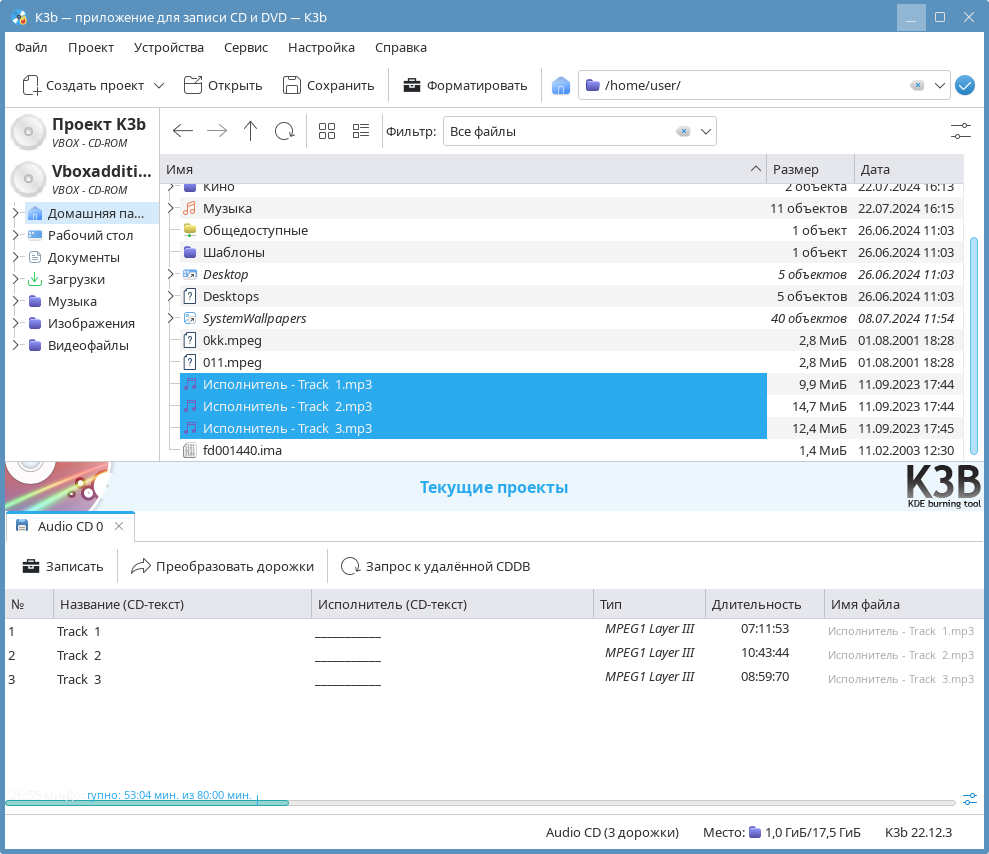
Для записи CD-аудиодиска необходимо вставить в привод записываемый диск и затем создать новый проект (см. Подготовка данных для записи), выбрав в качестве типа проекта Новый проект Audio CD.
По умолчанию в проект можно добавить только файлы форматов WAV, OGG и FLAC. Для возможности добавления аудиофайлов других форматов следует установить пакет libk3b7-extracodecs.
При добавлении аудиофайлов с заполненными метаданными (названия песен, исполнители и т.д.), их содержимое будет использовано для заполнения соответствующих полей CD-текста — служебной информации, распознаваемой большинством проигрывателей. В случае наличия в проекте файлов разметки CUE, информация из них также будет использована для CD-текста.
Действия с аудиофайлами
В контекстном меню добавленных в проект аудиофайлов доступны следующие действия:
- Воспроизвести дорожку — воспроизвести выбранный файл в другой программе;
- Удалить — удалить файл из проекта;
- Добавить тишину — задать длительность тишины, которая будет добавлена перед аудиодорожкой;
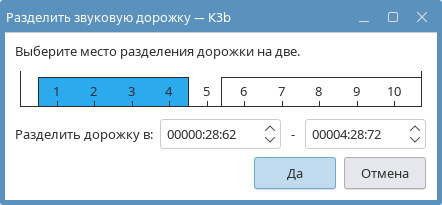
- Разделить дорожку — разделить аудиодорожку на два фрагмента. Изменить время начала и окончания каждого фрагмента возможно следующими способами:
- подвести курсор к границе фрагмента и, удерживая левую кнопку мыши, передвинуть ее на нужное время;
- ввести в полях Разделить дорожку в точное время начала и окончания фрагмента в формате «минуты:секунды:миллисекунды»;
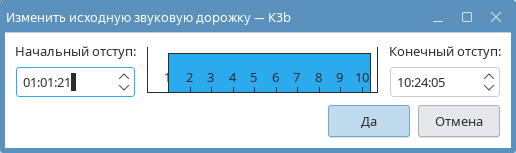
- Изменить исходный файл — обрезать аудиодорожку, задав начальную и конечную временные метки;
- Свойства файла — открыть окно Свойства и настроить параметры аудиодорожки в следующих вкладках:
- CD-текст — во вкладке возможно заполнить или отредактировать текстовые метаданные аудиодорожки;
- Параметры — дополнительные параметры записи:
- Предыскажение — запись аудиодорожки со сдвигом частот (для совместимости с 14-битными аппаратными проигрывателями);
- Копирование разрешено — разрешение цифрового копирования аудиодорожки с записанного диска;
- Пауза — размер паузы между соседними аудиодорожками;
- Предыскажение — запись аудиодорожки со сдвигом частот (для совместимости с 14-битными аппаратными проигрывателями);
- Записать — открыть окно записи проекта.
Для заполнения метаданных аудиодорожек из интернет-базы CDDB следует во вкладке проекта нажать [Запрос к удаленной CDDB]. Для корректной работы CDDB в системе должен быть установлен пакет kde-config-cddb и выполнены соответствующие настройки (см. Интернет-база названий).
Преобразование аудиофайлов
Добавленные в проект аудиофайлы возможно преобразовать в другие звуковые форматы. Для этого следует во вкладке проекта нажать [Преобразовать дорожки].
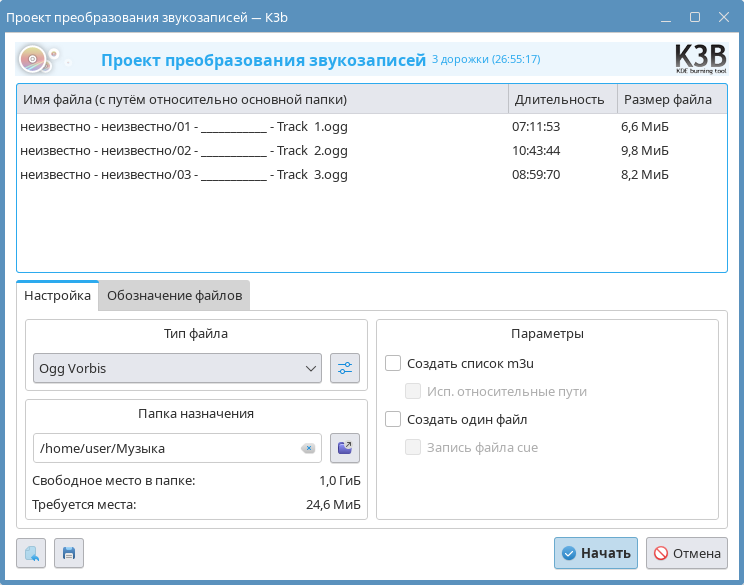
В открывшемся окне Проект преобразования звукозаписей во вкладке Настройка возможно задать параметры преобразования аудиодорожек (см. Считывание аудиодорожек).
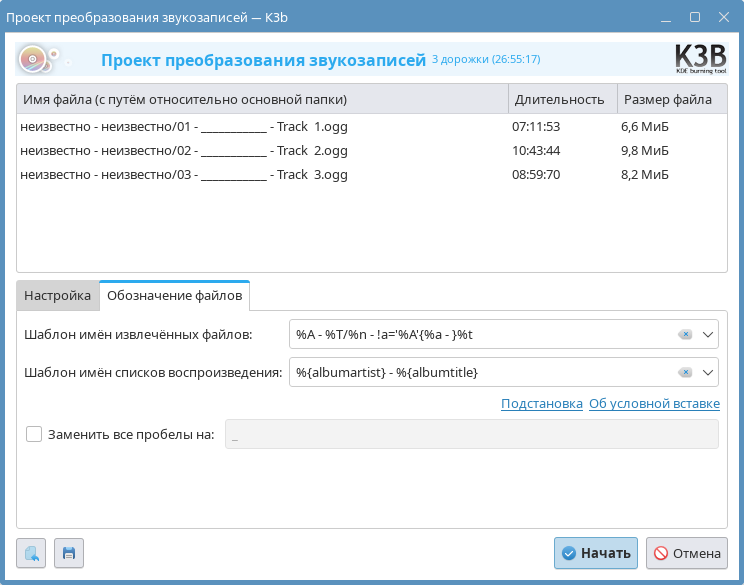
В окне Проект преобразования звукозаписей во вкладке Обозначение файлов возможно установить шаблоны именования файлов (см. Считывание аудиодорожек).
Выполненные в окне Проект преобразования звукозаписей настройки можно сохранить для их последующего использования (см. Настройки в окнах действий с дисками).
Для начала преобразования аудиодорожек нажать [Начать]. Для закрытия окна без сохранения настроек нажать [Отмена].
В открывшемся окне Преобразование звуковых дорожек отображается выполнение операции преобразования. Для прерывания преобразования и закрытия окна нажать [Отмена].
При необходимости, после окончания преобразования возможно просмотреть отладочную информацию, нажав [Показать вывод отладки] (см. Считывание аудиодорожек).
Для закрытия окна Преобразование звуковых дорожек и возврата в главное окно программы нажать [Закрыть].
Настройка и запись проекта CD-аудиодиска
Для открытия окна записи проекта следует во вкладке проекта нажать [Записать]. В открывшемся окне Звуковой проект в секции Записать диск возможно выполнить следующие настройки записи диска:
- выбрать из выпадающего списка привод (при наличии нескольких пишущих приводов);
- выбрать из выпадающих списков Скорость и Программа для записи нужные варианты (см. Копирование диска).
В окне Звуковой проект во вкладке Запись возможно выполнить следующие настройки:
- для настройки параметров записи установить следующие флаги:
- Имитация — выполнить имитацию записи для проверки на наличие ошибок. Не поддерживается приводами DVD+R(W);
- Образ — сохранить образ диска, созданный в процессе записи. Путь к образу указывается во вкладке Образ;
- Только образ — создать образ диска без записи на носитель;
- Удалить файл образа — удалить созданный образ после окончания записи;
- для задания количества копий диска ввести нужное число в поле Копии (недоступно при установленном флаге Имитация).
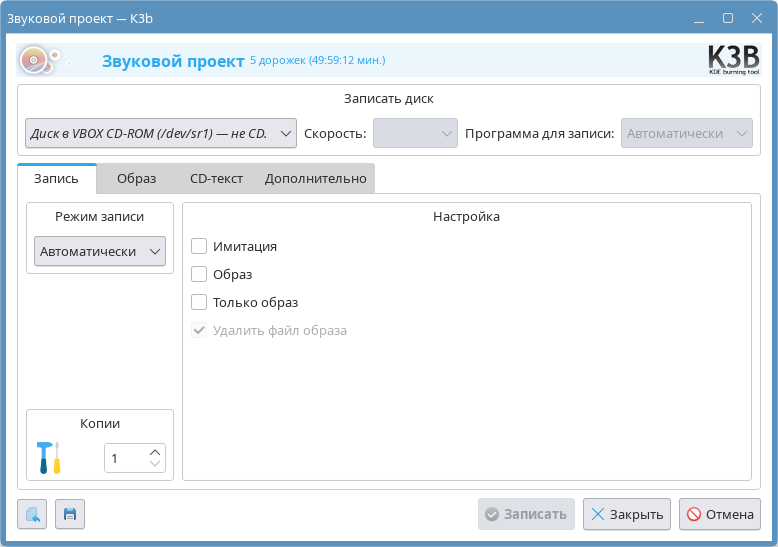
Если в окне Звуковой проект во вкладке Запись установлены флаги Образ и/или Только образ, то во вкладке Образ возможно изменить путь к создаваемым в процессе записи диска образам аудиодорожек (см. Копирование диска).
Для указания метаданных CD-аудиодиска в окне Звуковой проект во вкладке CD-текст следует выполнить следующее:
- установить флаг Записать CD-текст;
- ввести в полях Название и Исполнитель нужные значения. Если данные поля заполнены в метаданных аудиофайлов, то их значения будут автоматически подставлены;
- для записи введенных значений в соответствующие поля метаданных всех аудиодорожек следует нажать рядом с соответствующим полем [Копировать для всех дорожек];
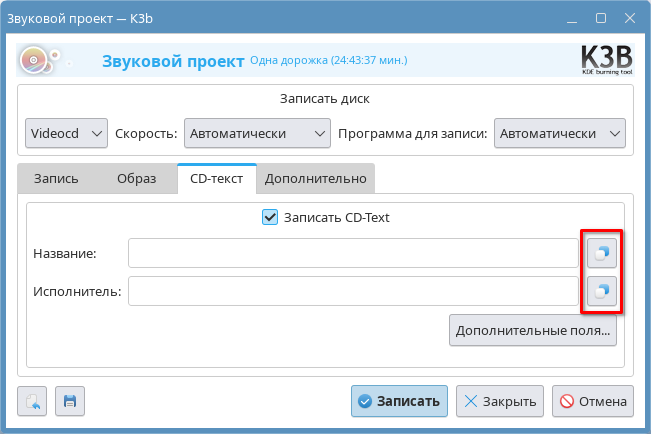
- для ввода дополнительных данных нажать [Дополнительные поля]:
- в открывшемся окне CD-текст заполнить нужные поля;
- для записи введенных значений в соответствующие поля метаданных всех аудиодорожек следует нажать рядом с соответствующим полем [Копировать для всех дорожек];
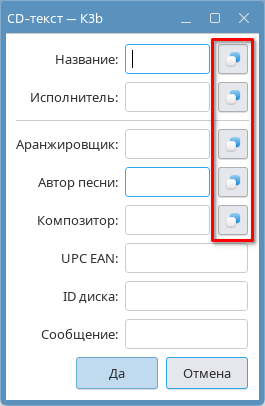
- для сохранения изменений нажать [Да], для закрытия окна без сохранения нажать [Отмена].
В окне Звуковой проект во вкладке Дополнительно возможно установить следующие флаги:
- Нормализовать уровень громкости — установить одинаковую громкость для всех записываемых аудиодорожек;
- Скрыть первую дорожку — спрятать первую аудиодорожку в начальной паузе. Для ее прослушивания потребуется выполнить перемотку назад от начала диска. В системе должен быть установлен пакет
cdrdao.
Выполненные в окне Звуковой проект настройки можно сохранить для их последующего использования (см. Настройки в окнах действий с дисками).
Для начала записи диска нажать [Записать]. Для закрытия окна записи с сохранением выполненных настроек нажать [Закрыть]. Для отмены несохраненных настроек и возврата в главное окно программы нажать [Отмена].
Запись CD-диска с аудиодорожками и данными
Для записи диска, содержащего и данные, и аудиодорожки, необходимо создать новый проект (см. Подготовка данных для записи), выбрав в качестве типа проекта Новый проект универсального CD.
В проект необходимо добавить файлы обоих типов (данные и аудио).
Для добавления данных следует во вкладке проекта выбрать Проект K3b и добавить нужные файлы. Для скрытия добавленных файлов и папок в различных операционных системах, а также для ускорения загрузки часто используемых файлов см. Действия с файлами.
Для добавления аудио следует во вкладке проекта выбрать Секция звука и добавить аудиофайлы (см. Подготовка данных для записи). Для редактирования метаданных добавленных аудиофайлов и настройки их параметров см. Действия с аудиофайлами.
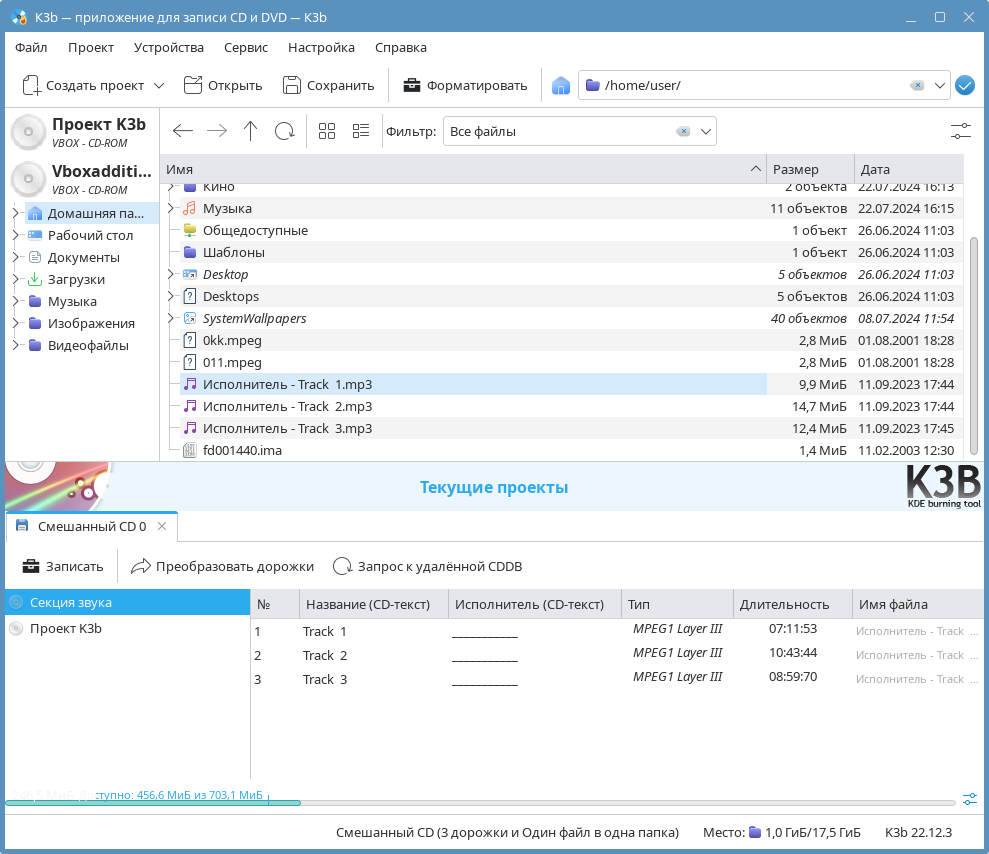
Для открытия окна записи проекта следует во вкладке проекта нажать [Записать]. В открывшемся окне Проект универсального диска в секции Записать диск возможно выполнить следующие настройки записи диска:
- выбрать из выпадающего списка привод (при наличии нескольких пишущих приводов);
- выбрать из выпадающих списков Скорость и Программа для записи нужные варианты (см. Копирование диска).
В окне Проект универсального диска во вкладке Запись возможно выполнить следующие настройки:
- для задания режима записи выбрать из выпадающего списка Режим записи нужный режим (см. Копирование диска);
- при необходимости установить флаги Имитация, Создать образ и Удалить файл образа (см. Копирование диска);
- для задания количества копий диска ввести нужное число в поле Копии (недоступно при установленном флаге Имитация).
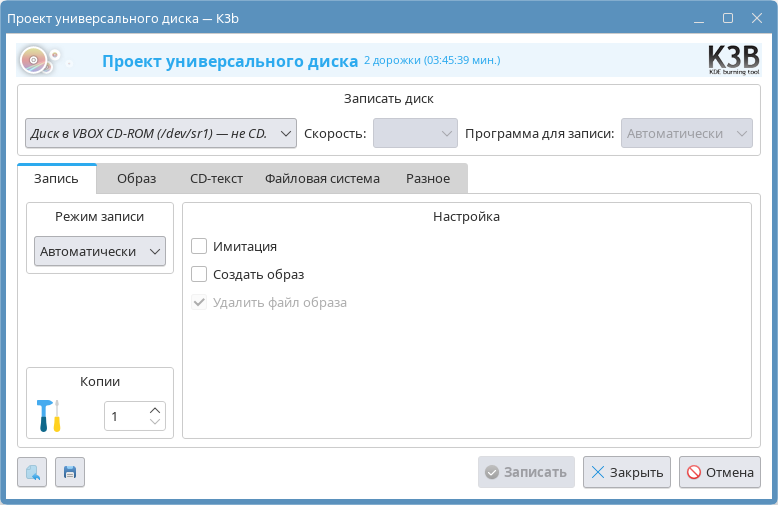
Если в окне Проект универсального диска во вкладке Запись установлены флаги Создать образ и/или Только создать образ, то во вкладке Образ возможно изменить путь к создаваемым в процессе записи диска файлам образов данных и аудиодорожек (см. Копирование диска).
В окне Проект универсального диска во вкладке CD-текст возможно указать название диска, исполнителя и другие метаданные CD-аудиодиска (см. Настройка и запись проекта CD-аудиодиска).
В окне Проект универсального диска во вкладке Файловая система возможно настроить параметры файловой системы записываемого диска (см. Настройки файловой системы).
В окне Проект универсального диска во вкладке Разное возможно выполнить следующие настройки:
- для указания варианта размещения данных на диске выбрать из выпадающего списка Режим универсального диска один из вариантов:
- Данные во второй сессии (CD-Extra) — записать аудиодорожки и данные в разные сессии. Звуковые проигрыватели будут воспринимать диск как обычный аудио CD;
- Данные в первой дорожке — записать данные в первую аудиодорожку. При воспроизведении диска она будет содержать шум, и ее нужно будет пропускать вручную;
- Данные в последней дорожке — записать данные в последнюю аудиодорожку. При воспроизведении диска она будет содержать шум, и ее нужно будет пропускать вручную;
- выбрать из выпадающего списка Режим записи данных нужный режим (см. Запись образа на диск);
- для приведения громкости всех аудиодорожек к одному уровню установить флаг Нормализовать уровень громкости.
Выполненные в окне Проект универсального диска настройки можно сохранить для их последующего использования (см. Настройки в окнах действий с дисками).
Для начала записи диска нажать нажать [Записать]. Для закрытия окна записи с сохранением выполненных настроек нажать [Закрыть]. Для отмены несохраненных настроек и возврата в главное окно программы нажать [Отмена].
Запись CD-видеодиска
Создание проекта CD-видеодиска
Для записи CD-видеодиска необходимо создать новый проект (см. Подготовка данных для записи), выбрав в качестве типа проекта Новый проект Video CD.
Добавляемые видеофайлы должны быть в формате MPEG1 или MPEG2.
Настройка воспроизведения видеодорожек
Для добавленных в проект видеофайлов возможно настроить параметры их воспроизведения на записываемом диске. Для настройки параметров воспроизведения видеодорожки следует открыть контекстное меню видеофайла и выбрать Свойства файла.
В открывшемся окне Свойства видеодорожки в секции Информация о файле доступна общая информация о выбранном видеофайле.
В окне Свойства видеодорожки во вкладках Видео и Звук доступна информация о формате видео- и аудиоданных выбранного видеофайла.
В окне Свойства видеодорожки во вкладке Контроль воспроизведения возможно настроить управление воспроизведением видеодорожек в следующих секциях:
- секция Настройка — включение возможности управления воспроизведением с помощью пульта управления:
- для возможности управления воспроизведением диска с помощью пульта управления аппаратного проигрывателя следует установить флаг Включить контроль воспроизведения (Playback Control) для всего CD. Данный флаг дублирует флаг Контроль воспроизведения (PBC) в окне Video CD 2.0 во вкладке Дополнительно (см. Настройка и запись проекта CD-видеодиска). Эта возможность поддерживается форматами Video CD 2.0 и Super Video CD 1.0;
- для добавления к CD-видеодиску возможности переключения видеодорожек с помощью цифровых кнопок на пульте управления аппаратным проигрывателем следует установить флаг Исп. цифровые кнопки;
- для того чтобы фактическое переключение видеодорожек происходило не сразу при поступлении команды с пульта, а после окончания воспроизведения и по истечении паузы, выставленной в секции Воспроизведение, следует установить флаг Реакция следует после окончания воспроизведения (с задержкой). Данный флаг рекомендуется устанавливать для корректного воспроизведения видеодорожек длительностью менее 5 секунд (в том числе представляющих собой один кадр без аудио) вместе с однократным повтором;
- секция Воспроизведение — настройка повторов и действий по окончании воспроизведения видеодорожки:
- для многократного повтора видеодорожки при воспроизведении следует в поле Воспроизведение дорожки ввести или выбрать необходимое количество повторов. Если выбрано значение «постоянно» (введен «0»), то видеодорожка будет воспроизводиться до тех пор, пока не будет переключена вручную;
- для добавления паузы перед очередным воспроизведением, следует в поле затем ждать ввести длительность паузы в секундах;
- для задания действия после окончания воспроизведения видеодорожки следует выбрать из выпадающего списка после окончания времени воспроизведения один из вариантов:
- Последовательность — переход к выбранной видеодорожке из добавленных в проект;
- Событие отключено — после окончания воспроизведения диск будет поставлен на паузу;
- Конец Video CD — окончание воспроизведения диска;
- секция Действие при нажатии кнопки — настройка действий при нажатии кнопок пульта во время воспроизведения выбранной видеодорожки. Действия выбираются из следующих выпадающих списков:
- Предыдущий — как правило, это кнопка «назад»;
- Следующий — как правило, это кнопка «вперед»;
- Возврат — как правило, это кнопка «STOP»;
- По умолчанию — как правило, это кнопка «PLAY»;
Выбираемые варианты действий одинаковы для всех списков:
- Последовательность — переход к выбранной видеодорожке из добавленных в проект;
- Событие отключено — кнопка не используется;
- Конец Video CD — остановка воспроизведения диска.
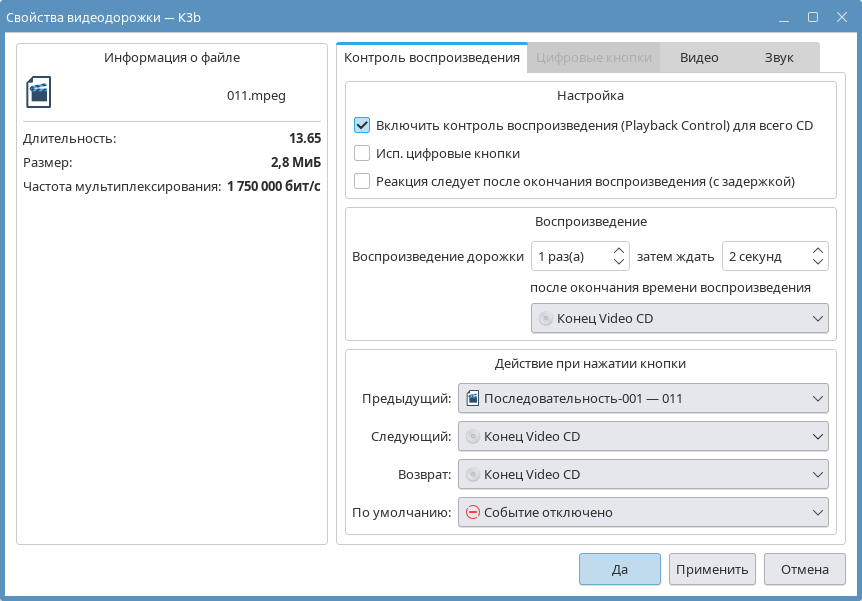
Если в окне Свойства видеодорожки во вкладке Контроль воспроизведения установлены флаги Включить контроль воспроизведения (Playback Control) для всего CD и Исп. цифровые кнопки, то во вкладке Цифровые кнопки возможно переопределить выбор видеодорожек с помощью цифровых кнопок на пульте управления. Для изменения действия при нажатии цифровой кнопки следует:
- установить флаг Заменить действие по умолчанию;
- выбрать строку с нужной кнопкой;
- в столбце Воспроизведение выбрать из выпадающего списка нужную видеодорожку или Конец Video CD.
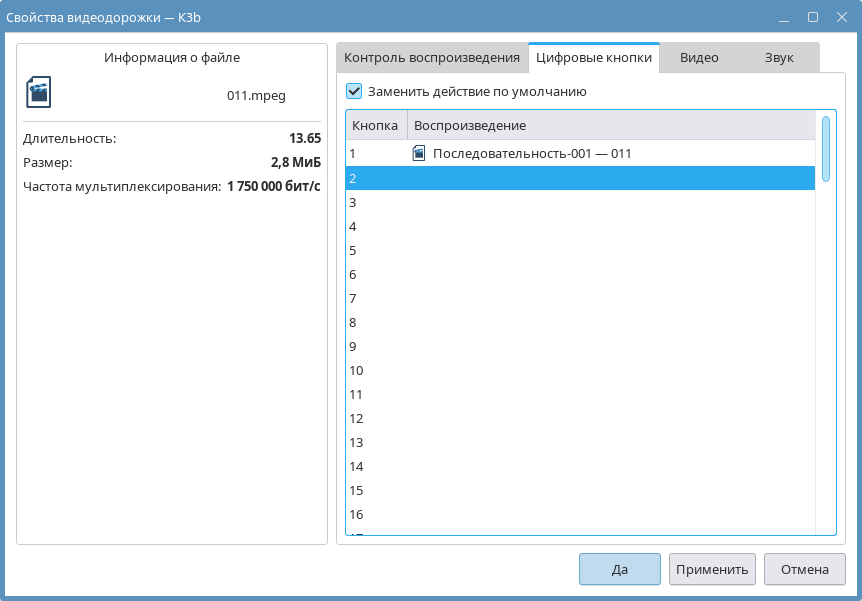
Для применения настроек нажать [Применить]. Для сохранения настроек и закрытия окна Свойства видеодорожки нажать [Да]. Для закрытия окна без сохранения нажать [Отмена].
Настройка и запись проекта CD-видеодиска
Для открытия окна записи проекта следует во вкладке проекта нажать [Записать]. В открывшемся окне Video CD 2.0 в секции Записать диск возможно выполнить следующие настройки записи диска:
- выбрать из выпадающего списка привод (при наличии нескольких пишущих приводов);
- выбрать из выпадающих списков Скорость и Программа для записи нужные варианты (см. Копирование диска).
В окне Video CD 2.0 во вкладке Запись возможно выполнить следующие настройки:
- для задания режима записи выбрать из выпадающего списка Режим записи нужный режим (см. Копирование диска);
- при необходимости установить флаги Имитация, Только создать образ и Удалить файл образа (см. Копирование диска);
- для задания количества копий диска ввести нужное число в поле Копии (недоступно при установленном флаге Имитация).
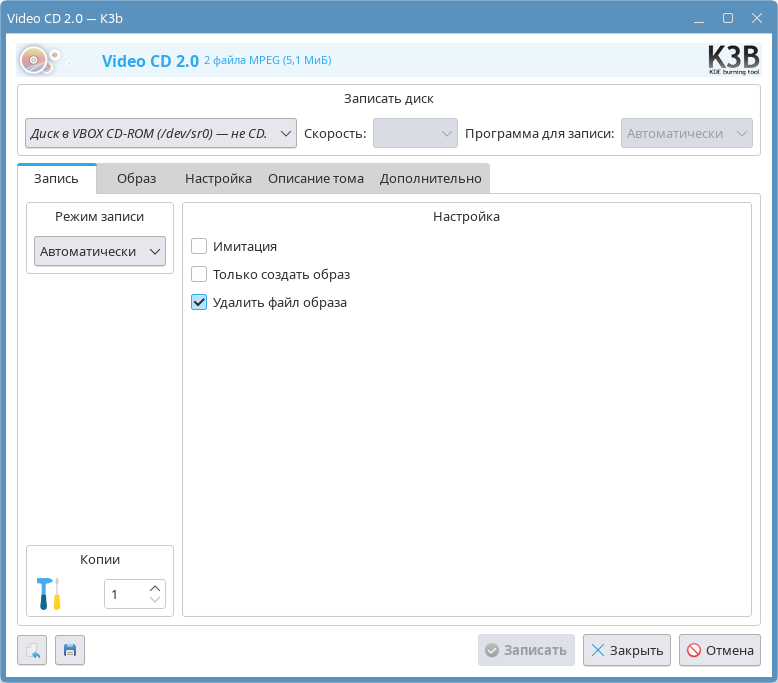
Если в окне Video CD 2.0 во вкладке Запись установлен флаг Только создать образ, то во вкладке Образ возможно изменить путь к создаваемым в процессе записи диска образам видеодорожек (см. Копирование диска).
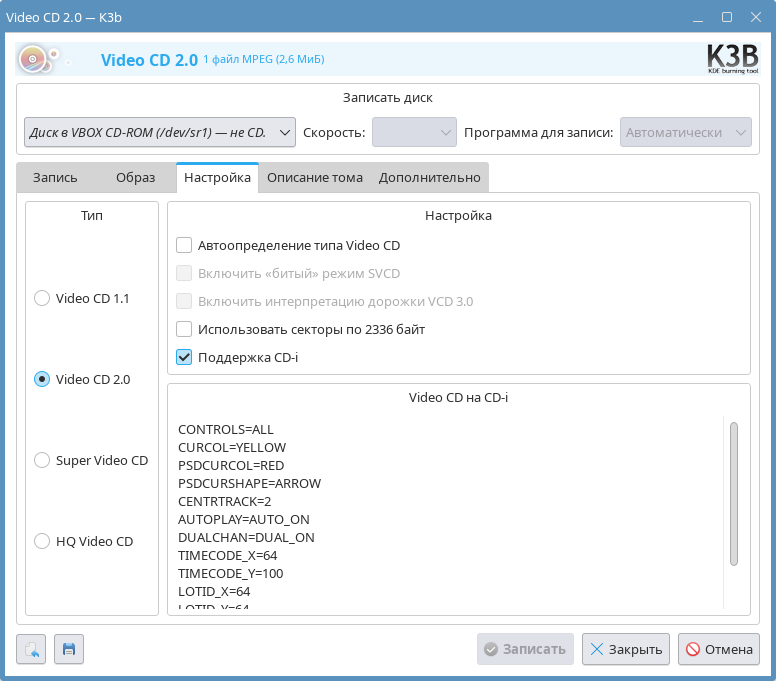
В окне Video CD 2.0 во вкладке Настройка возможно установить следующие флаги:
- Автоопределение типа Video CD — автоматическое определение стандарта записываемого диска. Если флаг снят, то возможно с помощью переключателя Тип выбрать один из следующих стандартов:
- Video CD 1.1 — базовая спецификация 1993 г.;
- Video CD 2.0 — стандарт 1995 г. с поддержкой управления воспроизведением, субтитров и других расширений;
- Super Video CD — стандарт 1999 г. с поддержкой видео в формате MPEG2;
- HQ Video CD — вариация стандарта Super Video CD с небольшими отличиями в сервисной информации;
- Включить «битый» режим SVCD — переименование папки
/MPEG2в/MPEGAVи использование устаревшей подписиENTRYSVDвместоENTRYVCDдля файла/SVCD/ENTRY.SVD. Нужно для обеспечения совместимости с некоторыми старыми приводами; - Включить интерпретацию дорожки VCD 3.0 — использование устаревшего китайского формата файла
SVCD/TRACKS.SVD. Нужно для обеспечения совместимости с некоторыми старыми приводами; - Использовать секторы по 2336 байт — необходимо для поддержки CD-видеодисков длительностью более 80 минут;
- Поддержка CD-i — включение поддержки программы CD-i на проигрывателях с ОС CDRTOS 1.1 и платой расширения цифрового видео. Параметры CD-i в секции Video CD на CD-i возможно отредактировать вручную.
В окне Video CD 2.0 во вкладке Описание тома возможно заполнить служебные поля с информацией о записываемом диске.
В окне Video CD 2.0 во вкладке Дополнительно возможно выполнить следующие настройки:
- в секции Общие параметры возможно установить следующие флаги:
- Контроль воспроизведения (PBC) — включить возможность управления воспроизведением диска с помощью пульта управления проигрывателя. Дублирует флаг Включить контроль воспроизведения (Playback Control) для всего CD в окне Свойства видеодорожки во вкладке Контроль воспроизведения (см. Настройка воспроизведения видеодорожек);
- Папка SEGMENT всегда должна присутствовать на диске — создать на диске папку SEGMENT в случае ее отсутствия. Используется некоторыми DVD-проигрывателями для обеспечения безошибочного чтения;
- Гибкие APS — смягчить требования к жесткому формату секторов точек доступа;
- Обновить позиции сканирования — записать дополнительную информацию в области изображения для обеспечения возможности быстрой прокрутки;
- для изменения длительности пауз в начале и в конце CD-видеодиска, а также между видеодорожками, в секции Паузы установить флаг Изменить паузы и отступы и ввести нужные значения в следующих полях:
- Пауза перед Lead Out — число пустых секторов перед зоной окончательного оглавления диска Lead-out;
- Пауза перед дорожками — число пустых секторов между всеми видеодорожками;
- Начальный отступ —отступ в начале диска для компенсации неточной секторной адресации CD-ROM;
- Концевой отступ — отступ в конце диска для компенсации неточной секторной адресации CD-ROM;
- для установки возрастных ограничений (поддерживается некоторыми проигрывателями) ввести нужное значение в поле Категория возрастного ограничения (0..3).
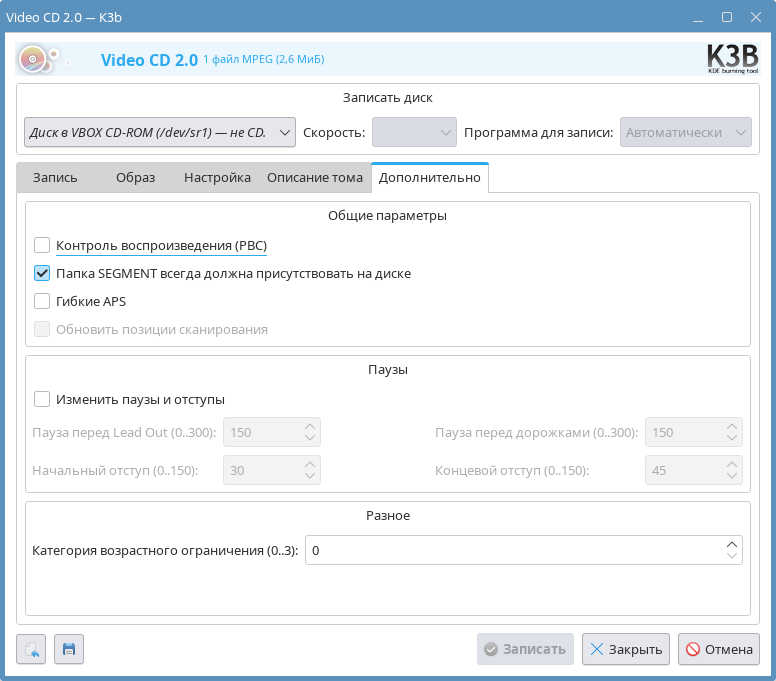
Выполненные в окне Video CD 2.0 настройки можно сохранить для их последующего использования (см. Настройки в окнах действий с дисками).
Для начала записи диска нажать [Записать]. Для закрытия окна записи с сохранением выполненных настроек нажать [Закрыть]. Для отмены несохраненных настроек и возврата в главное окно программы нажать [Отмена].
Запись DVD-видеодиска
Для записи DVD-видеодиска необходимо создать новый проект (см. Подготовка данных для записи), выбрав в качестве типа проекта Новый проект Video DVD.
В проекте будут автоматически созданы папки VIDEO_TS (для видеофайлов) и AUDIO_TS (для аудиофайлов).
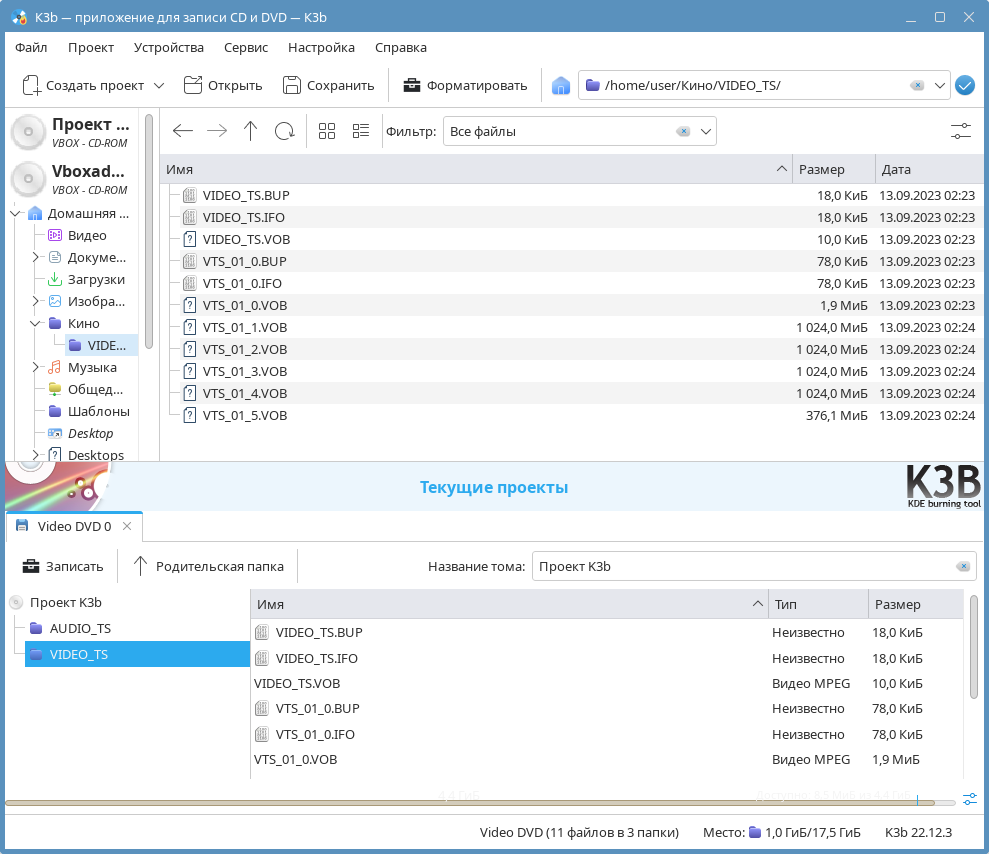
Для скрытия файлов и папок в различных операционных системах, а также для ускорения загрузки часто используемых файлов см. Действия с файлами.
Для открытия окна записи проекта следует во вкладке проекта нажать [Записать]. В открывшемся окне Проект Видео-DVD в секции Записать диск возможно выполнить следующие настройки:
- выбрать из выпадающего списка привод (при наличии нескольких пишущих приводов);
- выбрать из выпадающих списков Скорость и Программа для записи нужные варианты (см. Копирование диска).
В окне Проект Видео-DVD во вкладке Запись возможно выполнить следующие настройки записи диска:
- выбрать из выпадающего списка привод (при наличии нескольких приводов);
- выбрать из выпадающего списка Режим записи нужный вариант (см. Копирование диска);
- при необходимости установить флаги Имитация, Создать образ, Только создать образ, Удалить файл образа и Проверить записанные данные (см. Копирование диска);
- для задания количества копий диска ввести нужное число в поле Копии (недоступно при установленном флаге Имитация).
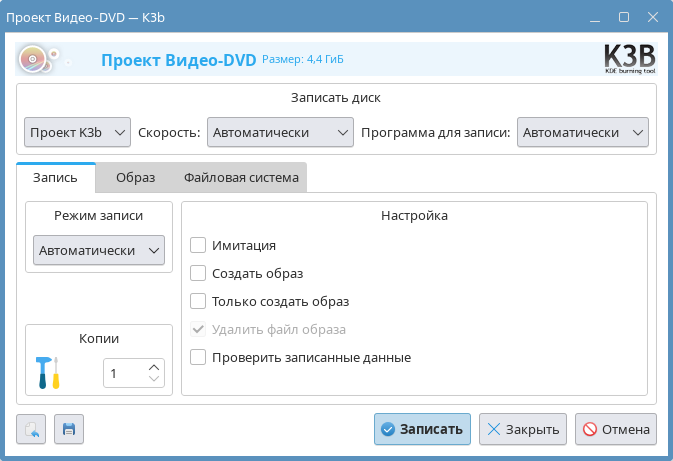
Если в окне Проект Видео-DVD во вкладке Запись установлены флаги Создать образ и/или Только создать образ, то во вкладке Образ возможно изменить путь к сохраняемому образу диска (см. Копирование диска).
В окне Проект Видео-DVD во вкладке Файловая система возможно задать название тома. Для заполнения расширенного описания нажать [Дополнительные поля] и в открывшемся окне Описание тома ввести нужные данные (см. Настройки файловой системы).
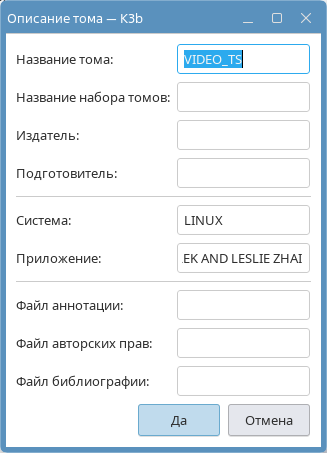
Чтобы сохранить изменения и закрыть окно, следует нажать [Да]. Для закрытия окна без сохранения изменений нажать [Отмена].
Выполненные в окне Проект Видео-DVD настройки можно сохранить для их последующего использования (см. Настройки в окнах действий с дисками).
Для начала записи диска нажать [Записать]. Для закрытия окна записи с сохранением выполненных настроек нажать [Закрыть]. Для отмены несохраненных настроек и возврата в главное окно программы нажать [Отмена].
Запись видеодиска eMovix
Видеодиск eMovix представляет собой загрузочный диск с мини-дистрибутивом Linux, который позволяет проигрывать на любом компьютере записанные на этом же диске аудио- и видеофайлы с помощью встроенной в него программы Mplayer. Для создания видеодиска eMovix в системе должен быть установлен пакет emovix. Для записи диска eMovix необходимо создать новый проект (см. Подготовка данных для записи), выбрав в качестве типа проекта Новый проект eMovix.
К добавленным в проект видеофайлам возможно приложить субтитры. Субтитры представляют собой текстовые файлы и могут быть скачаны из сети Интернет. Для добавления субтитров следует:
- вызвать контекстное меню нужного видеофайла;
- выбрать Добавить файл субтитров;
- в открывшемся окне Открыть файл выбрать нужный файл субтитров и нажать [Открыть].
Для удаления субтитров следует вызвать контекстное меню добавленного файла и выбрать Удалить файл субтитров.
Для скрытия добавленных файлов и папок в различных операционных системах, а также для ускорения загрузки часто используемых файлов см. Действия с файлами.
Для открытия окна записи проекта следует во вкладке проекта нажать [Записать]. В открывшемся окне Проект eMovix в секции Записать диск возможно выполнить следующие настройки:
- выбрать из выпадающего списка привод (при наличии нескольких пишущих приводов);
- выбрать из выпадающих списков Скорость и Программа для записи нужные варианты (см. Копирование диска).
В окне Проект eMovix во вкладке Запись возможно выполнить следующие настройки:
- выбрать из выпадающего списка привод (при наличии нескольких приводов);
- выбрать из выпадающего списка Режим записи нужный вариант (см. Копирование диска);
- при необходимости установить флаги Имитация, Создать образ, Только создать образ, Удалить файл образа и Проверить записанные данные (см. Копирование диска);
- для задания количества копий диска ввести нужное число в поле Копии (недоступно при установленном флаге Имитация).
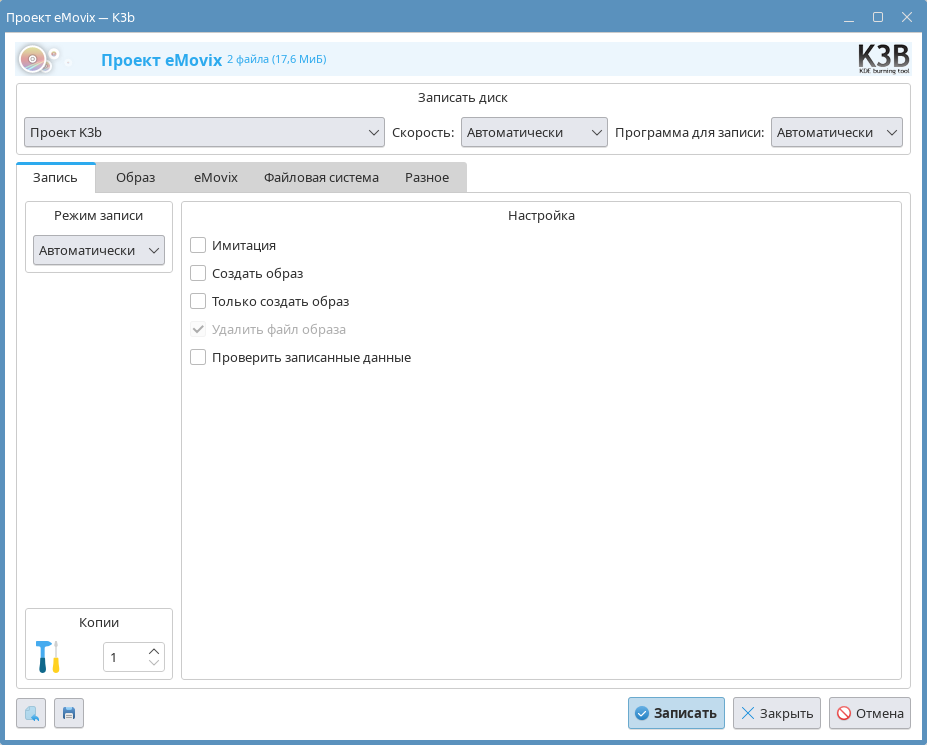
Если в окне Проект eMovix во вкладке Запись установлены флаги Создать образ и/или Только создать образ, то во вкладке Образ возможно изменить путь к сохраняемому образу диска (см. Копирование диска).
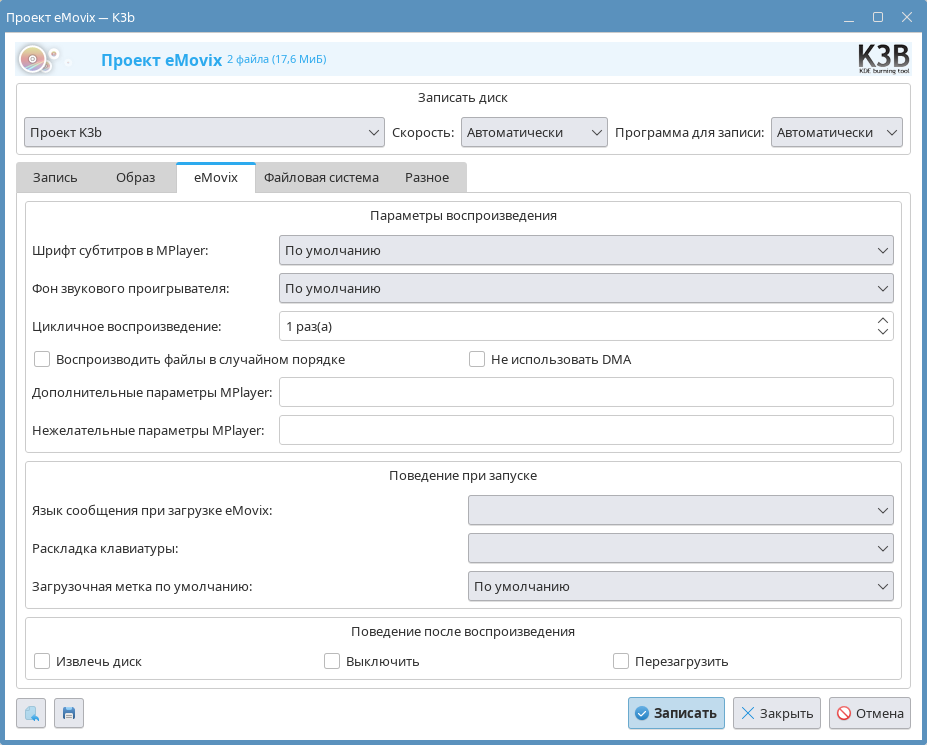
В окне Проект eMovix во вкладке eMovix возможно настроить внешний вид и работу встроенного видеоплеера MPlayer:
- для выбора шрифта, используемого для отображения субтитров выбрать из выпадающего списка Шрифт субтитров в MPlayer нужный шрифт из установленных в системе шрифтов;
- для выбора видеофайла, демонстрируемого при проигрывании добавленных в проект звуковых файлов, выбрать нужный вариант из выпадающего списка Фон звукового проигрывателя;
- для указания количества повторов списка воспроизведения ввести в поле Цикличное воспроизведение нужное число. Для бесконечного повтора ввести «0»;
- для воспроизведения файлов в случайном порядке установить флаг Воспроизводить файлы в случайном порядке;
- для отключения контроля авторских прав установтиь флаг Не использовать DMA;
- для указания дополнительных параметров командной строки, с которыми всегда будет запускаться встроенная в eMovix программа MPlayer, ввести в поле Дополнительные параметры MPlayer нужные параметры, разделенные пробелами;
- для указания параметров командной строки, которые никогда не будут использоваться при запуске MPlayer, ввести в поле Нежелательные параметры MPlayer нужные параметры, разделенные пробелами;
- для задания языка справочных экранов eMovix выбрать из выпадающего списка Язык сообщения при загрузке eMovix нужный язык;
- для задания раскладки клаиатуры, используемой для команд eMovix, выбрать из выпадающего списка Раскладка клавиатуры нужную раскладку;
- для задания параметров загрузки eMovix, определяющих его конфигурацию и набор загружаемых драйверов выбрать из выпадающего списка Загрузочная метка по умолчанию нужный вариант. Состав списка зависит от установленного в системе оборудования и доступных библиотек. Некоторые возможные варианты:
- movix — запуск с драйвером VESA по умолчанию;
- tv, NvidiaTV и т.д. — запуск с драйверами для телевизионного выхода видеокарты;
- fb — запуск с выводом видео в кадровый буфер;
- aa — запуск с выводом видео через библиотеку ASCII-Art (в виде текстовых символов);
- hd — загрузка eMovix с жесткого диска, а не с носителя;
- floppy — загрузка eMovix с дискеты, а не с носителя;
- для автоматического извлечения диска после окончания воспроизведения установить флаг Извлечь диск;
- для выключения компьютера после окончания воспроизведения установить флаг Выключить;
- для перезагрузки компьютера после окончания воспроизведения установить флаг Перезагрузить.
В окне Проект eMovix во вкладке Файловая система возможно настроить параметры файловой системы записываемого диска (см. Настройки файловой системы).
Во вкладке Разное возможно выбрать из выпадающего списка Режим записи данных нужный вариант (см. Запись образа на диск). Для записи диска с возможностью последующего дописывания данных установить флаг Начать мультисессионную запись.
Выполненные в окне Проект eMovix настройки можно сохранить для их последующего использования (см. Настройки в окнах действий с дисками).
Для начала записи диска нажать [Записать]. Для закрытия окна записи с сохранением выполненных настроек нажать [Закрыть]. Для отмены несохраненных настроек и возврата в главное окно программы нажать [Отмена].
Настройки
Общие параметры
Для настройки общих параметров работы программы следует в меню программы выбрать Настройка — Настроить K3b и нажать на значок Разное.
Доступны следующие настройки:
- для отображения при выходе из программы диалогового окна с запросом сохранения проекта установить флаг Предлагать сохранять проекты при выходе;
- для задания расположения временных файлов по умолчанию выполнить одно из следующих действий:
- ввести в поле Папка для временных файлов по умолчанию путь к нужной папке;
- нажать [Выбрать файл или папку], в открывшемся окне дерева каталогов выбрать нужную папку и нажать [Открыть];

- для чтения системных настроек при запуске программы и после каждого изменения ее параметров установить флаг Проверять системную конфигурацию;
- для отображения системного уведомления с прогрессом выполнения записи/чтения установить флаг Показывать ход выполнения в области уведомлений;
- для скрытия главного окна программы во время записи диска установить флаг Скрыть главное окно во время записи;
- для показа заставки при запуске программы установить флаг Отображать экран заставки;
- для предотвращения закрытия окон действий после завершения соответствующих операций установить флаг Оставлять диалоги действий открытыми;
- для выбора набора параметров, загружаемого при открытии окон действий, выбрать из выпадающего списка Параметры диалогов по умолчанию один из вариантов:
- Параметры по умолчанию — настройки окна по умолчанию;
- Сохраненные параметры — ранее сохраненные пользователем настройки;
- Последние использованные параметры — настройки, использовавшиеся при последней операции.
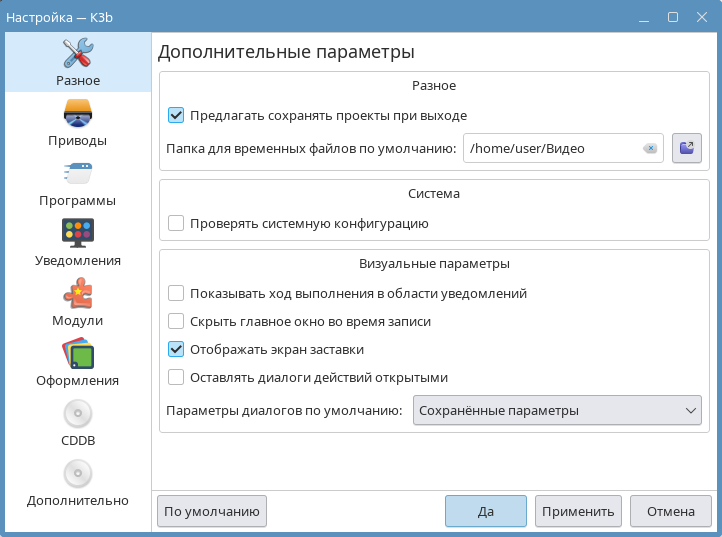
Для сохранения изменений и продолжения настройки нажать [Применить]. Для сохранения изменений и возврата в главное окно программы нажать [Да]. Для отмены выполненных настроек нажать [Отмена]. Для возврата к настройкам по умолчанию нажать [По умолчанию].
Приводы
Для просмотра информации об имеющихся в системе приводах следует в меню программы выбрать Настройка — Настроить K3b и нажать на значок Приводы.
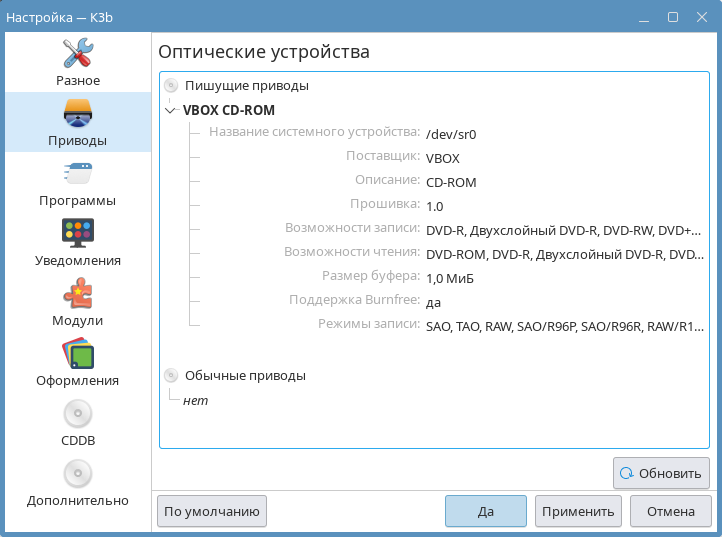
Для сохранения изменений и продолжения настройки нажать [Применить]. Для сохранения изменений и возврата в главное окно программы нажать [Да]. Для отмены выполненных настроек нажать [Отмена]. Для возврата к настройкам по умолчанию нажать [По умолчанию].
Программы
K3b для работы с дисками использует другие программы, установленные в системе. Для выбора используемых программ и настройки их параметров следует в меню программы выбрать Настройка — Настроить K3b и нажать на значок Программы.
Во вкладке Программы в таблице отображаются программы, используемые K3b, с информацией о них.
Если исполняемый файл программы присутствует в системе в нескольких местах, то пути его расположения будут указаны в таблице в столбце Путь. Используемый путь отмечен флагом, может быть выбран только один путь.
Для обновления списка программ, например после установки новых пакетов, нажать [Обновить].
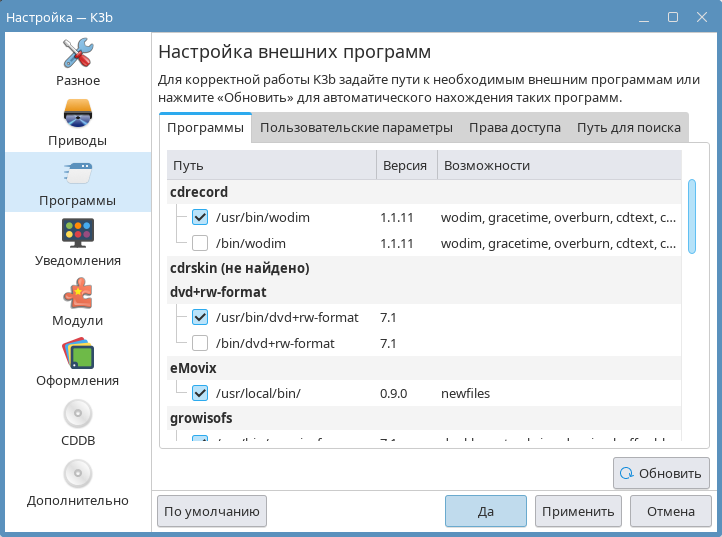
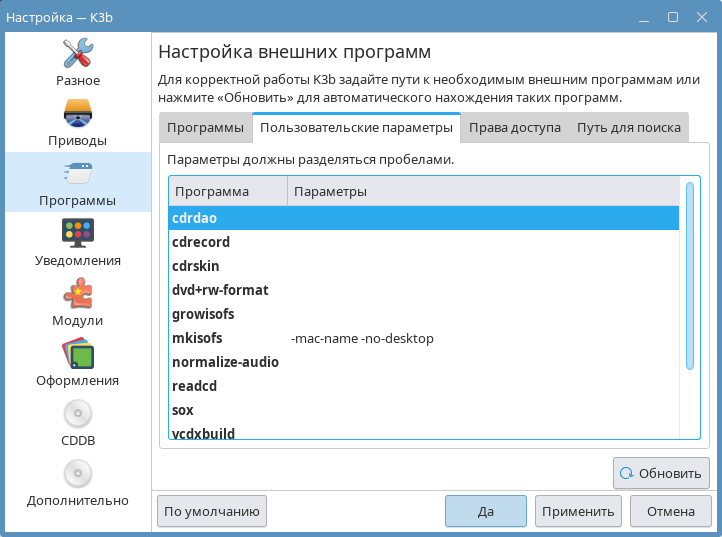
Во вкладке Пользовательские параметры возможно указать параметры командной строки, с которыми должны использоваться другие программы. Для указания параметров следует выделить в таблице строку нужной программы и вписать их, разделяя пробелами, в столбец Параметры.
Для обновления списка программ, например после установки новых пакетов, нажать [Обновить].
Во вкладке Права доступа возможно изменить права доступа к другим программам на указанные для корректной работы k3b. Данная настройка доступна администратору системы. В столбце Права доступа отображаются текущие права, в столбце Новые права доступа — права, которые будут присвоены после изменения. Для обновления списка программ, например после установки новых пакетов, нажать [Обновить]. Для изменения прав доступа следует:
- установить флаги напротив программ, права доступа к которым следует изменить;
- нажать [Изменить права доступа];
- ввести пароль администратора и нажать [Да].
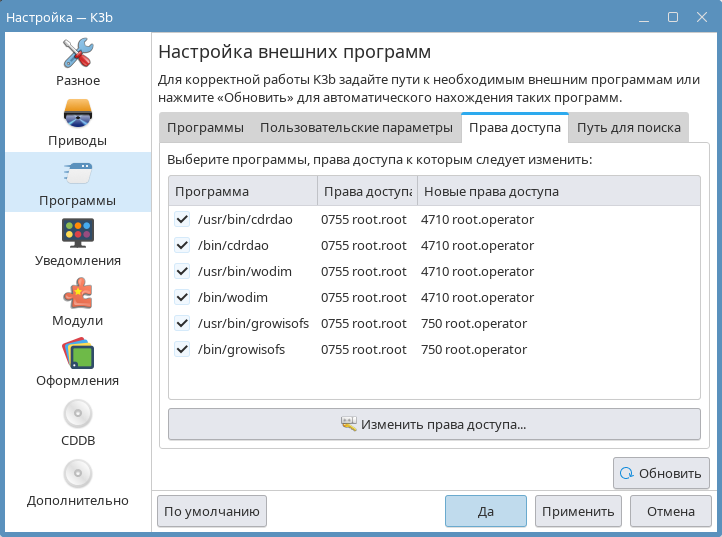
Если права были успешно изменены, то в столбце Новые права доступа будет отображаться запись «без изменений».
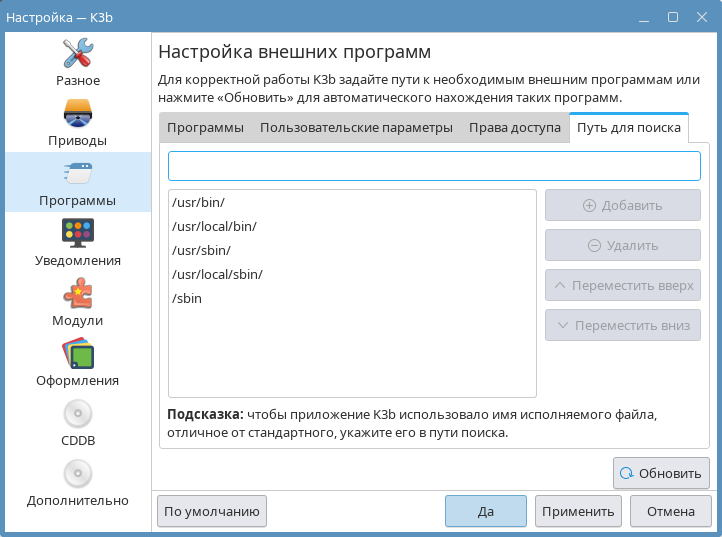
Во вкладке Путь для поиска возможно настроить пути, по которым K3b выполняет поиск установленных других программ:
- для добавления пути следует ввести путь в текстовом поле и нажать [Добавить];
- для удаления пути из списка следует выделить нужный путь и нажать [Удалить];
- для изменения очередности проверки путей следует выделить нужный путь и нажатием кнопок [Переместить вверх] или [Переместить вниз] переместить путь на нужную позицию.
Для обновления списка путей нажать [Обновить].
Для сохранения изменений и продолжения настройки нажать [Применить]. Для сохранения изменений и возврата в главное окно программы нажать [Да]. Для отмены выполненных настроек нажать [Отмена]. Для возврата к настройкам по умолчанию нажать [По умолчанию].
Уведомления
Программа может сопровождать выполнение своих действий уведомлениями различных типов. Для включения уведомлений о действиях и настройки способов уведомления следует в меню программы выбрать Настройка — Настроить K3b и нажать на значок Уведомления.
В таблице перечислены действия, для которых могут использоваться уведомления, и информация об этих действиях.
Чтобы настроить уведомление о действии, следует выбрать нужное действие в таблице и выбрать один или несколько способов уведомлений:
- для воспроизведения звука во время события:
- установить флаг Воспроизвести звук;
- нажать [Выбрать файл или папку] для выбора звукового файла;
- в открывшемся окне Открыть файл выбрать нужный файл и нажать [Открыть];
- для проигрывания выбранного файла нажать кнопку воспроизведения;

- для отображения всплывающего окна с сообщением установить флаг Показать сообщение во всплывающем окне;
- для записи информации о событии в системный журнал:
- установить флаг Сохранить в файле журнала;
- нажать [Выбрать файл или папку] для выбора файла журнала;

- в открывшемся окне выбрать нужный файл и нажать [Открыть];
- для мигания кнопки программы на панели задач установить флаг Выделить программу в панели задач;
- для запуска другой программы при наступлении события:
- установить флаг Выполнить программу;
- для выбора исполняемого файла нажать [Выбрать файл или папку];

- в открывшемся окне выбрать нужный исполняемый файл и нажать [Открыть];
- для зачитывания сообщения:
- установить флаг Зачитать;
- выбрать из выпадающего списка один из вариантов:
- Зачитать содержание события;
- Зачитать название события;
- Зачитать указанный мной текст — ввести в поле нужный текст сообщения.
Выбранные способы уведомлений будут отображены в столбце Состояние в строке соответствующего действия в виде графических символов.
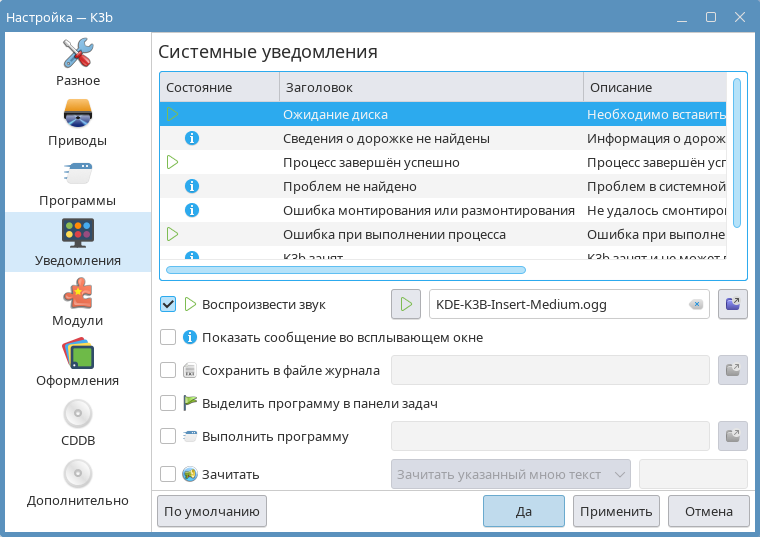
Для сохранения изменений и продолжения настройки нажать [Применить]. Для сохранения изменений и возврата в главное окно программы нажать [Да]. Для отмены выполненных настроек нажать [Отмена]. Для возврата к настройкам по умолчанию нажать [По умолчанию].
Модули
Общая информация о модулях
Программа использует различные подключаемые модули для перекодирования и переименования аудио- и видеофайлов.
Для выбора используемых модулей и настройки некоторых из них следует в меню программы выбрать Настройка — Настроить K3b и нажать на значок Модули.
Для поиска модулей необходимо в поле Поиск ввести его название или его часть. В списке будут отображены модули, содержащие в названии введенный текст.
Для выключения модуля необходимо снять флаг рядом с его названием.
Для просмотра информации о модуле нужно в его строке нажать [О расширении].
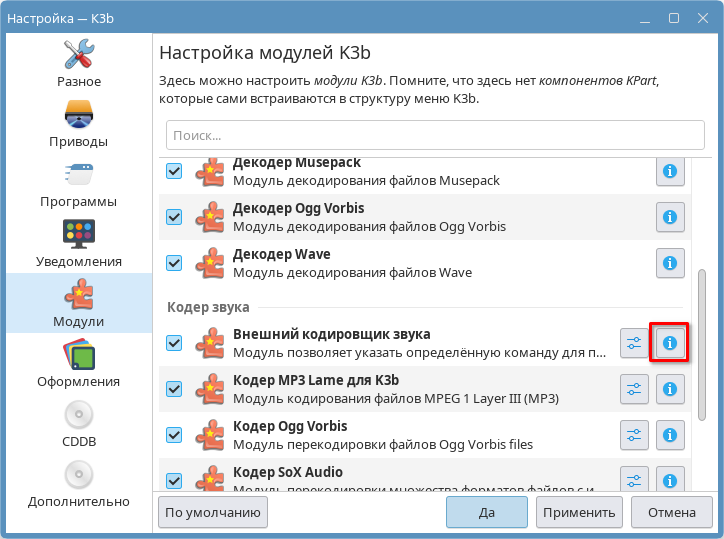
Для настройки модуля нужно в его строке нажать [Настройка] и в открывшемся окне выполнить настройки.
Набор настроек зависит от выбранного модуля. Не у всех модулей есть настройки.
Модуль Кодер MP3 Lame для K3b
Модуль Кодер MP3 Lame для K3b позволяет кодировать аудиофайлы в формат MP3. Для настройки параметров модуля следует открыть окно его настройки (см. Общая информация о модулях). В открывшемся окне Кодер MP3 Lame для K3b во вкладке Настройка возможно настроить следующие параметры:
- для выбора битрейта (объема записываемой информации на единицу времени) из стандартных значений следует с помощью переключателя Настройка качества выбрать вариант Набор и ползунком установить нужное значение;
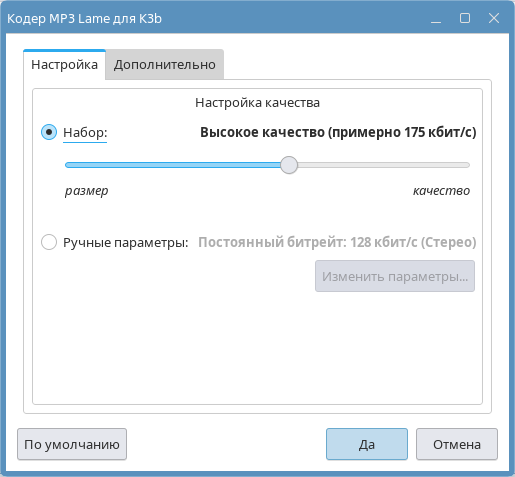
- для точной настройки битрейта следует с помощью переключателя Настройка качества выбрать вариант Ручные параметры и нажать [Изменить параметры]. В открывшемся окне (Lame) Ручная настройка качества выполнить следующие настройки:
- для кодирования файлов с постоянным битрейтом следует с помощью переключателя Качество выбрать вариант Постоянный битрейт, затем выбрать из выпадающего списка нужное значение битрейта;
- для кодирования файлов с переменным битрейтом (для уменьшения размера при меньшем падении качества) следует с помощью переключателя Качество выбрать вариант Переменный битрейт;
- для точной настройки кодирования с переменным битрейтом следует установить один или несколько флагов и ввести нужные значения в соответствующие поля. Доступны следующие флаги:
- Максимальный битрейт — максимальное значение, которое не будет превышено;
- Средний битрейт — среднее значение, которое кодировщик будет стараться поддерживать;
- Минимальный битрейт — минимальное значение, ниже которого битрейт не опустится;
- для задания режима каналов выбрать из выпадающего списка Режим каналов один из следующих вариантов:
- Стерео — отдельные левый и правый каналы;
- Совмещенное стерео — совместное кодирование обоих каналов с расчетом разности между ними, уменьшает размер файла без потерь качества при использовании переменного битрейта;
- Моно — исходные каналы объединяются в один канал;
- для сохранения настроек и закрытия окна нажать [Да]. Для закрытия окна без сохранения настроек нажать [Отмена].
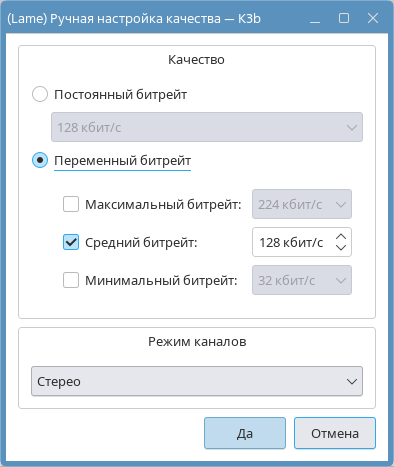
В окне Кодер MP3 Lame для K3b во вкладке Дополнительно возможно настроить следующие параметры:
- для выбора качества кодирования установить нужное качество в секции Качество кодирования с помощью ползунка или ввести в поле значение от «0» до «9» (чем выше значение, тем лучше качество);
- для настройки дополнительных параметров установить следующие флаги:
- Авторские права защищены — установить на аудиофайл отметку о защите авторских прав;
- Оригинал — установить на аудиофайл отметку, что файл является копией оригинальной записи;
- Строго следовать стандарту ISO — выполнять кодирование в строгом соответствии со стандартом для обеспечения совместимости аудиофайла с аппаратными проигрывателями. Значительно увеличивает размера файла;
- Защита от ошибок CRC — выполнять кодирование с добавлением данных коррекции ошибок. Позволяет обнаружить возможные ошибки при передаче потока MP3 по сети, но ухудшает качество звука.
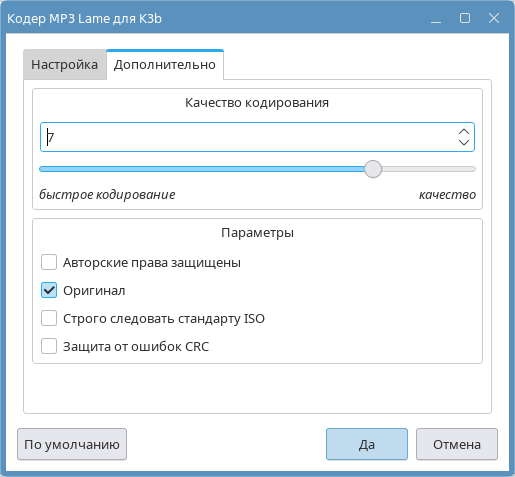
Чтобы сохранить настройки и закрыть окно Кодер MP3 Lame для K3b, следует нажать [Да]. Для применения настроек по умолчанию нажать [По умолчанию]. Для закрытия окна без сохранения настроек нажать [Отмена].
Модуль Внешний кодировщик звука
Модуль Внешний кодировщик звука позволяет использовать для кодирования файлов установленные в системе кодировщики. Для настройки параметров модуля следует открыть окно его настройки (см. Общая информация о модулях). В открывшемся окне Внешний кодировщик звука возможно настроить параметры командной строки для вызова внешних кодировщиков:
- для добавления внешнего кодировщика нажать [Добавить]. В открывшемся окне Изменение внешнего кодера звуковых файлов следует указать следующие параметры:
- Имя — имя кодировщика, отображаемое в окнах Чтение CD (см. Считывание аудиодорожек) и Проект преобразования звукозаписей (см. Преобразование аудиофайлов) в списке Тип файла;
- Расширение файла — расширение, присваиваемое перекодированным файлам;
- Команда — консольная команда для вызова кодировщика;
- флаг Поменять порядок байт — изменение порядка байт входных данных с little endian на big endian;
- флаг Записывать WAV-заголовок — добавление заголовка WAV к входным данным. Используется, если кодировщик не поддерживает чтение необработанных данных;
- чтобы сохранить настройки кодировщика и закрыть окно Изменение внешнего кодера звуковых файлов, следует нажать [Да]. Для закрытия окна без сохранения настроек нажать [Отмена];
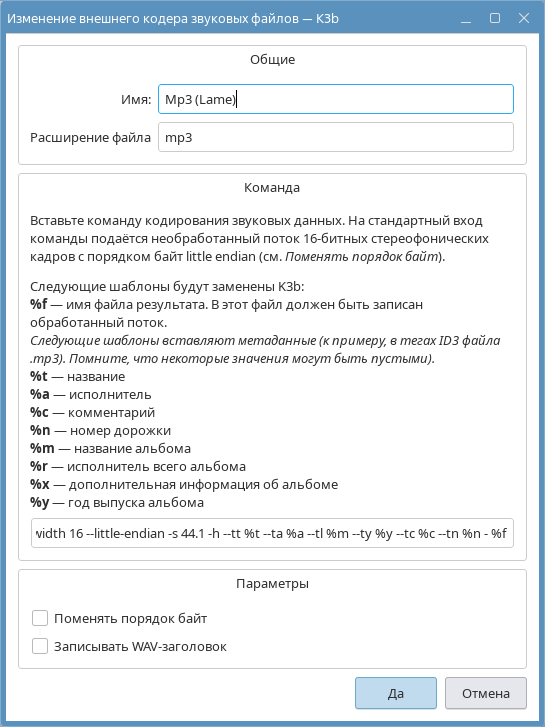
- для изменения параметров вызова внешнего кодировщика следует выбрать требуемый кодировщик в таблице Настроенные кодеки и нажать [Изменить]. В открывшемся окне Изменение внешнего кодера звуковых файлов следует выполнить настройку аналогично добавлению внешнего кодировщика;
- для удаления внешнего кодировщика из списка следует выбрать в таблице Настроенные кодеки кодировщик и нажать [Удалить];
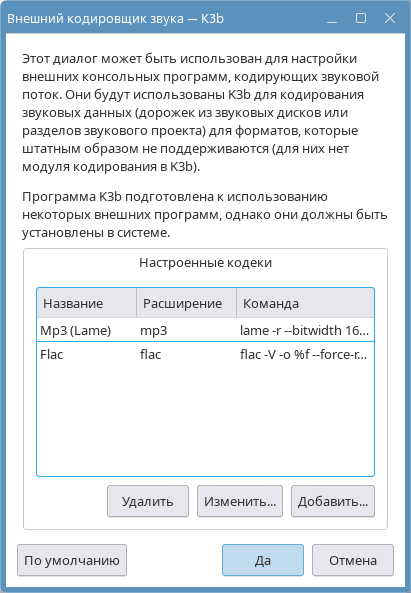
- чтобы сохранить настройки внешних кодировщиков и закрыть окно Внешний кодировщик звука, следует нажать [Да]. Для применения настроек по умолчанию нажать [По умолчанию]. Для закрытия окна без сохранения настроек нажать [Отмена].
Модуль Кодер Ogg Vorbis
Модуль Кодер Ogg Vorbis позволяет кодировать аудиофайлы в формат OGG. Для настройки параметров модуля следует открыть окно его настройки (см. Общая информация о модулях). В открывшемся окне Кодер Ogg Vorbis возможно настроить следующие параметры:
- для выбора битрейта файла (объем информации на единицу времени) из стандартных значений следует с помощью переключателя Качество выбрать вариант Уровень качества и ползунком установить нужное значение;
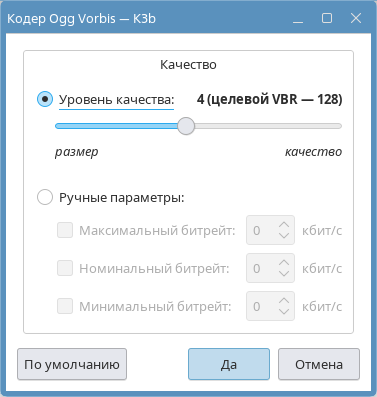
- для точной настройки кодирования следует с помощью переключателя Качество выбрать вариант Ручные параметры, установить один или несколько флагов и ввести нужные значения в соответствующие поля. Доступны следующие флаги:
- Максимальный битрейт — максимальное значение, которое не будет превышено;
- Средний битрейт — среднее значение, которое кодировщик будет стараться поддерживать;
- Минимальный битрейт — минимальное значение, ниже которого битрейт не опустится;
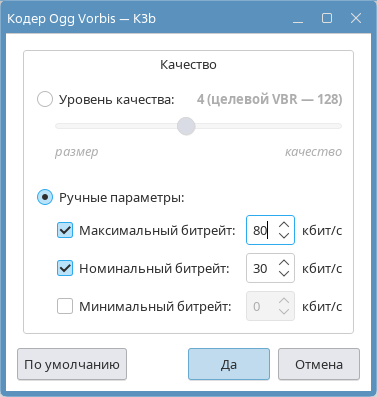
- чтобы сохранить настройки и закрыть окно Кодер Ogg Vorbis, следует нажать [Да]. Для применения настроек по умолчанию нажать [По умолчанию]. Для закрытия окна без сохранения настроек нажать [Отмена].
Модуль Кодер SoX Audio
Модуль Кодер SoX Audio используется для кодирования аудиофайлов в больше количество форматов. Для настройки параметров модуля следует открыть окно его настройки (см. Общая информация о модулях). В открывшемся окне Кодер SoX Audio возможно установить флаг Ручные параметры и выполнить следующие настройки:
- для задания количества каналов в кодируемом файле выбрать из выпадающего списка Каналы одно из значений:
- 1 (моно);
- 2 (стерео);
- 4 (квадро);
- для задания частоты дискретизации аудиопотока в поле Частота кадров ввести нужное значение;
- для задания алгоритма кодирования выбрать из выпадающего списка Кодирование данных один из вариантов:
- Линейное кодирование со знаком;
- Беззнаковое линейное кодирование;
- Сжатие по Мю-закону (логарифмическое);
- Сжатие по А-закону (логарифмическое);
- ADPCM;
- IMA_ADPCM;
- GSM;
- Кодирование с плавающей запятой;
- для задания битности аудиопотока (число бит для кодирования наименьшего фрагмента) выбрать из выпадающего списка Размер данных один из вариантов:
- Байт;
- 16-битные слова;
- 32-битные слова;
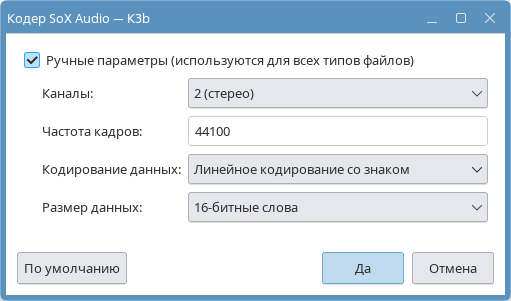
- чтобы сохранить настройки и закрыть окно Кодер SoX Audio, следует нажать [Да]. Для применения настроек по умолчанию нажать [По умолчанию]. Для закрытия окна без сохранения настроек нажать [Отмена].
Сохранение настроек модулей
Для сохранения изменений и продолжения настройки нажать [Применить]. Для сохранения изменений и возврата в главное окно программы нажать [Да]. Для отмены выполненных настроек нажать [Отмена]. Для возврата к настройкам по умолчанию нажать [По умолчанию].
Оформление программы
Для настройки тем оформления программы следует в меню программы выбрать Настройка — Настроить K3b и нажать на значок Оформления.
Для добавления темы оформления следует:
- нажать [Установить новую тему];
- в открывшемся окне ввести путь к файлу темы или нажать [Выбрать файл или папку];
- выбрать нужный файл в окне навигации и нажать [Открыть];
- нажать [Да].
Для удаления темы оформления следует выбрать ее в таблице и нажать [Удалить тему].
Для выбора темы оформления следует выбрать ее в таблице. Тема будет применена немедленно.
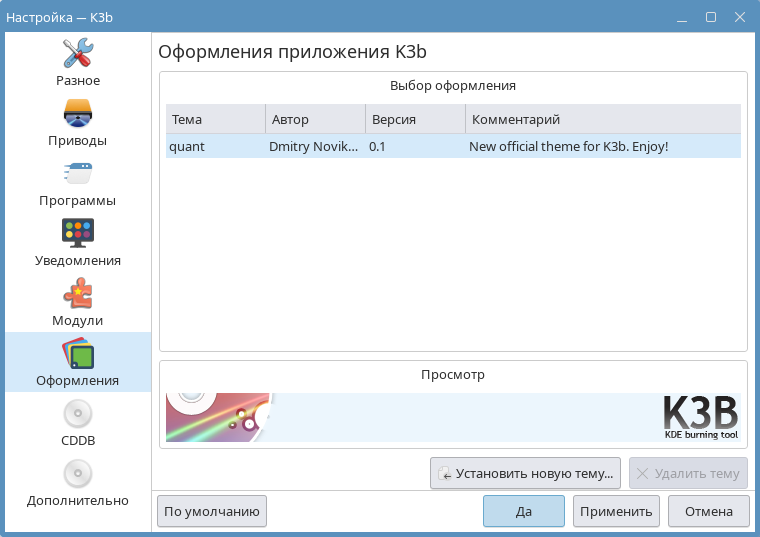
Для сохранения изменений и продолжения настройки нажать [Применить]. Для сохранения изменений и возврата в главное окно программы нажать [Да]. Для отмены выполненных настроек нажать [Отмена]. Для возврата к настройкам по умолчанию нажать [По умолчанию].
Интернет-база названий
Интернет-базы данных CDDB используются для автоматического заполнения таких метаданных музыкальных дисков, как имя или название исполнителя, название альбома, название песни, год выпуска и т.д.
Для настройки доступа к базам CDDB следует в меню программы выбрать Настройка — Настроить K3b и нажать на значок CDDB.
Во вкладке Поиск возможно выполнить следующие настройки:
- для поиска по общедоступным базам MusicBrainz и freedb установить флаги Включить поиск в MusicBrainz и Включить поиск во freedb соответственно;
- для настройки используемого сервера freedb следует выполнить следующее:
- в поле Сервер freedb ввести адрес сервера;
- в поле Порт ввести порт сервера;
- выбрать из выпадающего списка Транспорт один из следующих протоколов для взаимодействия с сервером (выбор протокола также изменяет порт сервера):
- CDDB;
- HTTP;
- для отображения списка доступных зеркал сервера (при их наличии) нажать [Показать список зеркал];
- для сохранения временных файлов и информации о распознанных дисках в другую папку (например, для ее использования несколькими пользователями) следует:
- ввести в поле Расположение кэша путь к нужной папке или выбрать ее вручную следующим образом:
- нажать [Выбрать файл или папку];
- ввести в поле Расположение кэша путь к нужной папке или выбрать ее вручную следующим образом:

- в открывшемся окне дерева каталогов выбрать нужную папку;
- нажать [Открыть];
- в открывшемся окне дерева каталогов выбрать нужную папку;
- нажать [Добавить];
- для удаления добавленной папки из списка следует выделить удаляемый путь и нажать [Удалить];
- для изменения порядка использования папок с временными файлами следует выделить нужный путь и нажатием кнопок [Переместить вверх] или [Переместить вниз] переместить путь на нужную позицию.
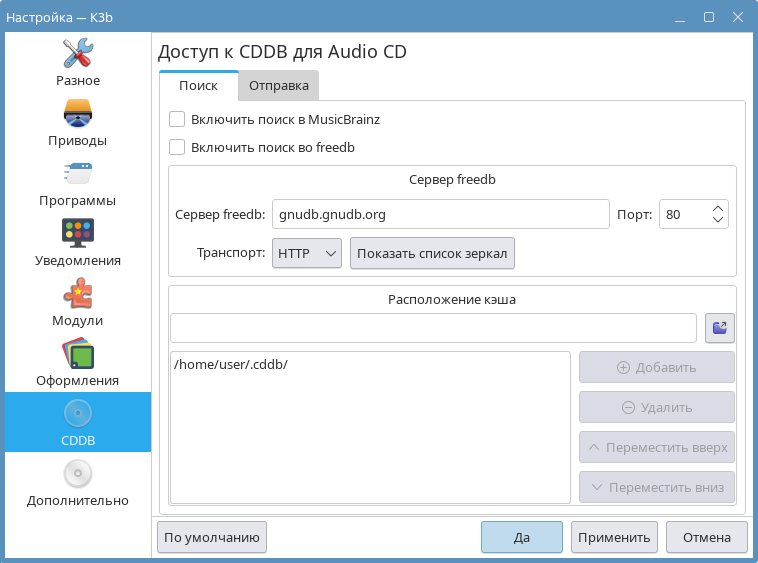
Во вкладке Отправка возможно настроить отправку на сервер CDDB данных о дисках, которые были заполнены вручную, чтобы ими могли воспользоваться другие пользователи:
- для аутентификации на сервере CDDB следует в поле Адрес электронной почты ввести корректный адрес электронной почты. Без указания адреса отправка не удастся;
- для отправки данных по протоколу HTTP следует:
- установить переключатель HTTP;
- ввести в поле Сервер адрес сервера;
- ввести в поле Порт порт сервера (по умолчанию 80);
- для отправки данных по протоколу SMTP следует:
- установить переключатель SMTP (Email);
- ввести в поле Адрес для ответа корректный адрес электронной почты для отправки сообщений;
- ввести в поле Сервер SMTP адрес сервера отправки электронной почты;
- ввести в поле Порт порт сервера отправки электронной почты (по умолчанию 25);
- если используемый сервер отправки электронной почты требует аутентификацию пользователя:
- установить флаг Сервер требует аутентификацию;
- в поле Имя пользователя ввести нужное имя.
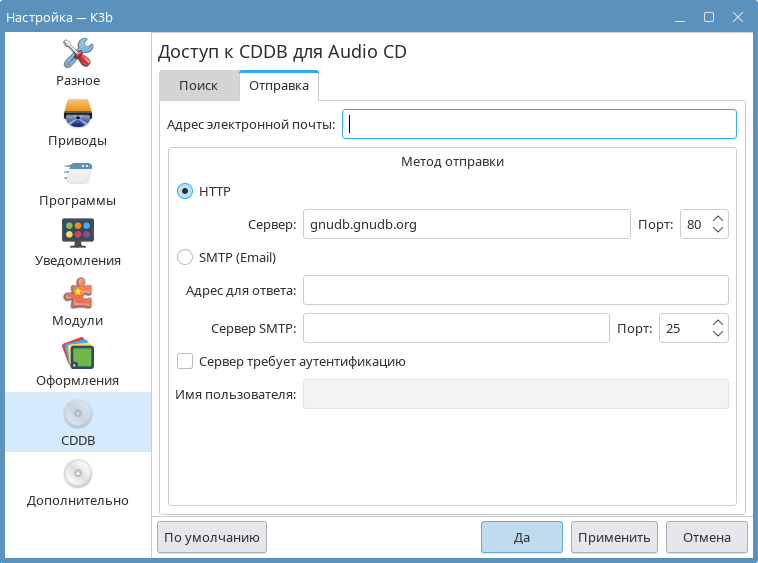
Для сохранения изменений и продолжения настройки нажать [Применить]. Для сохранения изменений и возврата в главное окно программы нажать [Да]. Для отмены выполненных настроек нажать [Отмена]. Для возврата к настройкам по умолчанию нажать [По умолчанию].
Дополнительные параметры
Дополнительные параметры позволяют снимать ограничения записи дисков и изменять прочие служебные настройки.
Для настройки дополнительных параметров следует в меню программы выбрать Настройка — Настроить K3b и нажать на значок Дополнительно.
Возможно выполнить следующие настройки:
- для включения режима предотвращения опустошения буфера записи установить флаг Burnfree. Если флаг снят, то при опустошении буфера из-за слишком высокой скорости записи процесс записи прервется. Если флаг установлен, то при опустошении буфера запись продолжится, но возможно появление незаписанной области на диске;
- для возможности записывать на диск примерно на 10% больше данных, чем предусмотрено его емкостью, установить флаг Разрешить запись сверх номинальной емкости. Данная настройка работает не со всеми дисками, рекомендуется сначала выполнить запись с установленным флагом Имитация;
- для отключения проверки допустимой скорости записи и других параметров безопасности установить флаг Выполнять небезопасные операции.
ВНИМАНИЕ! Это может привести к повреждению записываемого диска, например при записи высокоскоростного диска в медленном приводе;
- для задания размера буфера записи:
- установить флаг Ручная установка размера буфера записи;
- ввести в поле требуемый размер буфера в мегабайтах. Рекомендуемые значения составляют от 8 МБ до 128 МБ.
ВНИМАНИЕ! Меньший размер буфера может привести к ошибке записи диска;
- для возможности выбора другой программы в окне записи дисков (см. Программы) установить флаг Дополнительные параметры;
- для предотвращения автоматического извлечения диска после окончания записи установить флаг Не извлекать диск после завершения записи;
- для отключения предупреждения при попытке записи на уже записанный диск установить флаг Автоматически очищать CD-RW и DVD-RW.
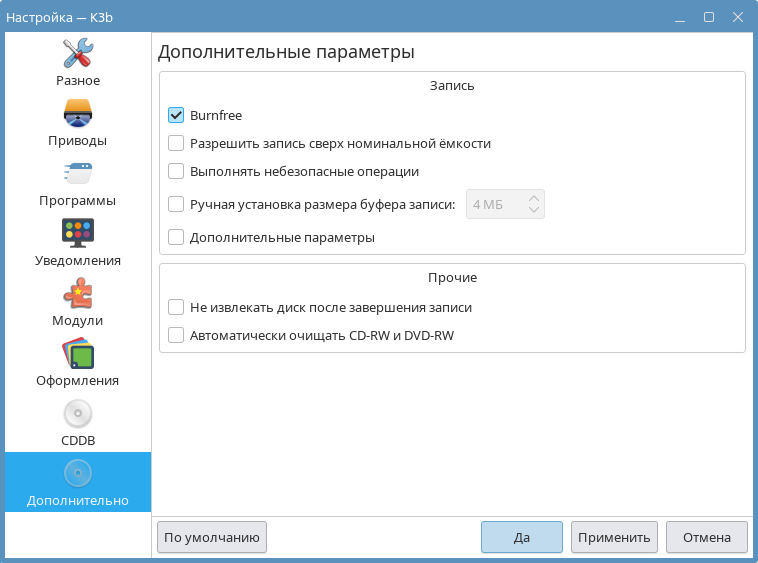
Для сохранения изменений и продолжения настройки нажать [Применить]. Для сохранения изменений и возврата в главное окно программы нажать [Да]. Для отмены выполненных настроек нажать [Отмена]. Для возврата к настройкам по умолчанию нажать [По умолчанию].
Комбинации клавиш
Действия в программе возможно выполнять с помощью комбинаций клавиш. Для того чтобы просмотреть список действий и назначенных им комбинаций клавиш, необходимо в меню программы выбрать Настройка — Комбинации клавиш.
Для любого действия возможно задать основную и дополнительную комбинации клавиш.
Для назначения и переопределения заданных по умолчанию основной или дополнительной комбинации клавиш необходимо:
- выбрать в таблице требуемое действие;
- для задания основной комбинации, выделить ячейку Комбинация клавиш. Для задания дополнительной комбинации, выделить ячейку Дополнительная;
- нажать [Не определена]. Если комбинация была задана ранее, то она будет отражена в названии кнопки;
- нажать на клавиатуре комбинацию клавиш, которую требуется установить для данного действия. Если такая комбинация уже присвоена другому действию, то откроется окно Конфликт комбинаций клавиш:
- для назначения комбинации выбранному действию нажать [Связать с новым]. Ранее назначенная комбинация будет удалена;
- для отмены назначения комбинации нажать [Отмена];
- для назначения комбинации выбранному действию нажать [Связать с новым]. Ранее назначенная комбинация будет удалена;
- для удаления введенной комбинации нажать [Удалить].
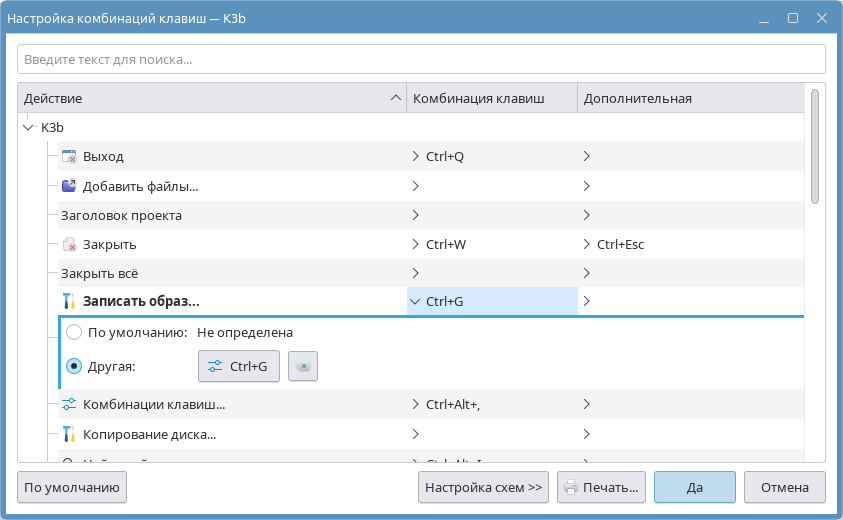
Для сохранения изменений и возврата в главное окно программы нажать [Да]. Для отмены выполненных настроек нажать [Отмена]. Для возврата к настройкам по умолчанию нажать [По умолчанию].
Для печати списка действий и назначенных им комбинаций клавиш нажать [Печать].
Для управления схемами комбинаций клавиш следует нажать [Настройка схем]. В появившейся секции Схемы комбинаций клавиш возможно создать, выбрать или сохранить схемы комбинаций клавиш.
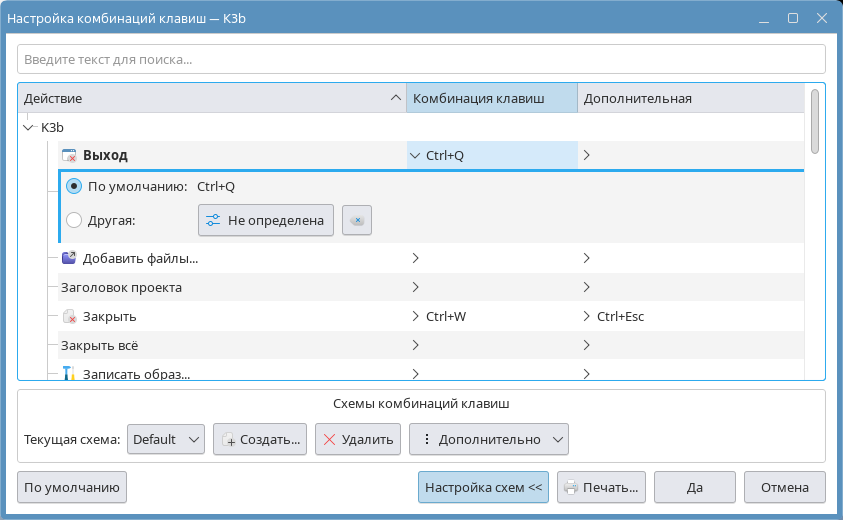
Для создания новой схемы следует:
- нажать [Создать];
- в открывшемся окне Название новой схемы задать ее имя;
- нажать [Да];
- задать комбинации клавиш;
- для сохранения изменений текущей схемы из выпадающего списка Дополнительно выбрать Сохранить схему комбинаций клавиш и в открывшемся окне Сведения нажать [Да].
Схема сохраняется в домашнем каталоге пользователя в файл /home/<имя_пользователя>/.local/share/k3b/shortcuts/<имя_схемы>.
Для сохранения схемы в отдельный файл с расширением .shortcuts следует:
- из выпадающего списка Дополнительно выбрать Экспорт схемы;
- в открывшемся окне Экспорт комбинаций клавиш выбрать папку сохранения файла, ввести имя файла и нажать [Сохранить].
Для выбора схемы из ранее сохраненных следует выбрать нужную схему из выпадающего списка Текущая схема.
Для загрузки схемы из файла с расширением .shortcuts следует:
- из выпадающего списка Дополнительно выбрать Импорт схемы;
- в открывшемся окне Импорт комбинаций клавиш выбрать нужный файл схемы и нажать [Открыть]. Загруженная схема заменит собой текущую выбранную схему.
Если изменения в текущей схеме не были сохранены, то при создании новой схемы, загрузке схемы или переключении на другую будет предложено сохранить текущую схему. Для этого следует в открывшемся окне Вопрос нажать [Сохранить] для сохранения изменений или [Отклонить] для их сброса.
Для удаления схемы следует:
- выбрать схему из выпадающего списка Текущая схема;
- нажать [Удалить];
- в открывшемся окне Вопрос нажать [Удалить].
Для закрытия окна Настройка комбинаций клавиш и сохранения изменений в текущей схеме нажать [Да]. Для отмены выполненных настроек нажать [Отмена]. Для возврата к настройкам по умолчанию нажать [По умолчанию].
Панель инструментов
Для настройки внешнего вида элементов панели инструментов (ими могут быть различные инструменты, действия или пункты меню программы) следует вызвать контекстное меню какого-либо ее элемента. Доступны следующие настройки:
- флаг Подписи кнопок — скрыть/показать подпись элемент, на котором вызвано контекстное меню;
- Положение текста — варианты отображения подписей к значкам элементов панели:
- Только значки;
- Только подписи;
- Подписи сбоку от значков;
- Подписи под значками;
- Размер значков — варианты размера значков элементов. Если не установлены темы оформления программы (см. Оформление программы), то доступен только вариант По умолчанию;
- флаг Заблокировать панели инструментов — если флаг снят, то на панели инструментов отображается область захвата.

Для выбора варианта размещения панели инструментов в главном окне следует в контекстном меню инструмента выбрать Ориентация (доступно только при снятом флаге Заблокировать панели инструментов) и далее один из вариантов:
- Вверху — панель инструментов отображается в верхней части главного окна (вариант по умолчанию);
- Слева — панель инструментов отображается вертикально в левой части окна;
- Справа — панель инструментов отображается вертикально в правой части окна;
- Внизу — панель инструментов отображается в нижней части главного окна;
Для перемещения панели в произвольную область главного окна следует навести курсор мыши на область захвата и, удерживая нажатой левую кнопку мыши, переместить панель в нужное место. При перемещении панели к краям главного окна она будет размещена аналогично пунктам Вверху, Слева, Справа и Внизу. При перемещении панели в центральную область главного окна она останется на этом месте и будет отображаться поверх остальных элементов главного окна.
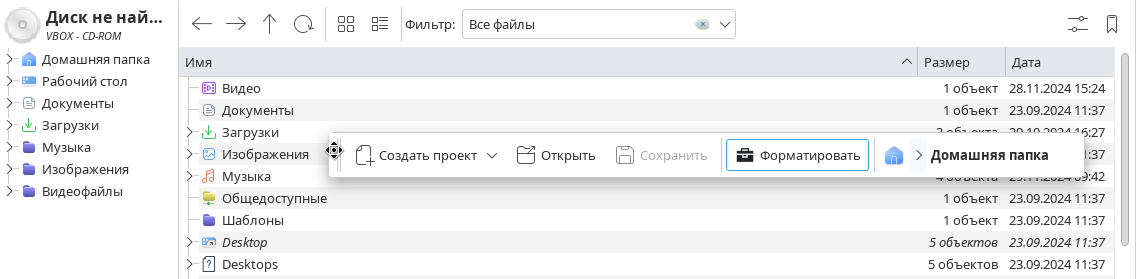
Для скрытия панели инструментов следует снять флаг Показать панель инструментов (доступен только при снятом флаге Заблокировать панели инструментов).
Для добавления элементов на панель инструментов, их удаления с панели, а также изменения порядка их отображения следует:
- в меню программы выбрать Настройка — Панели инструментов;
- настроить панель следующим образом:
- для добавления элемента на панель следует в списке Доступные действия выбрать нужный элемент и нажать [→];
- для удаления элемента с панели следует в списке Текущие действия выбрать нужный элемент и нажать [←];
- для изменения порядка отображения элементов на панели следует в списке Текущие действия выбрать нужный элемент и нажатием кнопки [↑] или [↓] переместить его на нужную позицию.
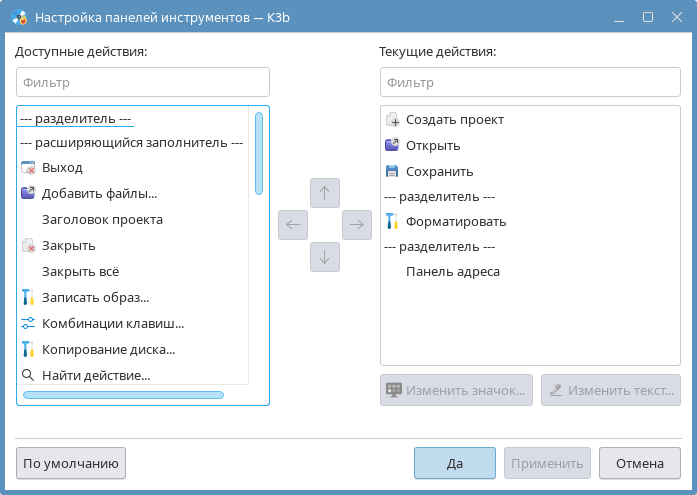
Для выбора значка элемента из имеющихся в системе выполнить следующее:
- в списке Текущие действия выбрать нужный элемент;
- нажать [Изменить значок];
- в открывшемся окне Изменить значок выбрать из выпадающего списка категорию значков;
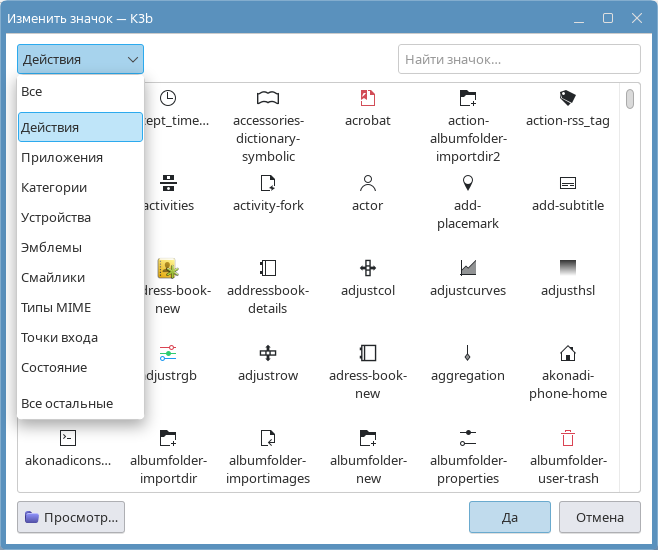
- для поиска значков по названию ввести название или его часть в строку поиска;
- выделить нужный значок;
- нажать [Да].
Для установки значка элемента из файла выполнить следующее:
- в списке Текущие действия выбрать нужный элемент;
- нажать [Изменить значок];
- в открывшемся окне Изменить значок нажать [Просмотр];
- в открывшемся окне Выберите значок выбрать нужный графический файл. Поддерживаются файлы форматов ICO, PNG, XPM, SVG и SVGZ;
- нажать [Открыть];
- нажать [Да].
Для переименования элемента выполнить следующее:
- выделить нужный элемент;
- нажать [Изменить текст];
- в открывшемся окне Изменить текст ввести в поле Текст кнопки новое название;
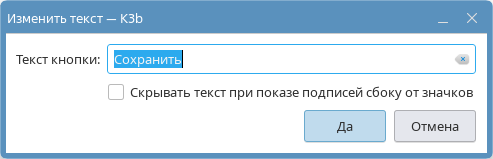
- для скрытия текста при отображении подписей сбоку от значков установить флаг Скрывать текст при показе подписей сбоку от значков;
- нажать [Да].
Для сохранения изменений и продолжения настройки нажать [Применить]. Для сохранения изменений и возврата в главное окно программы нажать [Да]. Для отмены выполненных настроек нажать [Отмена]. Для возврата к настройкам по умолчанию нажать [По умолчанию].