| Оглавление | ||
|---|---|---|
|
| Информация |
|---|
|
Общая информация
VirtualBox (Oracle VM VirtualBox) — программный продукт виртуализации для операционных систем Microsoft Windows, Linux, FreeBSD[5], macOS, Solaris/OpenSolaris, ReactOS, DOS и других
Установка пакетов| Предупреждение |
|---|
VirtualBox не входит в состав Astra Linux. Для установки VirtualBox требуется подключение сторонних репозиториев. Подробнее см.:
Штатной системой виртуализации в составе Astra Linux Special Edition является система виртуализации libvirt (QEMU/KVM). |
Пакет VirtualBox доступен для скачивания на официальном сайте web-сайте сайте https://www.virtualbox.org/wiki/Linux_Downloads. Для установки в Astra Linux следует выбирать версию, предназначенную для совместимого дистрибутива Debian (см. Таблица вариантов исполнения Astra Linux Special Edition).
Кроме файла с собственно пакетом VirtualBox рекомендуется также установить плагин набор расширений (extension pack). Этот файл Файл с эти набором также доступен на сайте VirtualBox;.
Получить и установить пакеты для установки можно следующими способами:
- из репозитория Oracle VirtualBox;из репозитория Debian;
- из загруженных файлов без подключения сторонних репозиториев.
Действия перед установкой VirtualBox
Независимо от выбранного способа установки VirtualBox перед началом установки необходимо:
- подключить дополнительные репозитории:
- Astra Linux Special Edition 1.8 — подключить расширенный репозиторий;
- Astra Linux Special Edition 1.7 — подключить репозиторий со средствами разработки;
- Astra Linux Special Edition 1.6 — подключить репозиторий со средствами разработки;
- установить актуальное оперативное обновление.
Установка из репозитория Oracle VirtualBox
установить Установить пакет ca-certificates, если он не был ранее установлен:
Command sudo apt install ca-certificates - получить Загрузить и установить ключ для репозитория Oracle VirtualBox:
Подробнее см. статью Установка ключей для сторонних репозиториев пакетов.Command wget -O- https://www.virtualbox.org/download/oracle_vbox_2016.asc | sudo gpg --yes -O - | sudo apt-key add-output /etc/apt/trusted.gpg.d/oracle-virtualbox-2016.gpg --dearmor
Подключить подключить репозиторий VirtualBox (см. Подключение репозиториев с пакетами в ОС Astra Linux и установка пакетов). Строка для указания репозитория:
- Для для Astra Linux Special Edition 1.8:
Блок кода deb [arch=amd64] https://download.virtualbox.org/virtualbox/debian bookworm contrib для Astra Linux Special Edition РУСБ.10015-01 (очередное обновление 1.7):
Блок кода deb [arch=amd64] https://download.virtualbox.org/virtualbox/debian buster contrib
Для для Astra Linux Special Edition РУСБ.10015-01 (очередное обновление 1.6):
Блок кода deb [arch=amd64] https://download.virtualbox.org/virtualbox/debian stretch contrib
- Для для Astra Linux Special Edition 1.8:
Обновить список пакетов:
Command sudo apt update Для обновлений, выпущенных до обновления Astra Linux Special Edition 1.8:
пакет libvpx4Раскрыть убедиться, что в подключенных репозиториях присутствует
:пакет libvpx4 (для Astra Linux Special Edition 1.6) или libvpx5 (для Astra Linux Special Edition 1.7):
Command
sudo apt update apt
если пакет отсутствует, то:policy libvpx* загрузить пакет:
Command wget http://ftp.ru.debian.org/debian/pool/main/libv/libvpx/libvpx5_1.7.0-3+deb10u1_amd64.deb установить пакет:
Command sudo apt install ./libvpx5_1.7.0-3+deb10u1_amd64.deb подключить соответствующий репозиторий Debian
для Для Astra Linux Special Edition РУСБ.10015-01 (очередное обновление 1.7):
Блок кода deb https://deb.debian.org/debian/ buster mainдля Для Astra Linux Special Edition РУСБ.10015-01 (очередное обновление 1.6):
выполнить установку с помощью стандартного инструмента apt:Блок кода deb https://archive.debian.org/debian/ stretch main, подробнее см. Подключение репозиториев с пакетами в ОС Astra Linux и установка пакетов#debian.
повторно
обновить список пакетов:
Command sudo apt update
- Проверить доступные версии VirtualBox:
-cacheCommand apt policy virtualbox* - Выполнить установку с помощью стандартного инструмента apt:
Установить нужную версию virtualboxVirtualBox, например:
virtualbox-6.1:
Command sudo apt install virtualbox-6.1
Установка из репозитория Debian
warningvirtualbox-7.1:
Command sudo apt
sudo apt purge linux-image-5.4.0-54-generic
Порядок установки:
Подключить репозитории Debian (подробнее см. Подключение репозиториев с пакетами в ОС Astra Linux и установка пакетов):
для Astra Linux Special Edition РУСБ.10015-01 (очередное обновление 1.7) - неприменимо;
для Astra Linux Special Edition РУСБ.10015-01 (очередное обновление 1.6):
| Блок кода |
|---|
deb https://archive.debian.org/debian/ stretch-backports contrib
deb https://archive.debian.org/debian/ stretch main |
Обновить списки пакетов:
| Command |
|---|
| sudo apt update |
Если при обновлении списка пакетов выдаются ошибки вида:
| Блок кода |
|---|
W: Произошла ошибка при проверке подписи. Репозиторий не обновлён и будут использованы предыдущие индексные файлы. Ошибка GPG: https://archive.debian.org/debian stretch-backports InRelease: Следующие подписи не могут быть проверены, так как недоступен открытый ключ: NO_PUBKEY 04EE7237B7D453EC NO_PUBKEY 648ACFD622F3D138
W: Произошла ошибка при проверке подписи. Репозиторий не обновлён и будут использованы предыдущие индексные файлы. Ошибка GPG: https://archive.debian.org/debian stretch Release: Следующие подписи не могут быть проверены, так как недоступен открытый ключ: NO_PUBKEY 7638D0442B90D010 NO_PUBKEY 04EE7237B7D453EC NO_PUBKEY EF0F382A1A7B6500
|
install virtualbox-7.1 все доступные версии:
Command sudo apt install virtualbox*
Установка из загруженных файлов без подключения сторонних репозиториев
В Astra Linux Special Edition 1.8
- Загрузить версию для Debian 12 представленную на странице https://www.virtualbox.org/wiki/Linux_Downloads. На момент обновления статьи это можно сделать командой:
Файл будет сохранен в текущем рабочем каталоге.Command wget https://download.virtualbox.org/virtualbox/7.1.8/virtualbox-7.1_7.1.8-168469~Debian~bookworm_amd64.deb - Установить пакет из загруженного файла
то установить ключи для подключенного репозитория:
| Command |
|---|
| sudo apt install debian-archive-keyring |
и повторить обновление списка пакетов. Если установка пакета не помогла полностью избавиться от ошибки, то недостающие ключи репозиториев можно загрузить командами:
| Command |
|---|
| sudo apt-key adv --keyserver keyserver.ubuntu.com --recv-keys 04EE7237B7D453EC sudo apt-key adv --keyserver keyserver.ubuntu.com --recv-keys 648ACFD622F3D138 sudo apt-key adv --keyserver keyserver.ubuntu.com --recv-keys 7638D0442B90D010 sudo apt-key adv --keyserver keyserver.ubuntu.com --recv-keys 04EE7237B7D453EC sudo apt-key adv --keyserver keyserver.ubuntu.com --recv-keys EF0F382A1A7B6500 |
- :
Command sudo apt install ./virtualbox-
Установка из загруженных файлов без подключения сторонних репозиториев
для*_amd64.deb
В обновлениях Astra Linux, выпущенных до обновления Astra Linux Special Edition 1.8
| Раскрыть |
|---|
|
|
|
|
|
|
|
|
|
|
Действия после установки пакета
Предоставление непривилегированного доступа к USB-устройствам хост-машины
Для того, чтобы виртуальные машины, запущенные от имени непривилегированного пользователя, могли получать доступ к USB-устройствам, подключенным к хост-машине (т.н. "проброс устройств в виртуальную машину"), этот пользователь должен быть включен в группу vboxusers. Это можно сделать командой:
| Command |
|---|
| sudo usermod -aG vboxusers <имя_пользователя> |
Для того, чтобы включение в группу вступило в силу, необходимо перезапустить пользовательскую сессию.
Установка расширения VirtualBox Extension Pack
В Astra Linux Special Edition 1.8
- Открыть страницу: https://www.virtualbox.org/wiki/Downloads.
- Загрузить файл:
- В интерактивном режиме:
- Принять условия лицензионного соглашения, нажав кнопку "Accept and download".
- Сохранить файл.
- В режиме командной строки:
- Нажать правой кнопкой мыши на кнопку "Accept and download" и скопировать URL (адрес) файла (пункт Copy link address).
- Использовать для загрузки файла команду wget. На момент написания статьи:
Command wget https://download.virtualbox.org/virtualbox/7.1.8/Oracle_VirtualBox_Extension_Pack-7.1.8.vbox-extpack
- В интерактивном режиме:
- Установить расширение в соответствии с инструкциями VirtualBox.
В обновлениях, выпущенных до Astra Linux Special Edition 1.8
Страница архивных версий VirtualBox Extension Pack доступна по ссылке: https://www.virtualbox.org/wiki/Download_Old_Builds_6_1.
Для установки:
Загрузить файл со сценарием установки:
Command Выполнить сценарий установки:
Command - Установить расширение в соответствии с инструкциями VirtualBox.
Установка Дополнений гостевой ОС на ГОСТЕВЫЕ машины
Порядок установки дополнений гостевой ОС см. в статье Установка Astra Linux на виртуальные машины
Предоставление непривилегированного доступа к USB-устройствам хост-Для того, чтобы виртуальные машины, запущенные от имени непривилегированного пользователя, могли получать доступ к USB-устройствам, подключенным к хост-машине (т.н. "проброс устройств в виртуальную машину"), этот пользователь должен быть включен в группу vboxusers.
Возможные проблемы
Не работают элементы диалогового окна выбора носителя "настройки VM -> Носители -> Выбор образа оптического диска"
Решение:
В файле ~/.config/Trolltech.conf в секции [Qt] прописать строку:
| Блок кода | ||
|---|---|---|
| ||
fileDialog\useNative=false |
Перезапустить окно VirtualBox.
Ошибка "Kernel driver not installed (rc=-1908)"
Для устранения ошибки "Kernel driver not installed (rc=-1908)" (в ядре не установлен драйвер):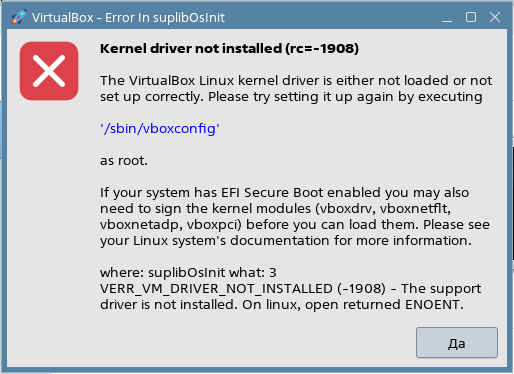
выполнить следующие действия:
- Подключить базовый репозиторий (для Astra Linux Special Edition 1.6 — репозиторий со средствами разработки).
Установить пакеты gcc, make и perl:
Command sudo apt install gcc make perl Выполнить команду:
Command sudo /sbin/vboxconfig Выполнить команду:
Command sudo modprobe vboxdrv
Ошибка "VBoxNetAdpCtl: Error while adding new interface: failed to open.dev/vboxnetctl: No such file or directory"
Если после обновления ядра возникает ошибка "VBoxNetAdpCtl: Error while adding new interface: failed to open.dev/vboxnetctl: No such file or directory". Драйвер ядра VirtualBox Linux (vboxdrv) не установлен необходимо:
Выполнить команду
| Command |
|---|
| sudo modprobe vboxdrv |
Если это не помогло, то выполнить команды:
| Command |
|---|
sudo apt update |
Затем перезагрузить систему, после чего заново выполнить команду:
| Command |
|---|
| sudo modprobe vboxdrv |
Если не помогло, то необходимо отключить Secure Boot в BIOS/UEFI .