| Оглавление |
|---|
См. также:
Аннотация
В статье описана установка wine 3.0.2 на на компьютеры под управлением Astra Linux Special Edition Смоленск 1.6Специально для 1.6 подготовлен пакет wine с интегрированным mono и gecko, не требующий установки пакетов с 32 битными библиотеками (кроме установки пакета ia32-libs).
| Оглавление | ||||
|---|---|---|---|---|
|
| Примечание |
|---|
| При установке описанного в данной статье пакета будет установлен 32-битный пакет ia32-libs, установка других 32-битных пакетов установлены не требуется. |
Wine (/waɪn/ — «уа́йн» рус. Вино) — — произносится «уа́йн», русский перевод — вино) — свободное программное обеспечение, позволяющее пользователям UNIX-подобных операционных систем, например, GNU/Linux, Apple macOS и других UNIX-подобных с поддержкой архитектур CPU x86, AMD64 (и других архитектур CPU, при наличии совместимости с ними запускаемых приложений) исполнять Astra Linux выполнять 16-, 32- и 64- битные приложения, в том числе игры, созданные исключительно для Microsoft Windows, без наличия при этом без установленной Microsoft Windows.  Поддерживаются архитектуры процессоров x86, AMD64 и другие архитектуры при наличии совместимых запускаемых приложений.
Официальный сайт Wine: https://www.winehq.org/
| Информация | ||
|---|---|---|
| ||
|
Установка Wine на Astra Linux Special Edition
| Информация |
|---|
|
Загрузить wine с помощью браузера по ссылке: https://nas01.astralinux.ru:5001/sharing/4iTWguZ35
Контрольная сумма:
| Информация |
|---|
gostsum wine-installer.run 096efedda7344696f358f358b7bddc767d24da980607ede2d64612748bfb905a wine-installer.run |
Затем выполнить:
| Command | ||
|---|---|---|
| ||
chmod +x wine-installer.run |
И установить wine:
| Command | ||
|---|---|---|
| ||
sudo ./wine-installer.run |
После установки выполнить:
| Command |
|---|
DISPLAY=:0 /opt/wine-stable/bin/winecfg |
|
Для установки Wine на Astra Linux Special Edition 1.8 необходимо подключить расширенный репозиторий.
Для установки Wine на Astra Linux Special Edition 1.7 выполнить следующие действия:
- Подключить базовый и расширенный репозитории пакетов Astra Linux Special Edition 1.7 (см. Подключение репозиториев с пакетами в ОС Astra Linux и установка пакетов и Репозитории Astra Linux Special Edition x.7: структура, особенности подключения и использования);
Установить пакеты из репозиториев:
Command sudo apt update
sudo apt install wine ia32-libs
Установка Wine версии 9.0 в Astra Linux Special Edition 1.8
При подключенном расширенном репозитории пакет wine может быть установлен командой:
| Command |
|---|
| sudo apt install wine |
Wine 9.0 устанавливается в каталог /usr/bin/ и доступен для запуска без дополнительных действий.
Установка Wine версии 8.12-staging, 7.13, 7.13-staging в Astra Linux Special Edition
| Информация | ||
|---|---|---|
Эти каталоги не перечисляются в переменной среды PATH, и запускать Wine необходимо с указанием полного пути:
При использовании единственной версии Wine каталог можно добавить в переменную окружения PATH (см. Работа с переменными окружения в Astra Linux). |
| Информация |
|---|
| Версия Wine staging - это экспериментальная ветка. Содержит набор нестабильных модификаций и функциональных возможностей. Не рекомендуется для использования без конкретных целей. |
Далее предполагается, что все загруженные файлы сохраняются в подкаталог "Загрузки" домашнего каталога текущего пользователя
Для установки Wine 7.13:
- При работе в Astra Linux Special Edition 1.7:
- Подключить базовый и расширенный репозитории пакетов Astra Linux Special Edition 1.7 (см. Подключение репозиториев с пакетами в ОС Astra Linux и установка пакетов и Репозитории Astra Linux Special Edition x.7: структура, особенности подключения и использования);
- Загрузить с помощью web-браузера файл с пакетом Wine для Astra Linux Special Edition 1.7:
- Wine 8.12 staging: wine-staging_8.12-astra-se17_amd64.deb;
Wine 7.13: wine_7.13-0-astra-se17_amd64.deb;
- Wine 7.13 staging: wine-staging_7.13-0-astra-se17_amd64.deb;
Для оперативного обновления AstraLinux SE 1.7.1 загрузить и установить специальную версию пакета
libc6-i386.Ссылка для загрузки: ia32-libs. Команды для установки:Command sudo apt install libc6-i386
sudo dpkg -i ./Загрузки/ia32-libs_20220330+1.7se_amd64.debДля других оперативных обновлений пакет
ia32-libsустановить из репозитория.Command sudo apt install ia32-libs
- При работе в Astra Linux Special Edition 1.6 и Astra Linux Common Edition:
- Загрузить с помощью web-браузера файл с пакетом Wine для Astra Linux Special Edition 1.6 и Astra Linux Common Edition:
- Wine 7.13: wine_7.13-0-astra-se16_ce212_amd64.deb;
- Wine 7.13 staging: wine-staging_7.13-0-astra-se16_ce212_amd64.deb;
Для оперативного обновления Astra Linux Special Edition 1.6.9:
загрузить и установить специальную версию пакета
libc6-i386.Ссылка для загрузки: ia32-libs. Команда для установки:Command sudo apt install libc6-i386
sudo dpkg -i ./Загрузки/ia32-libs_*_amd64.debДля других оперативных обновлений пакет
ia32-libsустановить из репозитория.Command sudo apt install ia32-libs
- Открыть терминал, используя горячую клавишу Alt-T;
- Загрузить с помощью web-браузера файл с пакетом Wine для Astra Linux Special Edition 1.6 и Astra Linux Common Edition:
Установить пакет Wine из загруженного файла и пакеты, необходимые для работы Wine:
Astra Linux Special Edition 1.7:
Wine 8.12 staging:
Command sudo dpkg -i ./Загрузки/wine-staging_8.12-astra-se17_amd64.deb
Wine 7.13:
Command sudo dpkg -i ./Загрузки/wine_7.13-0-astra-se17_amd64.deb Wine 7.13 staging:
Command sudo dpkg -i ./Загрузки/wine-staging_7.13-0-astra-se17_amd64.deb
Astra Linux Special Edition 1.6:
Загрузить с помощью web-браузера пакеты: cabextract и libmspack0;
Установить загруженные пакеты. Дополнительно установить пакет
ca-certificatesиzenity:Wine 7.13:
Command sudo apt install ./Загрузки/wine_7.13-0-astra-se16_ce212_amd64.deb ./libmspack0_*_amd64.deb ./cabextract_*_amd64.deb ca-certificates zenity
Wine 7.13 staging:
Command sudo apt install ./Загрузки/wine-staging_7.13-0-astra-se16_ce212_amd64.deb ./libmspack0_*_amd64.deb ./cabextract_*_amd64.deb ca-certificates zenity
В Astra Linux Common Edition пакеты libmspack0, cabextract, ca-certificates, zenity и ia32-libs входят в состав репозитория, специально загружать их не требуется, и установить их можно командой:
Wine 7.13:
Command sudo apt -y install ./Загрузки/wine_7.13-0-astra-se16_ce212_amd64.deb cabextract libmspack0 ia32-libs ca-certificates zenity
Wine 7.13 staging:
Command sudo apt -y install ./Загрузки/wine-staging_7.13-0-astra-se16_ce212_amd64.deb cabextract libmspack0 ia32-libs ca-certificates zenity
Установка Wine версии 9.0 в Astra Linux Special Edition РУСБ.10152-02 (очередное обновление 4.7)
Начиная с обновления БЮЛЛЕТЕНЬ № 2024-1031SE47 (оперативное обновление 4.7.6) пакет wine версии 9.0 включен в состав компонента backports расширенного репозитория Astra Linux Special Edition РУСБ.10152-02 (очередное обновление 4.7). Пакет предназначен для исполнения программ Windows для архитектуры arm64 в среде Astra Linux.
Для установки Wine:
- Установить актуальное оперативное обновление. Подробнее см. Оперативные обновления для Astra Linux Special Edition РУСБ.10152-02 (очередное обновление 4.7).
- Подключить расширенный репозиторий, соответствующий установленному оперативному обновлению, включая компонент репозитория backports. Подробнее см. Репозитории Astra Linux Special Edition x.7: структура, особенности подключения и использования.
- Обновить списки пакетов:
Command sudo apt update - Установить пакет wine:
Command sudo apt install wine
Установка Winetricks
Предполагается, что все необходимые пакеты установлены на предыдущем шаге. Для установки Winetricks:
При работе с расширенным репозиторием Astra Linux Special Edition 1.7.4 пакет winetricks может быть установлен из этого репозитория:
Command sudo apt install winetricks После установки пакет может быть обновлен до новейшей версии из репозитория разработчиков:
Command sudo winetricks --self-update - При работе с более ранними обновлениями:
Загрузить winetricks:
для создания домашнего каталога и установки необходимых библиотек.
Появившиеся предупреждения проигнорировать, в открывшемся окне выбрать "Установки по умолчанию"
Установка дополнительных библиотек
Для установки доп. библиотек существует удобный сценарий winetricks.
Для работы сценария нужны дополнительные пакеты, отсутствующие в составе дистрибутива Смоленска.
Для их установки выполнить следующие команды:
Для нормальной работы протокола http установить пакет ca-certificates:
| Command |
|---|
| apt install ca-certificates |
После чего скачать пакеты для установки:
И установить пакеты:
| Command | ||
|---|---|---|
| ||
sudo dpkg -i libmspack0_0.5-1+deb9u2_amd64.deb cabextract_1.6-1_amd64.deb |
Установить право выполнения на файл winetricks:
Command chmod +x winetricks
Переместить файл winetricks в каталог исполнимых файлов:
Command
| who | Root |
|---|
sudo
mv winetricks /usr/bin
Для совместной работы Wine с winetricks установить переменную окружения WINE в зависимости от используемой версии Wine:
Command
sudo ln -s
export WINE=/opt/wine-staging/bin/wine или
Command export WINE=/opt/wine-
7.13/bin
/
sudo ln -s
wine
или
Command export WINE=/opt/wine-
staging-7.13/bin/wine
Установка дополнительных библиотек
Для установки дополнительных библиотек в префикс существует удобный сценарий winetricks.
Установить пакет zenity:
| Command | ||
|---|---|---|
| ||
sudo apt install zenity /usr/bin/wine |
Запустить winetricks командой:
| Command |
|---|
winetricks |
В появившемся окне выбрать: Выберите путь wineWine
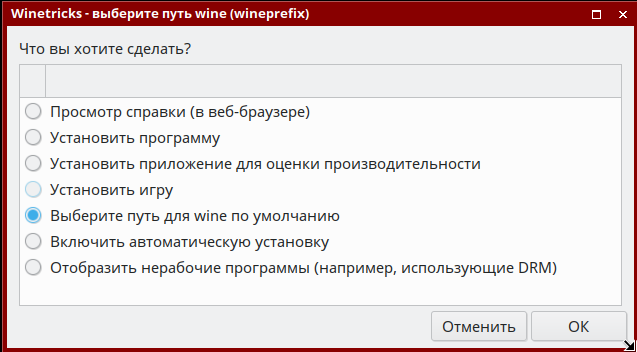
И нажать ОК, далее "Установить библиотеку DLL или компонент Windows"
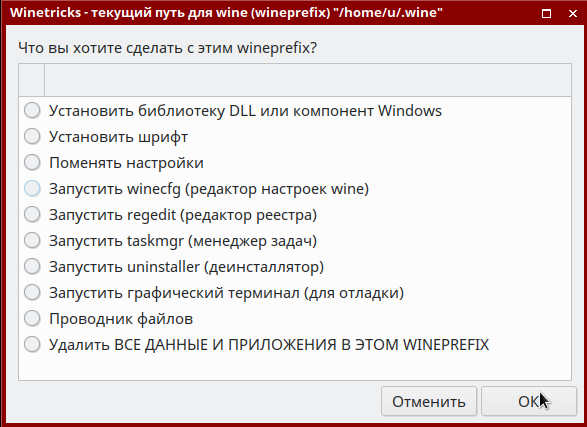
После выбрать необходимый компонент из списка и нажать ОК
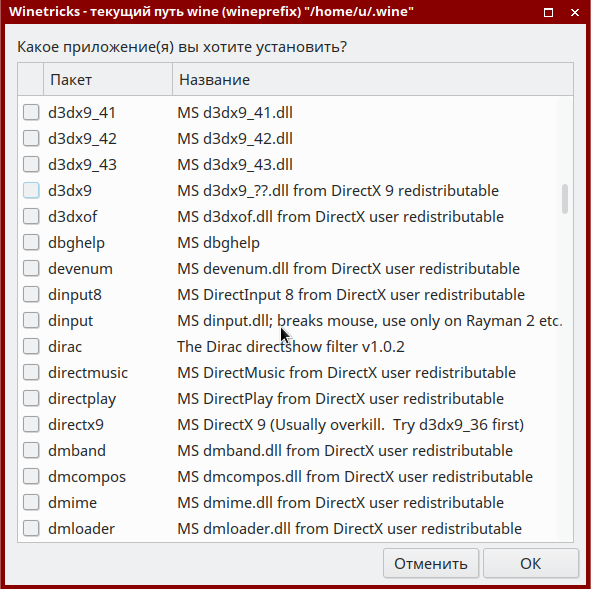
Требуемый компонент будет загружен и установлен в текущий профиль.
Краткое описание пунктов меню winetricks для текущего профиля:
| Пункт меню | Описание |
|---|---|
| Установить библиотеку DLL или компонент Windows | Установка дополнительных библиотек и компонентов windowsWindows |
| Установить шрифт | Установка шрифтов от Microsoft |
| Поменять настройки | Тонкая настройка текущего профиля |
| Запустить winecfg | Утилита настроек wineWine |
| Запустить regedit | Редактор реестра wineWine |
| Запустить taskmgr | Диспетчер задач wineWine |
Запустить uninstaller | Установка или удаление программ (Можно установить приложение в формате .msi) |
| Запустить графический терминал | cmd.exe |
| Проводник файлов | Проводник файлов explorerInternet Explorer |
| Удалить ВСЕ ПРИЛОЖЕНИЯ И ДАННЫЕ В ЭТОМ WINEPREFIX | Стирает выбранный профиль wine, префикс со всеми настройками и установленными приложениями |
Установка компонент Mono и Gecko Wine для всех пользователей
| Информация |
|---|
Данный раздел применим к:
Не рекомендуется устанавливать Mono для разработки, если разрабатываемые приложения используют dotnet. |
После установки Wine при создании каждого нового пользовательского префикса возникает диалог с предложением доустановить компоненты Mono и Gecko. При отсутствии доступа в Интернет установка невозможна. При наличии доступа в Интернет компоненты загружаются и устанавливаются в пользовательский префикс, при этом для каждого пользователя/префикса создается отдельная копия компонентов, т.е. расходуется дисковое пространство. Для того, чтобы установить компоненты Mono и Gecko в Wine для всех пользователей и префиксов одновременно:
Загрузить пакеты с использованием браузера. По умолчанию загрузка выполняется в подкаталог "Загрузки" домашнего каталога:
Информация Полный список доступных версий пакетов можно получить по ссылкам:
https://dl.winehq.org/wine/wine-gecko
https://dl.winehq.org/wine/wine-monoАктуальные версии пакетов:
Проверенные с Wine 8.0 можно установить из расширенного репозитория пакетов Astra Linux Special Edition 1.7.4:
Command sudo apt install wine-gecko wine-mono - Версии, проверенные с Wine 7.13 доступны по ссылкам:
Распаковать пакеты в пространство /usr/share/wine. Для распаковки пакетов поочередно выполнить команды:
Command sudo mkdir -p /usr/share/wine/gecko /usr/share/wine/mono
cd ~/Загрузки
sudo tar -xvf wine-gecko-*-x86.tar.xz -C /usr/share/wine/gecko
sudo tar -xvf wine-gecko-*-x86_64.tar.xz -C /usr/share/wine/gecko
sudo tar -xvf wine-mono-*.tar.xz -C /usr/share/wine/mono- Для проверки корректности установки (при условии, что Wine был установлен ранее):
Удалить пользовательский префикс Wine, созданный при установке:
Command rm -rf ~/.wine/ Пересоздать префикс Wine, для чего выполнить команду wineboot:
Command /opt/wine-7.13/bin/winebootПри пересоздании префикса Wine не должен выдавать запрос на установку Mono и Gecko;
Запустить браузер Wine. При наличии доступа в Интернет должна корректно открыться страница https://www.winehq.org:
Command $WINE iexplore