| Оглавление |
|---|
| Информация | ||
|---|---|---|
| ||
|
Описание
Десктопный вид — это вид режима«Мобильный», который предназначен для работы с использованием внешних устройств ввода и вывода (мышь, клавиатура, монитор). Для перехода в десктопный вид необходимо:
- вызвать панель уведомлений, коснувшись верхней части экрана и переместив палец сверху вниз;
- коснуться кнопки[Десктопный вид].
Взаимодействие с интерфейсом
Взаимодействие с интерфейсом ОС в десктопном виде осуществляется с помощью мыши и клавиатуры. При использовании сенсорного экрана также можно воспользоваться жестами мультикасаний:
- одиночное касание — по умолчанию аналогично нажатию/двойному нажатию левой кнопки мыши (пример действия — нажать кнопку, открыть файл или каталог, выбрать пункт меню);
- одиночное касание с удержанием — по умолчанию аналогично нажатию правой кнопки мыши (пример действия — вызвать контекстное меню экрана, панели задач, значка и др.);
- одиночное касание со смещением — по умолчанию аналогично нажатию левой кнопки мыши с удержанием и смещением (пример действия — переместить значок на экране);
- двойное касание (пример действия — изменение масштаба изображения);
- одновременное касание двумя пальцами со смещением (пример действия — прокрутка страницы в браузере);
- одновременное касание двумя пальцами с поворотом (пример действия — повернуть изображение);
- одновременное касание двумя пальцами со сведением пальцев (пример действия — уменьшить масштаб изображения);
- одновременное касание двумя пальцами c разведением пальцев (пример действия — увеличить масштаб изображения).
| Якорь | ||||
|---|---|---|---|---|
|
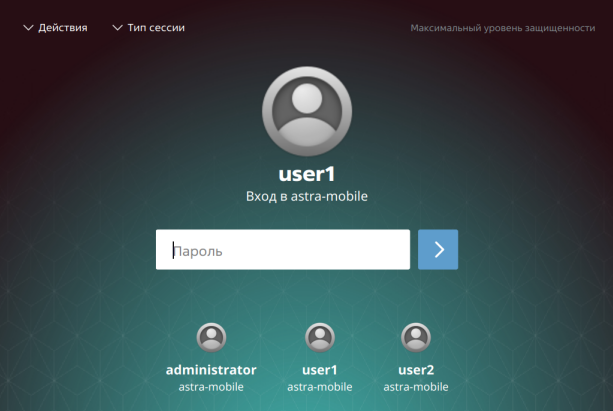
Для входа в сессию необходимо:
- выбрать нужного пользователя одним из следующих способов:
- из списка — нажать на имянужного пользователя;
- ввести вручную:
- нажать[Действия];
- из выпадающего списка выбратьВвод имени пользователя;
- в полеИмя пользователяввести имя нужного пользователя;
- в полеПарольввести пароль выбранного пользователя;
- нажать[>]на экране либо клавишу<Enter>на клавиатуре;
- если включено МРДи пользователю назначены ненулевые уровень и категории конфиденциальности, то будет открыто окноВыбор атрибутов безопасности, в котором необходимо:
- из выпадающего спискаУровень конфиденциальностивыбрать нужный уровень конфиденциальности;
- в полеКатегорияустановить флаг напротив нужной категории конфиденциальности;
- нажать[Войти].
ВНИМАНИЕ!Если включен МКЦ, то при входе под учетной записьюadministrator будет отображено окноВыбор атрибутов безопасности, в котором необходимо из выпадающего спискаУровень целостностивыбратьВысокий.
Для выхода из сессии необходимо:
- нажать[Пуск];
- нажать[<];
- из выпадающего списка выбрать пунктЗавершить сеанс;
- нажать [Выход].
Блокировка и разблокировка сессии
Чтобы заблокировать пользовательскую сессию, необходимо нажать сочетание клавиш<Meta<Win+L>либо:
- нажать[Пуск];
- нажать[<];
- из выпадающего списка выбрать пунктЗаблокировать.
Чтобы разблокировать пользовательскую сессию, необходимо в полеПарольввести пароль текущего пользователя и нажать[>]на экране либо клавишу<Enter>на клавиатуре.
Перезагрузка системы
Чтобы перезагрузить систему, необходимо:
- нажать[Пуск];
- нажать[<];
- из выпадающего списка выбрать пунктПерезагрузить.
Выключение системы
Чтобы выключить систему, необходимо:
- нажать[Пуск];
- нажать[<];
- из выпадающего списка выбрать пункт Выключить.
Ждущий режим
Ждущий режим позволяет снизить энергопотребление при простое устройства. Чтобы перевести устройство в ждущий режим, необходимо:
- нажать[Пуск];
- нажать[<];
- из выпадающего списка выбрать пункт Ждущий режим.
Перезапуск графического окружения
В случаеошибок в графическом окружении системы можно выполнить перезапуск графического окружения. Для этого необходимо:
- выйти из сессии(см.Вход и выход из сессии);
- нажать[Действия]и из выпадающего списка выбрать пунктПерезапуск графического окружения.
Обзор рабочего стола
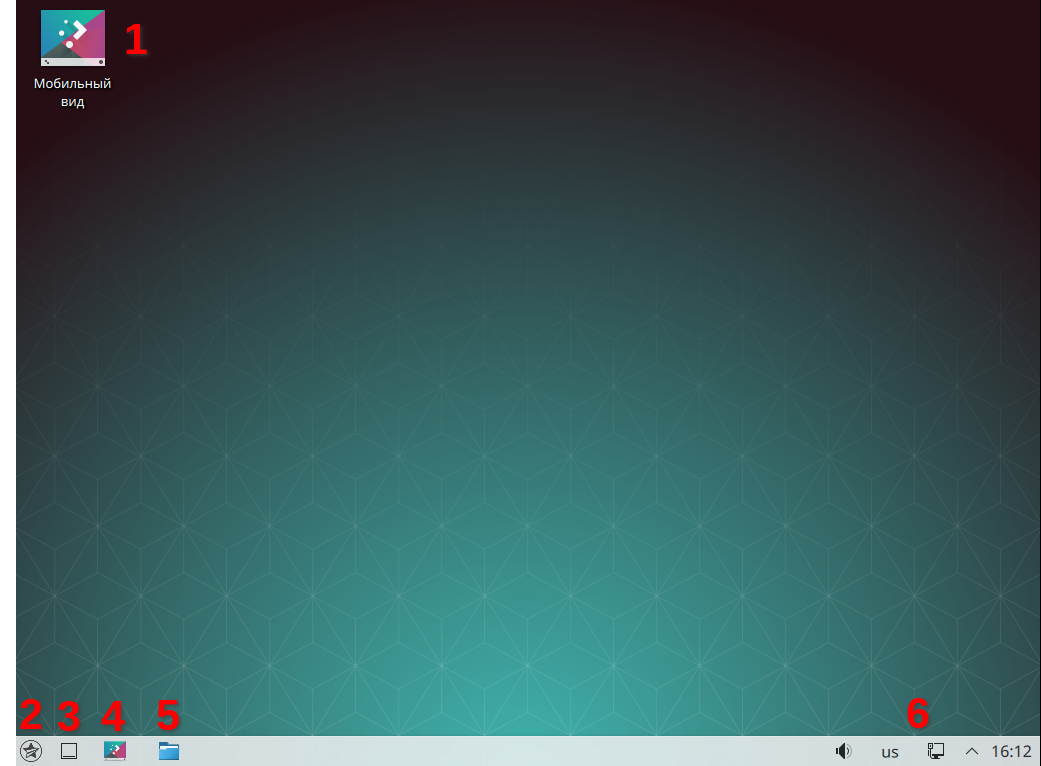
Рабочий стол десктопного вида по умолчанию содержит:
- 1 — значок для переключения в мобильный вид;
- панель задач, содержащую:
- 2 — меню[Пуск];
- 3 — кнопку[Свернуть-развернуть все], позволяющую свернуть/развернуть все окна на рабочем столе;
- 4 — значок для переключения в мобильный вид;
- 5 — значок для запуска файлового менеджера;
- 6 — область уведомлений.
Экран
Настройки экрана
Для настройки разрешения, ориентации и других параметров экрана необходимо:
- перейтиПуск — Настройка — Настройки;
- перейти в разделНастройки экрана устройства;
- из выпадающего спискаРазрешениевыбрать нужное разрешение экрана;
- выбрать масштаб экрана с помощью ползунка либо вручную ввести значение в процентах;
- выбрать ориентацию экрана:
- Автоматически— ориентация экранаизменяетсяпри повороте устройства;
- Вручную— ориентация экрана всегда одинаковая, выбор осуществляется нажатием на соответствующую пиктограмму;
- выбрать нужную частоту кадров;
- нажать[Применить].
Автояркость
При наличии датчика освещенности на устройстве яркость экрана изменяется автоматически в зависимости от уровня освещенности окружающей среды. Для просмотра настроек автояркости необходимо:
- перейтиПуск — Настройка — Настройки;
- перейти в разделАвтояркость.
В разделе Автояркость отображается следующая информация:
- текущий уровень освещенности и максимальный уровень освещенности. Уровень освещенности измеряется в условных единицах от 200 до 65535;
- список контрольных точек освещенности. Каждая контрольная точка освещенности задает уровень яркости экрана (в процентах) при определенном уровне освещенности окружающей средыопределенных показаниях датчика освещенности. Если датчик освещенности зафиксирует указанный уровень освещенностипоказания датчика освещенности будут соответствовать указанному значению, то будет автоматически установлен соответствующий уровень яркости экрана.
Примечание. Яркость экрана изменяется не постепенно, а резкими переходами.
Для добавления контрольной точки освещенности необходимо:
- нажать [Добавить контрольную точку параметров автояркости];
- с помощью отобразившихся ползунков выбрать уровень яркости экрана и соответствующий уровень освещенности;
- нажать [Сохранить].
Созданная контрольная точка отобразится в списке контрольных точек.
Для редактирования контрольной точки необходимо нажать на нее, с помощью ползунков задать нужные значения и нажать [Сохранить].
Для удаления контрольной точки необходимо нажать на нее, затем нажать [Удалить контрольную точку параметров автояркости].
Значки
Создание значка
Чтобы добавить на экран значок (папку, файл или ссылку), необходимо:
- нажать правой кнопкой мыши в свободном пространстве экрана;
- в контекстном меню выбратьСоздатьи выбрать тип значка;
- в открывшемся окне указать имя и другие параметры значка (в зависимости от выбранного типа значка), затем нажать[Да].
Перемещение, копирование и удаление значка
Для перемещения значка на рабочем столе необходимо:
- нажать и удерживать левую кнопку мыши на значке;
- указателем мыши переместить значок в нужное положение на рабочем столе и отпустить кнопку мыши.
При перемещении значка в папку на рабочем столе будетвызвано контекстное менюс возможными действиями:
- Копировать сюда— внутри папки будет создана копия значка;
- Переместить сюда— внутри папки будет создана копия значка, а исходный значок на рабочем столе будет удален;
- Создать ссылку— внутри папки будет создан ярлык, ссылающийся на значок;
- Добавить значок— рядом с папкой будет создан виджет, дублирующий исходный значок.
Копирование и перемещение с рабочего стола в папку или наоборот также можно выполнить через контекстное меню:
- копирование:
- правой кнопкой мыши вызвать контекстное меню значка;
- в контекстном меню значка выбрать пункт Копировать— значок будет скопирован в буфер обмена;
- вызвать контекстное меню рабочего стола и выбрать Вставить либо открыть нужную папку в менеджере файлов и вставить значок средствами соответствующей программы;
- перемещение:
- правой кнопкой мыши вызвать контекстное меню значка;
- в контекстном меню значка выбрать пунктВырезать— значок будет скопирован в буфер обмена;
- вызвать контекстное меню рабочего стола и выбрать Вставить либо открыть нужную папку в менеджере файлов и вставить значок средствами соответствующей программы.
Чтобы удалить значок, необходимо:
- вызвать контекстное меню значка;
- выбрать пунктУдалить в корзину;
Значок будет перемещен в корзину.
Описанные выше операции можно также выполнять с несколькими значками одновременно:
- выбрать все нужные значки одним из следующих способов:
- нажать и удерживать клавишу<Ctrl>, затем поочередно нажать на каждый значок левой кнопкой мыши;
- нажать и удерживать левую кнопку мыши в свободном пространстве рабочего стола, затем переместить указатель таким образом, чтобы получившаяся прямоугольная область охватила все нужные значки;
- с любым из выделенных значков выполнить нужную операцию.
Расположение значков
Чтобы выбрать порядок расположения значков на экране (слева направо или сверху вниз), необходимо:
- нажать правой кнопкой мыши в свободном пространстве экрана;
- в контекстном меню выбратьЗначки — Упорядочить;
- установкой переключателя выбрать порядок расположения.
Чтобы автоматически сортировать значки по определенному параметру (имя, размер и другие), необходимо:
- нажать правой кнопкой мыши в свободном пространстве экрана;
- в контекстном меню выбратьЗначки — Сортировать;
- установкой переключателя выбрать параметр сортировки.
Чтобы выбрать выравнивание значков на экране по левому либо правому краю, необходимо:
- нажать правой кнопкой мыши в свободном пространстве экрана;
- в контекстном меню выбратьЗначки — Выровнять;
- установкой переключателя выбрать способ выравнивания.
Чтобы зафиксировать положение значков без возможности их перемещения, необходимо:
- нажать правой кнопкой мыши в свободном пространстве экрана;
- в контекстном меню выбратьЗначки;
- установить флагЗафиксировать значки.
Размер значков
Чтобы выбрать размер значков на экране, необходимо:
- нажать правой кнопкой мыши в свободном пространстве экрана;
- в контекстном меню выбратьЗначки — Размер значков;
- установкой переключателя выбрать размер.
Чтобы показывать на значке миниатюру файла (например, изображения или видео), необходимо:
- нажать правой кнопкой мыши в свободном пространстве экрана;
- в контекстном меню выбратьЗначки;
- установить флагПоказывать миниатюры.
Свойства значка
Просмотр свойств значка
Информация о свойствах значка содержится в окне Свойства. Чтобы открыть это окно, необходимо:
- правой кнопкой мыши вызвать контекстное меню значка;
- выбрать пункт Свойства.
Основные свойства
ВкладкаОсновноесодержит основную информацию о файле или папке.Для изменения назначенного (открывающего данный файл или папку) приложения необходимо
Чтобы изменить приложение, используемое для открытия данного файла или папки, необходимо:
- нажать[Изменить]
- ;
- в открывшемся окнеРедактирование типа файла
- в в секцииПриоритет приложенийнажать[Добавить];
- в открывшемся окне выбрать приложения из списка и нажать[Да];
- в окнеРедактирование типа файланажать[Да].
Права доступа
ВкладкаПравасодержит информацию о владельце и правах доступа к файлу или папке.
В секцииПрава доступасодержится информация о правах доступа:
- владельца файла или папки;
- группы-владельцафайла или папки;
- остальных пользователей.
Значения выбираются из выпадающих списков.
Для более тонкой Для расширенной настройки прав доступа необходимо нажать[Дополнительные права]. В открывшемся окнеДополнительные праваможно настроить права на чтение, запись и выполнение, а также специальные биты доступа.
В секцииВладелец и группаотображается информация о владельце и группе-владельце данного файла или папки. Группа выбирается из выпадающего списка.
Контрольные суммы
ВкладкаКонтрольные суммыпозволяет вычислить контрольную сумму файла, а также проверить целостность данных файла или папки путем сравнения ожидаемой и фактической контрольных сумм.
Для вычисления контрольной суммы необходимо выбрать алгоритм вычисления и нажать[Вычислить]в соответствующей строке.
Для проверки целостности необходимо ввести либо вставить контрольную сумму файла или папки в текстовое поле. Проверка будет выполнена автоматически и результат проверки отобразится в виде информационного сообщениябудет отображен в информационном сообщении.
Если контрольные суммы не совпали, то будет отображено сообщение:
«Контрольные суммы не совпадают»
Если контрольные суммы совпали, то будет отображено сообщение:
«Контрольные суммы совпадают»
При этом правильная контрольная сумма будет отображена в строке соответствующего алгоритма вычисления.
Свойства приложения
Вкладка Приложение содержит информацию о связанном со значком приложении. Для изменения определенного свойства приложения необходимо отредактировать соответствующее текстовое поле.
В таблицеПоддерживаемые типы файловперечислены MIME-типы файлов, которые можно открыть данным приложением.
Для добавления типа файлов в таблицу необходимо:
- нажать[Добавить];
- в открывшемся окне:
- раскрыть категорию, к которой принадлежит MIME-тип;
- отметить MIME-тип флагом и нажать[Да].
Для удаления типа файлов из таблицы необходимо нажатием выбрать соответствующую строку в таблице и нажать[Удалить].
Для дополнительных параметров запуска приложения необходимо нажать[Дополнительные параметры]. В открывшемся окне:
- для запуска приложения в терминале установить флагВыполнять в терминале, при необходимости ввести параметры терминала в полеПараметры терминала;
- для запуска приложения от имени другого пользователя установить флаг Выполнять от имени другого пользователя и ввести имя пользователя в полеИмя пользователя;
- для сохранения параметров нажать[Да].
Виджеты
Виджет представляет собой небольшое графическое приложение, располагающееся Виджеты — это небольшие графические приложения, располагающиеся на экране и выполняющее простые выполняющие простые функции (например, отображение времени, даты, погоды).
Для добавления виджета на экран необходимо:
- нажать правой кнопкой мыши в свободном пространстве экрана;
- в контекстном меню выбрать[Добавить виджеты] — будет отображена панель Виджеты;
- нажать левой кнопкой мыши на нужный виджет — виджет будет добавлен на экран.
Для перемещения виджета необходимо нажать и удерживать виджет, пока не отобразится рамка изменения размера, затем переместить его в нужное положение. Для изменения размера виджета необходимо нажать на угол или край рамки, затем потянуть его в нужном направлении.
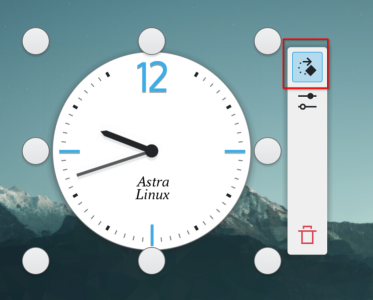
Для вращения виджета необходимо:
- нажать и удерживать виджет, пока не отобразится рамка;
- нажать и удерживать кнопку вращения, ;
- повернуть виджет;
- и отпустить кнопку вращения.
Для настройки виджета необходимо:
- нажать и удерживать виджет, пока не отобразится рамка;
- нажать[Настроить]. Описание настроек виджетов см. справочную страницу «Мобильный вид».

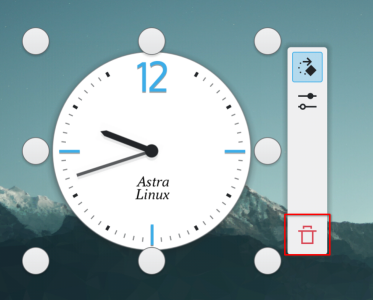
Для удаления виджета необходимо:
- нажать и удерживать виджет, пока не отобразится рамка;
- нажать[Удалить].
Файлы и папки
Выполнение и открытие
При нажатии на значок файла будет выполнено действие, зависящее от типа файла. Например:
- приложение (исполняемый файл) будет запущено;
- файл, для формата которого установлена ассоциация с одним из установленных приложений, будет открыт этим приложением. Если приложения нет либо ассоциация не установлена, то откроется окноВыберите программу для открытия файлов данного типа.
При нажатии на значок папки она будет открыта в приложении «Файлы» (см. справочную страницу «Файлы»).
Выполнить действие также можно через контекстное меню:
- Открыть— аналогично двойному нажатию левой кнопки мыши;
- Открыть с помощью— будет открыто окноВыберите программу для открытия файлов данного типа.
Работа с архивами
Файлы и папки можно добавлять в архив через контекстное меню значков. Для этого необходимо:
- выбрать один или несколько значков;
- вызвать контекстное меню одного из значков и выбрать пунктУпаковать, затем выбрать формат:
- В эту папку как архив TAR.GZ;
- В эту папку как архив ZIP;
- Упаковать в архив— для создания архива другого формата. Будет открыто окноУпаковать в архивпрограммы«Работа с архивами Ark» (см. справочную страницу «Работа с архивами Ark»).
Чтобы распаковать архив, необходимо:
- вызвать контекстное меню значка архива;
- выбрать пунктРаспаковать;
- выбрать нужный вариант распаковки:
- Распаковать в эту папку — распаковать содержимое архива на рабочий стол;
- Распаковать в — в открывшемся окне выбрать место распаковки содержимого архива и нажать [Распаковать];
- Распаковать во вложенную папку — если на рабочем столе имеется есть папка с таким же названием, что и архив, название которой совпадает с названием архива, то содержимое архива будет распаковано в нее. В ином случае содержимое архива будет распаковано на рабочий стол.
Вставка данных из буфера обмена в папку
Вставить содержимое буфера обмена в папку можно одним из следующих способов:
- вызвать контекстное меню значка папки и выбрать Вставить;
- открыть нужную папку в менеджере файлов и вставить значок средствами соответствующей программы.
Установка изображения в качестве обоев рабочего стола
Чтобы установить изображение в качестве обоев рабочего стола, необходимо вызвать контекстное меню значка изображения и выбрать пунктСделать фоном рабочего стола. Будет открыто окно программы «Оформление Fly» (см. справочную страницу «Оформление Fly») для настройки отображения обоев. Для подтверждения установки обоев необходимо нажать[Да]или[Применить].
Приложения и службы
Приложения по умолчанию
Чтобы настроить приложения, используемые по умолчанию (веб-браузер, менеджер файлов, почтовый клиент и другие), необходимо:
- перейтиПуск — Настройка — Настройки;
- перейти в раздел Приложения по умолчанию.
Выбрать приложение по умолчанию можно одним из следующих способов:
- из предлагаемых системой — нажать в соответствующем поле и выбрать приложение из выпадающего списка;
- из всех установленных:
- нажать в соответствующем поле и из выпадающего списка выбрать пунктДругое;
- в открывшемся окне указать приложение одним из способов:
- в списке раскрыть категорию и выбрать приложение;
- нажать[Выбрать файл или папку]и в отобразившемся окне выбрать исполняемый файл приложения.
Для сохранения настроек необходимо нажать[Да].
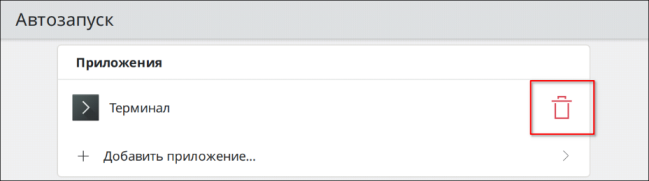
Автозапуск приложений
Чтобы выбрать приложения, которые будут автоматически запускаться при входе в систему, необходимо:
- перейтиПуск — Настройка — Настройки;
- перейти в разделАвтозапуск;
- нажать[Добавить приложение];
- в открывшемся окне выбрать приложение и нажать[Да].
Чтобы удалить приложение из автозапуска, необходимо нажать на стрелку справа от приложения в списке и нажать наотобразившуюся кнопку[-].кнопку удаления в строке этого приложения.
Поиск
| Якорь | ||||
|---|---|---|---|---|
|
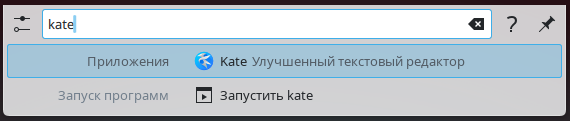
Поиск приложений и файлов выполняется с помощью утилиты KRunner. Вызвать строку поиска можно одним изследующихспособов:
- нажать сочетание клавиш<Alt+F2>;
- находясьна рабочем столе, нажать любую клавишу с цифрой или буквой. В этом случае соответствующий символ будет сразу введен в отобразившуюся строку поиска, если в настройках поиска включена соответствующая функция (см.Параметры поиска).

Результаты поиска отображаются в виде списка. Необходимо нажать на нужный результат поиска для выполнения соответствующего ему действия.
| Якорь | ||||
|---|---|---|---|---|
|
Чтобы изменить параметры поиска, необходимо вызвать строку поиска (см.Строка поиска) и нажать кнопку [Параметры].

Будет открыто окноПараметры KRunner.
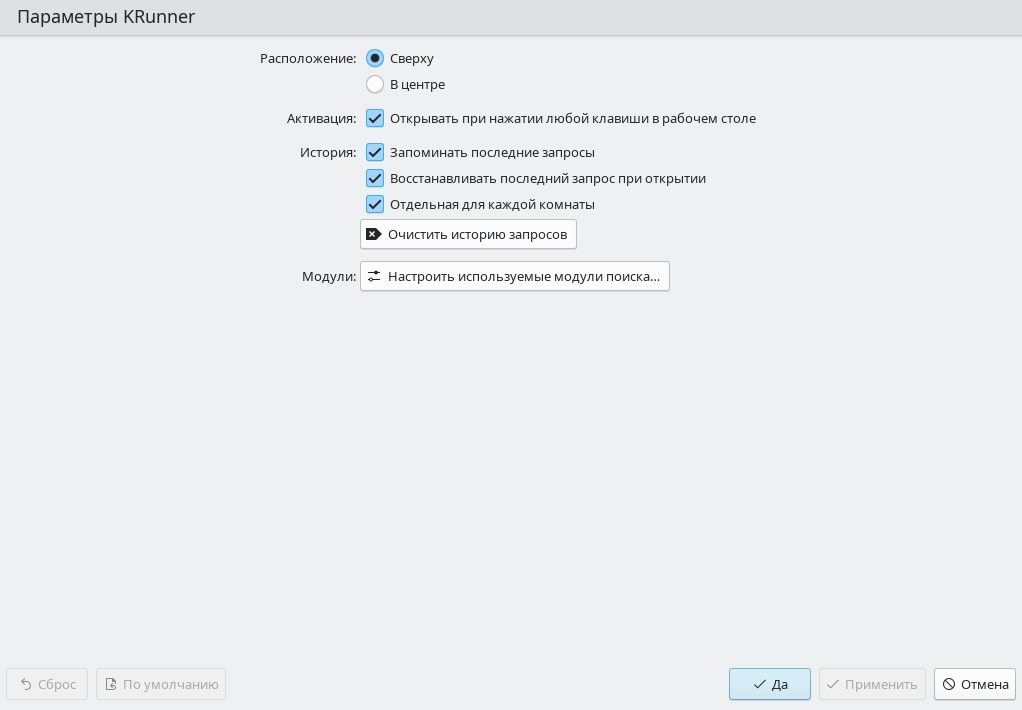
Доступны следующие параметры:
- Расположение— необходимо с помощью переключателя выбрать нужный вариант расположения строки поиска;
- Активация— если установлен флагОткрывать при нажатии любой клавишина рабочем столе, то строка поиска будет появляться при нажатии любой клавиши с буквой или цифрой;
- История:
- Запоминать последние запросы— если флаг установлен, то история поисковых запросов будет сохраняться в виде выпадающего списка;
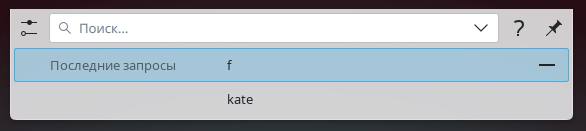
- Восстанавливать последний запрос при открытии— если флаг установлен, то при вызове строки поиска в ней будет отображен последний введенный запрос.
Для очистки истории запросов необходимо нажать[Очистить историю запросов].
Для настройки используемых модулей поиска необходимо нажать[Настроить используемые модули поиска]. В открывшемся окне необходимо установкой и снятием флагов указать используемые и неиспользуемые модули, затем нажать[Применить].
Окна
Общий вид окна
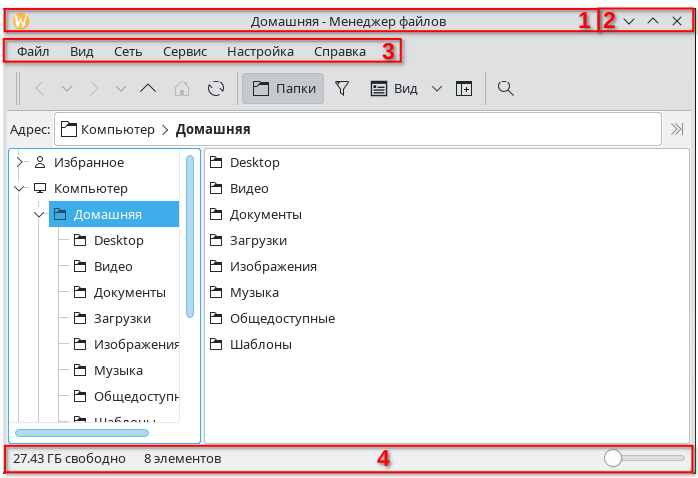
Окно состоит из следующих элементов:
- 1 — заголовок окна: значок и название программы, открытой в окне. Также здесь может отображаться имя открытого программой файла или папки;
- 2 — кнопки управления. Слева направо:
- [Свернуть];
- [Распахнуть];
- [Закрыть];
- 3 — строка меню: содержит набор меню элементов, предоставляющих доступ к функциям приложения;
- 4 — строка состояния: отображает информацию о состоянии программы либо дополнительную информацию, связанную с функционалом программы.
Настройки отображения окон
Свернуть/развернуть окно
Свернуть окно можно одним из следующих способов:
- нажать[Свернуть]в правом верхнем углу окна;
- правой кнопкой мыши нажать на заголовке окна и в контекстном меню выбратьСвернуть;
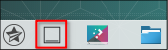
- на панели задач нажать левой кнопкой мыши на кнопку развернутого активного окна;
- на панели задач нажать правой кнопкой мыши на кнопку окна и в контекстном меню выбратьДополнительно — Свернуть.
Развернуть окно можно одним из следующих способов:
- на панели задач нажать левой кнопкой мыши на кнопку свернутого окна;
- на панели задач нажать правой кнопкой мыши на кнопку окна и в контекстном меню выбратьДополнительно — Распахнуть.
Чтобы свернуть все окна, необходимо нажать [Показать рабочий стол].
Развернуть/восстановить окно
Развернуть окно на весь экран можно одним из следующих способов:
- нажать[Распахнуть]в правом верхнем углу окна;
- на панели задач нажать правой кнопкой мыши на кнопку окна и в контекстном меню выбратьДополнительно — На весь экран.
Для восстановления окна до исходного размера необходимо нажать[Восстановить]в правом верхнем углу окна.
Изменить размер окна
Чтобы изменить размер окна, необходимо:
- убедиться, что окно неразвернуто на весь экрани не свернуто;
- навести указатель мыши:
- на нижнюю или верхнюю границу окна — если нужно изменить размер окна по вертикали;
- на левую или правую границу окна — если нужно изменить размер окна по горизонтали;
- на один из углов — если нужно изменить размер окна по обеим осям;
- нажать и удерживать левую кнопку мыши на границе окна, затем переместить указатель так, чтобы окно стало нужного размера.
Поместить окно на задний план
Чтобы окно всегда отображалось позади остальных окон, необходимо:
- правой кнопкой мыши нажать либо на заголовок окна, либо на кнопку окна на панели задач — будет вызвано контекстное меню окна;
- в контекстном меню выбрать Дополнительно — Поддерживать на заднем плане.
Поместить окно на передний план
Чтобы окно всегда отображалось поверх остальных окон, необходимо:
- правой кнопкой мыши нажать либо на заголовок окна, либо на кнопку окна на панели задач — будет вызвано контекстное меню окна;
- в контекстном меню выбратьДополнительно — Поддерживать поверх других.
Перемещение окна
Чтобы переместить окно на рабочем столе, необходимо:
- убедиться, что окно не развернуто на весь экран и не свернуто;
- нажать и удерживать левую кнопку мыши на заголовке окна;
- указателем мыши переместить окно в нужное положение.
Закрытие окна
Закрыть окно можно одним из следующих способов:
- нажать[Закрыть](кнопка с крестиком) в правом верхнем углу окна;
- в контекстном меню окна выбратьЗакрыть.
Звуковые устройства
Настройка подключенных звуковых устройств
Чтобы настроить подключенное звуковое устройство воспроизведения или записи звука, необходимо:
- перейтиПуск — Настройка — Настройки;
- перейти в разделЗвуковые устройства;
- найти устройство в списке;
- с помощью ползунка задать громкость устройства;
- из выпадающих списковвыбрать порт, к которому подключено устройство, и профиль настроек звука;
- для настройки баланса нажать[Баланс]и с помощью отобразившихся ползунков настроить баланс громкости устройства.
Настройки управления громкостью
Шаг изменения громкости определяет, насколько уменьшается или увеличивается громкость при однократном нажатии на кнопки регулирования звука на устройстве или клавиатуре. По умолчанию шаг равен 5%. Чтобы настроить шаг изменения громкости, необходимо:
перейтиПуск — Настройка — Настройки;перейти в разделЗвуковые устройства;нажать[Настроить управление громкостью];в полеШаг изменения громкостиввести нужное значение.Уведомления при регулировке звуковых устройств
Чтобы настроить уведомления при регулировке звуковых устройств, необходимо:
перейтиПуск — Настройка — Настройки;перейти в разделЗвуковые устройства;нажать[Настроить управление громкостью];включить нужные уведомления:Для проверки устройства воспроизведения звука (например, наушников) необходимо:
- нажать [Проверить];
- в открывшемся окне нажать Левый фронтальный и Правый фронтальный для проверки левого и правого динамиков;
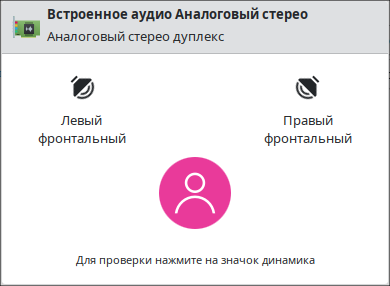
- для возврата к настройкам нажать за пределами окна.
Для проверки устройства записи звука (например, микрофона) необходимо:
- нажать [Проверить];
- произнести проверочную фразу в микрофон. Запись произнесенной фразы будет автоматически воспроизведена с небольшой задержкой;
- для завершения проверки нажать [Остановить].
Чтобы отключить устройство воспроизведения звука, необходимо нажать на кнопку выключения устройства.

Чтобы включить устройство воспроизведения звука, необходимо нажать на кнопку включения устройства.

Чтобы отключить устройство записи звука, необходимо нажать на кнопку выключения устройства.

Чтобы включить устройство записи звука, необходимо нажать на кнопку выключения устройства.

Настройки управления громкостью
Шаг изменения громкости определяет, насколько уменьшается или увеличивается громкость при однократном нажатии на кнопки регулирования звука на устройстве или клавиатуре. По умолчанию шаг равен 5%. Чтобы настроить шаг изменения громкости, необходимо:
- перейтиПуск — Настройка — Настройки;
- перейти в разделЗвуковые устройства;
- нажать[Настроить управление громкостью];
- в полеШаг изменения громкостиввести нужное значение.
Уведомления при регулировке звуковых устройств
Чтобы настроить уведомления при регулировке звуковых устройств
звуковое уведомление при изменении громкости звука — в строкеВоспроизводить звук при регулировке устройствустановить флагГромкость звука;уведомление на экране при изменении громкости звука — в строкеПоказывать уведомления при регулировке устройствустановить флагГромкость звука;уведомление на экране при изменении чувствительности микрофона — установить флагЧувствительность микрофона;уведомление на экране при изменении состояния звукового устройства (например, включение или выключение) — установить флагСостояние;уведомление на экране при назначении другого устройства вывода звука по умолчанию — установить флагУстройство вывода звука по умолчанию.Звук уведомлений
Чтобы включить звук уведомлений, необходимо:
- перейтиПуск — Настройка — Настройки;
- перейти в разделЗвуковые устройства;в секцииВоспроизведениес помощью ползунка задать громкость звука уведомлений.
Дата и время
Чтобы настроить дату и время, необходимо:
Языки
Чтобы настроить языки, используемые в системе, необходимоперейти Пуск — Настройка — Настройки, затем перейти в разделЯзык.Текущий системный язык отображается в одноименной секции.
Для добавления языка в списокнеобходимо:нажать[Добавить языки];в открывшемся окнеДобавить языкинажатием выбрать нужные языкииз спискаи нажать[Добавить].Для удаления языкаиз списканеобходимо:- нажать на значок стрелки в соответствующей строке;
- нажать на отобразившуюся кнопку удаления.
По умолчанию применяется язык, расположенный первым в списке. Если в текущем окне не поддерживается язык по умолчанию, то будет использоваться ближайший поддерживаемый язык в списке.
Для перемещения языка в списке необходимо нажать в начале соответствующей строки, затем переместить строку в нужное положение в списке.
Для сохранения настроек необходимо нажать[Применить]. Изменения вступят в силу при следующем входе в систему.Сеть
Wi-Fi
Включение и выключение
Чтобы включить модуль Wi-Fi, необходимо нажать на значок сети в области уведомлений и на отобразившейся панели установить флаг Включить Wi-Fi.
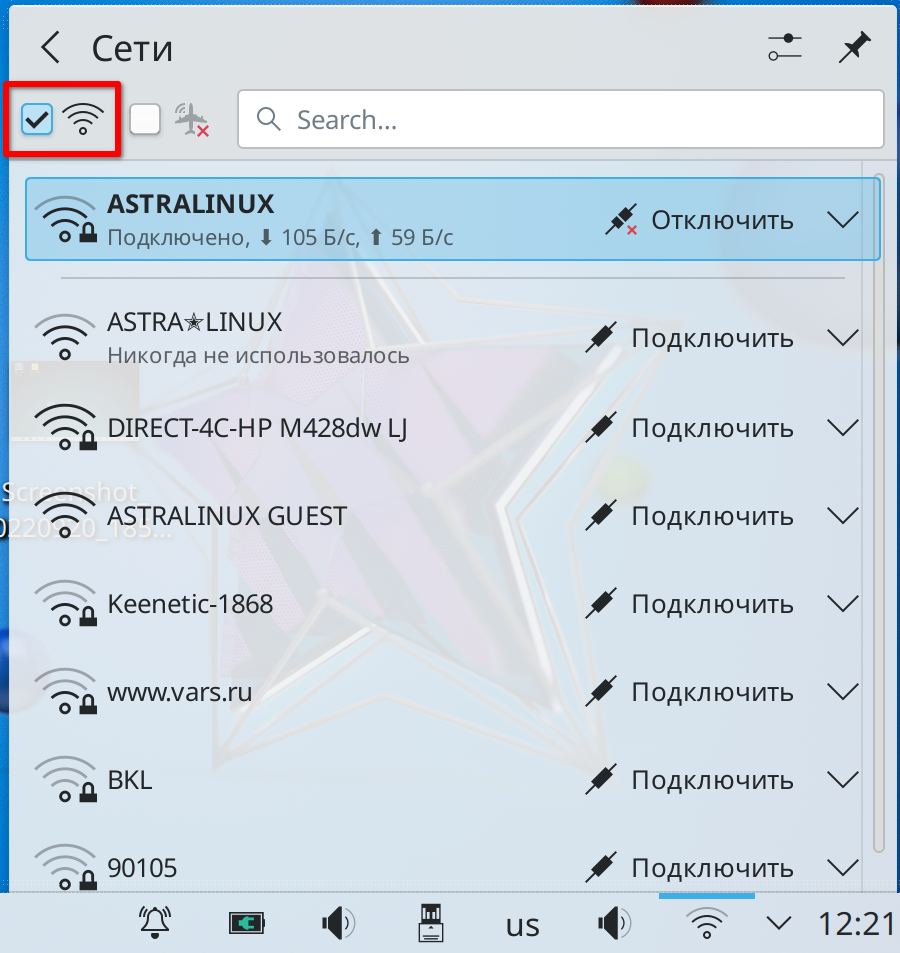
Чтобы выключить модуль Wi-Fi, необходимо нажать на значок сети в области уведомлений и на отобразившейся панели снять флаг Включить Wi-Fi.
Подключение и отключение от сети
Чтобы подключиться к сети Wi-Fi, необходимо нажать на значок Wi-Fi в области уведомлений и на отобразившейся панели нажать[Подключить]в строке нужной сети Wi-Fi.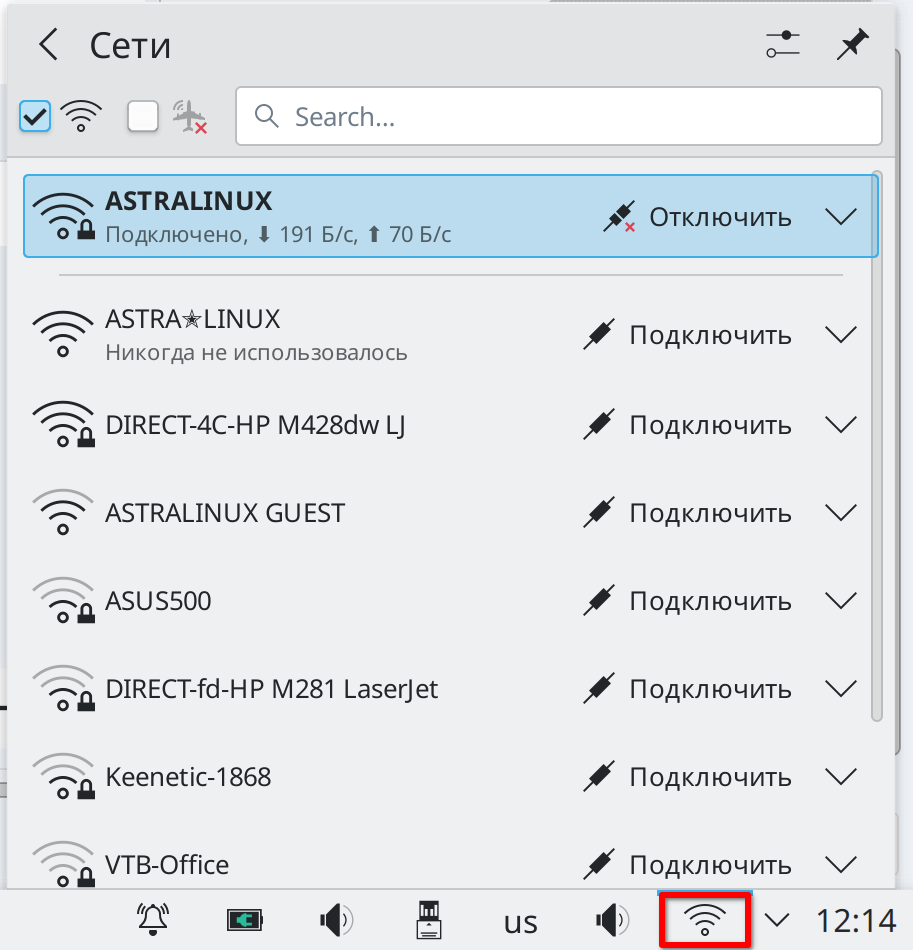
В зависимости от настроек сети может отобразиться диалоговое окно для ввода пароля.
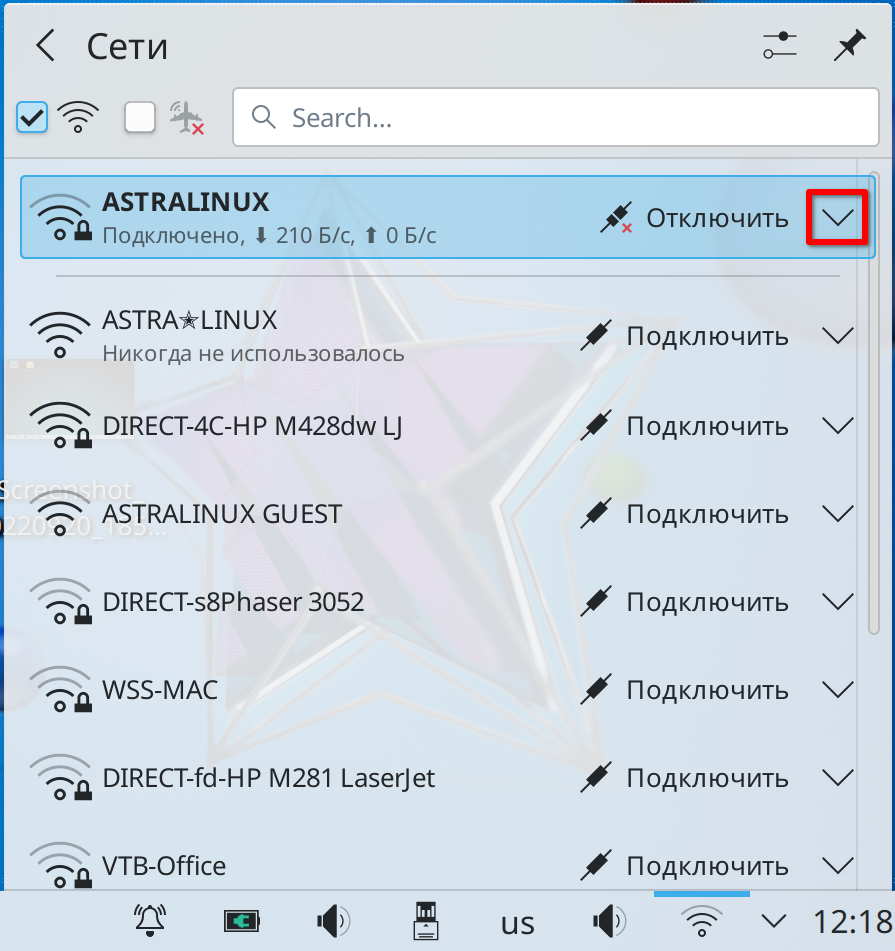
Для просмотра сведений о соединении необходимо нажать кнопку [Свойства подключения].
Bluetooth
Включение и выключение
Включить модуль Bluetooth можнооднимиз следующих способов:- нажать[Настроить управление громкостью];
- включить нужные уведомления:
- звуковое уведомление при изменении громкости звука — в строкеВоспроизводить звук при регулировке устройствустановить флагГромкость звука;
- уведомление на экране при изменении громкости звука — в строкеПоказывать уведомления при регулировке устройствустановить флагГромкость звука;
- уведомление на экране при изменении чувствительности микрофона — установить флагЧувствительность микрофона;
- уведомление на экране при изменении состояния звукового устройства (например, включение или выключение) — установить флагСостояние;
- уведомление на экране при назначении другого устройства вывода звука по умолчанию — установить флагУстройство вывода звука по умолчанию.
Звук уведомлений
Чтобы включить звук уведомлений, необходимо:
- перейтиПуск — Настройка — Настройки;
- перейти в разделЗвуковые устройства;
- в секцииВоспроизведениес помощью ползунка задать громкость звука уведомлений.
Дата и время
Чтобы настроить дату и время, необходимо:
- перейти Пуск — Настройка — Настройки;
- перейти в разделДата и время;
- для выбора часового пояса коснуться строкиЧасовой пояс, в отобразившемся окне выбрать нужный часовой пояс из списка, ввести пароль администратора;
- чтобы определять время автоматически, установить переключательСинхронизировать время автоматическиво включенное положение и ввести пароль администратора;
- чтобы установить время и дату вручную:
- установить переключательСинхронизироватьвремя автоматическив выключенное положение и ввести пароль администратора;
- коснуться строкиВремя, в открывшемся окне выбрать нужное время и нажать[Закрыть];
- коснуться строкиДата, в открывшемся окне выбрать нужную дату и нажать[Закрыть].
Языки
Чтобы настроить языки, используемые в системе, необходимоперейти Пуск — Настройка — Настройки, затем перейти в разделЯзык.
Текущий системный язык отображается в одноименной секции.
Для добавления языка в списокнеобходимо:
- нажать[Добавить языки];
- в открывшемся окнеДобавить языкинажатием выбрать нужные языкииз спискаи нажать[Добавить].
Для удаления языкаиз списканеобходимо:
- нажать на значок стрелки в соответствующей строке;
- нажать на отобразившуюся кнопку удаления.
По умолчанию применяется язык, расположенный первым в списке. Если в текущем окне не поддерживается язык по умолчанию, то будет использоваться ближайший поддерживаемый язык в списке.
Для перемещения языка в списке необходимо нажать в начале соответствующей строки, затем переместить строку в нужное положение в списке.
Для сохранения настроек необходимо нажать[Применить]. Изменения вступят в силу при следующем входе в систему.
Сеть
Wi-Fi
Включение и выключение
Чтобы включить модуль Wi-Fi, необходимо нажать на значок сети в области уведомлений и на отобразившейся панели установить флаг Включить Wi-Fi.
Чтобы выключить модуль Wi-Fi, необходимо нажать на значок сети в области уведомлений и на отобразившейся панели снять флаг Включить Wi-Fi.
Подключение и отключение от сети
Чтобы подключиться к сети Wi-Fi, необходимо нажать на значок Wi-Fi в области уведомлений и на отобразившейся панели нажать[Подключить]в строке нужной сети Wi-Fi.
В зависимости от настроек сети может отобразиться диалоговое окно для ввода пароля.
Для просмотра сведений о соединении необходимо нажать [Развернуть].
Будут отображены параметры соединения. ВовкладкеСкоростьотображается графикскорости соединения, а во вкладкеСведения— общая информация о сети: IP-адрес, имя точки доступа, тип защиты и другие.
Чтобы отключиться от сети Wi-Fi, необходимо нажать на значок Wi-Fi в области уведомлений и на отобразившейся панели в строке подключенной сети нажать[Отключить].
Bluetooth
Включение и выключение
Включить модуль Bluetooth можнооднимиз следующих способов:
- через приложениеНастройки:
- перейтиПуск — Настройка — Настройки;
- перейти в разделBluetooth;
- нажать[Задействовать];
- через настройки Bluetooth:
- нажать на значок Bluetooth в области уведомлений;
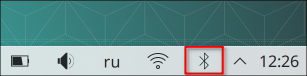
- установить флагВключить Bluetooth.
Выключить модуль Bluetooth можно одним из следующих способов:
- через приложениеНастройки:
- перейтиПуск — Настройка — Настройки;
- перейти в разделBluetooth;
- нажать[Выключить Bluetooth];
- через настройки Bluetooth:
- нажать на значок Bluetooth в области уведомлений;
- снять флагВключить Bluetooth.
Состояние при входе в систему
Чтобы выбрать состояние модуля Bluetooth при входе в систему, необходимо:
- перейти Пуск — Настройка — Настройки;
- перейти в раздел Bluetooth;
- нажать [Задействовать];
- нажать [Настроить];
- установить переключатель При входе в систему в нужное положение:
- Включить Bluetooth — модуль Bluetooth включен при входе в систему;
- Выключить Bluetooth — модуль Bluetooth выключен при входе в систему;
- Запоминать предыдущее состояние — при входе в систему будет использоваться последнее состояние модуля.
Якорь Добавление устройства Bluetooth Добавление устройства Bluetooth
Добавление устройства Bluetooth
| Добавление устройства Bluetooth | |
| Добавление устройства Bluetooth |
Чтобы соединиться с устройством Bluetooth, необходимо его добавить:
- перейтиПуск — Настройка — Настройки;
- перейти в раздел Bluetooth;
- нажать [Добавить новое устройство];
- выбрать устройство Bluetooth в списке доступных и нажать [Далее].
Устройство Bluetooth будет автоматически подключено и отображено в списке Подключено. Если устройство отключить (см. Подключение и отключение устройства Bluetooth), то оно будет отображаться в списке Доступно.
ВНИМАНИЕ! Добавленное устройство Bluetooth отмечается как доверенное — в дальнейшем оно будет подключаться автоматически, не запрашивая подтверждение пользователя (см. Доверенные устройства Bluetooth).
Якорь Подключение и отключение устройства Bluetooth Подключение и отключение устройства Bluetooth
Подключение и отключение устройства Bluetooth
| Подключение и отключение устройства Bluetooth | |
| Подключение и отключение устройства Bluetooth |
Для подключения доступного устройства Bluetooth (см. Добавление устройства Bluetooth) необходимо:
- перейтиПуск — Настройка — Настройки;
- перейти в раздел Bluetooth;
- выбрать устройство Bluetooth в списке Доступно и нажать на него;
- нажать [Подключить].
Подключенные устройства Bluetooth отображаются в списке Подключено.
Для отключения устройства Bluetooth необходимо:
- перейтиПуск — Настройка — Настройки;
- перейти в раздел Bluetooth;
- выбрать устройство Bluetooth в списке Подключено и нажать на него;
- нажать [Отключить].
Отключенные устройства Bluetooth отображаются в списке Доступно.
| Якорь | ||||
|---|---|---|---|---|
|
Доверенные устройства Bluetooth подключаются автоматически, не запрашивая подтверждение пользователя.
Чтобы сделать устройство Bluetooth доверенным, необходимо:
- перейтиПуск — Настройка — Настройки;
- перейти в раздел Bluetooth;
- выбрать устройство Bluetooth в списке и нажать на него;
- установить флаг Доверенное.
Чтобы сделать устройство Bluetooth недоверенным, необходимо снять флаг Доверенное. В этом случае при обнаружении устройства Bluetooth будет отображаться диалоговое окно запроса доступа с вариантами действий:
- Только авторизовать — разрешить подключение, но не делать устройство Bluetooth доверенным;
- Сделать доверенным и авторизовать — разрешить подключение и сделать устройство Bluetooth доверенным;
- Запретить — запретить подключение.
Блокировка устройства Bluetooth
Заблокированные устройства Bluetooth не подключаются автоматически при обнаружении и не могут быть подключены вручную.
Чтобы заблокировать устройство Bluetooth, необходимо:
- перейтиПуск — Настройка — Настройки;
- перейти в раздел Bluetooth;
- выбрать устройство Bluetooth в списке и нажать на него;
- установить флаг Заблокировано.
Для разблокировки устройства Bluetooth необходимо снять флаг Заблокировано.
Удаление устройства Bluetooth
Чтобы удалить устройство Bluetooth из списка доступных (см. Добавление устройства Bluetooth)
через приложениеНастройки:перейтиПуск — Настройка — Настройки, затем перейти в разделBluetooth;нажать[Задействовать];через настройки Bluetooth:Выключить модуль Bluetooth можно одним из следующих способов:
через приложениеНастройки:перейтиПуск — Настройка — Настройки, затем перейти в разделBluetooth;нажать[Выключить Bluetooth];через настройки Bluetooth:Название устройства
Чтобы изменить название устройства, отображаемое для других устройств Bluetooth, необходимо:
- перейтиПуск — Настройка — Настройки, затем ;
- перейти в раздел Bluetooth;
- найти устройство Bluetooth в списке и нажать [Задействовать<] в соответствующей строке;
- нажать [НастроитьX];
- в полеНазваниеввести название устройства.
- открывшемся окне для подтверждения нажать [Удалить устройство].
Обнаружение другими устройствами Bluetooth
По умолчанию устройство скрыто от других устройств, использующих Bluetooth. Это значит, что устройство может отправлять запросы на подключение к видимым устройствам, но не является видимым для других устройств и не принимает от них запросы на подключение.
Чтобы сделать устройство видимым для других устройств Bluetooth, необходимо:
- перейтиПуск — Настройка — Настройки, затем ;
- перейти в разделBluetooth;
- нажать[Задействовать];
- нажать[Настроить];
- установить флагВидимость.
Состояние при входе в систему
Чтобы изменить название устройства, отображаемое для других устройствЧтобы выбрать состояние модуля Bluetooth при входе в систему, необходимо:
- перейтиперейти Пуск — Настройка — Настройки, затем ;
- перейти в разделраздел Bluetooth;
- нажатьнажать [Задействовать];
- нажатьнажать [Настроить];установить переключательПри входе в системув нужное положение:Включить Bluetooth— Bluetooth включен при входе в систему;Выключить Bluetooth— Bluetooth выключен при входе в систему;Запоминать предыдущее состояние— при входе в систему будет использоваться последнее состояние
- модуляв поле Название ввести название устройства.
Настройки получения файлов
Чтобы изменить настройки получения файлов, необходимо:
- перейтиПуск — Настройка — Настройки, затем ;
- перейти в разделBluetooth;
- нажать[Задействовать];
- нажать[Настроить];
- установить переключательПри получении файловв нужное положение:
- Запрашивать подтверждение— всегда запрашивать подтверждение перед скачиванием файлов;
- Принимать от доверенных устройств— принимать файлы без подтверждения только от доверенных устройств (см. Доверенные устройства Bluetooth);
- Всегда принимать— всегда принимать файлы без подтверждения;
- при необходимости изменить папку сохранения файлов одним из следующих способов:
- ввести путь к папке в полеСохранять полученные файлы в;
- нажать кнопку выбора папки сохранения, в открывшемся окне выбрать папку и нажать кнопку с галочкой для подтверждения.
Режим полета
В режиме полета недоступны Wi-Fi и мобильная связь. Чтобы включить режим полета:
- нажать на значок Wi-Fi в области уведомлений;
- на отобразившейся панели установить флаг режима полета.

Для выключения режима полета снять флаг режима полета.
Отключение модулей связи
В целях безопасности можно отключать модули связи:
- Wi-Fi;
- Bluetooth;
- сотовую сеть;
- NFC (на устройствах, поддерживающих NFC);
- GPS (на устройствах, поддерживающих GPS).
Отключение модулей связи выполняется в мобильном виде (см. справочную страницу «Мобильный вид»).
Внешние носители
При подключении внешнего носителя (например, USB) к устройству в области уведомлений на панели задач будет отображен значок.

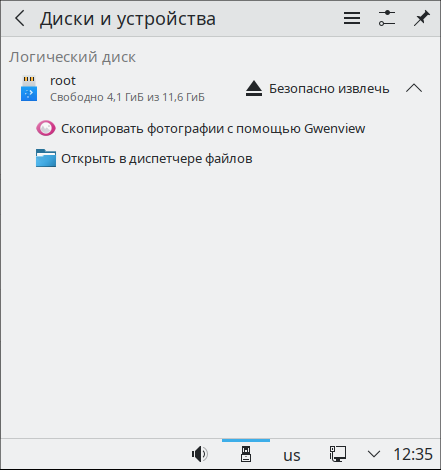
Для просмотра списка подключенных носителей и доступных действий с ними необходимо нажать на значок, при этом будет отображен виджет Диски и устройства.
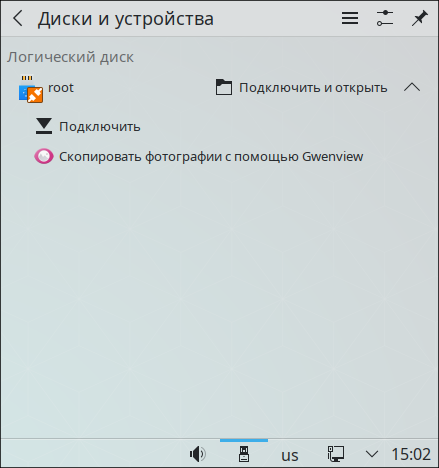
По умолчанию будет предложено подключить носитель и сразу открыть его содержимое в менеджере файлов. Для этого нажать Подключить и открыть.
Чтобы подключить носитель, но не открывать его содержимое, необходимо раскрыть список действий и нажать Подключить. Чтобы открыть Открыть содержимое подключенного носителя в менеджере файлов можно, необходимо раскрыть раскрыв список действий и нажать нажав Открыть в диспетчере файлов.
Чтобы безопасно извлечь носитель, необходимо нажать Безопасно извлечь.
Энергосбережение
Настройки энергосбережения включают в себя:
- сведения о батарее;
- поведение системы при питании от сети;
- поведение системы при питании от батареи;
- поведение системы при низком уровне заряда;
- значение критического уровня заряда;
- настройки профиля TLP (настройки оптимизации энергопотребления);
- действие при нажатии кнопки питания.
Настройка энергосбережения выполняется в мобильном виде (см. справочную страницу «Мобильный вид»).
| Якорь | ||||
|---|---|---|---|---|
|
Доступно два варианта оформления рабочего стола — светлое и темное. Чтобы выбрать оформление рабочего стола:
- перейтиПуск — Настройка — Настройки;
- перейти в разделОформление рабочего стола;
- выбрать оформление рабочего стола, нажав на соответствующую миниатюру.
Информация о системе
Для просмотра информации о системе (название ОС, уровень защищенности, оборудование и другие сведения) необходимо:
- перейтиПуск — Настройка — Настройки;
- перейти в разделСведения.
Для копирования информации о системе в буфер обмена (например, для вставки в текстовый документ) необходимо нажать[Копировать].
Файлыподкачки
Файлы подкачки используются для временного хранения данных неактивных приложений, освобождая оперативную память.
Настройка файлов подкачки выполняется в мобильном виде (см. справочную страницу «Мобильный вид»).
Обновлениесистемы
Чтобы выполнить обновление системы, необходимо:
- перейтиПуск — Настройка — Настройки;
- перейти в разделОбновление системы;
- нажать[Astra обновление].
Если есть доступные обновления, то процесс обновления запустится автоматически. Прогресс обновления будет отображаться в окнеAstra обновление. Для просмотра детальной информации о ходе обновления необходимо нажать[Показать лог].
Чтобы установленное обновление вступило в силу, необходимо перезагрузить систему. Чтобы выполнить перезагрузку системы сразу, нажать[Перезагрузить сейчас]. Если нужно перезагрузиться вручную в другое время, то нажать[Закрыть].
Сброс до заводских настроек
| Информация | ||
|---|---|---|
| ||
Порядок сброса до заводских настроек дляоперативных обновлений 1.7.8 и 4для оперативного обновления 1.7.8 приведен в эксплуатационном документе «Руководство администратора. Часть 1». |
Сброс до заводских настроек восстанавливает начальное состояние ОС. При этом удаляются данные всех пользователей.
Чтобы сбросить все настройки устройства, необходимо:
- перейтиПуск — Настройка — Настройки;
- перейти в разделОбновление системы;
- нажать[Сброс к заводским настройкам];
- в отобразившемся уведомлении нажать[Я уверен];
- в отобразившемся окне ввести пароль администратора и нажать[Да].
Будет выполнен сброс всех настроек и перезагрузка системы. После перезагрузки необходимо выполнить начальную настройку системы:
- задать пароль администратора;
- выбрать уровень защищенности и функции безопасности системы (мандатный контроль целостности, мандатное управление доступом) в соответствии с приобретенной лицензией.
По завершении настройки произойдет повторная перезагрузка системы.