...
В раздел Лицензии и сертификаты входят вкладки:
- Лицензии на ПО
...
- Сертификаты на техническую поддержку
...
- Сертификаты на обновления
...
- Сертификаты на услуги
...
- Сертификаты на обучение
- Лицензии на обучение
...
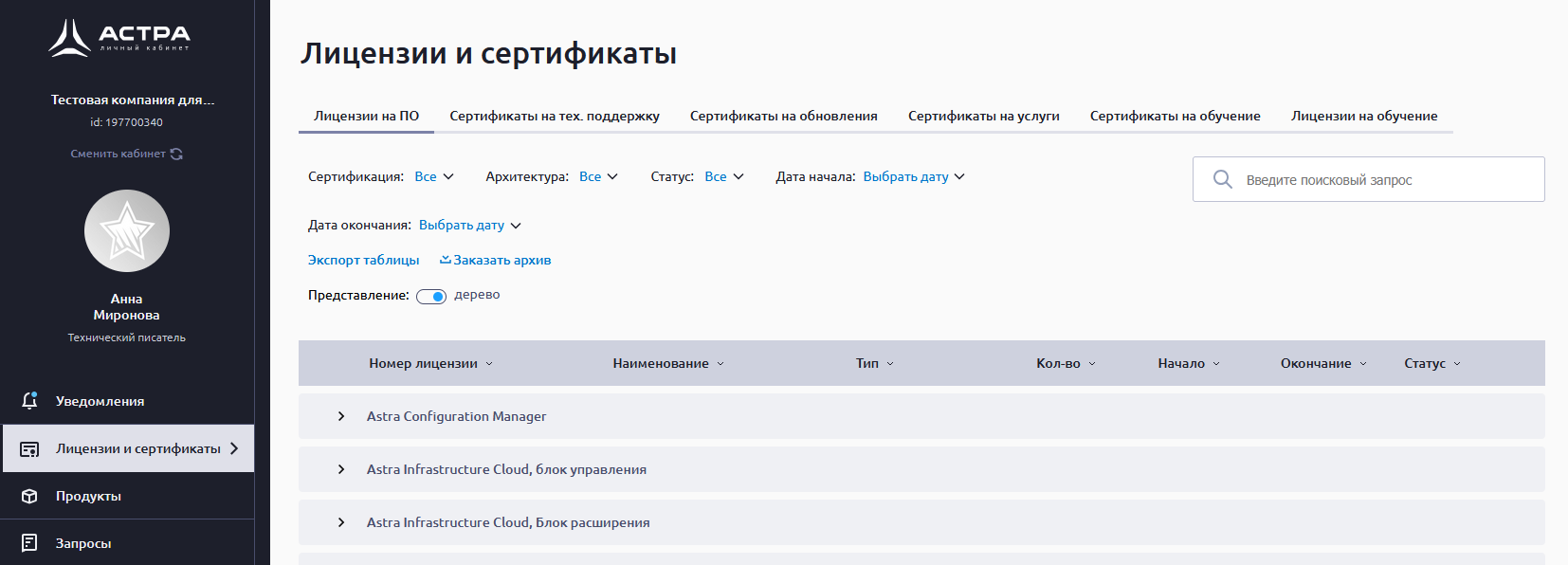
Лицензии на ПО
Во вкладке Лицензии на ПО (1) отображается список приобретенных продуктов Группы Астра:

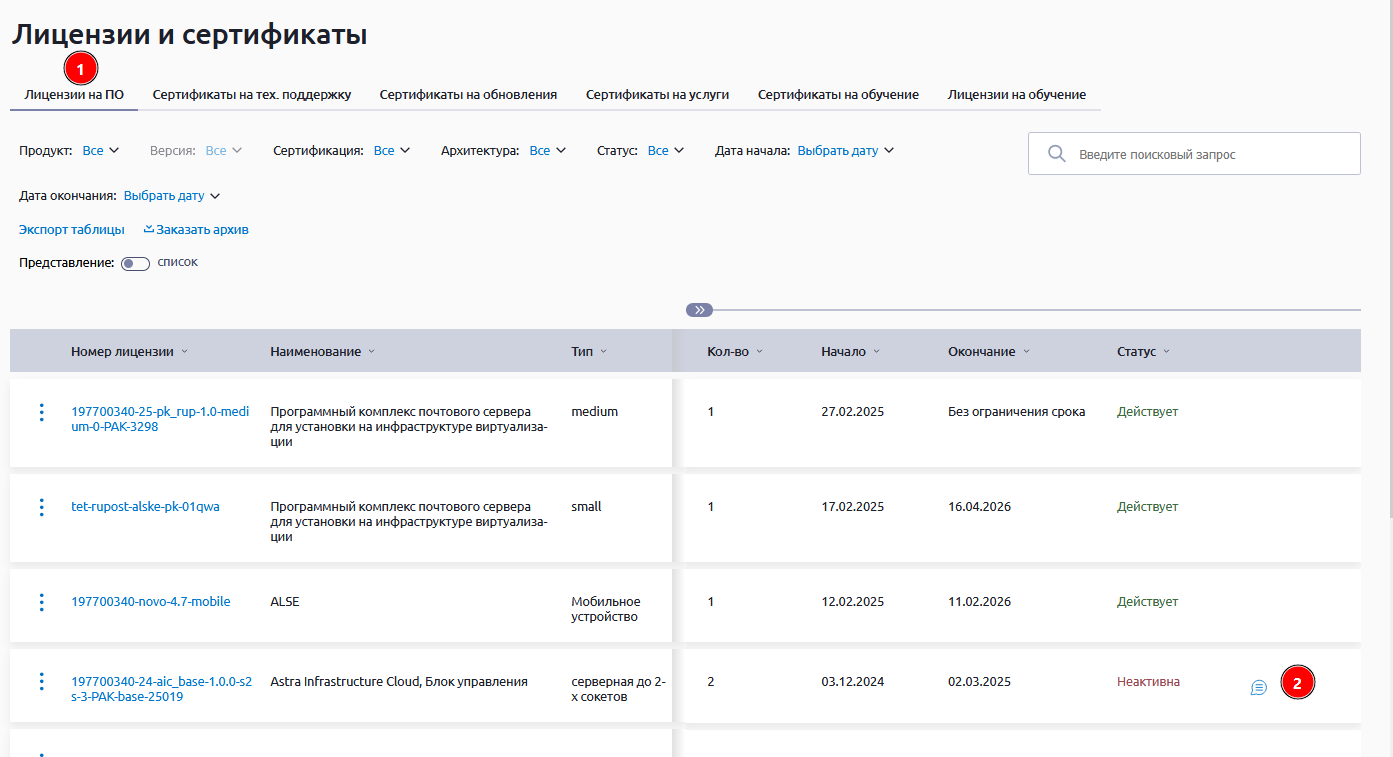
В основной таблице выводится ключевая информация по параметрам приобретенных Лицензий и последний комментарии (2) (при наличии).
...
В разделедоступны следующие фильтры для поиска:
- Продукт (ALCE, Ald Pro, ALSE и т.д.) — применимо только для вкладки Лицензии на ПО;
- Сертификация (МО, ФСТЭК, Без сертификации) — применимо только для вкладки Лицензии на ПО;
- Архитектура (ARM, x86_64, Не задана) — применимо только для вкладки Лицензии на ПО;
- Статус (Неактивна, Действует, Ожидает активации);
- Дата начала;
- Дата окончания.


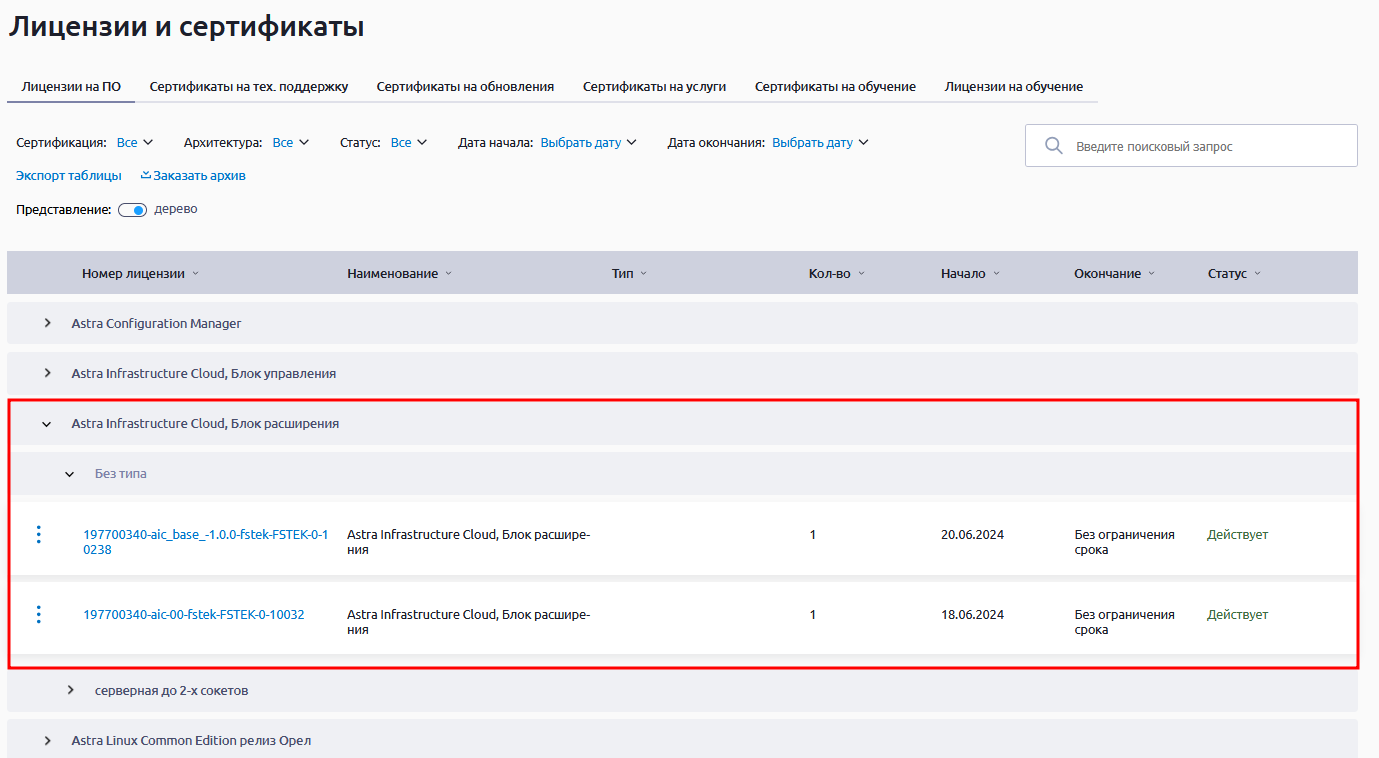
По умолчанию все лицензии и сертификаты отображаются в виде общего списка. Доступно отображение в виде иерархического дерева с группировкой по названию продуктов и их типу:



| Информация |
|---|
Указанный Указанная ниже функционал функциональность по экспорту таблицы, заказу архива и скачиванию PDF-файлов доступен доступна для всех элементов раздела Лицензии и сертификаты. |
Список доступных лицензий можно экспортировать в таблицу в форматах CSV, Excel или распечатать, нажав на кнопку Экспорт таблицы:

| Якорь | ||||
|---|---|---|---|---|
|


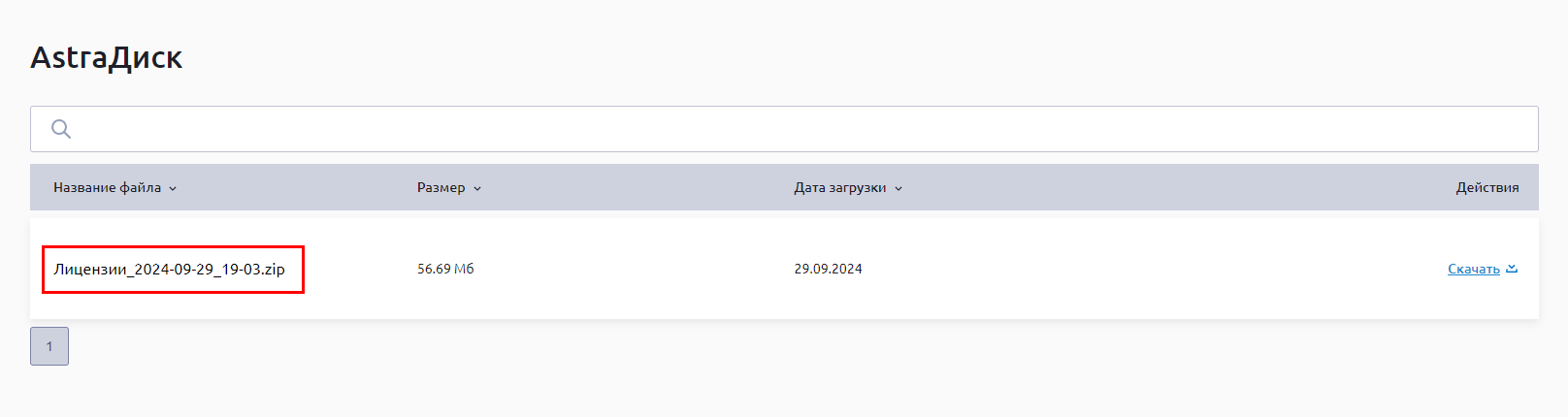
Автоматически формируется архив, содержащий все файлы, который размещается в разделе AstraДиск:
При нажатии на троеточие у каждой лицензии доступна кнопка для скачивания PDF данной лицензии:
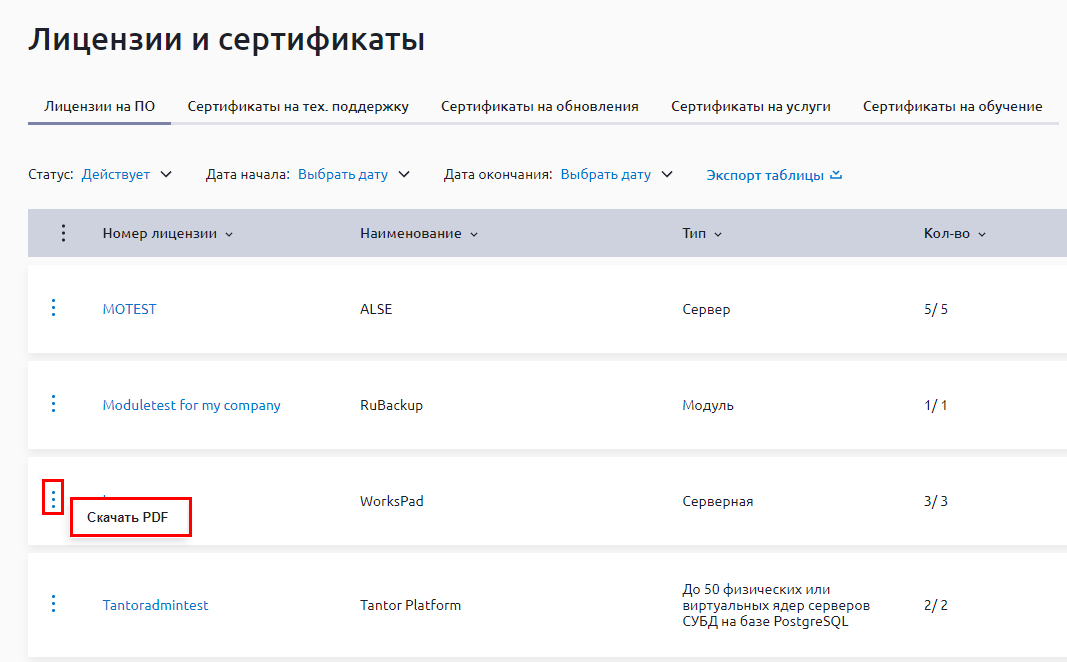
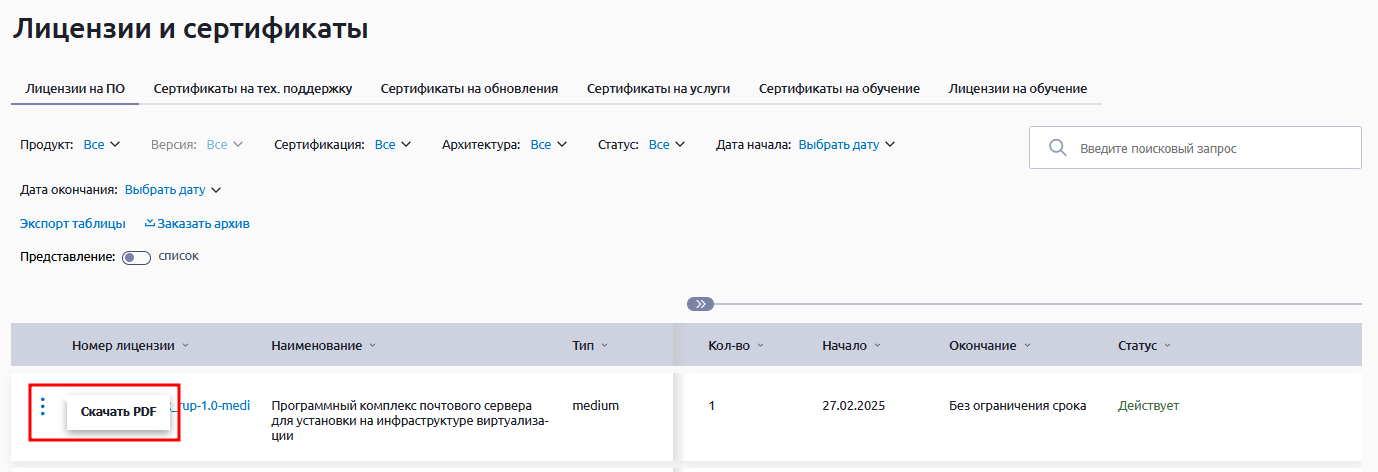
При нажатии на номер лицензии в списке лицензий откроется форма выбранной лицензии, где хранится вся информация о продукте, дата начала и окончания действия, статус действия лицензии, а так же все доступные файлы, связанные с выбранной лицензией.
...
Во вкладке Комментарии можно оставить комментарии к Лицензии:
| Информация |
|---|
Указанный функционал доступен Указанная функциональность доступна для разделов Лицензии, Сертификаты ТП и Сертификаты на обновление. |
...
Во вкладке Сертификаты на техническую поддержку отображается список доступных сертификатов с их наименованиями, типом, количеством и тарифом:
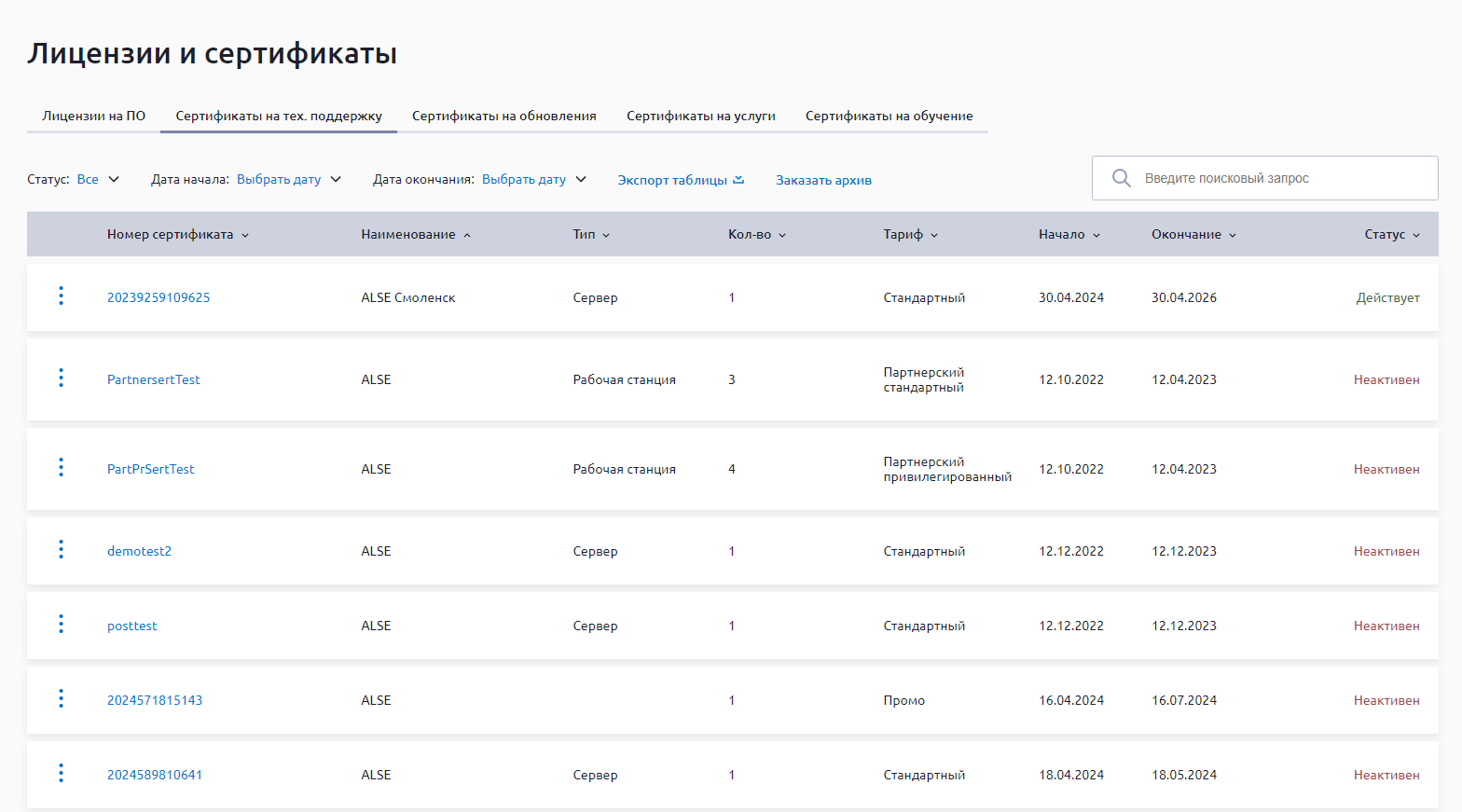
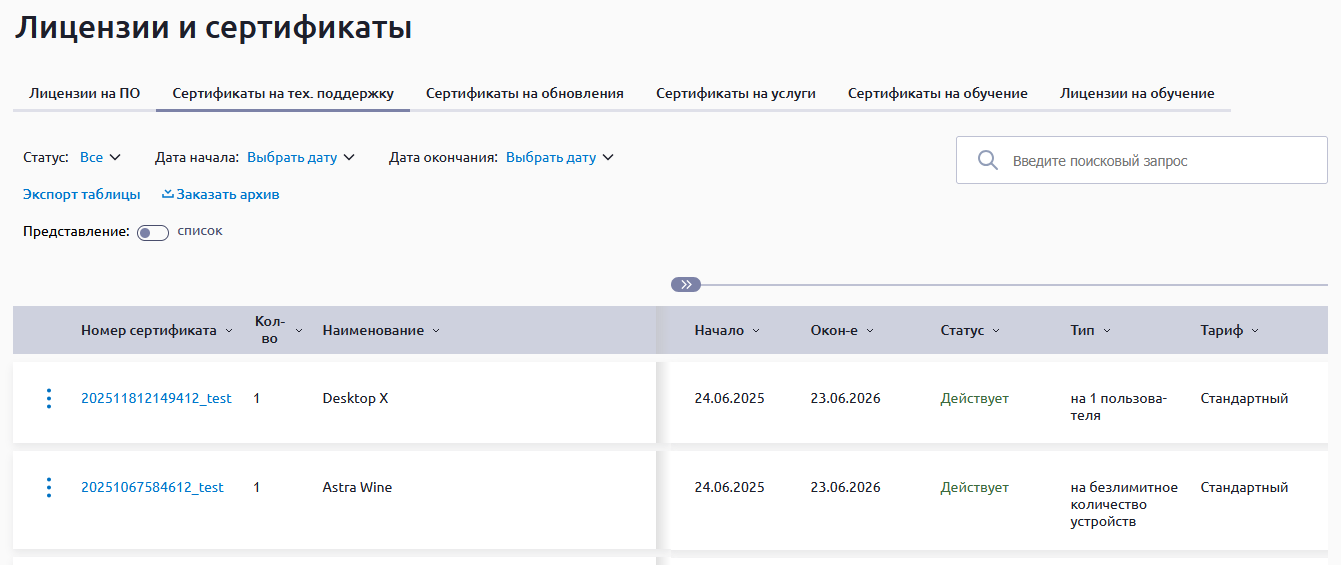
В списке сертификатов можно производить поиск, нажав кнопку с изображением лупы в верхней части окна. Статусы активации сертификатов можно отфильтровать, выбрав сверху списка: Все, Неактивен, Действует, Ожидает активации.
Список доступных сертификатов можно экспортировать в таблицу в форматах CSV, Excel или распечатать, нажав на кнопку Экспорт таблицы:


При необходимости выгрузить все сертификаты единым архивом на AstraДиск нажмите на кнопку Заказать Архив:
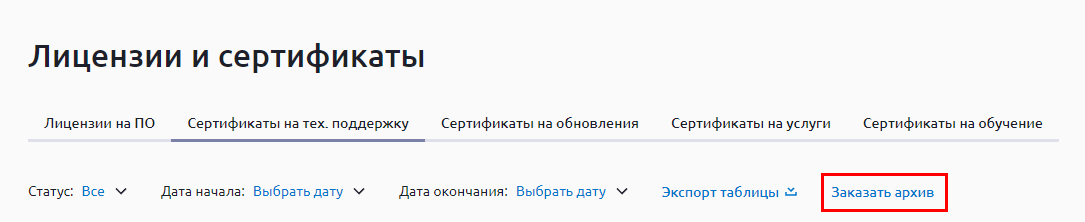

При нажатии на ссылку в столбце Наименование откроется меню свойств выбранного сертификата, где хранится вся информация о технической поддержке, дата начала и окончания действия, статус действия сертификата.
...
Во вкладке Сертификаты на обновления отображается список доступных сертификатов с их наименованиями, типом, количеством и тарифом:
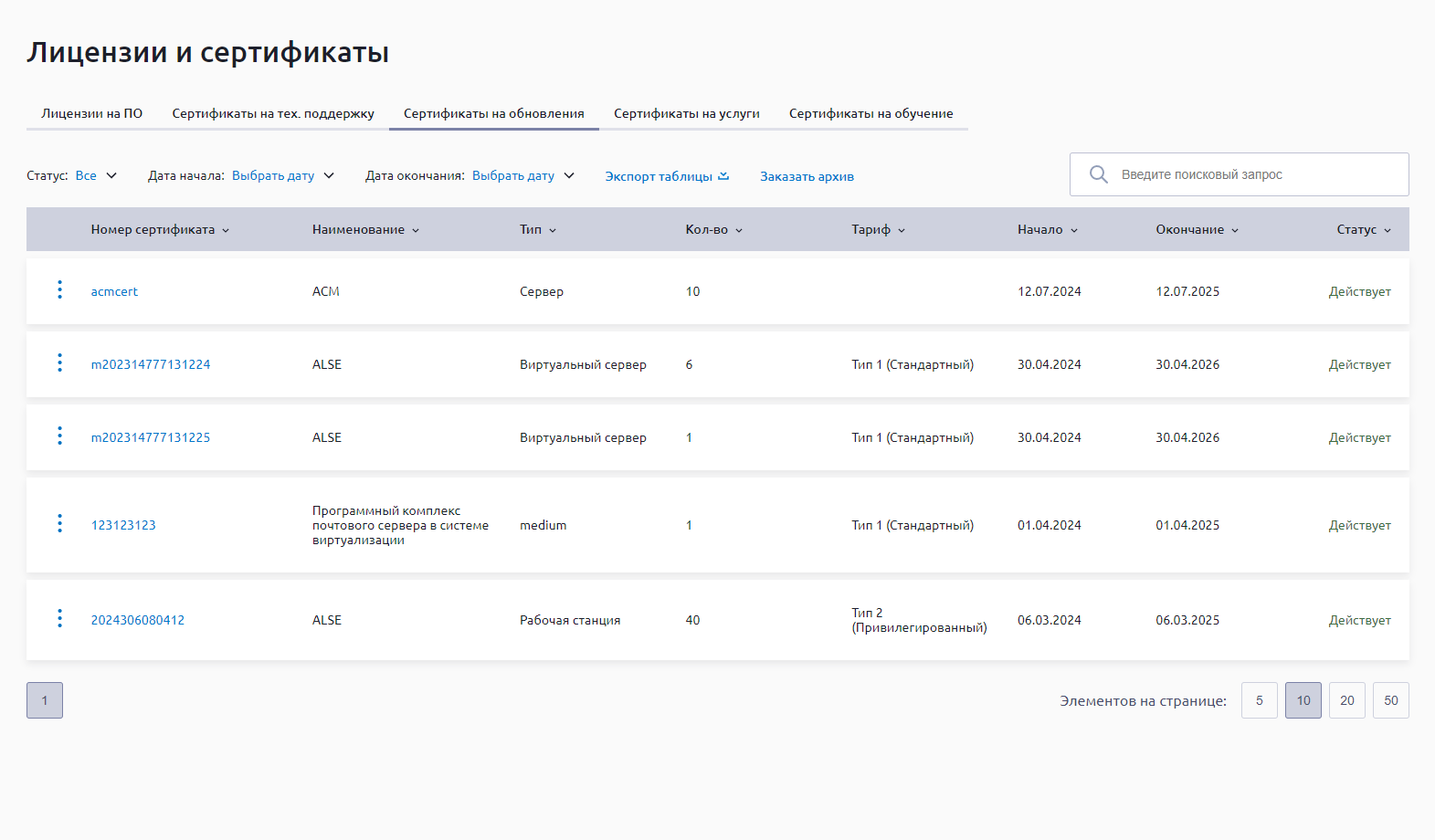
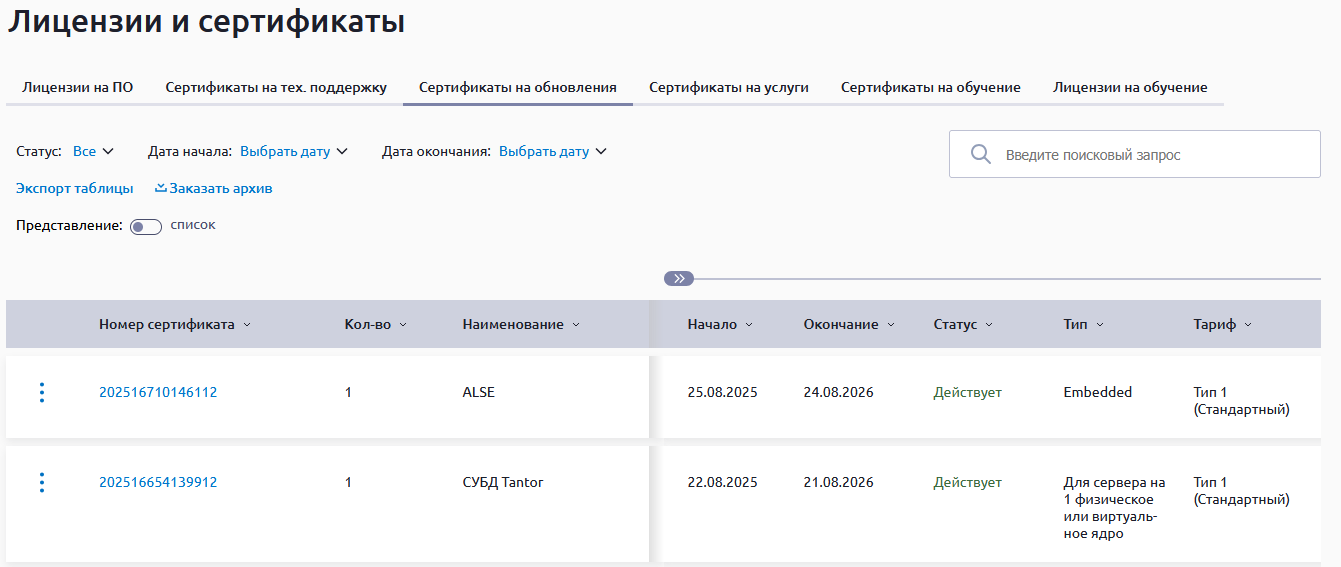
В списке сертификатов можно производить поиск, нажав кнопку с изображением лупы в верхней части окна.
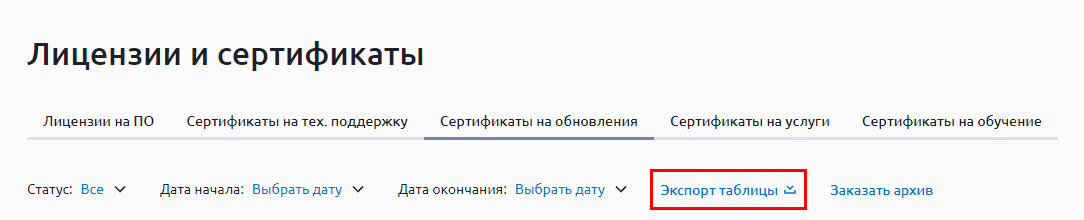
Список доступных сертификатов можно экспортировать в таблицу в форматах CSV, Excel или распечатать, нажав на кнопку Экспорт таблицы:
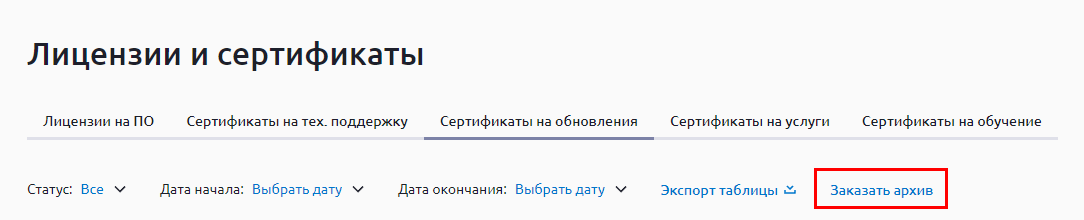
При необходимости выгрузить все сертификаты единым архивом на AstraДиск нажать кнопку Заказать Архив:
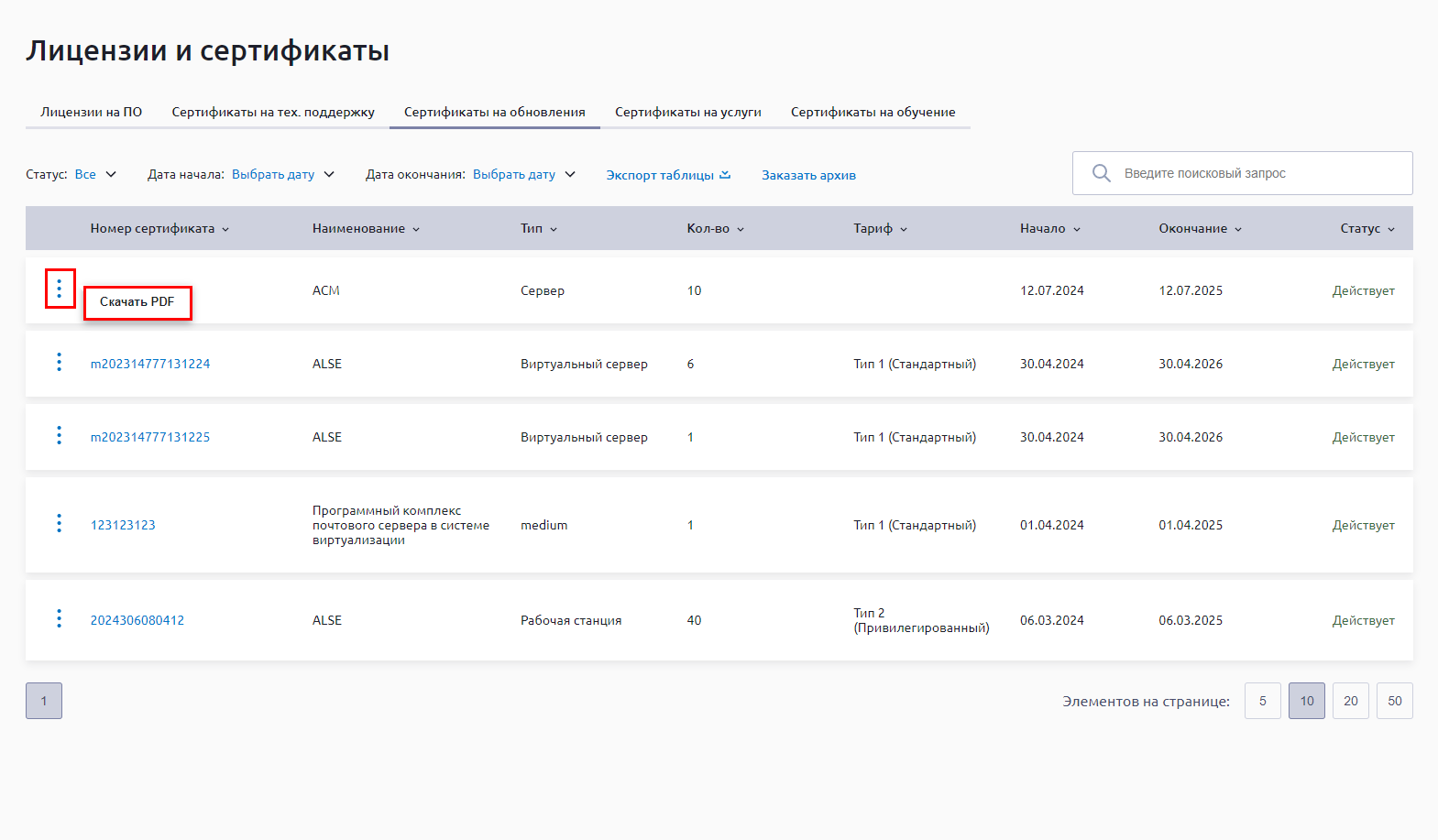
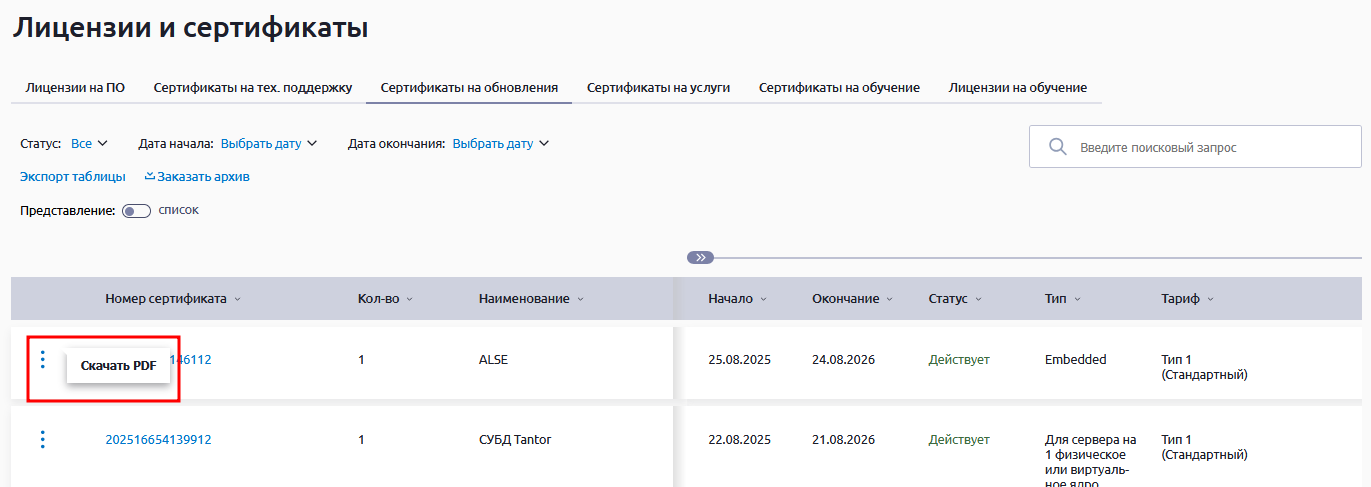
Для скачивания отдельного сертификата нажать кнопку Скачать PDF:
Сертификаты на услуги
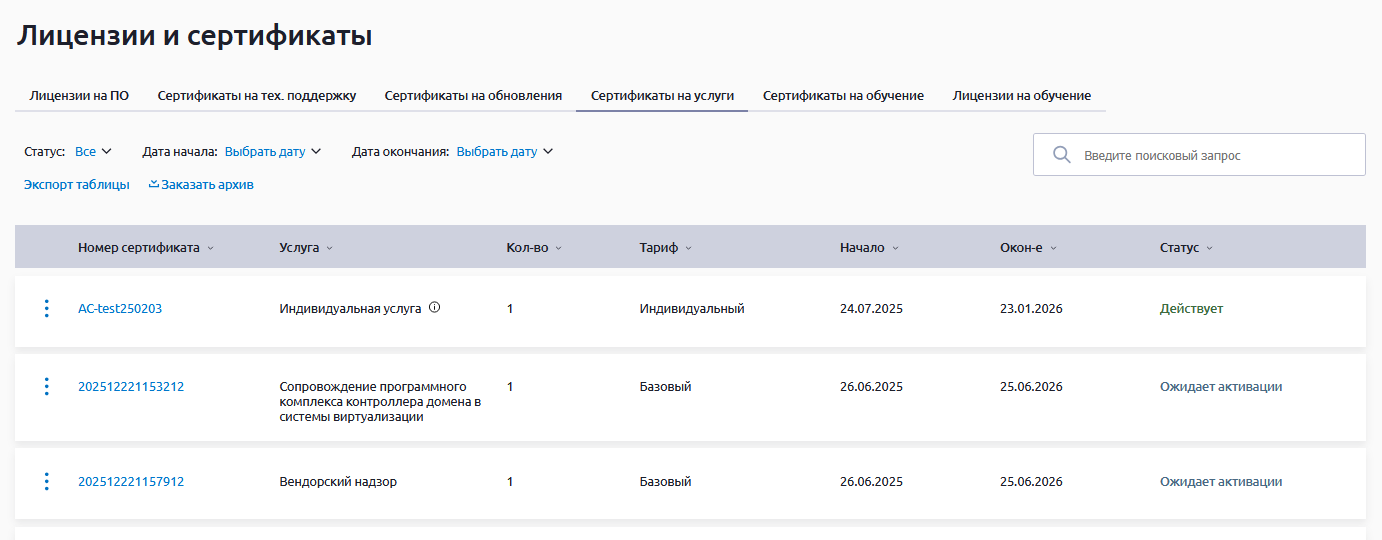
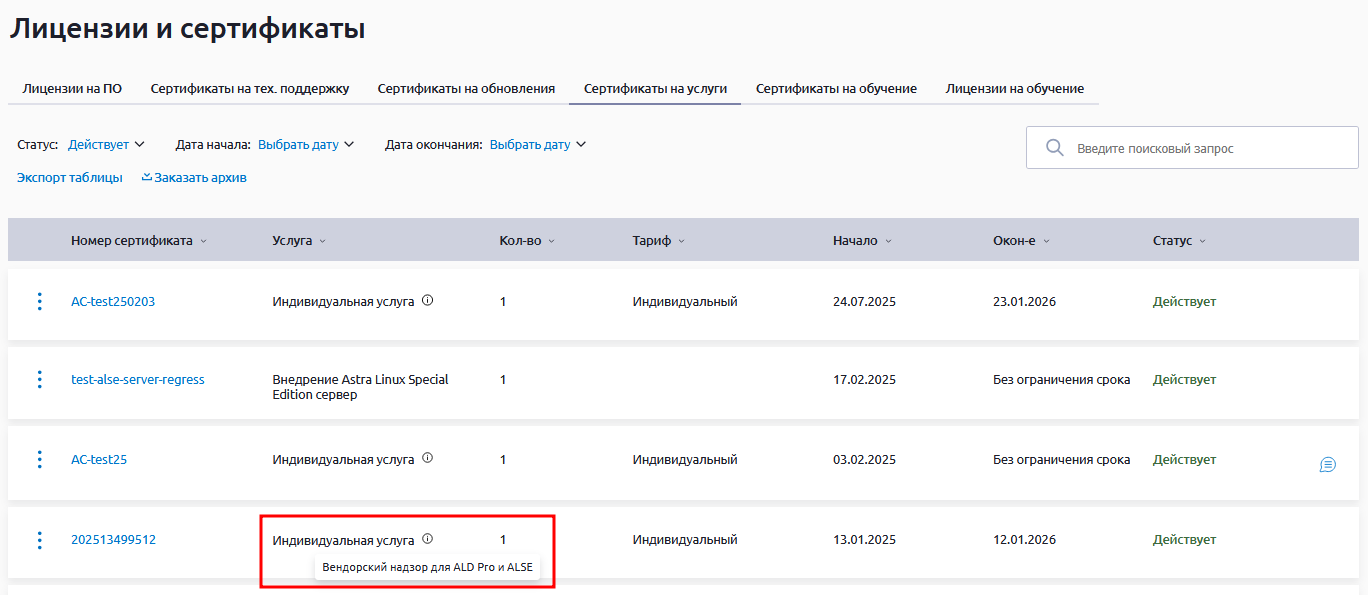
Во вкладке Сертификаты на услуги отображается список доступных сертификатов с наименованием услуги, типом, количеством и тарифом:

Для сертификата на индивидуальную услугу содержание услуги можно прочитать, наведя на символ i ( ):
):

Для поиска в списке сертификатов нажать кнопку с изображением лупы ( ) в верхней части окна.
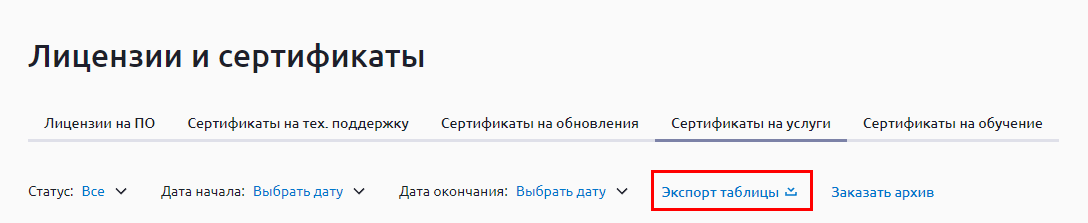
Для экспорта списка доступных сертификатов в таблицу в форматах CSV, Excel или печати нажать кнопку Экспорт таблицы:

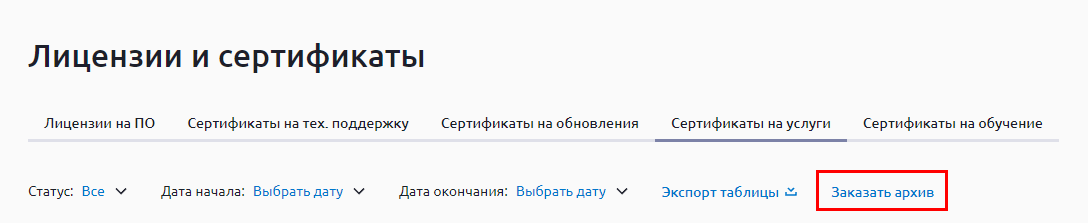
При необходимости выгрузить все сертификаты единым архивом на AstraДиск нажать кнопку Заказать Архив:

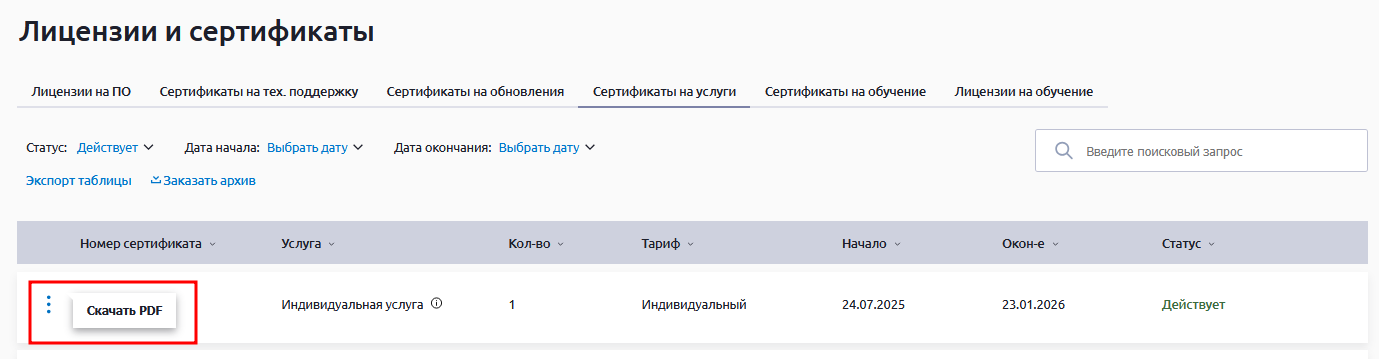
Для скачивания отдельного сертификата нажать кнопку Скачать PDF:

Для просмотра сертификата нажать номер сертификата в списке:.
Подписочные репозитории
В открывшейся форме сертификата, если предполагается предоставление доступа к подписочному репозиторию, появится возможность:
...
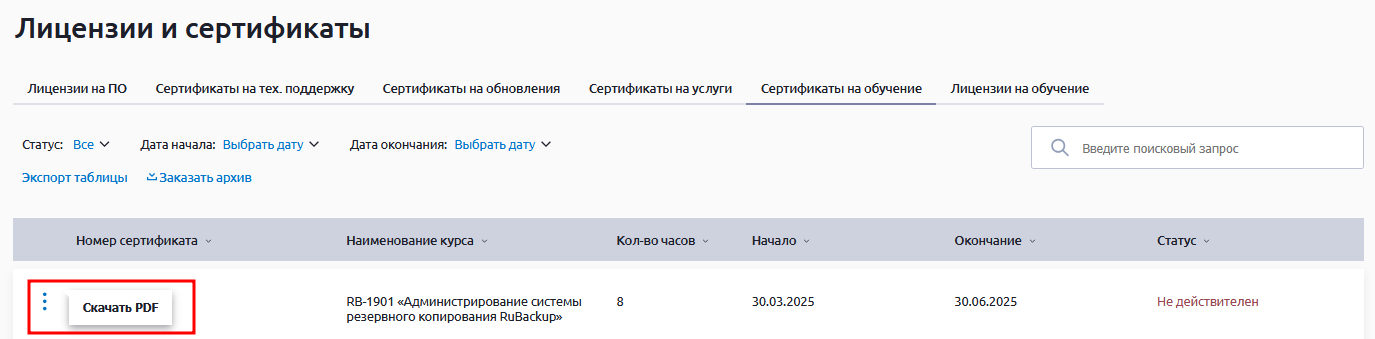
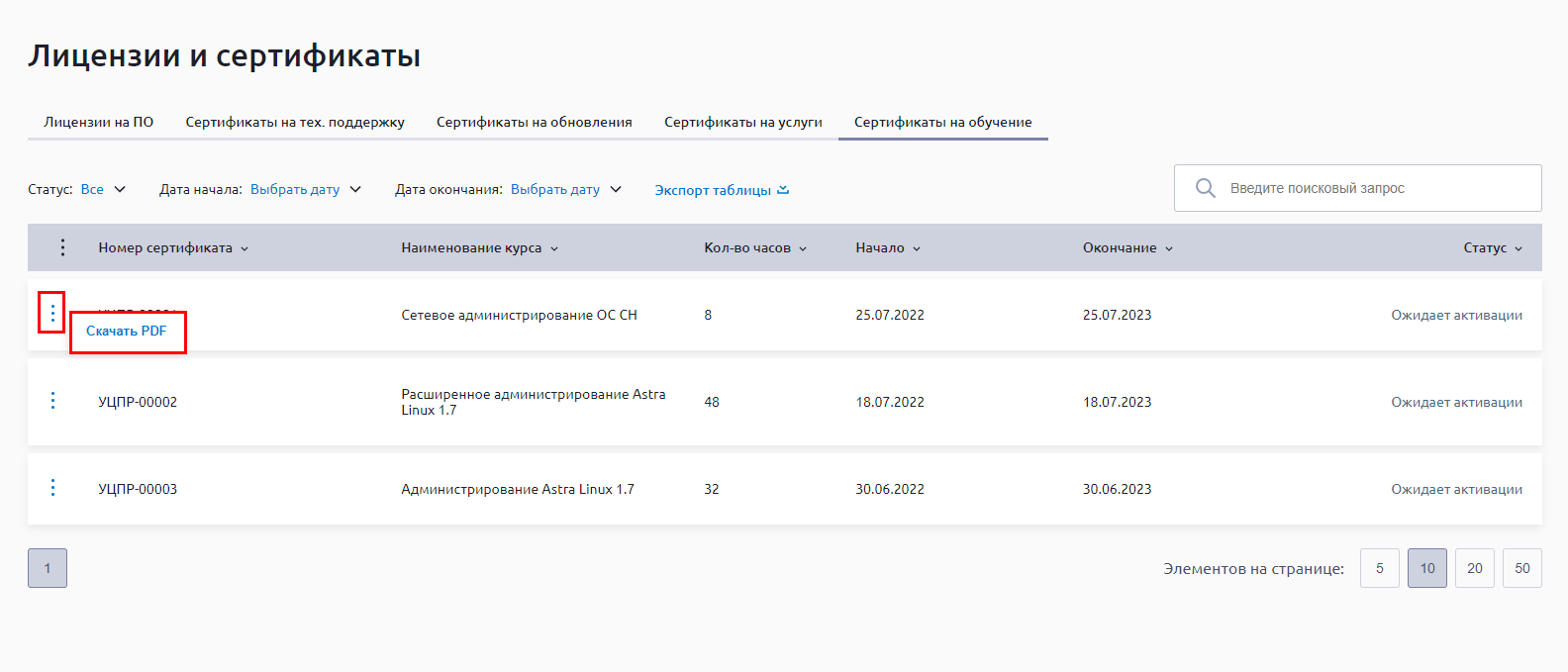
Во вкладке Сертификаты на обучение отображается список доступных сертификатов с наименованием курса:
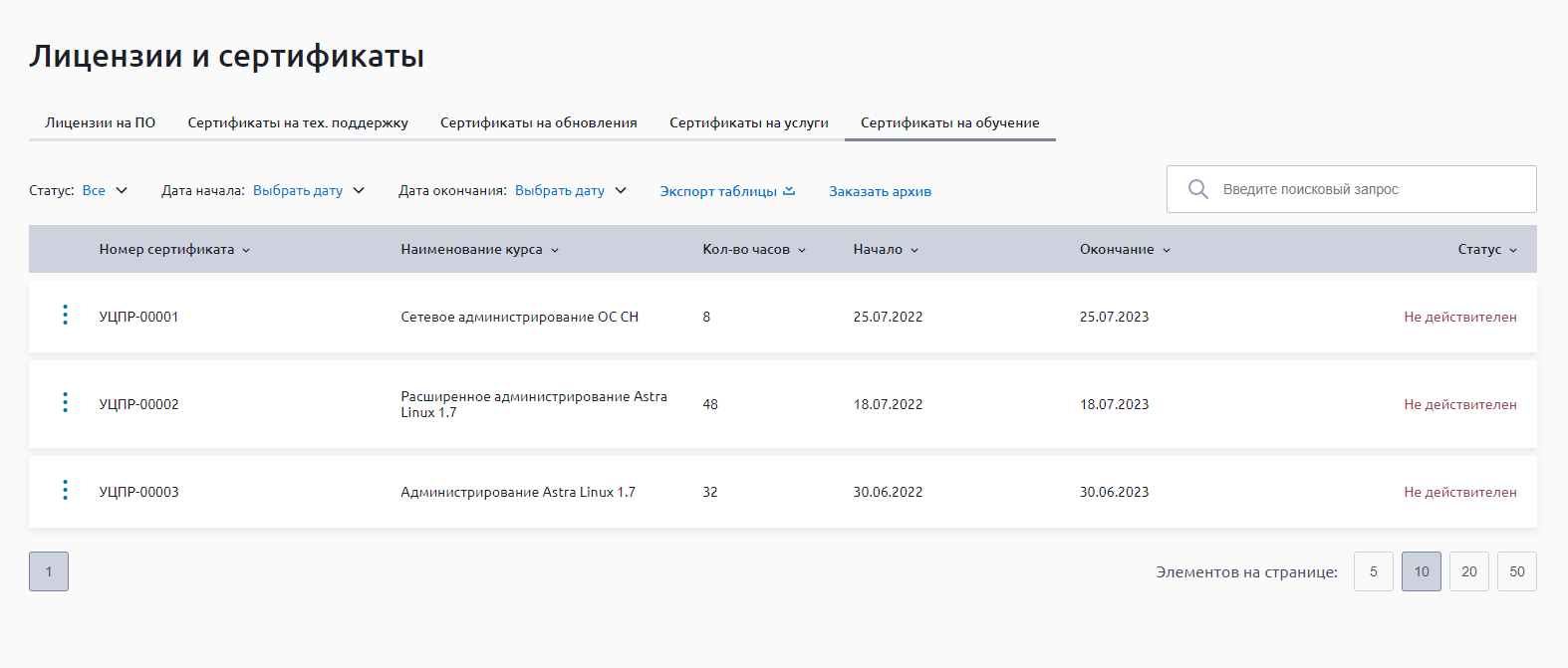
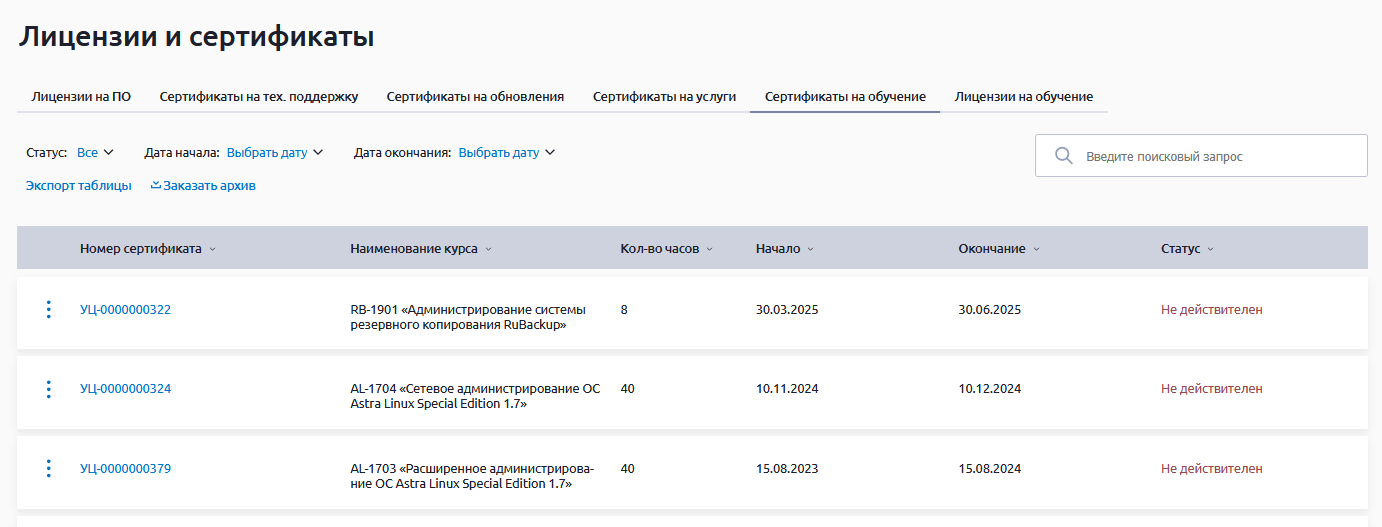
В списке сертификатов можно производить поиск, нажав кнопку с изображением лупы в верхней части окна.
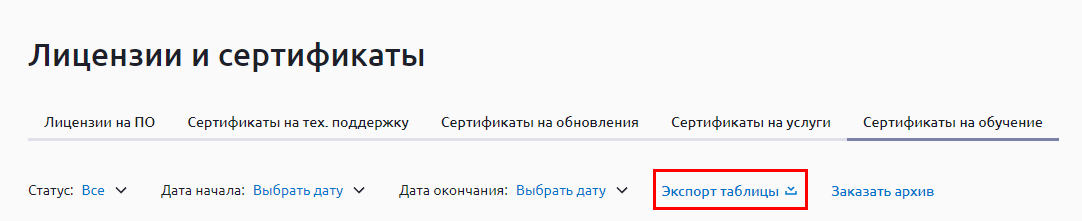
Список доступных сертификатов можно экспортировать в таблицу в форматах CSV, Excel или распечатать, нажав на кнопку Экспорт таблицы:

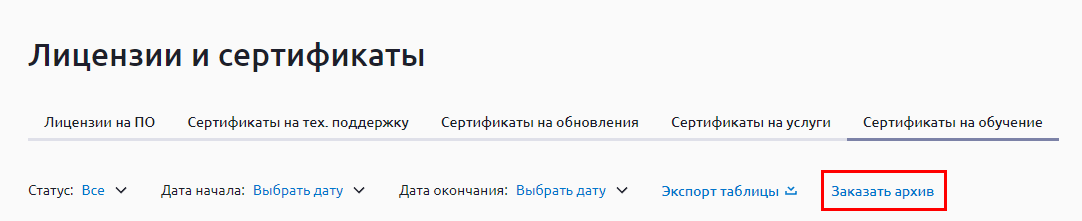
При необходимости выгрузить все сертификаты единым архивом на AstraДиск нажмите на кнопку Заказать Архив:

Для скачивания отдельного сертификата нажать кнопку Скачать PDF::
Лицензии на обучение
Во вкладке Лицензии на обучение отображается список доступных лицензий с наименованием курса:
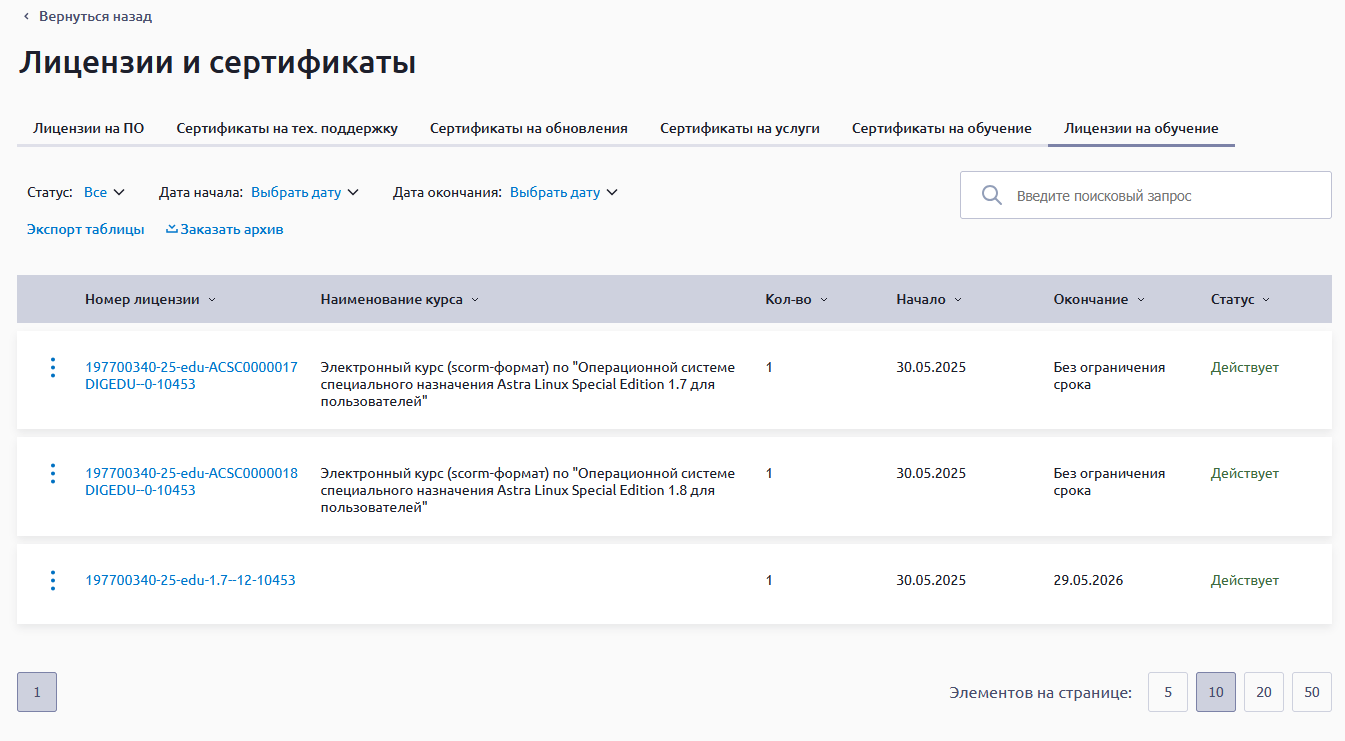
В списке лицензий можно производить поиск, нажав кнопку с изображением лупы в верхней части окна.
Список доступных лицензий можно экспортировать в таблицу в форматах CSV, Excel или распечатать, нажав на кнопку Экспорт таблицы:

При необходимости выгрузить все лицензии единым архивом на AstraДиск нажмите на кнопку Заказать Архив:

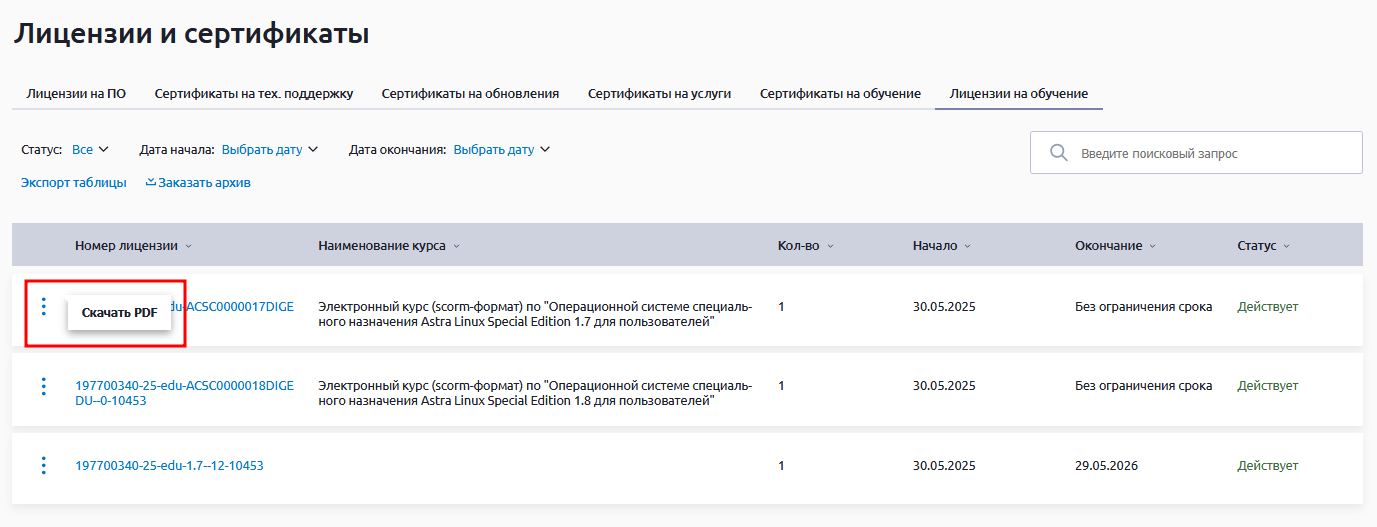
Для скачивания отдельного лицензии нажать кнопку Скачать PDF:
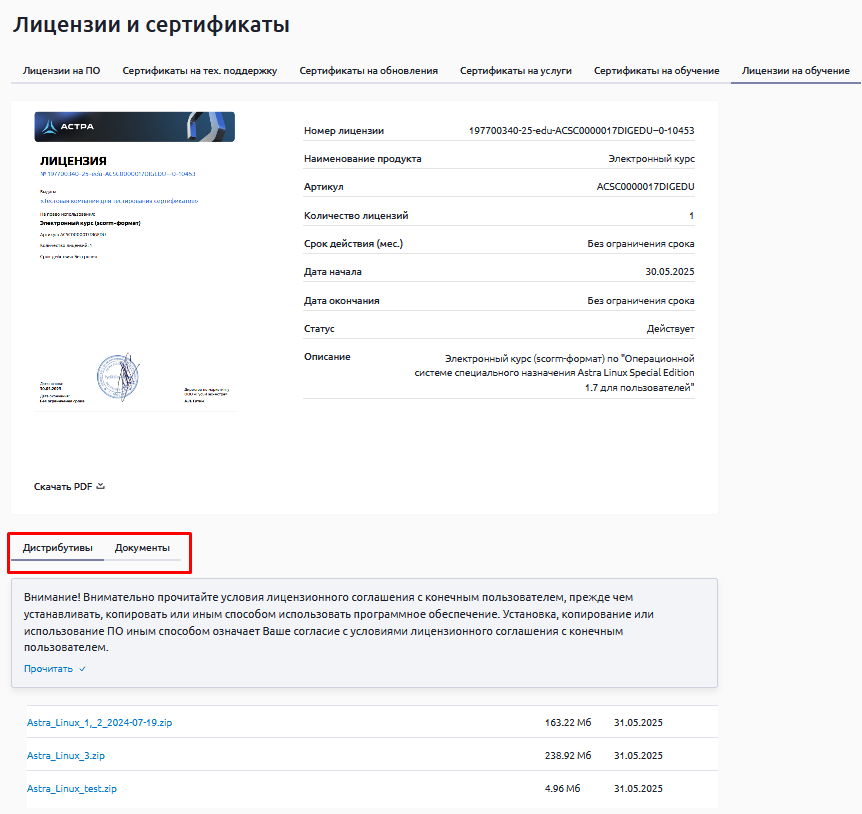
Лицензия на обучение, в отличие от сертификата, предоставляет прямой доступ к дистрибутиву программного обеспечения, который изучается на курсе. Чтобы скачать дистрибутив или ознакомиться с документацией по курсу, следует перейти в форму лицензии, нажав на ее номер в списке лицензий:
Активация лицензий
...
- Мои запросы —запросы, созданные текущим пользователем.
- Наблюдаемые запросы — запросы, на которые пользователь подписан, но не является их автором.
- Запросы организации —запросы, созданные сотрудниками вашей организации, включая запросы текущего пользователя.
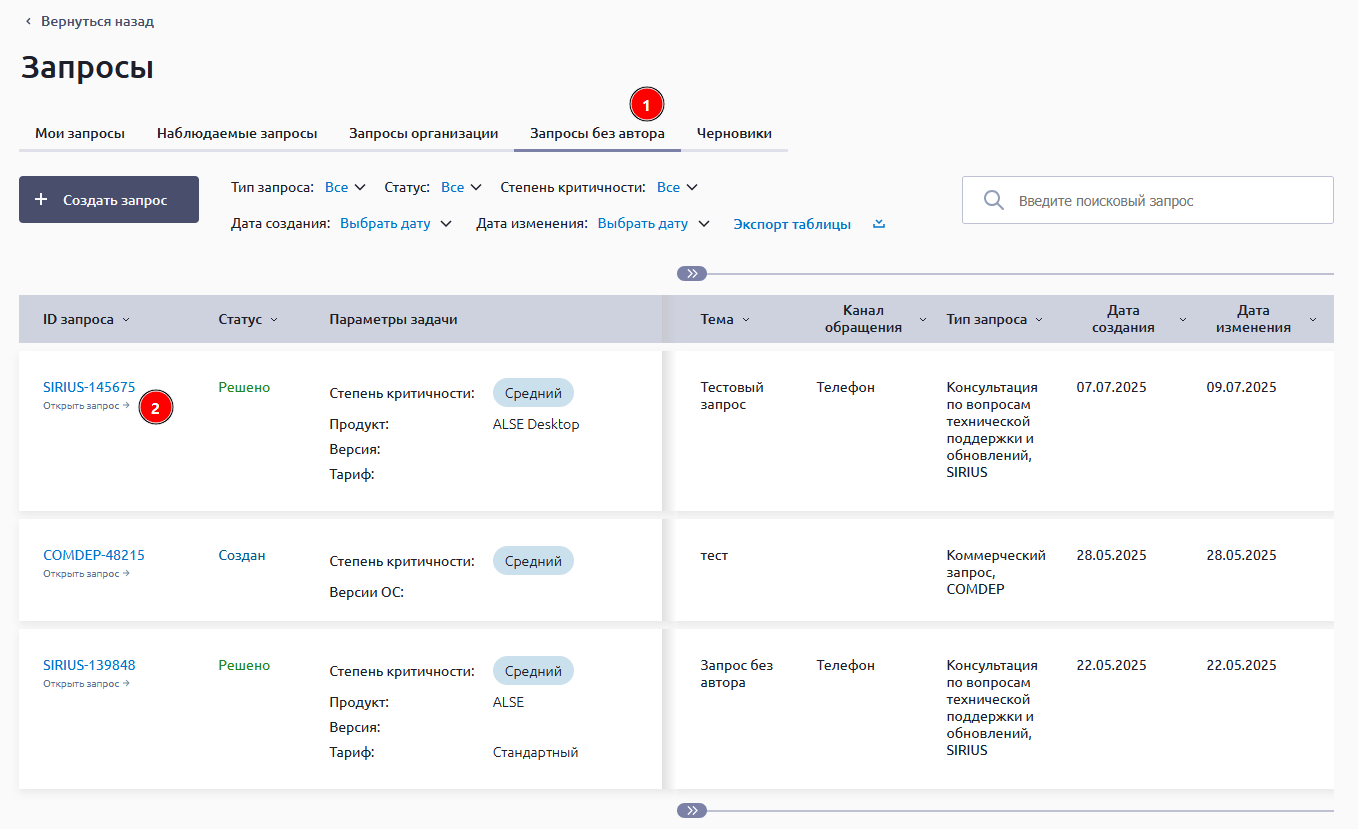
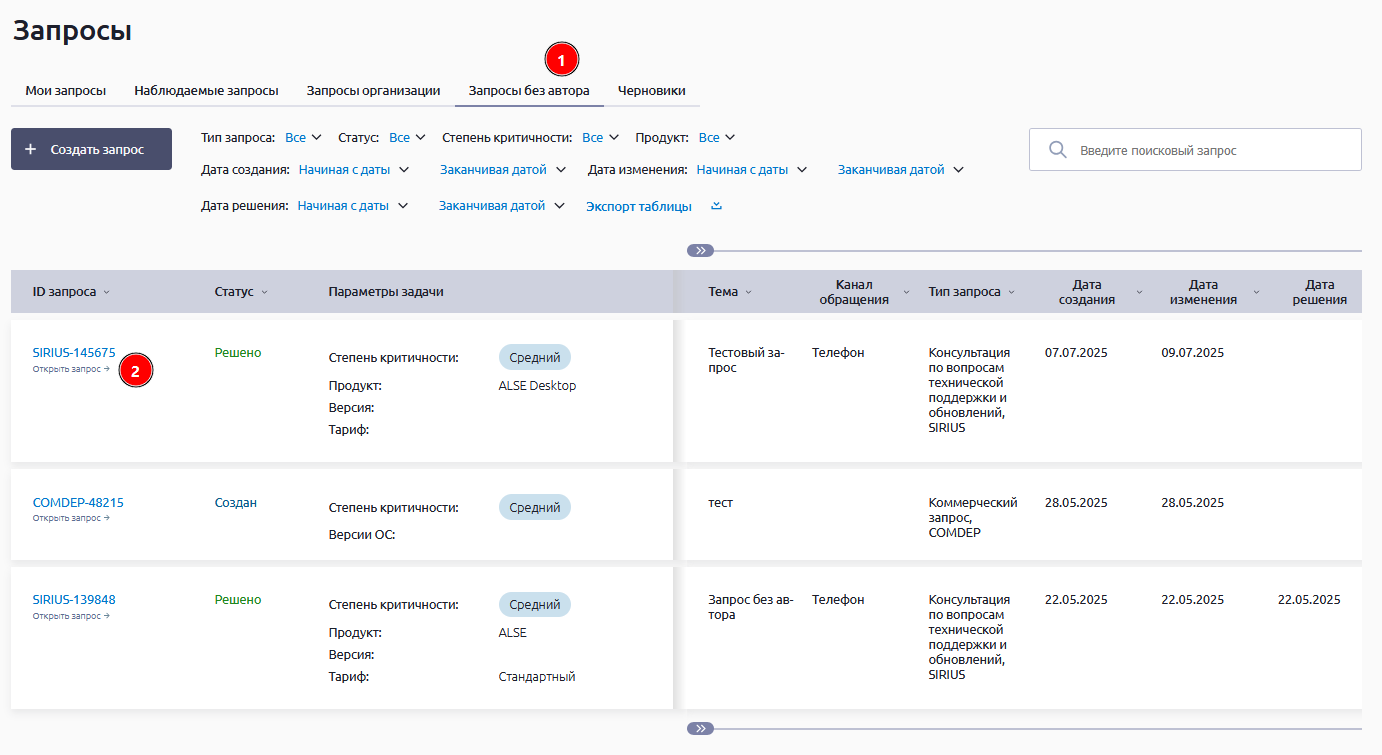
- Запросы без автора —запросы вашей организации, в которых не удалось идентифицировать инициатора (как правило, такие запросы регистрируются службой поддержки по телефону).
- Черновики —черновики, созданные пользователем.
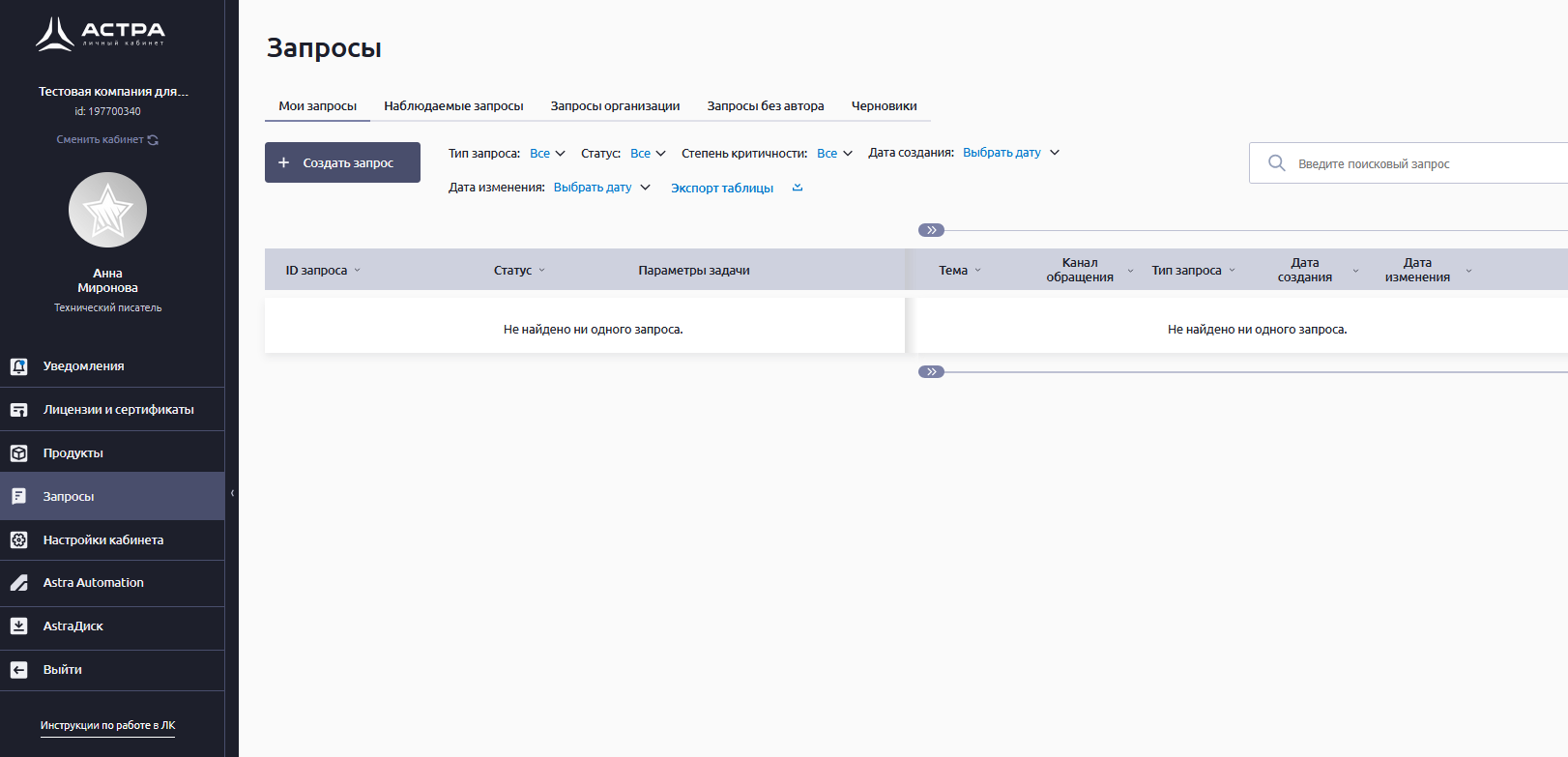
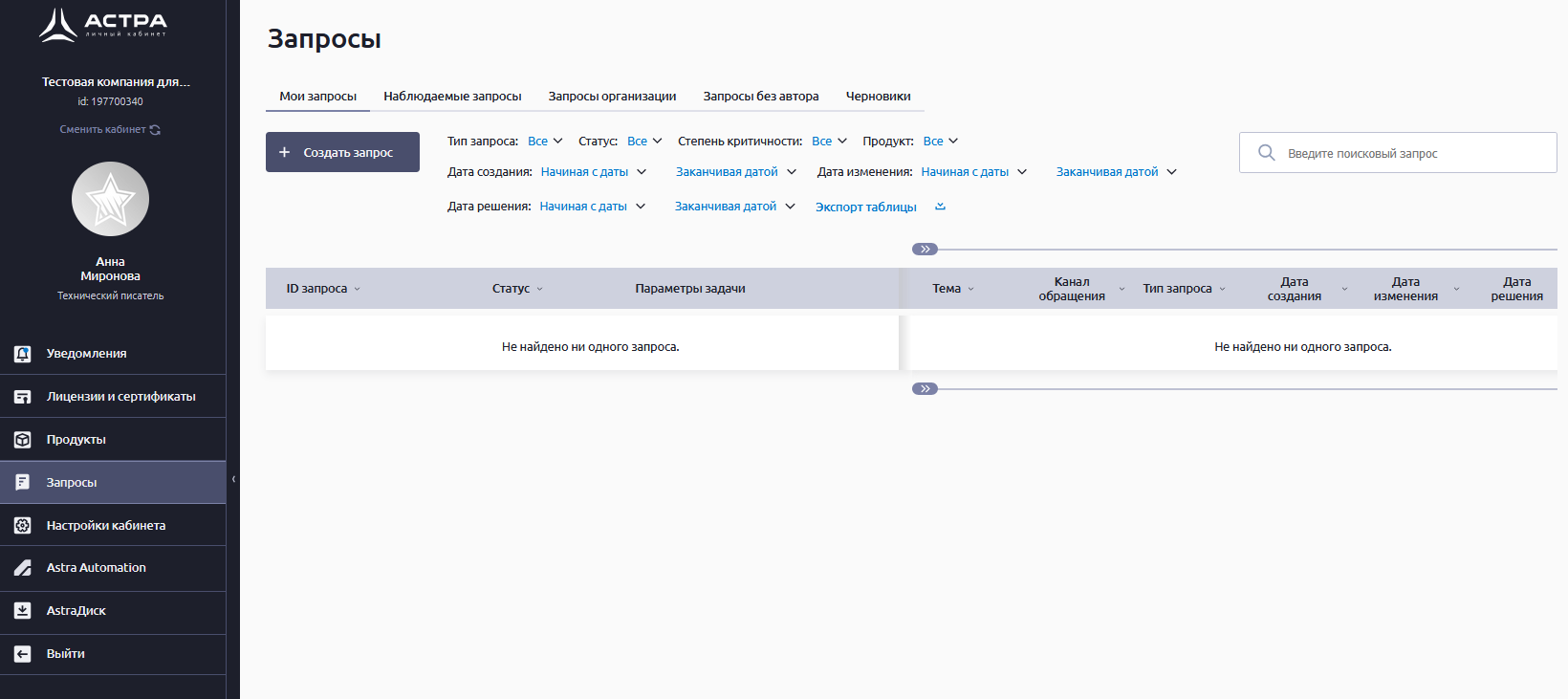
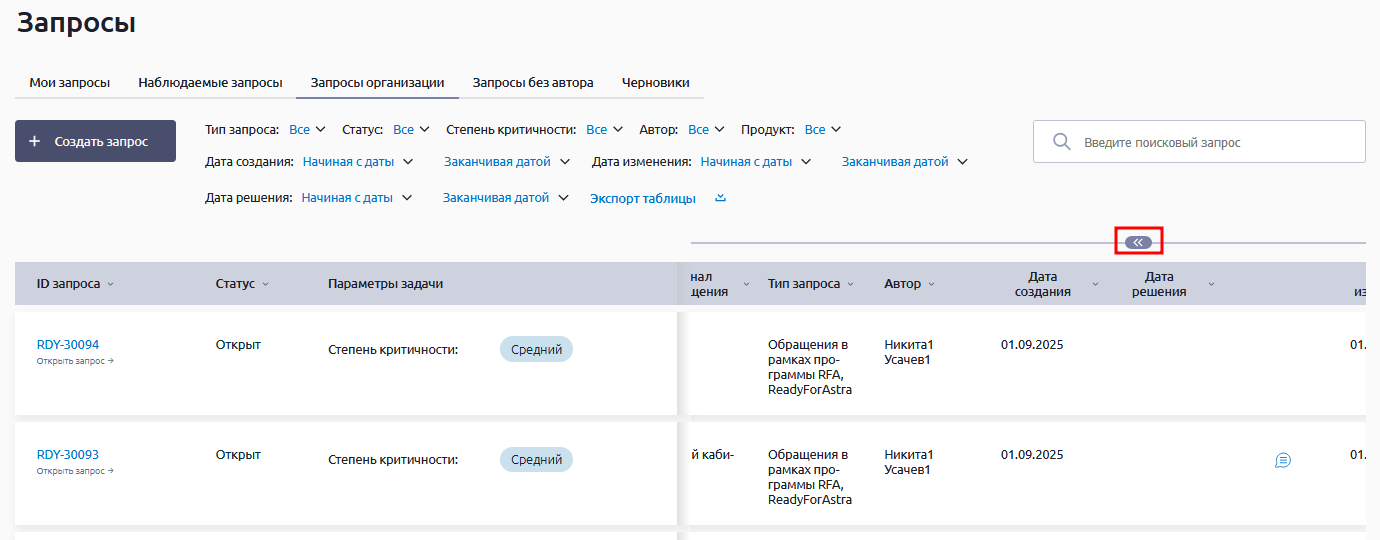
Если данные по запросу не помещаются на экран, то с помощью бегунка можно просмотреть всю интересующую информацию:
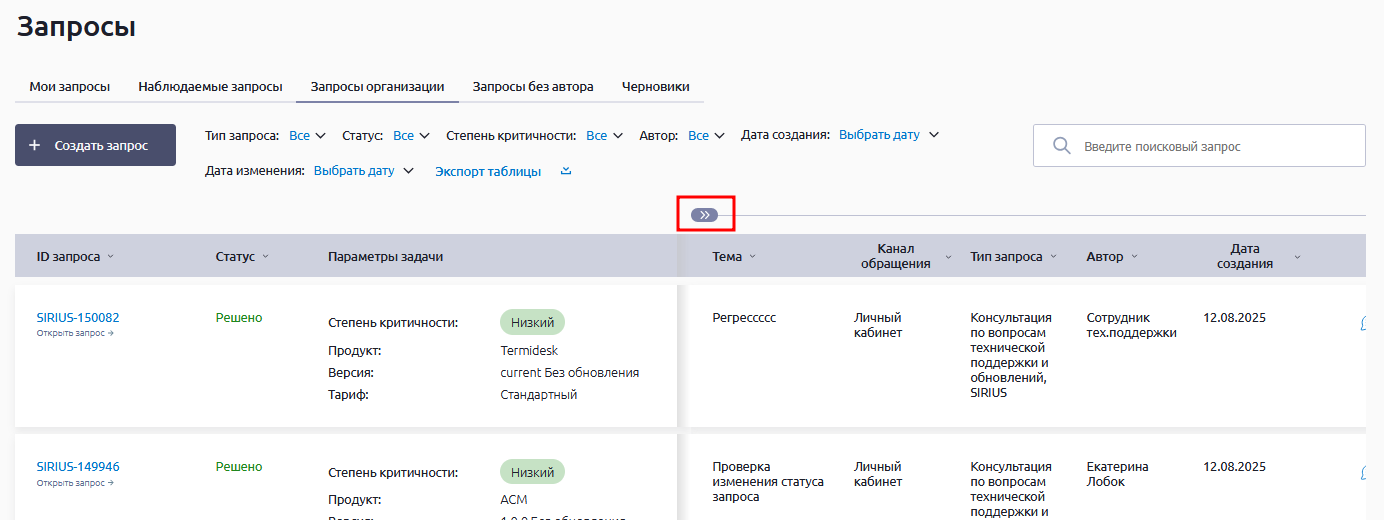
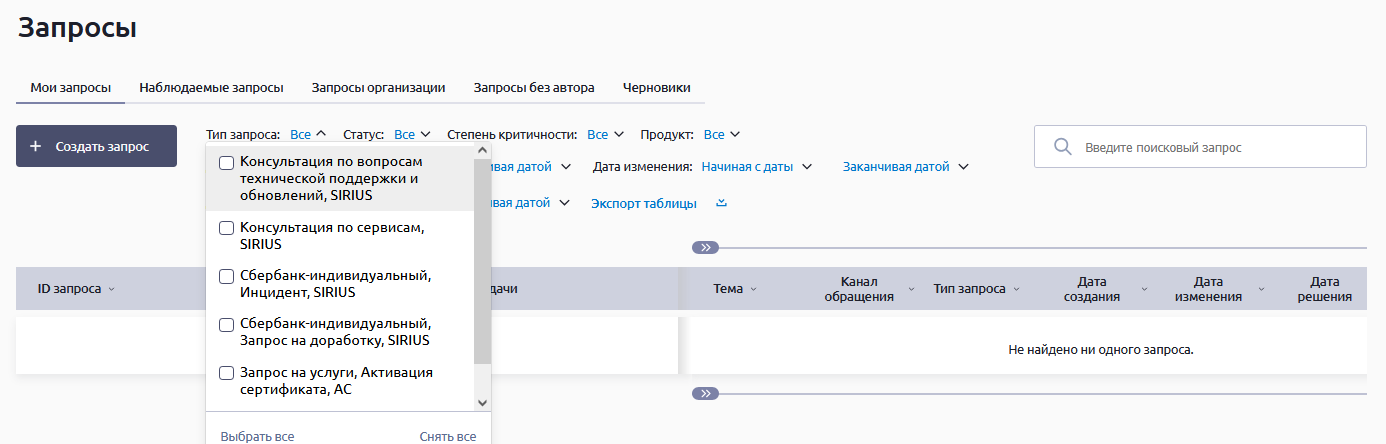
Запросы можно отфильтровать по проектутипу запроса, статусу, приоритету, продукту, дате создания и дате /изменения/решения, нажав кнопку соответствующего фильтра с выпадающим списком доступных значений:

Описание статусов:
...
Чтобы упростить отслеживание важных запросов, можно переместить их во вкладку Наблюдаемые запросы:
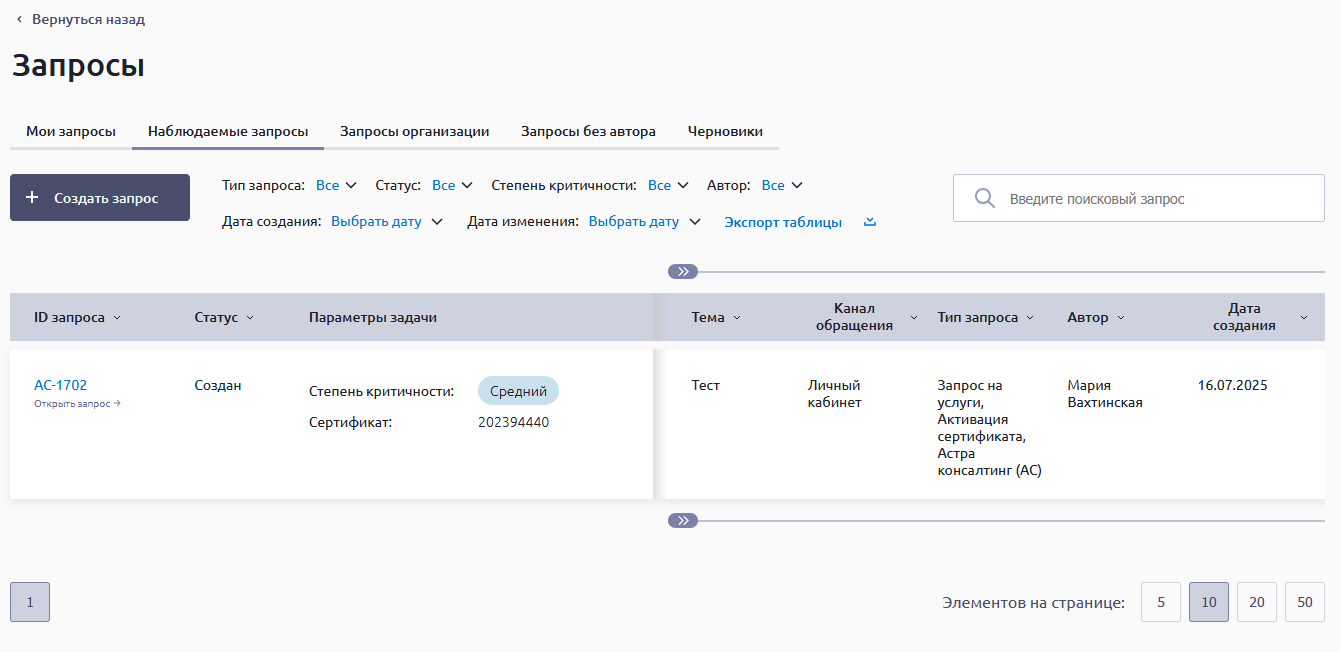
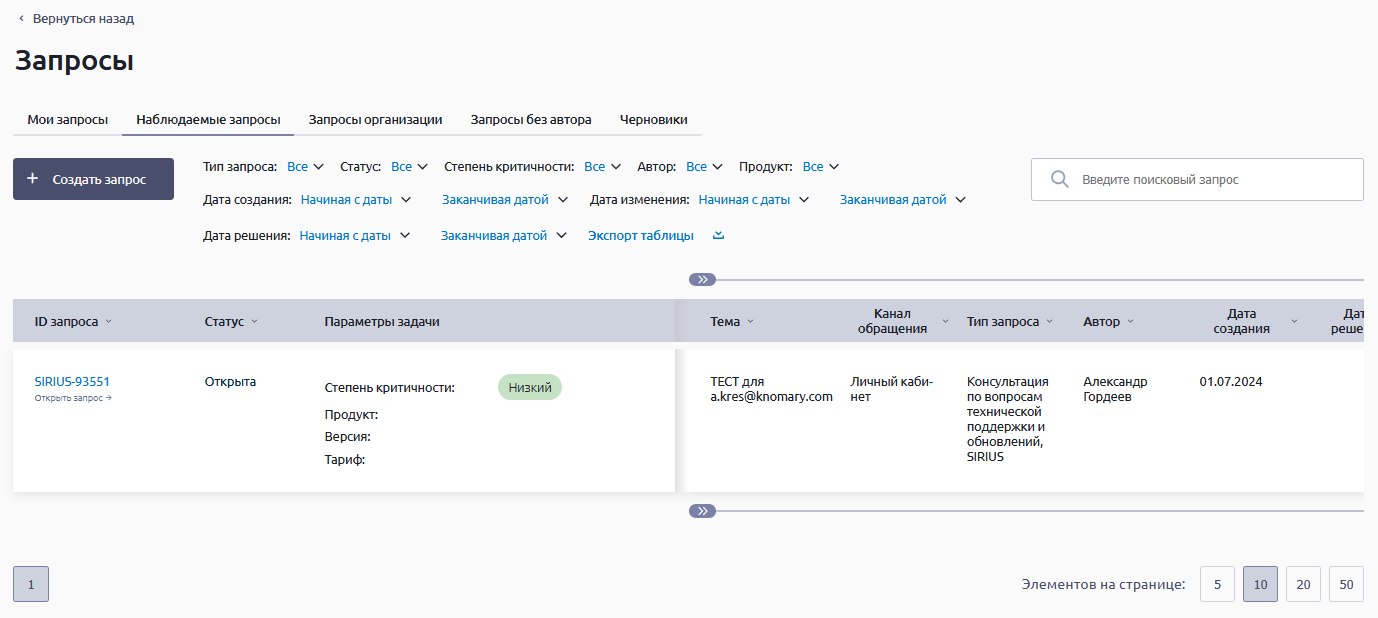
Для этого необходимо перейти в интересующий запрос и нажать Подписаться:
...
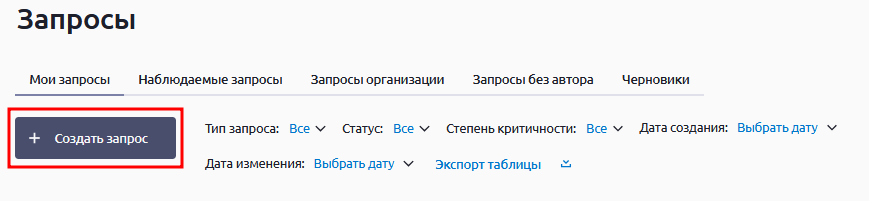
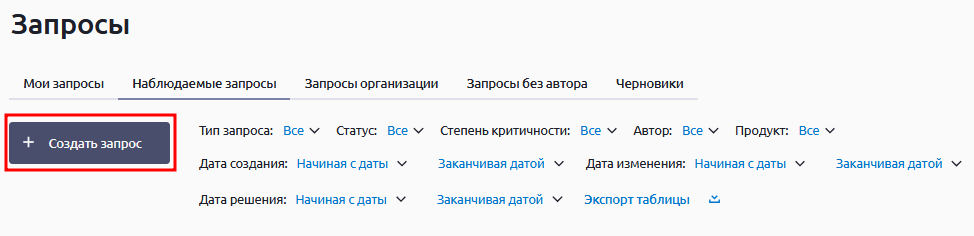
Для создания запроса следует нажать кнопку Создать запрос:
Выбрать соответствующий тип запроса:
...
Также форма оценки будет доступна при открытии запроса:
Закрытый (решенный) запрос можно открыть повторно.
...
Также форма оценки будет доступна при открытии запроса:
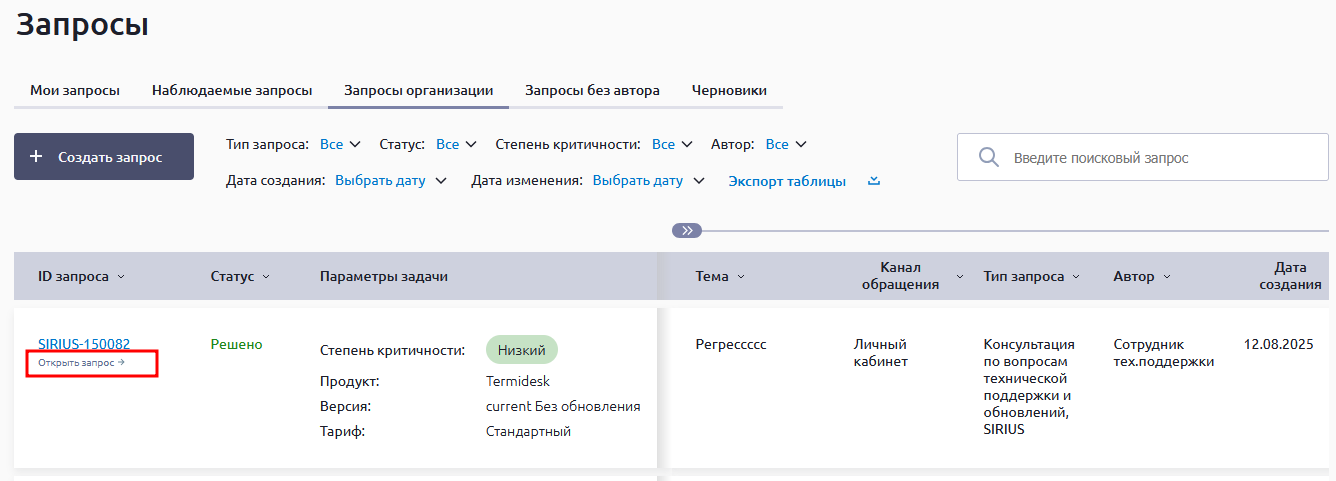
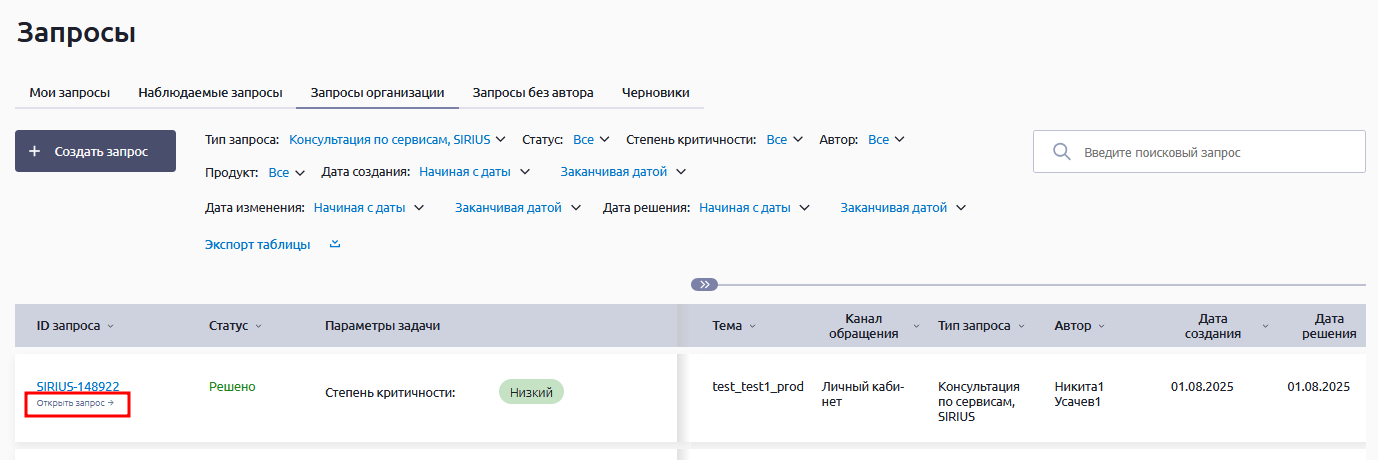
Черновик запроса. Отмена создания запроса
...
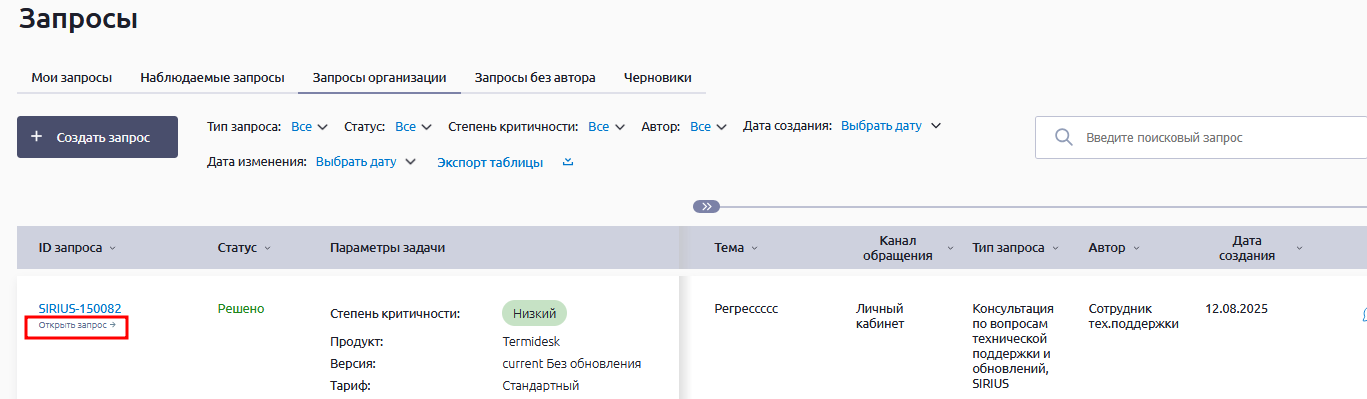
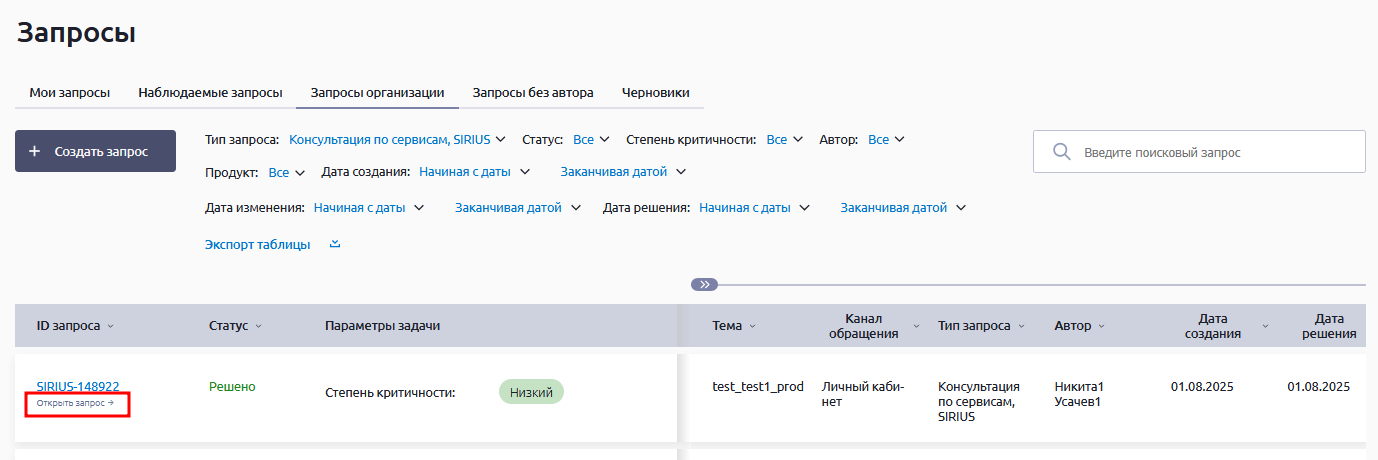
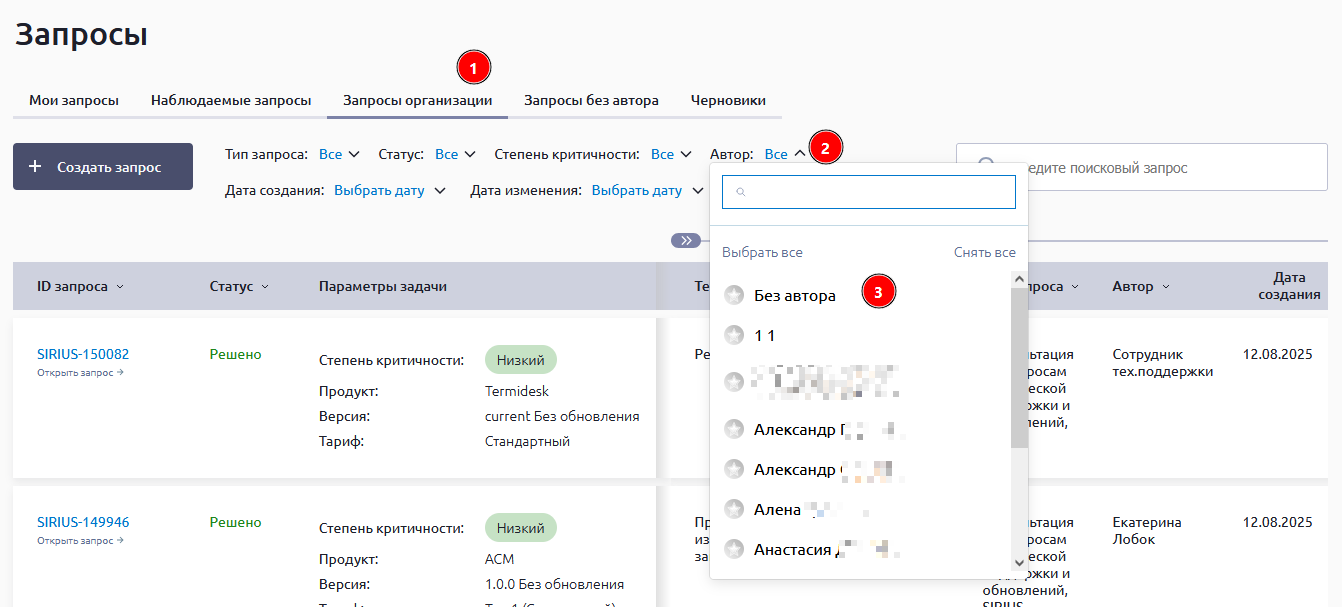
- Открыть вкладку Запросы без автора (1) и нажать Открыть запрос (2):
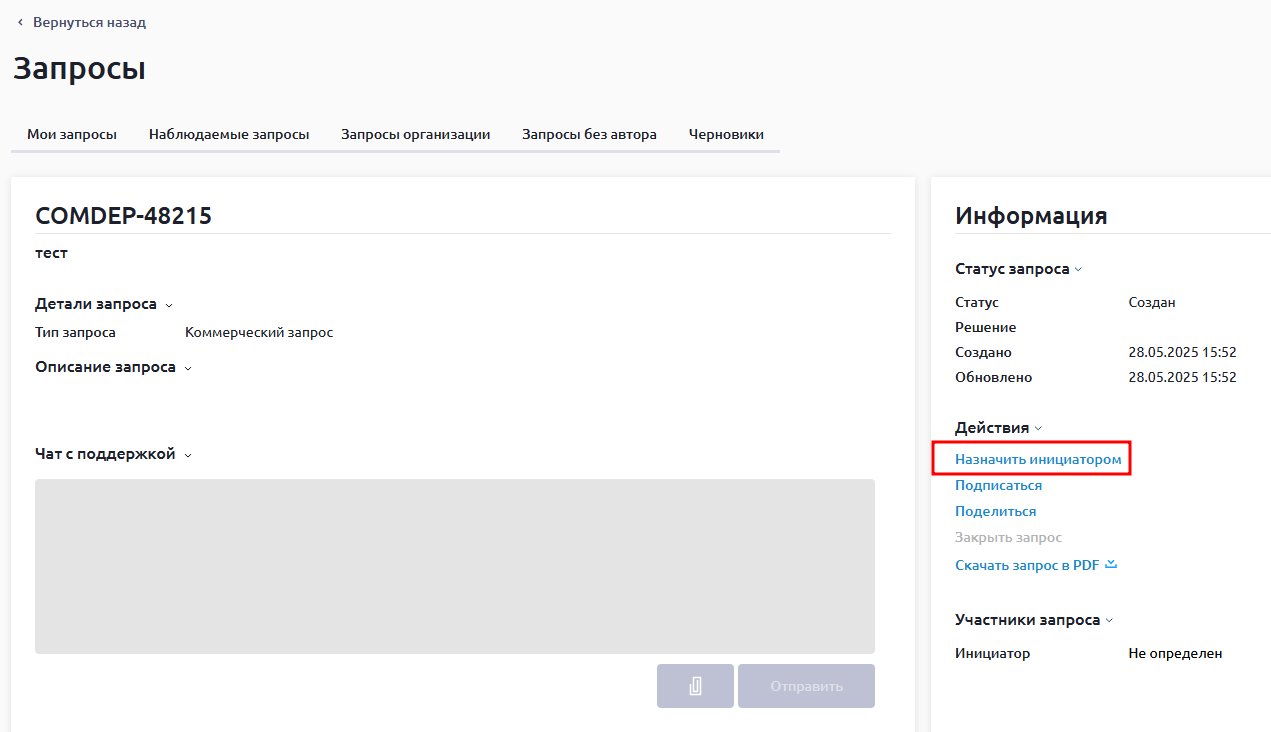
- В поле Информация нажать Назначить инициатором:
...
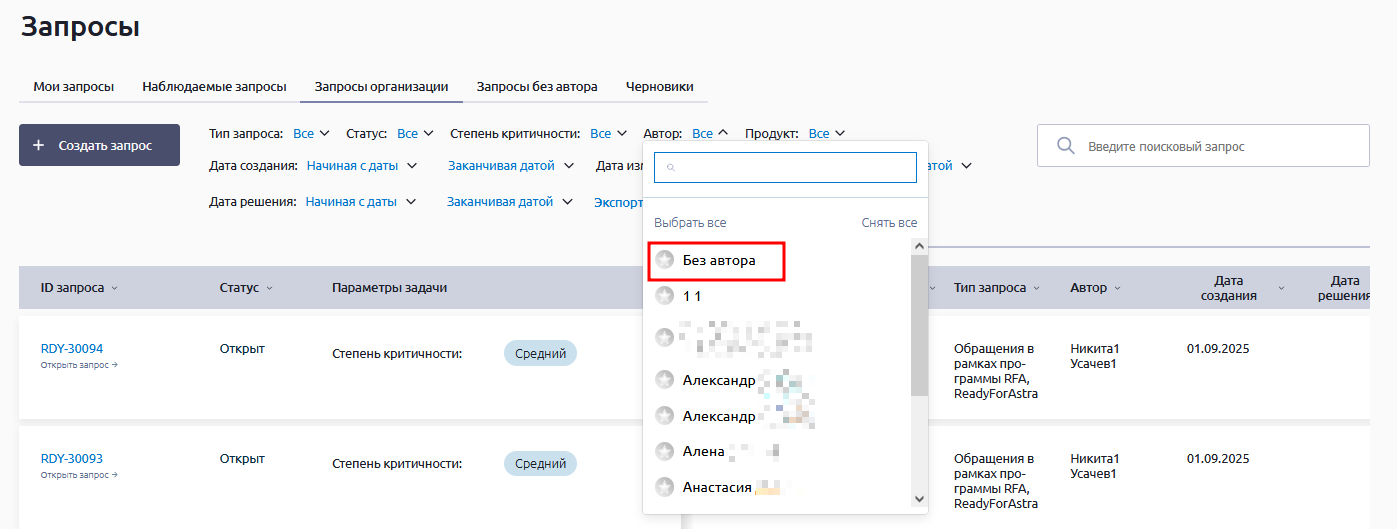
Также запросы без инициатора отображаются во вкладке Запросы организации вместе с другими запросами:
Настройки кабинета
...
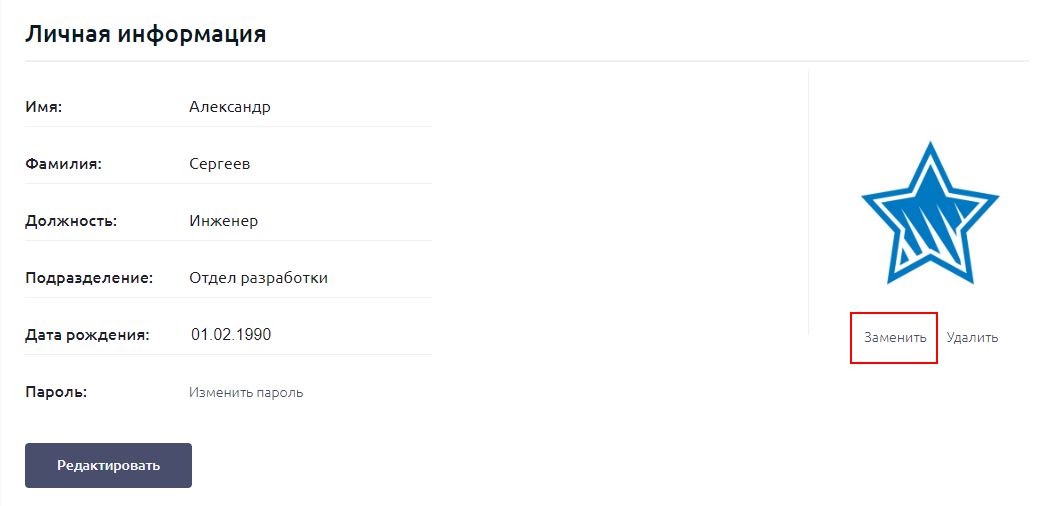
- загрузить фото;
- отредактировать дату рождения, отображаемую информациюконтактный телефон;
- сменить пароль.
Для добавления фото следует нажать кнопку Загрузить фото и выбрать нужное изображение:
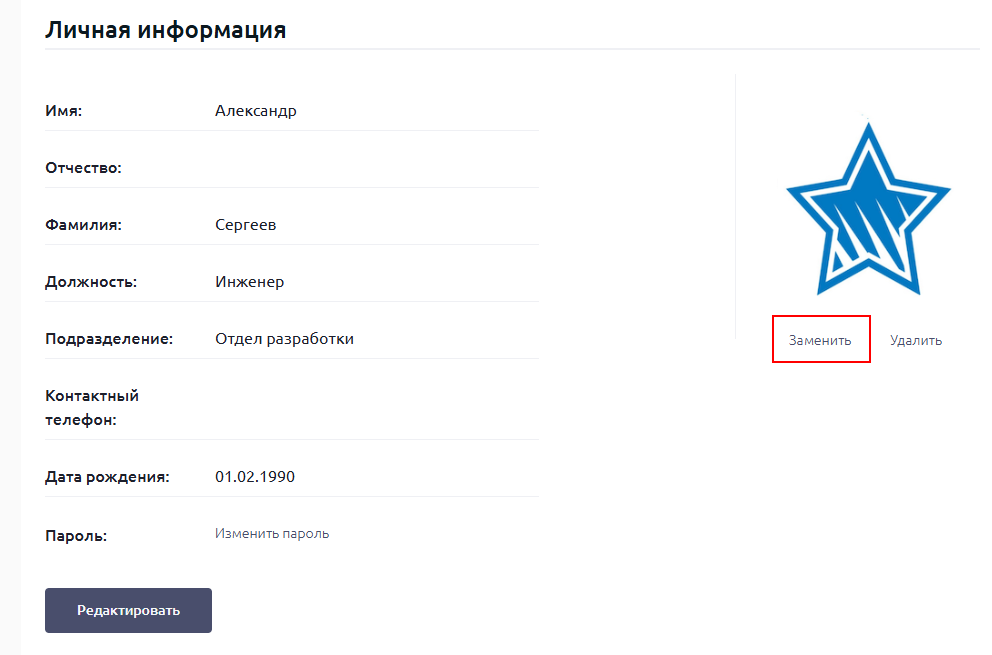
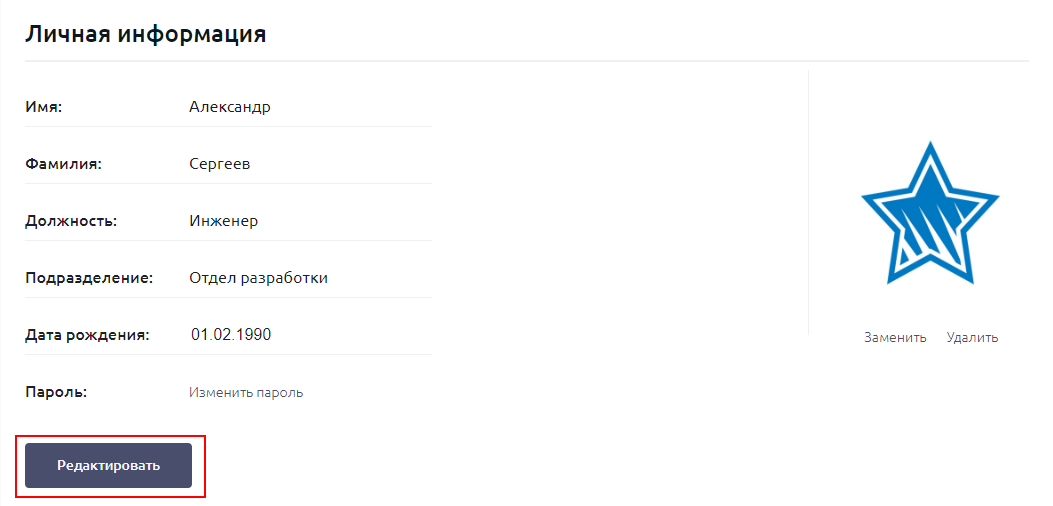
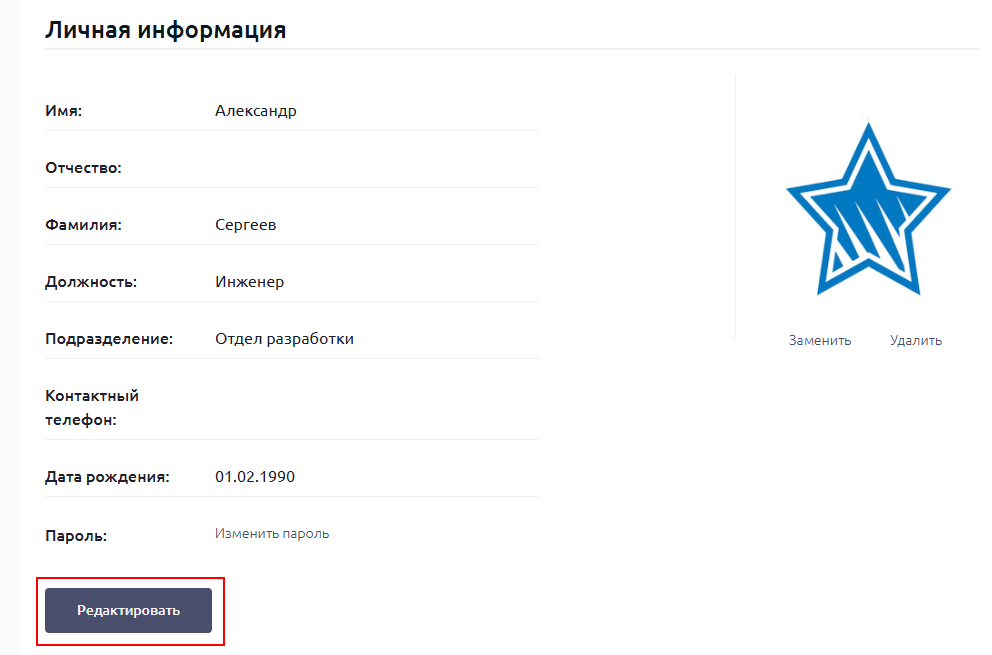
Для редактирования отображаемой информации нажать кнопку Редактировать:
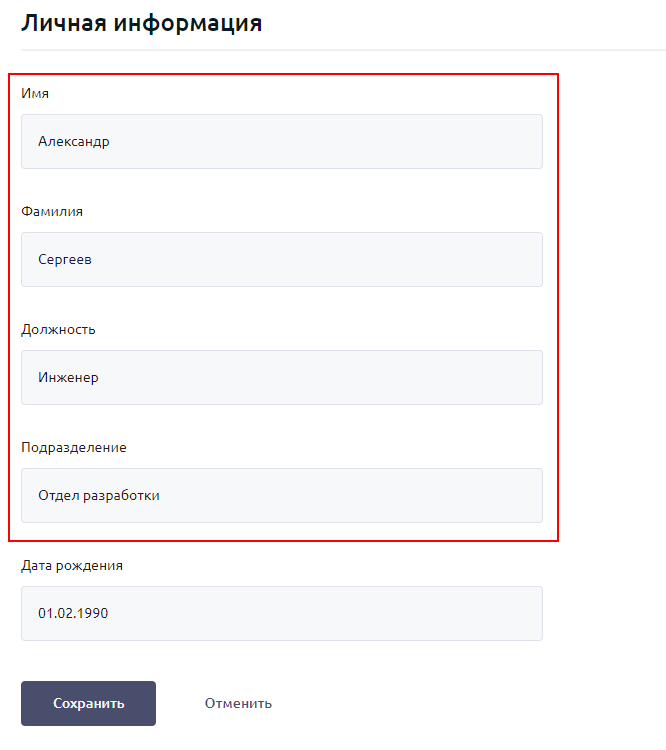
Ввести необходимую информацию и нажать кнопку Сохранить:
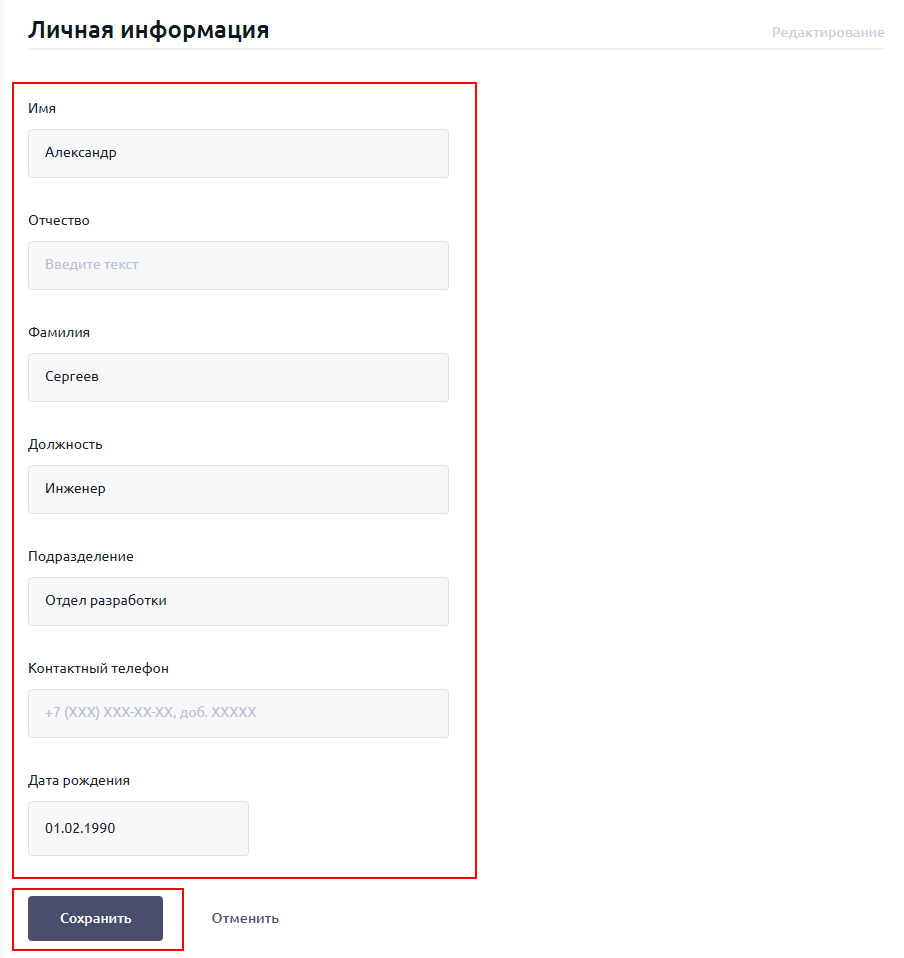
Чтобы отредактировать дату, необходимо нажать на соответствующее поле, после чего откроется календарь. В календаре выбрать дату и нажать кнопку Сохранить:
...
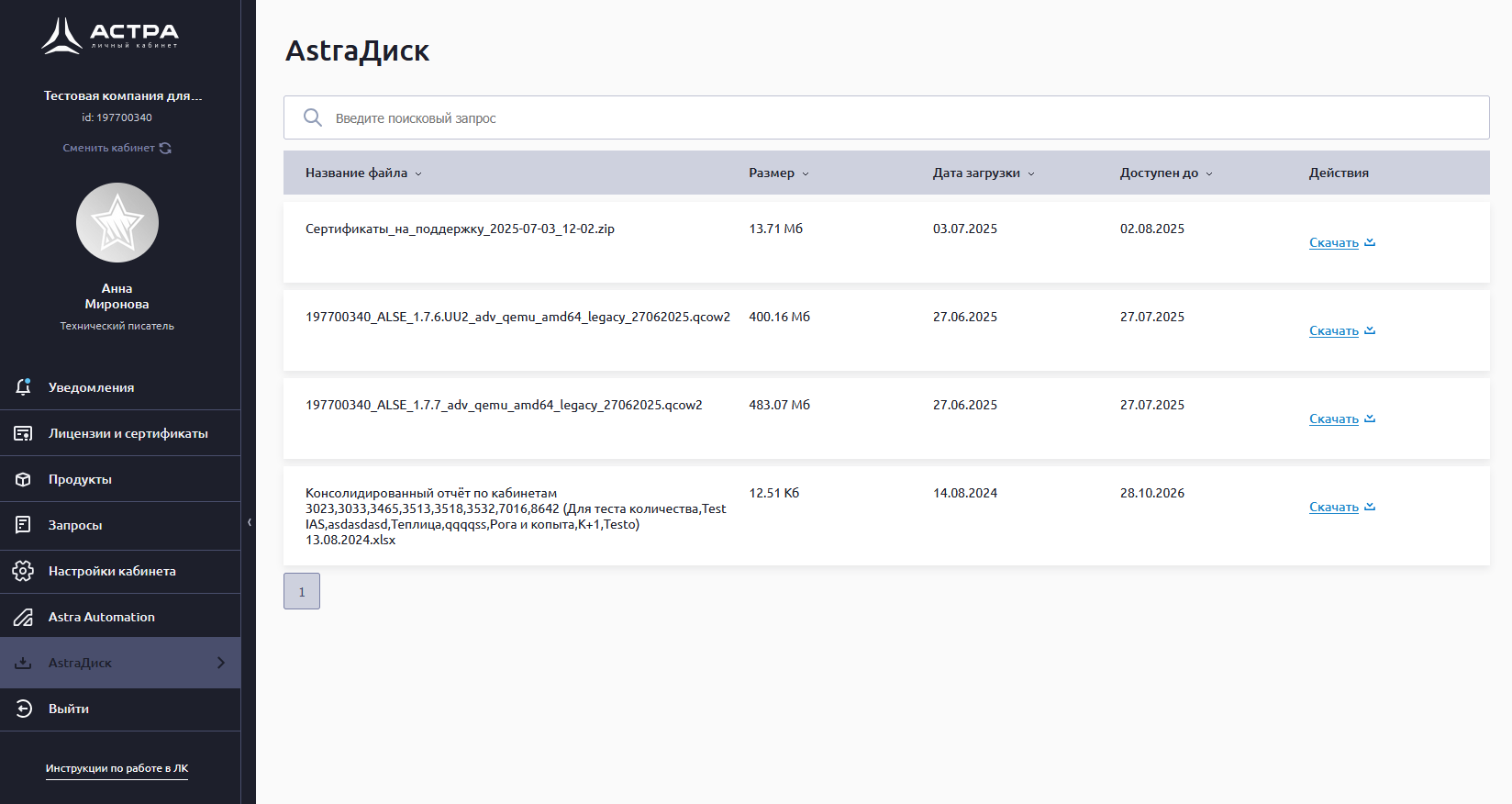
В разделе AstraДиск появляются файлы, загруженные в хранилище файлов менеджером для конкретного кабинета:
| Html-bobswift |
|---|
<script>
window.location.replace("https://wiki.astralinux.ru/pages/releaseview.action?pageId=375995202");
</script> |