| Примечание |
|---|
Инструкция актуализирована для версии Termidesk: 5.1. |
| Scroll Content Block |
|---|
АннотацияВ инструкции приведена последовательность действий по настройке многопрофильного запуска приложения, позволяющего работать с несколькими профилями пользователя одновременно. Инструкция актуальна для компонента «Сервер терминалов Astra Linux» (далее — сервер терминалов Astra Linux, STAL). |
| Примечание |
|---|
Данную инструкцию рекомендуется использовать для подготовки тестового стенда. |
Настройка многопрофильного запуска приложения приложения выполняется в следующей последовательности:
- шаг 1. Настройка многопрофильного запуска приложения в STAL;
- шаг 2. Создание шаблона многопрофильного приложения в Termidesk;
- шаг 3. Добавление фонда РМ с многопрофильным приложением;
- шаг 4. Настройка фонда РМ многопрофильного приложения;
- шаг 5. Получение многопрофильного приложения через компонент «Клиент» (далее — Клиент).
| Scroll Content Block |
|---|
Исходные данныеПредварительные условия:
|
| Примечание |
|---|
В производственной эксплуатации конфигурацию необходимо вводить в домен. Использование конфигурации без ввода в домен рекомендуется только на тестовых стендах. |
В процессе проведения настройки использована следующая среда:
| Scroll Title | |||||||||||||||||||||||||
|---|---|---|---|---|---|---|---|---|---|---|---|---|---|---|---|---|---|---|---|---|---|---|---|---|---|
| |||||||||||||||||||||||||
|
| Scroll Title | ||||||||||||||||||||||||||
|---|---|---|---|---|---|---|---|---|---|---|---|---|---|---|---|---|---|---|---|---|---|---|---|---|---|---|
| ||||||||||||||||||||||||||
|
| Scroll Title | |||||||||||||||||||||
|---|---|---|---|---|---|---|---|---|---|---|---|---|---|---|---|---|---|---|---|---|---|
| |||||||||||||||||||||
|
| Примечание |
|---|
Все указанные в данной инструкции IP-адреса должны быть заменены на актуальные, соответствующие схеме адресации, принятой в инфраструктуре организации. |
| Scroll Content Block |
|---|
Шаг 1. Настройка многопрофильного запуска приложения в STAL |
| Scroll Content Block | ||
|---|---|---|
Настройка многопрофильного запуска приложения через сессионный Агент
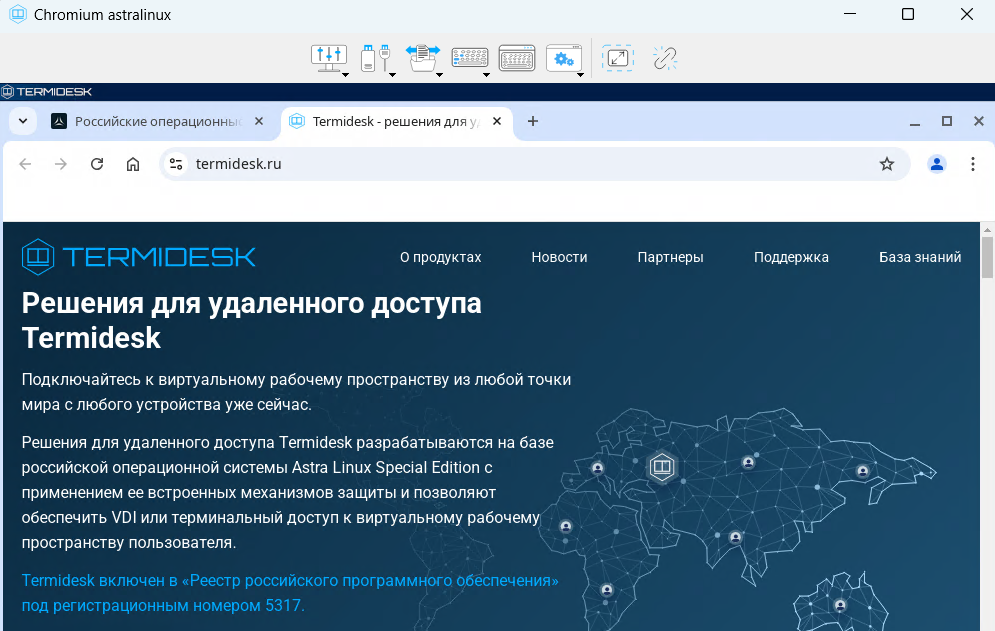
При использовании данной настройки первый экземпляр приложения открывается в окне ПО Termidesk Viewer. Последующие экземпляры будут запущены в новых вкладках браузера этого же окна. |
Для запуска приложения данным способом на узле STAL нужно:
- отредактировать файл
/etc/stal/programs.json, добавить веб-браузер Chromium в список дополнительных программ для запуска:
| Блок кода | ||||||
|---|---|---|---|---|---|---|
| ||||||
[
  {
        "name": "chromium astralinux",
        "path": "/usr/bin/chromium",
        "args": ["https://astralinux.ru/"]
    },
    {
        "name": "chromium termidesk",
        "path": "/usr/bin/chromium",
        "args": ["https://termidesk.ru/"]
    }
] |
| Информация | ||||
|---|---|---|---|---|
| ||||
|
| Примечание |
|---|
По умолчанию в файле |
- затем отредактировать файл
/etc/opt/termidesk-session-agent/session_agent.iniи перечислить наименования экземпляров приложений для запуска в параметреAPPS_SHARING_SESSIONS; - пример файла
/etc/opt/termidesk-session-agent/session_agent.ini:
| Блок кода | ||||||
|---|---|---|---|---|---|---|
| ||||||
[SESSION] REMOVE_INACTIVE_SESSION_FREQUENCY = 30 APPS_SHARING_SESSIONS = chromium astralinux, chromium termidesk |
| Информация | ||||
|---|---|---|---|---|
| ||||
|
- перезапустить службу сессионного Агента:
| Блок кода | ||||
|---|---|---|---|---|
| ||||
sudo systemctl restart termidesk-session-agent |
| Scroll Content Block | ||
|---|---|---|
Настройка многопрофильного запуска приложения через исполняемый файл
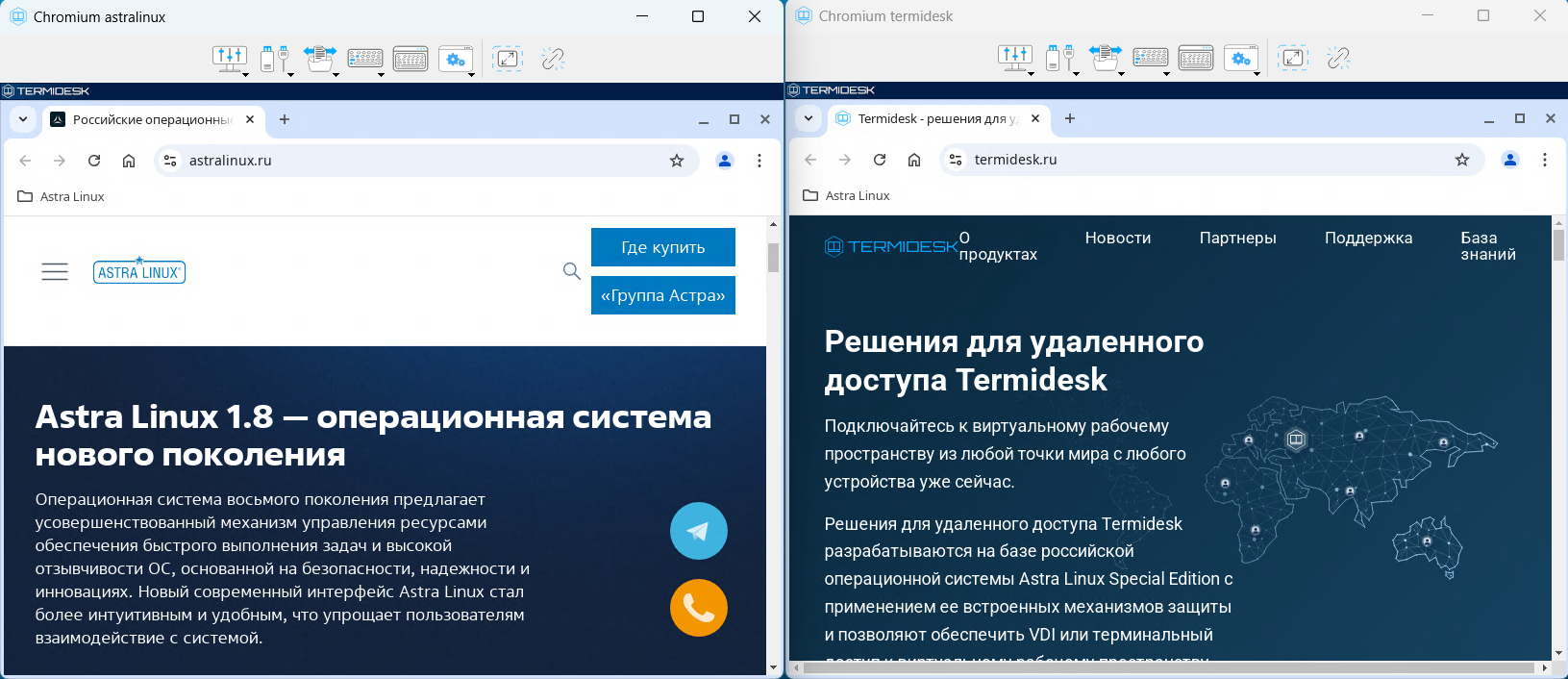
При использовании данной настройки каждый экземпляр приложения открывается в новом окне ПО Termidesk Viewer. |
Для запуска приложения данным способом на узле STAL нужно:
- создать файл
/etc/stal/script_stal.sh, привести его к виду:
| Блок кода | ||||||
|---|---|---|---|---|---|---|
| ||||||
#!/bin/bash PROFILE=$RANDOM mkdir $HOME/.$PROFILE /usr/bin/chromium --user-data-dir=$HOME/.$PROFILE $1 rm -rf $HOME/.$PROFILE |
| Информация | ||||
|---|---|---|---|---|
| ||||
|
- задать файлу флаг для запуска:
| Блок кода | ||||||
|---|---|---|---|---|---|---|
| ||||||
sudo chmod +x script_stal.sh |
- отредактировать файл
/etc/stal/programs.json, добавить веб-браузер Chromium в список дополнительных программ для запуска:
| Блок кода | ||||||
|---|---|---|---|---|---|---|
| ||||||
[
  {
        "name": "chromium astralinux",
        "path": "/etc/stal/script_stal.sh",
        "args": ["https://astralinux.ru/"]
    },
    {
        "name": "chromium termidesk",
        "path": "/etc/stal/script_stal.sh",
        "args": ["https://termidesk.ru/"]
    }
] |
| Информация | ||||
|---|---|---|---|---|
| ||||
|
| Scroll Content Block |
|---|
Шаг 2. Создание шаблона многопрофильного приложения в TermideskДля каждого экземпляра приложения должен быть создан индивидуальный шаблон. Для добавления шаблона многопрофильного приложения следует перейти «Компоненты — Поставщики ресурсов», в столбце «Название» сводной таблицы нажать на наименование поставщика ресурсов. |
| Scroll Title | ||||||
|---|---|---|---|---|---|---|
| ||||||
|
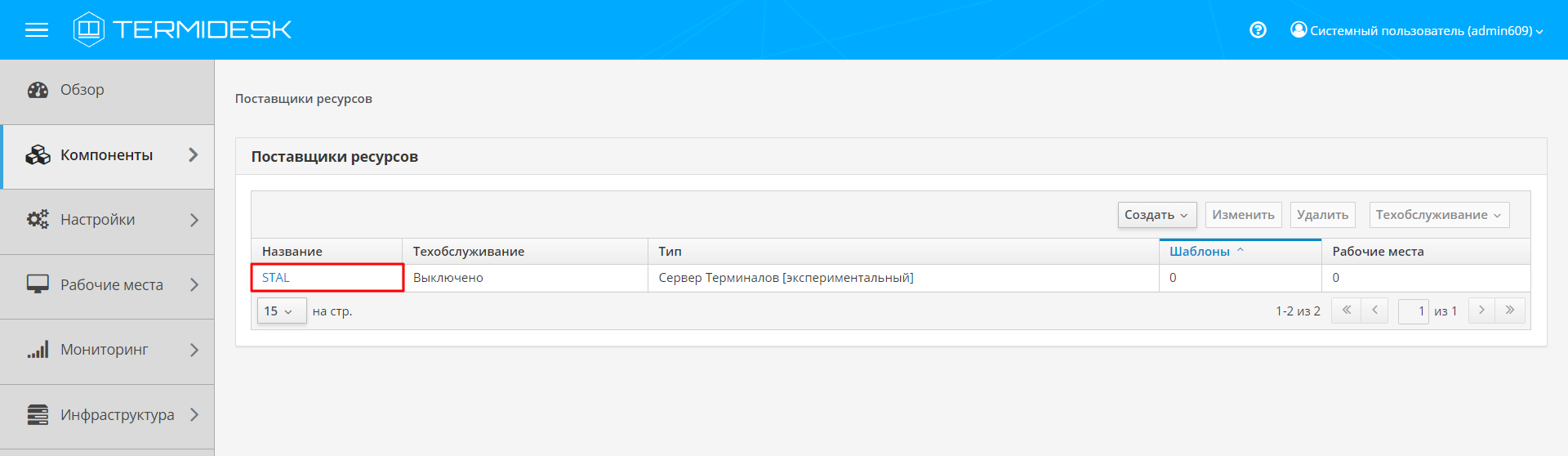
При этом откроется форма «Шаблоны рабочих мест». В открывшейся форме нужно нажать экранную кнопку [Создать], из выпадающего списка выбрать шаблон: «STAL Remote App Service».
| Scroll Title | ||||||
|---|---|---|---|---|---|---|
| ||||||
|
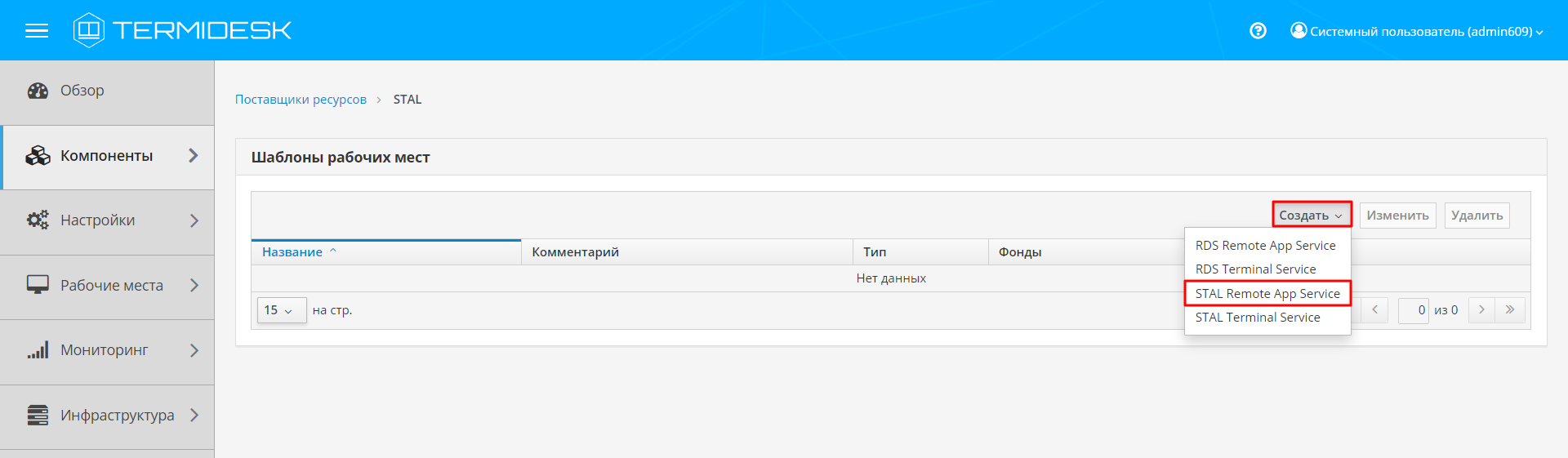
При этом откроется окно «Создать новый объект (STAL Remote App Service)». В поле окна ввести название первого экземпляра публикуемого приложения и выбрать соответствующее приложение в раскрывающемся списке.
| Scroll Title | ||||||
|---|---|---|---|---|---|---|
| ||||||
|
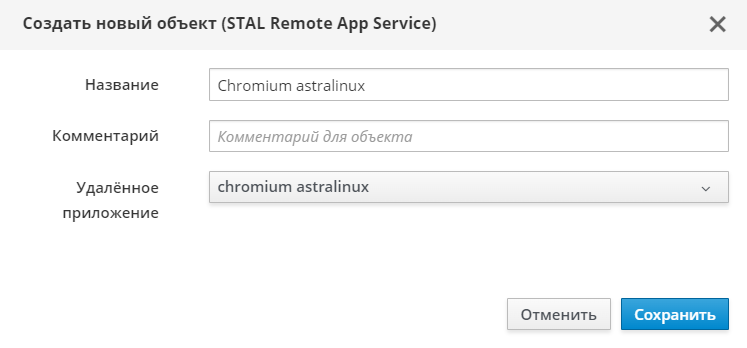
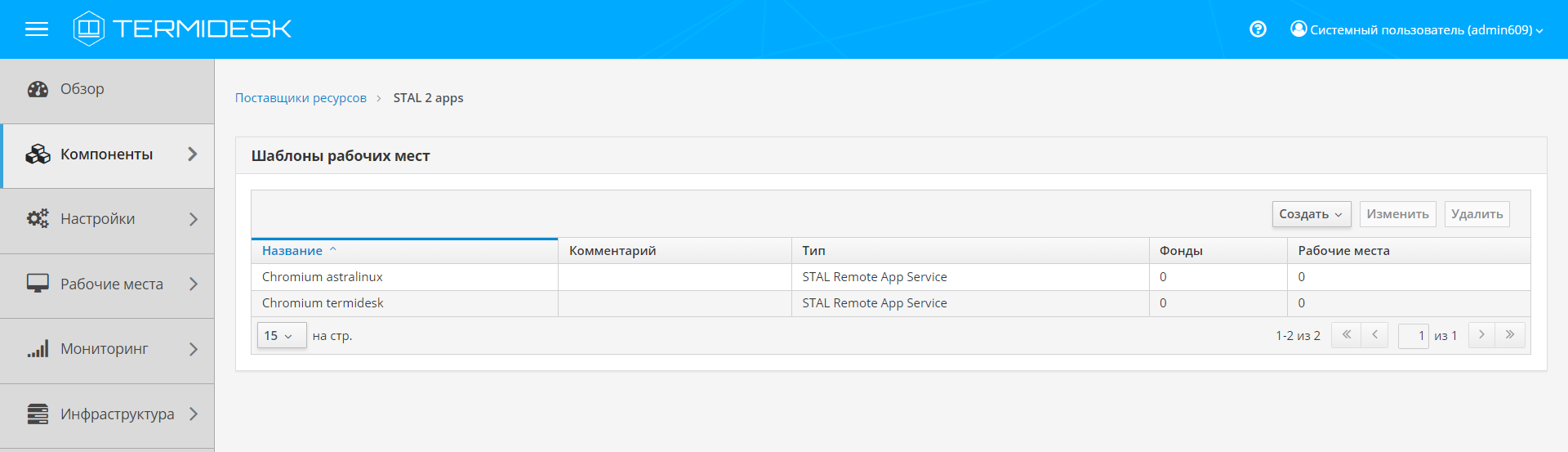
После создания шаблонов публикуемого приложения следует убедиться, что для каждого экземпляра приложения создан соответствующий шаблон РМ.
| Scroll Title | ||||||
|---|---|---|---|---|---|---|
| ||||||
|
| Scroll Content Block |
|---|
Шаг 3. Добавление фонда РМ с многопрофильным приложениемДля каждого экземпляра приложения должен быть создан индивидуальный фонд. Для создания фонда с многопрофильным приложением следует перейти «Рабочие места — Фонды», нажать экранную кнопку [Создать] и из выпадающего списка выбрать тип мастера публикации: «Виртуальные машины». |
| Scroll Title | ||||||
|---|---|---|---|---|---|---|
| ||||||
|
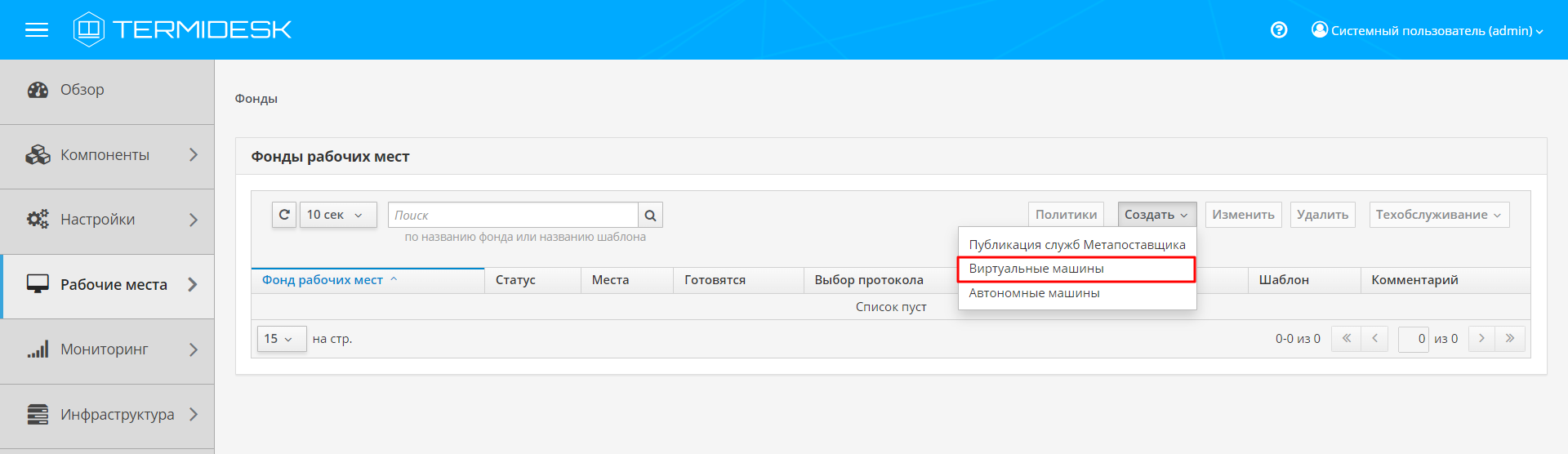
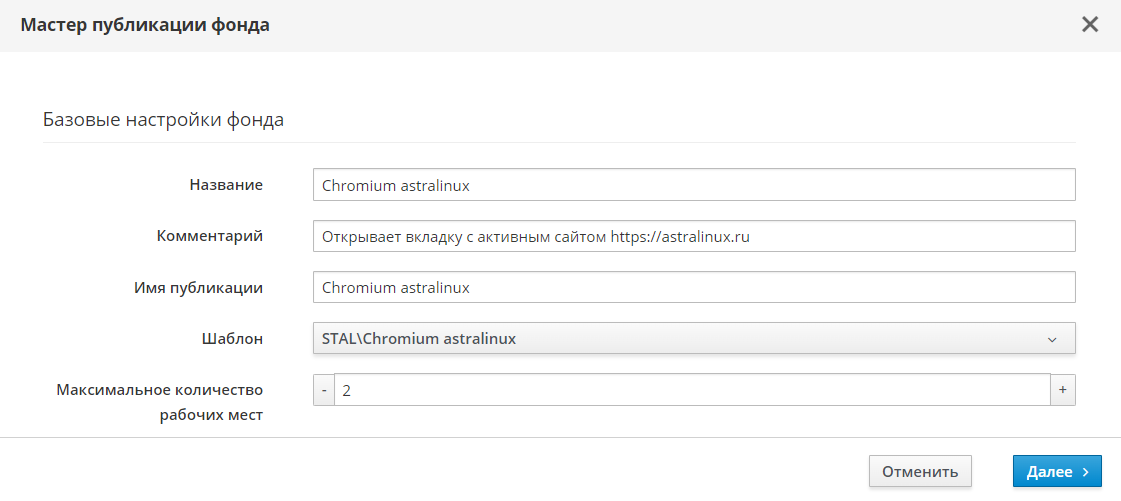
При этом откроется окно «Мастер публикации фонда». В полях формы «Базовые настройки фонда» следует ввести соответствующие данные и нажать экранную кнопку [Далее].
| Scroll Title | ||||||
|---|---|---|---|---|---|---|
| ||||||
|
| Информация | ||||
|---|---|---|---|---|
| ||||
|
Подробное описание полей приведено в таблице «Базовые настройки фонда».
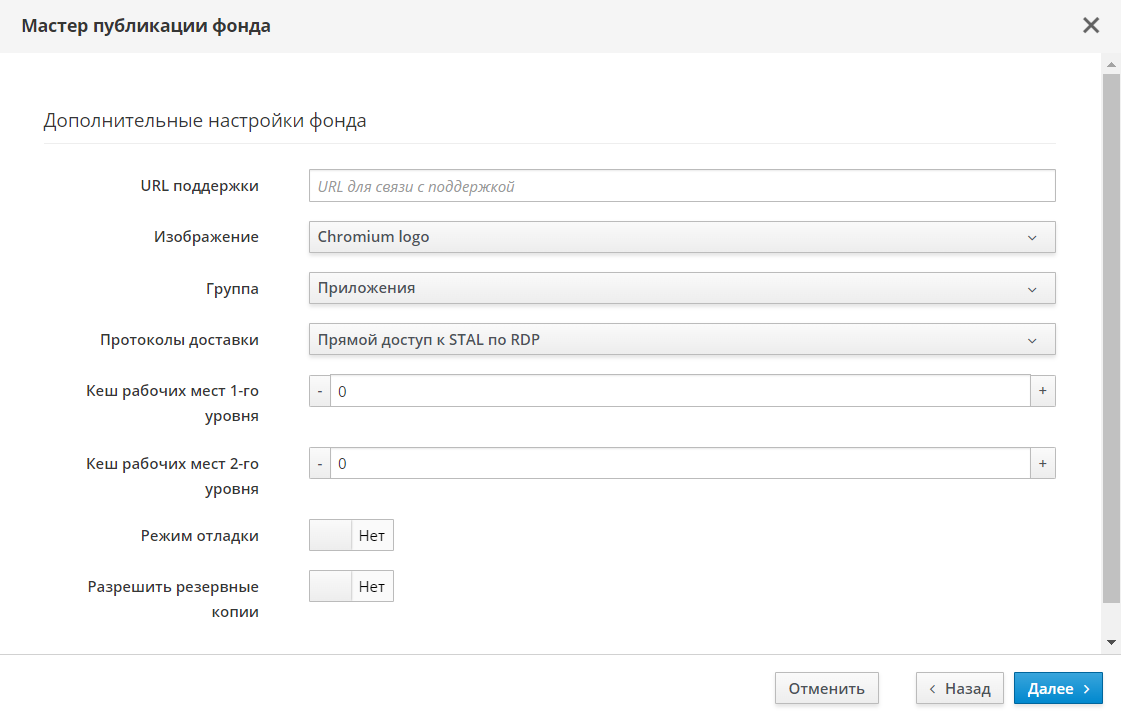
Далее будет выполнен переход на форму «Дополнительные настройки фонда», где следует произвести дополнительные настройки фонда РМ.
| Scroll Title | ||||||
|---|---|---|---|---|---|---|
| ||||||
|
| Информация | ||||
|---|---|---|---|---|
| ||||
|
Подробное описание полей приведено в таблице «Дополнительные настройки фонда».
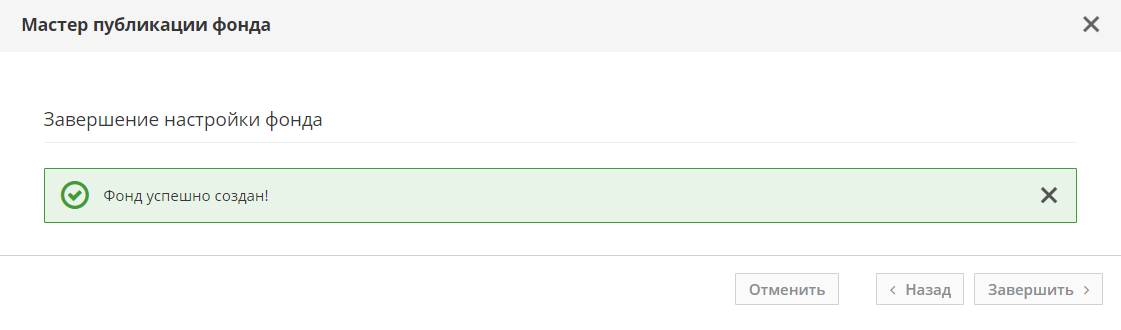
В форме «Завершение настройки фонда» следует нажать экранную кнопку [Завершить]. При успешном создании фонда в этом же окне должно появиться сообщение «Фонд успешно создан!», окно будет автоматически закрыто по истечении 3 секунд.
| Scroll Title | ||||||
|---|---|---|---|---|---|---|
| ||||||
|
После создания фондов публикуемого приложения следует убедиться, что для каждого экземпляра приложения создан соответствующий фонд РМ.
| Scroll Title | ||||||
|---|---|---|---|---|---|---|
| ||||||
|
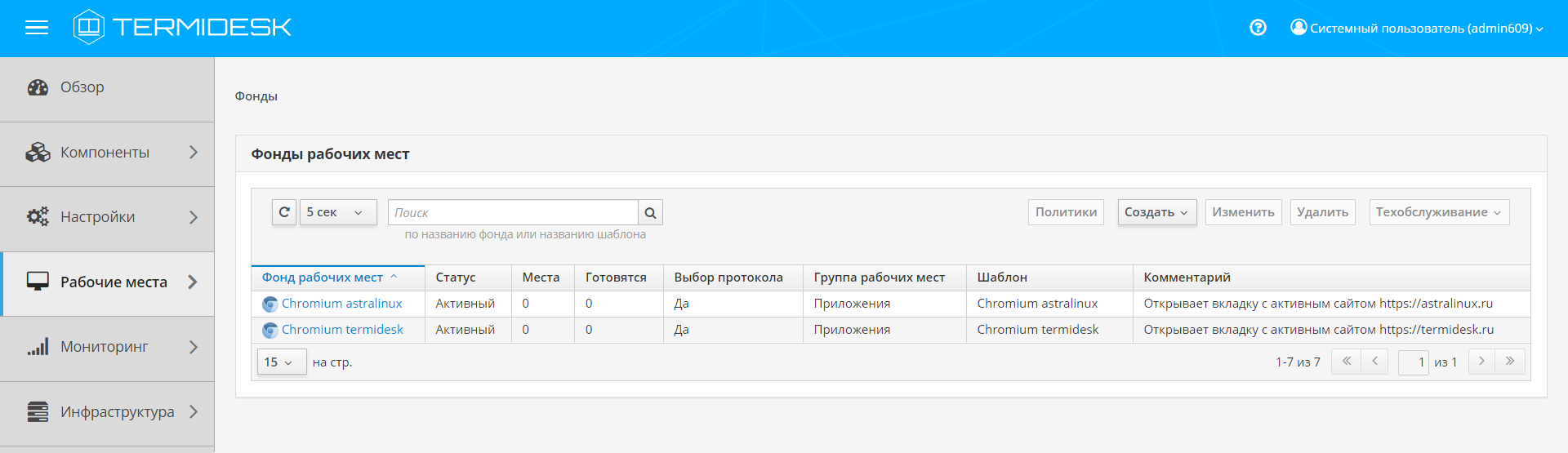
| Scroll Content Block |
|---|
Шаг 4. Настройка фонда РМ многопрофильного приложенияДобавление группы пользователей РМГруппа пользователей РМ должна быть добавлена для каждого фонда РМ многопрофильного приложения. Для добавления группы пользователей РМ следует перейти «Рабочие места — Фонды» и в сводной таблице в столбце «Фонд рабочих мест» выбрать наименование фонда РМ. |
| Scroll Title | ||||||
|---|---|---|---|---|---|---|
| ||||||
|
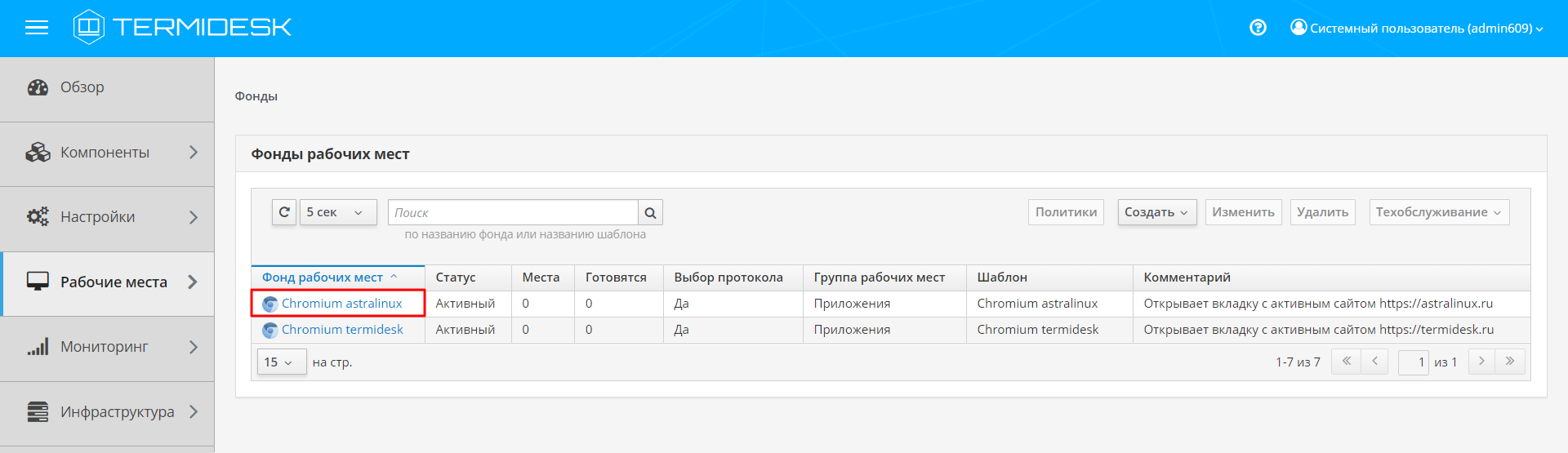
На открывшейся странице во вкладке «Пользователи и группы» нажать экранную кнопку [Создать].
| Scroll Title | ||||||
|---|---|---|---|---|---|---|
| ||||||
|
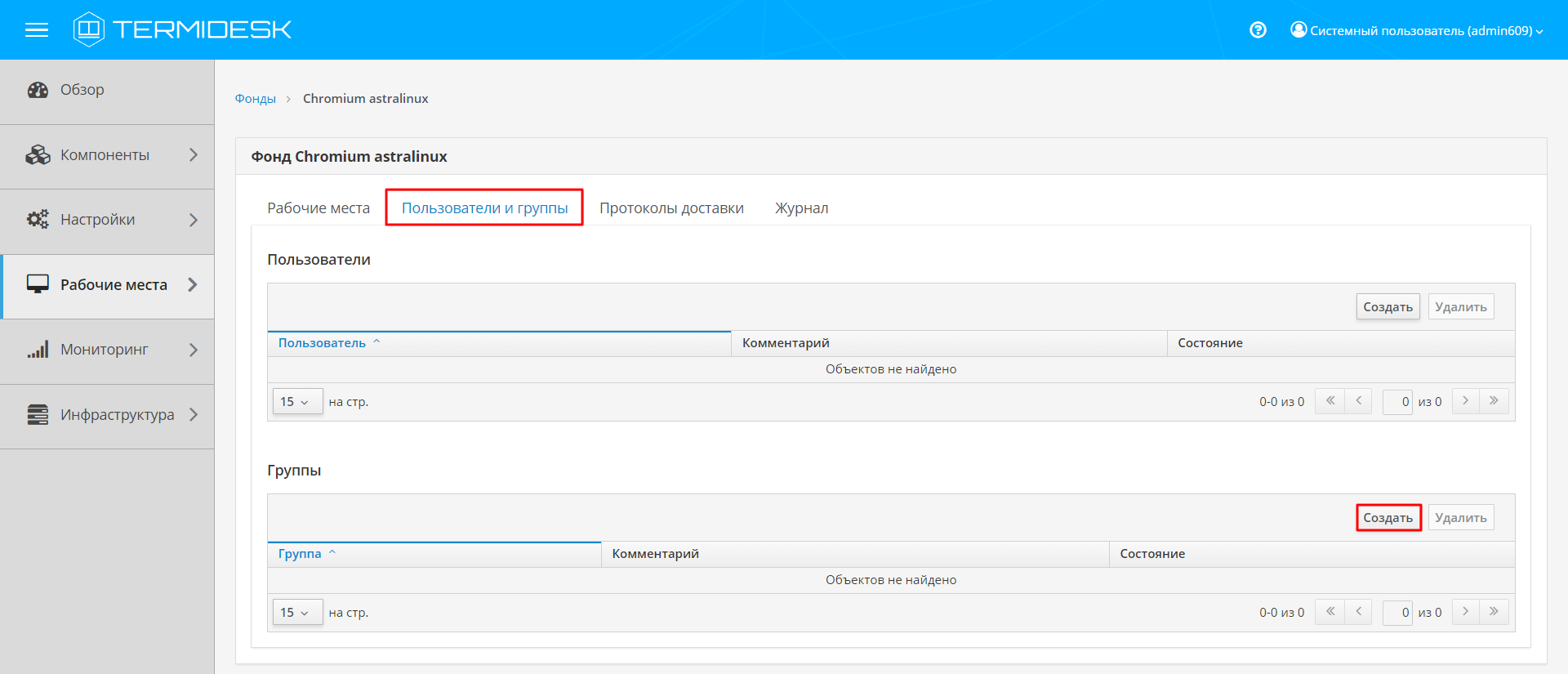
При этом откроется окно «Создать новый объект». В раскрывающихся списках окна нужно выбрать домен аутентификации и группу, которой следует предоставить доступ к РМ.
| Scroll Title | ||||||
|---|---|---|---|---|---|---|
| ||||||
|
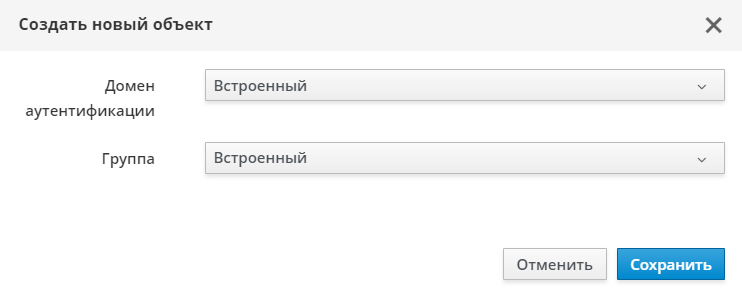
| Scroll Content Block |
|---|
Добавление пользователя РМДобавление пользователя РМ осуществляется аналогично добавлению группы РМ. |
| Примечание |
|---|
По умолчанию следует добавлять только группу пользователей РМ, поскольку в интерфейсе Termidesk пользователь появляется только после первой авторизации в Универсальном диспетчере под своей учетной записью домена аутентификации. |
| Scroll Content Block |
|---|
Публикация фонда РМПубликация фонда РМ многопрофильного приложения не требуется. |
| Scroll Content Block |
|---|
Шаг 5. Получение многопрофильного приложения через Клиент TermideskДля получения многопрофильного приложения через Клиент нужно:
|
| Scroll Title | ||||||
|---|---|---|---|---|---|---|
| ||||||
|
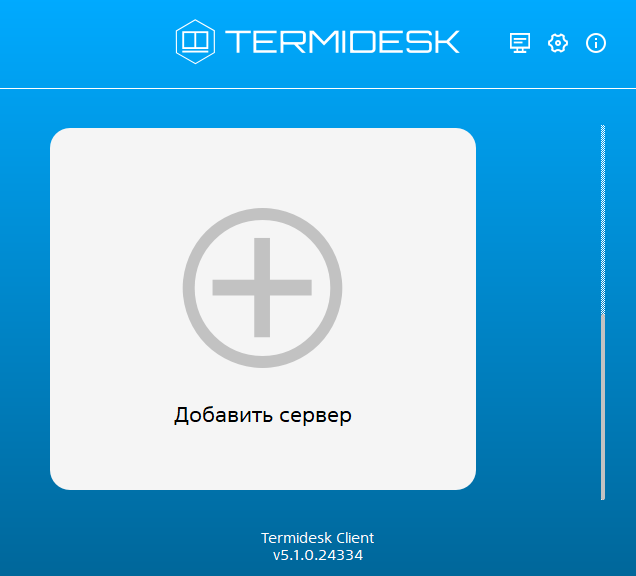
- в открывшемся окне «Добавление нового сервера» ввести IP-адрес Универсального диспетчера и нажать экранную кнопку [Да];
| Scroll Title | ||||||
|---|---|---|---|---|---|---|
| ||||||
|
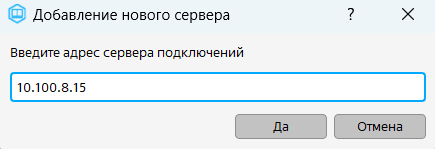
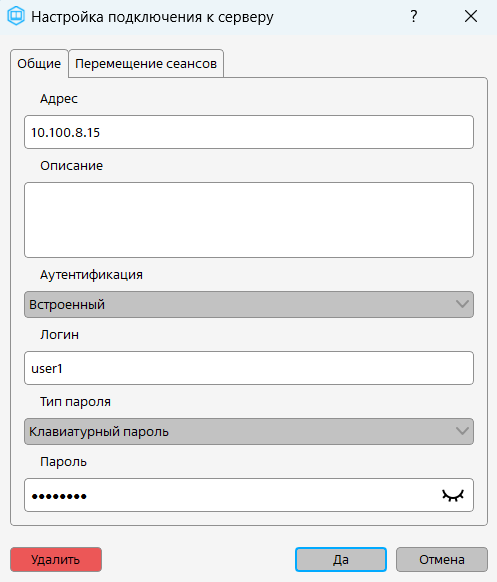
- в полях окна «Настройка подключения к серверу» нужно заполнить соответствующие поля на вкладке «Общие» и нажать экранную кнопку [Да];
| Scroll Title | ||||||
|---|---|---|---|---|---|---|
| ||||||
|
| Информация | ||||
|---|---|---|---|---|
| ||||
|
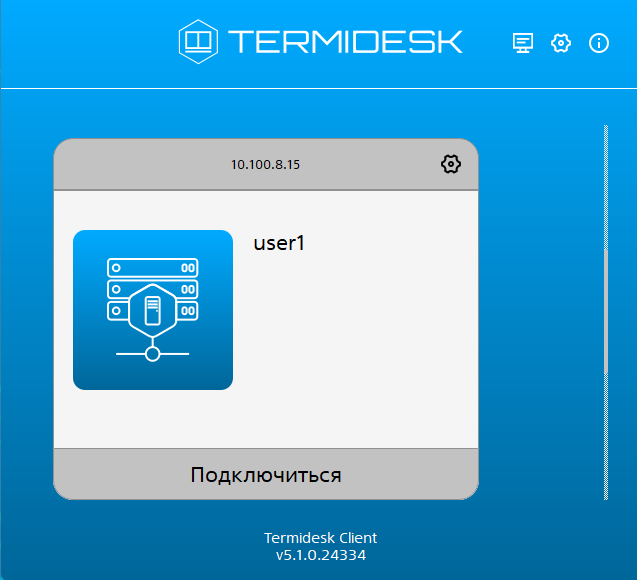
- созданный сервер отобразится в списке Клиента. Для подключения к серверу нажать экранную кнопку [Подключиться];
| Scroll Title | ||||||
|---|---|---|---|---|---|---|
| ||||||
|
- в открывшемся окне запустить первый экземпляр многопрофильного приложения;
| Scroll Title | ||||||
|---|---|---|---|---|---|---|
| ||||||
|
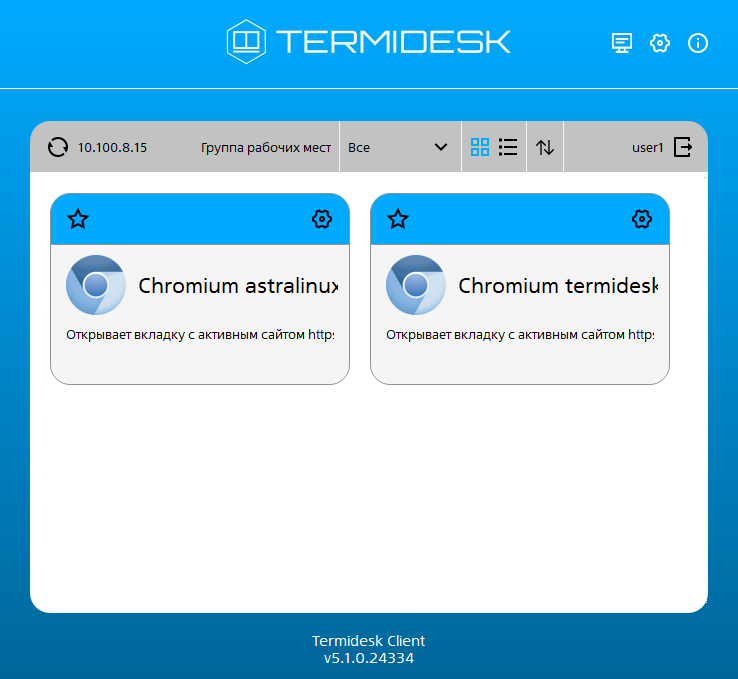
- в случае успешного подключения в ПО Termidesk Viewer отобразится окно приложения.
| Scroll Title | ||||||
|---|---|---|---|---|---|---|
| ||||||
|
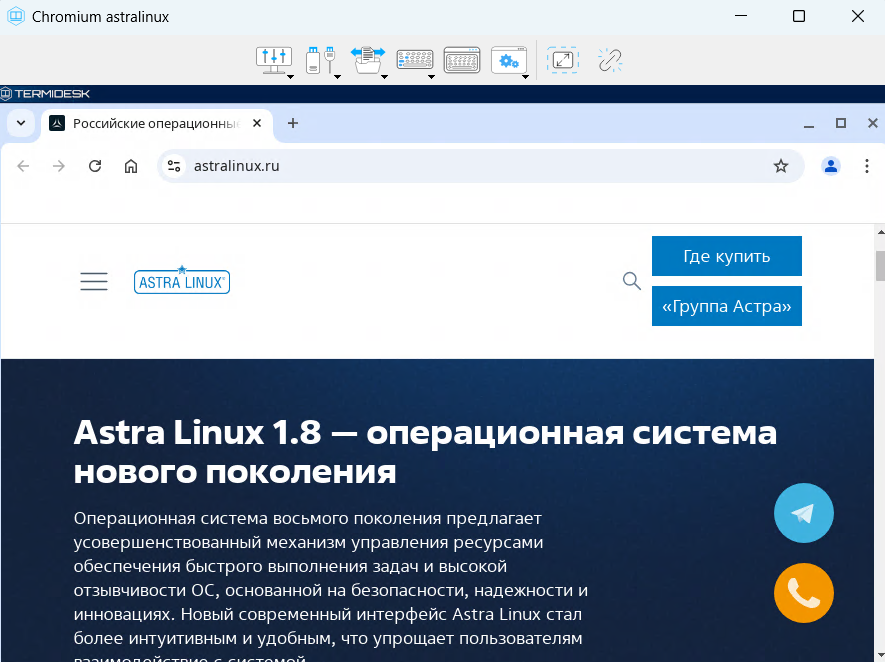
В зависимости от выполненных настроек запуск второго экземпляра многопрофильного приложения будет выполнен:
- в новой вкладке веб-браузера, если настроен запуск приложения через сессионный Агент;
| Scroll Title | ||||||
|---|---|---|---|---|---|---|
| ||||||
|
- в новом окне ПО Termidesk Viewer, если настроен запуск приложения через исполняемый файл.
| Scroll Title | ||||||
|---|---|---|---|---|---|---|
| ||||||
|
...