| Секция | |||||||||||||
|---|---|---|---|---|---|---|---|---|---|---|---|---|---|
|
Предварительная настройка контроллера домена FreeIPA
Предполагается, что контроллер настроен в соответствии со статьёй "Контроллер ЕПП FreeIPA в Astra Linux" и имеет характеристики:
...
| Раскрыть | ||||||||||||||||||||
|---|---|---|---|---|---|---|---|---|---|---|---|---|---|---|---|---|---|---|---|---|
| ||||||||||||||||||||
Перед установкой FreeIPA необходимо обратить внимание на технические и программные требования к компьютеру, на котором устанавливается контроллер.
|
Настройка DNS-сервера BIND
DNS-сервер BIND входит в состав контроллера домена и управляется им же.
...
- В каталоге
/etc/bind/создать файл с TSIG-ключом, ограничить доступ к файлу:
гдеCommand sudo tsig-keygen <название_ключа> | sudo tee /etc/bind/<название_файла>
sudo chmod 640 /etc/bind/<название_файла>
sudo chown bind:bind /etc/bind/<название_файла>
- <название_ключа> – любая строка, соответствующая требованиям к доменному имени, т.е. состоящая из букв, цифр, дефисов и точек.
Для наглядности рекомендуется составлять название ключа из имён узлов, на которых работают DNS-сервер и DHCP-DDNS-сервер. Например, "dc1-dhcp1";
- <название_файла> – произвольное название файла.
Далее предполагается, что создан ключ с названием "dc1-dhcp1", ключ сохранён в файле/etc/bind/dc1-dhcp1.key:
Пример файлаCommand sudo tsig-keygen dc1-
dhcp1| sudo tee /etc/bind/dc1-dhcp1.key/etc/bind/dc1-dhcp1.key:Блок кода key "dc1-dhcp1" { algorithm hmac-sha256; secret "cuF3/joQN1jNQeHbSJtt1eFpaRfludKEDeD/CaFjpg4="; }; - Указать в настройках DNS-сервера расположение файла с TSIG-ключом.
Для этого добавить в файл/etc/bind/ipa-ext.confстроку:
Файл /etc/bind/ipa-ext.conf не изменяется во время обновления FreeIPAБлок кода include "/etc/bind/dc1-dhcp1.key";
- Проверить отсутствие синтаксических ошибок в конфигурационных файлах DNS-сервера:
Command sudo named-checkconf
- Перезапустить FreeIPA для применения настроек DNS-сервера:
Command sudo ipactl restart
- Разрешить динамические обновления требуемых доменных зон для DNS-клиентов, обладающих TSIG-ключом.
Для этого в веб-интерфейсе FreeIPA открыть страницу "Сетевые службы → DNS → Зоны DNS".
Откроется страница со списком доменных зон: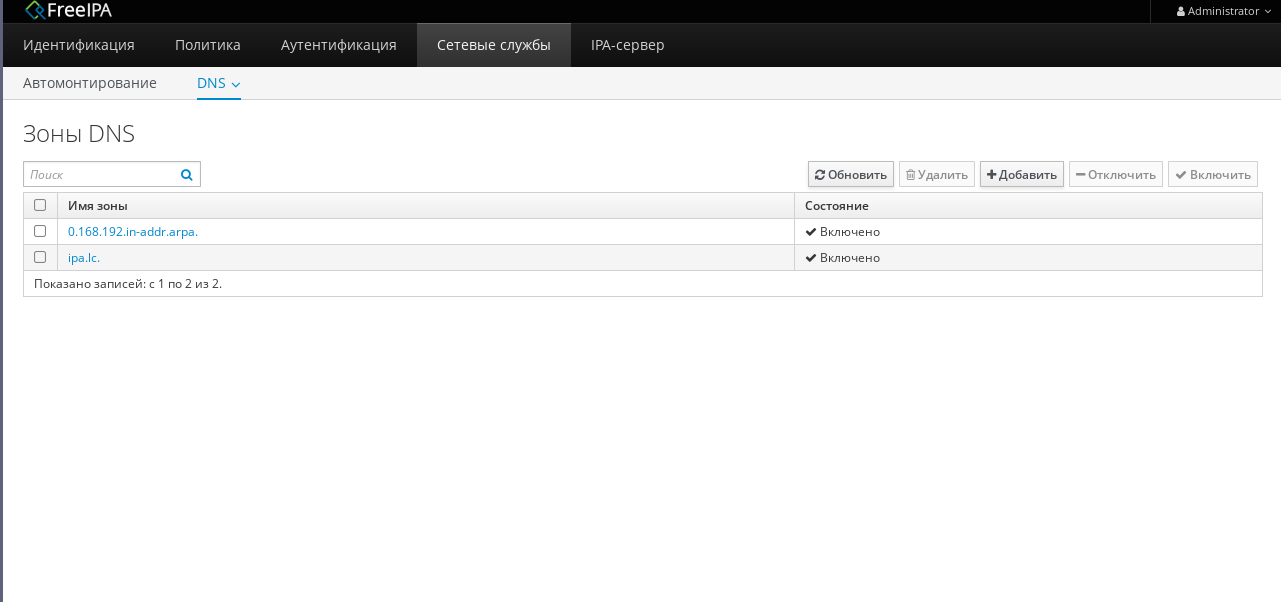
На странице выбрать зону, для которой необходимо включить динамические обновления. Перейти на вкладку "Параметры".
Откроется страница: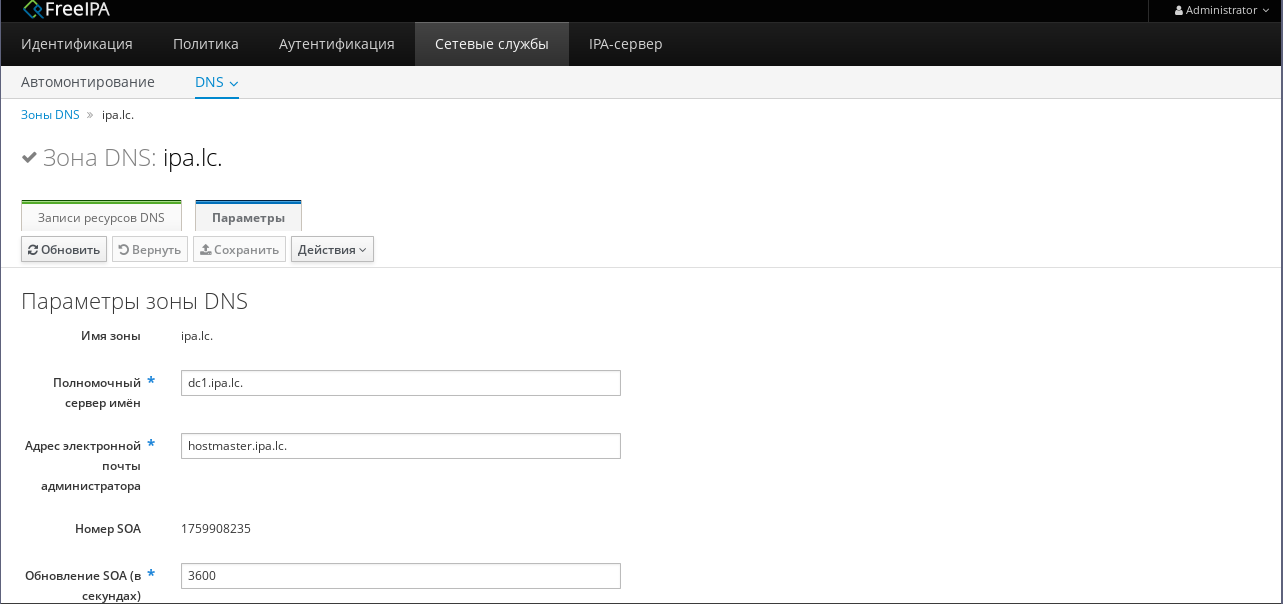
Внизу страницы в поле "Политика обновления BIND" добавить правило политики, которое разрешает принимать обновления, подписанные ключом с названиемdc1-dhcp1:
Получится:Блок кода grant dc1-dhcp1 wildcard * ANY;
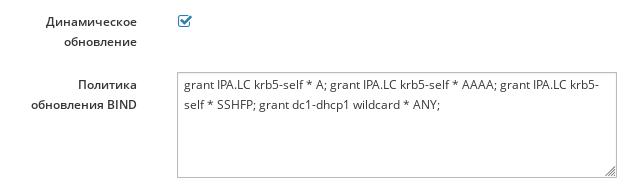
Вверху страницы нажать на кнопку "Сохранить".Информация Веб-интерфейс FreeIPA-сервера не отображает записи типа DHCID. Для их просмотра необходимо использовать консольные команды из состава Bind, например
dig:Command dig @localhost astra06954.ipa.lc. any
Вывод команды:
Блок кода ... ;; ANSWER SECTION: astra06954.ipa.lc. 14400 IN A 192.168.0.203 astra06954.ipa.lc. 14400 IN DHCID AAABP1ZUSZviTQHluGX6B3j9OueWkRxYEyGoXqjOvWfuM5Q= ...
- Выполнить предыдущий пункт и для обратной доменной зоны, добавив точно такое же правило политики в поле "Политика обновления BIND".
Настройка DHCP-сервера
Настройка DHCP-сервера:
Предполагается, что DHCP-сервер и DHCP-DDNS-сервер уже настроены в соответствии со статьёй "DHCP: служба kea".
- В файле
/etc/kea/kea-dhcp4.confв глобальном параметреddns-qualifying-suffixуказать название домена:Блок кода { "Dhcp4": { ... "ddns-qualifying-suffix": "ipa.lc", // Название домена ... } } - Проверить отсутствие синтаксических ошибок в конфигурационном файле DHCP-сервера:
Command sudo kea-dhcp4 -t /etc/kea/kea-dhcp4.conf
- Перезапустить DHCP-сервер для применения настроек:
Command sudo systemctl restart kea-dhcp4-server
Настройка DHCP-DDNS-сервера
Предполагается, что DHCP-сервер и DHCP-DDNS-сервер уже настроены в соответствии со статьёй "DHCP: служба kea".
...