| Оглавление |
|---|
| Информация | ||
|---|---|---|
| ||
|
| Предупреждение |
|---|
Данная статья применима только к устройствам с процессорами Intel x86-64. |
Общие сведения
В данной статье рассмотрены:
- структура дисковых разделов ОС в режиме «Мобильный»;
- изменение разметки диска на загрузочном USB-носителе;
- изменение разметки диска после установки.
Структура разделов диска в режиме «Мобильный»
По умолчанию структура разделов диска в режиме «Мобильный» имеет следующий вид, на примере одного из поддерживаемых устройств:
| Без форматирования |
|---|
диск 116 ГБ ├─раздел1 100 МБ обычный раздел /boot/efi ├─раздел2 500 МБ обычный раздел /boot ├─раздел3 9,8 ГБ обычный раздел (не смонтирован) └─раздел4 106 ГБ обычный раздел ├─astramvg-rootvol 20 ГБ логический том / ├─astramvg-optvol 5 ГБ логический том /opt └─astramvg-homevol 81 ГБ логический том /home |
На разделах 1 и 2 находятся загрузчик UEFI, ядро ОС Astra Mobile и загрузчик GRUB. Содержимое этих разделов нельзя изменить.
На разделе 3 хранится резервная копия ОС в режиме «Мобильный», которая используется только при сбросе устройства к заводским настройкам.
Раздел 4 разбит на логические тома (LVM):
rootvol;optvol;homevol.
Описание логических томов приведено в таблице.
rootvol | optvol | homevol |
|---|---|---|
Том
На том Изменять размер тома | Том По умолчанию данный том почти пуст — в нем лежат только desktop-файлы отдельных приложений, специально адаптированных под мобильный режим работы, которые отображаются на соответствующей вкладке меню запуска программ («Мобильные»). Разрешается установка стороннего пользовательского ПО на данный том. Как правило, в каталоге Часть программ из единого реестра российских программ, в которых заявлена совместимость с ОС Astra Linux, устанавливаются по этому пути. Упакованы они могут быть по-разному: в deb-пакет (предпочтительный вариант) или со своим собственным установщиком. Некоторые отдельные прикладные программы, разрабатываемые в Астре, тоже размещают свои файлы в каталоге Изменять размер тома можно в разумных пределах — чтобы места хватило для загрузки и установки дополнительного ПО | Том На данном томе хранятся основные файлы пользователей (документы, фото, видео и другие) и настройки программ, с которыми работают пользователи. Если пользовательские программы соблюдают спецификации freedesktop.org, то они хранят свои настройки в скрытом каталоге У приложений из пакетов в формате Flatpak есть свои особенности по путям сохранения настроек. Изначально в каталоге При использовании встроенной в МА функции защитного преобразования пользовательских данных логический том |
| Предупреждение |
|---|
Корректная работа режима «Мобильный» при другой конфигурации разделов не гарантируется. Например, при объединении томов LVM или их замене на обычные разделы не будет работать встроенная функция защитного преобразования данных. |
Изменение разметки диска на установочном USB-носителе
Для изменения разметки диска на установочном USB-носителе необходимо:
- создать загрузочный USB-носитель согласно инструкциям в файле
readme; - подключить USB-носитель к компьютеру с установленной ОС семейства Linux;
- создать каталог для монтирования, выполнив команду:
Command sudo mkdir -p /mnt/part2/
- cмонтировать второй раздел USB-носителя командой:
Command sudo mount /dev/sdX2 /mnt/part2/
где где /dev/sdX — имя устройства USB-носителя (после подключения имя можно узнать из вывода команды dmesg или lsblk);
- открыть в любом текстовом редакторе скрипт
/mnt/part2/opt/astra-mobile-install, например:Command sudo nano /mnt/part2/opt/astra-mobile-install
| Примечание |
|---|
Если скрипт не открывает без строк, уведомляющих о тех или иных ошибках при открытии, то необходимо:
|
- найти в файле текстовую подстроку:
5G astramvg - в найденном блоке из трех команд
lvcreate:- выставить в первой команде нужный размер в гигабайтах для
rootvol(например, 30G); - выставить во второй команде нужный размер в гигабайтах для
optvol(например, 5G); - третью команду можно не менять — все оставшееся место будет отведено под
homevol;
- выставить в первой команде нужный размер в гигабайтах для
- сохранить измененный файл и выйти из текстового редактора;
- проверить, что изменения сохранились:
Command grep lvcreate /mnt/part2/opt/astra-mobile-install | tail -n3
- размонтировать раздел USB-носитель командой:
Command sudo umount /mnt/part2/
Изменение таблицы разделов уже установленной системы
- скачать официальный образ установочного диска Astra Linux 1.8.2 или новее и записать на USB-носитель. Например:
| Command |
|---|
sudo dd if=./installation-1.8.2.8-06.05.25_11.44.iso of=/dev/sdX bs=1M status=progress |
где /dev/sdX – корневой раздел USB-носителя (список подключенных к компьютеру накопителей можно посмотреть командой lsblk)
Примечание. Без разницы какая версия на планшете или ноутбуке. Live USB — это полноценная система. Там может вообще другой дистрибутив Linux быть. Главное, чтобы утилита blivet-gui была;
- подключить к планшету USB-носитель, клавиатуру и мышь (через док-станцию или USB-хаб);
- в настройках BIOS планшета выбрать загрузку с USB-носителя и перезагрузить планшет;
- после успешной загрузки с USB-носителя закрыть окно программы установки Astra Linux и открыть программу «Редактор разделов blivet-gui», используя строку поиска в меню запуска программ;
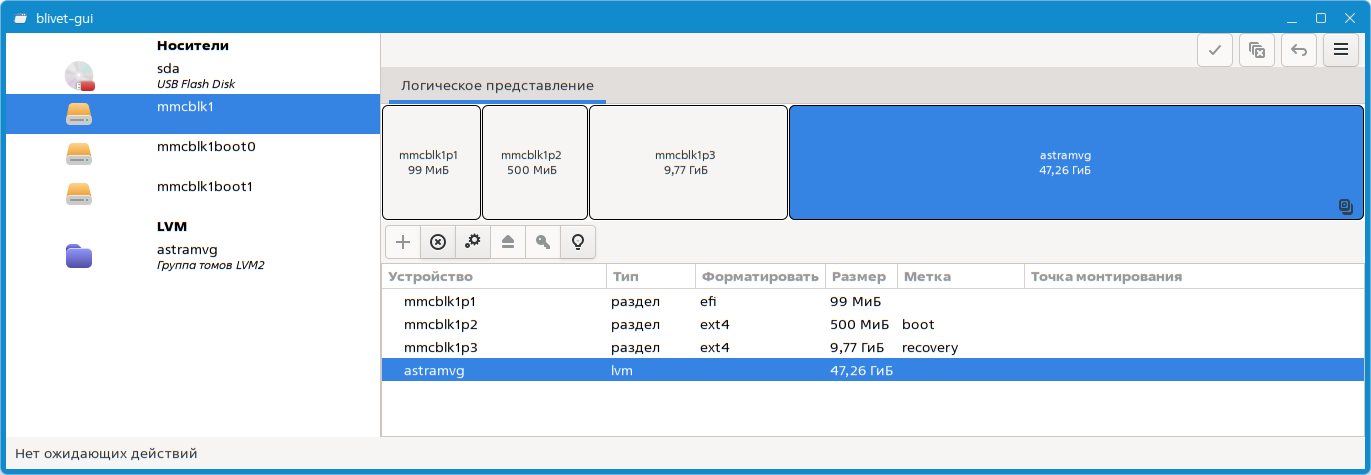
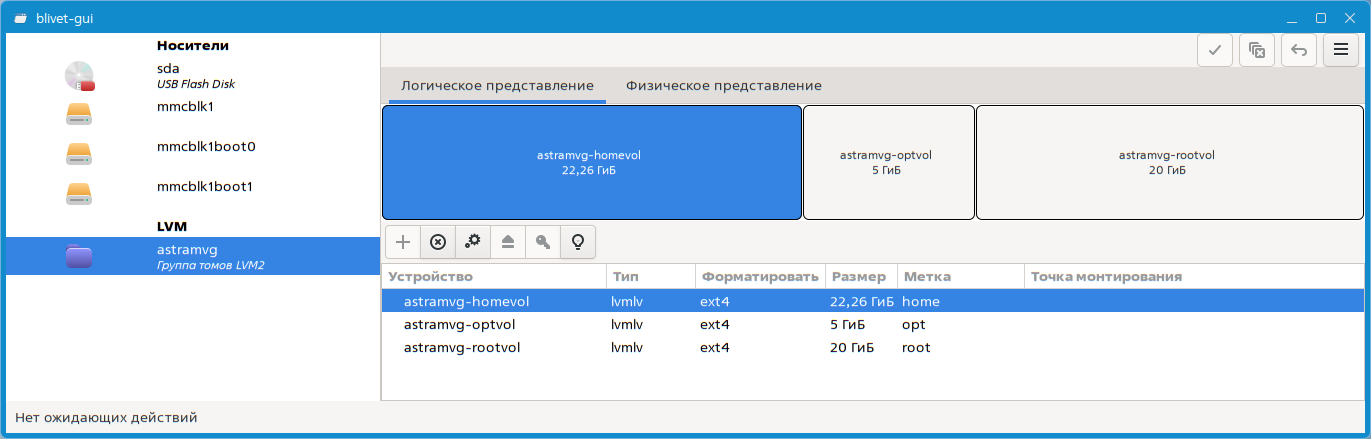
- двойным кликом ЛКМ открыть логическое представление нужного раздела (
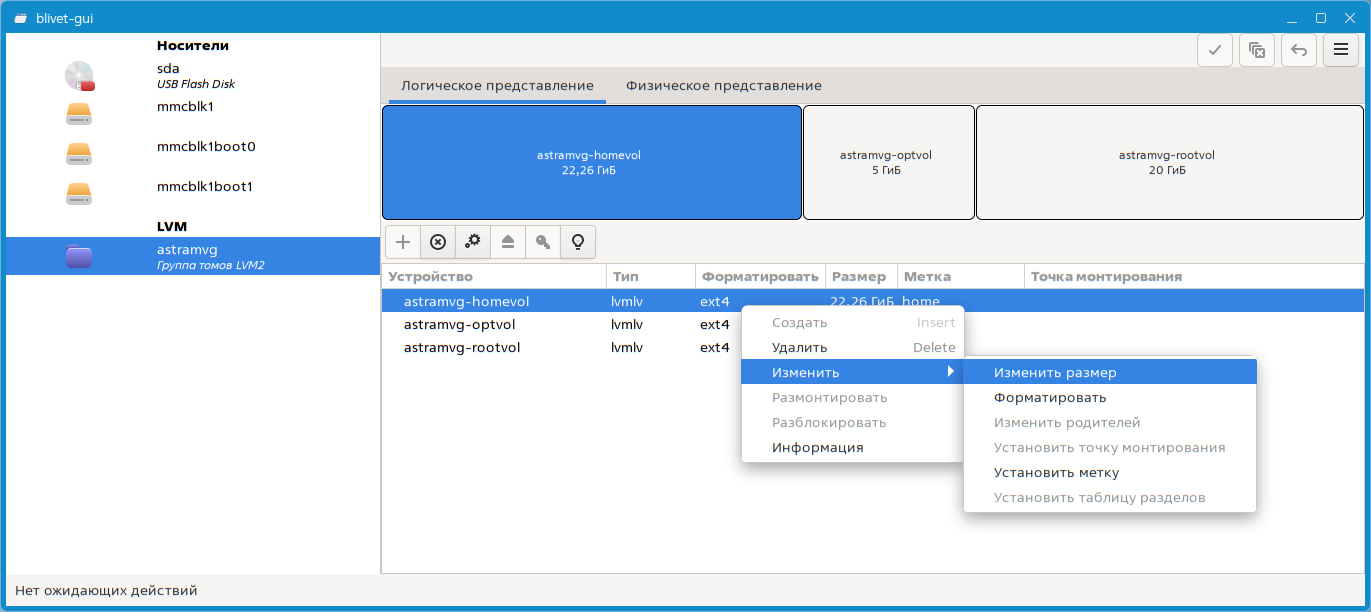
astramvg) и выбрать логический том, который нужно уменьшить (astramvg-homevol);
- по клику ПКМ вызвать контекстное меню и выбрать Изменить размер;
- после уменьшения размера тома
astramvg-homevolв таблице должно появиться свободное место;
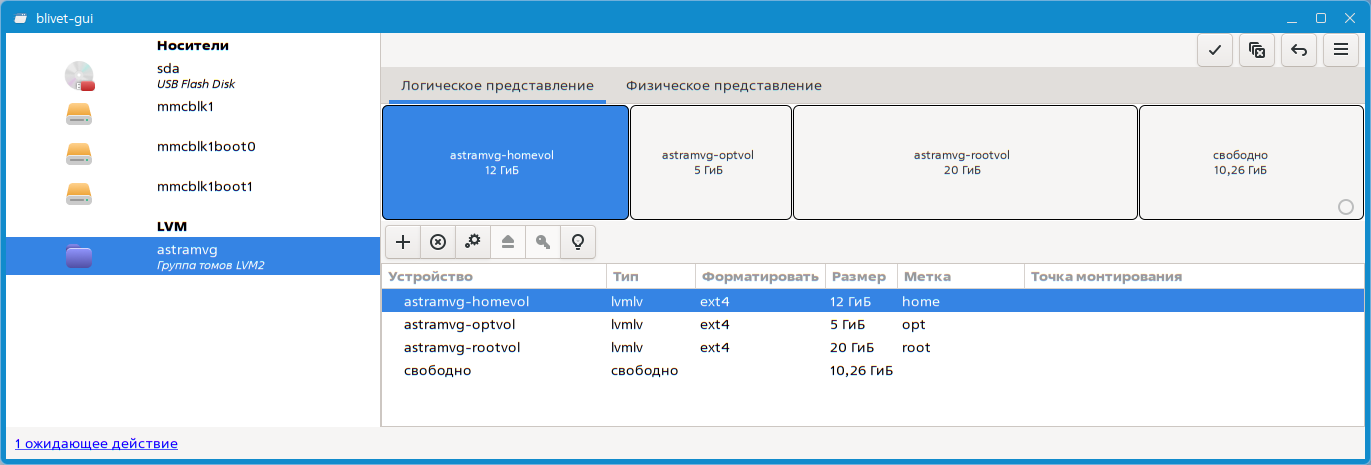
- теперь можно увеличить размер нужного логического тома (
astramvg-rootvol); - чтобы применить предполагаемые изменения, нужно нажать [Применить ожидающие действия];
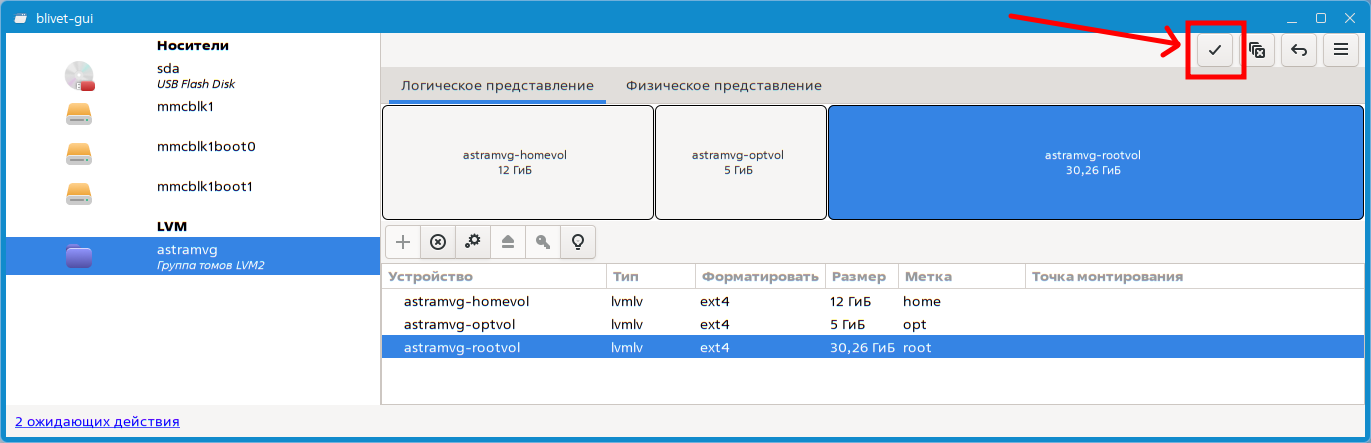
- и подтвердить внесение изменений;
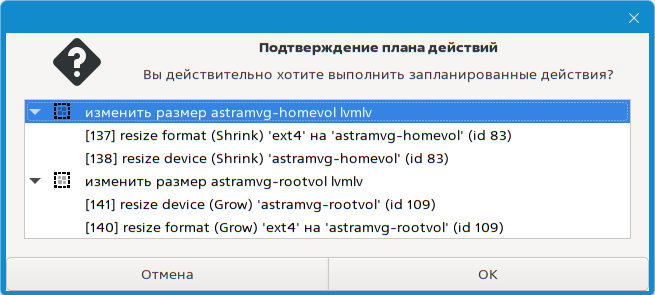
- спустя какое-то время программа сообщит об успешном применение изменений в таблице разделов;
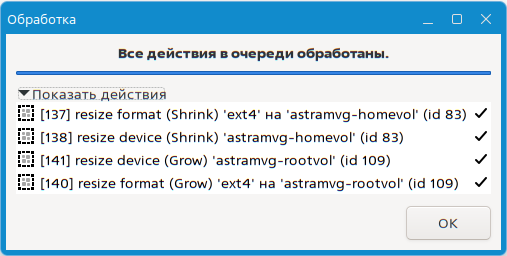
- можно закрыть программу и выключить планшет;
- после отключения периферии и загрузки в Astra Mobile (проверить источник загрузки в BIOS) стоит проверить, что все изменения применились. Например, командой
lsblkв терминале. Пример вывода команды:
| Без форматирования |
|---|
$ lsblk NAME MAJ:MIN RM SIZE RO TYPE MOUNTPOINTS mmcblk1 179:0 0 57,6G 0 disk ├─mmcblk1p1 179:1 0 99M 0 part /boot/efi ├─mmcblk1p2 179:2 0 500M 0 part /boot ├─mmcblk1p3 179:3 0 9,8G 0 part └─mmcblk1p4 179:4 0 47,3G 0 part ├─astramvg-rootvol 253:0 0 30,3G 0 lvm / ├─astramvg-optvol 253:1 0 5G 0 lvm /opt └─astramvg-homevol 253:2 0 12G 0 lvm /home mmcblk1boot0 179:8 0 4M 1 disk mmcblk1boot1 179:16 0 4M 1 disk |