...
Просмотр комбинаций клавиш
Комбинации клавиш назначаются на отдельные действия. Действия сгруппированы в категории, отображающиеся на боковой панели. Категории сгруппированы в секции:
- Приложения — каждая категория в этой секции представляет отдельное приложение и содержит действия, которые можно выполнить в этом приложении;
- Параметры системы — каждая категория в этой секции представляет определенные настройки системы (звук, раскладка клавиатуры, питание и другие);
- Основные действия — каждая категория в этой секции представляет общесистемные действия (навигация, работа с файлами, работа с текстом, просмотр изображений и другие);
- Команды — каждая категория в этой секции представляет отдельную команду или сценарий (см. Добавление команды или сценария).
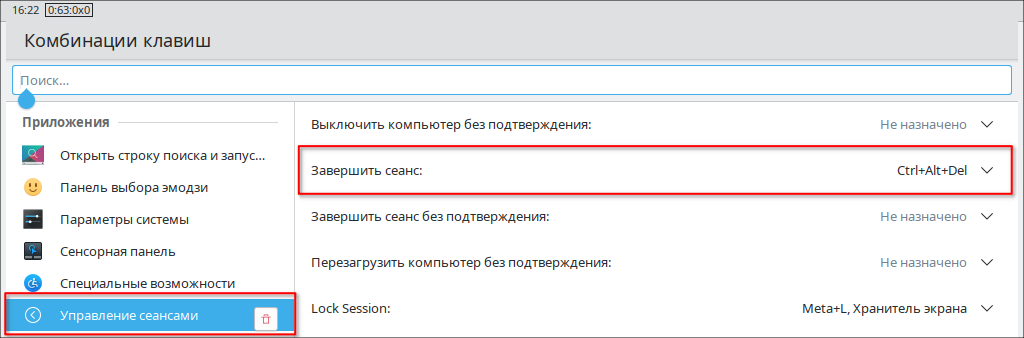
Для просмотра комбинации клавиш, назначенной на действие, необходимо на боковой панели выбрать категорию, к которой относится действие, и в рабочей области найти нужное действиестроку действия.
| Якорь | ||||
|---|---|---|---|---|
|
...
Если для действия доступна комбинация клавиш по умолчанию, то будет назначена эта комбинация клавиш. Если для действия комбинация клавиш по умолчанию отсутствует, то действие останется без комбинации клавиш.
Экспорт и импорт схемы
Схема — это шаблон настроек комбинаций клавиш. Схема позволяет сразу назначить нужные комбинации на действия.Можно создать схему на основе текущих настроек комбинаций клавиш, для этого необходимо экспортировать текущие настройки:
...
.
...
...
Для импорта схемы необходимо:
- нажать [Импорт схемы];
- в открывшемся окне из выпадающего списка выбрать Пользовательская схема и нажать [Выбрать файл];
- в открывшемся окне выбрать файл схемы.
Добавление приложения
Если на боковой панели нет нужного приложения, можно добавить его следующим образом:
...
Добавленное приложение будет отображено на боковой панели. Назначение комбинации клавиш на приложение см. Назначение комбинации клавиш.
| Якорь | ||||
|---|---|---|---|---|
|
Можно назначить комбинацию клавиш на выполнение заданной команды или сценария. Для этого:
...
Добавленная команда (или сценарий) будет отображена на боковой панели. Назначение комбинации клавиш на выполнение команды (или сценария) см. Назначение комбинации клавиш.
Экспорт и импорт схемы
Схема — это шаблон настроек комбинаций клавиш. Схема позволяет сразу назначить нужные комбинации на действия.
Можно создать схему на основе текущих настроек комбинаций клавиш, для этого экспортировать текущие настройки:
- нажать [Экспортировать схему];
- на боковой панели установкой флагов выбрать категории действий. Экспортируемая схема будет содержать только комбинации клавиш из выбранных категорий;
- нажать [Сохранить схему];
- в открывшемся окне выбрать папку сохранения и ввести имя файла схемы.
Для импорта схемы:
- нажать [Импорт схемы];
- в открывшемся окне из выпадающего списка выбрать Пользовательская схема и нажать [Выбрать файл];
- в открывшемся окне выбрать файл схемы.