| Оглавление |
|---|
| Информация | ||
|---|---|---|
| ||
|
Описание
Вид режима«Мобильный»,предназначенныйдля работы на устройствах с сенсорным экраном. Используется по умолчанию при загрузке ОС в режиме «Мобильный».
| Якорь | ||||
|---|---|---|---|---|
|
В мобильном виде нажатие на кнопки и другое взаимодействиес интерфейсом ОС выполняется касанием пальцами экрана и жестами:
- одиночное касание — по умолчанию аналогично нажатию/двойному нажатию левой кнопки мыши (пример действия — нажать кнопку, открыть файл или каталог, выбрать пункт меню);
- одиночное касание с удержанием — по умолчанию аналогично нажатию правой кнопки мыши (пример действия — вызвать контекстное меню экрана, панели задач, значка и др.);
- одиночное касание со смещением — по умолчанию аналогично нажатию левой кнопки мыши с удержанием и смещением (пример действия — переместить значок на экране);
- двойное касание (пример действия — изменение масштаба изображения);
- жесты:
- одновременное касание двумя пальцами сосмещением (пример действия — прокрутка страницы в браузере);
- одновременное касание двумя пальцами с поворотом (пример действия — повернутьизображение);
- одновременное касание двумя пальцами сосведением пальцев(пример действия — уменьшить масштаб изображения);
- одновременное касание двумя пальцамис разведением пальцев(пример действия — увеличить масштаб изображения).
При включенном режиме «Только жесты» доступны дополнительные жесты для управления окнами (см. Режим «Только жесты»).
Управление сессией пользователя
| Якорь | ||||
|---|---|---|---|---|
|
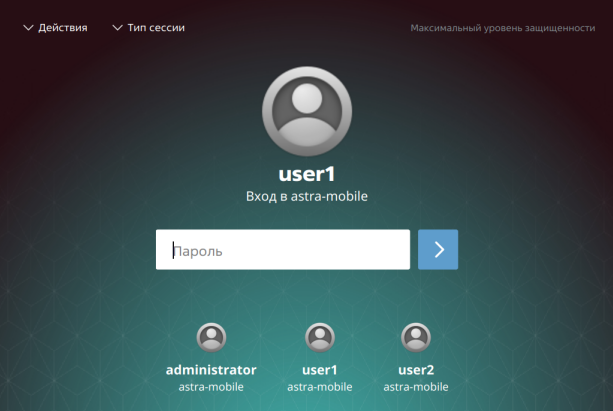
Для входа в сессию необходимо:
- выбрать нужного пользователя одним из следующих способов:
- нажать на имянужного пользователя;
- нажать[Действия], из выпадающего списка выбратьВвод имени пользователя, в полеИмя пользователяввести имя нужного пользователя;
- в полеПарольввести пароль выбранного пользователя;
- нажать[>]на экране либо клавишу<Enter>на клавиатуре;
- если включен МРДи пользователю назначены ненулевые уровни и категории конфиденциальности,будет открыто окноВыбор атрибутов безопасности, в котором необходимо:
- из выпадающего спискаУровень конфиденциальностивыбрать нужный уровень конфиденциальности;
- в полеКатегорияустановить флаг напротив нужной категории конфиденциальности;
- нажать[Войти].
ВНИМАНИЕ!Если включен МКЦ, то при входе под учетной записьюadministratorотобразится окноВыбор атрибутов безопасности, в котором необходимо из выпадающего спискаУровень целостностивыбратьВысокий.
Для выхода из сессии необходимо:
- вызватьпанель быстрого доступа, коснувшись верхней части экрана и сместив палецвниз;
- нажать[Заверш. работы];
- нажать[Выход].
Автоматический вход в сессию
Чтобы включить функцию автоматического входа в сессию при загрузке, необходимо:
- открыть приложениеБезопасность:
- вызвать панель быстрого доступа, коснувшись верхней части экрана и сместив палец вниз;
- нажать[Безопасность];
- перейти в разделОбщие;
- установить переключательАвтоматический вход в системуво включенное положение;
- из выпадающего спискаДля пользователявыбрать учетную запись пользователя, под которой будет выполняться автоматический вход в сессию.
Блокировка и разблокировка сессии
Чтобы заблокировать пользовательскую сессию, необходимо одновременно нажать сочетание<Meta+L>.
Чтобы разблокировать пользовательскую сессию, необходимо в полеПарольввести пароль текущего пользователя и нажать[>]на экране либо клавишу<Enter>на клавиатуре.
Разблокировка сессии без пароля
Чтобы включить функцию разблокировки сессии без пароля, необходимо:
- открыть приложениеБезопасность:
- вызвать панель быстрого доступа, коснувшись верхней части экрана и сместив палец вниз;
- нажать[Безопасность];
- перейти в разделОбщие;
- установить переключательАвтоматический вход в системуво включенное положение;
- установить переключательРазблокировка экрана без ввода пароляво включенное положение.
Для разблокировки экрана необходимокоснутьсянижней части экрана и переместить палецвверх.
Режимы блокировки сессии
Мягкий режим
В мягком режиме блокировки выполняется:
- выход из всех информационных систем при блокировке сессии;
- автоматическая блокировка сессии при механическом воздействии на устройство (удар, рывок и другие).
Для включения мягкого режима блокировки необходимо:
- открыть приложениеБезопасность:
- вызвать панель быстрого доступа, коснувшись верхней части экрана и сместив палец вниз;
- нажать[Безопасность];
- перейти в разделКонтроль внешних воздействий;
- установить переключательАктивировать мягкий режимво включенное положениеи ввести пароль администратора;
- чтобы выполнялся выход из информационных систем — установить переключательВыход из информационных систем (ИС) во включенное положение;
- в секцииЧувствительность к воздействиюнастроить минимальную степень физического воздействия на устройство, при котором происходит блокировка сессии, одним из следующих способов:
- выбрать нужный уровень чувствительности, установив переключатель в соответствующее положение;
- установить переключательИспользовать гибкую настройку чувствительности к внешним воздействиямво включенное положение, затем с помощью отобразившегосяползунканастроить чувствительность устройства. При необходимости можно настроить диапазон возможных значений чувствительности — нажатьНастройка пределов диапазона чувствительности, в отобразившемся окнеДиапазон чувствительностиуказать нужные значения в поляхМинимальный порогиМаксимальный порог,для выхода нажать за пределами окна.
Примечание.Мягкий режим блокировки возможно использовать в сочетании с другими режимами блокировки.
Средний режим
В среднем режимеблокировки выполняется:
- очистка домашних папок пользователя при длительном отсутствии пользователя в системе;
- очистка домашних папок пользователя при определенном количестве неудачных попыток входа.
Для включения среднего режима блокировки необходимо:
- открыть приложениеБезопасность:
- вызвать панель быстрого доступа, коснувшись верхней части экрана и сместив палец вниз;
- нажать[Безопасность];
- перейти в разделКонтроль внешних воздействий;
- установить переключательАктивировать средний режимво включенное положение и ввести пароль администратора;
- чтобы установить время отсутствия пользователя в системе — коснуться строкиВремя без входа в систему, в открывшемся окне выбрать нужный период времени, для выхода нажать за пределами окна;
- чтобы установить количество попыток входа — коснуться строкиКоличество попыток входа, в открывшемся окне выбрать нужное количество,для выхода нажать за пределами окна.
Примечание.Средний режим блокировки возможно использовать в сочетании с другими режимами блокировки.
Жесткий режим
В жестком режиме блокировки выполняется:
- удаление файлов ViPNet из папки
/rootи домашних папок пользователя, а также очистка домашних папок пользователя при длительном отсутствии пользователя в системе; - удаление файлов ViPNet из папки
/rootи домашних папок пользователя, а также очистка домашних папок пользователя при определенном количестве неудачных попыток входа.
Для включения жесткого режима блокировки необходимо:
- открыть приложениеБезопасность:
- вызвать панель быстрого доступа, коснувшись верхней части экрана и сместив палец вниз;
- нажать[Безопасность];
- перейти в разделКонтроль внешних воздействий;
- установить переключательАктивировать жесткий режимво включенное положение и ввести пароль администратора;
- чтобы установить время отсутствия пользователя в системе — коснуться строкиВремя без входа в систему, в открывшемся окне выбрать нужный период времени, для выхода нажать за пределами окна;
- чтобы установить количество попыток входа — коснуться строкиКоличество попыток входа, в открывшемся окне выбрать нужное количество,для выхода нажать за пределами окна.
Примечание.Жесткий режим блокировки возможно использовать в сочетании с другими режимами блокировки.
Управление работой системы
| Якорь | ||||
|---|---|---|---|---|
|
Чтобы перезагрузитьсистему, необходимо:
- вызвать панель быстрого доступа, коснувшись верхней части экрана и сместив палец вниз;
- нажать[Заверш. работы];
- нажать[Перезагрузить].
Выключение системы
Чтобы выключитьсистему, необходимо:
- вызвать панель быстрого доступа, коснувшись верхней части экрана и сместив палец вниз;
- нажать[Заверш. работы];
- нажать[Выключить].
Режим сна
Режим сна позволяет снизить энергопотребление прибездействиипользователя. Чтобы перевести устройство в режим сна, необходимо:
- вызвать панель быстрого доступа, коснувшись верхней части экрана и сместив палец вниз;
- нажать[Заверш. работы];
- нажать[Сон].
Для выхода из режима сна необходимо нажать кнопку питания на корпусе устройства.
Если устройство поддерживает более одного режима сна, можно выбрать используемый режим сна:
- открыть приложениеНастройки:
- вызвать панель быстрого доступа, коснувшись верхней части экрана и сместив палец вниз;
- нажать[Настройки];
- перейти в разделЭнергосбережение;
- выбрать Режим ожидания, затем выбрать нужный режим:
- Suspend To Idle — доступен для всех процессоров;
- Suspend To RAM — обеспечивает лучшее энергосбережение по сравнению с Suspend To Idle, но доступен не для всех процессоров.
Перезапуск графического окружения
При возникновенииошибок в графическом окружении системы можно выполнить перезапуск графического окружения:
- выйти из сессии (см.Вход и выход из сессии);
- нажать[Действия]и из выпадающего списка выбрать пунктПерезапуск граф. окружения.
| Якорь | ||||
|---|---|---|---|---|
|
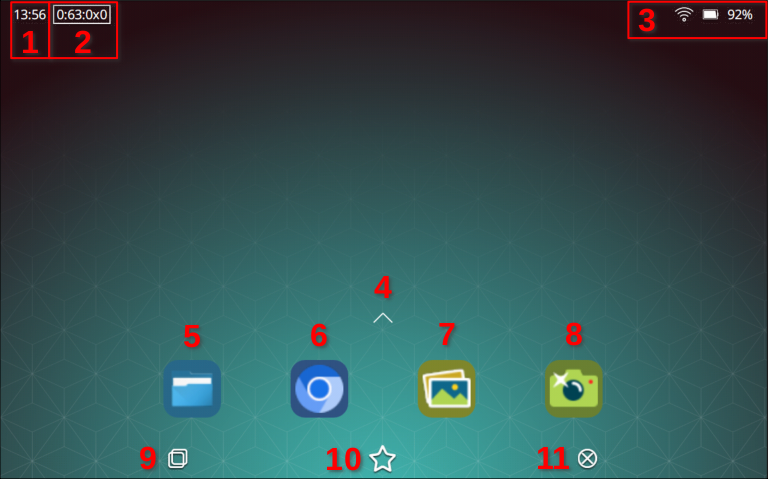
Домашний экран является основным экраном рабочего стола. По умолчанию на домашнем экране отображаются:
- строка состояния:
- 1 — текущее время;
- 2 — индикатор мандатных атрибутов сессии;
- 3 — значкисостояния ОС иустройства (звук, сетевое соединение, заряд аккумулятора и другие);
- 4 — кнопка[Все приложения];
- значки приложений по умолчанию:
- 5 —Файлы;
- 6 —Веб-браузер Chromium;
- 7 —Галерея;
- 8 —Камера;
- панель навигации, содержащая кнопки управления окнами:
- 9 — кнопка[Переключатель окон];
- 10 — кнопка[Свернуть все];
- 11 — кнопка[Закрыть все].
Переход между экранами
Для перехода на другой экран рабочего стола необходимо коснуться экрана и смещением пальца вправо или влево перейти на нужный экран рабочего стола справа или слева соответственно.
Панель навигации
| Якорь | ||||
|---|---|---|---|---|
|
Кнопка [Назад] на панели навигации позволяет вернуться на предыдущую страницу в веб-браузере или в предыдущую папку в файловом менеджере. По умолчанию кнопка [Назад] не отображается.
Для отображения кнопки [Назад] необходимо:
- открыть приложениеНастройки:
- вызвать панель быстрого доступа, коснувшись верхней части экрана и сместив палец вниз;
- нажать[Настройки];
- перейти в разделОболочка;
- установить переключатель Показывать кнопку «Назад» во включенное положение.
По умолчанию кнопка [Назад] расположена на панели навигации в левом нижнем углу экрана.

Чтобы задать расположение кнопки [Назад], необходимо нажать Положение кнопки «Назад» и в отобразившемся меню выбрать нужный вариант:
- Левый угол — расположение по умолчанию, в левом нижнем углу экрана;
- Позиция 1 — расположение ближе к середине экрана, слева от кнопки [Переключатель окон];

- Позиция 2 — расположение между кнопками [Переключатель окон] и [Свернуть все];

- Позиция 3 — расположение между кнопками [Свернуть все] и [Закрыть все];

- Позиция 4 — расположение справа от кнопки [Закрыть все].

| Якорь | ||||
|---|---|---|---|---|
|
В режиме «Только жесты» не отображается панель навигации с кнопками[Переключатель окон],[Свернуть все] и [Закрыть все] (см. Обзор домашнего экрана). Для управления окнами в этом режиме используются следующие жесты:
- коснуться пальцем внизу экрана и сместить палец вверх — будет отображен главный экран;
- коснуться пальцем внизу экрана, сместить палец вверх и удерживать — будут отображены миниатюры запущенных приложений;
- коснуться левого или правого края экрана и сместить палец к центру экрана — будет выполнен возврат на предыдущую страницу в веб-браузере или в предыдущую папку в файловом менеджере.
Чтобы включить режим «Только жесты», необходимо:
- открыть приложениеНастройки:
- вызвать панель быстрого доступа, коснувшись верхней части экрана и сместив палец вниз;
- нажать[Настройки];
- перейти в разделОболочка;
- установить переключатель Режим «Только жесты» во включенное положение.
Жест возврата на предыдущую страницу можно отключить, для этого установить переключатель Жест «Назад» в выключенное положение. При необходимости можно включить отображение кнопки [Назад] (см.Отображение кнопки «Назад»).
Панель быстрого доступа
| Якорь | ||||
|---|---|---|---|---|
|
Если устройство не поддерживает автоповорот экрана, можно включить кнопки поворота экрана на панели быстрого доступа:
- открыть приложениеНастройки:
- вызвать панель быстрого доступа, коснувшись верхней части экрана и сместив палец вниз;
- нажать[Настройки];
- перейти в разделОболочка;
- установить переключательПоказывать кнопки поворота изображенияво включенное положение.
Для поворота экрана следует вызвать панель быстрого доступа и нажать:
- [Повернуть влево]— повернуть экран против часовой стрелки;
- [Повернуть вправо]— повернуть экран по часовой стрелке.
Отображение переключателя громкости
По умолчанию на панели быстрого доступа отображается ползунок регулирования громкости. Чтобы скрыть ползунок регулирования громкости, необходимо:
- открыть приложениеНастройки:
- вызвать панель быстрого доступа, коснувшись верхней части экрана и сместив палец вниз;
- нажать[Настройки];
- перейти в разделОболочка;
- установить переключательПоказывать переключатель громкостив выключенное положение.
Минимизированный вид панели
При вызове панели быстрого доступа в портретной ориентации экрана она сначала отображается в минимизированном виде, показывающем только первые пять кнопок. Чтобы раскрыть панель быстрого доступа полностью, необходимо коснуться ее и переместить палец вниз.
Чтобы панель быстрого доступа сразу раскрывалась полностью, необходимо:
- открыть приложениеНастройки:
- вызвать панель быстрого доступа, коснувшись верхней части экрана и сместив палец вниз;
- нажать[Настройки];
- перейти в разделОболочка;
- установить переключательПропускать минимизированный вид панеливо включенное положение.
Расположение кнопок на панели
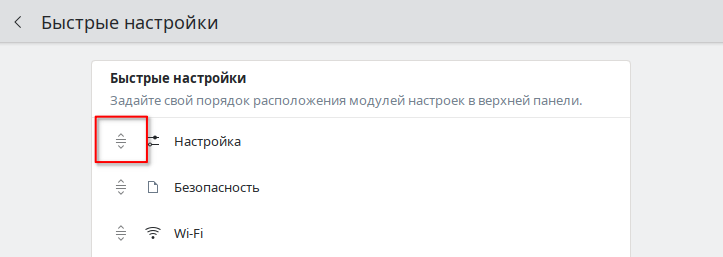
Чтобы настроить порядок расположения кнопок на панели быстрого доступа, необходимо:
- открыть приложениеНастройки:
- вызвать панель быстрого доступа, коснувшись верхней части экрана и сместив палец вниз;
- нажать[Настройки];
- перейти в разделОболочка;
- нажать[Быстрые настройки];
- нажать и удерживать нужную кнопку, затем переместить ее втребуемоеположение в списке.
Приложения
Экран приложений
На экране приложенийнаходятсязначки всех установленных в системе приложений.По умолчанию отображается разделМобильные, содержащий только приложения,адаптированные для работы на мобильных устройствах. Для того чтобы отобразить неадаптированные приложения, необходимоперейти вразделДесктопные.
По умолчанию значки приложений отображаются выровненными по сетке.
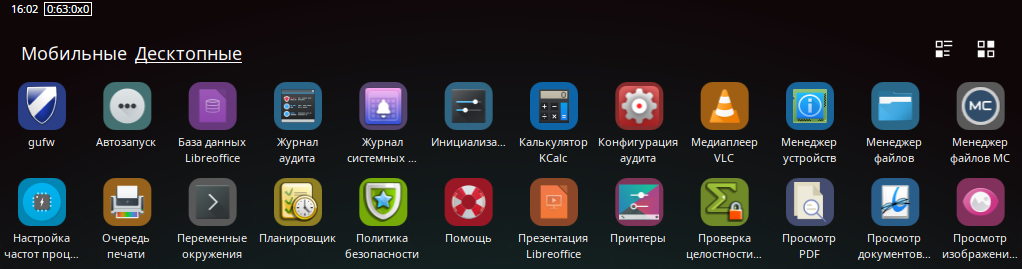
Для того чтобы значки приложений отображались вертикальным списком, необходимо коснуться кнопки, указанной на рисунке.
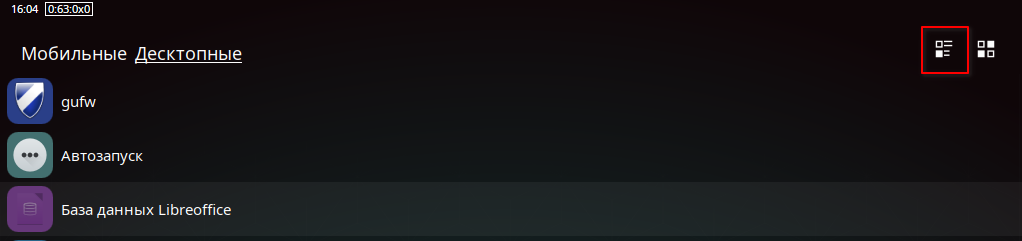
Для того чтобыустановитьотображение по сетке, необходимо коснуться кнопки, указанной на рисунке.

Значки приложений
| Якорь | ||||
|---|---|---|---|---|
|
Чтобы добавитьзначок приложения на рабочий стол, необходимо:
- вызвать экран приложений, коснувшись экрана и сместив палец снизу вверх;
- коснуться и удерживать значок нужного приложения;
- когда произойдет возврат на рабочий стол, переместить значок в нужное положение и отпустить его.
Выбранный значок будет добавлен на рабочий стол.
| Якорь | ||||
|---|---|---|---|---|
|
Дляперемещениязначка на рабочем столе необходимо:
- коснуться и удерживать значок нужного приложения;
- когда вокруг значка отобразится синяя рамка, переместить значок в нужное положение на рабочем столе и отпустить его.
Для перемещения значка на соседний экран рабочего стола необходимо:
- коснуться и удерживать значок нужного приложения;
- когда вокруг значка отобразится синяя рамка, переместить значок к краю текущего экрана;
- когда отобразитсязначок стрелки, переместить значок приложения поверх него и отпустить.
Удаление значка
Дляудалениязначка необходимо:
- коснуться и удерживать значок нужного приложения;
- когда поверх значка отобразится кнопка удаления,нажать ее.
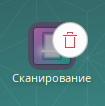
ВНИМАНИЕ! При удалении значка само приложение не удаляется.
Группировка значков
Значки, добавленные на рабочий стол (см. Добавление значка), можно группировать в папки— например, по назначению: офисные приложения, приложения для работы с графикой и т.д. Для создания папки необходимо:
- нажать и удерживать значок;
- переместить значок поверх другого значка и отпустить.
Будет автоматически создана папка, содержащая два значка. По умолчанию созданная папка называется Папка.
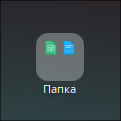
Чтобы изменить название папки, необходимо:
- раскрыть папку касанием;
- коснуться названия папки;
- изменить название папки;
- коснуться экрана за пределами папки.
Для добавления значка в папку переместить его поверх папки и отпустить.
Папку можно перемещать на рабочем столе так же, как отдельный значок (см. Перемещение значка).
Для просмотра значков в папке необходимо раскрыть ее касанием. Для запуска приложения коснуться соответствующего значка в папке.
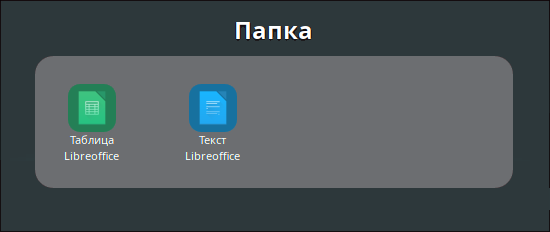
Исключить значок из группы можно одним из следующих способов:
- удалить значок из группы (см. Удаление значка);
- переместить его из группы на рабочий стол:
- коснуться группы, чтобы отобразились содержащиеся в ней значки;
- коснуться и удерживать значок, который требуется удалить;
- переместить значок за пределы группы;
- когда отобразится рабочий стол, переместить значок в нужное положение и отпустить.
Удаление группы значков выполняется аналогично удалению значка (см. Удаление значка).
ВНИМАНИЕ! При удалении группы значков будут удалены с рабочего стола все содержащиеся в ней значки.
Цветной фон значков
Для значков приложений на рабочем столе и на экране приложений можно включить отображение цветного фона:
- открыть приложениеНастройки:
- вызвать панель быстрого доступа, коснувшись верхней части экрана и сместив палец вниз;
- нажать[Настройки];
- перейти в разделОболочка;
- установить переключатель Общий вид иконок во включенное положение.
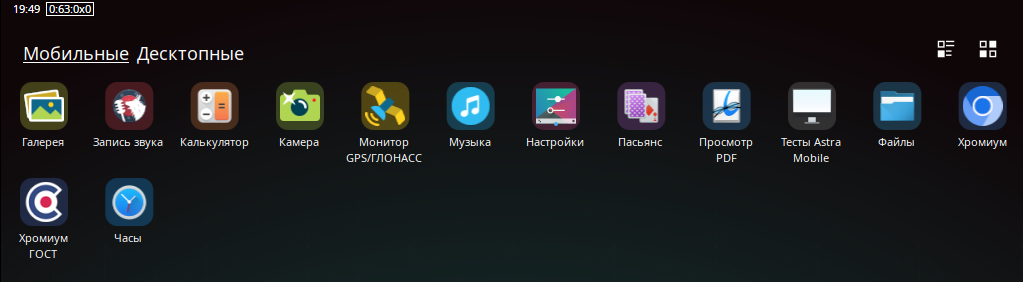
Цвет фона значков можно задать одним из следующих способов:
- автоматически подбирать индивидуальный цвет фона на основе цвета самого значка:
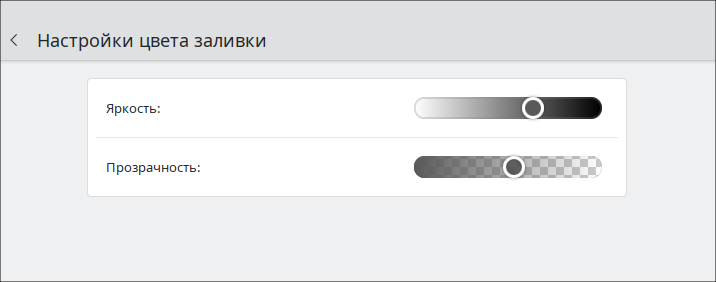
- установить переключатель Адаптивный цвет заливки во включенное положение;
- также можно настроить яркость и прозрачность цвета — для этого нажать Настройки цвета заливки и выбрать нужные значения яркости и прозрачности цвета с помощью ползунков;
- автоматически устанавливать общий цвет фона для всех значков на основе используемой темы — установить переключатель Соответствие теме во включенное положение. Если используется светлая тема, цвет будет белый, если темная тема — черный (см. Оформление рабочего стола);
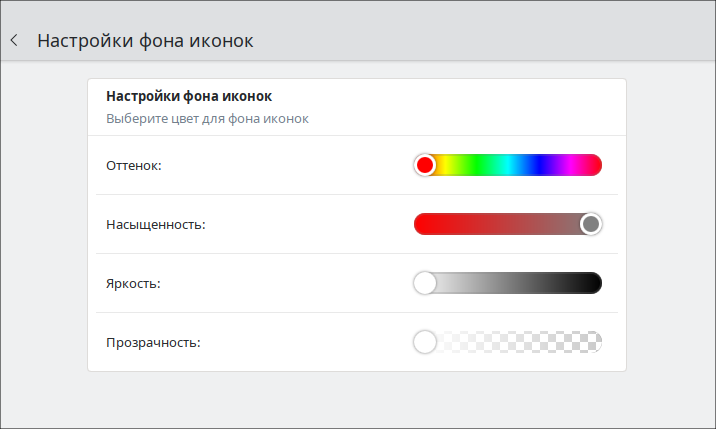
- вручную задать общий цвет фона для всех значков — нажать Цвет фона иконок, выбрать оттенок, насыщенность, яркость и прозрачность цвета с помощью ползунков.
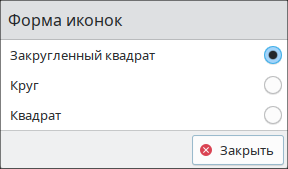
По умолчанию фон значков имеет форму квадрата со скругленными углами. Для того чтобы выбрать форму фона значков, необходимо нажать Форма иконок и установкой переключателя выбрать нужную форму:
- закругленный квадрат;
- круг;
- квадрат.
Приложения по умолчанию
Чтобы настроить приложения, используемые по умолчанию (веб-браузер, менеджер файлов, почтовый клиент и другие), необходимо:
- открыть приложениеНастройки:
- вызвать панель быстрого доступа, коснувшись верхней части экрана и сместив палец вниз;
- нажать[Настройки];
- перейти в разделПриложения по умолчанию;
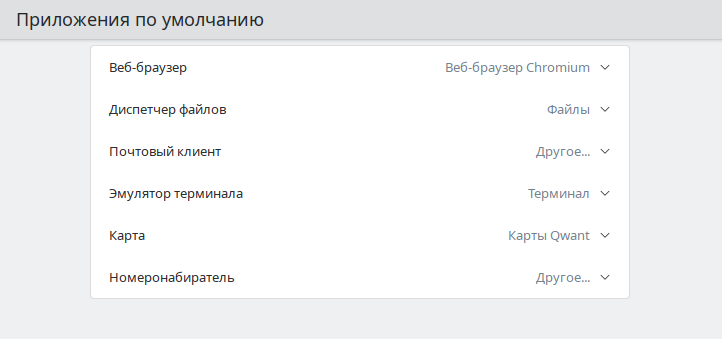
- выбрать приложение по умолчанию одним из следующих способов:
- коснуться соответствующего поля и установкой переключателя выбрать приложение из списка;
- коснуться соответствующего поля, установкой переключателя выбрать пунктДругое, в открывшемся окне выбрать нужное приложение и нажать[Да].
Автозапуск приложений
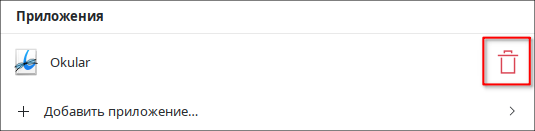
Чтобы приложение автоматически запускалось при входе в систему, необходимо:
- открыть приложениеНастройки:
- вызвать панель быстрого доступа, коснувшись верхней части экрана и сместив палец вниз;
- нажать[Настройки];
- перейти в разделАвтозапуск;
- нажатьДобавить приложение;
- в открывшемся окне выбрать нужное приложение и нажать[Да].
Для удаления приложения из автозапуска необходимо в соответствующей строке нажать[Удалить].
Виджеты
Управление виджетами
Добавление виджета
Виджет представляет собой небольшое графическое приложение, располагающееся на рабочем столе и выполняющее небольшое количество простых функций (например, отображение времени, даты, погоды).
Для добавления виджета на рабочий стол необходимо:
- коснуться и удерживать палец в свободном пространстве экрана;
- на отобразившейся панели нажать[Добавить виджеты];
- из выпадающего списка выбрать размер виджета (виджет может быть доступен только в одном размере либо в нескольких размерах);
- коснуться и удерживать палец на виджете;
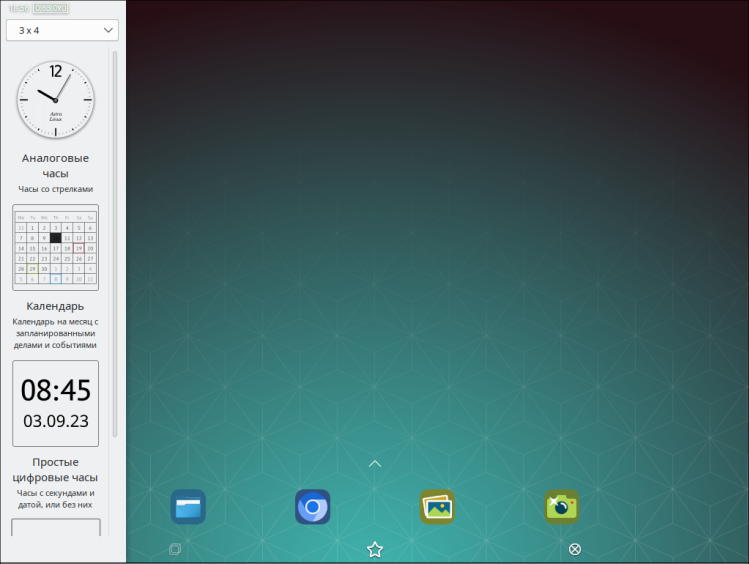
- переместить виджет в нужное положение на рабочем столе и отпустить.
| Якорь | ||||
|---|---|---|---|---|
|
Для настройки виджета необходимо:
- коснуться и удерживать палец на виджете;
- нажать[Настроить];
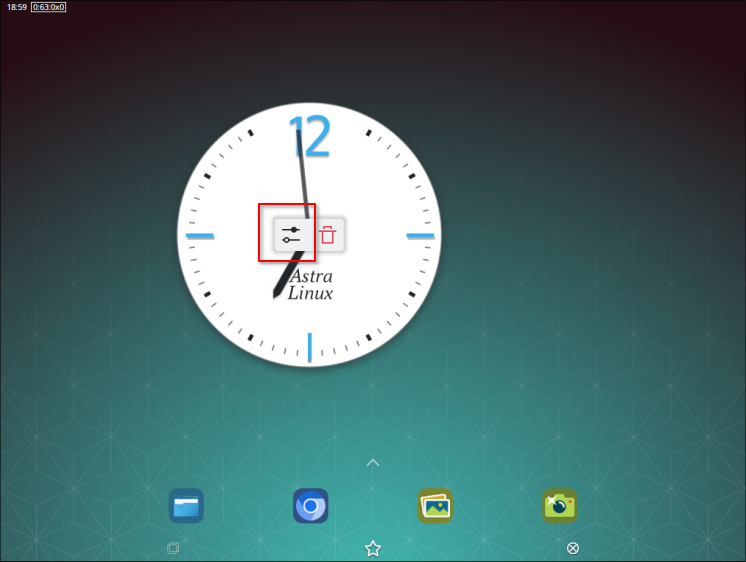
- в открывшемся окне настроить виджет согласно описанию соответствующего виджета.
Удаление виджета
Для удаления виджета с рабочего стола необходимо:
- коснуться и удерживать палец на виджете;
- нажать[Удалить].
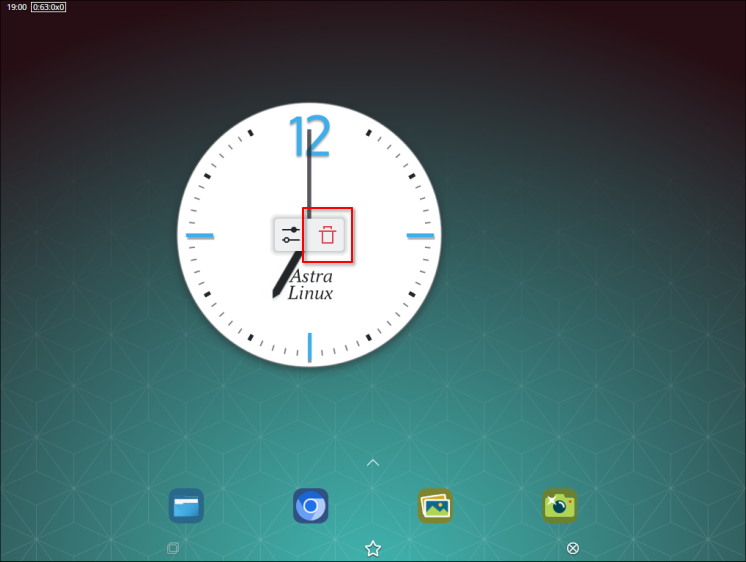
Виджет «Аналоговые часы»
Часы с циферблатом и анимацией движения стрелок.
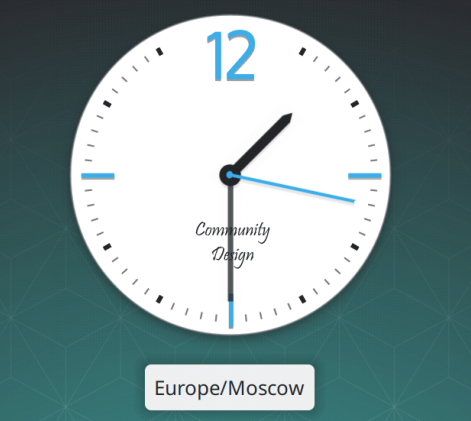
Настройка виджета:
- открыть настройки виджета (см.Настройка виджета);
- для отображения секундной стрелки на циферблате установить переключательПоказывать секундную стрелку во включенное положение;
- для отображения часового пояса в формате «регион/город» (например, «Europe/Moscow») установить переключательПоказывать часовой пояс во включенное положение.
Виджет «Календарь»
Простой календарь.
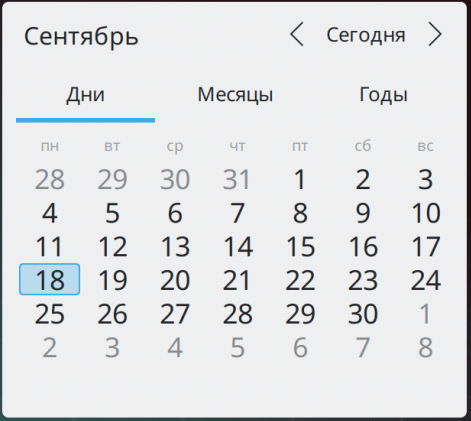
Во вкладкеДниотображаются даты и дни недели текущего месяца. Текущая дата отмечена синим цветом. Для перехода к следующему месяцу необходимо коснуться календаря и переместить палец вверх, для перехода к предыдущему месяцу — коснуться календаря и переместить палец вниз.
Во вкладкеМесяцыотображаются месяцы текущего года. Выбор месяца для просмотра выполняется касанием, при этом произойдет переход во вкладкуДни, где будут отображены даты и дни недели выбранного месяца.
Во вкладкеГодыотображаются годы. Выбор года для просмотра выполняется касанием,при этом произойдет переход во вкладкуМесяцы, где можно выбрать месяц соответствующего года для просмотра.
Для возврата к текущей дате необходимо нажать [Сегодня], при этом произойдет переход во вкладку Дни и текущая дата будет отмечена синим цветом.
Настройка виджета:
- открыть настройки виджета (см.Настройка виджета);
- для включения нумерации недель установить переключательПоказывать номера недель во включенное положение.
Виджет «Простые цифровые часы»
Цифровые часы с возможностью отображения даты и часового пояса.
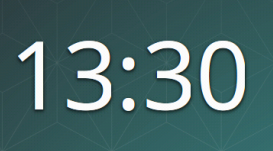
Настройка виджета:
- открыть настройки виджета (см.Настройка виджета);
- для отображения датыустановить переключательПоказывать дату во включенное положение;
- для отображения секунд установить переключательПоказывать секунды во включенное положение;
- настроить отображение часового пояса — нажать Показывать часовой пояс и с помощью переключателя выбрать нужный вариант:
- Только если отличается от местного;
- Всегда;
- выбрать способ отображения часового пояса — нажать Называть часовые пояса и с помощью переключателя выбрать нужный вариант:
- Код— код города (например, «MSK»);
- Город— название города;
- Смещение относительно UTC— например, «UTC+3»;
- выбрать формат отображения времени — нажать Формат времени и с помощью переключателя выбрать нужный вариант:
- Стандартный для региона— принятый в текущем регионе;
- 12-часовой— использовать 12-часовой формат независимо от региона;
- 24-часовой— использовать 24-часовой формат независимо от региона;
- выбрать формат отображения даты — нажать Формат даты и с помощью переключателя выбрать нужный вариант:
- Полный— «вторник, 19 сентября 2023 г.»;
- Краткий— «19.09.2023»;
- Формат ISO— «2023-09-19»;
- Пользовательский — в открывшемся окне ввести с клавиатуры нужный формат отображения даты и нажать [Да]. Формат задается с использованием следующих условных обозначений:
- d — день месяца в виде цифры (1-31);
- dd — день месяца в виде цифры с ведущим нулем (01-31);
- ddd — сокращенное название дня недели («Пн», «Вт» и т.д.);
- dddd — полное название дня недели («Понедельник», «Вторник» и т.д.);
- M — месяц в виде цифры (1-12);
- MM — месяц в виде цифры с ведущим нулем (01-12);
- MMM — сокращенное название месяца (например «июл.»);
- MMMM — полное название месяца (например «Июль»);
- yy — две последних цифры года (00-99);
- yyyy — четыре цифры года.
Виджет «Цифровые часы»
Цифровые часы с возможностью отображения даты и будильников.
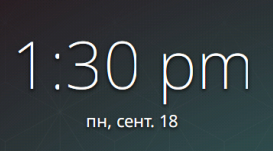
Настройка виджета:
- открыть настройки виджета (см.Настройка виджета);
- для отображения времени в 12-часовом формате установить переключательИспользовать 12-часовой формат времени во включенное положение. Для отображения времени в 24-часовом формате установить переключательИспользовать 12-часовой формат времени в выключенное положение;
- для отображения даты на часах установить переключательПоказывать дату во включенное положение. Затем настроить расположение даты — нажатьВыравнивание текста и установкой переключателя выбрать нужный вариант:
- Слева — выравнивание по левому краю;
- По центру— выравнивание по центру;
- Справа— выравнивание по правому краю;
- для отображения будильников установить переключательПоказывать будильники во включенное положение.
Поиск
| Якорь | ||||
|---|---|---|---|---|
|
Поиск приложений и файлов выполняется с помощью утилиты KRunner, предоставляющей строку поиска. Вызвать строку поиска можно одним из следующихспособов:
- нажатьсочетание клавиш<Alt+F2>;
- находясь на домашнем экране, нажатьлюбую клавишу с цифрой или буквой. В этом случае соответствующий символ будет сразу введен в отобразившуюся строку поиска (если в настройках поиска включена соответствующая функция — см. Параметры поиска).

Результаты поиска отображаютсяпо мере ввода.Необходимо коснутьсянужного результатадля выполнения соответствующего емудействия (запуск программы либо открытие файла).
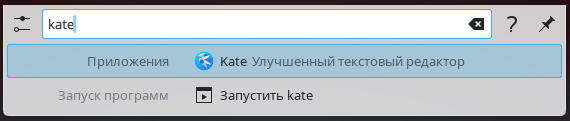
Закрепление строки поиска
По умолчанию строка поиска автоматически скрывается при касании экрана за ее пределами. Чтобы закрепить строку поиска на экране, необходимо нажать[Закрепить] — при этом она будет выделена синим цветом.

Чтобы открепить строку поиска на экране, необходимо повторно нажать[Закрепить].
| Якорь | ||||
|---|---|---|---|---|
|
Чтобы изменить параметры поиска, необходимо вызвать строку поиска (см.Строка поиска) и нажать[Все приложения].

Будет открытоокноПараметры KRunner.
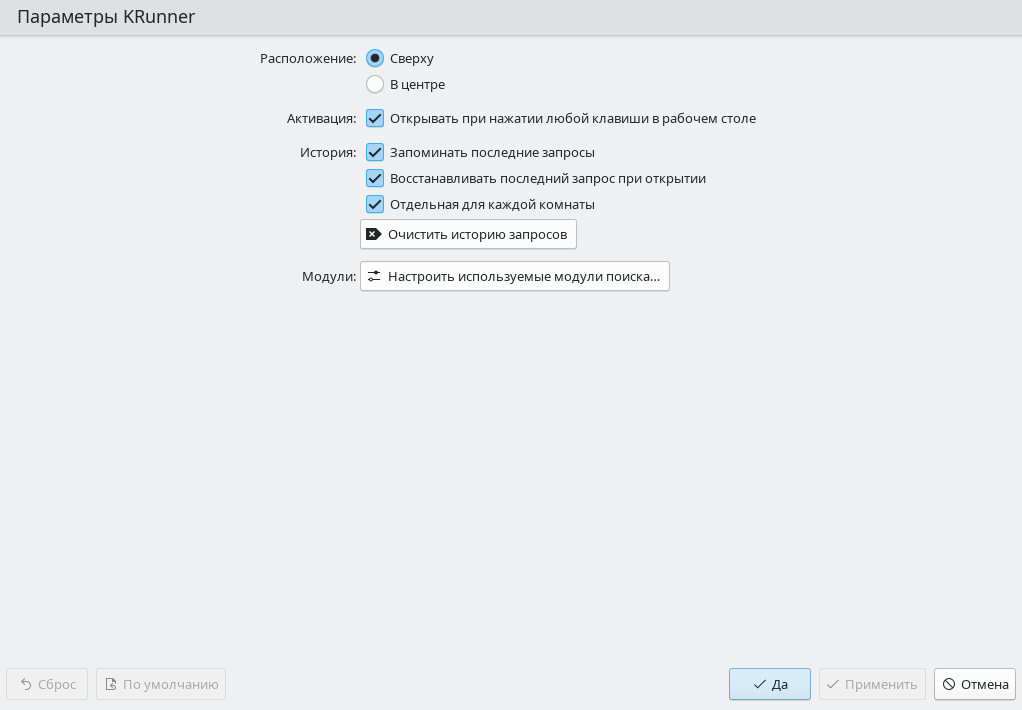
Доступныследующие параметры:
- Расположение— необходимо с помощью переключателя выбрать нужный вариант расположения строки поиска;
- Активация— если установлен флагОткрывать при нажатии любой клавиши в рабочем столе, строка поиска будет появляться принажатиилюбой клавиши с буквой или цифрой;
- История:
- Запоминать последние запросы— если флаг установлен, история поисковых запросов будет сохраняться в виде выпадающего списка;
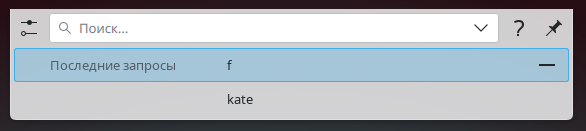
- Восстанавливать последний запрос при открытии— если флаг установлен, при вызове строки поиска в ней будет отображен последний введенный запрос.
Для очистки истории запросов следует нажать[Очистить историю запросов].
Для настройки используемых модулей поиска следует нажать[Настроить используемые модули поиска]. В открывшемся окне следует установкой и снятием флаговвыбратьиспользуемые и неиспользуемые модули, затем нажать[Применить].
Экран
Ориентация экрана
Для включения автоматической ориентации экрана необходимо:
- вызвать панель быстрого доступа, коснувшись верхней части экрана и сместив палец вниз;
- нажать[Автоматический поворот]. Если автоматическая ориентация экрана включена, кнопка будет выделена синим.
Для выключения автоматической ориентации экрана необходимо на панели быстрого доступа повторно нажать [Автоматический поворот].
Если включено отображение кнопок поворота экрана (см.Кнопки поворота экрана), кнопка[Автоматический поворот]не отображается.
Яркость экрана
Автояркость
При наличии датчика освещенности на устройстве яркость экрана изменяется автоматически в зависимости от уровня освещенности окружающей среды. Для просмотра настроек автояркости необходимо:
- открыть приложениеНастройки:
- вызвать панель быстрого доступа, коснувшись верхней части экрана и сместив палец вниз;
- нажать[Настройки];
- перейти в разделАвтояркость.
В разделе Автояркость отображается следующая информация:
- текущий уровень освещенности и максимальный уровень освещенности. Уровень освещенности измеряется в условных единицах от 200 до 65535;
- список контрольных точек освещенности. Каждая контрольная точка освещенности задает уровень яркости экрана (в процентах) при определенном уровне освещенности окружающей среды. Если датчик освещенности зарегистрирует указанный уровень освещенности, то будет автоматически установлен соответствующий уровень яркости экрана.
Примечание. Яркость экрана изменяется не постепенно, а резкими переходами.
Для добавления контрольной точки освещенности необходимо:
- нажать [Добавить контрольную точку параметров автояркости];
- с помощью отобразившихся ползунков выбрать уровень яркости экрана и соответствующий уровень освещенности;
- нажать [Сохранить].
Созданная контрольная точка отобразится в списке контрольных точек.
Для редактирования контрольной точки необходимо нажать на контрольную точку, с помощью ползунков задать нужные значения и нажать [Сохранить].
Для удаления контрольной точки необходимо нажать на контрольную точку, затем нажать [Удалить контрольную точку параметров автояркости].
Ручная настройка яркости
Чтобы задать уровень яркости экрана вручную, необходимо:
- вызвать панель быстрого доступа, коснувшись верхней части экрана и сместив палец вниз;
- с помощью ползунка яркости задать нужный уровень яркости экрана.

Настройки экрана
Для настройки разрешения, ориентации и других параметров экрана необходимо:
- открыть приложениеНастройки:
- вызвать панель быстрого доступа, коснувшись верхней части экрана и сместив палец вниз;
- нажать[Настройки];
- перейти в разделНастройки экрана устройства;
- извыпадающего спискаРазрешениевыбрать нужное разрешение;
- в секции Масштаб выбрать нужный масштаб экрана с помощью ползунка либо в поле ввести значение в процентах;
- выбрать ориентацию экрана:
- Автоматически— ориентация экрана изменяется при повороте устройства. Чтобы автоматическая ориентация отключалась при подключении внешних мониторов к устройству, необходимо установить флагТолько в режиме планшета;
- Вручную— ориентация экрана всегда одинаковая, выбор ориентации осуществляется касанием соответствующей пиктограммы;
- выбрать нужную частоту кадров.
Блокировка экрана
Настройки блокировки
Чтобы настроитьусловия блокировки экрана, необходимо:
- открыть приложениеБезопасность:
- вызвать панель быстрого доступа, коснувшись верхней части экрана и сместив палец вниз;
- нажать[Безопасность];
- перейти в разделБлокировка экрана;
- чтобы изменить сочетание клавиш для блокировки экрана (по умолчанию<Meta+L>), нажать в полеКомбинация клавиш,затемнажатьнужное сочетание клавиш на клавиатуре;
- чтобы экран блокировался автоматически по прошествии определенноговремени, установить флагПри отсутствии активности в течениеи в полеуказать нужное время в минутах;
- чтобы экран блокировался автоматически после выхода из ждущего режима, установить флагПосле выхода из ждущего режима;
- чтобы в течение нескольких секунд после блокировки экрана его можно было разблокировать без ввода пароля, указать время в секундах в полеРазблокировать без пароля в течение.
Обои экрана блокировки
Чтобы настроитьвнешний вид экрана блокировки, необходимо:
- открыть приложениеБезопасность:
- вызвать панель быстрого доступа, коснувшись верхней части экрана и сместив палец вниз;
- нажать[Безопасность];
- перейтив разделБлокировкаэкрана;
- нажать[Настроить];
- в открывшемся окне:
- чтобы отображать на экране блокировки часы, установить флагЧасы;
- чтобы отображать на экране блокировки кнопки для управления воспроизведением аудиофайла, установить флагЭлементы управления проигрывателем;
- выбрать обои (см.Обои).
Снимок экрана
Чтобы сделать снимок экрана, необходимо:
- вызвать панель быстрого доступа, коснувшись верхней части экрана и сместив палец вниз;
- нажать[Снимок экрана].
Снимок экрана будет сохранен в виде изображения в папку Изображения текущего пользователя.
Запись экрана
Чтобы начать видеозапись экрана, необходимо:
- вызвать панель быстрого доступа, коснувшись верхней части экрана и сместив палец вниз;
- нажать[Запись экрана].
Текст кнопки изменится на [Выполняется запись экрана] и начнется видеозапись экрана.
Чтобы завершить видеозапись экрана, необходимо:
- вызвать панель быстрого доступа, коснувшись верхней части экрана и сместив палец вниз;
- нажать[Выполняется запись экрана].
Видеозапись будет сохранена в папку Видео текущего пользователя.
Внешний монитор
По умолчанию при подключении устройства к внешнему монитору экран устройства выключается и происходит автоматический переход в десктопный вид (см. справочную страницу «Десктопный вид»). Интерфейс ОС отображается только на внешнем мониторе, для работы используются мышь и (или) клавиатура.
Чтобы при подключении внешнего монитора оставлять экран устройства включенным, необходимо включить функцию дублирования экрана:
- вызвать панель быстрого доступа, коснувшись верхней части экрана и сместив палец вниз;
- нажать[Повтор экрана].
При подключении внешнего монитора экран устройства останется включен, вид сессии не изменится, а изображение с экрана устройства будет дублироваться на подключенном мониторе. Кроме мыши и клавиатуры, для работы можно будет использовать касания и жесты (см. Взаимодействие с интерфейсом).
Для выключения функции дублирования экрана необходимо на панели быстрого доступа повторно нажать[Повтор экрана].
Виртуальная клавиатура
Вызов виртуальной клавиатуры
Если виртуальная клавиатура включена, она отображаетсяавтоматическипри касании экрана в любом поле, предполагающем ввод текста. Чтобы вызвать виртуальную клавиатуру вручную, необходимо нажать[Виртуальная клавиатура].

Чтобы скрыть виртуальную клавиатуру, необходимо повторно нажать[Виртуальная клавиатура].
Размер клавиатуры
Чтобы настроить размер виртуальной клавиатуры, необходимо:
- открыть приложениеНастройки:
- вызвать панель быстрого доступа, коснувшись верхней части экрана и сместив палец вниз;
- нажать[Настройки];
- перейти в разделВиртуальная клавиатура;
- в секцииРазмер клавиатуры:
- в спискеКнижнаявыбрать процент высоты экрана,который будет занимать клавиатура в книжной ориентации;
- в спискеАльбомнаявыбрать процент высоты экрана,который будет занимать клавиатура в альбомной ориентации.
Обратная связь при касании
Чтобы настроить обратную связь при касании клавиш виртуальной клавиатуры,необходимо:
- открыть приложениеНастройки:
- вызвать панель быстрого доступа, коснувшись верхней части экрана и сместив палец вниз;
- нажать[Настройки];
- перейти в разделВиртуальная клавиатура;
- установить нужные переключатели во включенное положение:
- Звук при нажатии—воспроизводить звуковойсигнал при касании клавиши;
- Вибрировать при нажатии—коротко вибрироватьпри касании клавиши.
Проверка текста
Чтобы настроить проверку орфографии и автодополнение текста, необходимо:
- открыть приложениеНастройки:
- вызвать панель быстрого доступа, коснувшись верхней части экрана и сместив палец вниз;
- нажать[Настройки];
- перейтив разделВиртуальная клавиатура;
- в секцииПроверка текстаустановить нужныефлаги:
- Проверять орфографию— проверятьправильность вводимых слов;
- Делать первую букву фразы прописной— первая буква после точки с пробелом (конца предложения) автоматическивводитсяв верхнем регистре;
- Автоматически завершать ввод первым вариантом при нажатии пробела— если включена функция предложения вариантов (установлен флагПредлагать варианты), то при касании пробела недописанное слово будет дополнено до первого предложенного варианта;
- Предлагать варианты— по мере вводатекстабудут предлагаться варианты слов,начинающихсяс введенных символов. Для автоматического вводаслова необходимо коснуться нужного варианта;
- Вставлять точку при двойном нажатии пробела— при быстром двойном касании пробела будет поставленаточка.
Языки ввода
Чтобы выбрать языки ввода виртуальной клавиатуры, необходимо:
- открыть приложениеНастройки:
- вызвать панель быстрого доступа, коснувшись верхней части экрана и сместив палец вниз;
- нажать[Настройки];
- перейти в разделВиртуальная клавиатура;
- нажать[Настроить языки];
- в открывшемся окне с помощью флагов выбрать нужные языки и нажать[Применить].
Для переключения языка клавиатуры необходимо нажать[Переключение языка].Для отображения всех доступных языков необходимо нажать и удерживать[Переключение языка]. Для выбора языка из списка необходимо коснуться соответствующей строки.
Цифровые клавиши
По умолчанию цифры вводятся длительным нажатием на соответствующую букву верхнегоряда клавиатуры. Чтобы цифровые клавиши отображались в отдельном ряду, необходимо:
- открыть приложениеНастройки:
- вызвать панель быстрого доступа, коснувшись верхней части экрана и сместив палец вниз;
- нажать[Настройки];
- перейти в разделВиртуальная клавиатура;
- установить переключательВсегда показывать ряд цифровых клавиш во включенное положение.
Буфер обмена
Клавиши управления буфером обмена
Буфер обмена позволяет временно хранить данные (текст, изображения, файлы, папки) для их копирования или перемещения. Виртуальная клавиатура содержит ряд клавиш, позволяющих управлять буфером обмена. Для отображения этих клавиш необходимо нажать клавишу[Буфер обмена].
На виртуальной клавиатуре будет отображена панель, содержащая клавиши управления буфером обмена.
Сохранение в буфер обмена
Чтобы сохранить данные в буфер обмена с помощью виртуальной клавиатуры, необходимо:
- выбрать нужные данные (например, фрагмент текста в текстовом редакторе);
- вызвать виртуальную клавиатуру;
- сохранить данные в буфер обмена одним из следующих способов:
- копирование — копия данных будет сохранена в буфер обмена, при этом исходные данные не будут удалены;

- вырезание — копия данных будет сохранена в буфер обмена, при этом исходные данные будут удалены.

Вставка из буфера обмена
Чтобы вставить данные из буфера обмена с помощью виртуальной клавиатуры, необходимо:
- выбрать место, куда нужно вставить данные (например, поле ввода или позицию в текстовом файле);
- вызвать виртуальную клавиатуру;
- нажать[Вставить].

Примечание.Будут вставлены последние сохраненные данные. Описание вставки других сохраненных данных см.Просмотр буфера обмена.
| Якорь | ||||
|---|---|---|---|---|
|
Для просмотра содержимого буфера обмена необходимо:
- выбрать место, куда нужно вставить данные (например, поле ввода или позицию в текстовом файле);
- вызвать виртуальную клавиатуру;
- нажать[Буфер обмена].

Содержимое буфера обмена отобразится на панели виртуальной клавиатуры.
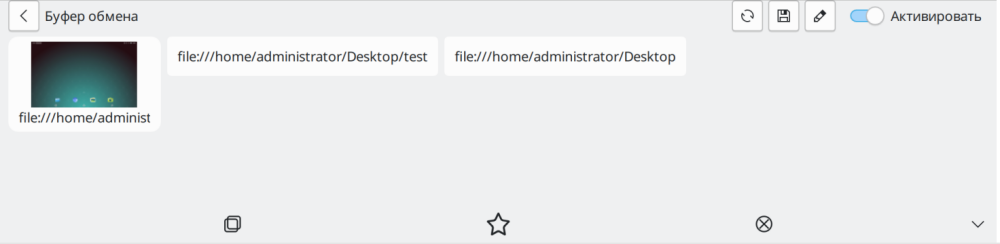
Чтобы вставить данные из буфера обмена, необходимо коснуться их на панели.
Если сохраненные в буфер обмена данные не отобразились, необходимо обновить панель.
Для удаления данных из буфера обмена необходимо:
- нажать[Редактировать];
- касанием выбрать данные, которые требуется удалить — они будут отмечены галочкой;

- нажать[Удалить].
Для возврата к виртуальной клавиатуре необходимо нажать[<].
Голосовой ввод
Голосовой ввод позволяет диктовать текст через встроенный микрофон либо другое подключенное устройство аудиозаписи.
Чтобы использовать голосовой ввод, необходимо:
- вызвать виртуальную клавиатуру;
- выбрать раскладку клавиатуры для нужного языка;
- нажать клавишу голосового ввода;

- громко и четко произнести нужный текст в микрофон.
Примечание. Рекомендуется произносить текст небольшими фрагментами, выдерживая короткие паузы между ними; - для завершения повторно нажать клавишу голосового ввода.

Окна
Каждое приложение запускается в отдельном окне.
Чтобы просмотреть все открытые окна, необходимо нажать[Все приложения].

Открытые окна будут отображены в виде карусели миниатюр.
Для перехода к открытому окну необходимо коснуться миниатюры данного окна.
Закрыть окно можно одним из следующих способов:
- нажать[х]в правом верхнем углу миниатюры данного окна;
- коснуться миниатюры и, удерживая ее,сместив палецвверх.
Чтобы закрыть все окна, необходимо нажать[Закрыть все].

Уведомления
Просмотр уведомлений
Уведомления системы сообщают пользователю о важных событиях системы.Для просмотра уведомлений системы необходимо вызватьпанель быстрого доступа:
- коснуться верхней части экрана;
- сместить палец вниз.
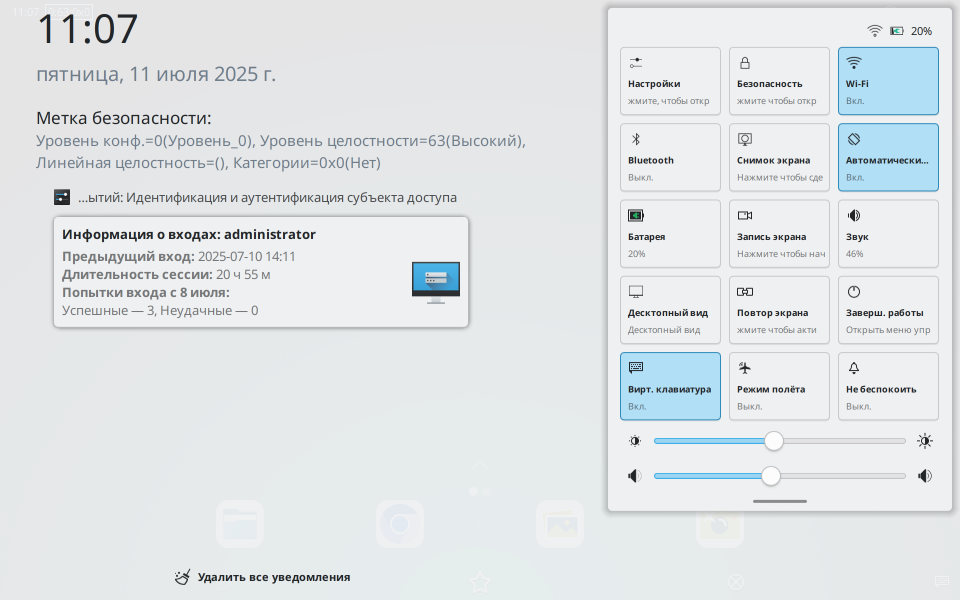
Чтобы удалить уведомление, необходимо коснуться уведомления и, удерживая его, сместить палец вправо. Для удаления всех уведомлений необходимо нажать[Удалить все уведомления].
Чтобы скрыть панель быстрого доступа, необходимокоснутьсяпанели быстрого доступаи сместить палец вверх.
Режим «Не беспокоить»
В режиме «Не беспокоить» не отображаются уведомления.
Для включения режима «Не беспокоить» необходимо:
- вызвать панель быстрого доступа, коснувшись верхней части экрана и сместив палец вниз;
- нажать[Не беспокоить].
Для выключения режима «Не беспокоить» необходимо на панели быстрого доступа повторно нажать[Не беспокоить].
Звуковыеустройства
Настройка подключенных звуковых устройств
Чтобы настроить подключенные звуковые устройства, необходимо:
- открыть приложениеНастройки:
- вызвать панель быстрого доступа, коснувшись верхней части экрана и сместив палец вниз;
- нажать[Настройки];
- перейти в раздел Звуковые устройства;
- найти нужное устройство в списке;
- с помощью ползунка задать громкость устройства;
- из выпадающего спискаПортвыбрать порт, к которому подключено устройство;
- из выпадающего спискаПрофильвыбрать профиль настроек звука;
- для настройки баланса нажать[Баланс]и с помощью отобразившихся ползунков настроить балансзвука;
- для проверки звука нажать[Проверить].
Настройки управления громкостью
Шаг изменения громкости определяет, насколько уменьшается или увеличивается громкость при однократном нажатии на кнопки регулирования звука на устройстве. По умолчанию шаг равен 5%. Чтобы настроить шаг изменения громкости, необходимо:
- открыть приложениеНастройки:
- вызвать панель быстрого доступа, коснувшись верхней части экрана и сместив палец вниз;
- нажать[Настройки];
- перейти в раздел Звуковые устройства;
- нажать[Настроить управление громкостью];
- в полеШаг изменения громкостиввести нужное значение.
Уведомления при регулировке звуковых устройств
Чтобы настроить уведомления при регулировке звуковых устройств, необходимо:
- открыть приложениеНастройки:
- вызвать панель быстрого доступа, коснувшись верхней части экрана и сместив палец вниз;
- нажать[Настройки];
- перейти в раздел Звуковые устройства;
- нажать[Настроить управление громкостью];
- включить нужные уведомления:
- звуковое уведомление при изменении громкости звука — в строкеВоспроизводить звук при регулировке устройствустановить флагГромкость звука;
- уведомление на экране при изменении громкости звука — в строкеПоказывать уведомления при регулировке устройствустановить флагГромкость звука;
- уведомление на экране при изменении чувствительности микрофона — установить флагЧувствительность микрофона;
- уведомление на экране при изменении состояния звукового устройства (например, включение или выключение) — установить флагСостояние;
- уведомление на экране при назначении другого устройства вывода звука по умолчанию — установить флагУстройство вывода звука по умолчанию.
Дата и время
Чтобы настроить дату и время, необходимо:
- открыть приложениеНастройки:
- вызвать панель быстрого доступа, коснувшись верхней части экрана и сместив палец вниз;
- нажать[Настройки];
- перейти в разделДата и время;
- для выбора часового пояса коснуться строкиЧасовой пояси в отобразившемся окне выбрать нужный часовой пояс из списка;
- чтобы определять время автоматически, установить переключательСинхронизировать время автоматическиво включенное положение;
- чтобы установить время и дату вручную:
- установить переключательСинхронизировать время автоматическив выключенное положение;
- коснуться строкиВремя, в открывшемся окне выбрать нужное время и нажать[Закрыть];
- коснуться строкиДата, в открывшемся окне выбрать нужную дату и нажать[Закрыть].
Языки
Чтобы настроить языки, используемые в системе, необходимо:
- открыть приложениеНастройки:
- вызвать панель быстрого доступа, коснувшись верхней части экрана и сместив палец вниз;
- нажать[Настройки];
- перейти в разделЯзык.
Для добавленияязыка в список необходимо:
- нажать[Добавить языки];
- в открывшемся окнеДобавить языкикасанием выбрать нужные языки из списка и нажать[Добавить].
Чтобы сделать один из языков в списке текущим, необходимо:
- коснуться строки с языком;
- нажать [Установить как текущий].
Для удаления языка из списка необходимо:
- коснуться строки с языком;
- нажать [Удалить из списка].
По умолчанию применяется язык в начале списка. Еслив текущем окне не поддерживаетсяязык по умолчанию, будет использоваться ближайший поддерживаемый язык в списке. Для перемещения языка в начало списка необходимо:
- коснуться строки с языком;
- нажать [Поднять в начало списка].
Изменение настроек языка вступает в силу при следующем входе в систему.
Сеть
Сеть Wi-Fi
| Якорь | ||||
|---|---|---|---|---|
|
Включить модуль Wi-Fi можно одним из следующих способов:
- через панель быстрого доступа:
- вызвать панель быстрого доступа, коснувшись верхней части экрана и сместив палец вниз;
- нажать[Wi-Fi];
- через приложениеНастройки:
- открыть приложениеНастройки:
- вызвать панель быстрого доступа, коснувшись верхней части экрана и сместив палец вниз;
- нажать[Настройки];
- перейти в разделWi-Fi;
- установить переключательWi-Fiво включенное положение.
- открыть приложениеНастройки:
Для выключения модуля Wi-Fi необходимо на панели быстрого доступа повторно нажать[Wi-Fi]либо в настройкахустановить переключатель Wi-Fi в выключенное положение.
| Якорь | ||||
|---|---|---|---|---|
|
Для подключенияк сети Wi-Fi необходимо:
- включить модуль Wi-Fi (см.Включение и выключение Wi-Fi);
- дождаться появления нужной сети в спискеДоступные соединения;
- коснутьсянужнойсети и нажать[Подключиться], при необходимости ввести пароль сети.
Для отключенияотсетиWi-Fi необходимо:
- коснуться значка стрелки в строке сназванием сети;
- нажать[Отключиться].
| Якорь | ||||
|---|---|---|---|---|
|
Для подключения к сетиWi-Fi, которой нет в списке, необходимо:
- включить модуль Wi-Fi (см.Включение и выключение Wi-Fi);
- нажать[Добавить свое соединение];
- на отобразившейся панели:
- ввести идентификатор сети в полеSSID;
- если сеть является скрытой, установить флагСкрытая сеть;
- выбрать метод защиты сети из выпадающего спискаТип защиты. Если выбранный метод подразумевает использование пароля, ввести пароль в полеПароль;
- для автоматической настройкиIP-адреса выбрать из выпадающего спискаНастройки IPпунктАвтоматически.Для ручнойнастройкиIP-адресавыбрать пунктВручнуюи заполнить отобразившиеся поля;
- нажать[Сохранить].
Изменение настроек сети Wi-Fi
Для изменения настроек сети Wi-Fi необходимо:
- включить модуль Wi-Fi (см.Включение и выключение Wi-Fi);
- подключиться к нужной сети (см.Подключение к сети Wi-Fi);
- коснуться значка стрелки в строке сназванием сети;
- внести изменения в настройки сети (описаниеполей см.Добавление сети Wi-Fi) и нажать[Сохранить].
Точка доступа Wi-Fi
Чтобы создать точку доступа Wi-Fi, необходимо:
- открыть приложениеНастройки:
- вызвать панель быстрого доступа, коснувшись верхней части экрана и сместив палец вниз;
- нажать[Настройки];
- перейти в разделТочка до ступа Wi-Fi;
- ввести идентификатор точки доступа в полеSSID;
- ввести пароль точки доступа в полеПароль;
- установить переключательАктивироватьво включенное положение;
- нажать[Сохранить].
Bluetooth
| Якорь | ||||
|---|---|---|---|---|
|
Включить модуль Bluetooth можно одним из следующих способов:
- через панель быстрого доступа:
- вызвать панель быстрого доступа, коснувшись верхней части экрана и сместив палец вниз;
- нажать[Bluetooth];
- через приложениеНастройки:
- открыть приложениеНастройки:
- вызвать панель быстрого доступа, коснувшись верхней части экрана и сместив палец вниз;
- нажать[Настройки];
- перейти в разделBluetooth;
- нажать[Задействовать].
- открыть приложениеНастройки:
Для выключения модуля Bluetooth необходимо на панели быстрого доступа повторнонажать [Bluetooth] или [Задействовать].
Якорь Добавление устройства Bluetooth Добавление устройства Bluetooth
Добавление устройства Bluetooth
| Добавление устройства Bluetooth | |
| Добавление устройства Bluetooth |
Чтобы соединиться с устройством Bluetooth, необходимо его добавить:
- открыть приложениеНастройки:
- вызвать панель быстрого доступа, коснувшись верхней части экрана и сместив палец вниз;
- нажать[Настройки];
- перейти в разделBluetooth;
- нажать [Добавить новое устройство];
- выбрать устройство Bluetooth в списке доступных и нажать [Далее].
Устройство Bluetooth будет автоматически подключено и отображено в списке Подключено. Если устройство отключить (см. Подключение и отключение устройства Bluetooth), оно будет отображаться в списке Доступно.
ВНИМАНИЕ! Добавленное устройство Bluetooth отмечается как доверенное — в дальнейшем оно будет подключаться автоматически, не запрашивая подтверждение пользователя (см. Доверенные устройства Bluetooth).
| Якорь | ||||
|---|---|---|---|---|
|
Для подключения доступного устройства Blueetooth (см. Добавление устройства Bluetooth) необходимо:
- открыть приложениеНастройки:
- вызвать панель быстрого доступа, коснувшись верхней части экрана и сместив палец вниз;
- нажать[Настройки];
- перейти в разделBluetooth;
- выбрать устройство Bluetooth в спискеДоступнои нажать на него;
- нажать[Подключить].
Подключенные устройства Bluetooth отображаются в спискеПодключено.
Для отключения устройства Blueetooth необходимо:
- открыть приложениеНастройки:
- вызвать панель быстрого доступа, коснувшись верхней части экрана и сместив палец вниз;
- нажать[Настройки];
- перейти в разделBluetooth;
- выбрать устройство Bluetooth в спискеПодключенои нажать на него;
- нажать[Отключить].
Отключенные устройства Bluetooth отображаются в спискеДоступно.
| Якорь | ||||
|---|---|---|---|---|
|
Доверенные устройства Bluetooth подключаются автоматически, не запрашивая подтверждение пользователя.
Чтобы сделать устройство Bluetooth доверенным, необходимо:
- открыть приложениеНастройки:
- вызвать панель быстрого доступа, коснувшись верхней части экрана и сместив палец вниз;
- нажать[Настройки];
- перейти в разделBluetooth;
- выбрать устройство Bluetooth в списке и нажать на него;
- установить флаг Доверенное.
Чтобы сделать устройство Bluetooth недоверенным, необходимо снять флаг Доверенное. В этом случае при обнаружении устройства Bluetooth будет отображаться диалоговое окно запроса доступа с вариантами действий:
- Только авторизовать — разрешить подключение, но не делать устройство Bluetooth доверенным;
- Сделать доверенным и авторизовать — разрешить подключение и сделать устройство Bluetooth доверенным;
- Запретить — запретить подключение.
Блокировка устройства Bluetooth
Заблокированные устройства Bluetooth не пытаются подключиться при обнаружении, а также не подключаются вручную.
Чтобы заблокировать устройство Bluetooth, необходимо:
- открыть приложениеНастройки:
- вызвать панель быстрого доступа, коснувшись верхней части экрана и сместив палец вниз;
- нажать[Настройки];
- перейти в разделBluetooth;
- выбрать устройство Bluetooth в списке и нажать на него;
- установить флаг Заблокировано.
Для разблокировки устройства Bluetooth необходимо снять флаг Заблокировано.
Удаление устройства Bluetooth
Чтобы удалить устройство Bluetooth из списка доступных (см. Добавление устройства Bluetooth), необходимо:
- открыть приложениеНастройки:
- вызвать панель быстрого доступа, коснувшись верхней части экрана и сместив палец вниз;
- нажать[Настройки];
- перейти в разделBluetooth;
- найти устройство Bluetooth в списке и нажать[<]в соответствующей строке;
- нажать[X];
- в открывшемся окне для подтверждения нажать[Удалить устройство].
Обнаружение другими устройствами Bluetooth
Чтобы изменить название устройства, которое видят другие устройства Bluetooth, необходимо:
- открыть приложениеНастройки:
- вызвать панель быстрого доступа, коснувшись верхней части экрана и сместив палец вниз;
- нажать[Настройки];
- перейти в разделBluetooth;
- нажать[Задействовать];
- нажать[Настроить];
- в полеНазваниеввести нужное название устройства.
Чтобы сделать устройство видимым для других устройств Bluetooth, необходимо:
- открыть приложениеНастройки:
- вызвать панель быстрого доступа, коснувшись верхней части экрана и сместив палец вниз;
- нажать[Настройки];
- перейти в разделBluetooth;
- нажать[Задействовать];
- нажать[Настроить];
- установить флагВидимость.
Состояние при входе в систему
Чтобы выбрать состояние модуля Bluetooth при входе в систему, необходимо:
- открыть приложениеНастройки:
- вызвать панель быстрого доступа, коснувшись верхней части экрана и сместив палец вниз;
- нажать[Настройки];
- перейти в разделBluetooth;
- нажать[Задействовать];
- нажать[Настроить];
- установить переключательПри входе в системув нужное положение:
- Включить Bluetooth— Bluetooth включен при входе в систему;
- Выключить Bluetooth— Bluetooth выключен при входе в систему;
- Запоминать предыдущее состояние— при входе в систему восстанавливается последнее состояние модуля.
Настройки получения файлов
Чтобы изменить настройки получения файлов, необходимо:
- открыть приложениеНастройки:
- вызвать панель быстрого доступа, коснувшись верхней части экрана и сместив палец вниз;
- нажать[Настройки];
- перейти в разделBluetooth;
- нажать[Задействовать];
- нажать[Настроить];
- установить переключательПри получении файловв нужное положение:
- Запрашивать подтверждение— всегда запрашивать подтверждение перед скачиванием файлов;
- Принимать от доверенных устройств— принимать файлы без подтверждения только отдоверенных источников(см. Доверенные устройства Bluetooth);
- Всегда принимать— всегда принимать файлы без подтверждения;
- при необходимости изменить папку сохранения файлов одним из следующих способов:
- ввести путь к нужной папке в полеСохранять полученные файлы в;
- нажать кнопку выборапапки сохранения, в открывшемся окне выбрать нужную папку инажать кнопку подтверждения.
Отключение модулей связи
В целях безопасности можно блокировать модули связи:
- Wi-Fi;
- Bluetooth;
- сотовую сеть;
- NFC (на устройствах, поддерживающих NFC);
- GPS (на устройствах, поддерживающих GPS).
Для блокировки и разблокировки модуля необходимо ввести пароль администратора.
Блокировка модуля связи выполняется следующим образом:
- открыть приложениеБезопасность:
- вызвать панель быстрого доступа, коснувшись верхней части экрана и сместив палец вниз;
- нажать[Безопасность];
- перейти в разделБлокировка модулей связи;
- установитьпереключатель соответствующего модуля связивовключенноеположение;
- ввести пароль администратора;
- перезагрузить устройство.
Отключение камеры и микрофона
Для отключения камеры устройства необходимо:
- открыть приложениеБезопасность:
- вызвать панель быстрого доступа, коснувшись верхней части экрана и сместив палец вниз;
- нажать[Безопасность];
- перейти в разделБлокировка модулей связи;
- установитьпереключатель Блокировать камерувовключенноеположение;
- ввести пароль администратора.
Для отключения микрофона устройства необходимо:
- открыть приложениеБезопасность:
- вызвать панель быстрого доступа, коснувшись верхней части экрана и сместив палец вниз;
- нажать[Безопасность];
- перейти в разделБлокировка модулей связи;
- установитьпереключатель Блокировать микрофонвовключенноеположение;
- ввести пароль администратора.
Для того чтобы настройки блокировки вступили в силу, необходимо перезагрузить систему (см. Перезагрузка системы).
Режим полета
Для включения режима полета (отключает сотовуюсеть, Bluetooth и Wi-Fi) необходимо:
- вызвать панель быстрого доступа, коснувшись верхней части экрана и сместив палец вниз;
- нажать[Режим полета].
Для выключения режима полета необходимо на панели быстрого доступа повторно нажать[Режим полета].
Быстрое включение VPN
Функция быстрого включения VPN позволяет включать и выключать VPN нажатием соответствующей кнопки на панели быстрого доступа.
По умолчанию эта кнопка скрыта. Чтобы отобразить кнопку, необходимов конфигурационном файле /etc/xdg/vpn-helperrc указать значение параметра Enabled=true.
Функция быстрого включения VPN поддерживает следующие реализации VPN:
- OpenConnect;
- ViPNet;
- «Континент-АП».
Для корректной работы функции быстрого включения VPN необходимо внести изменения в сценарии работы VPN в зависимости от используемой реализации. Например, если используетсяViPNet:
- отредактировать сценарий включения VPN
/usr/lib/astra-mobile/astra-mobile-vpn-start:- закомментировать строку, добавив символ решетки (#):
#connect_not_mpl
- раскомментировать строку, удаливсимвол решетки (#):
connect_vipnet_impl
- аналогичным образомотредактировать сценарии:
/usr/lib/astra-mobile/astra-mobile-vpn-stop— выключение VPN;/usr/lib/astra-mobile/astra-mobile-vpn-status— проверка статуса соединения VPN (данная настройка необязательна). Периодичность проверки определяется параметромUpdateTimeoutв конфигурационном файле/etc/xdg/vpn-helperrc. Если при проверке обнаружится, что соединение прервано, кнопка включения VPN автоматически сменит состояние на Выключено.
ВНИМАНИЕ! Для OpenConnect и «Континент-АП» также необходимо указать параметры подключения в секции «Функции» сценария включения VPN (см. комментарии в файле сценария).
Чтобы изменения вступили в силу, необходимо перезагрузить систему.После перезагрузки на панели быстрого доступа отобразится кнопка [VPN].
Блокировка устройств USB
Для блокировки или разблокировки подключенного устройства USB необходимо:
- открыть приложениеБезопасность:
- вызвать панель быстрого доступа, коснувшись верхней части экрана и сместив палец вниз;
- нажать[Безопасность];
- перейти в разделБлокировка USB устройств;
- ввести пароль администратора;
- установить переключательВключить сервисво включенное положение и ввести пароль администратора;
- если необходимо, чтобы сервис запускался автоматически при запуске системы, установить переключательВключать сервис при старте системыво включенное положение и ввести пароль администратора;
- в карточке,соответствующей подключенному устройству, выбрать нужное состояние:
- Разрешен —устройство отображается в списке устройств и доступно для использования;
- Заблокирован— устройство отображается в списке устройств, но недоступно для использования;
- Отклонен— устройство не отображается в списке устройств и недоступно для использования.
Для просмотра журнала событий устройств USB необходимо нажать[Показать лог]. Чтобы скрыть журнал, необходимо нажать[Скрыть лог].
Для сохранения настроек необходимо нажать[Сохранить].
Контроль SIM-карт
| Якорь | ||||
|---|---|---|---|---|
|
Контроль SIM-карт позволяет разрешать и запрещать подключение SIM-карт согласно заданным правилам. Для включения контроля SIM-карт необходимо:
- открыть приложениеБезопасность:
- вызвать панель быстрого доступа, коснувшись верхней части экрана и сместив палец вниз;
- нажать[Безопасность];
- перейти в разделКонтроль сим-карт;
- установить переключательИспользовать контроль сим-карт во включенное положение;
- ввести пароль администратора.
| Якорь | ||||
|---|---|---|---|---|
|
Контроль SIM-карт работает в одном из двух режимов:
- черный список — SIM-карты в списке запрещены, остальные разрешены;
- белый список — SIM-карты в списке разрешены, остальные запрещены.
Чтобы выбрать режим контроля SIM-карт, необходимо:
- включить контроль SIM-карт (см.Включение);
- с помощью переключателя выбрать нужный режим контроля SIM-карт;
- ввести пароль администратора.
Добавление SIM-карт в список см. Добавление SIM-карты.
| Якорь | ||||
|---|---|---|---|---|
|
Чтобы добавить SIM-карту в список контроля SIM-карт, необходимо:
- включить контроль SIM-карт (см.Включение);
- выбрать режим контроля (см.Режимы контроля);
- нажать[Добавить]и добавить SIM-карту:
- подключенную к устройству:
- в полеИмя SIM-картыуказать имя SIM-карты, которое будет отображаться в списке;
- нажать[Выбрать SIM-карту устройства];
- в отобразившемся окне выбрать нужную SIM-карту в списке и нажать[Выбрать];
- не подключенную к устройству:
- в полеИмя SIM-картыуказать имя SIM-карты, которое будет отображаться в списке;
- в полеICCID SIM-картыуказатьуникальный серийный номерSIM-карты;
- нажать[Добавить].
- подключенную к устройству:
При необходимости можно удалить SIM-карту из списка контроля SIM-карт (см. Удаление SIM-карты).
| Якорь | ||||
|---|---|---|---|---|
|
Для удаленияSIM-карты изсписка контроля SIM-картнеобходимо:
- открыть приложениеБезопасность:
- вызвать панель быстрого доступа, коснувшись верхней части экрана и сместив палец вниз;
- нажать[Безопасность];
- перейти в разделКонтроль SIM-карт;
- выбрать SIM-карту и нажать[Удалить].
Энергосбережение
Сведения о батарее
Для просмотра сведений о батарее (текущий заряд, состояние — заряжается или нет, и другие сведения) необходимо:
- открыть приложениеНастройки:
- вызвать панель быстрого доступа, коснувшись верхней части экрана и сместив палец вниз;
- нажать[Настройки];
- перейти в разделЭнергосбережение;
- нажать[Встроенная батарея].
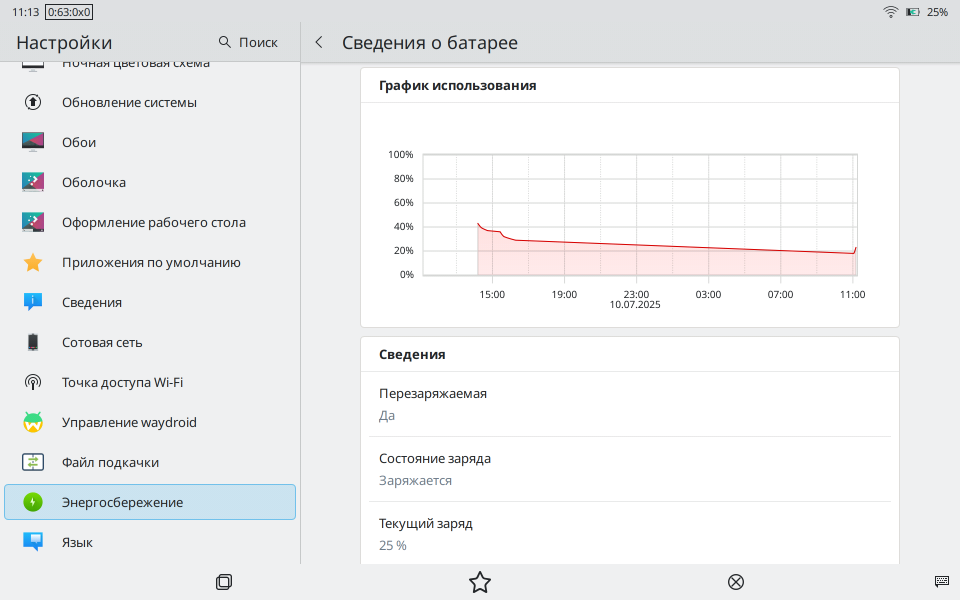
Питание от сети
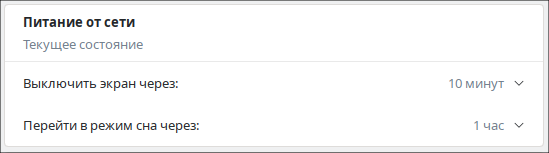
Чтобы настроить поведение устройства при питании от сети, необходимо:
- открыть приложениеНастройки:
- вызвать панель быстрого доступа, коснувшись верхней части экрана и сместив палец вниз;
- нажать[Настройки];
- перейти в разделЭнергосбережениеи в секцииПитание от сети:
- указать интервал автоматического выключения экрана — выбрать нужное значение из выпадающего спискаВыключить экран через;
- указать интервал автоматического перехода в режим сна — выбрать нужное значение из выпадающего спискаПерейти в режим сна через.
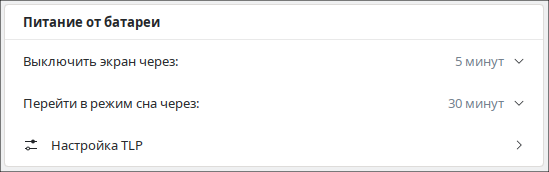
Питание от батареи
Чтобы настроить поведение устройства при питании от батареи, необходимо:
- открыть приложениеНастройки:
- вызвать панель быстрого доступа, коснувшись верхней части экрана и сместив палец вниз;
- нажать[Настройки];
- перейти в разделЭнергосбережениеи в секцииПитание от батареи:
- указать интервал автоматического выключения экрана — выбрать нужное значение из выпадающего спискаВыключить экран через;
- указать интервал автоматического перехода в режим сна — выбрать нужное значение из выпадающего спискаПерейти в режим сна через.
Низкий уровень заряда
Для того чтобы настроить поведение устройства при низком уровне заряда батареи, необходимо:
- открыть приложениеНастройки:
- вызвать панель быстрого доступа, коснувшись верхней части экрана и сместив палец вниз;
- нажать[Настройки];
- перейти в разделЭнергосбережение;
- в секции Уровни заряда батареи в поле Низкий уровень указать значение заряда батареи, которое будет считаться низким;
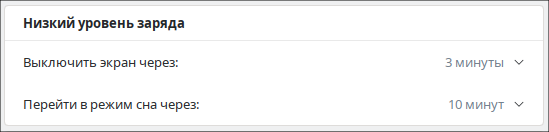
- всекцииНизкий уровень заряда:
- указать интервал автоматического выключения экрана — выбрать нужное значение из выпадающего спискаВыключить экран через;
- указать интервал автоматического перехода в режим сна — выбрать нужное значение из выпадающего спискаПерейти в режим сна через.
Критический уровень заряда
Для того чтобы настроить поведение устройства при критическом уровне заряда батареи, необходимо:
- открыть приложениеНастройки:
- вызвать панель быстрого доступа, коснувшись верхней части экрана и сместив палец вниз;
- нажать[Настройки];
- перейти в разделЭнергосбережение;
- в секции Уровни заряда батареи в поле Критический уровень указать значение заряда батареи, которое будет считаться критическим;
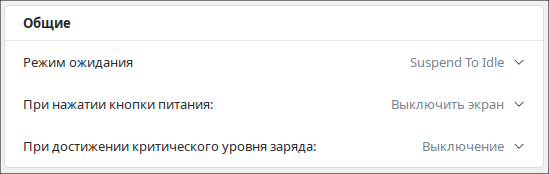
- всекцииОбщие из выпадающего спискаПри достижении критического уровня заряда выбрать действие, которое будет выполнено по достижении критического уровня заряда батареи:
- Ничего не делать — не выполнять никаких действий;
- Перейти в сон — перейти в режим сна;
- Выключение — завершить работу системы и выключить устройство.
Настройка профиля TLP
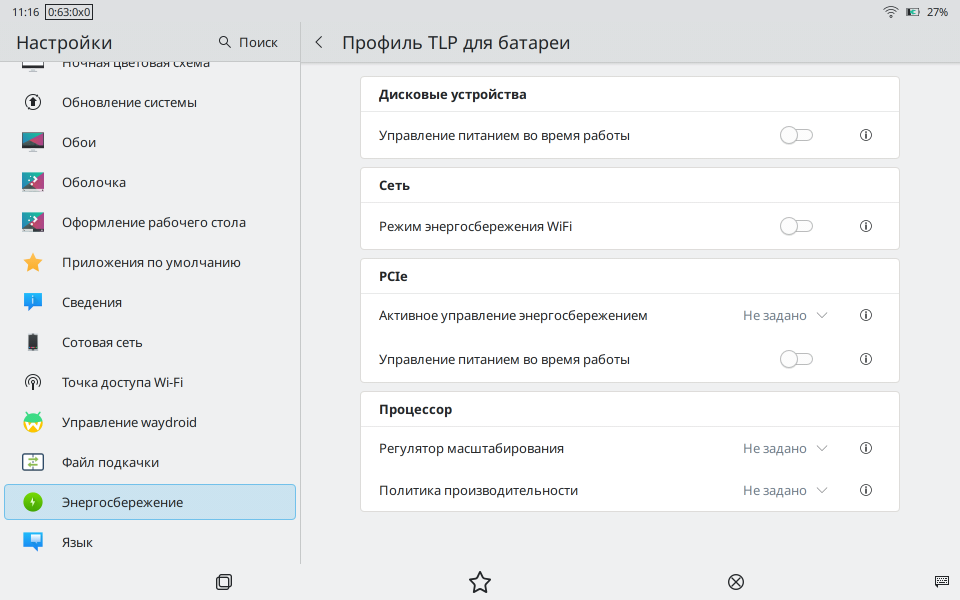
TLP — это инструмент, позволяющий оптимизировать управление питанием. Для настройки TLP необходимо:
- открыть приложениеНастройки:
- вызвать панель быстрого доступа, коснувшись верхней части экрана и сместив палец вниз;
- нажать[Настройки];
- перейти в разделЭнергосбережениеи всекцииПитание от батареи выбрать Настройка TLP;
- задать нужные настройки с помощью переключателей и выпадающих списков. Для получения информации о той или иной настройке нажать [i] в соответствующей строке.
Действие при нажатии кнопки питания
По умолчанию при нажатии на кнопку питания устройства включается и выключается экран. Для того чтобы назначить другое действие, необходимо:
- открыть приложениеНастройки:
- вызвать панель быстрого доступа, коснувшись верхней части экрана и сместив палец вниз;
- нажать[Настройки];
- перейти в разделЭнергосбережение;
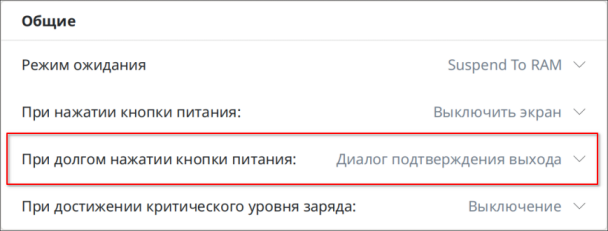
- всекцииОбщие из выпадающего спискаПри нажатии кнопки питания выбрать действие:
- Ничего не делать — не выполнять никаких действий;
- Перейти в сон — заблокировать текущую сессию и перейти в режим сна;
- Диалог подтверждения выхода — отобразить кнопки управления работой системы и сессией;
- Заблокировать экран — заблокировать текущую сессию;
- Выключить экран — заблокировать текущую сессию и выключить экран (без перехода в режим сна).
На планшетах с процессорной архитектурой ARM (например, KVADRA_T) также можно настроить действие, которое будет выполняться при длительном нажатии на кнопку питания. Действие необходимо выбрать из выпадающего списка При долгом нажатии кнопки питания.
Пользователи
| Якорь | ||||
|---|---|---|---|---|
|
Чтобы создать новую учетную запись пользователя, необходимо:
- открыть приложениеБезопасность:
- вызвать панель быстрого доступа, коснувшись верхней части экрана и сместив палец вниз;
- нажать[Безопасность];
- перейти в разделПользователи;
- нажать[Добавить пользователя];
- на отобразившейся панелиСоздать пользователя:
- в полеЛогинввести логин пользователя (допускается только строчная латиница и цифры, логин не должен начинаться с цифры);
- в полеПолное имяввести имя пользователя (допускаются любые символы);
- из выпадающего спискаТип учетной записивыбрать тип учетной записи — обычный или администратор;
- в полеПарольввести пароль пользователя;
- в полеПодтверждение пароляповторно ввести пароль пользователя. Пароли должны совпадать;
- нажать[Сохранить];
- в отобразившемся полеEmailпри необходимости ввести адрес электронной почты данного пользователя;
- при необходимости изменить пароль — нажать[Изменить пароль], в отобразившемся окне ввести и подтвердить новый пароль, нажать[Да]для сохранения;
- нажать[Сохранить].
На максимальном уровне защищенности при включенном МРД также доступна настройка мандатных атрибутов пользователя(см.Настройка мандатного управления доступом).
Редактирование учетной записи пользователя
Чтобы отредактировать данные учетной записи пользователя, необходимо:
- открыть приложениеБезопасность:
- вызвать панель быстрого доступа, коснувшись верхней части экрана и сместив палец вниз;
- нажать[Безопасность];
- перейти в разделПользователи;
- коснутьсянужнойучетной записи;
- на отобразившейся панеливнести изменения в нужные поля (см.Создание учетной записи пользователя);
- нажать[Сохранить].
| Якорь | ||||
|---|---|---|---|---|
|
Настройка мандатного управления доступом (МРД) пользователя возможна только на максимальном уровне защищенности с включенным МРД.
Для настройки МРД необходимо:
- открыть приложениеБезопасность:
- вызвать панель быстрого доступа, коснувшись верхней части экрана и сместив палец вниз;
- нажать[Безопасность];
- перейти в разделПользователи;
- открыть настройки пользователя;
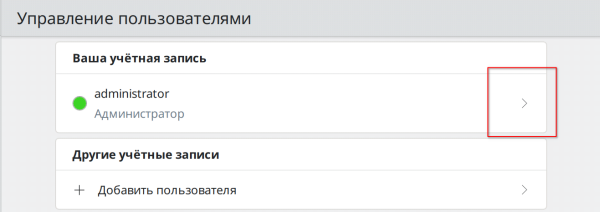
- нажать[Настроить МРД]и ввести пароль администратора;
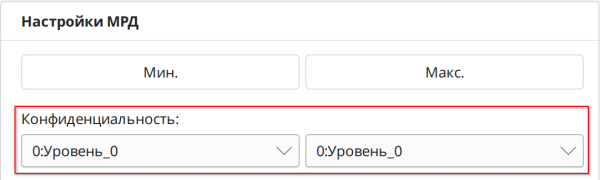
- из выпадающих списков выбрать минимальный и максимальный уровень конфиденциальности, доступный пользователю;
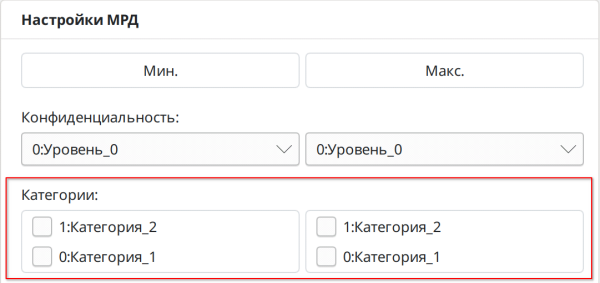
- установкой флагов отметить минимальную допустимую категорию конфиденциальности пользователя и остальные доступные пользователю категории;
- нажать[Сохранить].
Удаление учетной записи пользователя
Для удаления учетной записи пользователя необходимо:
- открыть приложениеБезопасность:
- вызвать панель быстрого доступа, коснувшись верхней части экрана и сместив палец вниз;
- нажать[Безопасность];
- коснуться нужной учетной записи;
- нажать[Удалить пользователя];
- если удаляемый пользователь является администратором — в отобразившемся диалоговом окне подтверждения нажать[Да];
- в отобразившемсяокнеУдалить пользователяустановить переключатель в положениеСохранить файлыдля сохранения файлов пользователя илиУдалить файлы— для удаления;
- нажать[Да].
Правила блокировки учетной записи пользователя
Для настройки правил блокировки учетной записи пользователя при неправильном вводе пароля необходимо:
- открыть приложениеБезопасность:
- вызвать панель быстрого доступа, коснувшись верхней части экрана и сместив палец вниз;
- нажать[Безопасность];
- перейти в разделПолитики учетной записи;
- чтобы настроить максимальное количествонеудачныхпопыток — установить флагКоличество неудачных попытоки указать нужное значение;
- чтобы настроить время, в течение которого пользователь будет заблокирован после неправильного ввода пароля, — установить флагПериод блокировки после превышения количества попытоки указать нужное значение в секундах;
- чтобы не сбрасывать счетчик неудачных попыток входа — установить флагНе сбрасывать счетчик;
- чтобы не считать неудачные попытки входа администратора — установить флагНе использовать счетчик для пользователя с uid=0.
Требования к сложности пароля
Чтобы настроить требования к сложности пароля, необходимо:
- открыть приложениеБезопасность:
- вызвать панель быстрого доступа, коснувшись верхней части экрана и сместив палец вниз;
- нажать[Безопасность];
- перейти в разделПолитики учетной записи;
- в секцииПолитика сложности паролейнажать[Настроить]. Будет отображена панельПолитика сложности паролей;
- в полеМинимальная длина пароляустановить нужноезначение (не менее6 символов);
- чтобы задать минимальное число строчных букв — установить флагМинимальное количество строчных букв в новом паролеи указать нужное значение;
- чтобы задать минимальное число заглавных букв — установить флагМинимальное количество заглавных букв в новом паролеи указать нужное значение;
- чтобы задать минимальное число цифр — установить флагМинимальное количество цифр в новом паролеи указать нужное значение;
- чтобы задать минимальное число других символов— установить флагМинимальное количество других символов в новом паролеи указать нужное значение.
Чтобы требования к сложности пароля применялись в том числе к учетной записиroot— установить флагПрименять для пользователя root.
Чтобы выполнять проверку пароля на упоминание личных данных пользователя (ФИО, адреса электронной почты и других) — установить флагПроверка GECOS.
Для сохранения настроек необходимо нажать[Сохранить].
Срок действия пароля
Чтобы настроить срок действия пароля необходимо:
- открыть приложениеБезопасность:
- вызвать панель быстрого доступа, коснувшись верхней части экрана и сместив палец вниз;
- нажать[Безопасность];
- перейти в разделПолитики учетной записи;
- в секцииПолитика срока действия паролянажать[Настроить]. Будет отображена панельПолитика срока действия пароля;
- чтобы задать количество дней, спустя которое разрешается сменить текущий пароль, — установить флагМинимальное количество дней между сменами пароляи указать нужное значение;
- чтобы задать количество дней, спустя которое необходимо сменить текущий пароль, — установить флагМаксимальное количество дней между сменами пароляи указать нужное значение;
- чтобы отображать ежедневные предупреждения о необходимости сменить пароль за несколько дней до истечения срока пароля — установить флагЧисло дней выдачи предупреждений до смены пароляи указать нужное значение;
- чтобы задать число дней без смены устаревшего пароля, спустя которое учетная запись будет заблокирована, — установить флагЧисло дней неактивности после устаревания пароля до блокировки учетной записии указать нужное значение;
- чтобы задать срок действия учетной записи — установить флагСрок действия учетной записи пользователя, коснутьсястроки с датой, в открывшемсяокнеВыбрать датувыбрать нужную дату и нажать[Закрыть].
Для сохранения настроек необходимо нажать[Сохранить].
Удаление пользовательских файлов
Функция автоматического удаления пользовательских файлов позволяет удалять из домашней папки пользователя файлы по истечении заданноговремени.
Для включения функции автоматического удаления пользовательских файлов необходимо:
- открыть приложениеБезопасность:
- вызвать панель быстрого доступа, коснувшись верхней части экрана и сместив палец вниз;
- нажать[Безопасность];
- перейти в разделУдаление пользовательских файлов;
- установить переключательИспользовать удаление пользовательских файловво включенное положение и ввести пароль администратора;
- если необходимо исключить удаление файлов администраторов — установить переключательЗащита файлов администраторовво включенное положение;
- выбрать нужный временнойкритерий удаления файлов:
- Время создания— файл будет автоматически удаляться через определенное время после его создания;
- Время изменения— файл будет автоматически удаляться через определенное время после его последнего изменения;
- Время доступа— файл будет автоматически удаляться через определенное время после последнего доступа к нему;
- выбрать промежуток времени, по истечении которого файл будет автоматически удален — коснуться поляВремя жизни файла, в открывшемсяокнеВыбрать времязадать нужный промежуток времени и нажать[Закрыть].
Выбор файлов для удаления производится в режиме белого списка— будут удаляться все файлы, не указанные в списке.В белом списке по умолчанию присутствует ряд файлов, которые нельзя удалить из данногосписка. Такие файлы обозначены значком замка.
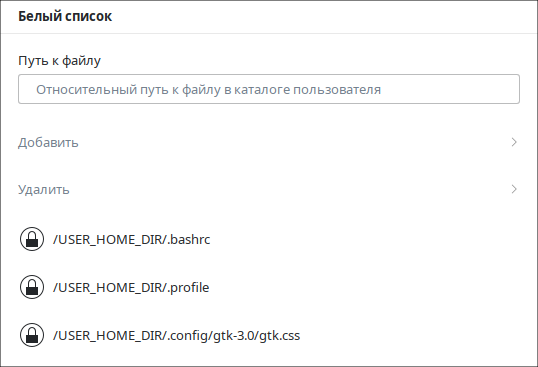
Для добавленияфайла в белый список необходимо:
- в полеОтносительный путь к файлу в каталоге пользователяуказать путь к нужному файлу из домашней папки пользователя;
- нажать[Добавить].
Для удаления файла из белого списка необходимо:
- выбрать нужный файл в списке;
- нажать[Удалить].
Контрольцелостности
Атрибуты и псевдонимы
Контроль целостности производится путем сравнения значений определенных атрибутов файла или папки с последними сохраненными значениями. Атрибуты можно объединять в группы, называемые псевдонимами. Для просмотра, создания, редактирования и удаления псевдонимов необходимо:
- открыть приложениеБезопасность:
- вызвать панель быстрого доступа, коснувшись верхней части экрана и сместив палец вниз;
- нажать[Безопасность];
- перейти в разделКонтроль целостности;
- нажать[Редактирование псевдонимов];
- при необходимости установить переключательПоказать полное название атрибутовво включенное положение.
Перечень псевдонимов располагается в строке ниже переключателяПоказать полное название атрибутов. Для просмотра атрибутов, входящих в определенный псевдоним, необходимо коснуться нужного псевдонима (1). Название выбранного псевдонима отобразится в текстовом поле (2), а входящие в него атрибуты и псевдонимы — после знака равенства (3).
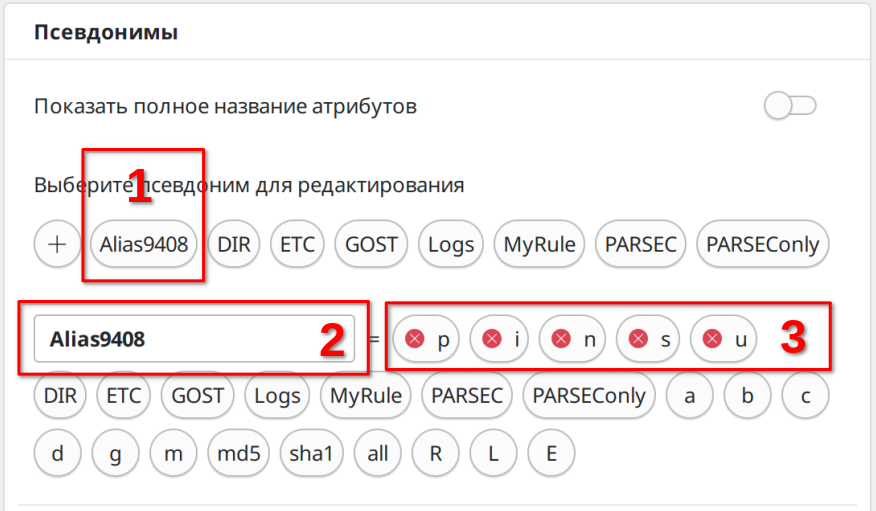
Описание базовых атрибутов приведено в нижней части окна.
Для создания псевдонима необходимо:
- нажать в начале списка атрибутов и псевдонимов — будет создан новый псевдоним;
- коснуться созданного псевдонима;
- в текстовом поле ниже ввести название псевдонима;
- из списка ниже касанием выбрать атрибуты и псевдонимы, которые должны входить в созданный псевдоним. Для удаления добавленного атрибута или псевдонима необходимо нажать[x]в поле, соответствующем данному атрибуту или псевдониму.
Для редактирования псевдонима необходимо коснуться нужного псевдонима, затем изменить имя и атрибуты, как описано выше.
Для удаления атрибута или псевдонима необходимо нажать[x]в поле, соответствующем данному атрибуту или псевдониму.
Правила контроля целостности
Контроль целостности производится путем сравнения значений определенных атрибутов файла или папки с последними сохраненными значениями.Для настройки правила контроля целостности файла или папки необходимо:
- открыть приложениеБезопасность:
- вызвать панель быстрого доступа, коснувшись верхней части экрана и сместив палец вниз;
- нажать[Безопасность];
- перейти в разделКонтроль целостности;
- в секцииНастройки директорий и файловкасанием выбрать нужный файл или папку;
- нажать[>]справа от выбранного файла или папки;
- в открывшемся окне:
- при необходимости установить переключательПоказать полное название атрибутовво включенное положение;
- в секцииВоздействие правилаустановкой переключателя выбрать нужное правило:
- Файлы и подкаталоги— правило распространяется на выбранный файл или папку. Если выбрана папка, правило также распространяется на все ее содержимое;
- Указанный файл или каталог игнорируется— для выбранного файла или папки не осуществляется контроль целостности;
- Не сканировать директории внутри— если выбрана папка, правило распространяется только на нее и файлы внутри. Дочерние папки игнорируются;
- в секцииАтрибутыиз перечня выбрать касанием атрибуты и псевдонимы, по которым будет выполняться контроль целостности.
После изменения правил контроля целостности необходимо нажать[Инициализировать базу данных Afick]для сохранения правил контроля целостности и информации о текущих значениях атрибутов.
Проверка целостности
Для выполнения проверки целостности необходимо:
- открыть приложениеБезопасность:
- вызвать панель быстрого доступа, коснувшись верхней части экрана и сместив палец вниз;
- нажать[Безопасность];
- перейти в разделКонтроль целостности;
- нажать[Проверка целостности].
По завершении проверки целостности можно отобразить журнал проверки, коснувшись кнопки[Показать лог]. Чтобы скрыть журнал проверки, необходимо нажать[Скрыть лог].
Защитное преобразование пользовательских данных
Можно защитить данные всех пользователей системы с помощью защитного преобразования данных. При этом необходимо установить пароль для доступа к данным, который будет запрашиваться при каждой загрузке системы. Пароль должен быть известен пользователю, выполняющему загрузку системы.
Для включения защитного преобразования данных:
- открыть приложениеБезопасность:
- вызвать панель быстрого доступа, коснувшись верхней части экрана и сместив палец вниз;
- нажать[Безопасность];
- перейти в разделЗащитное преобразование;
- установить переключатель Включить защитное преобразование во включенное положение;
- в отобразившемся предупреждении нажать [Я понял];
- задать пароль для защиты данных в полях Пароль и Подтверждение пароля;
- нажать [Сохранить], ввести пароль администратора;
- в отобразившемся окне с предупреждением о перезагрузке нажать [Да].
Будет выполнена перезагрузка системы и защитное преобразование данных всех пользователей.
Для изменения пароля:
- открыть приложениеБезопасность:
- вызвать панель быстрого доступа, коснувшись верхней части экрана и сместив палец вниз;
- нажать[Безопасность];
- перейти в разделЗащитное преобразование;
- ввести текущий пароль;
- задать и подтвердить новый пароль;
- нажать [Сохранить], ввести пароль администратора.
Для выключения защитного преобразования данных:
- открыть приложениеБезопасность:
- вызвать панель быстрого доступа, коснувшись верхней части экрана и сместив палец вниз;
- нажать[Безопасность];
- перейти в разделЗащитное преобразование;
- установить переключатель Включить защитное преобразование в выключенное положение;
- в отобразившемся предупреждении нажать [Я понял];
- нажать [Сохранить], ввести пароль администратора;
- в отобразившемся окне с предупреждением о перезагрузке нажать [Да];
- после перезагрузки системы для отключения защитного преобразования ввести пароль доступа к данным.
Режим киоска
Режим киоска позволяет ограничить доступ пользователя к функциям и приложениям. Для настройки режима киоска необходимо:
- открыть приложениеБезопасность:
- вызвать панель быстрого доступа, коснувшись верхней части экрана и сместив палец вниз;
- нажать[Безопасность];
- перейти в разделКиоск;
- выбрать учетную запись пользователя, для которого нужно настроить режим киоска.
Примечание. Если необходимо создать нового пользователя, можно нажать [Добавить пользователя] — будет выполнен переход в раздел Пользователи (см. Создание учетной записи пользователя); - добавить разрешенное приложение:
- нажать[Добавить приложение];
- в открывшемся окне выбрать приложение, к которому у данного пользователя будет доступ, одним из способов:
- выбрать нужное приложение из списка. Для поиска можно воспользоваться строкой поиска;
- нажать[Выбрать файл или папку]и в открывшемся окне выбрать нужный файл;
- нажать[Да];
- ввести пароль администратора в открывшемся окне и нажать[Да];
- при необходимости добавить несколько приложений, следуя шагам выше;
- если нужно удалить приложение из списка разрешенных:
- нажать[Удалить]в строке приложения;
- ввести пароль администратора в открывшемся окне и нажать[Да].
Выбранный пользователь будет иметь доступ только к приложениям, добавленным в список разрешенных.
Кроме разрешенных приложений пользователю будут доступны настройки громкости и яркости, а также диалог завершения работы. Если до включения режима киоска на экране пользователя располагались виджеты, то в режиме киоска эти виджеты будут недоступны.
Если разрешено только одно приложение и переключательОдиночный режим установлен во включенное положение, то приложение будет запускаться автоматически при входе в сессию пользователя, при этом остальные приложения и функции системы будут недоступны. Для завершения работы необходимо закрыть приложение.
Ограничение разрешений для приложений
Для повышения безопасности системы можно ограничивать разрешения приложений с помощью инструмента Firejail. Для ограничения разрешений используются профили, содержащие информацию о действующих запретах для приложения. Профили делятся на три типа:
- общий профиль — применяется по умолчанию ко всем приложениям, для которых нет специальных профилей. Настройки общего профиля содержатся в файле
/etc/firejail/default.profile; - специальный профиль — применяется к конкретному приложению. Firejail предоставляет готовые специальные профили для наиболее используемых приложений Unix. Настройки специального профиля содержатся в файле
/etc/firejail/<имя_исполняемого_файла>.profile; - пользовательский профиль — создается и настраивается пользователем для конкретного приложения. Настройки пользовательского профиля сохраняются в файл
/etc/firejail/<имя_исполняемого_файла>.profile. Если для этого же приложения существует специальный профиль, то имя файла специального профиля изменяется на/etc/firejail/<имя_исполняемого_файла>.profile.firejail. При удалении пользовательского профиля имя файла специального профиля восстанавливается до/etc/firejail/<имя_исполняемого_файла>.profile.
Для управления ограничениями приложений необходимо:
- открыть приложениеБезопасность:
- вызвать панель быстрого доступа, коснувшись верхней части экрана и сместив палец вниз;
- нажать[Безопасность];
- перейти в разделРазрешения приложений.
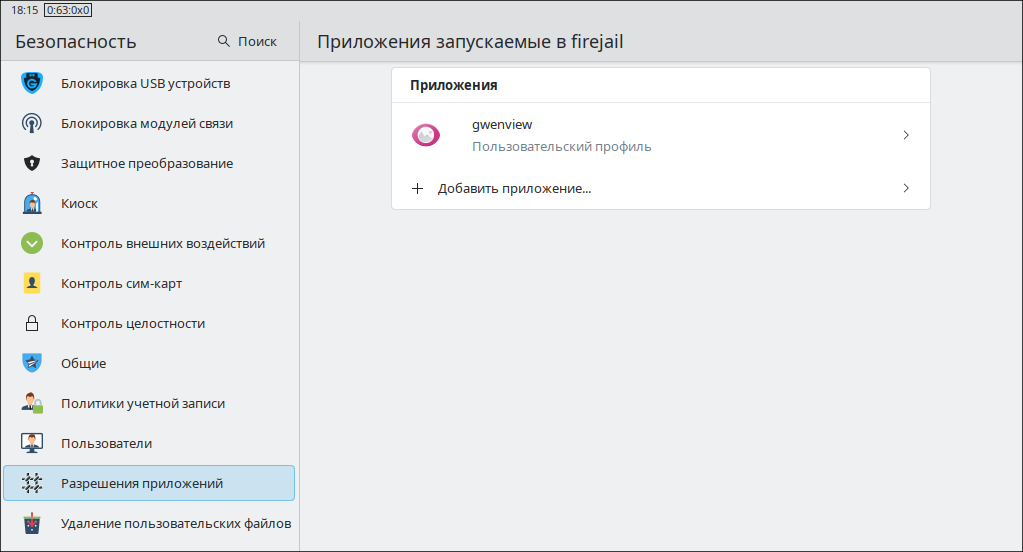
Чтобы ограничить разрешения для приложения, необходимо:
- нажать [Добавить приложение];
- в открывшемся окне выбрать нужное приложение и нажать [Да], при необходимости ввести пароль администратора.
Приложение будет добавлено в список и для него будет создан профиль Firejail.
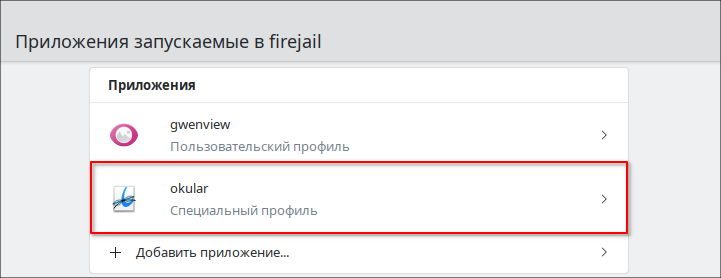
Для просмотра и настройки профиля приложения необходимо нажать на него в списке.
Если для приложения доступен специальный профиль, то этот профиль будет выбран автоматически, при этом переключатель Тип профиля будет установлен в положение Специальный. Если для приложения нет специального профиля, то будет выбран общий профиль, при этом переключатель Тип профиля будет установлен в положение Общий. Чтобы изменить тип профиля, необходимо установить переключатель в нужное положение.
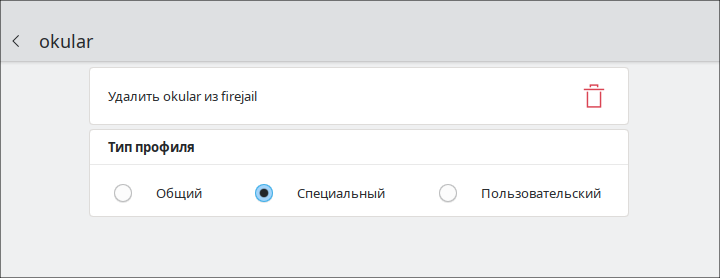
Можно создать пользовательский профиль:
- установить переключатель в положение Пользовательский. Будут отображены настройки профиля;
- настроить ограничения для приложения, по мере необходимости вводя пароль администратора:
- чтобы запретить устройства видеозаписи, установить переключатель Запретить видеокамеры во включенное положение;
- чтобы запретить устройства записи и воспроизведения звука, установить переключатель Запретить микрофон и звук во включенное положение;
- чтобы запретить использование геолокации, установить переключатель Запретить геопозицию во включенное положение;
- чтобы запретить доступ к памяти устройства, установить переключатель Запретить память во включенное положение. Приложение будет использовать временную файловую систему, которая будет удалена по завершении работы приложения;
- чтобы запретить доступ к сети, установить переключатель Разрешить сеть в выключенное положение;
- если доступ к сети разрешен, можно ограничить доступные приложению протоколы передачи данных — для этого установить переключатель Сетевые протоколы во включенное положение, затем с помощью отобразившихся переключателей выбрать разрешенные протоколы;
- если доступ к сети разрешен, можно указать сервера DNS (не более двух), которые приложение будет использовать (например, если нет доверия к серверам DNS, используемым системой), для этого:
- установить переключатель DNS во включенное положение;
- в отобразившихся полях DNS IP указать IP-адреса серверов DNS;
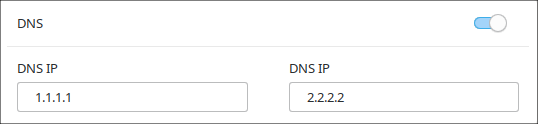
- чтобы запретить аппаратное ускорение 3D-графики, установить переключатель Запретить 3D во включенное положение. Это помогает защититься от атак, использующих уязвимости графического процессора;
- чтобы ограничить список доступных приложению системных вызовов, установить переключатель Включить seccomp-bpf во включенное положение. Для ограничения системных вызовов используется механизм seccomp (см.
man seccomp); - чтобы отключить все Linux-привилегии для приложения, установить переключатель Запретить capabilities во включенное положение. Перечень и описание Linux-привилегий см.
man capabilities; - чтобы запретить для приложения учетную запись
root, установить переключатель Ограничить пространство пользователя во включенное положение. Следует иметь в виду, чтоrootнеобходим для работы некоторых инструментов, таких какaptиmount.
Настройки пользовательского профиля будут сохранены в файл /etc/firejail/<имя_исполняемого_файла>.profile. Если для этого же приложения существует специальный профиль, то имя файла специального профиля изменится на /etc/firejail/<имя_исполняемого_файла>.profile.firejail. Например:
chromium.profile— пользовательский профиль;chromium.profile.firejail— специальный профиль.
Специальный профиль приложения остается доступным после переименования его файла.
Для возврата к списку приложений нажать [<].
Для изменения профиля приложения необходимо нажать на него в списке и внести нужные изменения как описано выше.
Чтобы удалить приложение из списка, необходимо:
- нажать на него в списке;
- в настройках профиля нажать [Удалить из firejail];
- будет открыто диалоговое окно подтверждения. Если для удаляемого приложения был создан пользовательский профиль, можно также удалить файл пользовательского профиля, для этого установить флаг Удалить пользовательский профиль. Если не удалять файл пользовательского профиля, то он будет доступен при следующем добавлении приложения в список;
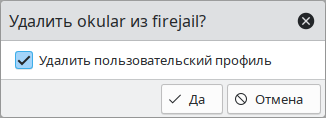
- для подтверждения в диалоговом окне нажать [Да], при необходимости ввести пароль администратора.
При удалении файла пользовательского профиля имя файла специального профиля будет восстановлено до /etc/firejail/<имя_исполняемого_файла>.profile.
| Якорь | ||||
|---|---|---|---|---|
|
Для выбора оформления рабочего стола необходимо:
- открыть приложениеНастройки:
- вызвать панель быстрого доступа, коснувшись верхней части экрана и сместив палец вниз;
- нажать[Настройки];
- перейти в разделОформление рабочего стола;
- выбрать нужную тему, коснувшись соответствующей миниатюры.
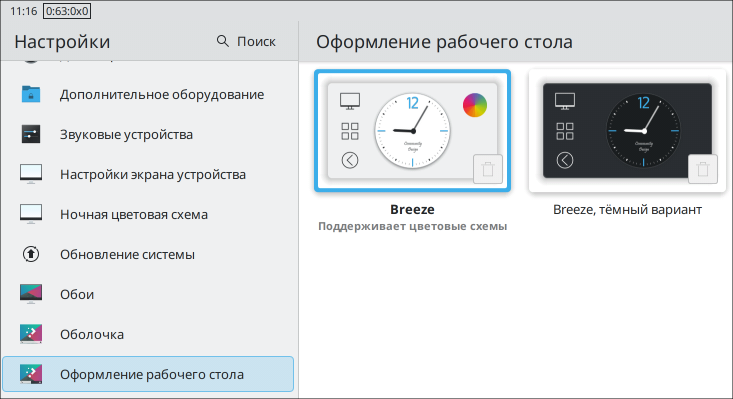
Ночная цветовая схема
Чтобы включить ночную цветовую схему, необходимо:
- открыть приложениеНастройки:
- вызвать панель быстрого доступа, коснувшись верхней части экрана и сместив палец вниз;
- нажать[Настройки];
- перейти в разделНочная цветовая схема;
- установить флагИспользовать ночную цветовую схему;
- с помощью ползункаДневная цветовая температураустановить цветовую температуру дневной схемы;
- с помощью ползункаНочная цветовая температураустановить цветовую температуру ночной схемы;
- из выпадающего спискаПериод использованиявыбрать период времени, в который будет включена ночная цветовая схема:
- Ночная схема всегда отключена— ночная схема не используется;
- От заката до рассвета в текущем местоположении— ночная схема используется в ночное время в автоматически определенном местоположении устройства;
- От заката до рассвета в заданном местоположении— ночная схема используется в ночное время в заданном местоположении устройства. В поляхШиротаиДолготанеобходимо указать соответствующие координаты местоположения;
- Заданный интервал времени— в полеВключение ночного цветанеобходимо указать начало периода ночной цветовой схемы, а в полеВключение дневного цвета— время возврата к дневной цветовой схеме. В полеДлительность переходанеобходимо указать длительность перехода от одной цветовой схемы к другой в минутах;
- Ночная схема всегда включена— ночная схема используется всегда.
| Якорь | ||||
|---|---|---|---|---|
|
Для изменения обоев необходимо:
- коснуться и удерживать палец на экране, пока не отобразится кнопка[Выбрать обои], затем нажать ее. Будет открыт раздел Обои в приложении Настройки;
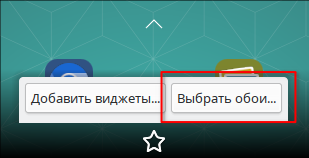
- выбрать обои одним из следующих способов:
- выбрать предустановленные обои — коснуться нужной миниатюры;
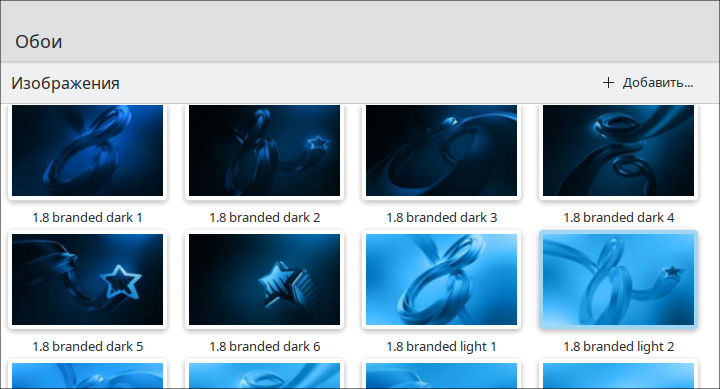
- выбрать файл изображения в файловой системе устройства — нажать [Добавить], в открывшемся окне найти и выбрать файл изображения, затем нажать кнопку подтверждения.
Информация о системе
Для просмотра информации о системе (название операционной системы, уровень защищенности, метка безопасности, системное ПО, оборудование и другие сведения) необходимо:
- открыть приложениеНастройки:
- вызвать панель быстрого доступа, коснувшись верхней части экрана и сместив палец вниз;
- нажать[Настройки];
- перейти в разделСведения.
Для копирования информации о системе в буфер обмена (например, чтобы затем вставить ее в текстовый документ) необходимо нажать[Копировать].
Файлы подкачки
Файлы подкачки используются для временного хранения данных неактивных приложений, таким образом освобождая оперативную память. Можно использовать один или несколько файлов подкачки.
Если нужен один файл подкачки, можно создать файл подкачки на дисковом разделе с наибольшим объемом свободного пространства, для этого:
- открыть приложениеНастройки:
- вызвать панель быстрого доступа, коснувшись верхней части экрана и сместив палец вниз;
- нажать[Настройки];
- перейти в разделФайл подкачки;
- установить переключатель Использовать файл подкачки во включенное положение;
- ввести пароль администратора;
- нажать на поле, в котором указан путь к файлу подкачки, и выбрать размер файла подкачки.
Примечание. Рекомендуется выбирать размер файла подкачки, равный или вдвое больше объема оперативной памяти устройства.
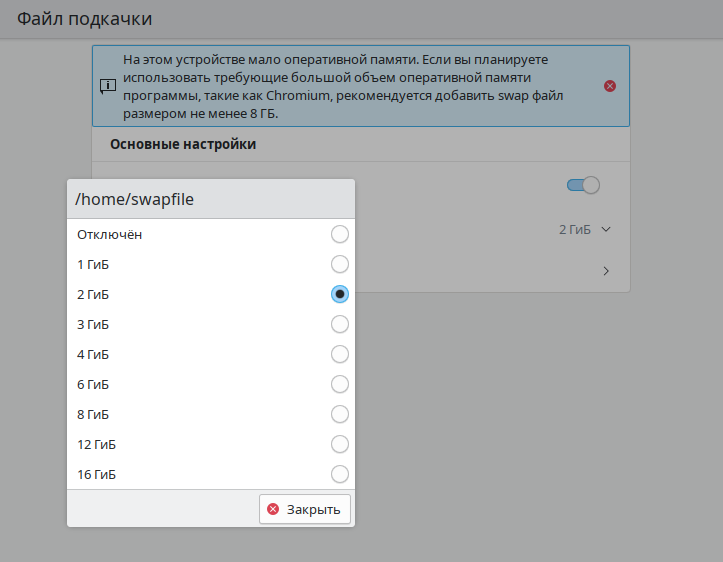
При необходимости можно создать файлы подкачки на других дисковых разделах:
- в разделе Файл подкачки нажать Показать подробности. При этом отобразится информация об оперативной памяти и файлах подкачки. В секции Swap-файлы отобразятся разделы, в которых можно создать файлы подкачки;
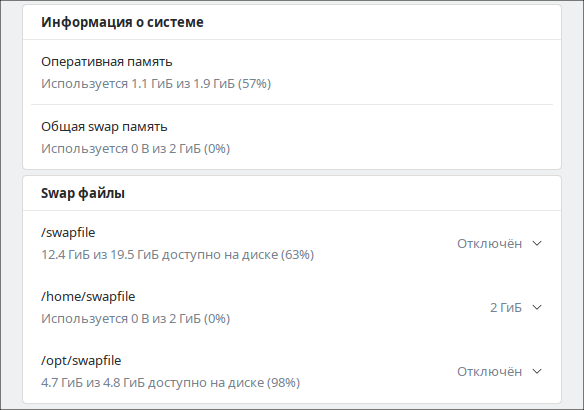
- для создания файла подкачки в определенном разделе нажать на поле в строке раздела, в открывшемся окне выбрать размер файла подкачки, затем ввести пароль администратора.
Для удаления файла подкачки нажать на поле в строке соответствующего раздела, выбрать Отключен и ввести пароль администратора.
Обновлениесистемы
Чтобы выполнить обновление системы, необходимо:
- открыть приложениеНастройки:
- вызвать панель быстрого доступа, коснувшись верхней части экрана и сместив палец вниз;
- нажать[Настройки];
- перейти в разделОбновление системы;
- нажать[Astra обновление].
Если есть доступные обновления, то процесс обновления запустится автоматически. Прогресс обновления будет отображаться в окнеAstra обновление. Для просмотра детальной информации о ходе обновления необходимо нажать[Показать лог].
Чтобы установленное обновление вступило в силу, необходимо перезагрузить систему. Это можно сделать сразу, нажав[Перезагрузить сейчас], либо отложить — нажать[Закрыть]и выполнить перезагрузку вручную в удобное время.
Сброс к заводским настройкам
Сброс к заводским настройкам можно выполнить, только если устройство заряжается от сети или батарея устройства заряжена как минимум на 70%.
Чтобы сбросить все настройки устройства, необходимо:
- открыть приложениеНастройки:
- вызвать панель быстрого доступа, коснувшись верхней части экрана и сместив палец вниз;
- нажать[Настройки];
- перейти в разделОбновление системы;
- нажать[Сброс к заводским настройкам];
- в отобразившемся уведомлении нажать[Я уверен];
- в отобразившемся окне ввести пароль администратора и нажать[Да].
Будет выполнен сброс всех настроек и перезагрузка системы. После перезагрузки необходимо выполнить начальную настройку системы:
- задать пароль администратора;
- выбрать уровень защищенности и функции безопасности системы (МКЦ, МРД) в соответствии с приобретенной лицензией.
По завершении настройки произойдет повторная перезагрузка системы.