...
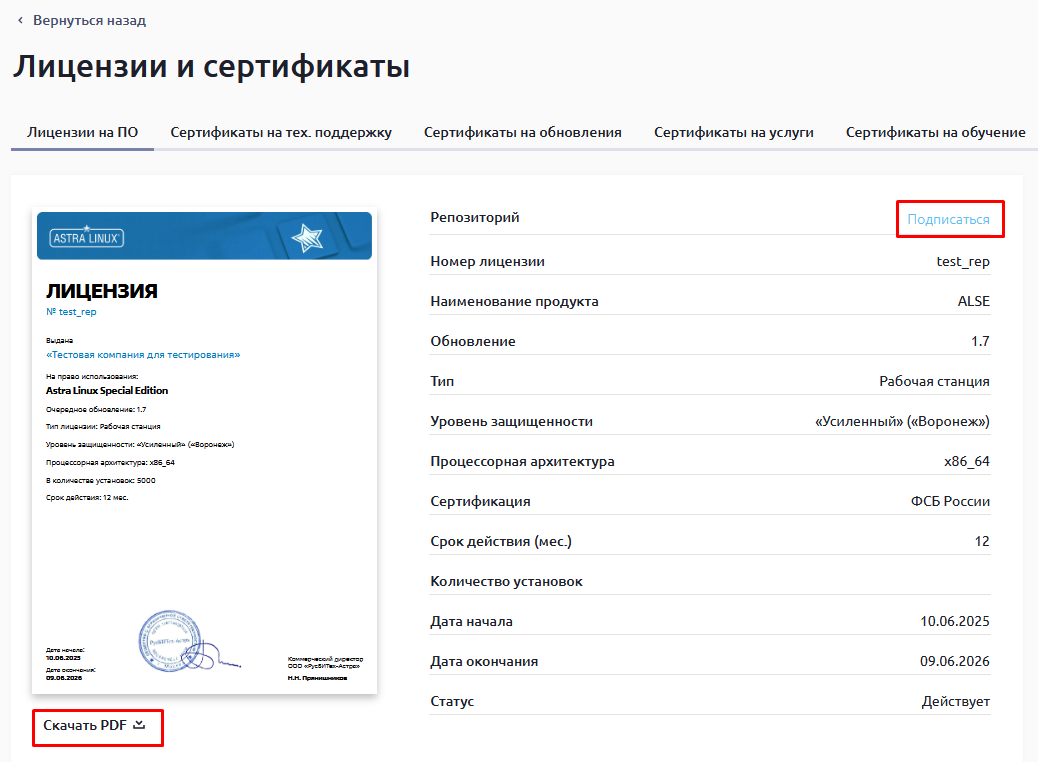
При нажатии на номер лицензии в списке лицензий откроется форма выбранной лицензии, где хранится вся информация о продукте, дата начала и окончания действия, статус действия лицензии, а так же все доступные файлы, связанные с выбранной лицензией.
Если нажать гиперссылку Подписаться на Репозиторий, то в разделе Продукты станут доступны для скачивания не только общедоступные сетевые репозитории, но и подписочные (индивидуальные). При этом название гиперссылки изменится на Сертификат.
Для скачивания лицензии в данном разделе также доступна кнопка Скачать PDF внизу описания:.

Под основной информацией о лицензии размещены вкладки: Дистрибутивы, Документы, Обновления, Сетевые репозитории, Формуляры, Образы операционной системы, Наличие в кабинетах и Комментарии.
...
Во вкладке Дистрибутивы размещен основной установочный образ продукта:

*Так же Также может быть дана ссылка на дополнительную информацию по продукту (при наличии).
...
Во вкладке Документы расположены все документы, связанные с выбранным продуктом:

*Так же Также может быть дана ссылка на дополнительную информацию по продукту (при наличии).
...
Во вкладке Обновления расположены доступные для скачивания файлы обновлений для выбранного продукта: оперативные и обновления безопасности:

*Так же Также может быть дана ссылка на дополнительную информацию по продукту (при наличии).
...
*Если вкладка Образы операционной системы не отображается — значит, доступных для скачивания образов нет.
...
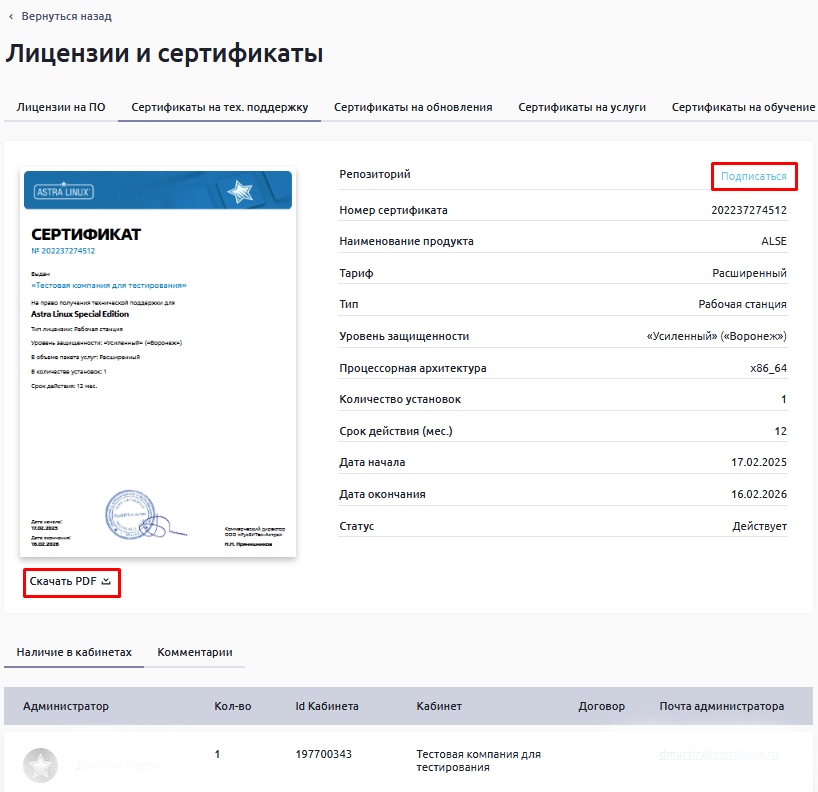
При нажатии на ссылку в столбце Наименование откроется меню свойств выбранного сертификата, где хранится вся информация о технической поддержке, дата начала и окончания действия, статус действия сертификата. действия, статус действия сертификата.
Если нажать гиперссылку Подписаться на Репозиторий, то в разделе Продукты станут доступны для скачивания не только общедоступные сетевые репозитории, но и подписочные (индивидуальные). При этом название гиперссылки изменится на Сертификат.
Для скачивания сертификата нажать кнопку кнопку Скачать PDF:.

Сертификаты на обновления
...
Если создается обращение типа Задача, будет предложено пройти опрос из следующих вопросоввыбрать ее тип:
- Укажите тип задачи: Предложение, Запрос на разработку инструкций по настройке сервисов.
...
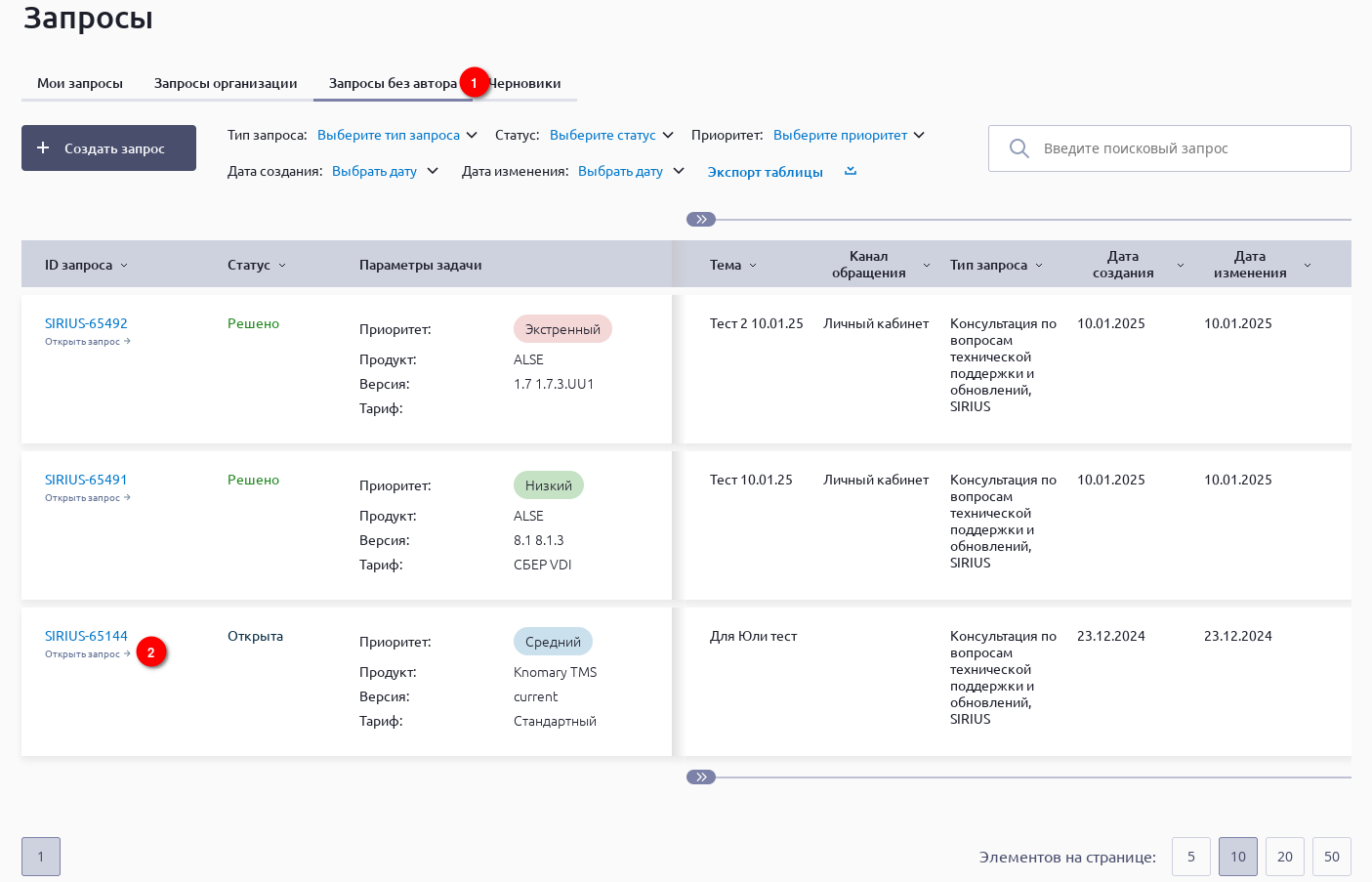
 Если вкладка Запросы без автора не отображается — значит, подобного типа запросов нет.
| Предупреждение |
|---|
Работать с запросом без назначенного инициатора запрещено! |
Чтобы назначить наь себя инициатором запроса следует:
- Открыть вкладку Запросы без автора (1) и нажать Открыть запрос (2):
- В поле Информация нажать Назначить Наь инициатором:

Инициатор автоматически становится наблюдателем и будет получать обновления по данному запросу:
...
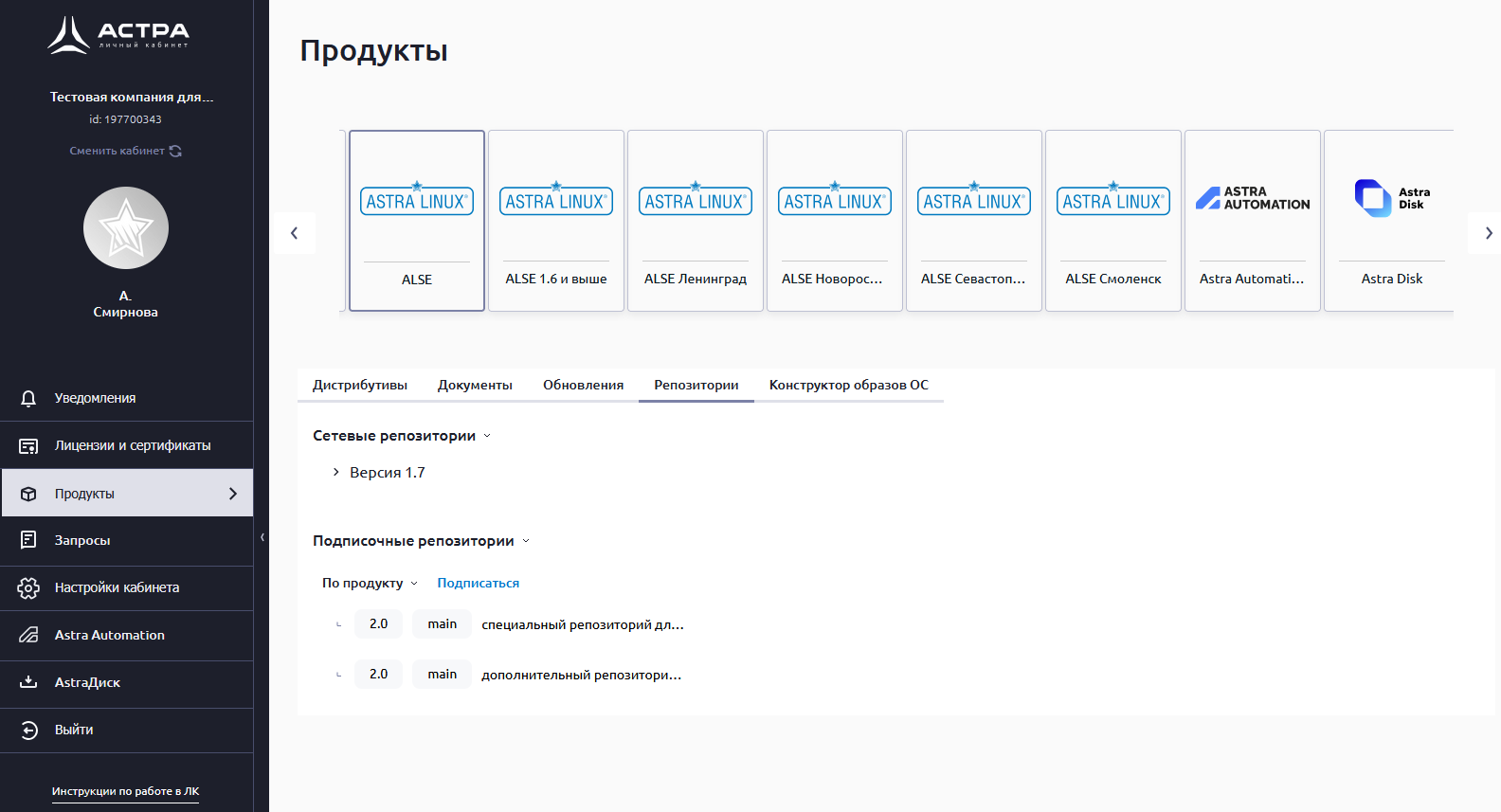
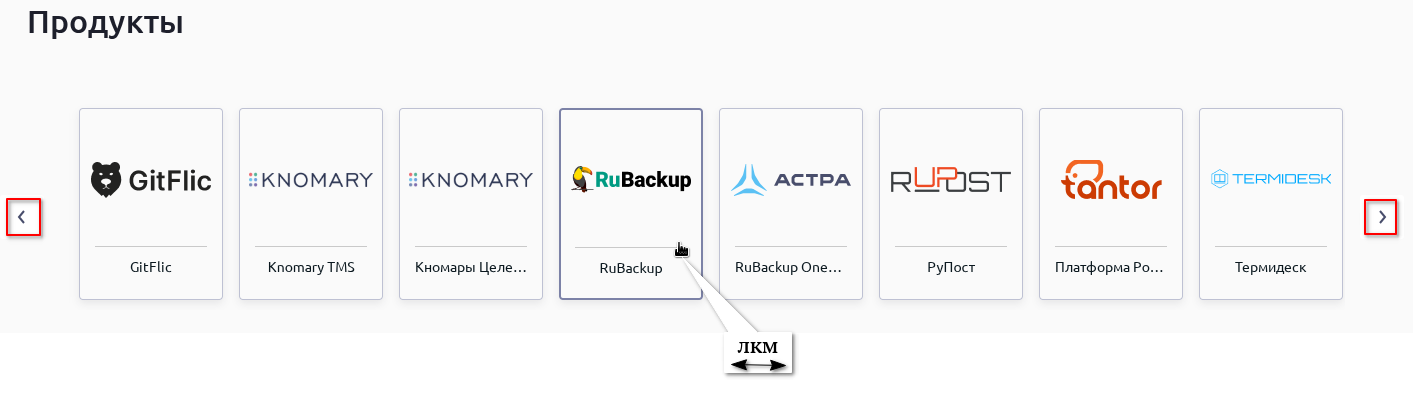
В разделе Продукты отображена лента продуктов Группы Астра, на которые приобретена лицензия в данном кабинете, с названиями и логотипами:

| Подсказка |
|---|
Карусель продуктов можно промотать, зажав левой кнопкой мышки (ЛКМ) поле с иконками продуктов и ведя в нужную сторону, или нажать на направляющие стрелки (
|


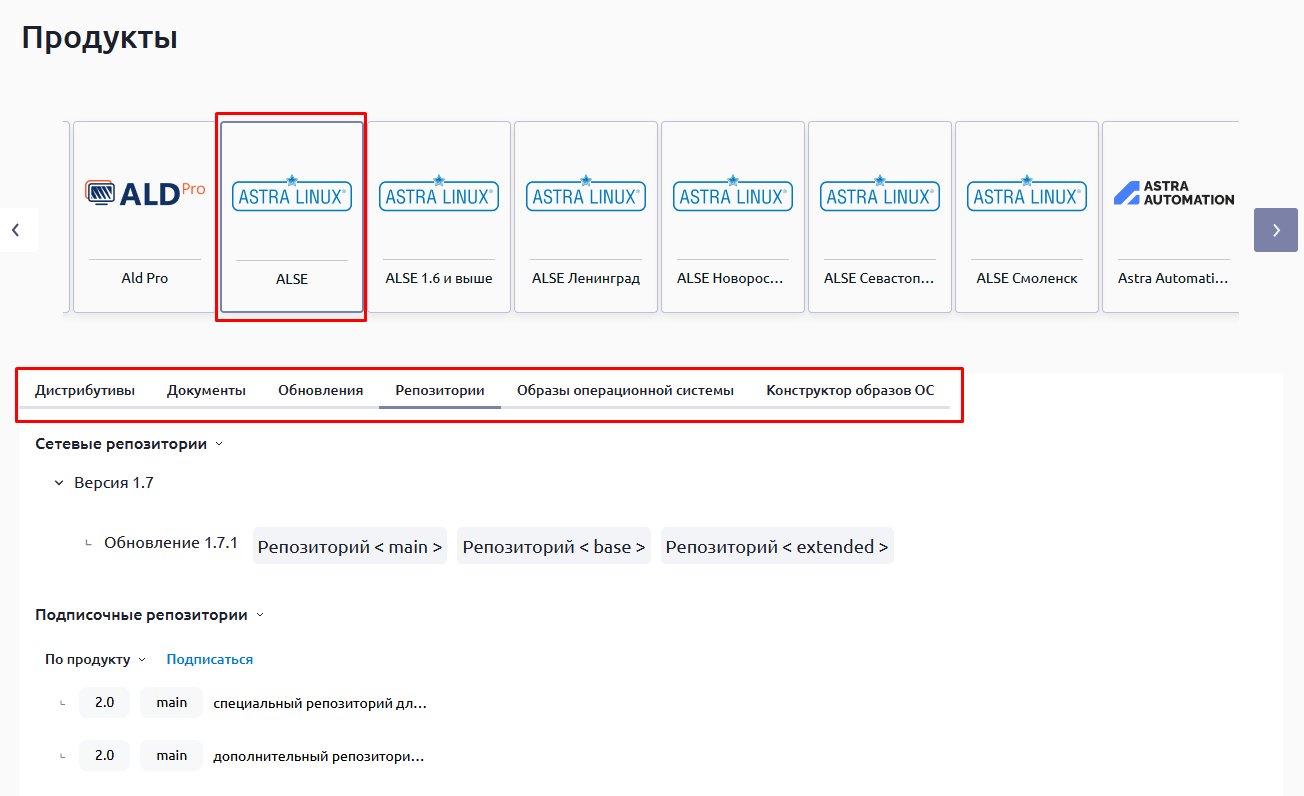
При выборе необходимого продукта снизу появляются вкладки с основной информацией:
- Дистрибутивы — размещен основной установочный образ продуктаПродукта.
- Документы — расположены все документы, связанные с выбранным продуктомПродуктом.
- Обновления — расположены доступные для скачивания файлы обновлений для выбранного продуктаПродукта.Сетевые репозитории — размещены сетевые хранилища продукта
- Репозитории — список доступных пользователю сетевых репозиториев, как общедоступных, так и индивидуальных (по Продуктам и Услугам).
- Образы операционной системы — расположены доступные для скачивания образы Продукта. На данный момент образы доступны только для Astra для Astra Linux.
- Конструктор образов ОС — предоставляет возможность собрать кастомный MG-образ по интересующему Продукту. Если вкладки нетЕсли вкладки нет, значит, создать образ по выбранному Продукту нельзя.
...
AstraДиск
В разделе AstraДиск появляются файлы, загруженные в хранилище файлов менеджером для конкретного кабинета:
...