...
Имя пакета:
...
fly-update-notifier
Версия пакета: 3.1.15+ci1 и выше
...
Условия работы: любой пользователь может запустить программу. Для
...
работы программы должна быть запущена служба управления обновлениями astra-update-service
...
и разрешен автоматический запуск данной службы при загрузке системы. Для этого от имени администратора выполнить команду:
...
sudo astra-update-
...
ctl enable
| Оглавление | ||
|---|---|---|
|
| Информация | ||
|---|---|---|
| ||
|
Общие сведения
Уведомление о наличии обновления системы и запуск его установки.
Запуск
Программа запускается автоматически при входе в сессию и работает в фоновом режиме.
Запустить программу вручную можно одним из следующих способов:
- в графическом интерфейсе:
- через меню Пуск — Параметры — Система — Проверка обновлений;
- через классическое меню Пуск — Параметры — Система — Проверка обновлений;
- из терминала — выполнить команду:
fly-update-notifier &
| Якорь | ||||
|---|---|---|---|---|
|
При наличии обновления системы:
- отображается всплывающее уведомление в центре уведомлений;

- отображается значок программы в области уведомлений на панели задач.

Для настройки отображения уведомлений см. Отображение уведомлений.
Информация о наличии обновления системы также отображается в программе «Информация о системе» (см. справочную страницу «Информация о системе») и в модуле «Монитор безопасности» программы «Параметры системы» (см. справочную страницу «Монитор безопасности»).
При наличии обновления можно:
- выполнить обновление сразу (см. Установить обновление);
- запланировать обновление при следующей перезагрузке системы (см. Запланировать установку обновления);
- отключить уведомления, если требуется отложить обновление системы (см. Отображение уведомлений);
- не предпринимать никаких действий — закрыть уведомление, нажав [Х].
ВНИМАНИЕ! Следует учитывать, что после первого уведомления по истечении заданного администратором срока обновление системы будет принудительно запланировано и выполнено при следующей перезагрузке.
| Якорь | ||||
|---|---|---|---|---|
|
Начать установку обновления можно одним из следующих способов:
- из всплывающего уведомления:
- в окне всплывающего уведомления нажать [Перезагрузить и обновить] (см. Уведомление о наличии обновления);
- в отобразившемся диалоговом окне нажать [Подтвердить];
- из окна программы:
- в области уведомлений нажать левой кнопкой мыши на значок программы;
- в открывшемся окне Обновление системы нажать [Обновить при следующей перезагрузке]. При этом кнопка [Перезагрузить] станет активной;
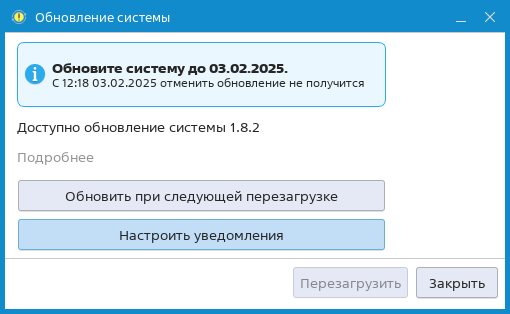
- нажать [Перезагрузить];
- в отобразившемся диалоговом окне нажать [Подтвердить].
Будет выполнена перезагрузка системы, после которой сразу начнется установка обновлений.
После установки обновлений значок программы изменит вид.

| Якорь | ||||
|---|---|---|---|---|
|
Установку обновления можно запланировать. Обновление будет выполнено при следующей перезагрузке системы. Запланировать обновление можно одним из следующих способов:
- во всплывающем уведомлении о наличии обновления нажать [Обновить при следующей перезагрузке];
- в области уведомлений нажать левой кнопкой мыши на значок программы, в открывшемся окне Обновление системы нажать [Обновить при следующей перезагрузке]. Для закрытия окна нажать [Закрыть].
При запланированном обновлении:
- значок программы изменит вид;
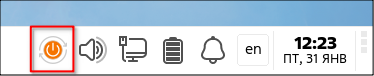
- отобразится уведомление о запланированном обновлении.
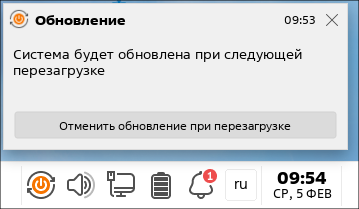
Информация о запланированном обновлении также отображается в программе «Информация о системе» (см. справочную страницу «Информация о системе») и в модуле «Монитор безопасности» программы «Параметры системы» (см. справочную страницу «Монитор безопасности»).
Если требуется перезагрузить или завершить работу системы без последующей установки обновлений, то необходимо сначала отменить запланированное обновление (см. Отменить запланированное обновление).
ВНИМАНИЕ! Следует учитывать, что после первого уведомления по истечении заданного администратором срока обновление системы будет принудительно запланировано и выполнено при следующей перезагрузке.
| Якорь | ||||
|---|---|---|---|---|
|
Отменить запланированную установку обновления можно одним из следующих способов:
- в уведомлении о запланированном обновлении — нажать [Отменить обновление при перезагрузке];
- в окне программы:
- в области уведомлений панели задач нажать левой кнопкой мыши на значок программы;
- в открывшемся окне Обновление системы нажать [Отменить обновление при перезагрузке].
ВНИМАНИЕ! Следует учитывать, что после первого уведомления по истечении заданного администратором срока обновление системы будет принудительно запланировано и выполнено при следующей перезагрузке;
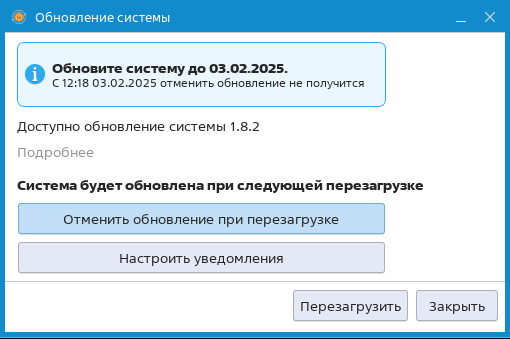
- для закрытия окна нажать [Закрыть].
| Якорь | ||||
|---|---|---|---|---|
|
| Якорь | ||||
|---|---|---|---|---|
|
Открыть окно настроек программы можно одним из следующих способов:
- во всплывающем уведомлении о наличии обновления нажать [Настроить уведомления];
- в области уведомлений панели задач нажать правой кнопкой мыши на значок программы и в контекстном меню выбрать Настройки;
- в терминале выполнить команду (например, если значок программы не отображается в области уведомлений):
fly-update-notifier --settings &
Примечание. Если окно настроек не отобразилось, необходимо выполнить команду повторно.
Отображение значка программы
Настройка отображения значка программы выполняется в окне настройки программы (см. Вызов окна настройки).
Для того чтобы скрывать значок программы в области уведомлений при отсутствии обновлений, необходимо установить флаг Скрывать иконку в панели задач при отсутствии обновлений. Дополнительно можно настроить время, через которое значок программы будет скрыт —из выпадающего списка Задержка автоскрытия иконки выбрать длительность.
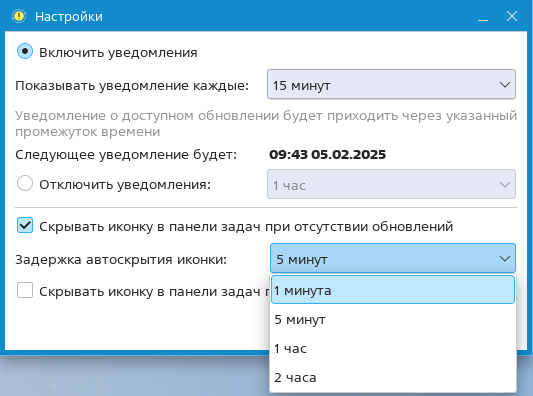
Для постоянного отображения значка программы в области уведомлений необходимо снять флаг Скрывать иконку в панели задач при отсутствии обновлений.
Для скрытия значка программы при отключенных уведомлениях (см. Отображение уведомлений) необходимо установить флаг Скрывать иконку в панели задач при отложенном напоминании.
Для сохранения настроек необходимо в окне настроек нажать [Да].
| Якорь | ||||
|---|---|---|---|---|
|
Настройка отображения уведомлений о наличии обновления выполняется в окне настройки программы (см. Вызов окна настройки).
Для включения уведомлений необходимо:
- установить переключатель в положение Включить уведомления;
- из выпадающего списка Показывать уведомление каждые выбрать периодичность отображения уведомлений. Дата и время следующего уведомления будут отображены в строке «Следующее уведомление будет».

Отключить уведомления можно на определенный период времени или до указанной даты и времени. Для отключения уведомлений о наличии обновления необходимо:
- установить переключатель в положение Отключить уведомления;
- из выпадающего списка выбрать нужное:
- период времени — один час, один день или два дня;
- дату и время, до наступления которых уведомления будут отключены:
- выбрать пункт Выбрать вручную;
- в открывшемся окне указать дату и время, нажать [Применить].
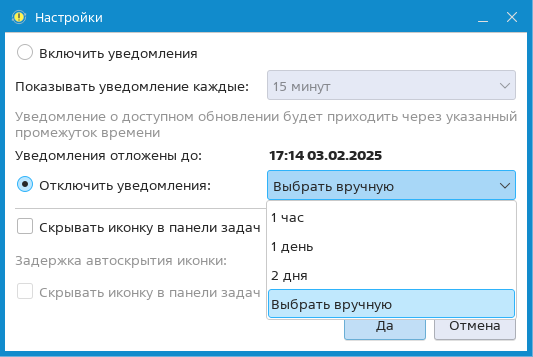
Для сохранения настроек необходимо в окне настроек нажать [Да].