...
- отображается всплывающее уведомление в центре уведомлений;

- отображается значок программы в области уведомлений на панели задач.

Для настройки отображения уведомлений см. Отображение уведомлений.
...
- из всплывающего уведомления:
- в окне всплывающего уведомления нажать [Перезагрузить и обновить] (см. Уведомление о наличии обновления);
- в отобразившемся диалоговом окне нажать [Подтвердить];
- из окна программы:
- в области уведомлений нажать левой кнопкой мыши на значок программы;
- в открывшемся окне Обновление системы нажать [Обновить при следующей перезагрузке]. При этом кнопка [Перезагрузить] станет активной;
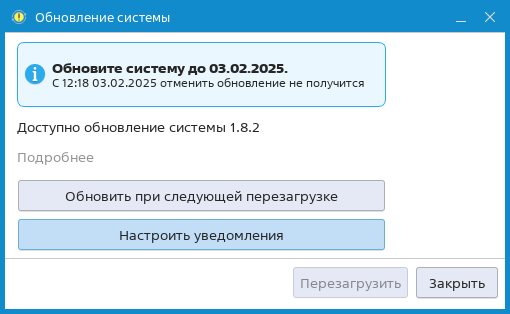
- нажать [Перезагрузить];
- в отобразившемся диалоговом окне нажать [Подтвердить].
...
После установки обновлений значок программы изменит вид.

| Якорь | ||||
|---|---|---|---|---|
|
...
- во всплывающем уведомлении о наличии обновления нажать [Обновить при следующей перезагрузке];
- в области уведомлений нажать левой кнопкой мыши на значок программы, в открывшемся окне Обновление системы нажать [Обновить при следующей перезагрузке]. Для закрытия окна нажать [Закрыть].
При запланированном обновлении:
- значок программы изменит вид;
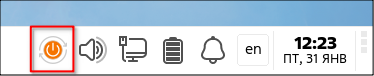
- отобразится уведомление о запланированном обновлении.
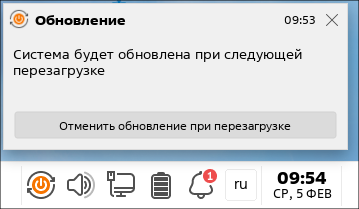
Информация о запланированном обновлении также отображается в программе «Информация о системе» (см. справочную страницу «Информация о системе») и в модуле «Монитор безопасности» программы «Параметры системы» (см. справочную страницу «Монитор безопасности»).
...
- в уведомлении о запланированном обновлении — нажать [Отменить обновление при перезагрузке];
- в окне программы:
- в области уведомлений панели задач нажать левой кнопкой мыши на значок программы;
- в открывшемся окне Обновление системы нажать [Отменить обновление при перезагрузке].
ВНИМАНИЕ! Следует учитывать, что после первого уведомления по истечении заданного администратором срока обновление системы будет принудительно запланировано и выполнено при следующей перезагрузке;
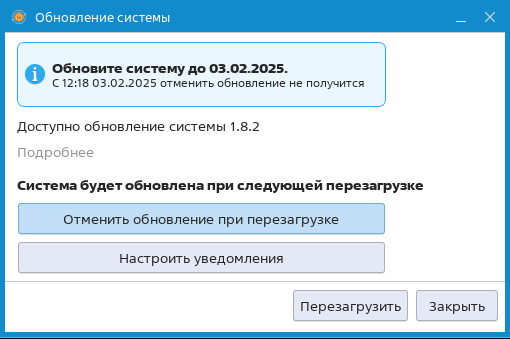
- для закрытия окна нажать [Закрыть].
...
- во всплывающем уведомлении о наличии обновления нажать [Настроить уведомления];
- в области уведомлений панели задач нажать правой кнопкой мыши на значок программы и в контекстном меню выбрать Настройки;
- в терминале выполнить команду (например, если значок программы не отображается в области уведомлений):
...
Для того чтобы скрывать значок программы в области уведомлений при отсутствии обновлений, необходимо установить флаг Скрывать иконку в панели задач при отсутствии обновлений. Дополнительно можно настроить время, через которое значок программы будет скрыт —из выпадающего списка Задержка автоскрытия иконки выбрать длительность.
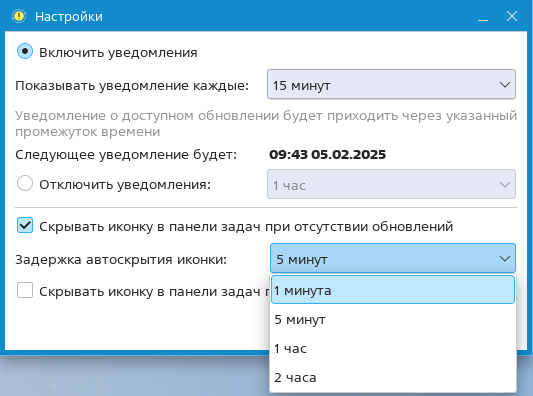
Для постоянного отображения значка программы в области уведомлений необходимо снять флаг Скрывать иконку в панели задач при отсутствии обновлений.
...
- установить переключатель в положение Включить уведомления;
- из выпадающего списка Показывать уведомление каждые выбрать периодичность отображения уведомлений. Дата и время следующего уведомления будут отображены в строке «Следующее уведомление будет».

Отключить уведомления можно на определенный период времени или до указанной даты и времени. Для отключения уведомлений о наличии обновления необходимо:
- установить переключатель в положение Отключить уведомления;
- из выпадающего списка выбрать нужное:
- период времени — один час, один день или два дня;
- дату и время, до наступления которых уведомления будут отключены:
- выбрать пункт Выбрать вручную;
- в открывшемся окне указать дату и время, нажать [Применить].
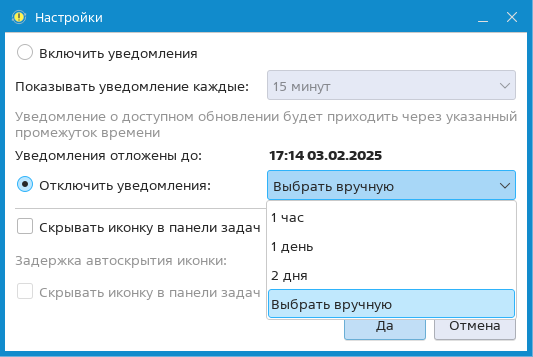
Для сохранения настроек необходимо в окне настроек нажать [Да].