...
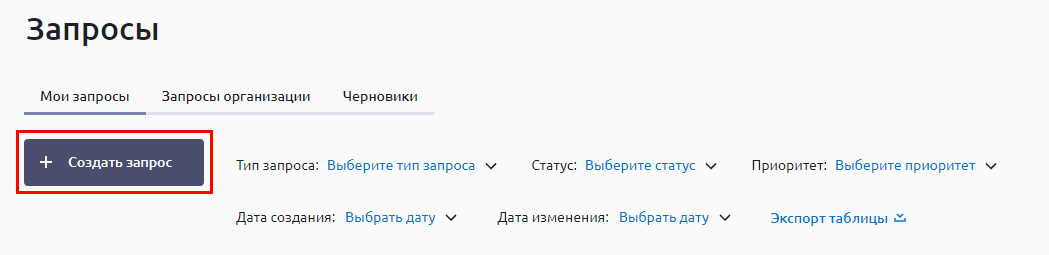
Для создания запроса следует нажать кнопку Создать запрос:
Выбрать соответствующий проект техподдержкитип запроса:

Консультация по вопросам технической поддержки и обновлений
...
Во вкладке Параметры продукта необходимо обязательно выбрать продукт, его версию (и обновление при наличии) и доступный сертификат на техподдержку и или услуги:

Все поля заполняются с помощью выбора необходимого значения из выпадающего списка:
...
Также форма оценки будет доступна при открытии запроса:

Запрос на услуги
Запрос в Группу Астра по сертификатам на услуги будет:
- доступен — если есть активные сертификаты на услуги;
- не активен — если нет активных сертификатов на услуги;
- отсутствовать — если вообще нет сертификатов на услуги.
При выборе Запрос на услуги откроется окно для заполнения подробной информации по обращению:

Во вкладке Параметры продукта необходимо выбрать сертификат на услуги и классификацию запроса:

Поля заполняются с помощью выбора необходимого значения из открывшегося окна или выпадающего списка:

Во вкладке Описание запроса необходимо кратко написать тему обращения в поле Тема запроса.
Тема должна кратко описывать проблему и содержать ключевые слова. В окне ниже будут предложены решения проблем с близким/похожим описанием. Возможно, решение проблемы уже описано:

Если предложенные решения не подходят, необходимо заполнить поле Описание, подробно изложив суть проблемы.
Внизу страницы доступа вкладка Вложения, в которой можно загрузить файлы, относящиеся к запросу. Для завершения формирования запроса следует нажать кнопку Создать запрос:

Далее запрос отобразится во вкладках Мои запросы и Запросы организации.
При нажатии на созданный запрос откроется чат с ТП по данному запросу, в который можно прикрепить файлы-вложения, относящиеся к запросу, а также вести переписку по данному запросу с сотрудниками технической поддержки:

Коммерческий запрос
В данном запросе можно задать вопросы в коммерческий отдел по нетехническим вопросам. Например, продление или покупка лицензии, предоставление демо-лицензий и т. п.
При выборе Коммерческий запрос откроется окно для заполнения подробной информации по обращению:
Закрытый (решенный) запрос можно открыть повторно:
| Информация |
|---|
Повторно открыть запрос, оставив комментарий, возможно в течение 72 часов после его перевода в статус Решено. После этого запрос закрывается окончательно в связи с отсутствием активности со стороны инициатора. |
В закрытом запросе в разделе Информация пользователю будет предложено завести новый связанный запрос:

При попытке оставить комментарий в закрытом запросе также появится всплывающее окно с предложением создать связанный запрос:
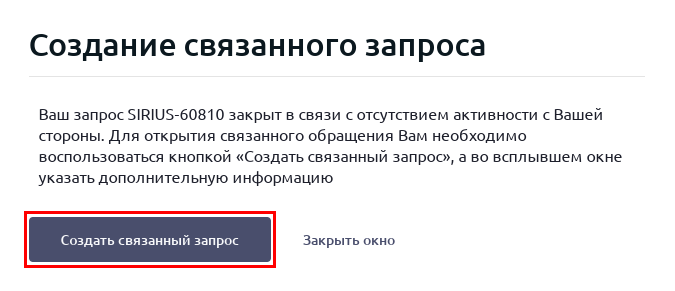
При создании связанного запроса необходимо ввести дополнительную информацию, которая относится к закрытому запросу (например, инициатору необходимо передать новые записи в техническую поддержку для дальнейшего изучения проблемы):

После ввода необходимой информации и ее подтверждения появится всплывающее окно с номером созданного запроса, а также обновится раздел Информация:


Запрос на услуги
Запрос в Группу Астра по сертификатам на услуги будет:
- доступен — если есть активные сертификаты на услуги;
- не активен — если нет активных сертификатов на услуги;
- отсутствовать — если вообще нет сертификатов на услуги.
При выборе Запрос на услуги откроется окно для заполнения подробной информации по обращению:
Во вкладке Параметры продукта необходимо выбрать сертификат на услуги и классификацию запроса:
Поля заполняются с помощью выбора необходимого значения из открывшегося окна или выпадающего списка:

Во вкладке Описание запроса необходимо кратко написать тему обращения в поле Тема запроса.
Тема должна кратко описывать проблему и содержать ключевые слова. В окне ниже будут предложены решения проблем с близким/похожим описанием. Возможно, решение проблемы уже описано:
Если предложенные решения не подходят, необходимо заполнить поле Описание, подробно изложив суть проблемы.
Внизу страницы доступа вкладка Вложения, в которой можно загрузить файлы, относящиеся к запросу. Для завершения формирования запроса следует нажать кнопку Создать запрос:
Далее запрос отобразится во вкладках Мои запросы и Запросы организации.
При нажатии на созданный запрос откроется чат с поддержкой ТП по данному запросу, в который можно прикрепить файлы-вложения, относящиеся к запросу, а также вести переписку по данному запросу с ответственным менеджеромсотрудниками технической поддержки:

...
Коммерческий запрос
В данном запросе можно задать вопросы по работе личного кабинетав коммерческий отдел по нетехническим вопросам. Например, продление или покупка лицензии, предоставление демо-лицензий и т. п.
При выборе Консультация по сервисам Коммерческий запрос откроется окно для заполнения подробной информации по обращению:

Во вкладке Описание запроса необходимо кратко написать тему обращения в поле Тема запроса.
Тема должна кратко описывать проблему и содержать ключевые слова. В окне ниже будут предложены решения проблем с близким/похожим описанием. Возможно, решение проблемы уже описано:
Если предложенные решения не подходят, необходимо заполнить поле Описание, подробно изложив суть проблемы.
Внизу страницы доступа вкладка Вложения, в которой можно загрузить файлы, относящиеся к запросу. Для завершения формирования запроса следует нажать кнопку Создать запрос:
Далее запрос отобразится во вкладках Мои запросы и Запросы организации.
При нажатии на созданный запрос откроется чат с поддержкой по данному запросу, в который можно прикрепить файлы-вложения, относящиеся к запросу, а также вести переписку по данному запросу с сотрудниками технической поддержки:

Отмена создания запроса
При отмене создания запроса появится всплывающее окно, в котором необходимо отметить сохранять черновик запроса или нет:
...
, относящиеся к запросу, а также вести переписку по данному запросу с ответственным менеджером:
Консультация по сервисам
В данном запросе можно задать вопросы по работе личного кабинета.
При выборе Консультация по сервисам откроется окно для заполнения подробной информации по обращению:
Во вкладке Описание запроса необходимо кратко написать тему обращения в поле Тема запроса.
Тема должна кратко описывать проблему и содержать ключевые слова. В окне ниже будут предложены решения проблем с близким/похожим описанием. Возможно, решение проблемы уже описано:
Если предложенные решения не подходят, необходимо заполнить поле Описание, подробно изложив суть проблемы.
Внизу страницы доступа вкладка Вложения, в которой можно загрузить файлы, относящиеся к запросу. Для завершения формирования запроса следует нажать кнопку Создать запрос:
Далее запрос отобразится во вкладках Мои запросы и Запросы организации.
При
| Информация |
|---|
Если возникнет технический сбой во время формирования запроса, он будет сохранен во вкладке Черновики. Для того чтобы продолжить работу с черновиком, необходимо выбрать его в списке и продолжить заполнение формы запроса.
|

Чат с поддержкой по созданному запросу
Во вкладке Мои запросы при нажатии на созданный запрос откроется чат с ТП поддержкой по данному запросу, в который можно прикрепить файлы-вложения, относящиеся к запросу, а также вести переписку по данному запросу с ответственным сотрудником:
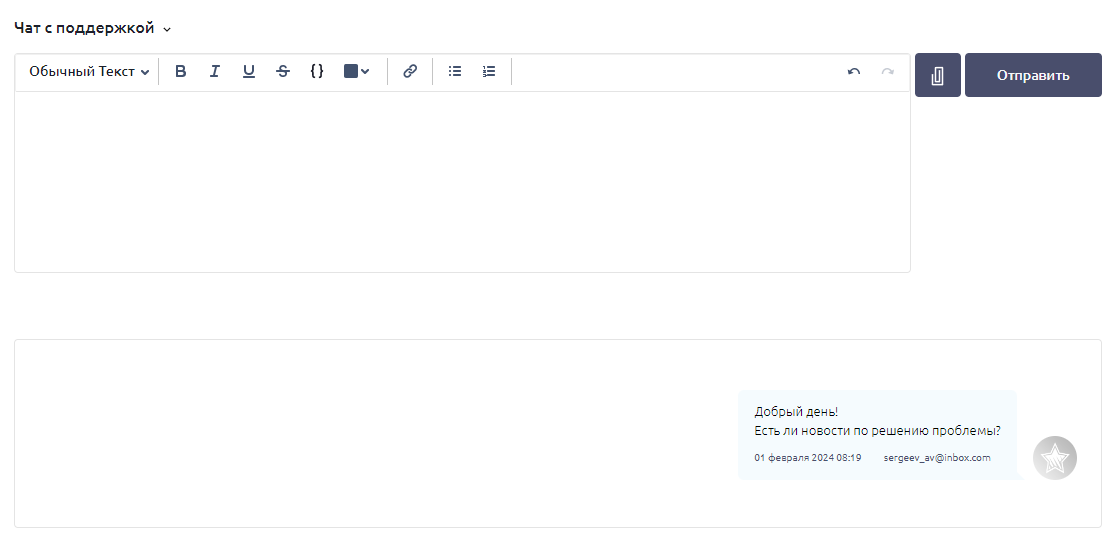
Для управления запросом необходимо нажать на кнопку с соответствующим действием в правой части экрана, рядом с Участниками запроса:
- Отписаться;
- Поделиться;
- Закрыть запрос;
- Скачать в PDF.

После закрытия запроса вся информация (Детали запроса, Описание запроса и Чат с поддержкой) остается доступной:
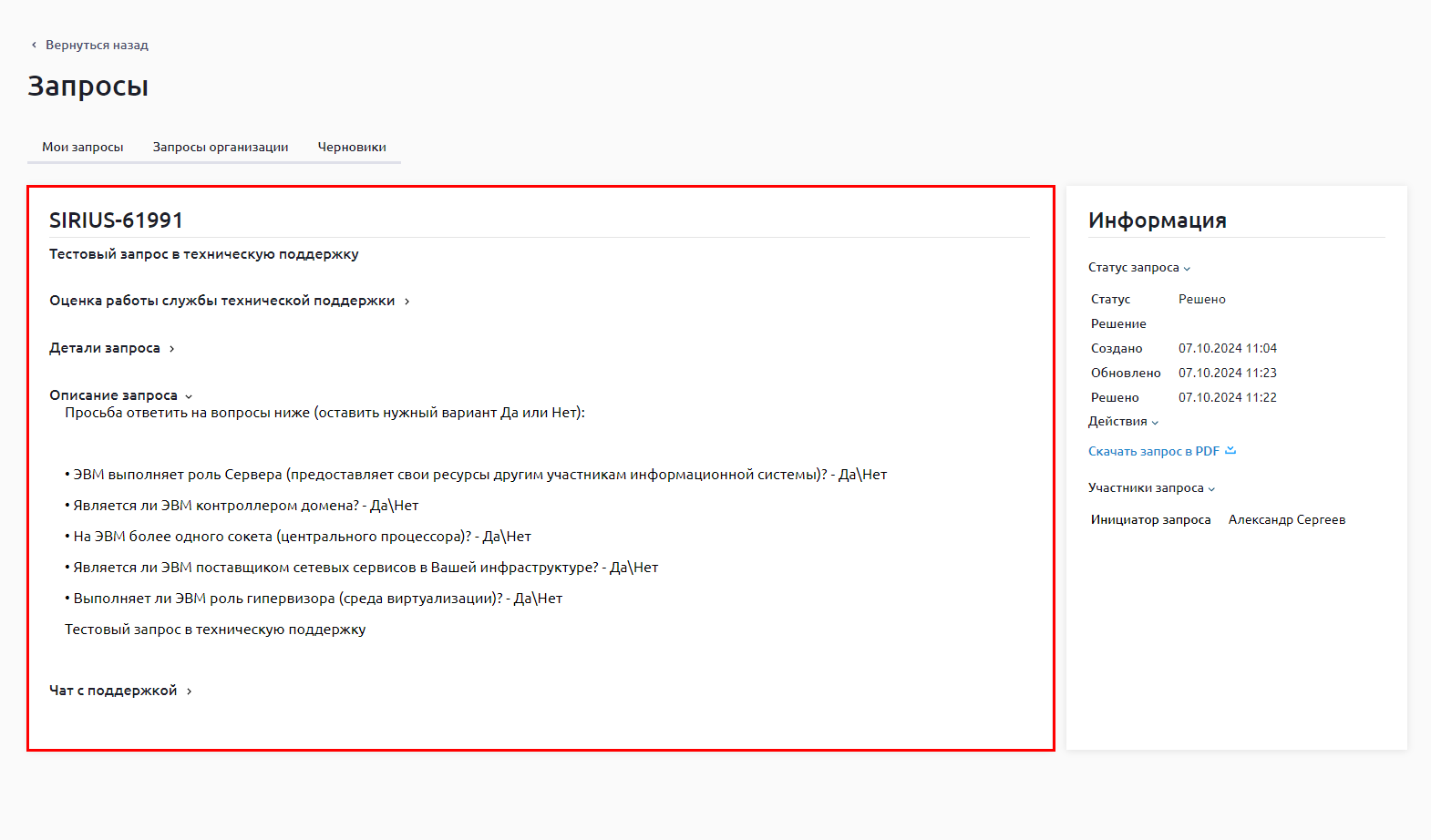
Повторное открытие решенных запросов
| Информация |
|---|
Повторно открыть запрос, оставив комментарий, возможно в течение 72 часов после его перевода в статус Решено. После этого запрос закрывается окончательно в связи с отсутствием активности со стороны инициатора. |
В закрытом запросе в разделе Информация пользователю будет предложено завести новый связанный запрос:
При попытке оставить комментарий в закрытом запросе также появится всплывающее окно с предложением создать связанный запрос:
При создании связанного запроса необходимо ввести дополнительную информацию, которая относится к закрытому запросу (например, инициатору необходимо передать новые записи в техническую поддержку для дальнейшего изучения проблемы):
После ввода необходимой информации и ее подтверждения появится всплывающее окно с номером созданного запроса, а также обновится раздел Информация:
сотрудниками технической поддержки:
Отмена создания запроса
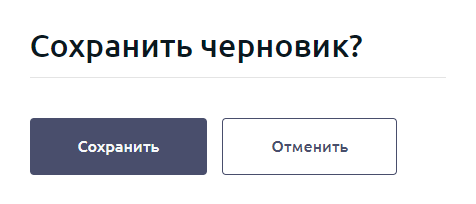
При отмене создания запроса появится всплывающее окно, в котором необходимо отметить сохранять черновик запроса или нет:
| Информация |
|---|
Если возникнет технический сбой во время формирования запроса, он будет сохранен во вкладке Черновики. Для того чтобы продолжить работу с черновиком, необходимо выбрать его в списке и продолжить заполнение формы запроса.
|
Чат с поддержкой по созданному запросу
Во вкладке Мои запросы при нажатии на созданный запрос откроется чат с ТП по данному запросу, в который можно прикрепить файлы-вложения, относящиеся к запросу, а также вести переписку по данному запросу с ответственным сотрудником:
Для управления запросом необходимо нажать на кнопку с соответствующим действием в правой части экрана, рядом с Участниками запроса:
- Отписаться;
- Поделиться;
- Закрыть запрос;
- Скачать в PDF.
После закрытия запроса вся информация (Детали запроса, Описание запроса и Чат с поддержкой) остается доступной:
Запросы без автора
...