...
Запросы можно отфильтровать по проекту, статусу, приоритету, дате создания и дате изменения, нажав кнопку соответствующего фильтра с выпадающим списком доступных значений:
...
Создание запроса
Для создания запроса следует нажать кнопку Создать запрос:
...
После прохождения опроса (или выбора степени критичности запроса: Оставить низкой)откроется окно для заполнения подробной информации по обращению:
...
Внизу страницы доступа вкладка Вложения, в которой можно загрузить файлы, относящиеся к запросу. Для завершения формирования запроса нажать кнопку Создать:
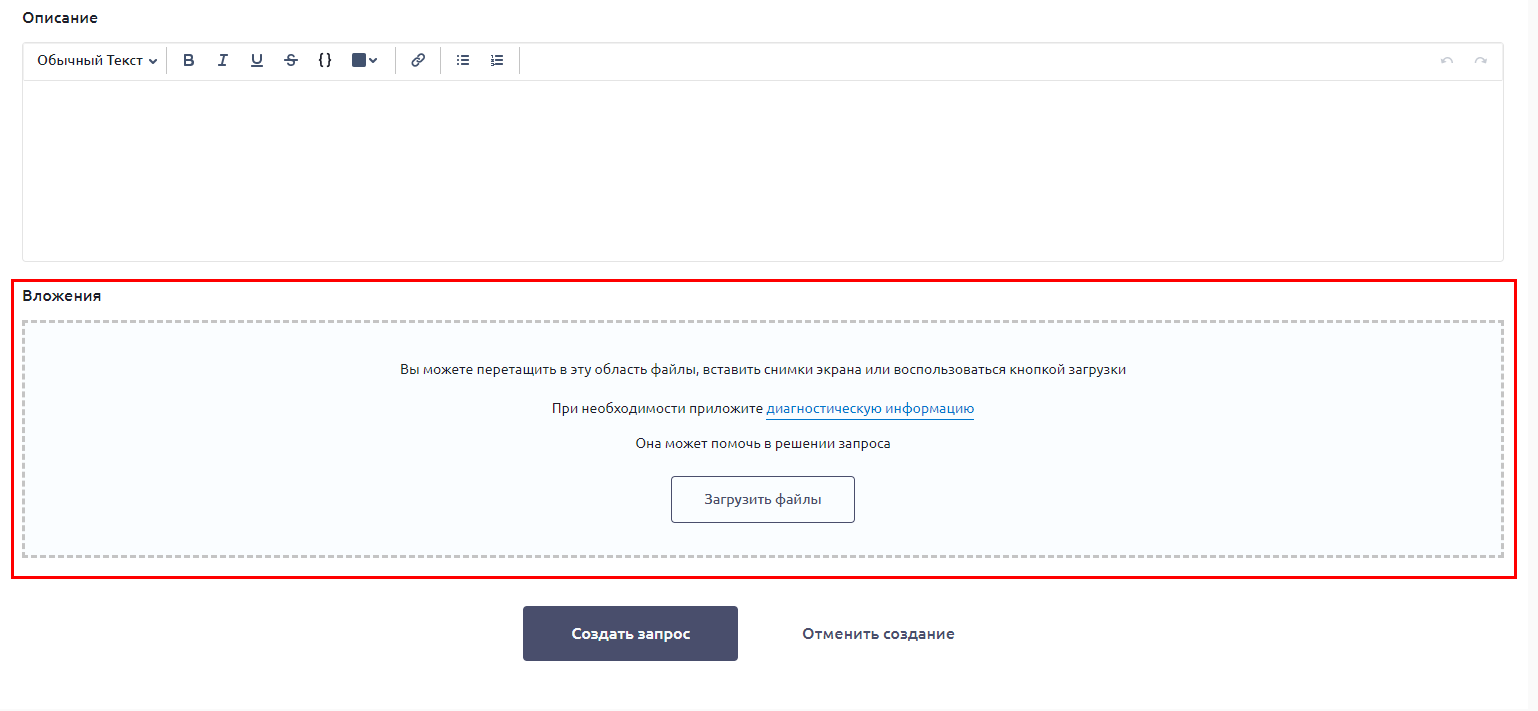
Запрос отобразится Далее запрос отобразится во вкладке вкладках Мои запросы и Запросы организации.
При отмене создания запроса появится всплывающее окно, в котором необходимо отметить сохранять ли черновик запроса.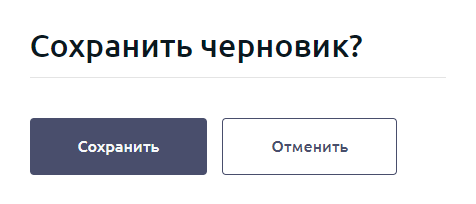
| Информация |
|---|
Если возникнет технический сбой во время формирования запроса, он будет сохранен во вкладке Черновики. Для того чтобы продолжить работу с черновиком, необходимо выбрать его в списке и продолжить заполнение формы запроса.
|

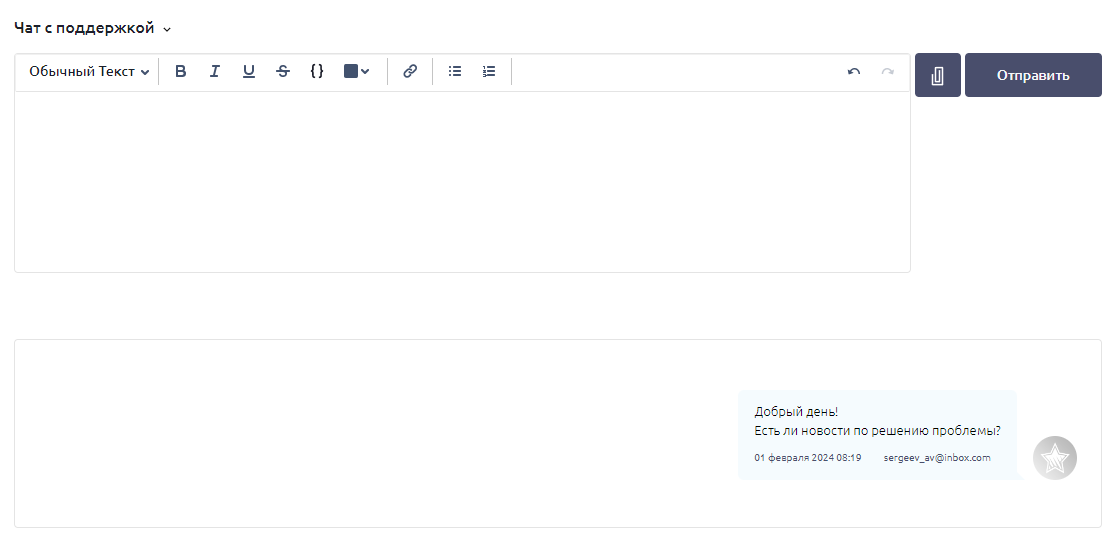
Во вкладке Мои запросы при нажатии на созданный запрос откроется чат с ТП по данному запросу, в который можно прикрепить файлы-вложения, относящиеся к запросу, а также вести переписку по данному запросу с сотрудниками Технической поддержки.
Для управления запросом необходимо нажать на кнопку с соответствующим действием в правой части экрана, рядом с Участниками запроса:
- Отписаться;
- Поделиться;
- Закрыть запрос;
- Скачать в PDF.

После закрытия запроса вся информация (Детали запроса, Описание запроса и Чат с поддержкой) остается доступной:
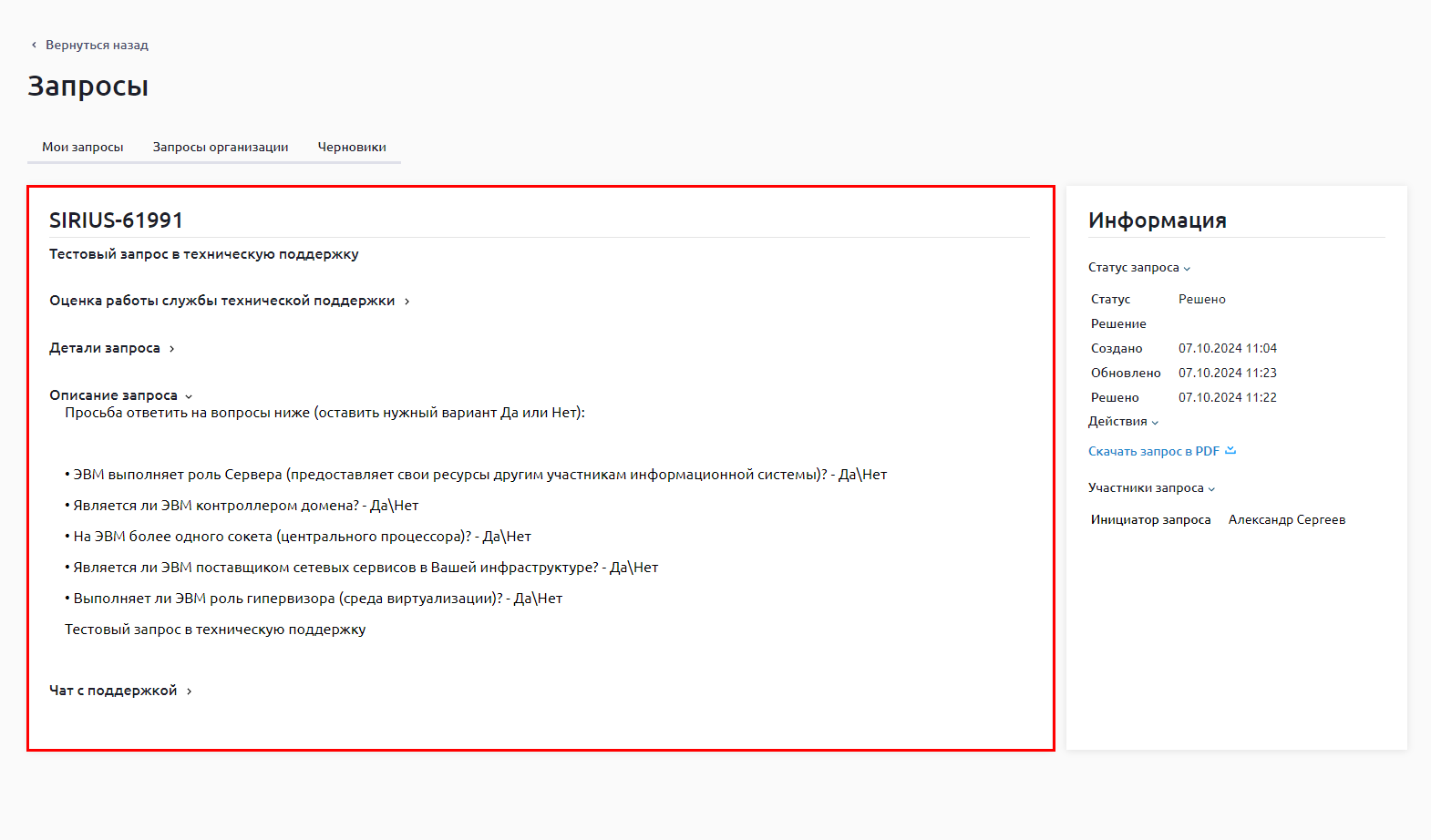
...
нажатии на созданный запрос откроется чат с ТП по данному запросу, в который можно прикрепить файлы-вложения, относящиеся к запросу, а также вести переписку по данному запросу с сотрудниками технической поддержки:

| Якорь | ||||
|---|---|---|---|---|
|
Чтобы отправить оценку, необходимо заполнить все поля в форме и нажать кнопку Отправить оценку:

* При выборе более трех звезд чекбокс Я хочу, чтобы со мной связались не отображается.
Также форма оценки будет доступна при открытии запроса:

Запрос на услуги
Запрос в Группу Астра по сертификатам на услуги будет:
- доступен — если есть активные сертификаты на услуги;
- не активен — если нет активных сертификатов на услуги;
- отсутствовать — если вообще нет сертификатов на услуги.
При выборе Запрос на услуги откроется окно для заполнения подробной информации по обращению:

После нажатия на кнопку Создать запрос, запрос отобразится во вкладках Мои запросы и Запросы организации.
При нажатии на созданный запрос откроется чат с ТП по данному запросу, в который можно прикрепить файлы-вложения, относящиеся к запросу, а также вести переписку по данному запросу с сотрудниками технической поддержки:

Коммерческий запрос
В данном запросе можно задать вопросы в коммерческий отдел по нетехническим вопросам. Например, продление или покупка лицензии, предоставление демо-лицензий и т. п.
При выборе Коммерческий запрос
* При выборе более трех звезд чекбокс Я хочу, чтобы со мной связались не отображается.
Также форма оценки будет доступна при открытии запроса:
Запрос на услуги
Запрос в Группу Астра по сертификатам на услуги будет:
- доступен — если есть активные сертификаты на услуги;
- не активен — если нет активных сертификатов на услуги;
- отсутствовать — если вообще нет сертификатов на услуги.
При выборе Запрос на услуги откроется окно для заполнения подробной информации по обращению:

После нажатия на кнопку Создать запрос, запрос отобразится во вкладках Мои запросы и Запросы организации.
При нажатии на созданный запрос откроется чат с ТП поддержкой по данному запросу, в который можно прикрепить файлы-вложения, относящиеся к запросу, а также вести переписку по данному запросу с сотрудниками технической поддержкиответственным менеджером:
...

Консультация по сервисам
В данном запросе можно задать вопросы в коммерческий отдел по нетехническим вопросам. Например, продление или покупка лицензии, предоставление демо-лицензий и т. п.можно задать вопросы по работе личного кабинета.
При выборе Консультация по сервисам При выборе Коммерческий запрос откроется окно для заполнения подробной информации по обращению:

После нажатия на кнопку Создать запрос, запрос отобразится во вкладках Мои запросы и Запросы организации.
При нажатии на созданный запрос откроется чат с поддержкой по данному запросу, в который можно прикрепить файлы-вложения, относящиеся к запросу, а также вести переписку по данному запросу с ответственным менеджером:
Консультация по сервисам
В данном запросе можно задать вопросы по работе личного кабинета.
При выборе Консультация по сервисам откроется окно для заполнения подробной информации по обращению:
После нажатия на кнопку Создать запрос, запрос отобразится во вкладках Мои запросы и Запросы организации.
сотрудниками технической поддержки:

Отмена создания запроса
При отмене создания запроса появится всплывающее окно, в котором необходимо отметить сохранять ли черновик запроса.
| Информация |
|---|
Если возникнет технический сбой во время формирования запроса, он будет сохранен во вкладке Черновики. Для того чтобы продолжить работу с черновиком, необходимо выбрать его в списке и продолжить заполнение формы запроса.
|
Чат с поддержкой по созданному запросу
Во вкладке Мои запросы при При нажатии на созданный запрос откроется чат с поддержкой ТП по данному запросу, в который можно прикрепить файлы-вложения, относящиеся к запросу, а также вести переписку по данному запросу с сотрудниками технической поддержки:ответственными сотрудниками:
Для управления запросом необходимо нажать на кнопку с соответствующим действием в правой части экрана, рядом с Участниками запроса:
- Отписаться;
- Поделиться;
- Закрыть запрос;
- Скачать в PDF.
После закрытия запроса вся информация (Детали запроса, Описание запроса и Чат с поддержкой) остается доступной:
Повторное открытие решенных запросов
...