| Оглавление |
|---|
Общую информацию по работе со съемными устройствами хранения данных см. в статье Съемные устройства хранения данных в Astra Linux.
| Информация | ||
|---|---|---|
| ||
Данная статья неприменима к Astra Linux Special Edition РУСБ.10015-10 |
Создание доменного правила регистрации съемных устройств хранения данных
| Предупреждение |
|---|
При поиске учтенных для пользователя устройств используется имя пользователя, под которым выполняется вход. Имя при входе может быть указано в краткой форме (без указания домена, например, user) или в полной форме (с указанием домена, например, user@astralinux.ru). Поиск всегда выполняется только в домене, в который входит пользователь.
|
Регистрация съемных устройств в домене FreeIPA осуществляется из web-интерфейса управления контроллера домена путем создания доменных правил для устройств. Для регистрации устройств необходимоустройств:
- Открыть web-интерфейс управления доменом;.
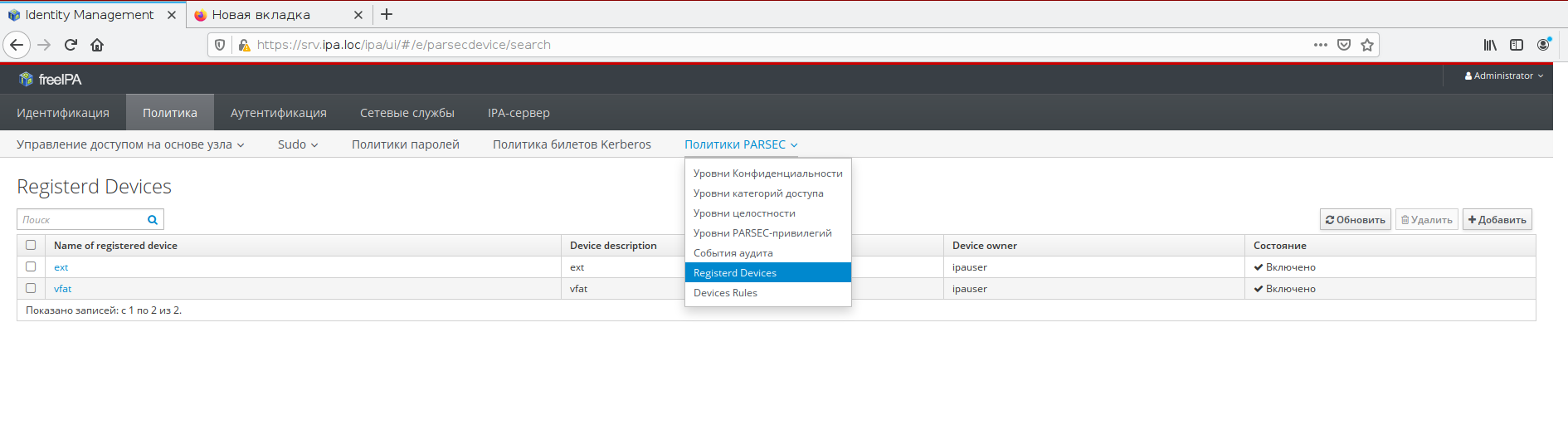
- Выбрать раздел "Политика" → "Политика PARSEC";.
- Выбрать в выпадающем списке "Учтенные устройства" ("Registered devices"):
- Задать удобное имя регистрируемого устройства, а также права доступа для пользователя и группы:
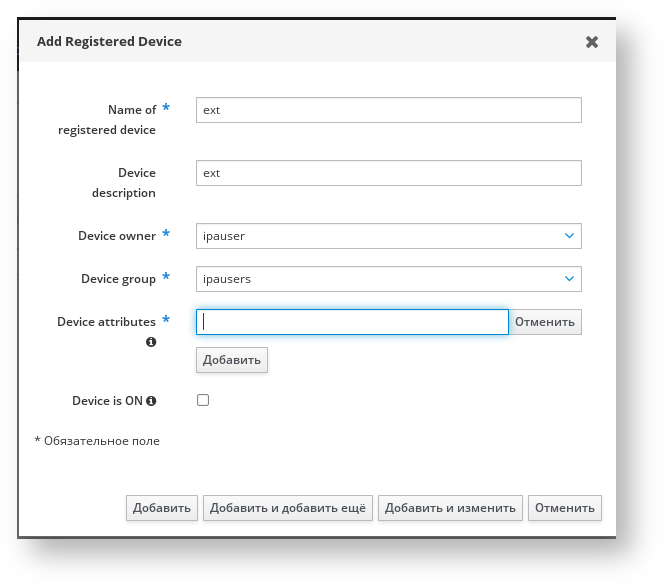
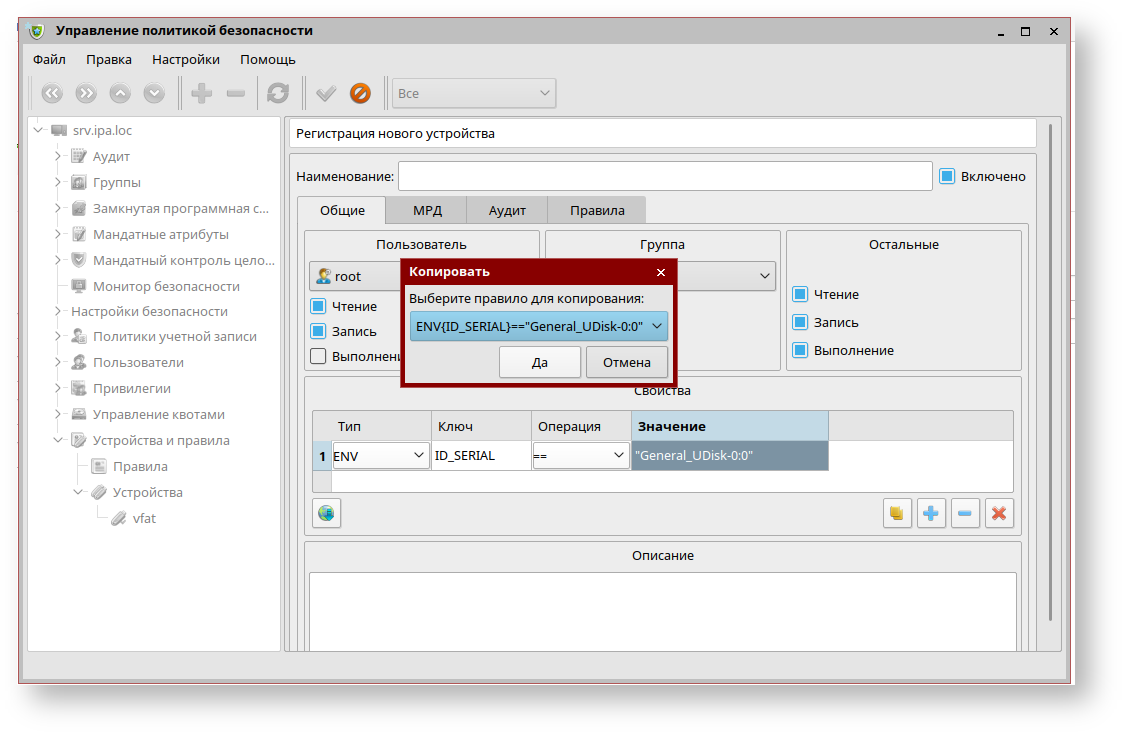
- Значение параметра "Device attributes" необходимо скопировать из графической утилиты "Политика безопасности". Для этого выполнить следующие действия:
- Запустить утилиту "Политика безопасности": "Пуск" - "Панель управления" - "Безопасность" - "Политика безопасности".
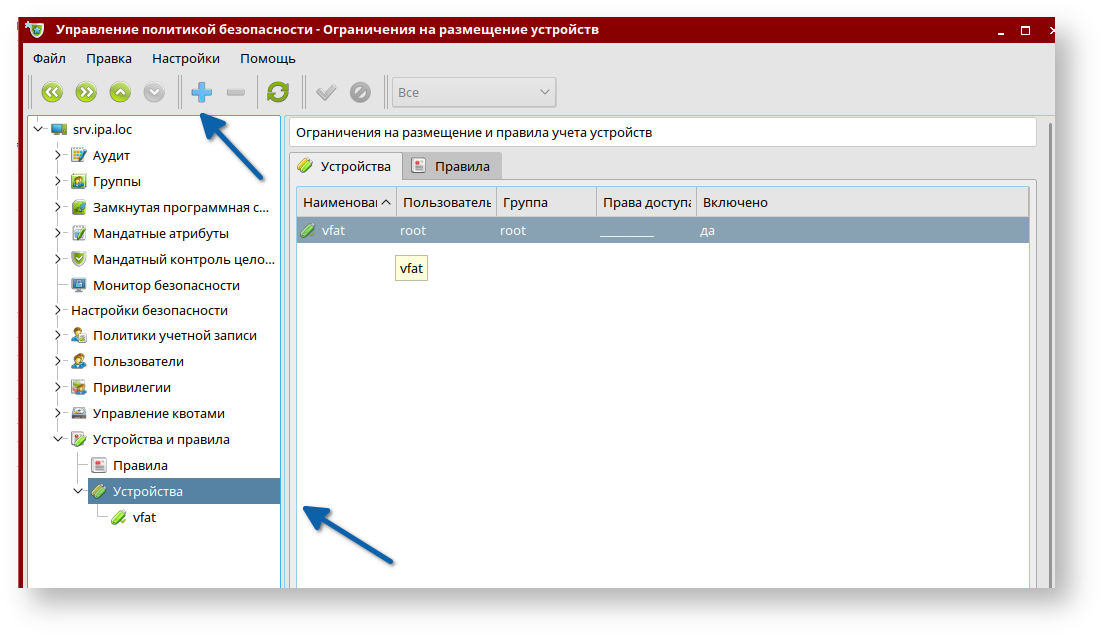
Предупреждение о том, что компьютер находится под управлением домена можно игнорировать; - Выбрать раздел "Устройства и правила" → "Устройства", затем нажать кнопку добавления устройства и следовать подсказкам мастера:
При запросе мастера подключить устройство и выбрать появившееся устройство:
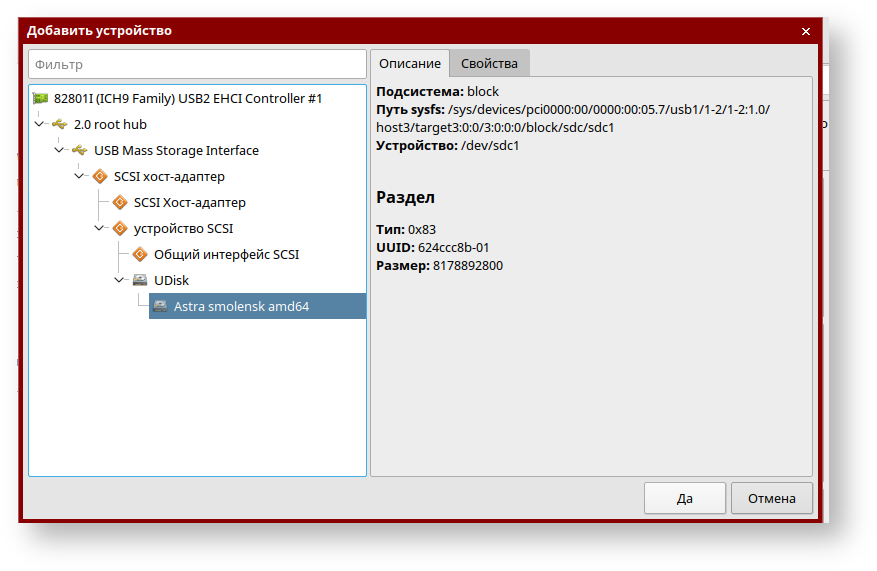
Примечание Обращаем внимание, что необходимо прервать создание локального правила в "Политика безопасности" (fly-admin-smc) без сохранения изменений.
- Скопировать значение правила определения устройства:
Перейти в web-интерфейс FreeIPA и вставить скопированное правило определения устройства:
Предупреждение Служебная доменная группа ipausers не является полноценной группой (POSIX-группой), не имеет числового идентификатора (GID), и поэтому неприменима при учете устройств. Для учета устройств рекомендуется создать отдельные доменные POSIX-группы (группы, имеющие GID). 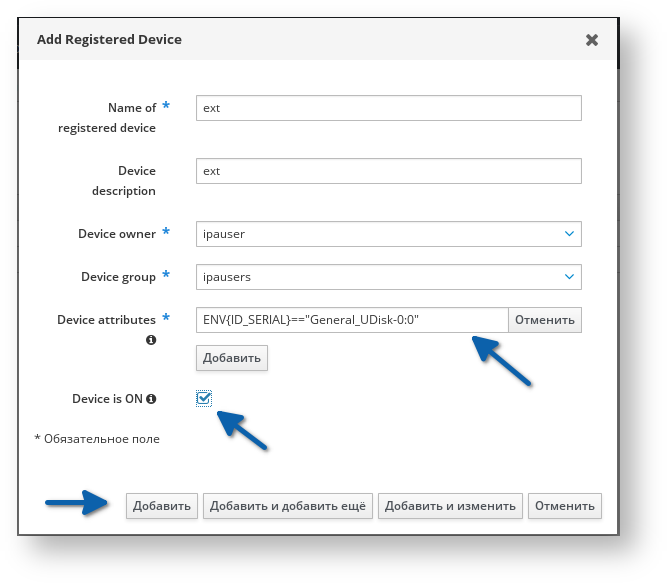
- Выставить чек-бокс "Правила учета включены" ("Device is ON").
- Сохранить запись, нажав кнопку "Добавить" и сохранить правило..
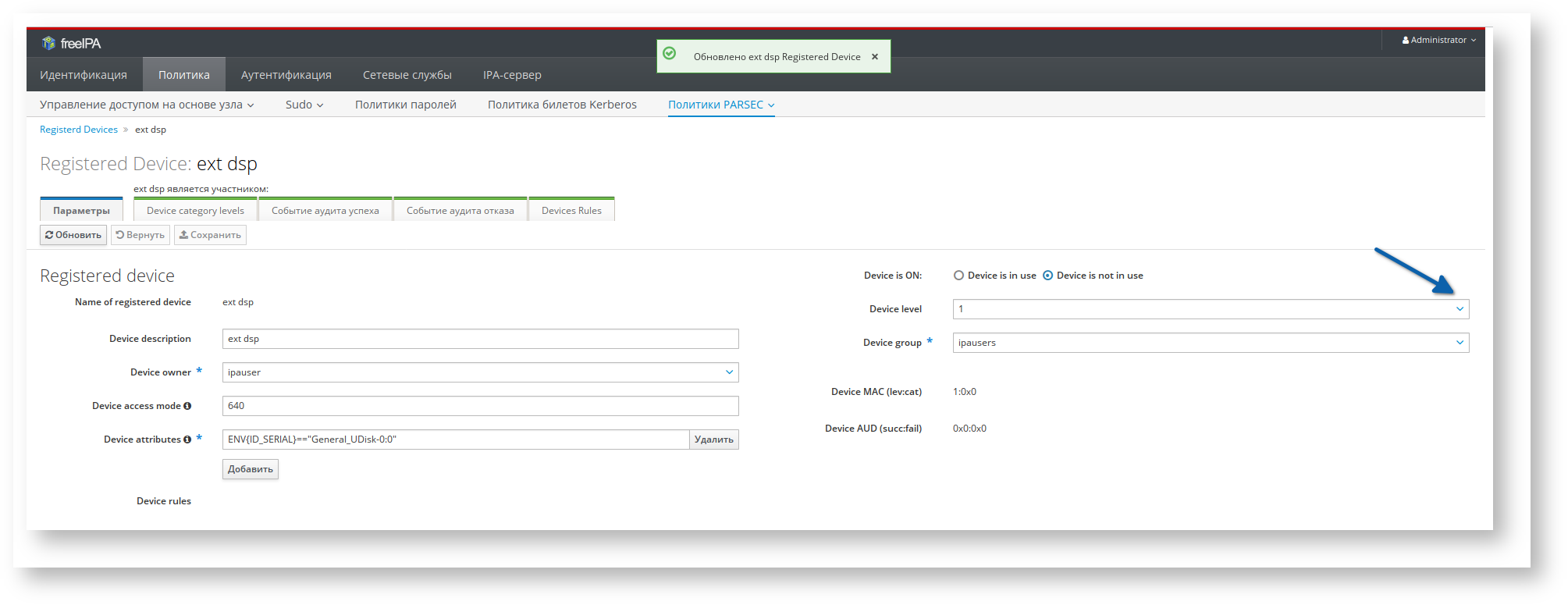
- Запись об устройстве будет отображена в списке учтенных устройств.
- При необходимости уточнить связанные с МРД параметры учета устройства выбрать устройство в списке и указать уровень конфиденциальности (по умолчанию - ноль), а также категории конфиденциальности, маски аудита и дополнительные правила идентификации устройства в соответствующих вкладках:
- Запустить утилиту "Политика безопасности": "Пуск" - "Панель управления" - "Безопасность" - "Политика безопасности".
| Предупреждение |
|---|
После создания правил перед проверкой работоспособности правил в обязательном порядке необходимо отключить и повторно подключить устройство. |
Подготовка устройств хранения данных для работы
в режиме учета
Порядок подготовки устройств хранения данных для работы в качестве учтенных устройств см. в статье Съемные устройства хранения данных в Astra Linux
.Сценарий подготовки файловых систем ext4/xfs для работы c несколькими различными классификационными метками
Для подготовки файловой системы к работе с несколькими различными классификационными метками можно использовать следующий сценарий:
| Предупреждение |
|---|
| При использовании сценария устройство будет отформатировано и находящиеся на нем данные удалены. |
| Блок кода | ||
|---|---|---|
| ||
#!/bin/bash
USERNAME="user"
DEVICE="/dev/sdc1"
mkfs.ext4 $DEVICE
mkdir -p /media/usb
mount $DEVICE /media/usb
#multilevel
pdpl-file 3:0:-1:ccnr /media/usb/
mkdir /media/usb/{0,1,2,3}
pdpl-file 0:0:0:0 /media/usb/0
pdpl-file 1:0:0:0 /media/usb/1
pdpl-file 2:0:0:0 /media/usb/2
pdpl-file 3:0:0:0 /media/usb/3
chown -R ${USERNAME}:${USERNAME} /media/usb/{0,1,2,3}
ls -la /media/usb/
pdp-ls -M /media/usb/
umount /media/usb |
Для подготовки файловой системы:
Сделать сценарий исполняемым выполнив команду:
| Блок кода |
|---|
$ sudo chmod +x multilevel.sh |
Запустить сценарий от имени суперпользователя (суперпользователя с высоким уровнем целостности при включенном МКЦ):
| Command |
|---|
| sudo ./multilevel.sh |
Создать глобальные правила в web-интерфейсе управления доменом для каждого из созданных уровней:
Сценарий подготовки USB накопителей ext4/xfs для работы с одной классификационной меткой
Для подготовки USB-накопителя для работы на одном (например, втором) уровне конфиденциальности можно использовать следующий сценарий:
| Предупреждение |
|---|
| При использовании сценария устройство будет отформатировано и находящиеся на нем данные удалены. |
| Блок кода | ||
|---|---|---|
| ||
#!/bin/bash
USERNAME="user"
DEVICE="/dev/sdc1"
PDPLABEL="2:0:0:0"
mkfs.ext4 $DEVICE
mkdir -p /media/usb
mount $DEVICE /media/usb
#one level
pdpl-file $PDPLABEL /media/usb/
chown -R ${USERNAME}:${USERNAME} /media/usb/
ls -la /media/usb/
pdp-ls -M /media/usb/
umount /media/usb |
Для подготовки файловой системы:
Сделать сценарий исполняемым выполнив команду:
| Блок кода |
|---|
$ sudo chmod +x singlelevel.sh |
Запустить сценарий от имени суперпользователя (суперпользователя с высоким уровнем целостности при включенном МКЦ):
| Command |
|---|
| sudo ./singlelevel.sh |
.
Создание доменной группы пользователей для разрешения полуавтоматического монтирования
Для создания доменной группы пользователей, участие в которой разрешает пользователям полуавтоматическое монтирование (см. Съемные устройства хранения данных в Astra Linux):
Создать доменную группу с именем floppy и номером 25. Это можно сделать в графическом web-интерфейсе FreeIPA или при наличии билета Kerberos администратора домена командой:
Command ipa group-add floppy --gid=25 Включить пользователей, которым должна быть предоставлена возможность полуавтоматического монтирования, в созданную группу. Это можно сделать в графическом web-интерфейсе FreeIPA или при наличии билета Kerberos администратора домена командой:
Command ipa group-add-member floppy --users=<имя_пользователя> Права, предоставляемые участием в группе, будут применены при следующем входе пользователя.