...
| Multiexcerpt | ||||||||
|---|---|---|---|---|---|---|---|---|
| ||||||||
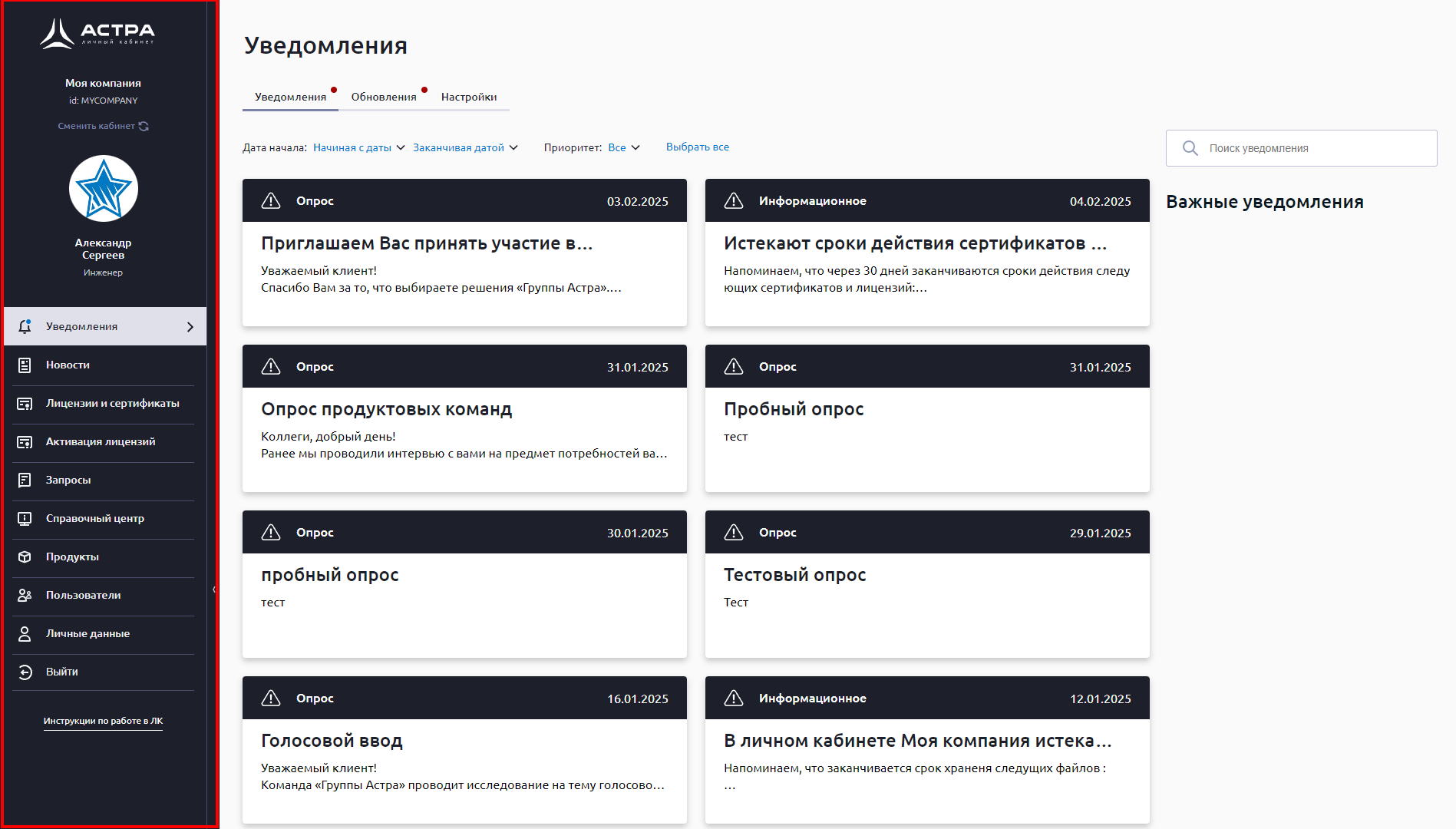
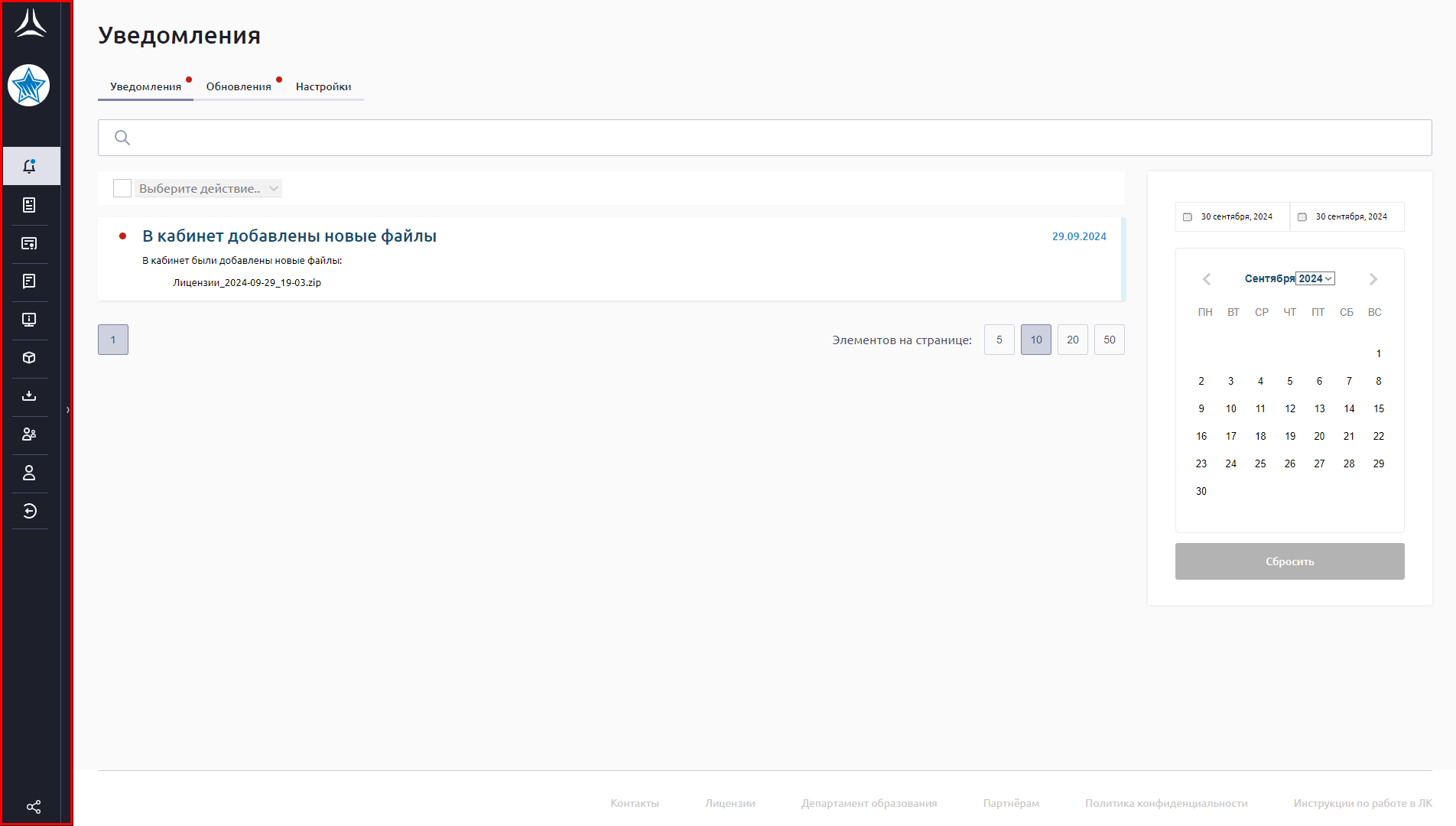
Для перехода в необходимый раздел при работе в Личном кабинете используется боковое меню слева:
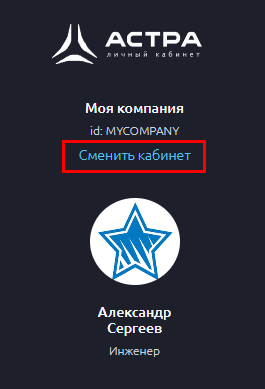
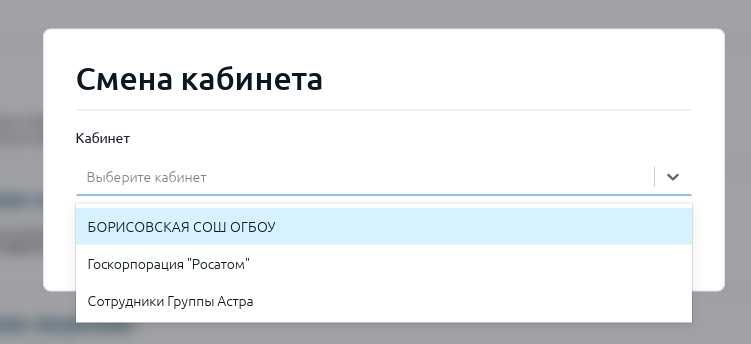
Затем выбрать во всплывающем окне необходимый кабинет из списка:
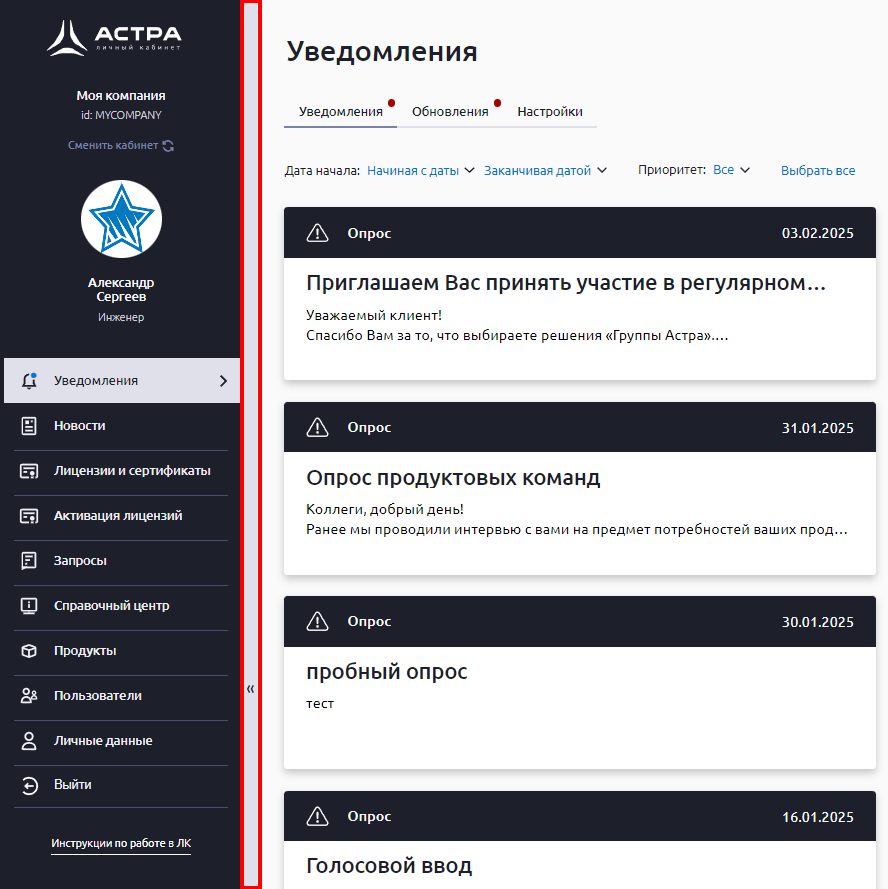
Боковое меню можно уменьшить, нажав на стрелку:
В таком случае боковое меню сдвигается влево и приобретает вид:
|



Уведомления
В разделе Уведомления отображаются оповещения, связанные с лицензиями, сертификатами и сменой пароля пользователя.

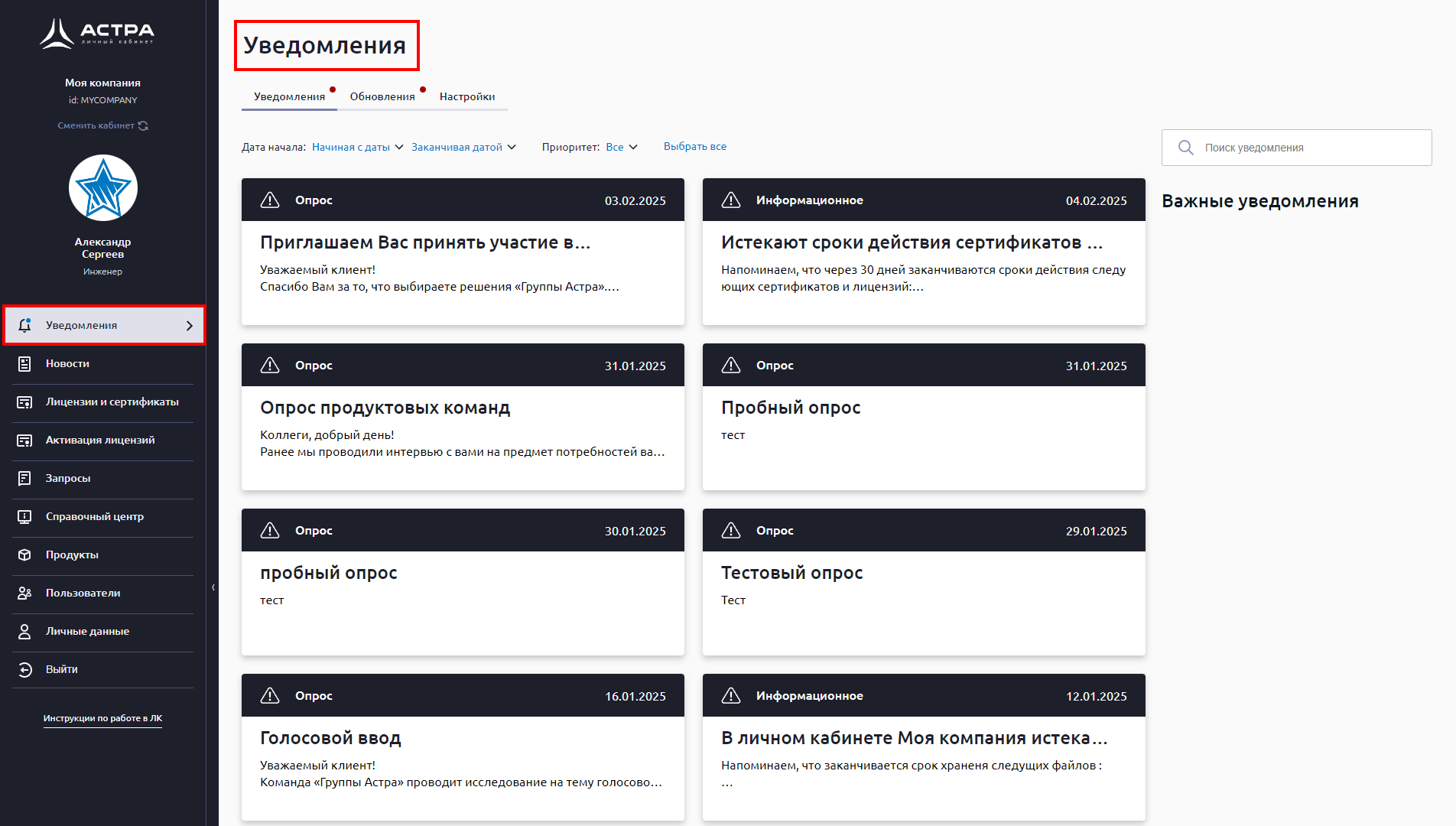
При нажатии на любое уведомление можно увидеть дополнительную информацию.
...
Во вкладке Новости размещены новости о Группе Астра.

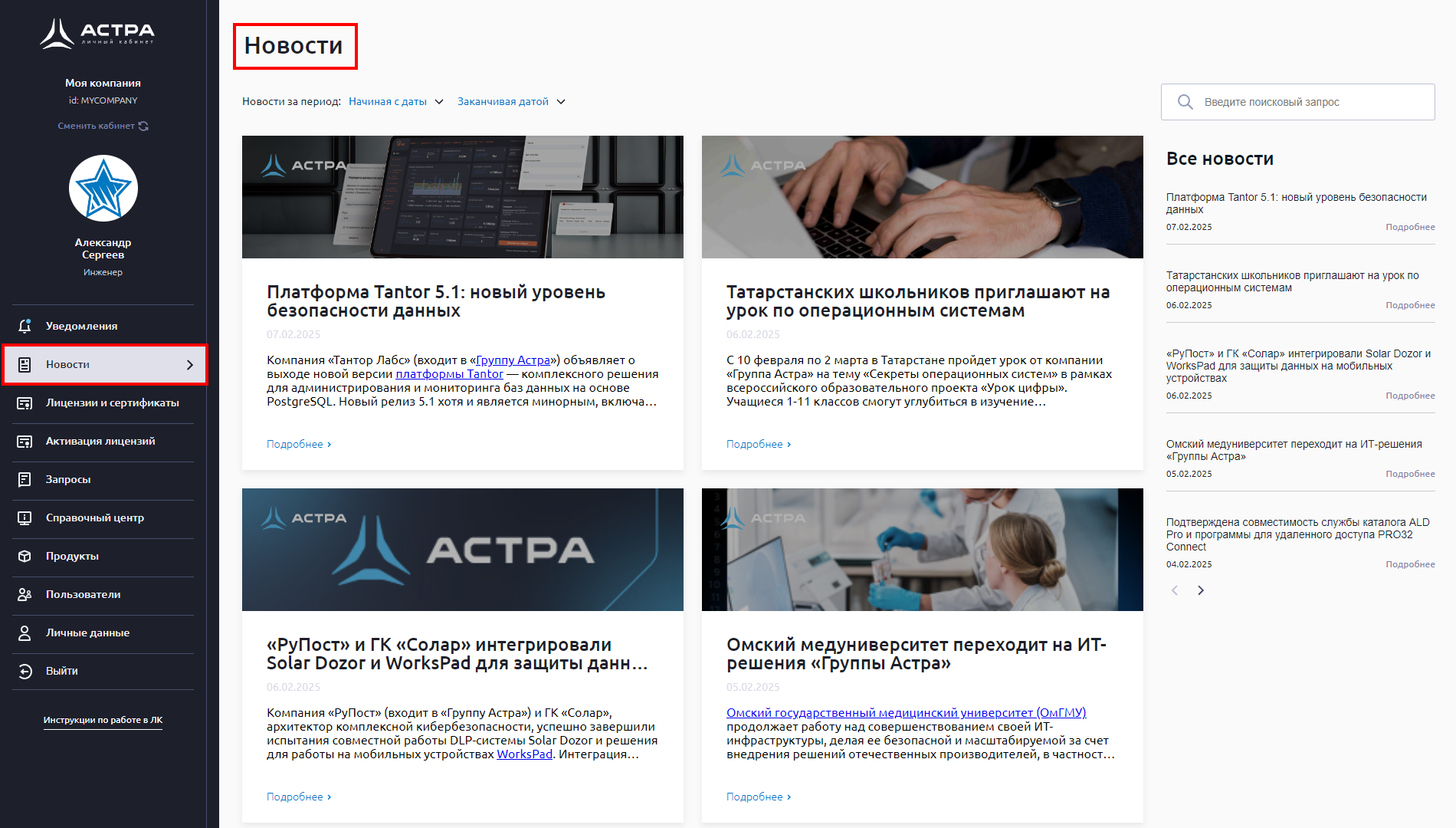
При нажатии на любую новость можно увидеть дополнительную информацию.
...
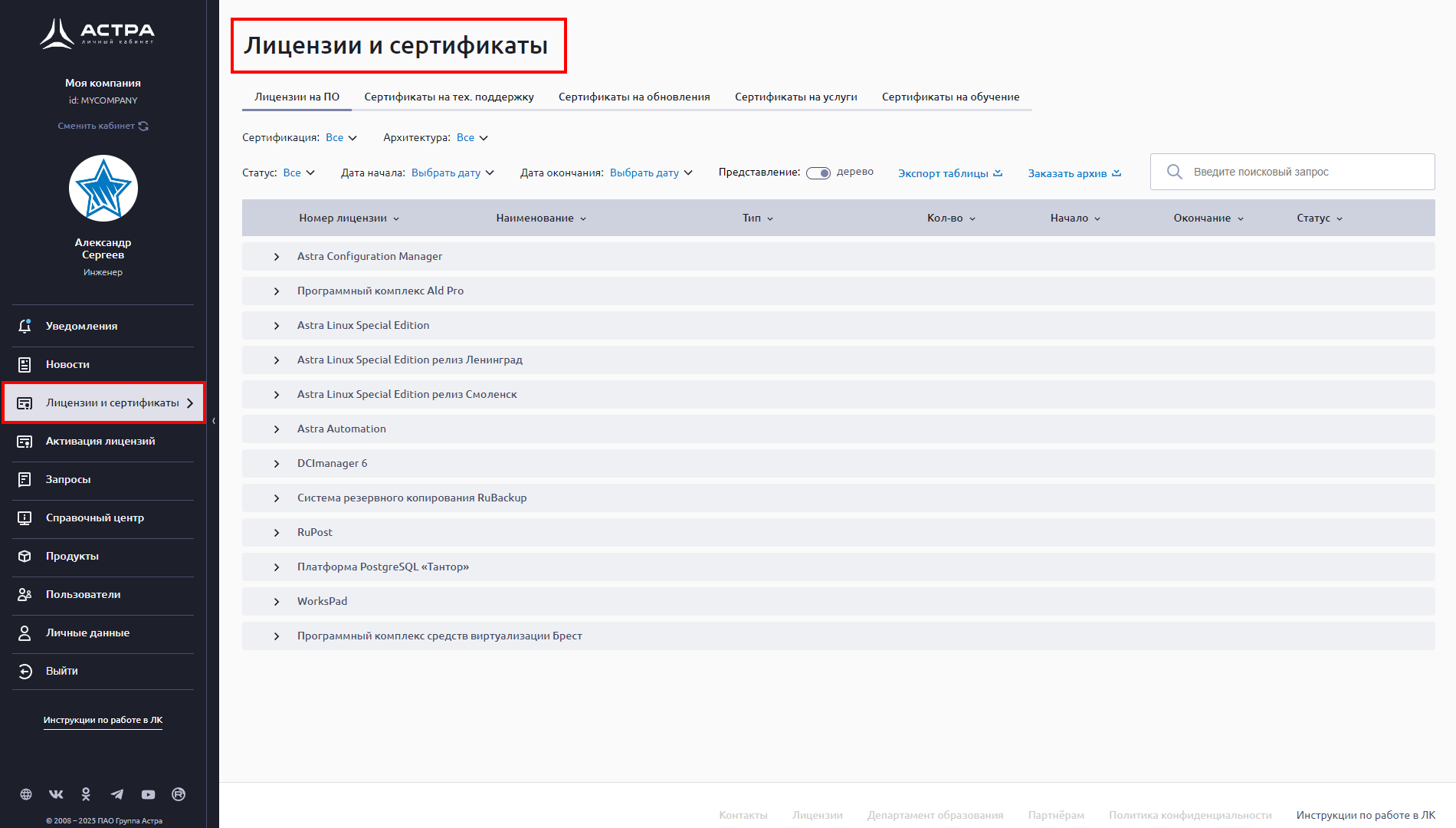
В раздел Лицензии и сертификаты входят вкладки: Лицензии на ПО, Сертификаты на техническую поддержку, Сертификаты на обновления, Сертификаты на услуги и Сертификаты на обучение.
Лицензии на ПО
Во вкладке Лицензии на ПО (21) отображается список приобретенных продуктов Группы Астра:
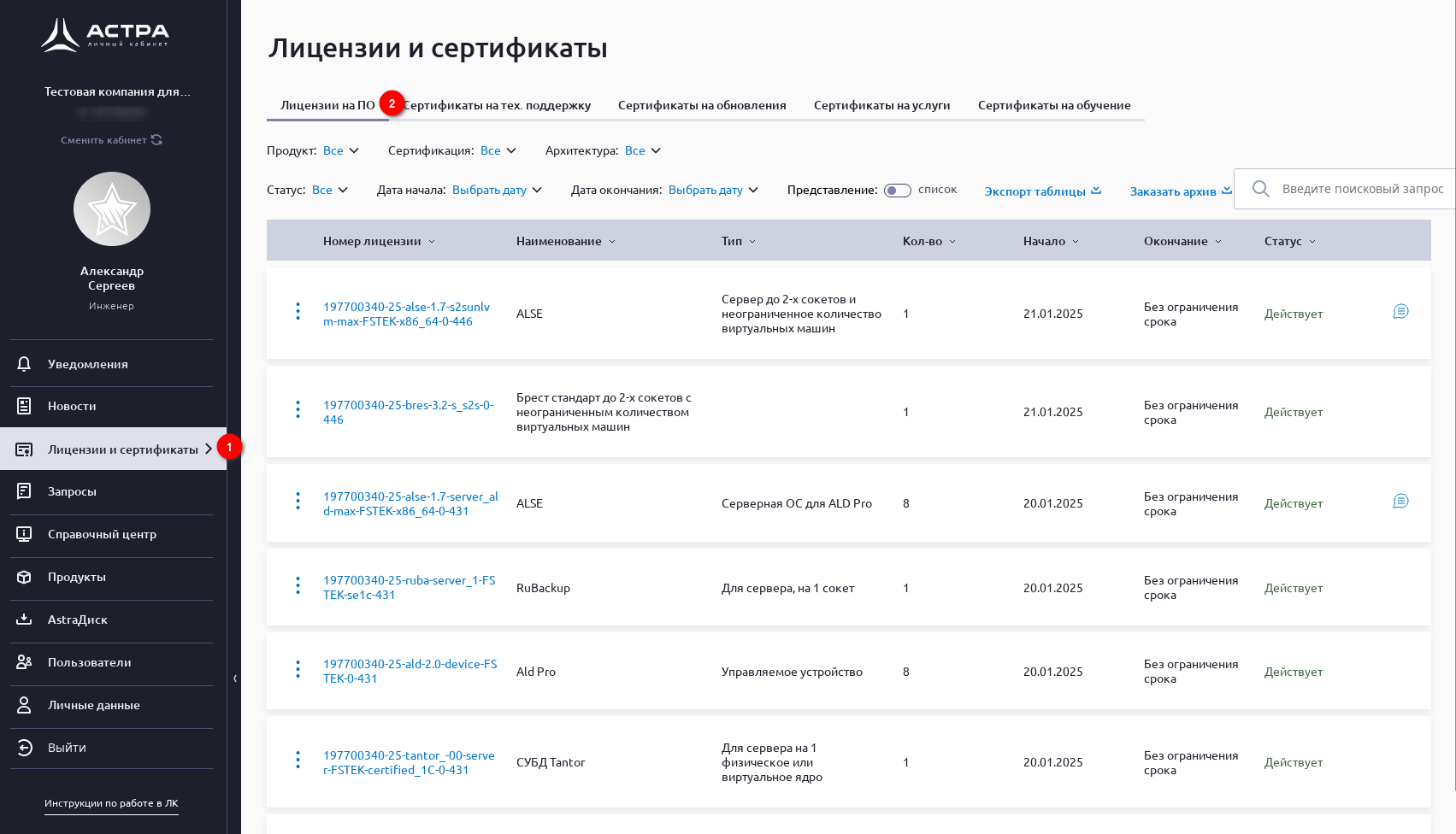
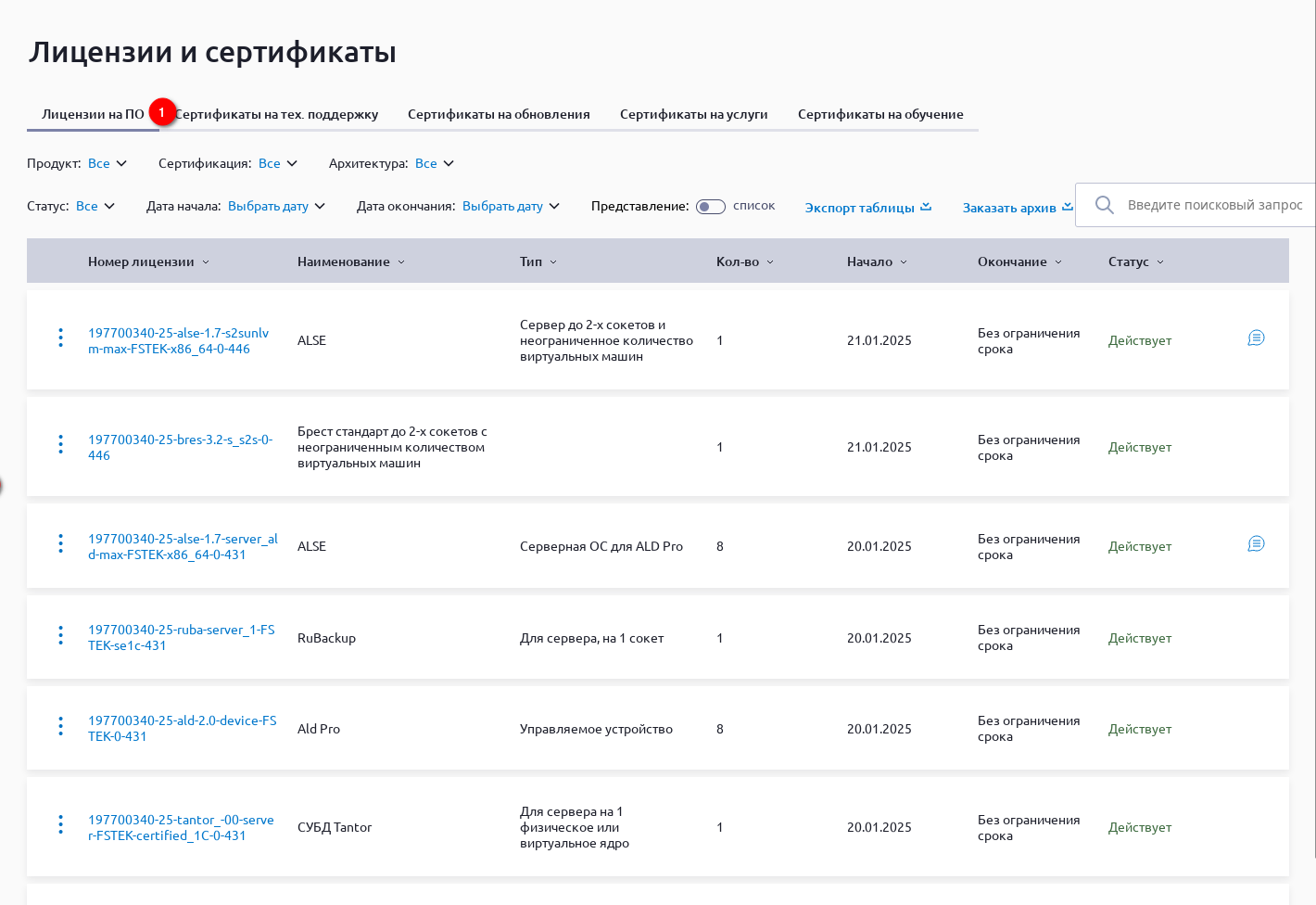
В основной таблице выводится ключевая информация по параметрам приобретенных Лицензий и последний комментарии (3) (при наличии).
...
По умолчанию все лицензии и сертификаты отображаются в виде общего списка. Доступно отображение в виде иерархического дерева с группировкой по названию продуктов и их типу:


| Информация |
|---|
Указанный ниже функционал по экспорту таблицы, заказу архива и скачиванию PDF-файлов доступен для всех элементов раздела Лицензии и сертификаты. |
...
Для скачивания отдельного сертификата нажать кнопку Скачать PDF: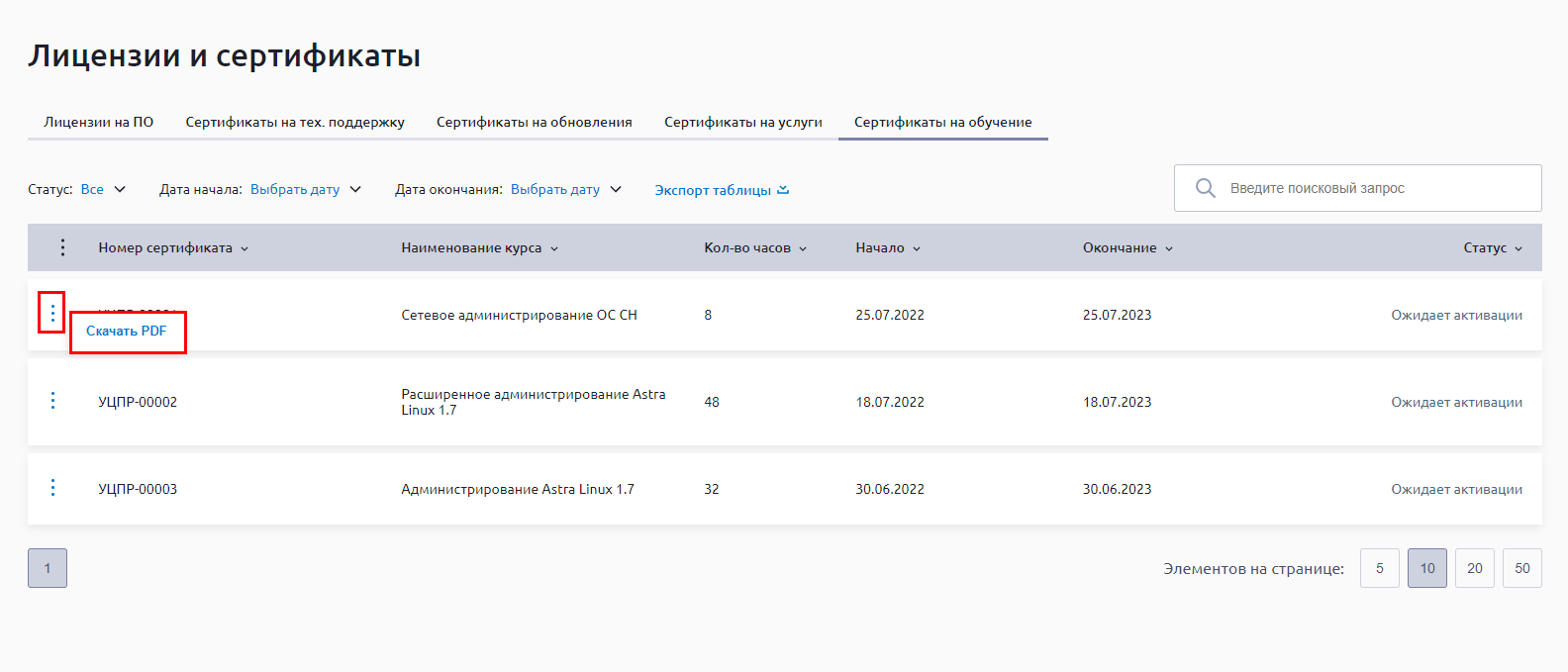 кнопку Скачать PDF:
Активация лицензий
В разделе Активация лицензий доступна активации лицензий по Продуктам, приобретенным в ЛК, которые поддерживают данную функцию.
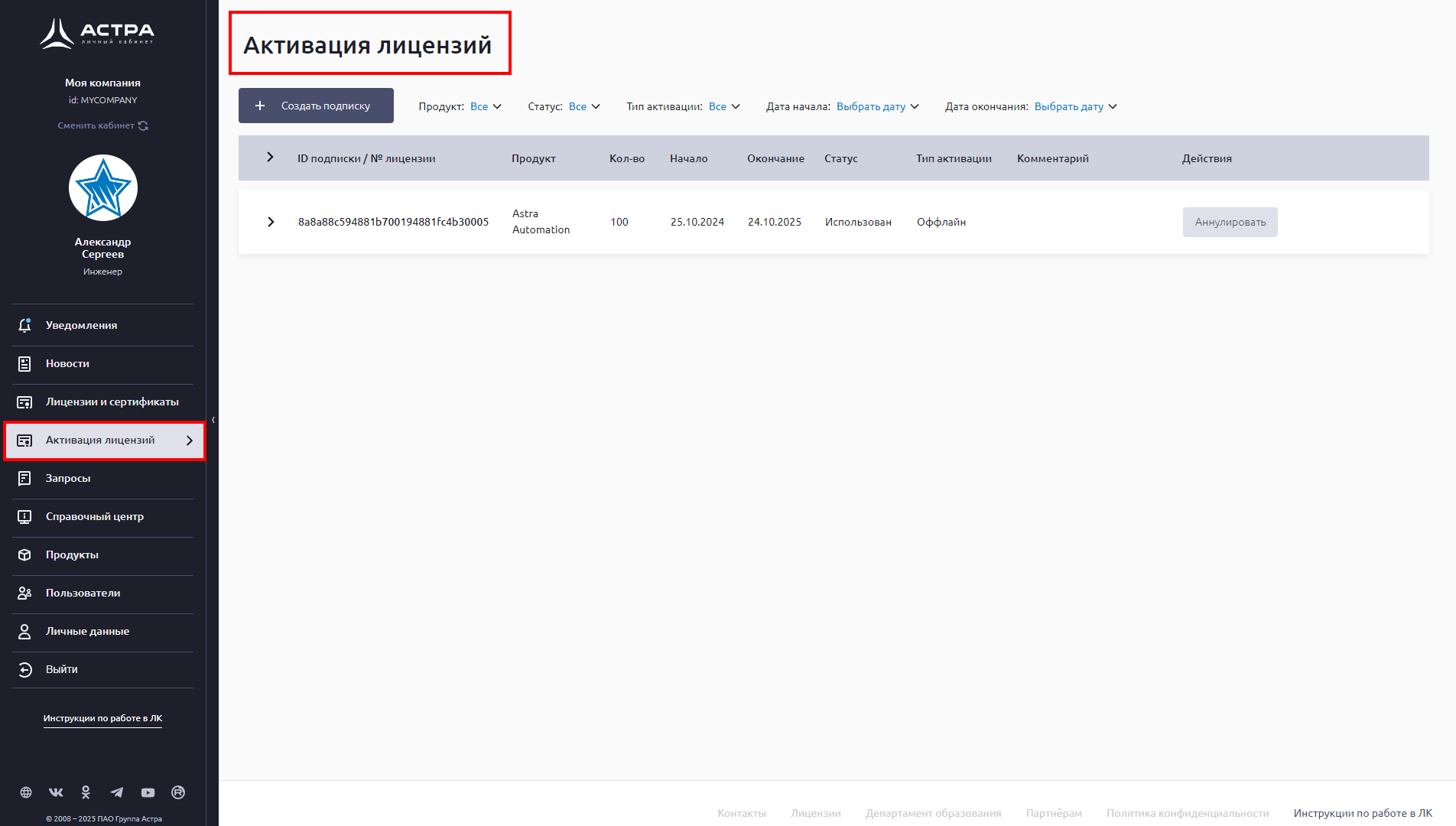
Основная таблица содержит список уже активированных подписок и ключевую информацию по каждой из них.
Если развернуть подписку, то можно увидеть состав лицензий и количество по ним, включенных в данную подписку:

В разделедоступны следующие фильтры для поиска:
- Продукт (ALCE, Ald Pro, ALSE и т.д.);
- Статус (Создан, Активирован, Использован, Истёк, Аннулирован);
- Тип активации (Онлайн, Оффлайн);
- Дата начала;
- Дата окончания.
Для добавления новой подпискт нажать кнопку Создать подписку, после чего откроется конструктор подписок:


Необходимо выбрать Продукт, после чего по нему отобразится список доступных для активации Лицензий:

Для создания подписки выбрать интересующую Лицензию и в конце строки с информацией по ней нажать кнопку Активировать.
Если необходимо включить в подписку несколько Лицензий, выбрать их необходимое количество и нажать кнопку Собрать и активировать:

Для закрытия редактора без создания новых подписок необходимо воспользоваться кнопкой Отменить.
По созданной подписке в основной таблице доступно:
- Скачать манифест — необходимо для проведения оффлайн активации Лицензии, например, для Продуктов, разворачивающихся в закрытом контуре заказчика:

- Аннулировать — если подписка была создана ошибочно или не соответствует нужным параметрам и ее необходимо переконфигурировать:

Запросы
В разделе Запросы можно создать запрос и просмотреть список созданных обращений в техподдержку (ТП).
...
- Мои запросы —список запросов, созданных текущим пользователем.
- Запросы организации —все запросы, созданные сотрудниками вашей организации, включая запросы текущего пользователя.
- Запросы без автора —все запросы вашей организации, в которых не удалось идентифицировать инициатора (как правило, такие запросы регистрируются службой поддержки по телефону).
- Черновики —все черновики, созданные пользователем.

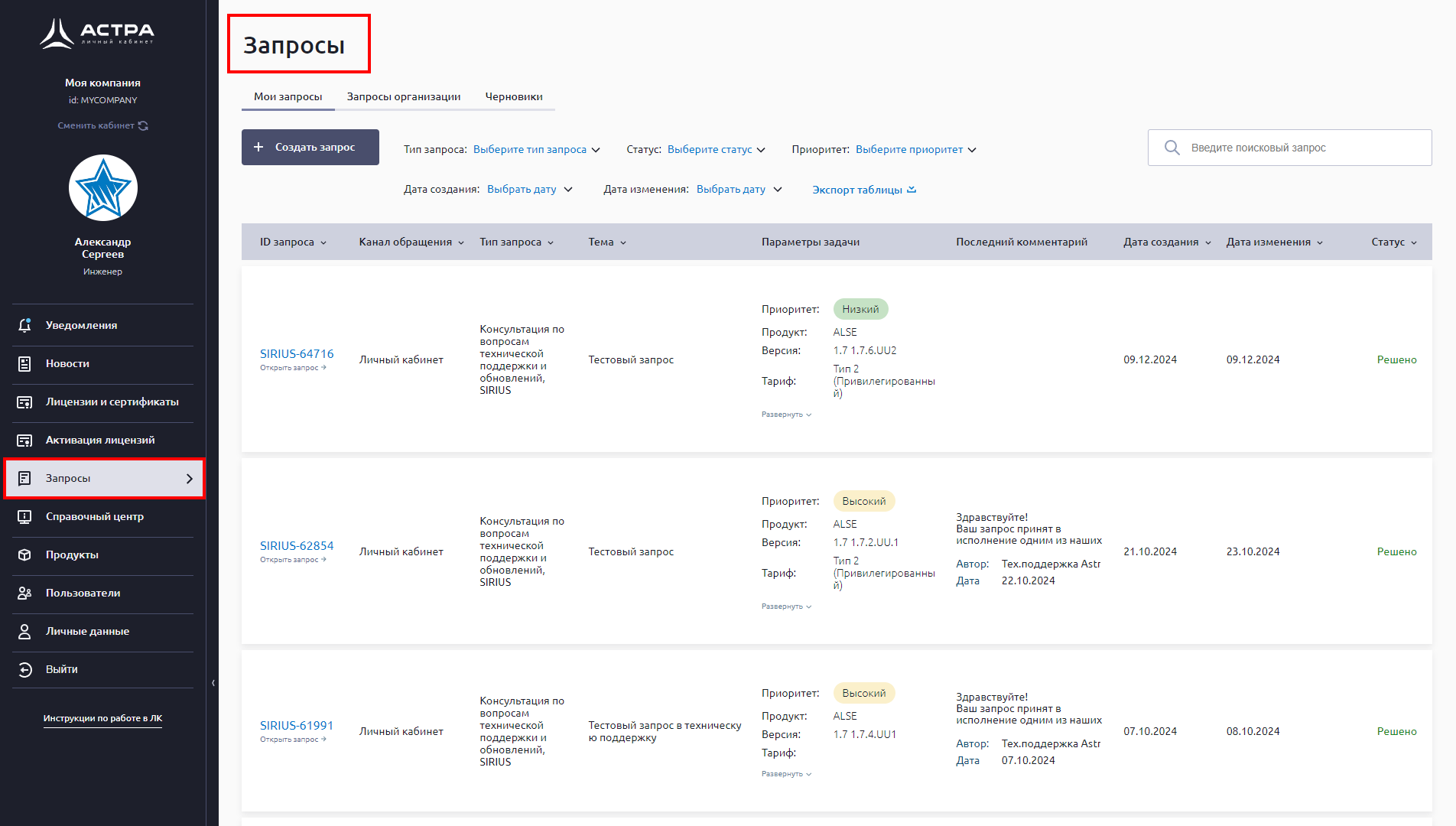
Запросы можно отфильтровать по проекту, статусу приоритету, дате создания и дате изменения, нажав кнопку соответствующего фильтра с выпадающим списком доступных значений:
...
| Информация |
|---|
Если возникнет технический сбой во время формирования запроса, он будет сохранен во вкладке Черновики. Для того чтобы продолжить работу с черновиком, необходимо выбрать его в списке и продолжить заполнение формы запроса.
|


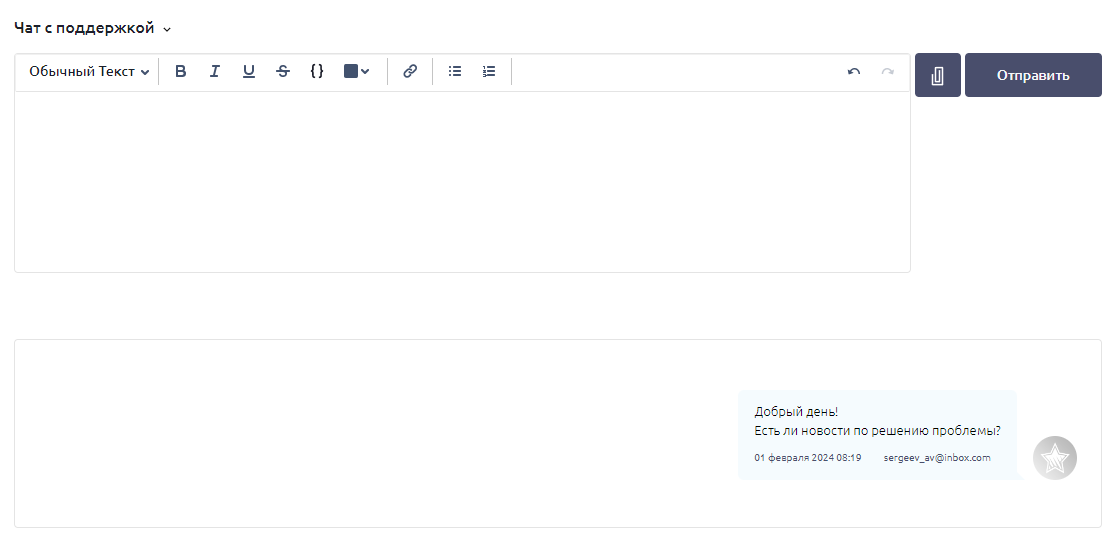
Во вкладке Мои запросы при нажатии на созданный запрос откроется чат с ТП по данному запросу, в который можно прикрепить файлы-вложения, относящиеся к запросу, а также вести переписку по данному запросу с сотрудниками Технической поддержки.
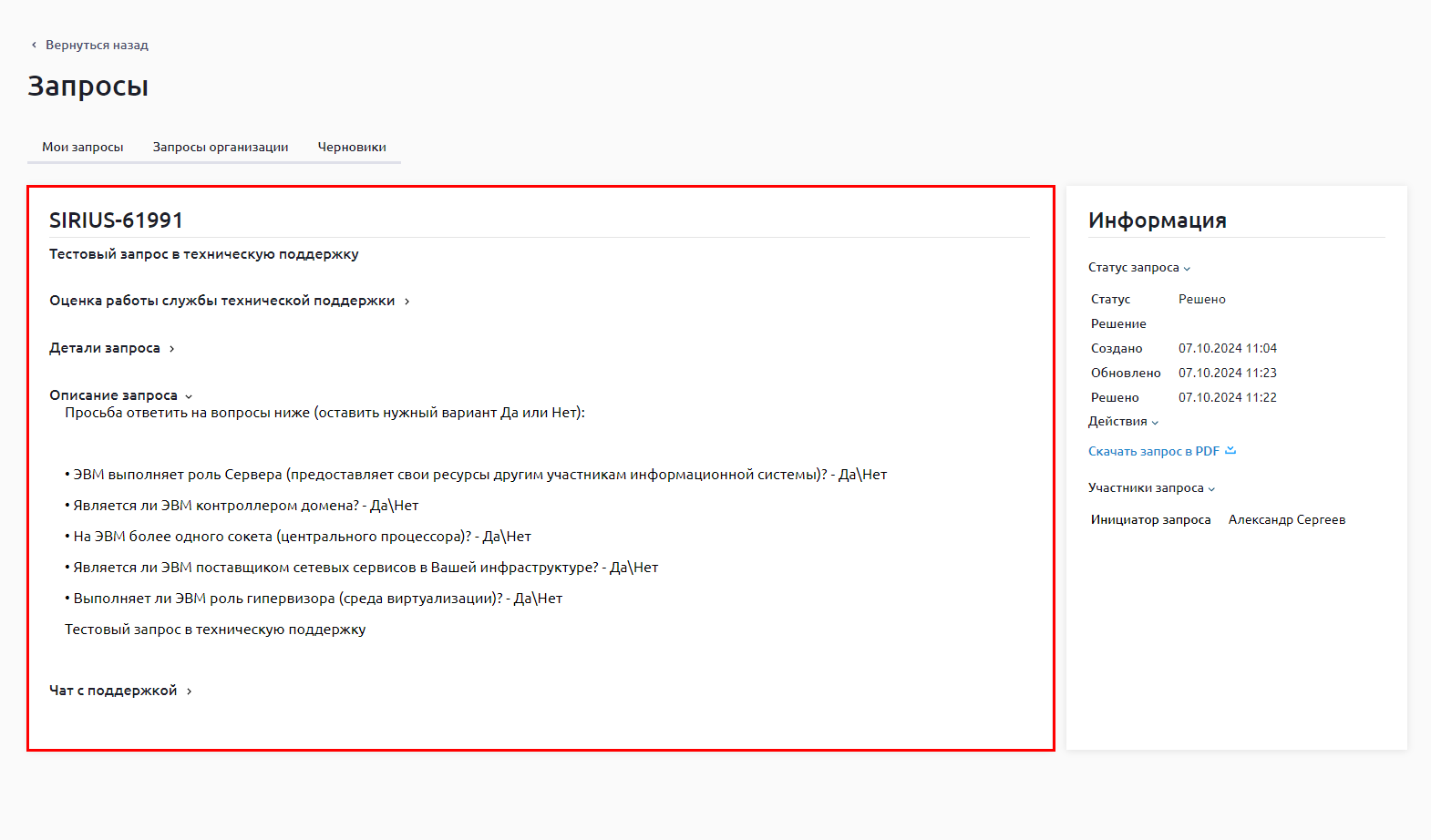
Для управления запросом необходимо нажать на кнопку с соответствующим действием в правой части экрана, рядом с Участниками запроса:
...
После закрытия запроса вся информация (Детали запроса, Описание запроса и Чат с поддержкой) остается доступной:
| Якорь | ||||
|---|---|---|---|---|
|
Чтобы отправить оценку, необходимо заполнить все поля в форме и нажать кнопку Отправить оценку:
...
* При выборе более трех звезд чекбокс Я хочу, чтобы со мной связались не отображается.
Так же Также форма оценки будет доступна при открытии запроса:

Повторное открытие решенных запросов
...
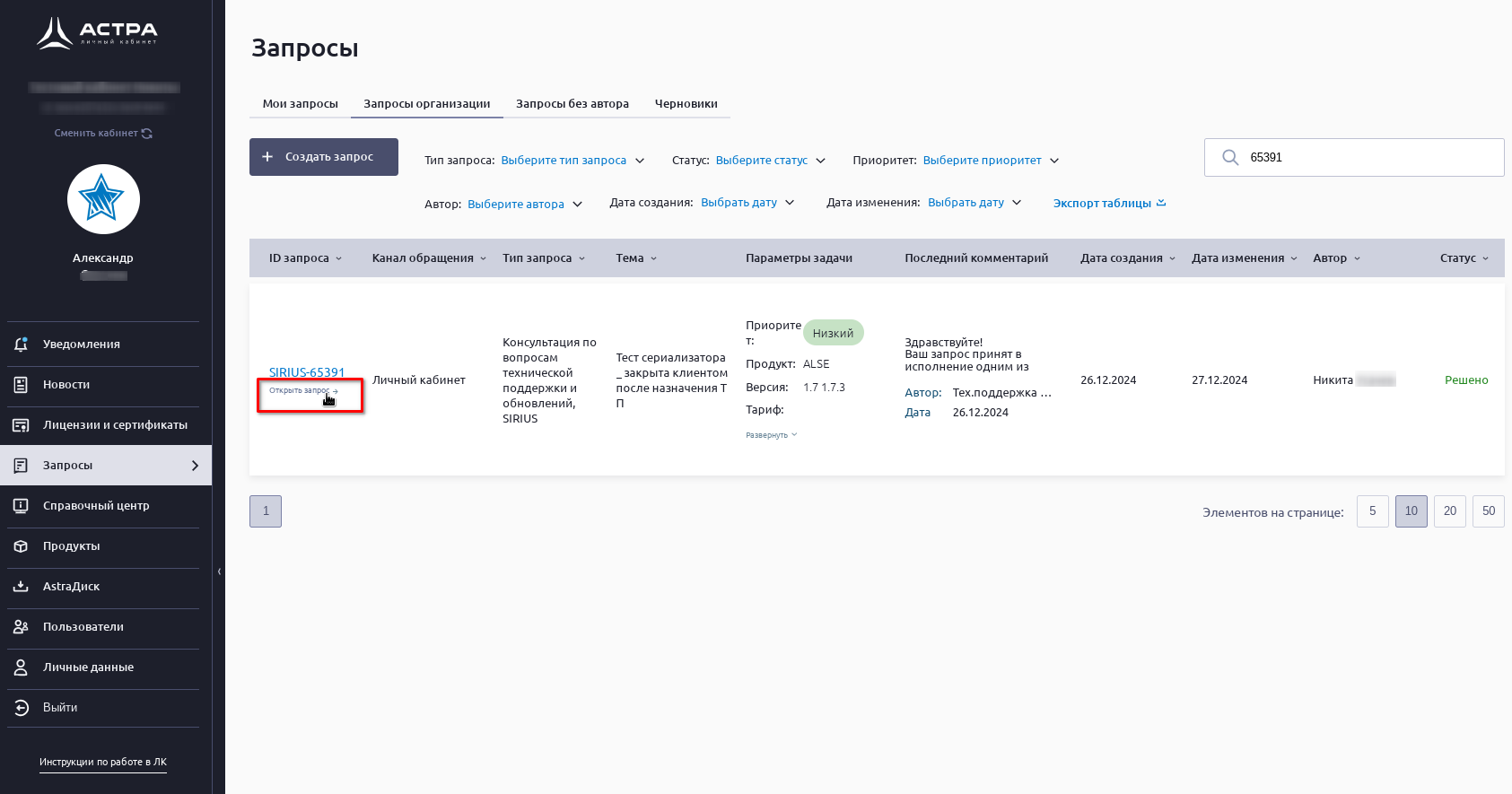
- Открыть вкладку Запросы без автора (21) и нажать на Открыть запрос (32):


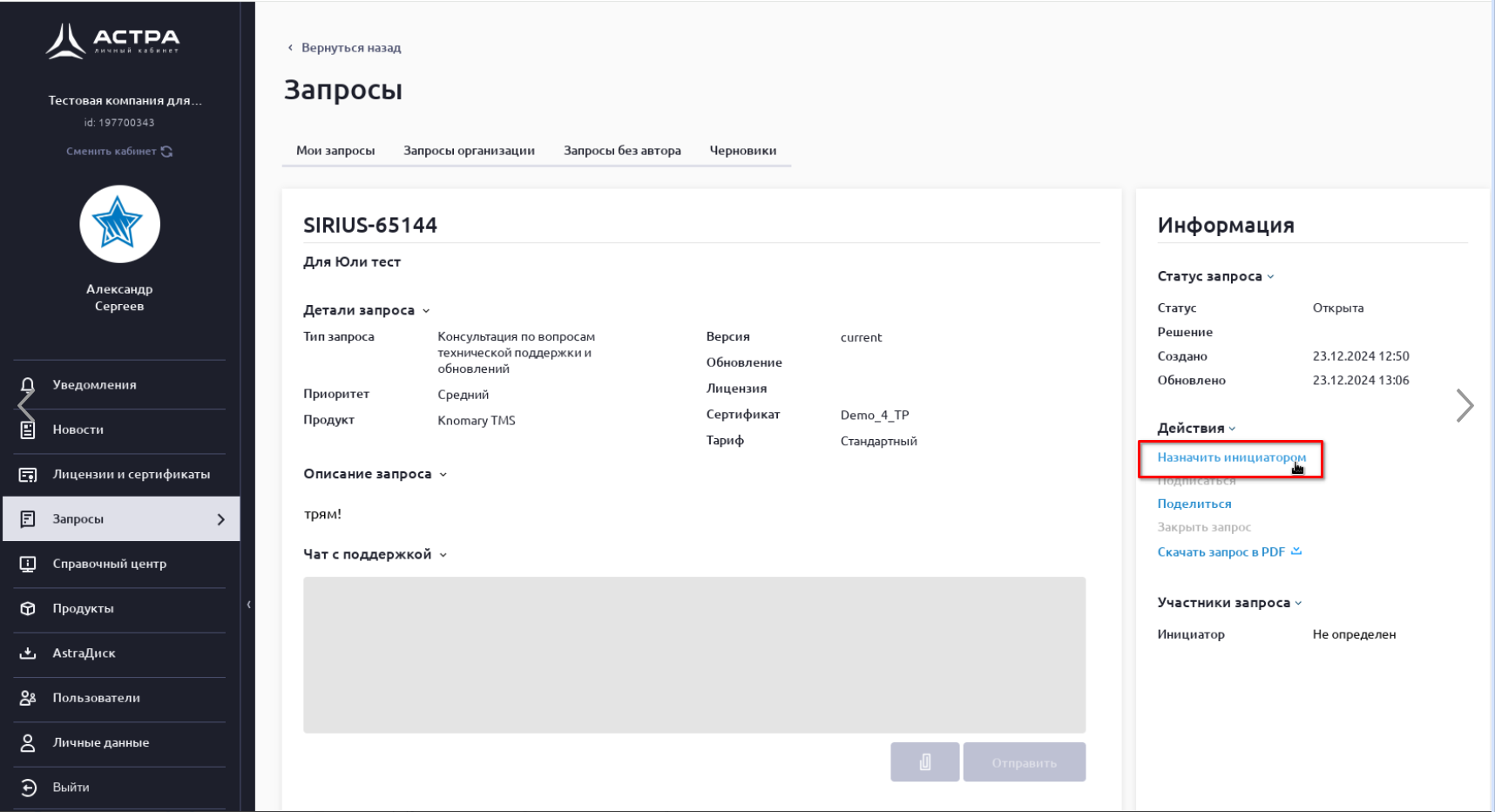
- В поле Информация нажать на Назначить инициатором:

Инициатор автоматически становится наблюдателем и будет получать обновления по данному запросу: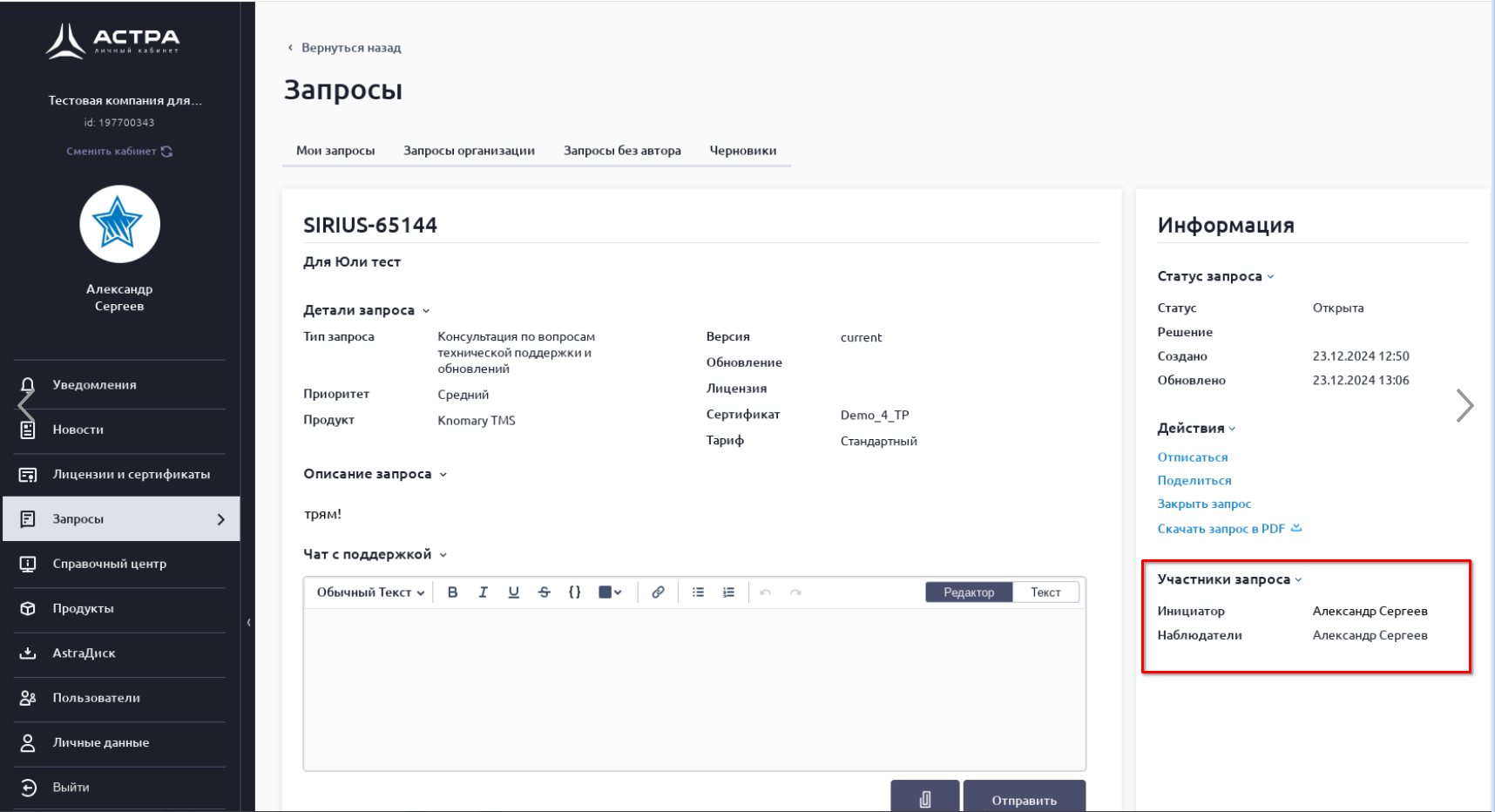

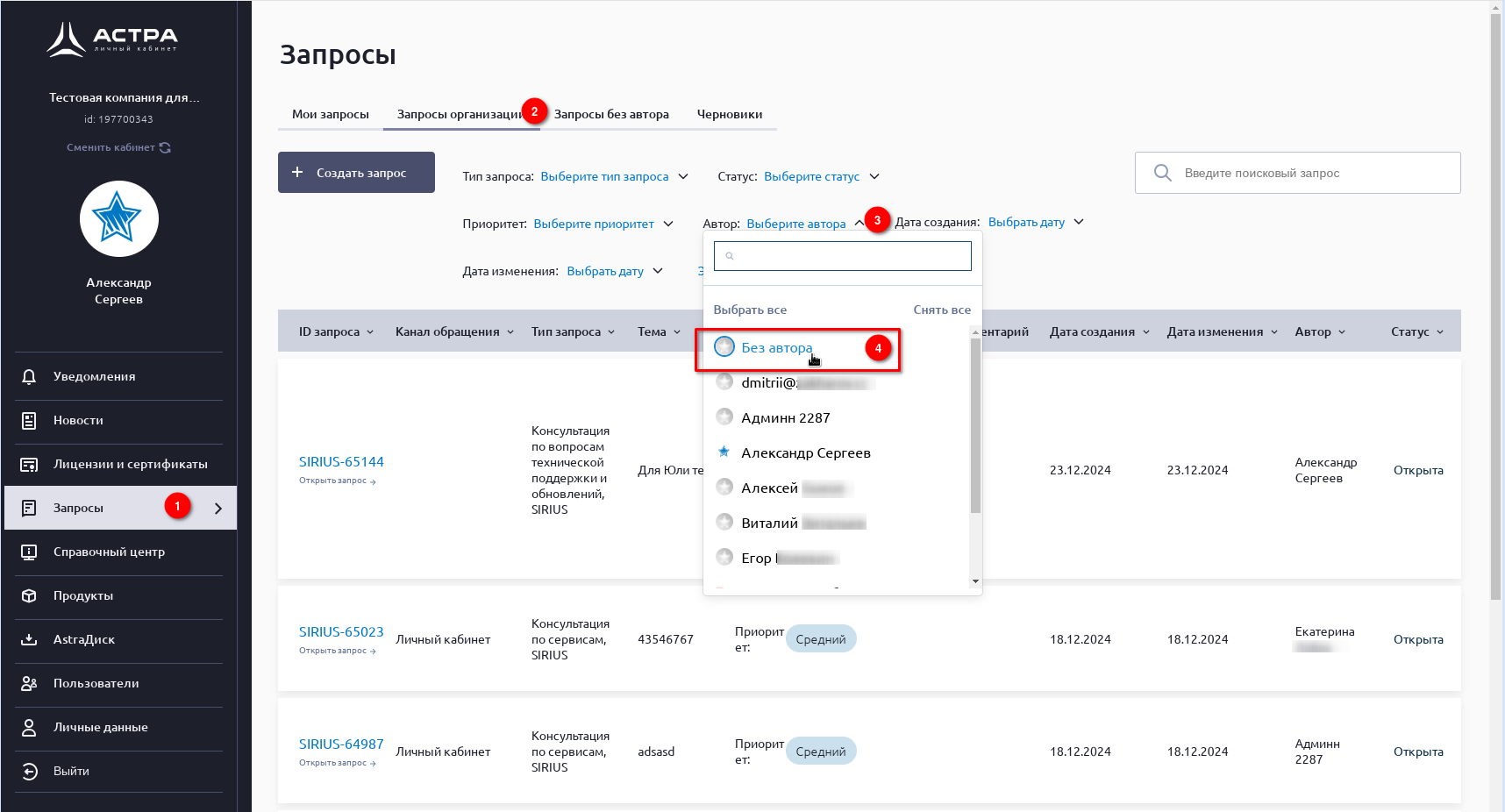
Так же Также запросы без инициатора отображаются во вкладке Запросы организации вместе с другими запросами:

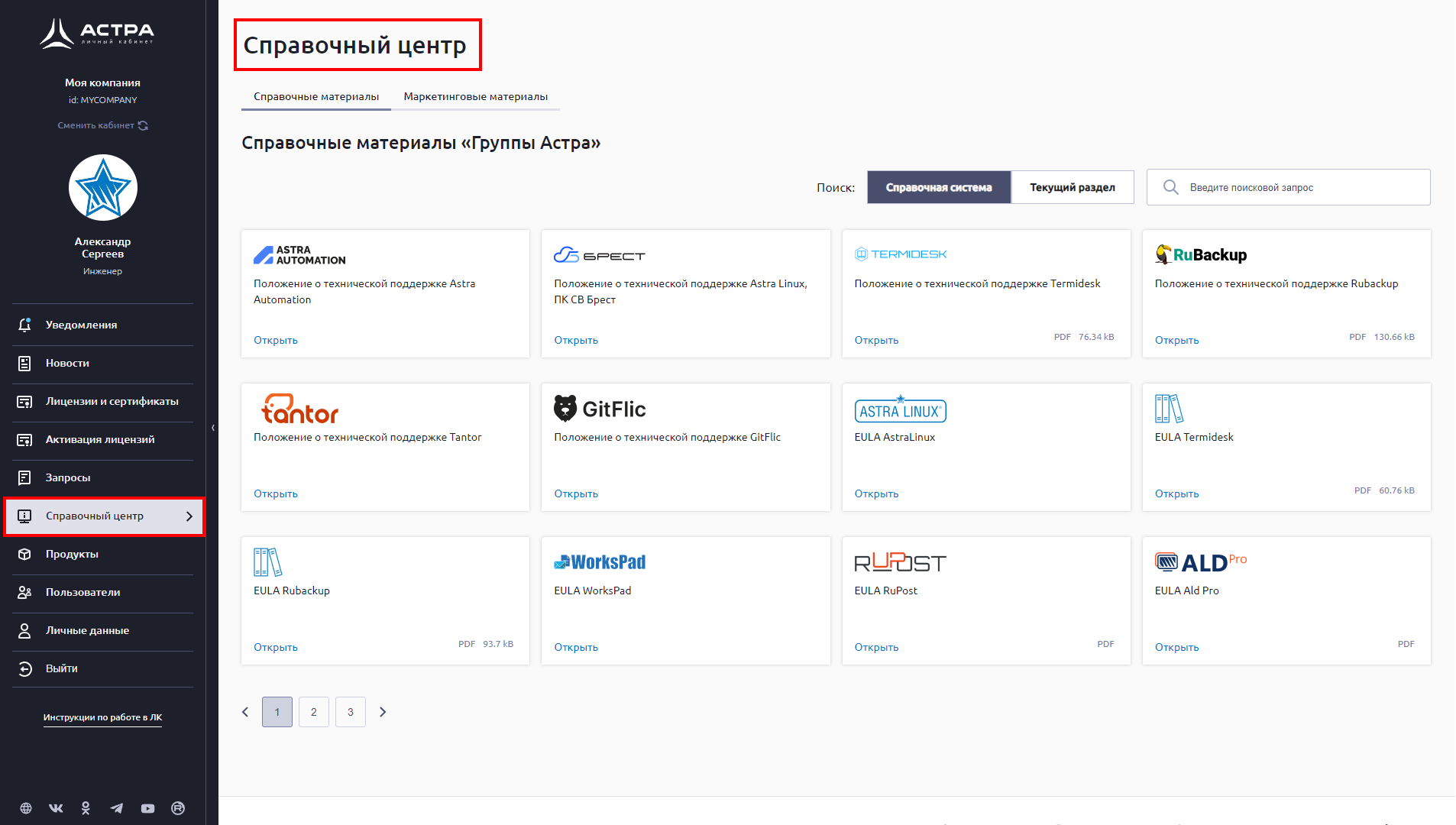
Справочный центр
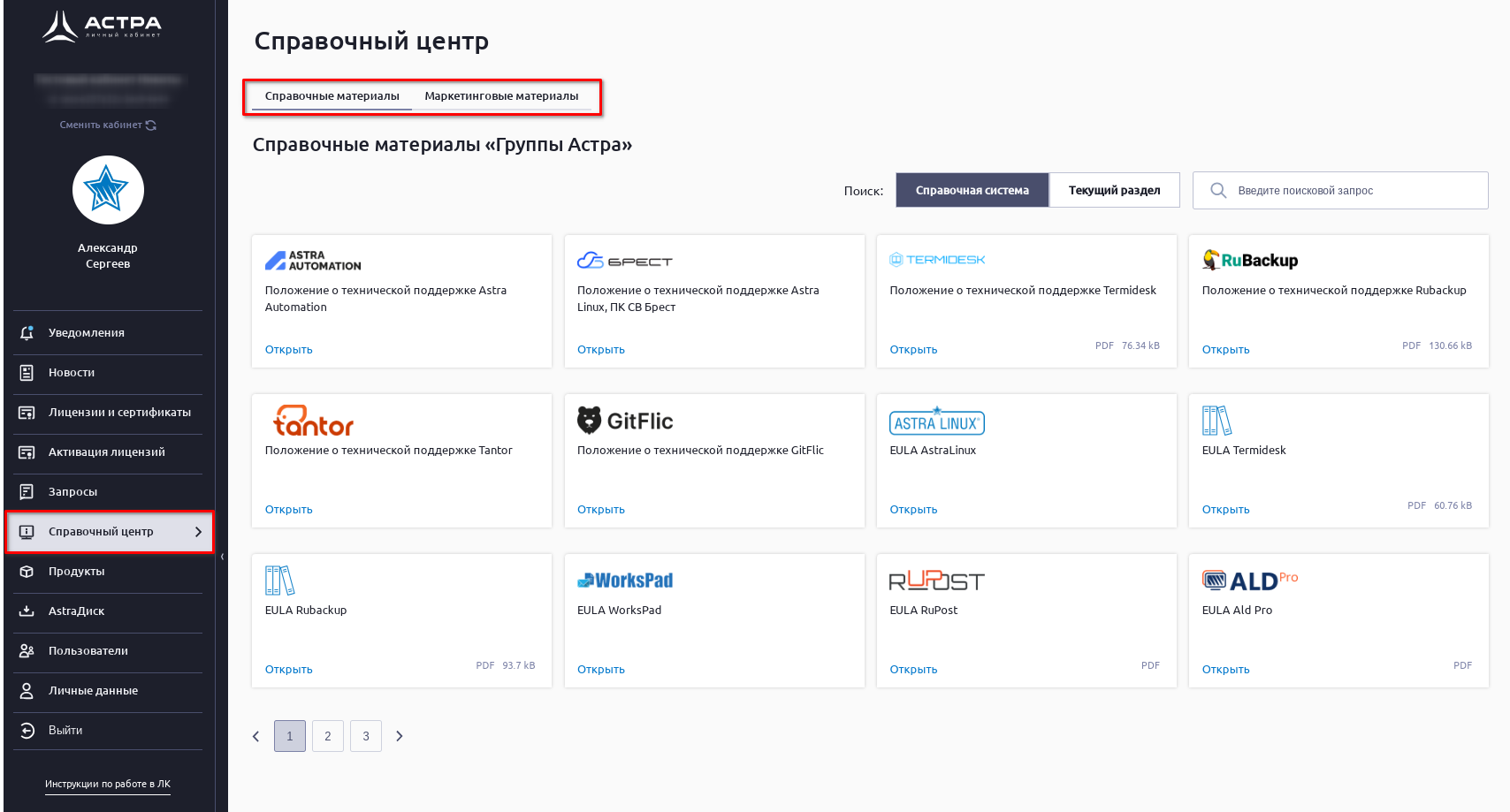
В разделе Справочный центр можно просматривать справочные и маркетинговые материалы Группы Астра:
Поиск информации
- Чтобы осуществить поиск информации по всей справочной системе следует:
- Открыть вкладку Справочный центр (1), выбрать выбрать Справочная система (32) и нажать на поле Введите поисковой запрос (43):
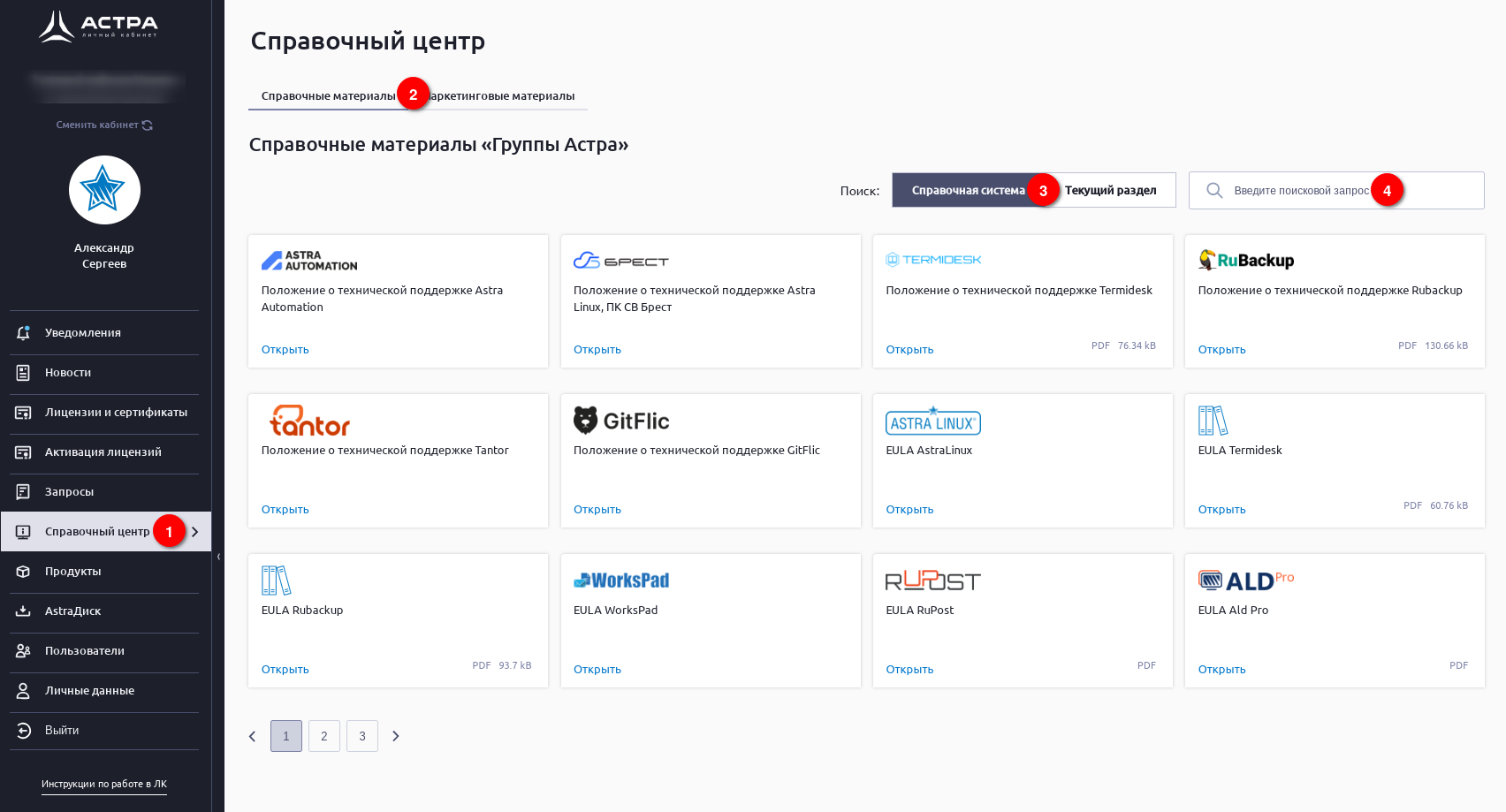

- В открывшемся окне ввести данные для поиска:

- Открыть вкладку Справочный центр (1), выбрать выбрать Справочная система (32) и нажать на поле Введите поисковой запрос (43):
- Чтобы осуществить поиск информации в текущем разделе следует:
- Во вкладке Справочные материалы (21) выбрать выбрать Текущий раздел (32) и начать вводить данные в поле для поиска (4):


- Во вкладке Маркетинговые материалы (21) начать вводить вводить данные в поле для поиска (32):
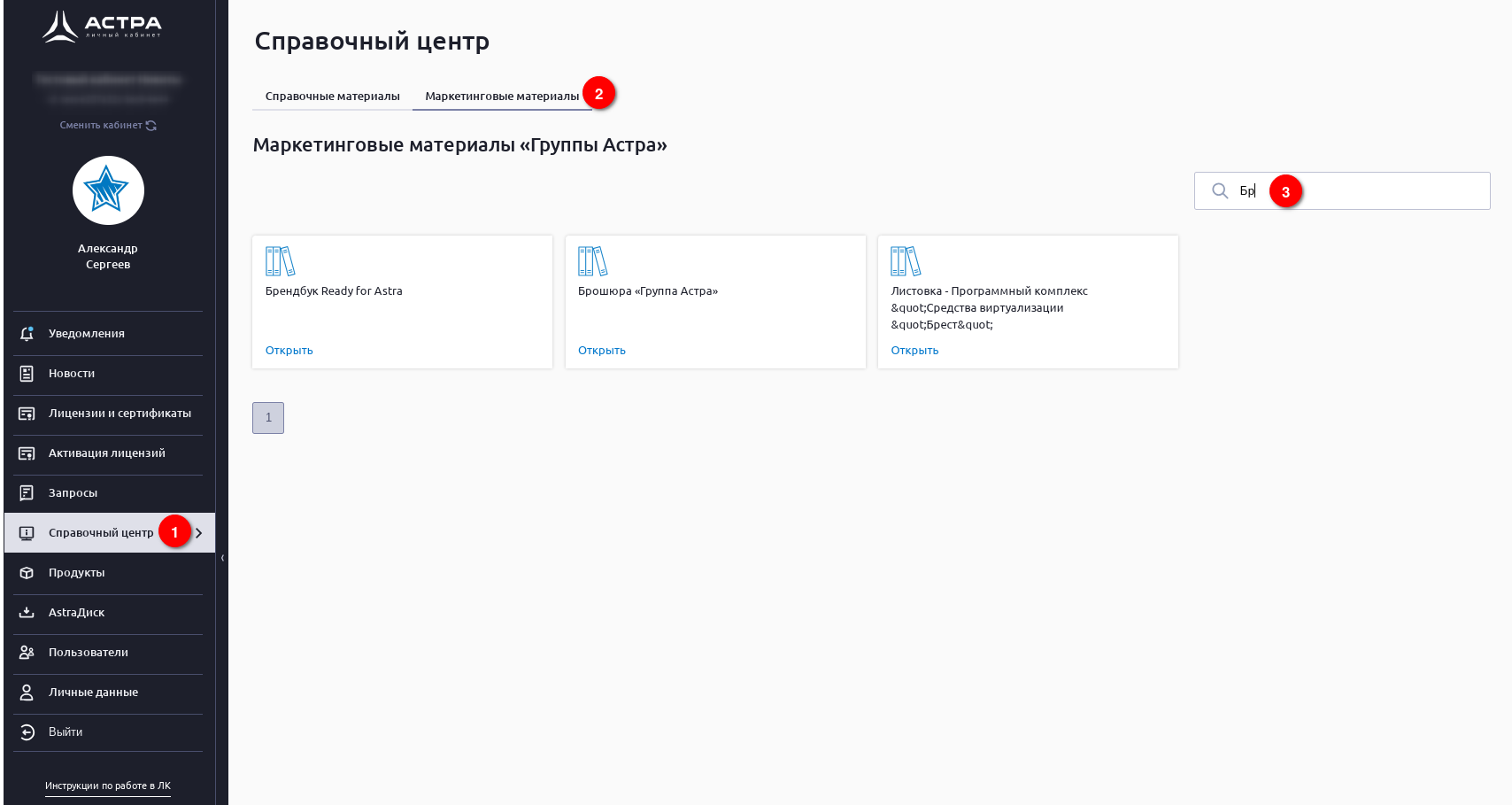

- Во вкладке Справочные материалы (21) выбрать выбрать Текущий раздел (32) и начать вводить данные в поле для поиска (4):
Продукты
В разделе Продукты отображена лента продуктов Группы Астра, на которые приобретена лицензия в данном кабинете, с названиями и логотипами:

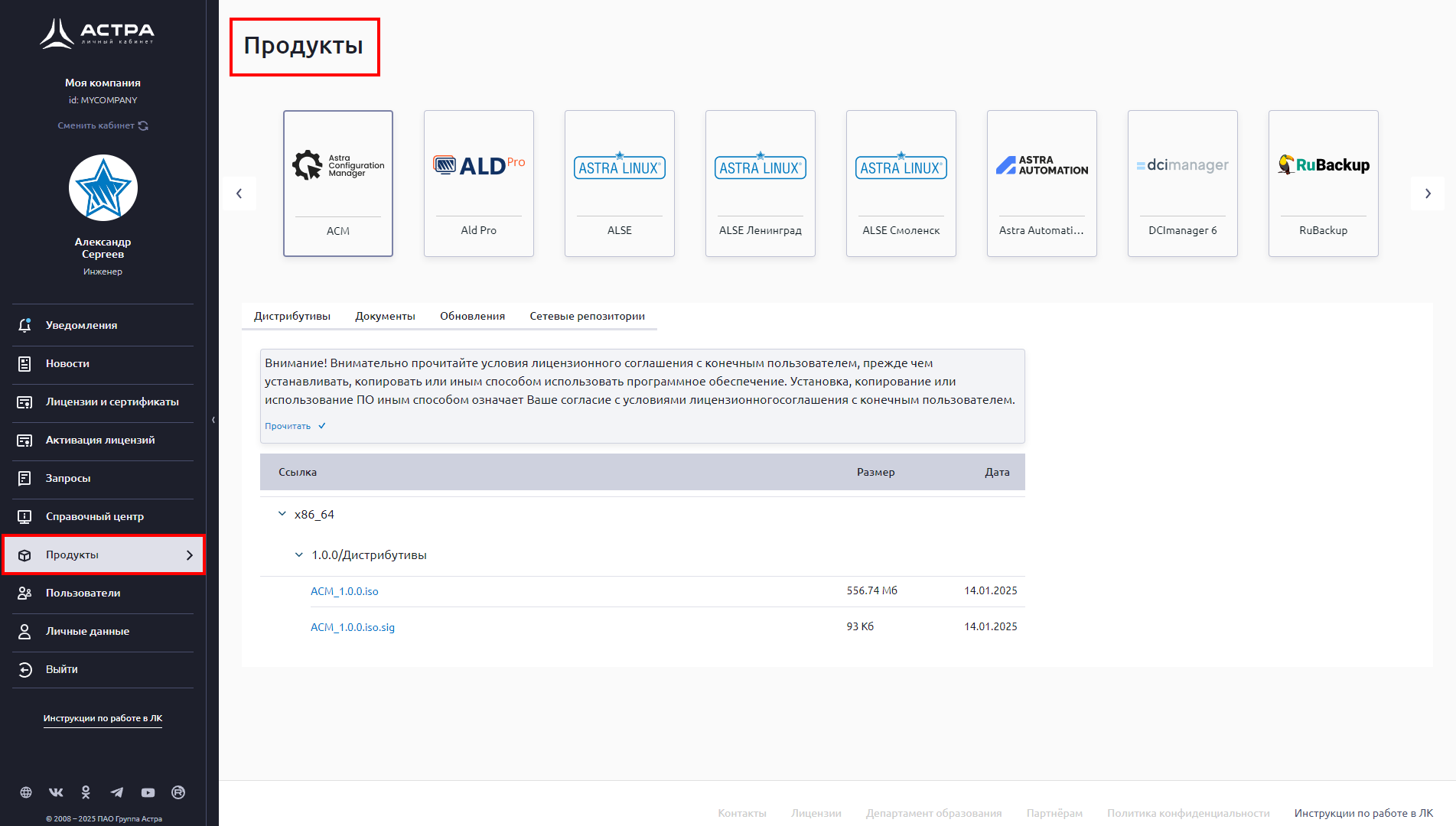
При выборе необходимого продукта снизу появляются вкладки с основной информацией:
...
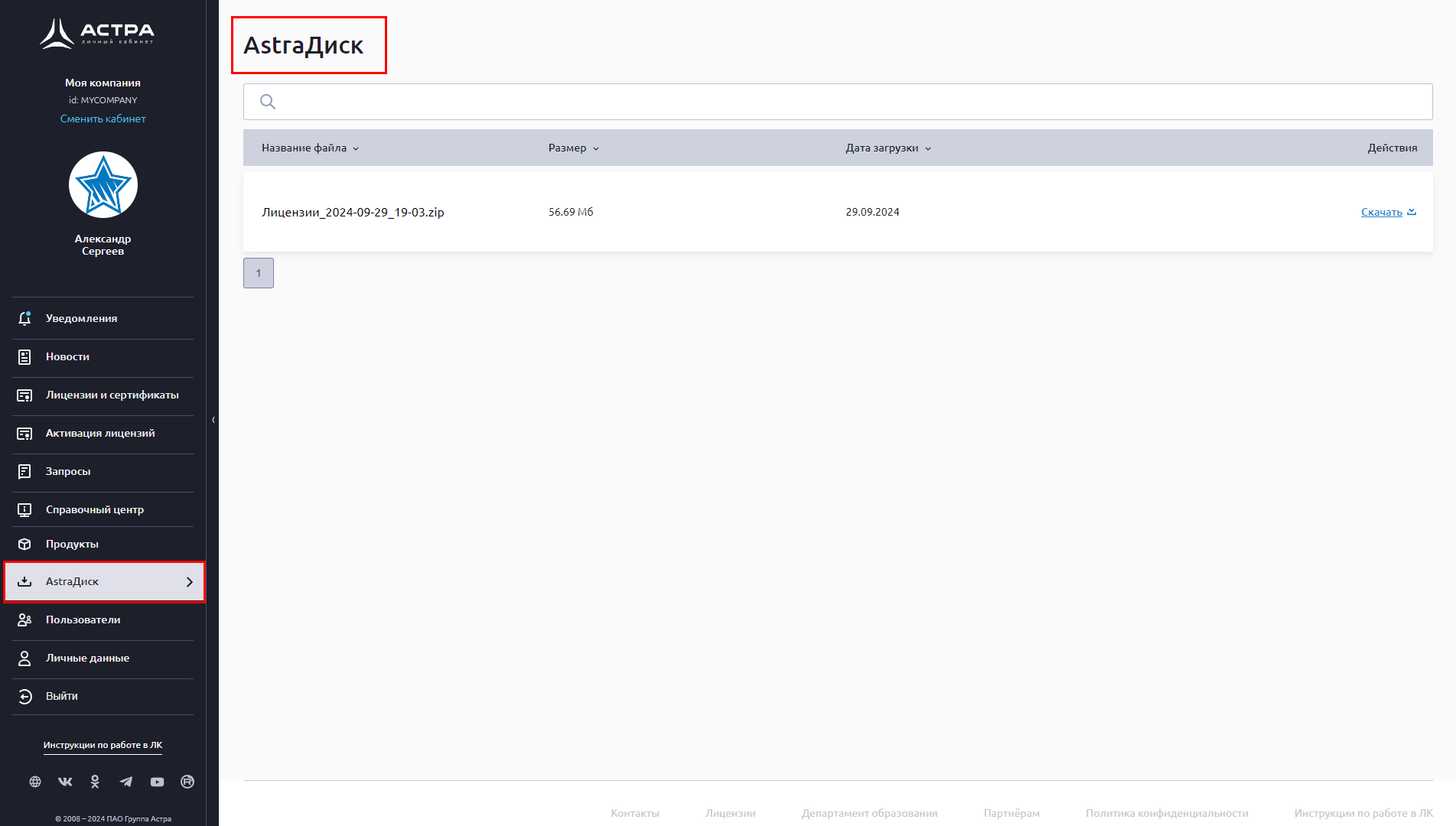
В разделе AstraДиск появляются файлы, загруженные в хранилище файлов менеджером для конкретного кабинета:

Пользователи
Роли пользователей
...
В разделе Пользователи открывается список аккаунтов, для которых создан ЛК, их роли и статус активности:

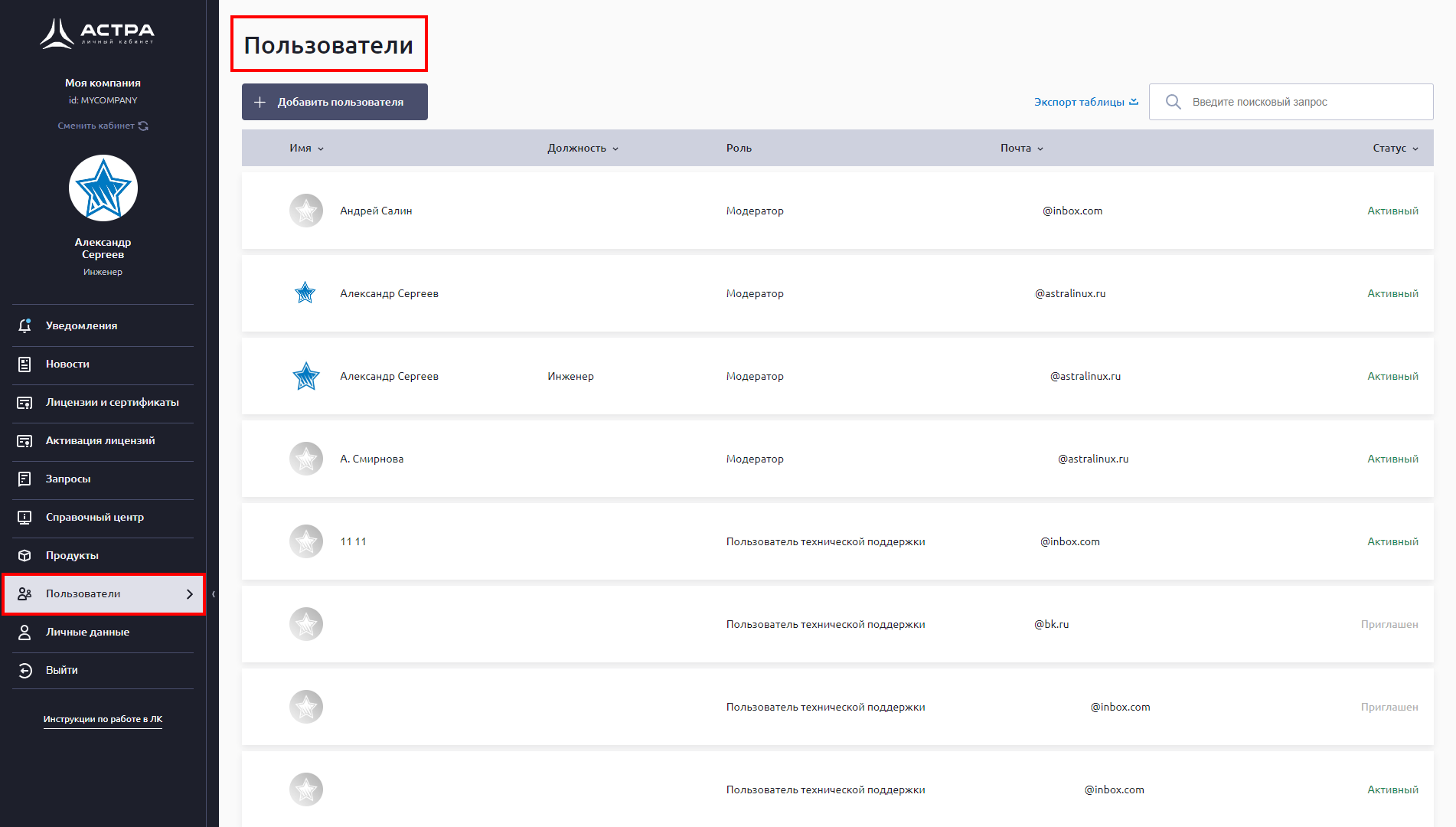
При нажатии на кнопку с изображением лупы можно осуществить поиск по списку пользователей данного ЛК.
...
Перед началом работы с Личным кабинетом пользователю следует проверить свои данные и заполнить профиль, нажав на кнопку Личные данные:
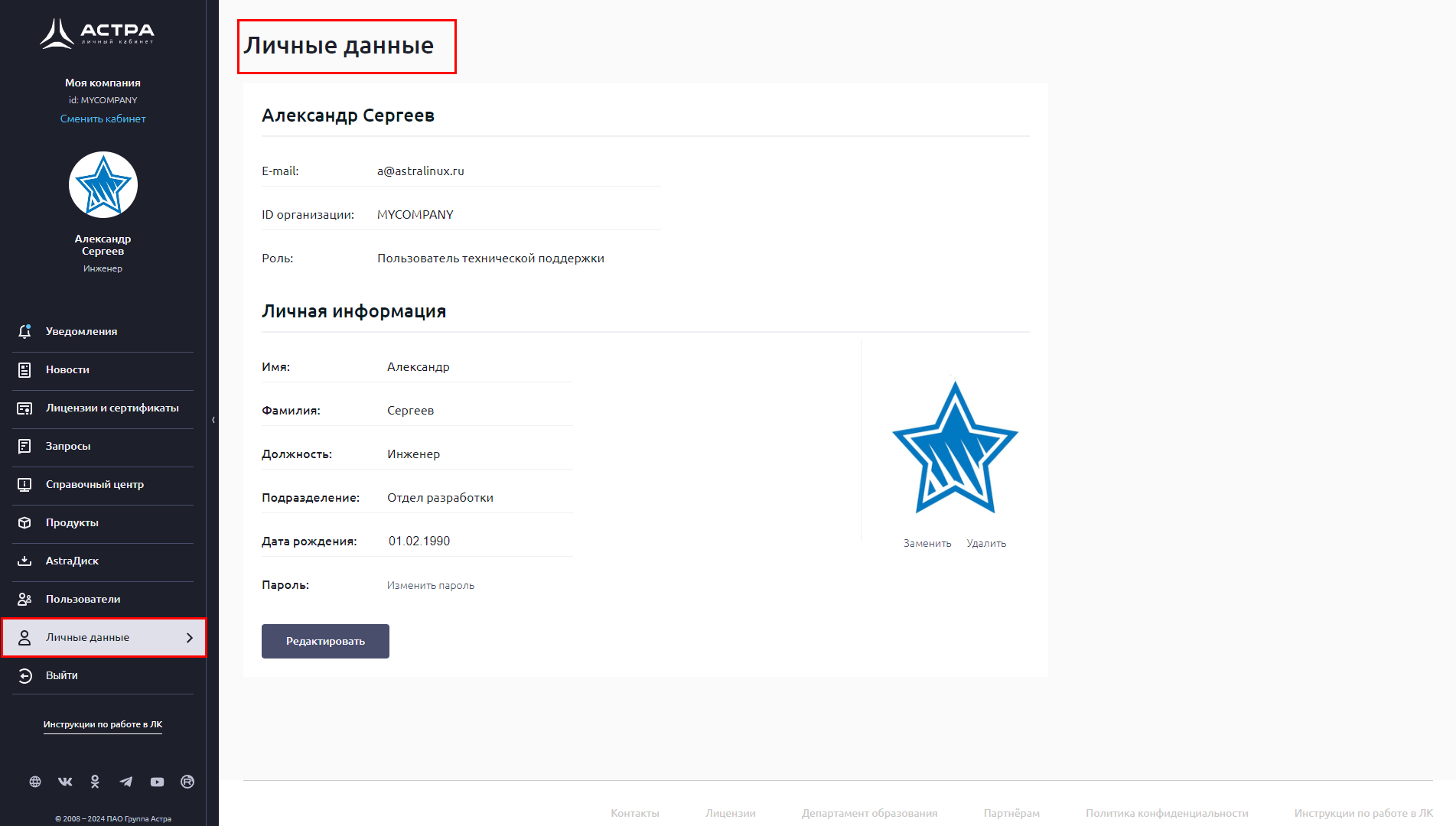
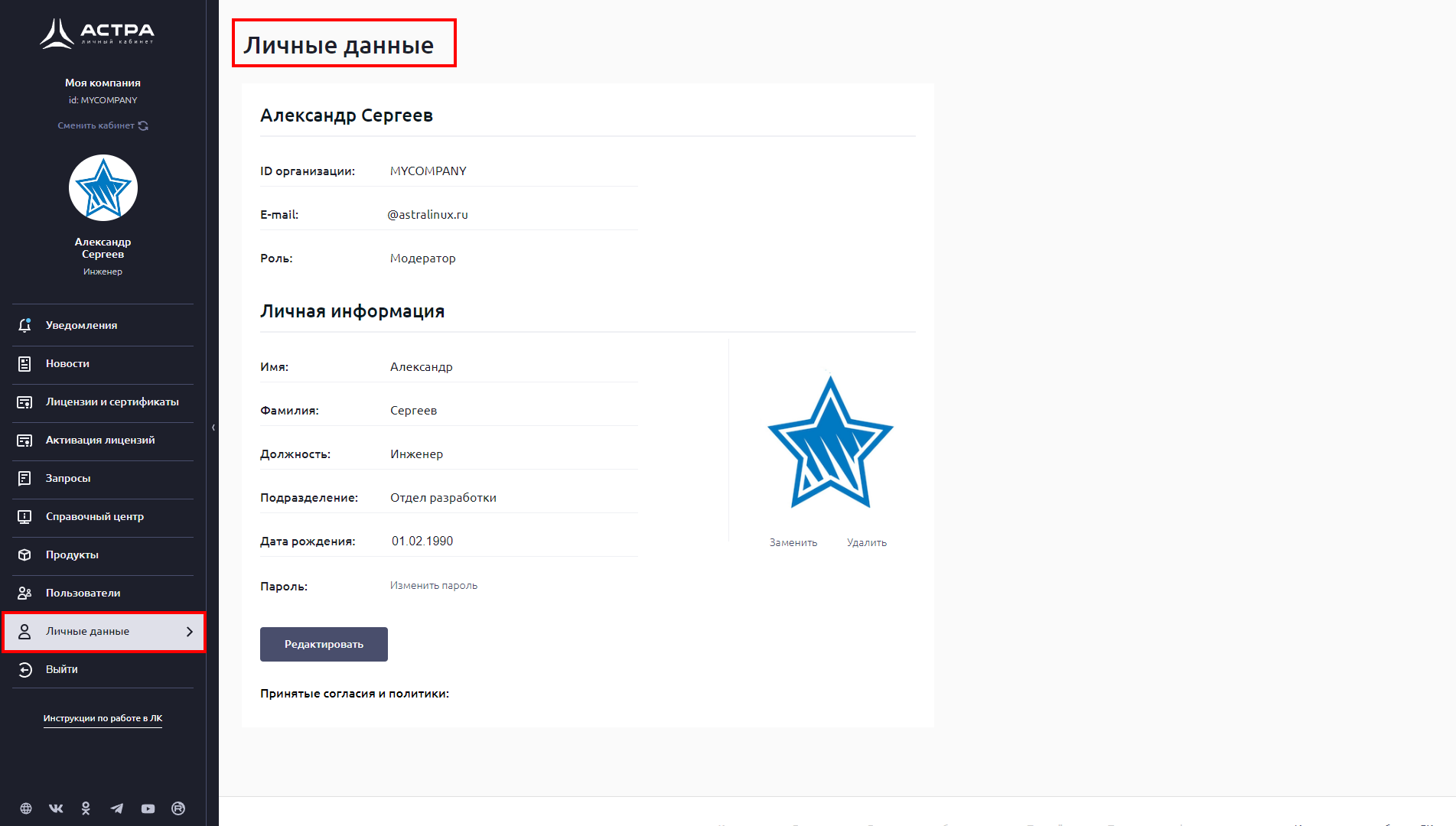
В разделе редактирования личных данных можно:
...