Download PDF
Download page Управление ролями пользователей.
Управление ролями пользователей
Ролевая модель платформы управляет доступом пользователей к функциям.
По умолчанию в платформе доступны преднастроенные роли: администратор, продвинутый пользователь и пользователь. Изменение настроек этих ролей недоступно. Подробнее о возможностях каждой роли см. в статье Уровни доступа.
Вы можете создать собственную (пользовательскую) роль с гибким разграничением доступа к возможностям платформы. Данная статья содержит описание ролевой модели платформы и инструкции по управлению ролями.
Ограничения функции
В текущей реализации рекомендуется использовать собственные роли для ознакомления с их возможностями и тестирования ролевого доступа к платформе.
Для работы ролевой модели необходим хотя бы один пользователь с преднастроенной ролью администратора. Это позволит восстановить доступ к платформе в случае недостаточного объёма прав для пользовательской роли. Если доступ к учётной записи администратора утрачен, обратитесь в техническую поддержку.
Терминология ролевой модели
Пользователь — любой субъект (в том числе и администратор), работающий с системой.
Администратор — привилегированный пользователь, имеющий права для настройки ролей.
Роль — совокупность объектов и прав.
Права (привилегии) — разрешения выполнять определённые действия с объектами.
Объект — управляемая сущность, на которую распространяются права. В VMmanager к объектам относятся виртуальные машины (ВМ), кластеры и системы.
Система — часть платформы, которая не подразумевает определение прав для отдельных объектов. В большинстве случаев, системы в VMmanager — это разделы платформы. Например, в настройках роли можно полностью запретить доступ к разделу Скрипты, но нельзя запретить доступ только к отдельным скриптам.
Преднастроенные роли — неизменяемые роли, существующие в платформе по умолчанию — администратор, продвинутый пользователь, пользователь.
Пользовательская роль — роль, созданная администратором.
Логика работы
Администратор может создавать, изменять и удалять только пользовательские роли. Изменение преднастроенных ролей не поддерживается.
Роли можно назначать конкретным пользователям или группам. Пользователю может быть назначена либо одна из преднастроенных ролей, либо одна и более пользовательских ролей. Если пользователю назначено несколько пользовательских ролей, то их права объединяются.
Для каждого объекта могут быть установлены следующие права:
- разрешено — действие с объектом разрешено для участников этой роли;
- не разрешено — состояние по умолчанию. Действие с объектом не разрешено для этой роли, но может быть выдано через другую роль. Например, если одна из ролей пользователя разрешает создание ВМ, а другая не разрешает, то пользователь сможет создавать ВМ;
- запрещено — действие с объектом строго запрещено. Запрет имеет наивысший приоритет при объединении прав нескольких ролей. Например, если одна из ролей пользователя разрешает создание ВМ, а другая запрещает, то пользователь не сможет создавать ВМ.
Объекты и права, для которых настраивается роль:
| Объекты | Права | Примечания |
|---|---|---|
| Кластеры |
| Права могут быть выданы как для всех кластеров, так и для конкретных. Доступ к кластерам не подразумевает автоматического доступа к ВМ в этих кластерах. Он позволяет:
|
| ВМ |
| Права могут выданы как для всех ВМ, так и для ВМ по определённым признакам:
|
| Системы |
| Если доступ к разделу не разрешён или запрещён, то при переходе в этот раздел отобразится ошибка. |
Управление ролями
Чтобы управлять ролями, перейдите в раздел Пользователи → вкладка Роли.
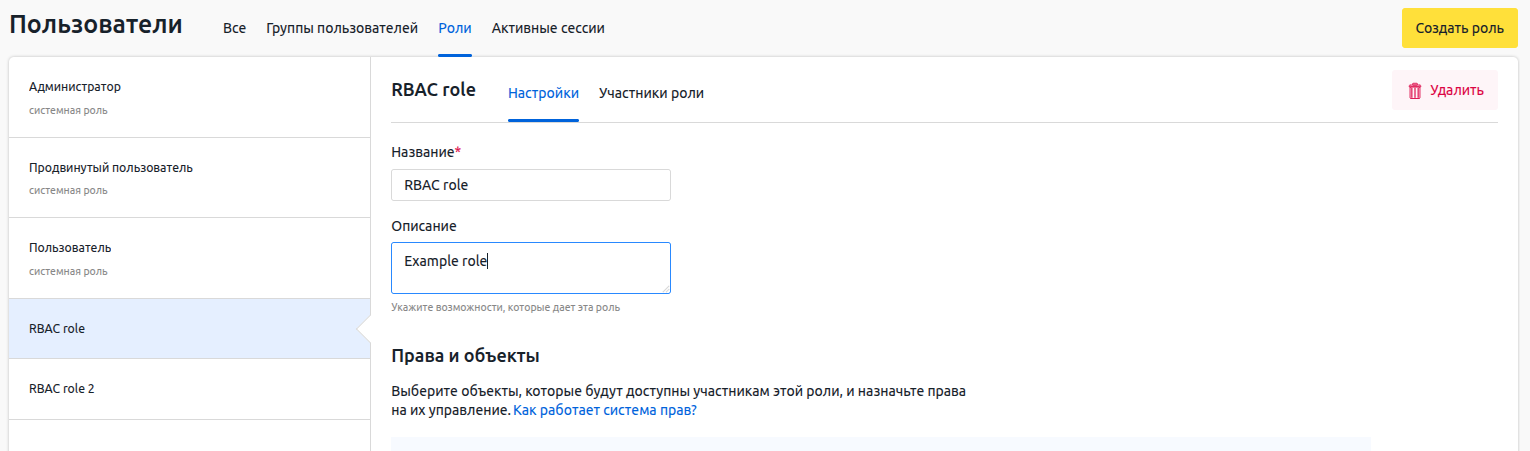
Интерфейс вкладки
Создание роли
Чтобы создать роль:
- Нажмите кнопку Создать роль.
- Введите Название роли.
- Введите произвольное Описание роли.
- Выберите объекты и права, которые будут доступны участникам этой роли:
- В разделе Кластеры:
- Нажмите кнопку Выбрать кластеры.
- Выберите кластеры, которые должны быть доступны в роли:
- Все кластеры платформы;
- Выбранные кластеры → отметьте нужные кластеры в списке.
- Нажмите кнопку Применить (Выбрать).
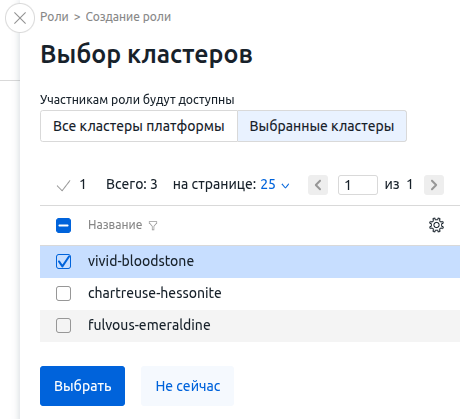
- В разделе Виртуальные машины:
- Нажмите кнопку Выберите VM.
- Выберите ВМ, которые должны быть доступны в роли:
- Все VM платформы;
- Выбранные VM:
- Свои VM участника роли;
- Все VM из кластеров → выберите кластеры;
- Выбрать VM вручную → отметьте нужные ВМ в списке.
- Нажмите кнопку Выбрать.
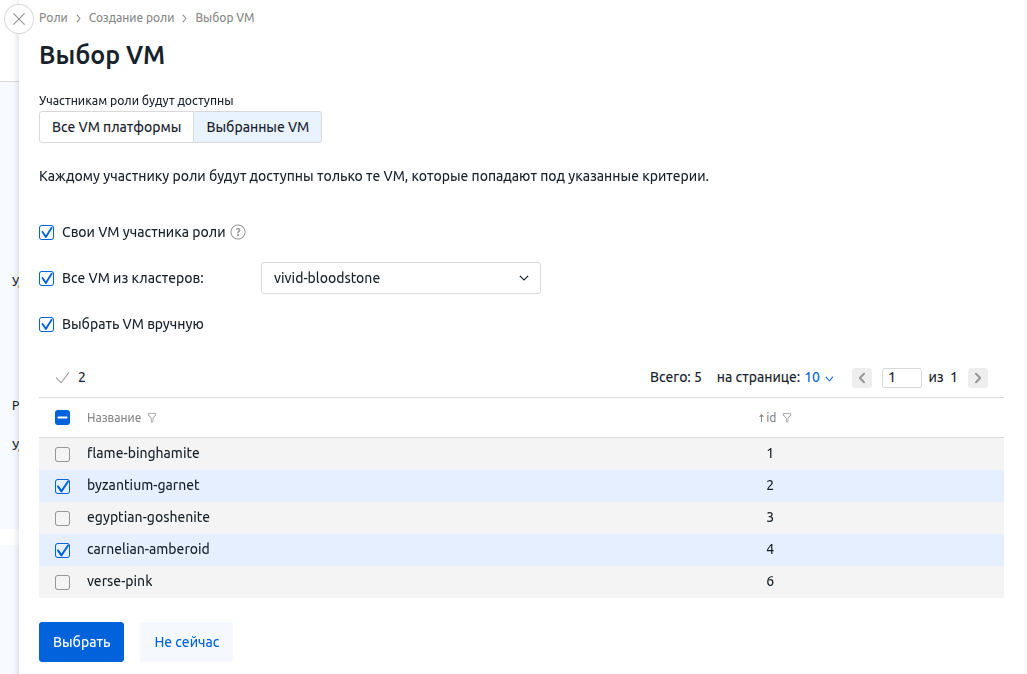
- Настройте права для каждого объекта:
- по умолчанию для всех прав установлено значение "не разрешено" — значок
 ;
; - чтобы установить значение "разрешено", нажмите значок
 ;
; - чтобы установить значение "запрещено", нажмите значок
 ;
; - чтобы установить значение "разрешено" для всех прав, нажмите кнопку Разрешить все.
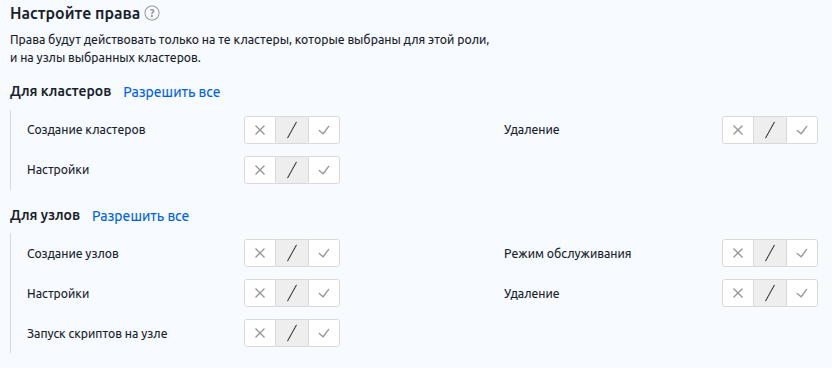
- по умолчанию для всех прав установлено значение "не разрешено" — значок
- В разделе Кластеры:
- Нажмите кнопку Создать роль.
Изменение роли
Чтобы изменить настройки роли:
- Выберите роль в левой части окна.
- Откройте вкладку Настройки.
- Внесите необходимые изменения.
- Нажмите кнопку Сохранить.
Управление участниками роли
Чтобы управлять участниками роли, выберите роль в левой части окна и перейдите на вкладку Участники роли.
Чтобы назначить роль пользователям:
- Откройте вкладку Пользователи.
- Нажмите кнопку Добавить пользователя.
- Выберите пользователей из списка.
- Нажмите кнопку Добавить.

Вы не можете назначить роль для учётной записи, через которую авторизовались в платформе.
Чтобы исключить пользователя из роли, в строке с пользователем нажмите значок  → Удалить из роли.
Чтобы назначить роль группам пользователей:
- Откройте вкладку Группы пользователей.
- Нажмите кнопку Добавить группу.
- Выберите группы из списка.
- Нажмите кнопку Добавить.
Чтобы исключить группу из роли, в строке с группой нажмите значок → Удалить из роли.
Копирование роли
Вы можете создать точную копию роли. Новая роль будет включать те же объекты, права и участников, что и исходная. Чтобы скопировать роль:
- Выберите роль в левой части окна.
- Перейдите на вкладку Настройки.
- Нажмите кнопку Копировать.
- Введите Название новой роли.
- Нажмите кнопку Копировать.
Удаление роли

Пользователи с единственной ролью не смогут авторизоваться в платформе после удаления их роли.
Чтобы удалить роль:
- Выберите роль в левой части окна.
- Перейдите на вкладку Настройки.
- Нажмите кнопку Удалить.
Лог-файлы
Для выявления проблем в работе ролевой модели могут быть полезны логи сервисов:
- авторизации auth — сохраняется в stdout контейнера auth;
- управления ролями vmr — сохраняется в stdout контейнера vmr.

Может быть полезно
Связанные статьи: