Download PDF
Download page Перенос платформы на ВМ.
Перенос платформы на ВМ
Вы можете перенести сервер с платформой на виртуальную машину (ВМ) в кластере, которым эта платформа управляет. Это позволит:
- сэкономить ресурсы — для платформы не потребуется отдельный сервер;
- повысить надёжность системы — если платформа будет размещена в отказоустойчивом кластере, то при отказе узла с платформой её работа будет восстановлена на другом узле;
- гибко масштабировать платформу — добавить ресурсы для сервера платформы можно будет как для обычной ВМ.
ВМ, на которую переносится платформа, называется мастер-VM.
Ограничения
Требования к платформе
На сервере платформы может быть установлена любая из поддерживаемых ОС, указанных в статье Требования к серверу.
Требования к кластеру для переноса
Кластер, в который переносится платформа, должен обладать следующими характеристиками:
- тип виртуализации — KVM;
- тип сетевых настроек — "Коммутация" или "IP-fabric";
- в кластере доступен пул, из которого будет выделен новый IP-адрес платформы;
- в кластере доступен шаблон ОС, установленной на сервере с платформой;
- на узле кластера есть достаточно ресурсов для создания ВМ с платформой;
- значение оверселлинга RAM, vCPU и дискового пространства на узле не превышает 1.
Если вы переносите платформу на узел кластера с ОС AlmaLinux 9, установите на узле кластера ПО для работы со SPICE:
dnf copr enable -y ligenix/enterprise-qemu-spice && dnf update -yТребования к шаблонам ОС
При создании ВМ с платформой на неё устанавливается ОС, совпадающая с ОС исходного сервера. Подходящая версия ОС определяется по имени шаблона:
- Для ОС AlmaLinux в первую очередь используется шаблон с указанием подходящей минорной версии (например,
AlmaLinux 8.10). Если такой не найден, то шаблон с указанием мажорной версии (например,AlmaLinux 8). - Имя шаблона ОС Astra Linux может содержать номер оперативного обновления. Например,
Astra Linux 1.8.1 UU1илиAstra Linux 1.8.1 UU 2. В этом случае более подходящим будет шаблон, в имени которого есть номер обновления, установленного на исходном сервере. - Более предпочтительным считается шаблон с пробелом в названии ОС. Например, шаблон
Astra Linux 1.8.1считается более подходящим, чем шаблонAstraLinux 1.8.1.
Если вы переносите платформу с ОС Astra Linux Special Edition с уровнем защищённости "Воронеж", используйте шаблон ОС из репозитория Astra Linux https://registry.astralinux.ru/images/alse/vmmanager/. Для остальных ОС используйте шаблоны из репозитория ISPsystem.
Требования к ВМ для переноса
На мастер-VM должен быть разрешён вход в систему по SSH под пользователем root. Если на мастер-VM будет установлена ОС из репозитория ISPsystem, то этот параметр включится по умолчанию. Если ОС будет установлена из другого источника, перед переносом проверьте включён ли этот параметр:
- Создайте ВМ с этой ОС.
- Проверьте, содержит ли файл /etc/ssh/sshd_config строку: Если файл не содержит такой параметр или у него другое значение, используйте шаблон из репозитория ISPsystem или создайте собственный шаблон по инструкции из статьи Подготовка шаблона ОС Linux.
PermitRootLogin yesCODE
Сетевая связность
После переноса платформа будет доступна по IP-адресу мастер-VM. Убедитесь, что у вас есть доступ к сети, из которой будет выделен IP-адрес для ВМ:
- маршрутизация сети настроена правильно;
- есть возможность подключения к узлам сети по портам 22/TCP, 80/TCP, 443/TCP.
Логика работы
Процесс переноса
Основные действия по переносу платформы выполняет сервис vm-mover. Сервис находится в контейнере vm_box и при запуске переноса копируется в директорию /opt/ispsystem/vm-mover/ на исходном сервере с платформой. В процессе переноса сервис:
- Подготавливает ВМ для работы платформы.
- Ожидает завершения текущих задач и блокирует запуск новых до окончания переноса.
- Создаёт архив с Docker-образами платформы.
- Переносит на подготовленную ВМ:
- установщик платформы;
- архивы с Docker-образами;
- содержимое директории
/opt/ispsystem/vm/; - патчи платформы.
- Останавливает и отключает платформу на исходном сервере.
- Запускает установку платформы на ВМ.

- Данные статистики не переносятся автоматически, вы можете перенести их вручную. Подробнее см. в разделе Перенос данных статистики.
- Резервные копии платформы не переносятся. Восстановление мастер-ВМ из резервных копий, созданных на исходном сервере, не поддерживается.
- Настройки для передачи событий аудита в сторонние сервисы не будут перенесены. Потребуется заново выполнить настройку по инструкции из статьи Логирование событий аудита.
- Во время переноса платформа недоступна и выполнение операций на ней невозможно. Отмена операции переноса не поддерживается.
В процессе переноса для платформы будет создана ВМ со следующими характеристиками:
- vCPU, RAM, дисковое пространство — при переносе вы можете выбрать конфигурации в зависимости от количества ВМ, которыми будет управлять платформа:
- до 1500 ВМ — 4 vCPU / 8 GB RAM / 300 GB Storage;
- от 1500 до 3000 ВМ — 8 vCPU / 16 GB RAM / 600 GB Storage;
- от 3000 до 15000 ВМ — 32 vCPU / 64 GB RAM / 2 TB Storage;
Конфигурации для управления более 15000 ВМ не поддерживаются.
- ОС — совпадает с ОС на исходном сервере;
- количество дисков — 1;
- количество сетевых интерфейсов — 1;
- количество IP-адресов — 1;
- виртуальные сети — не поддерживаются;
- выделение IP-адреса через DHCP — не поддерживается;
- возможность увеличения vCPU, RAM и дискового пространства без перезагрузки;

Увеличение RAM без перезагрузки доступно только с шагом 1024 МБ не более 16 раз.
- при переносе в отказоустойчивый кластер ВМ будет добавлена в список для восстановления.
Работа платформы после переноса
После переноса платформа будет доступна по новому IP-адресу, выделенному из пула кластера. Настройки доступа останутся прежними. При необходимости вы можете сменить IP-адрес мастер-VM на адрес исходного сервера.
Узел, на который будет перенесена платформа, будет отображаться в списке узлов со значком  . Если этот узел потребуется перезагрузить, предварительно выполните миграцию мастер-VM на другой узел.
Мастер-VM не будет переноситься балансировщиком.
Если платформа была установлена с лицензией для закрытого контура, то после переноса требуется повторная активация лицензия. Подробнее об активации см. в статье Установка в закрытом информационном контуре.
Сервис vm-agent на узле кластера контролирует работу мастер-VM и при необходимости восстанавливает его (например, запускает, если ВМ остановлена). В случае, если мастер-VM находится в отказоустойчивом кластере, то его восстановление будет выполняться автоматически сервисами кластера.
Перенос платформы с использованием одного сервера
Начиная с версии VMmanager 2025.09.1 вы можете выполнить перенос платформы, используя только один физический сервер. Для этого:
- Установите платформу на физический сервер.
- Добавьте этот же сервер в качестве узла кластера.
- Перенесите платформу по инструкции из раздела Запуск переноса.
Сервис vm-mover перенесёт платформу и удалит с сервера её Docker-образы и контейнеры.
Запуск переноса
Если вы используете платформу с лицензией для закрытого контура, то перед переносом:
- Подключитесь к серверу с платформой по SSH. Подробнее о подключении по SSH см. в статье Настройка рабочего места .
Подключите ISO-образ платформы:
mount -t iso9660 <path_to_iso> /mnt/CODE<path_to_iso> — путь к файлу ISO-образа
Чтобы запустить перенос:
- В правом меню нажмите значок
 → вкладка VM с платформой → кнопка Перенести платформу на VM.
 - Укажите параметры ВМ для переноса:
- Кластер.
- Конфигурацию в зависимости от количества ВМ, которыми будет управлять платформа:
- До 1500 VM — 4 vCPU / 8 GB RAM / 300 GB Storage;
- От 1500 до 3000 VM — 8 vCPU / 16 GB RAM / 600 GB Storage;
- От 3000 до 15000 VM — 32 vCPU / 64 GB RAM / 2 TB Storage.
- Узел.
- Распределение дисков VM по хранилищам.
- Настройки сети.
- Нажмите кнопку Перенести платформу на VM → Начать перенос платформы. Откроется страница с отображением статуса переноса.
Если закрыть эту вкладку интерфейса, то перенос продолжится, но отследить его статус в интерфейсе будет невозможно.
- Дождитесь завершения всех этапов переноса. В случае проблем с переносом работа платформы восстановится на исходном сервере.
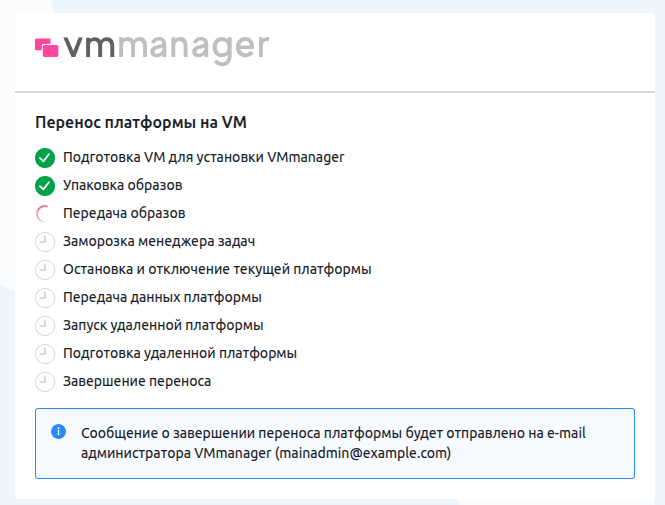
Если платформа перенесена успешно:
- на e-mail администратора будет отправлено письмо с информацией для доступа к платформе. Информация о доступах также записывается в лог-файлы сервиса vm-mover. Подробнее см. в разделе Диагностика;
- появится сообщение Платформа перенесена на VM со ссылкой для перехода в интерфейс платформы.

При открытии ссылки браузер может выдать предупреждение о вероятной угрозе безопасности. Это происходит, если сервер использует самоподписанный SSL-сертификат. Вы можете подключить валидный SSL-сертификат к платформе по инструкции.
Управление ВМ с платформой
Мастер-VM не отображается в общем списке ВМ и не учитывается в общем количестве ВМ. Для управления мастер-VM в правом меню нажмите значок → вкладка VM с платформой. Вкладка содержит сведения о ВМ и текущую статистику потребления ресурсов. Чтобы просмотреть статистику за определённый период, нажмите кнопку подробнее по периодам. Для выполнения операций с ВМ нажмите  Меню. Доступные операции:
- Мигрировать;
- VNC — подключиться к ВМ по VNC;
- Изменить пароль;
- Изменить ресурсы;
После увеличения размера диска выполните инструкции из раздела Увеличение диска мастер-VM.
- Изменить IP-адрес.
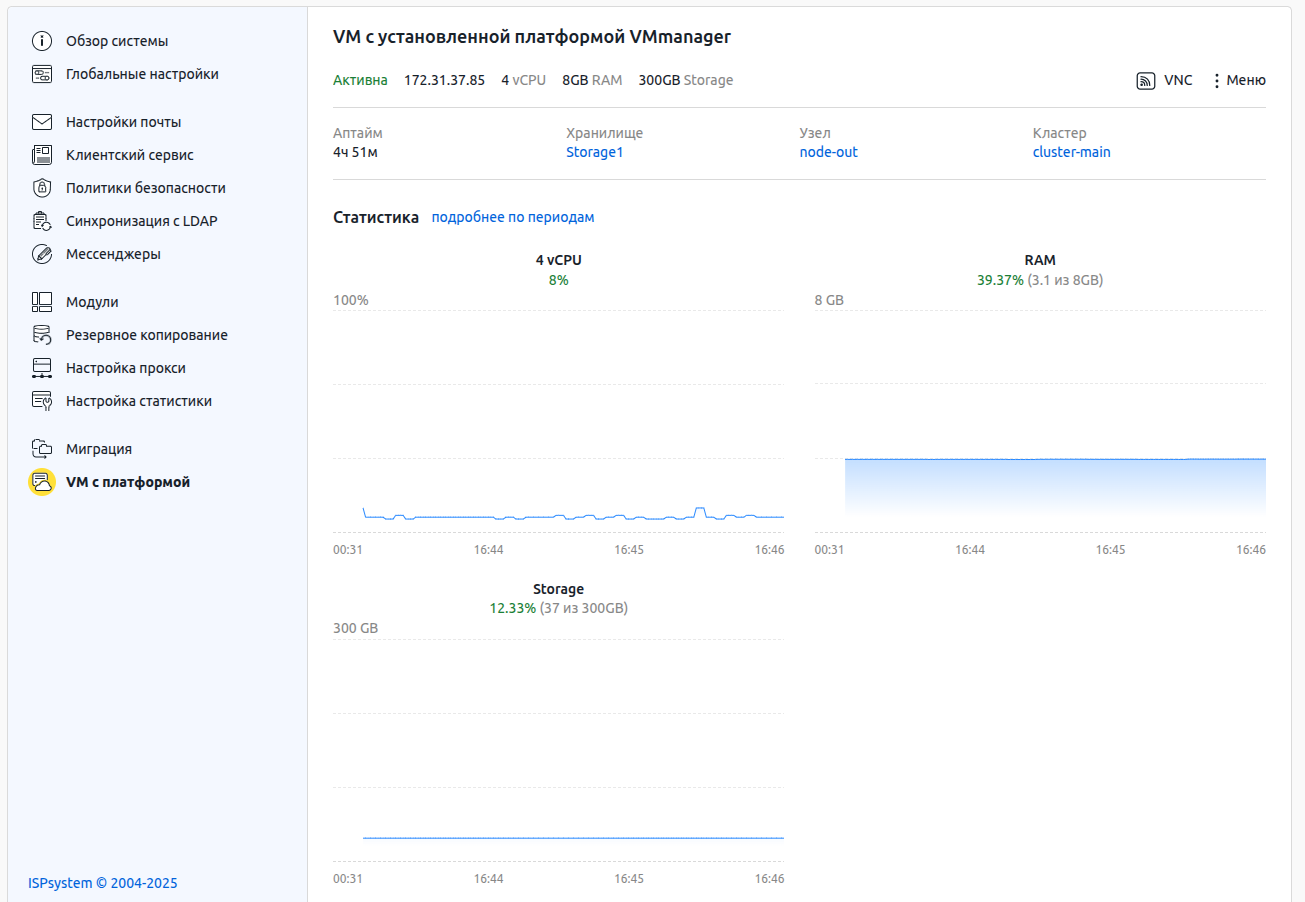
Интерфейс вкладки
Действия после переноса
Изменение NS-записей
Если доступ к платформе осуществлялся по доменному имени, измените A-запись на вашем NS-сервере: поменяйте IP-адрес исходного сервера на IP-адрес мастер-VM.
Перенос данных статистики
Данные статистики не переносятся автоматически. Чтобы перенести их:
- Подключитесь к исходному серверу по SSH. Подробнее о подключении по SSH см. в статье Настройка рабочего места.
- Перенесите данные с помощью утилиты mover-cli:
cd /opt/ispsystem/vm-mover && sh mover-cli.sh copy-backup-statistic --vm-ip <IP-адрес мастер-VM>CODE
Подключение исходного сервера в качестве узла кластера
Вы можете использовать исходный сервер в качестве узла кластера. Для этого:
- Подключитесь к исходному серверу по SSH. Подробнее о подключении по SSH см. в статье Настройка рабочего места.
- Удалите файлы платформы с помощью утилиты mover-cli:
cd /opt/ispsystem/vm-mover && sh mover-cli.sh destroyCODE Удалите установленные Docker-образы и контейнеры:
docker system prune -a --volumes -fCODEУдалите ПО Docker:
AlmaLinux
dnf remove docker-ce docker-ce-cli docker-ce-rootless-extras containerd.ioCODEAstra Linux
apt remove docker-ce docker-ce-cli docker-ce-rootless-extras containerd.ioCODE- В интерфейсе платформы подключите узел по инструкции из статьи Управление узлами кластера.
Увеличение диска мастер-VM
При увеличении диска через интерфейс платформы изменится только размер блочного устройства, а фактический размер диска останется без изменений. Чтобы увеличить раздел диска:
- Подключитесь к мастер-VM по SSH. Подробнее о подключении по SSH см. в статье Настройка рабочего места.
Установите утилиты для изменения размера диска:
Astra Linux
apt-get install cloud-guest-utilsBASHAlmaLinux
dnf install cloud-utils-growpartBASHОпределите раздел и тип файловой системы:
lsblk -fBASHВ примере ниже раздел — vda2, а тип файловой системы — EXT4.
NAME FSTYPE LABEL UUID MOUNTPOINT vda ├─vda1 └─vda2 ext4 4a9ea381-1b1c-f135-a540-685a8d3e82f8 /BASHВыполните расширение раздела:
growpart /dev/<partition_name> <partition_number>CODE<partition_name> — имя раздела
<partition_number> — номер раздела
Например, для раздела vda2 команда будет иметь вид:
growpart /dev/vda 2Измените размер файловой системы:
EXT4
resize2fs /dev/<partition>BASHXFS
xfs_growfs -d /dev/<partition>BASH<partition> — раздел
Диагностика
Для диагностики ошибок, связанных с переносом, изучите логи:
- сервис vm-mover — файлы /opt/ispsystem/vm-mover/vm_mover_*.log на исходном сервере с платформой;
- установщик — файл /opt/ispsystem/vm/install.log на исходном сервере с платформой и мастер-VM;
- сервис vm-agent — файл /var/log/vm-agent.log на узле кластера с мастер-VM.
Может быть полезно
Связанные статьи: