Download PDF
Download page Модуль "Мониторинг сервера с использованием агента ОС".
Модуль "Мониторинг сервера с использованием агента ОС"
Модуль "Мониторинг сервера с использованием агента ОС" позволяет получить метрики ОС сервера. Метрики содержат информацию о работе:
- CPU;
- RAM;
- дисков;
- сети;
- системных процессов.
Полный список собираемых метрик доступен по ссылке.
Сбор метрик поддерживается для серверов с ОС:
- Debian;
- Ubuntu;
- AlmaLinux;
- CentOS 9 Stream;
- CentOS 10 Stream;
- Fedora;
- RHEL 9;
- Rocky Linux;
- Astra Linux Special Edition 1.7 и 1.8 с уровнем защищённости "Орёл";
- Arch Linux.
Добавление поддержки ОС openSUSE и SLES
Чтобы добавить поддержку ОС openSUSE Leap 15 и SLES 15, после установки ОС введите команды:
mkdir -p /lib/systemd
ln -s /usr/lib/systemd/system /lib/systemd/systemЛогика работы
Мониторинг выполняется только для серверов, которые выбраны в настройках модуля. Для сбора метрик на этих серверах устанавливается ПО Prometheus Node Exporter.
Собранные метрики хранятся на сервере с платформой. Для хранения используется ПО VictoriaMetrics.
Сбор и передачу метрик в хранилище выполняет служба vmagent, устанавливаемая на локациях. Для авторизации на сервере используются TLS-ключи. Собранные данные передаются в хранилище через SSH-туннель.
Сервис vmagent собирает данные через порт 9100/TCP на основном IPv4-интерфейсе сервера. При смене основного IPv4-адреса служба автоматически продолжит собирать метрики с нового адреса. Если все IPv4-адреса будут удалены, сбор метрик на сервере прекратится. Чтобы возобновить сбор метрик на таком сервере, для сервера нужно выделить IPv4-адрес и повторно выбрать в настройках модуля.
Данные мониторинга доступны для просмотра в разделе Мониторинг карточки сервера и в системе Grafana на дашборде Server monitoring.
Установка и настройка модуля
Чтобы установить модуль, в правом меню нажмите значок  → Модули → Мониторинг сервера с использованием агента ОС → кнопка Установить.
Чтобы настроить модуль:
- Выберите локации, на которых модуль будет доступен: кнопка Настроить локации → выберите локации → кнопка Применить.
- Выберите серверы, с которых модуль будет собирать информацию: кнопка Выбрать серверы → выберите серверы → кнопка Применить.
Установите на всех выбранных серверах клиент для мониторинга по инструкции из раздела "Подготовка серверов".

При каждой установке модуля генерируются уникальные TLS-ключи. Если модуль был переустановлен, повторно установите на серверах клиенты для мониторинга.
Подготовка серверов
Чтобы собирать метрики с серверов, установите на этих серверах клиент для мониторинга.
Подготовка серверов с ОС семейства Linux
- В правом меню нажмите значок → Модули → Мониторинг сервера с использованием агента ОС → кнопка Выбрать серверы → кнопка Скачать клиент для Linux. На ваше рабочее место будет загружен архив с клиентом. Архив содержит:
- исполняемые и конфигурационные файлы Prometheus Node Exporter;
- TLS-ключ и сертификаты;
- скрипт установки.
Скопируйте архив с клиентом на сервер. Например, с помощью утилиты scp:
Пример команды
scp ~/Downloads/node_exporter.tar.gz root@192.0.2.1:/root/BASHПодробнее о копировании файлов через scp см. в статье Настройка рабочего места.
- Подключитесь к серверу по SSH.
- Если на сервере не установлена утилита tar, установите её.
Распакуйте архив с клиентом:
tar -xvf node_exporter.tar.gzBASHЗапустите скрипт установки:
bash setup.run --installBASHПроверьте, запустилась ли служба мониторинга:
systemctl status prometheus-node-exporterBASH

Чтобы удалить сервис мониторинга, выполните на сервере команду:
bash setup.run --removeПодготовка серверов с ОС семейства Windows
- В правом меню нажмите значок → Модули → Мониторинг сервера с использованием агента ОС → кнопка Выбрать серверы → кнопка Скачать клиент для Windows. На ваше рабочее место будет загружен архив с клиентом. Архив содержит:
- исполняемые и конфигурационные файлы Prometheus Windows Exporter;
- TLS-ключ и сертификаты;
- скрипт установки.
- Подключитесь к серверу по RDP через клиент, который поддерживает общий буфер обмена с сервером.
Скопируйте архив с клиентом на сервер.
Распакуйте архив с клиентом.
Запустите скрипт установки setup.cmd
.Проверьте, запустилась ли служба мониторинга:
sc query | findstr "Prometheus Windows Exporter"BASH
Работа с модулем
Для серверов, у которых включён сбор метрик, в карточке появляется раздел Мониторинг. Раздел отображается только в интерфейсе администратора платформы.
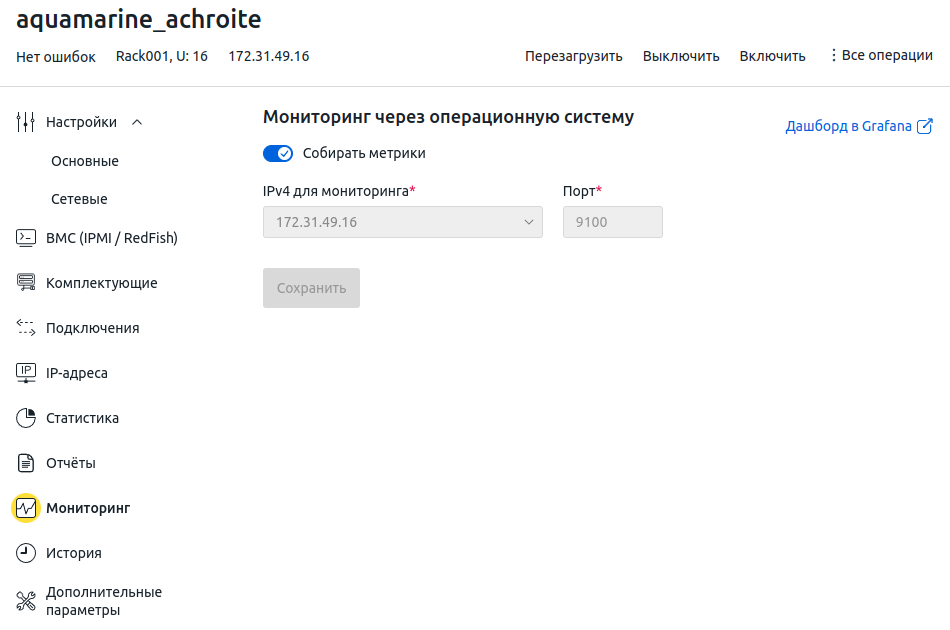
Раздел содержит информацию о настройках подключения к серверу: IPv4-адресе и порте. Изменение настроек подключения в текущей версии не поддерживается.
Чтобы отключить мониторинг на сервере, выключите опцию Собирать метрики → кнопка Сохранить.
Вы можете просматривать метрики во вкладке Мониторинг карточки сервера. Также вы можете открыть дашборд Grafana по ссылке Дашборд в Grafana в интерфейсе. Ссылка откроется в отдельной вкладке браузера.
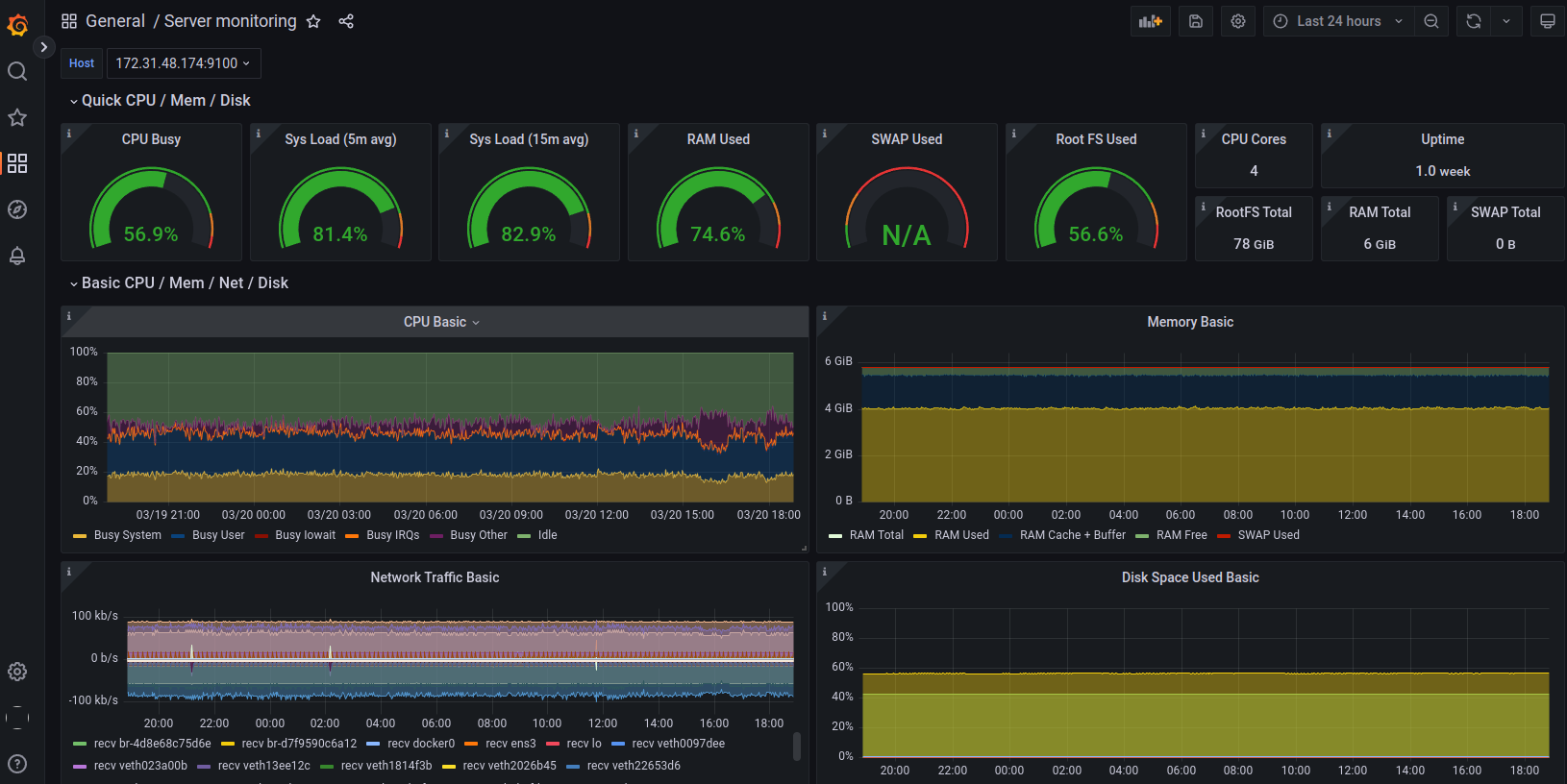
Пример дашборда Grafana
Диагностика
Чтобы провести диагностику работы модуля, изучите логи:
- службы vmagent:
- Подключитесь к серверу-локации по SSH.
Выполните команду:
docker logs vmagentBASH
- ПО VictoriaMetrics:
- Подключитесь к серверу с платформой по SSH.
Выполните команду:
journalctl CONTAINER_TAG=dci_victoria_metricsBASH