Download PDF
Download page Подтипы продуктов.
Подтипы продуктов
Подтипы продуктов (услуг), как и типы продуктов, служат в BILLmanager для группировки тарифных планов. Это более узкая категория внутри типа продукта, которая позволяет администратору платформы детализировать и классифицировать товары или услуги по определённым характеристикам или функциональным особенностям. Например, в рамках типа продукта "Виртуальный сервер" могут существовать подтипы "Базовый виртуальный сервер", "Премиум виртуальный сервер" и "Виртуальный сервер для разработки". Подробнее о типах продуктов см. статью Типы продуктов.
Настройка подтипа продукта
Чтобы настроить подтип, перейдите в раздел Продукты → Типы продуктов → выберите тип → кнопка Подтипы. Нажмите кнопку Создать, чтобы добавить подтип.
- Настройте параметры подтипа в разделе Основное:
- Наименование — отображается клиенту в разделе меню Товары/Услуги и на странице заказа услуг.
- Описание — добавьте краткое (до 255 символов) описание подтипа продукта для клиентов.
Внутреннее имя — имя подтипа для его идентификации в обработчиках услуг. Требования к имени:
- уникальное;
- состоит из символов латинского алфавита;
- содержит только строчные буквы;
не содержит пробелов, специальных символов (кроме нижнего подчеркивания);
не начинается с цифры.

Платформа не позволит создать подтип, если его внутреннее имя:
- совпадает с внутренним именем любого типа продукта;
- совпадает с подтипом любого типа продукта.
Если проверяемое внутреннее имя уже используется, BILLmanager предложит указать другое значение.
- Уровень вложенности в меню клиента — параметр определяет, как подтип продукта отображается в меню Товары/Услуги. Доступны варианты:
- Использовать настройки типа продукта (по умолчанию) — подтип продукта отображается в соответствии с настройками типа продукта. Если для типа включено отображение иерархии подтипов, подтип отобразится во вложенном подменю; е сли нет, подтип не отобразится отдельно.
- Отдельный — подтип продукта отображается для клиента на том же уровне, что и основные типы продуктов, независимо от настроек типа;
Например, для типа продуктов "Внешнее FTP хранилище" выбрана опция Показывать иерархию подтипов в меню клиентов . При этом для подтипа "Быстрый FTP" выбран отдельный уровень вложенности. В меню клиента этот подтип будет показываться на одном уровне с остальными типами продуктов. Если у типа продуктов "Внешнее FTP хранилище" есть другие подтипы, они будут отображаться в подменю.
- Вложенный — подтип продукта отображается для клиента под основным типом продукта, независимо от настроек типа;
Например, для типа продукта "Внешнее FTP-хранилище" не выбрана опция Показывать иерархию подтипов в меню клиентов . Однако, для подтипа "Быстрый FTP" выбран уровень вложенности "Вложенный". В этом случае "Быстрый FTP" всё равно будет отображаться во вложенном подменю внутри "Внешнее FTP-хранилище", в то время как другие подтипы (без явного указания уровня вложенности) не появятся в меню.
В таблице заказанных услуг вложенные подтипы отображаются как в подтипе, так и в самом типе продукта. На заказ услуг объединение не распространяется.
- Сортировка (в прямом порядке) — параметр сортировки. Влияет на порядок отображения подтипа в левом меню пользователя и в правом меню при заказе.
- Настройте отображение типа продукта и его тарифов на странице заказа в разделе Шаг выбора тарифа:
- Отображение тарифа — выберите вариант отображения карточки тарифа для подтипа при заказе услуги: список или блоки.
- Раскрывать описание в заказе — включите опцию, чтобы описание тарифов для выбранного подтипа продукта не сворачивалось на форме заказа.
- Загрузить иконку — иконка подтипа услуг. Отображается на первом шаге создания тарифа и на странице заказа услуги. Загруженная иконка будет использоваться для тарифов данного подтипа, которые не имеют собственной иконки. Используются изображения размера 32x32px.
- Отображение тарифа — выберите вариант отображения карточки тарифа для подтипа при заказе услуги: список или блоки.
- Подключите нужный тариф к данному подтипу. Перейдите в раздел Продукты → Типы продуктов → выберите тип → кнопка Подтипы → выберите подтип → кнопка Тарифы → выберите тариф → кнопка Вкл.
После настройки подтипа он будет отображаться:
- под учётной записью администратора в дереве услуг в левом меню;
- под учётной записью клиента — как отдельный продукт.
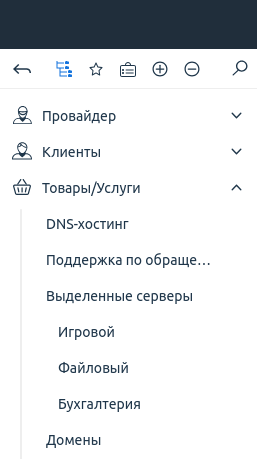
Отображение подтипов выделенных серверов под учётной записью администратора
