Download PDF
Download page PayMaster.
PayMaster
Для использования модуля оплаты PayMaster выполните настройку на стороне платёжной системы и подключите модуль в BILLmanager.
| Поддержка способов оплаты | ||||
|---|---|---|---|---|
| Банковские карты | Наличные | Электронные кошельки | Мобильные платежи | Интернет-банкинг |
|
|
|
|
|
| Maestro, Mastercard, Visa, Мир. | Евросеть, Связной, Почта России, кассы банка, Contact. | Qiwi, ЮMoney. | Билайн, Мегафон, МТС, Теле2. | Альфа-Клик, ВТБ24, Промсвязьбанк, Ростелеком, Русский стандарт, Сбербанк онлайн, Система быстрых платежей, QBank Связной. |
| Поддерживаемые возможности | ||||
| Поддержка чеков | Возврат платежей | Рекуррентные платежи | Подписки | |
|
|
|
| |

Особенности работы
- Чтобы ваши клиенты могли создавать подписки, при настройке интеграции с этим методом оплаты в качестве способа оплаты выбирайте Банковская карта. Для других способов оплаты подписки не будут работать.
- № 54-ФЗ устанавливает требование о наличии в чеке наименований оплаченных товаров и услуг. Чтобы чеки формировались корректно в соответствии с законом, установите модуль Онлайн-кассы.
- При передаче чеков через платёжные шлюзы будет выставлен только первый чек.
- Тестовый режим работы не поддерживается.
Настройка на стороне платежной системы
На стороне PayMaster укажите данные:
- Тип подписи — должен совпадать с выбранным в BILLmanager
- Секретный ключ — секретный ключ на стороне PayMaster
- Payment notification — POST. https://<адрес BILLmanager>/mancgi/pmasresult
- Invoice Confirmation — Не выполнять никаких действий
- Success redirect — https://<адрес BILLmanager>/billmgr?func=payment.success
- Failure redirect — https://<адрес BILLmanager>/billmgr?func=payment.fail
- Разрешена замена URL — опция должна быть включена
- Пользователь должен вернуться на сайт — опция должна быть отключена, в противном случае, если клиент откажется от перенаправления на сайт продавца, данные о платеже не будут переданы в BILLmanager
- Повторно отправлять Payment Notification при сбоях — включено
Если вы планируете использовать рекуррентные платежи, настройте подпись Direct.
Настройка на стороне BILLmanager

При установке модуля платформа будет обновлена до последней версии. Это происходит из-за того, что модуль устанавливается из последней версии продукта, а версия платформы не может быть ниже версии модуля. Перед установкой модуля рекомендуем создать резервную копию платформы. Подробнее см. в статье Резервное копирование
Чтобы создать модуль оплаты, перейдите в раздел Провайдер → Методы оплаты → кнопка Создать:
- Выбор модуля оплаты: "PayMaster".
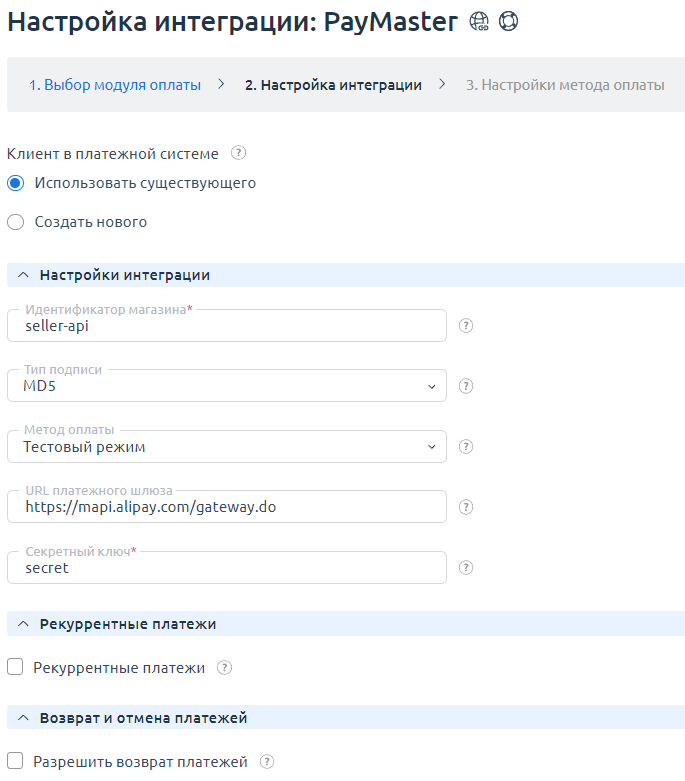
- Настройка интеграции. Укажите данные для интеграции.
Активируйте опцию Создать нового клиента, чтобы отобразить ссылку для регистрации в платёжной системе.
Заполните форму, используя данные существующего клиента в платёжной системе:- Идентификатор магазина — идентификатор учетной записи, под которым Компания зарегистрирована в системе Paymaster.
- Тип подписи — тип проверки подписи данных при получении уведомления о зачислении платежа.
- Метод оплаты — укажите разрешённый метод оплаты.
- URL платежного шлюза — укажите шлюз, через который требуется проводить оплату.
- Секретный ключ — секретный ключ в системе PayMaster.
- Рекуррентные платежи — включить использование рекуррентных платежей. Рекуррентные платежи в BILLmanager используются для автоматического пополнения лицевого счёта и для создания подписок.
- Тип подписи — тип проверки подписи данных Direct для автоматических платежей.
- Страница возврата при успешном платеже — страница для перенаправления после успешной оплаты.
- Страница возврата при неудачном платеже — страница для перенаправления после неудачной оплаты.
- Секретный ключ — секретный ключ в системе PayMaster Direct.
- Настройка метода оплаты. Настройте внутренние (в пределах BILLmanager) параметры метода оплаты.
Подробнее см. шаг 3 в статье Настройка методов оплаты.
Перенаправление после оплаты
Данный метод оплаты поддерживает функцию для перенаправления клиента после оплаты на нужную страницу. Вы можете указать страницу для перенаправления после успешной и неудачной оплаты или настройки подписки. Для этого перейдите Провайдер → Методы оплаты → Изменить и укажите URL нужных страниц в полях:
- Страница возврата при успешном платеже;
- Страница возврата при неудачном платеже;
- Страница возврата при успешном автоплатеже;
- Страница возврата при неудачном автоплатеже;
- Страница возврата при успешной настройке подписки;
Возврат платежа
Настройка на стороне платежной системы
Войдите в Ваш аккаунт PayMaster. В разделе "Пользователи" создайте нового пользователя со способом входа "Автоматический доступ". Пользователям должна быть назначена роль Операционист (получение статуса платежа и списка платежей) или Бухгалтер (Операционист + возврат платежа + список возвратов + подтверждение и отмена холдов).
Настройка на стороне BILLmanager
В настройках метода оплаты включите опцию Разрешить возврат платежей, в качестве логина и пароля укажите данные ранее созданного пользователя.
Дополнительная информация
Выпуск закрывающих чеков
При регистрации чеков через платёжную систему всегда выполняется полный расчёт без оформления закрывающих чеков. Если нужен выпуск закрывающих чеков (например, при работе с авансом), используйте регистрацию чеков с помощью биллинговой платформы. Подробнее см. статью Чеки.
Логирование
Модуль оплаты PayMaster записывает сведения о своей работе в лог-файлы:
- /usr/local/mgr5/var/pmpaymaster.log — лог-файл настройки модуля оплаты и автоматических платежей;
- /usr/local/mgr5/var/pmaspayment.log — лог-файл оплаты;
- /usr/local/mgr5/var/pmasresult.log — лог-файл проверки платежей при получении IPN сообщения;
- /usr/local/mgr5/var/pmasrecurring.log — лог-файл активации автоматического платежа;
- /usr/local/mgr5/var/pmasrecurringresult.log — лог-файл получения ответа от платёжной системы при выполнении рекуррентных платежей. Отсутствует, если рекуррентный платеж не подключён.