Download PDF
Download page Интеграция с Pterodactyl.
Интеграция с Pterodactyl
Pterodactyl — это панель управления игровыми серверами. Интеграция BILLmanager с Pterodactyl позволяет автоматизировать услуги по предоставлению игровых серверов. Подробнее о Pterodactyl см. в официальной документации.

Работа панели Pterodactyl на одном сервере с BILLmanager не поддерживается.
Настройка на стороне Pterodactyl
- Создайте API-ключ панели:
- Нажмите значок
 , чтобы перейти в панель администратора.
 - Перейдите в раздел Application API.
- Нажмите кнопку Create New.
- Выберите разрешения Read & Write для всех сущностей.
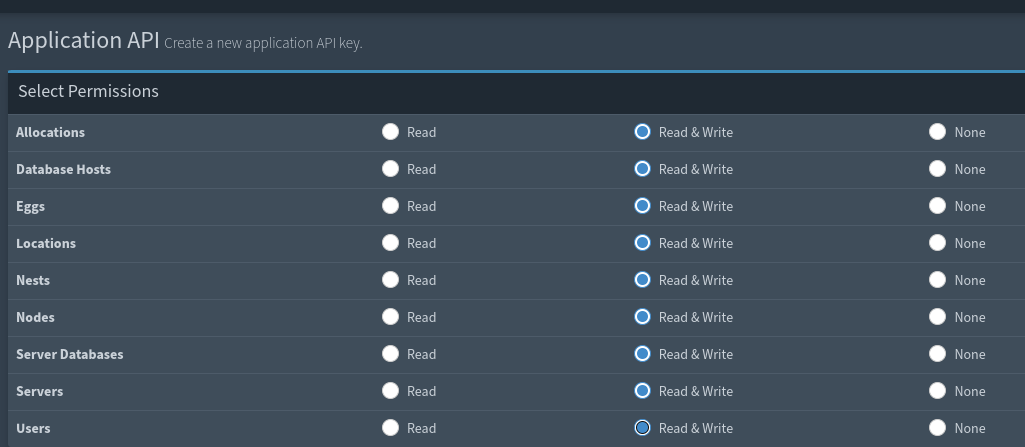
- В поле Description введите название ключа.
- Нажмите кнопку Create Credentials.
- Сохраните значение ключа.
- Нажмите значок
- Создайте API-ключ пользователя для интеграции:
- Нажмите значок
 , чтобы перейти в настройки аккаунта.
 - Перейдите в раздел API Credentials.
- В полe Description введите название ключа.
- Нажмите кнопку Create.
- Сохраните значение ключа.
- Нажмите значок
- Cоздайте локации и ноды. На серверах, выполняющих роль ноды, должен быть запущен демон Wings. Нодам должны быть назначены allocations — комбинации IP-адресов и портов. Подробнее см. в документации Pterodactyl. Каждому создаваемому серверу будет назначаться свободный адрес из allocation той ноды, на которой этот сервер разворачивается.
Настройка на стороне BILLmanager
Добавление обработчика
Чтобы добавить обработчик Pterodactyl в платформу, установите модуль обработчика:
- Подключитесь к серверу с платформой по SSH. Подробнее о подключении по SSH см. в статье Настройка рабочего места.
- Установите необходимые пакеты ПО:
Ubuntu, Astra Linux
apt install -y make billmanager-corporate-dev billmanager-plugin-python-libs python3-venvBASHAlmaLinux
dnf install -y make billmanager-corporate-devel billmanager-plugin-python-libsBASH - Перейдите в директорию /root/:
cd /rootBASH - Скопируйте репозиторий BILLmanager:
git clone https://github.com/ISPsystemLLC/billmanagerCODE - Перейдите в директорию с модулем:
cd billmanager/processing/game_server/bill-pter-bridgeCODE - Запустите установку:
makeCODE
Подключение обработчика
Чтобы создать обработчик услуг, перейдите в раздел Интеграция → Обработчики услуг → кнопка Создать:
- Тип продукта — выберите Игровой сервер. Если в настройках платформы отсутствует тип продукта Игровой сервер, создайте его вручную. Подробнее о том, как создать тип продукта, в статье Параметры типа продукта. В поле Внутреннее имя укажите
game_server. - Модуль обработки — выберите Pterodactyl.
- Настройка интеграции:
- URL — введите URL сервера с Pterodactyl.
- API ключ панели — введите созданный ключ панели.
- API ключ пользователя — введите созданный ключ пользователя.
- ID локации — введите id локации Pterodactyl.
- Параметры обработчика услуг:
Дата-центр — название дата-центра в BILLmanager, к которому будет подключён обработчик.
- Наименование — наименование обработчика для отображения в интерфейсе BILLmanager.
- Ответственный — отдел, которому будут назначаться задачи от обработчика.
- Сортировка — приоритет обработчика. Если к тарифному плану будет подключено несколько обработчиков, то при создании услуги первым выбирается обработчик с наименьшим приоритетом.
Настройка тарифа
Чтобы настроить тариф, перейдите в раздел Продукты → Тарифные планы → кнопка Создать:
- Тип продукта — выберите Игровой сервер.
- Параметры тарифного плана:
- Обработчик услуг — выберите созданный обработчик для Pterodactyl.
- Настройки обработчика:
- Nest — выберите нужный Nest — движок игрового сервера.
- Egg — выберите нужный Egg — тип игрового сервера.
Подробнее о создании тарифных планов см. в статье Создание, настройка, архивация тарифа.
Параметры типа продукта
Для управления параметрами по умолчанию перейдите в раздел Продукты → Типы продуктов → Игровой сервер → кнопка Параметры → выберите параметр для изменения → нажмите кнопку Изменить. Подробнее см. Типы продуктов.
Основные параметры продукта не должны изменяться клиентом. Чтобы запретить клиенту изменение, в настройках параметра в поле Доступ для изменения выберите Сотрудник или Супер пользователь.
Основные параметры продукта:
| Внутреннее имя параметра | Описание |
|---|---|
userpassword | пароль пользователя Pterodactyl |
username | имя пользователя Pterodactyl |
serverid | имя сервера |
panelid | id игрового сервера |
ip | основной IP-адрес |
В целях безопасности логин и пароль клиента платформа генерирует автоматически при заказе.

Чтобы сделать пароль видимым в карточке услуги, перейдите в раздел Продукты → Типы продуктов → Игровой сервер → кнопка Параметры → пароль пользователя Pterodactyl → Изменить → включите опцию Шифровать.
| Внутреннее имя параметра | Описание |
|---|---|
ncpu | количество CPU, шт. |
mem | количество RAM, МиБ |
| объём диска, МиБ |
backup_limit | максимальное количество резервных копий, шт. |
ip | количество IP-адресов, шт. |
db_limit | лимит количества баз данных, шт. |
io_weight | вес использования операций ввода-вывода. Чем выше значение io_weight,тем больший приоритет получает процесс при выполнении операций ввода-вывода |
swap_limit | максимальный объём раздела подкачки, МиБ |
Для каждой переменной в сочетании Nest-Egg с обязательными полями и без значений по умолчанию, необходимо добавить дополнительный параметр в тип продукта:
- Перейдите в Продукты → Типы продуктов → Игровой сервер → кнопка Параметры → кнопка Создать.
- Укажите настройки:
- Внутреннее имя — введите имя переменной Pterodactyl.
- Включите опцию Разрешить настройку подключения к тарифам.
- Включите опцию Показывать при заказе.
- Включите опцию Обязательный параметр.