Download PDF
Download page Группы клиентов.
Группы клиентов
Администратор BILLmanager может объединять клиентов в группы, чтобы:
- настроить специальный курс валют для клиентов: Клиенты → Группы клиентов → Курс валют;
- разрешить клиентам останавливать, возобновлять и удалять услуги;
- снять ограничение на количество услуг для каждого аккаунта;
- сделать клиентов из группы участниками промо-акции. Подробнее см. в статье Промо-акции;
- запрещать или разрешать клиентам принимать участие в реферальной программе. Подробнее см. в статье Реферальная программа. Общая информация;
- включить группу в сегмент клиентов для проведения рассылок;
- ограничить заказ услуги по определённому тарифу. Подробнее см. в статье Создание и настройка тарифа;
- ограничить доступ к определённому методу оплаты. Для этого выберите группу на странице редактирования метода оплаты: Провайдер → Методы оплаты → Изменить → блок Доступ → Группы клиентов;
- ограничить использование образцов договора. Подробнее см. в статье Договоры.
Добавление группы клиентов
Чтобы создать группу клиентов, перейдите в раздел Клиенты → Группы клиентов → кнопка Создать.
- Введите Наименование группы клиентов.
- Разрешить остановку/включение услуг — активируйте опцию, чтобы разрешить клиентам из этой группы приостанавливать и возобновлять услуги. Вы можете использовать эту опцию для группы клиентов, которые перепродают ваши услуги через BILLmanager.
- Разрешить удаление услуг — активируйте опцию, чтобы разрешить клиентам из этой группы самостоятельно удалять услуги.
- Игнорировать количество услуг на аккаунт — активируйте опцию, чтобы отменить политику Количество услуг доступных для заказа, указанную в настройках тарифа (Продукты → Тарифные планы → Изменить → блок Политики).
Чтобы добавить клиентов в группу, перейдите в раздел:
- Клиенты → Группы клиентов → кнопка Члены группы. Выберите клиентов в списке и с помощью кнопок Вкл. и Выкл. установите нужный статус;
- Клиенты → Клиенты → выберите клиента → кнопка Группы. Выберите в списке группы и с помощью кнопок Вкл. и Выкл. установите нужный статус.
Вы можете настроить правила, по которым клиент будет автоматически попадать в группу при регистрации. Подробнее см. в разделе этой статьи Автовключение.
Автовключение

Автовключение не препятствует ручному добавлению или удалению клиентов в группы, но продолжает применяться к ним при последующих проверках.
Например:
- Вы вручную добавили в группу клиента, который не соответствует условиям автовключения. BILLmanager это не запретит и не предупредит;
- Вы вручную удалили из группы клиента, который соответствует условию автовключения. BILLmanager это не запретит и не предупредит. При последующей проверке клиент будет автоматически добавлен в группу.
Чтобы добавить правила автовключения, перейдите в раздел Клиенты → Группы клиентов → выберите группу → кнопка Условия автовключения → Создать.
- Тип — выберите, какой параметр клиента будет проверяться при регистрации. Доступные значения:
- Страна клиента — укажите страну, которую клиент выбирает на форме регистрации;
- Страна клиента по GeoIP — страна, из которой клиент подключается к BILLmanager. Определяется автоматически по IP-адресу клиента;
Значение параметра запроса на регистрацию — укажите Имя параметра и Значение, которые передаются в API-запросе на регистрацию клиента в BILLmanager;
Например, провайдер услуг настроил интеграцию BILLmanager со своим сайтом. Через сайт этого провайдера клиенты могут зарегистрироваться в BILLmanager. Функция регистрации принимает необходимую информацию от пользователя, формирует из неё API-запрос и отправляет в BILLmanager:
Пример API-запроса на регистрацию
https://DOMAIN/billmgr?func=register&sok=ok&email=user@example.com&passwd=q1w2e3&realname=userName&phone=userPhoneDIFFПровайдер создал в биллинговой платформе новую группу клиентов "С сайта", чтобы помещать в неё пользователей, которые зарегистрировались через сайт. Для автовключения в группу провайдер создал правило:
- Тип "Значение параметра на регистрацию";
- Сравнение "Равно";
- Имя параметра
fromsite - Значение
true.
В стандартном запросе на регистрацию параметр
fromsiteотсутствует, поэтому провайдер добавил его в API-запрос, который приходит с сайта для регистрации клиентов:Пример изменённого API-запроса
https://DOMAIN/billmgr?func=register&sok=ok&email=user@example.com&passwd=q1w2e3&realname=userName&phone=userPhone&fromsite=trueDIFFПри такой настройке BILLmanager корректно обработает новый параметр
fromsiteв API-запросе на регистрацию и автоматически включит клиентов в нужную группу, если значениеfromsiteравноtrue.- Статус плательщика — выберите один из вариантов:
- Юридическое лицо;
- Физическое лицо;
- Индивидуальный предприниматель.
Если у клиента несколько плательщиков с разными статусами, он автоматически включается во все соответствующие группы. - Провайдер клиента — выберите одного из активных провайдеров;
- Способ авторизации — выберите любой из доступных способов авторизации клиента у всех активных провайдеров:
- Логин/Пароль;
- телефон;
- Google;
- Facebook;
- ВКонтакте;
- Госуслуги (ЕСИА).
- Наличие верификации — выберите один из вариантов:
- Верификация не пройдена — в группу будут распределены клиенты, не прошедшие верификацию;
- Верификация пройдена — в группу будут распределены клиенты, которые прошли верификацию каким-либо способом. Подробнее см. статью Верификация клиентов
- Способ верификации — выберите один из вариантов:
- Подтверждение по email;
- Подтверждение по телефону;
- Ручное подтверждение;
- Метод оплаты.
Если клиент прошёл верификацию несколькими разными способами, он автоматически включается во все соответствующие группы. Подробнее см. статью Верификация клиентов
Группа условий — группа, в которую будет добавлено условие. В пределах одной группы условия объединены логическим оператором "ИЛИ". Между собой группы объединяются логическим оператором "И". Всё множество добавленных условий автовключения формирует одно сложное логическое выражение.
Например, провайдеру услуг требуется объединять новых клиентов из России, которые зарегистрировались через соц. сеть Вконтакте. Для этого провайдеру потребуется создать два правила с разными группами.
Правило 1:
- Тип "Страна клиента" или "Страна клиента по GeoIP";
- Группа условий "Создать новую группу условий";
- Имя группы "Страны";
- Сравнение "Равно (=)";
- Страны "Российская федерация".
Правило 2:
- Тип "Способ авторизации";
- Группа условий "Создать новую группу условий";
- Имя группы "Способ авторизации";
- Сравнение "Равно (=)";
- Соц. сеть "Вконтакте".
Два правила из разных групп связаны логическим оператором "И". Клиент автоматически попадёт в группу, если он из РФ и зарегистрировался через Вконтакте.
Для добавления ещё одной страны провайдер добавил правило 3:
- Тип "Страна клиента" или "Страна клиента по GeoIP";
- Группа условий "Страна";
- Сравнение "Равно (=)";
- Страны "Соединённые Штаты Америки".
Два правила из группы "Страны" связаны логическим оператором "ИЛИ", правила из разных групп связаны логическим оператором "И". Клиент автоматически попадёт в группу, если он из РФ или США и авторизовался через Вконтакте.
- Сравнение — логический оператор условия. Если оно выполнено, то клиент будет включён в группу.
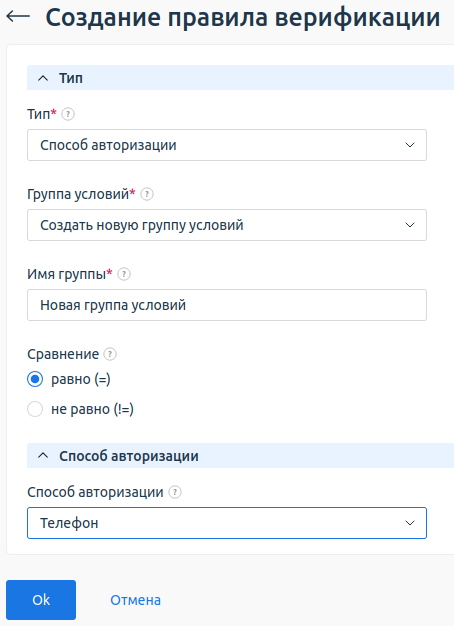
Пример создания правила верификации
Вы можете настроить, когда будет происходить автовключение в группы:
- при регистрации;
- по расписанию;
- вручную.
Перейдите в раздел Клиенты → Группы клиентов → выберите группу → кнопка Настройка автовключения:
- Укажите Момент автовключения:
- Автовключение при регистрации — выберите опцию, чтобы платформа при регистрации клиента проверяла, можно ли включить его в существующие группы;
- Периодическое автовключение — выберите опцию, чтобы платформа запускала задание, которое будет с заданной периодичностью проверять всех имеющихся клиентов на соответствие настроенных условий. По итогам проверки BILLmanager:
- добавит подходящих клиентов в группу;
- исключит клиентов, которые больше не соответствуют условиям автовключения.
- Настройте Дополнительное поведение:
- выберите опцию Исключать клиентов из группы, если нужно исключить клиентов, которые не соответствуют условиям автовключения.
- выберите опцию Не исключать добавленных вручную клиентов. BILLmanager не будет исключать клиентов, которых добавили в группу вручную, независимо от того соответствуют они условиям автовключения или нет.
Вы можете запустить принудительную проверку для отдельной группы. Для этого в разделе Клиенты → Группы клиентов → выберите группу → кнопка Запустить автовключение. Начнётся проверка всех существующих клиентов по заданным условиям. Подходящие из них автоматически будут добавлены в группу.
Отображение связанных сущностей
Вы можете увидеть, если группа выбрана в одном или нескольких:
- тарифах;
- промоакциях;
- шаблонах договоров;
- условиях сегментов;
- в настройках модуля VAT.
Информация отображается:
- в карточке группы клиентов → раздел Используется;
- в столбце "Используется" в списке групп в разделе Клиенты → Группы клиентов.

Может быть полезно
Связанные статьи: