Download PDF
Download page Брендирование.
Брендирование
BILLmanager поддерживает брендирование — создание уникального оформления веб-интерфейса платформы. Провайдер может:
- задать цветовую схему;
- загрузить логотип компании;
- настроить отображение информации о копирайте (авторских правах);
- настроить форму авторизации.
Настройка брендирования
Чтобы брендировать интерфейс, в главном меню перейдите в раздел Провайдер → Провайдеры → выберите провайдера → кнопка Настройка бренда.

Общее
Блок Общее содержит настройки:
- Заголовок окна — название страницы, которое отображается во вкладке браузера;
- Домашняя страница — сайт компании. При нажатии на копирайт будет открыта указанная страница;

Укажите в поле Домашняя страница адрес основного сайта вашей компании, а не сервера с платформой. Например,
https://example.com, а неhttps://billmanager.example.com. - Копирайт — текст копирайта. Обозначает физическое или юридическое лицо, которому принадлежат авторские права на ресурс. Является ссылкой на домашнюю страницу. Отображается:
- в нижней части главного меню платформы;
- в нижней части страницы авторизации.
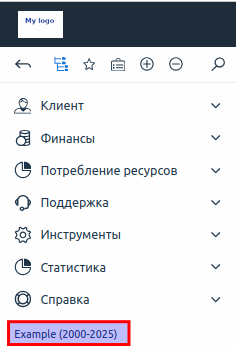
Пример копирайта внизу страницы
- Контакты — ссылка на контактные данные компании. Будет добавлена на форму авторизации.
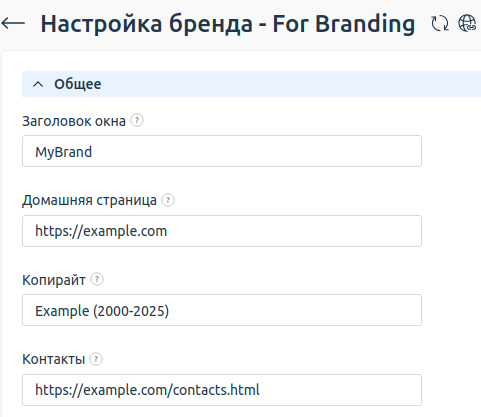
Пример общих настроек
Логотип
Блок Логотип содержит настройки:
- Ссылка на логотипе — URL, который откроется при нажатии на логотип;
- Основной логотип — логотип бренда, расположенный в левом верхнем углу интерфейса платформы. Максимальный отображаемый размер — 245x30 пикселей, поддерживаемые форматы:
PNG,SVG; - Логотип формы авторизации — логотип бренда, отображаемый на странице авторизации. Максимальный отображаемый размер — 400x200 пикселей, поддерживаемые форматы:
PNG,SVG;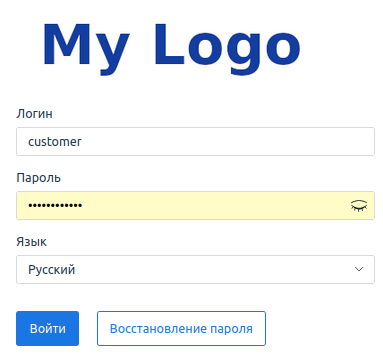
Пример логотипа на форме авторизации
- Иконка адресной строки (favicon) — иконка, отображаемая во вкладке браузера перед заголовком страницы. Максимальный размер — 16x16 пикселей, поддерживаемый формат:
ICO.
Форма авторизации
Чтобы настроить форму авторизации, в блоке Форма авторизации:
- Нажмите Перейти к настройкам.
- Настройте:
- Стиль формы авторизации — выберите стиль и расположение элементов на форме авторизации:
- Стиль 1 — в правой части страницы;
- Стиль 2 — по центру страницы;
- Добавить тень — активируйте опцию, чтобы добавить тень под форму авторизации;
- Фон формы авторизации:
- Загрузить своё изображение — Выберите файл изображения и его расположение на странице. Доступные опции:
- Замостить фон;
- Растянуть по вертикали;
- Растянуть по горизонтали;
PNG,SVG,JPEG; - Загрузить своё изображение — Выберите файл изображения и его расположение на странице. Доступные опции:
- Выбрать цвет фона — введите HEX-код цвета или воспользуйтесь виджетом для его выбора.
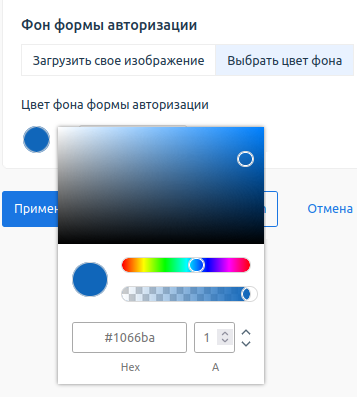
Пример выбора цвета фона
Чтобы восстановить настройки по умолчанию, нажмите кнопку Вернуть форму.
- Стиль формы авторизации — выберите стиль и расположение элементов на форме авторизации:
- Нажмите Применить, чтобы сохранить изменения.
Все изменения в настройках стилей отображаются в области предпросмотра.
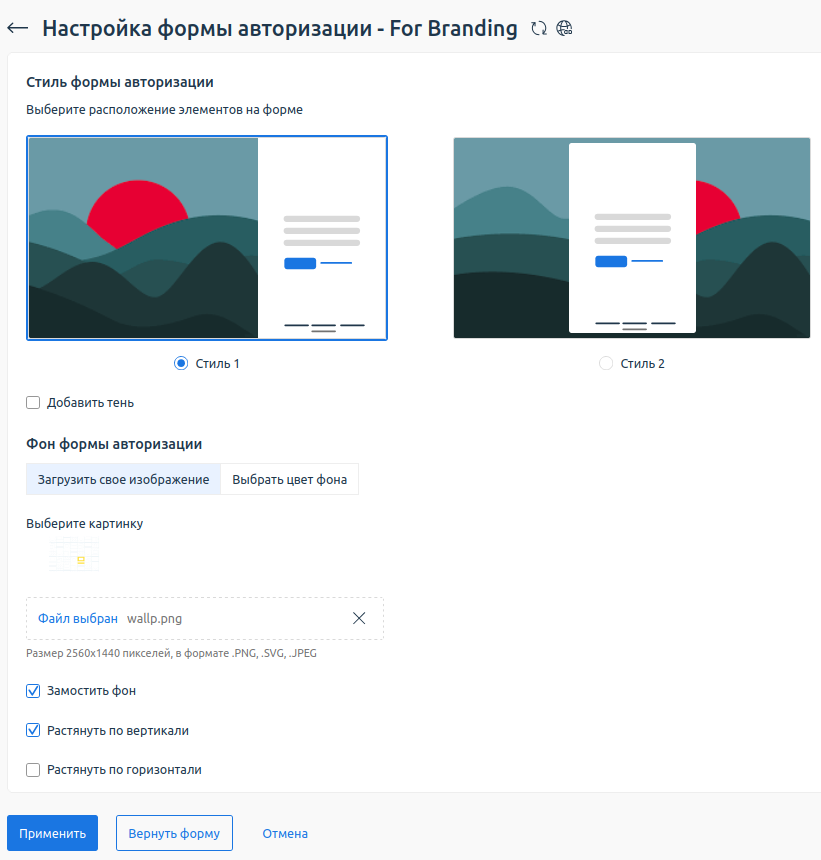
Область предпросмотра
Цвет интерфейса
Вы можете использовать ваши корпоративные цвета в интерфейсе платформы. В блоке Цвет интерфейса нажмите Перейти к настройкам:
- Выберите раздел платформы: Главная, Таблица, Форма.
- На области предпросмотра выделите элемент, для которого нужно изменить цвета.
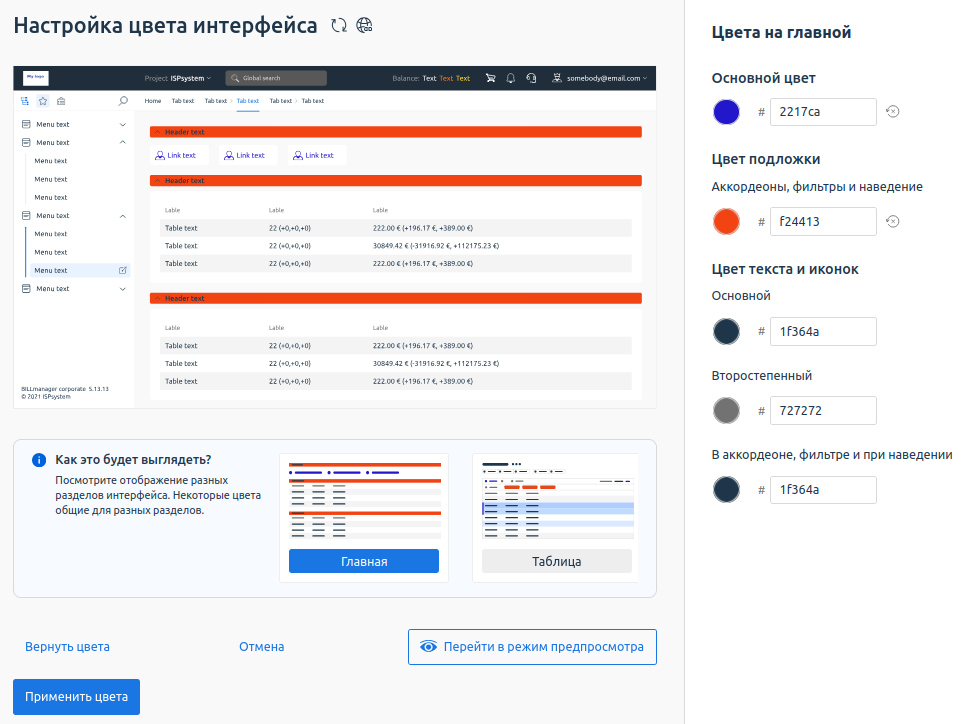
Настройка цвета интерфейса
- В правой части окна введите HEX-код цвета или выберите его с помощью виджета.
Все изменения отображаются во время предпросмотра интерфейса. Некоторые цвета будут общими для разных разделов. Например, Основной цвет определит вид активных кнопок и полей интерфейса.
Чтобы вернуть изменённый цвет к настройкам по умолчанию, нажмите значок отмена рядом с полем.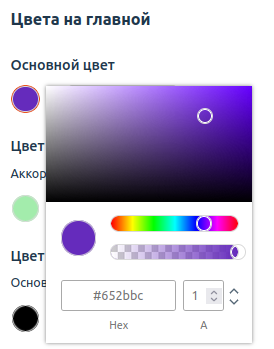
Виджет выбора цвета
- Перейдите в режим предпросмотра. В нём вы можете переключаться между разделами интерфейса.
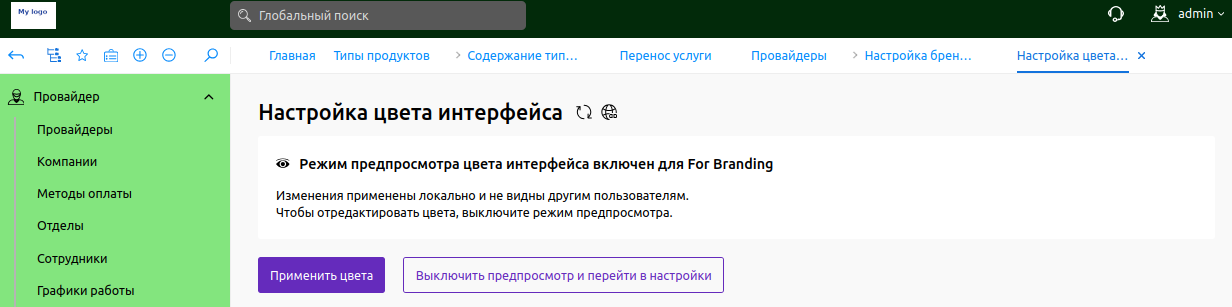
Режим предпросмотра
- Примените цвета для интерфейса пользователей провайдера.
Нажмите Вернуть цвета, чтобы восстановить настройки по умолчанию.
Вы можете Отменить несохранённые изменения.
HTML вставка
Все страницы платформы созданы с использованием:
- HTML-разметки;
- стилей CSS;
- кода JavaScript.
Чтобы создать дополнительное брендирование платформы, из интерфейса добавьте свой HTML/CSS/JavaScript-код к существующему коду страниц BILLmanager.
В блоке HTML вставка имеются поля для ввода:
- Заголовок (head) — код из поля будет добавлен в конец блока заголовка (<head> </head>) каждой страницы;
- Тело (body) — код из поля будет добавлен в конец блока тела (<body> </body>) каждой страницы.
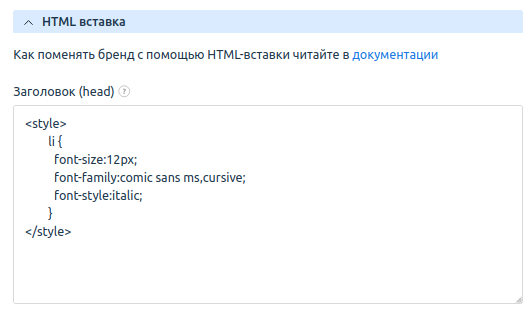
Пример заполненного заголовка
Например, чтобы изменить шрифт главного меню в поле Заголовок, добавьте следующий код:
Пример изменения пунктов меню
<style>
	li {
    	font-size:12px;
    	font-family:comic sans ms,cursive;
    	font-style:italic;
	}
</style>Код из примера:
- переопределяет стандартное оформление элемента списка (тег <
li>); - задаёт размер шрифта 12 пикселей;
- применяет шрифт
comic sans ms; - активирует курсивное начертание.
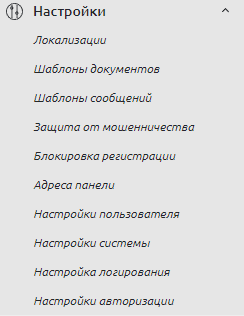
Пункты главного меню после добавления HTML вставки.
Сброс настроек
Чтобы восстановить стандартные настройки, активируйте опцию Сбросить настройки и нажмите Применить.