Download PDF
Download page Тарифный план DCImanager 6.
Тарифный план DCImanager 6
В статье описаны особенности настройки тарифа с модулем обработки DCImanager 6. Про общие настройки тарифных планов см. в статье Создание и настройка тарифного плана.
Чтобы создать тарифный план для DCImanager 6:
- Перейдите в раздел Продукты → Тарифные планы → кнопка Создать → выберите Выделенный сервер.
- Укажите настройки тарифа.
- Настройте содержание тарифного плана: Продукты → Тарифные планы → выберите созданный тариф → кнопка Конфиг.
Настройка тарифа
Раздел "Основное"

При создании тарифа рекомендуем включить опцию Создать все доступные дополнения. Это необходимо для автоматического добавления ресурсов в содержание тарифа.
Тарифы на выделенные серверы привязываются к конкретной существующей конфигурации сервера в DCImanager 6. Конфигурации формируются в DCImanager 6 и содержат информацию об оборудовании серверов. Если сервер с такой конфигурацией есть в наличии, то сразу после заказа услуги клиентом начинается процесс подготовки и выдачи сервера.
- Обработчик услуг — выберите обработчики услуг, которые будут обрабатывать услуги данного тарифного плана. Тариф не будет доступен для заказа, если к нему не подключены обработчики услуг.
- Конфигурация — список доступных конфигураций сервера. Список значений формируется автоматически из всех доступных конфигураций серверов в DCImanager 6. Вы можете выбрать:
- готовую конфигурацию;
Параметры в конфигурации перечислены через символ
-. Например, конфигурация сервера i9-9900K-64Gb-1024NVMe-2048NVMe включает следующие компоненты:- процессор Intel Core i9-9900K: 8 ядер / 16 потоков, базовая частота 3,6 ГГц;
- оперативная память объёмом 64 Гб;
- накопитель NVMe объёмом 1024 Гб (1 Тб);
- второй накопитель NVMe объёмом 2048 Гб (2 Тб).
- опцию "Указать вручную" и настроить конфигурацию позже. Подробнее см. раздел Настройка тарифа DCImanager 6 с гибкой конфигурацией.
- готовую конфигурацию;
Раздел "Дополнительные настройки"
Шаблоны операционных систем — выберите операционные системы (ОС), которые доступны для заказа в рамках тарифа. При подключении обработчика в Clouden передаётся cписок всех ОС из DCImanager 6.
Сервер не может быть выдан без ОС.
Чтобы добавить шаблон для тарифа, в главном меню перейдите в раздел Продукты → Типы продуктов → Выделенный сервер → кнопка Параметры → Операционная система → кнопка Создать → укажите настройки шаблона. В поле Внутреннее имя введите название шаблона из DCImanager 6.
Если при создании тарифа список шаблонов не отображается, подключите шаблон к тарифу вручную: Продукты → Типы продуктов → Выделенный сервер → кнопка Параметры → Операционная система → кнопка Значения → выберите шаблон → Тарифы → выберите тариф → кнопка Вкл.
- Отключить настройку IPMI после удаления услуги — выберите опцию, если для указанной конфигурации не требуется настройка IPMI (Intelligent Platform Management Interface) после удаления услуги.
- Шаблон домена по умолчанию — шаблон, по которому формируется доменное имя, если клиент не указал его при заказе услуги. В поле доступно использование макросов:
@USERNAME@— имя пользователя текущего аккаунта;@TYPE@— тип продукта;@ID@— уникальный идентификатор услуги.
Например, в поле Шаблон домена по умолчанию введено значение@USERNAME@.example.com. Имя пользователя —user. Если при заказе услуги клиент не указал доменное имя, серверу в DCImanager 6 будет назначено доменное имяuser.example.com.
- Сервер имен — сервер имён для бесплатного доменного имени.
Clouden вместе с услугой выделенного сервера может предоставить клиентам домен третьего уровня в доменной зоне провайдера. Если при заказе услуги клиент не указал доменное имя, то на основе Шаблона домена по умолчанию Clouden автоматически сгенерирует поддомен в зоне провайдера. Этот поддомен будет автоматически создан на сервере имён для бесплатного домена. При этом IP-адрес поддомена будет вести на IP-адрес сервера.
Раздел "Политики"
Разрешить заказ без наличия ресурсов — политика заказа услуги, когда нет свободных серверов с требуемой конфигурацией:
- Если опция включена, то для заказа доступны все тарифы, в том числе те, для которых нет свободных серверов. При заказе и оплате услуги:
- Clouden изменяет статус услуги на Обрабатывается.
- Техническая поддержка провайдера:
- Получает задачу на сборку сервера.
- Подготавливает сервер в выбранном дата-центре.
- Заполняет поля в задаче:
- IP-адрес;
- наклейка — название сервера в DCImanager 6;
- id сервера в DCImanager 6.
- Закрывает задачу.
- Clouden:
- Если у клиента нет учётной записи в DCImanager 6, создаёт её.
- Изменяет статус услуги на Активный.
- Добавляет в настройки услуги данные, указанные технической поддержкой.
- Если опция выключена, то на странице заказа скрываются тарифы, для которых нет свободных серверов.
Если в настройках обработчика включена опция По типу сервера, клиент может заказать только сервер с конфигурацией, точно соответствующей указанной в тарифе. Если подходящий сервер отсутствует, обработчик не сможет подобрать конфигурацию и создаст задачу на ручную обработку — услуга останется в статусе "Обрабатывается".
Если опция По типу сервера выключена, обработчик может автоматически подобрать наиболее подходящий сервер. Когда сервер будет выделен, услуга перейдёт в статус "Активный".
Изменить настройки опции можно только при отсутствии тарифных планов для обработчика.
Содержание тарифа
Чтобы настроить содержание тарифа, перейдите в раздел Продукты → Тарифные планы → выберите тариф → кнопка Конфиг. Подробнее см. Настройка содержания тарифа.
При интеграции с DCImanager 6 модуль обработки поддерживает использование следующих ресурсов:
| Дополнение | Внутреннее наименование | Тип |
|---|---|---|
| Лицензия на панель управления | panel | Перечисление |
| Трафик* | bandwidth | Целое число (КиБ) |
| Публичные IPv4-адреса** | ip | Целое число |
| Публичные IPv6-адреса | ipv6 | Целое число |
| Пул IP-адресов*** | ippool | Перечисление |
| VLAN сервера**** | vlan_id | Перечисление |
| Общий входящий трафик | in | Целое число |
| Общий исходящий трафик | out | Целое число |
| Нагрузка burstable по входящему трафику | burst_in_day | Целое число |
| Нагрузка burstable по исходящему трафику |
| Целое число |
| Потребление электроэнергии | electrical_consumption | Целое число |
* Для корректной работы ресурса "Трафик" укажите единицу измерения "КиБ": Продукты → Тарифные планы → выберите тариф → кнопка Конфиг. → Трафик → кнопка Изменить → Ограничения тарифа → Единица измерения → КиБ.
Если в настройках локации DCImanager 6 включена опция Использовать данные статистики NetFlow по умолчанию, ресурс будет учитывать статистику Netflow.
** DCImanager 6 назначит IP-адреса серверу перед установкой ОС.
Если вы планируете выдачу серверов только с IPv6-адресами, удалите из содержания ресурс "Публичные IPv4-адреса". В этом случае на время установки ОС DCImanager 6 выделит серверу IPv4-адрес из пула, указанного в настройках. Подробнее о выдаче IP-адресов см. в статье Интеграция с Clouden документации DCImanager 6.
*** Сервер получит IP-адрес из пула, выбранного при заказе.
**** Сервер будет размещён во VLAN, выбранной при заказе.
Запрет на изменение IP-адреса
При установке ОС через Clouden платформа удаляет все адреса с сервера и выделяет адрес из пула по внутренней логике DCImanager 6. Чтобы запретить изменение IP-адреса серверов при заказе из Clouden:
- Перейдите в раздел Продукты → Тарифные планы → выберите тариф → кнопка Конфиг. → кнопка Создать.
- Выберите в поле Тип "Отключить смену IP-адреса" → кнопка Ок.
Если в содержании тарифного плана включены дополнения " Публичные IPv4-адреса" или " IPv6-адреса" , отключите или отредактируйте их. Для этого в блоке Ограничения тарифа → поле Включено в тариф укажите значение 0.
Отображение логотипов ОС
Чтобы на форме заказа отображались логотипы ОС, укажите параметр для каждой ОС:
- Перейдите в Продукты → Типы продуктов → Выделенный сервер → кнопка Параметры → элемент Операционная система → кнопка Значения → выберите ОС → кнопка Изменить.
- В поле Группа параметров укажите для ОС:
- Almalinux — alma;
- Astra Linux — astra;
- CentOS — centos;
- Debian — debian;
- FreeBSD — freebsd;
- Oracle Linux — oracle;
- Rocky Linux — rocky;
- Ubuntu — ubuntu;
- VzLinux — vzlinux;
- Windows — windows.
- Нажмите кнопку Ok.
Или выполните команду, чтобы автоматически проставить группу параметров:
sbin/mgrctl -m billmgr fix.newface.osgroups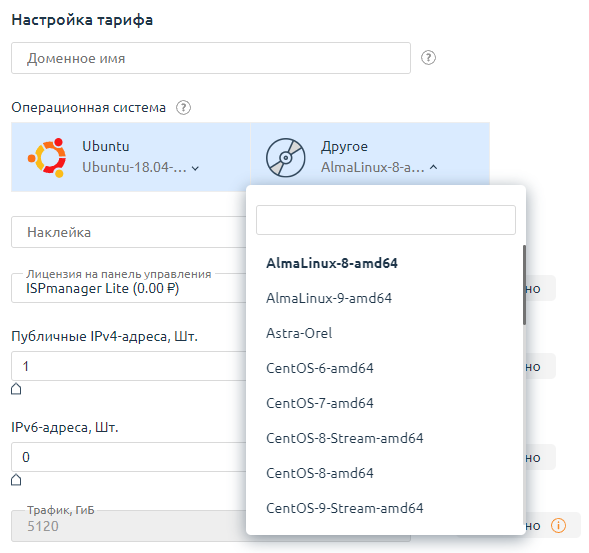
Настройка тарифа DCImanager 6 с гибкой конфигурацией
Чтобы дать клиенту возможность самостоятельно собирать конфигурацию выделенного сервера при заказе:
- Создайте тариф. При создании в разделе Основное → Конфигурация выберите опцию "Указать вручную".
- Настройте содержание тарифного плана: Продукты → Тарифные планы → выберите созданный тариф → кнопка Конфиг. → Создать.
Модуль обработки DCImanager 6 поддерживает использование следующих ресурсов, соответствующих компонентам сервера:Дополнение Внутреннее наименование Тип Платформа* dplatformПеречисление Процессор cpuПеречисление Количество процессоров ncpuЦелое число Оперативная память ramПеречисление/ Целое число Жесткий диск** hdd_1Перечисление *при необходимости включите опцию Скрывать при заказе и изменении, если платформа не предназначена для выбора клиентом.
При настройке укажите тип значения в соответствии с таблицей. В поле Изменение ресурса после заказа выберите вариант "Изменение запрещено". Подробнее о создании дополнений см. статью Настройка содержания тарифа.
** Внутреннее наименование будет отличаться в зависимости от номера жёсткого диска. Например,hdd_1,hdd_2,hdd_10и т.д.
Например, вы хотите настроить ресурс Жесткий диск. При создании:
- Выберите следующие значения:
- В разделе Основное:
- Тип учёта: "На основе заказанных значений".
- Тип: "Жесткий диск 1".
- Тип значения: "Перечисление".
- Изменение ресурса после заказа: "Изменение запрещено".
- В разделе Ограничения тарифа:
- Перечисление: "Жесткий диск".
- Значение по умолчанию: "Без диска".
- Настройка отображения при заказе услуги:
- Группа дополнений: "hdd".
- Значение для отказа от дополнения: выберите модель жёсткого диска на основе синхронизированных данных из DCImanager 6.
- В разделе Основное:
- Нажмите Ок.
- Настройте цену для всех доступных вариантов дополнения:
- Выберите созданное дополнение → кнопка Цены → выберите жёсткий диск → Изменить.
- Укажите цены за:
- Триальный период.
- За месяц.
- За три месяца.
- За полгода.
- За год.
- Цена установки.
- Нажмите Ок.
Для дополнений с типом "Целое число" доступна опция Использовать как количество для другого дополнения. Если опция выбрана:
- Выберите из ранее созданных дополнений тарифа Дополнение, для которого определяется количество;
- Настройте опцию Количество влияет на. Возможные варианты:
- Всю стоимость;
- Стоимость дополнения без установки;
- Стоимость установки дополнения.
Например, при настройке опции "Количество процессоров" выбрана опция Использовать как количество для другого дополнения. В поле Дополнение, для которого определяется количество выбрано значение "Процессор". Теперь при изменении значения количества, стоимость процессора будет меняться пропорционально их количеству

Может быть полезно
Связанные статьи: