Системный монитор
Расширяемый плагинами монитор задач и производительности для среды рабочего стола. Использует архитектуру клиент-сервер, что позволяет контролировать локальные и удаленные машины. Может запускаться в фоновом режиме.
Предоставляет оперативную информацию о процессах и общей загрузке системы: ЦПУ, памяти, раздела подкачки и сети.
Позволяет формировать собственную сводку данных о процессах и загрузке элементов системы (локальной и удаленных машин) с помощью так называемых датчиков состояния. Датчик возвращает данные о состоянии элемента системы в виде простых значений, записей, линий, таблиц. Данные отображаются на одном или нескольких графиках. Графики с данными от датчиков размещаются на вкладке. Вкладки с графиками могут создаваться, редактироваться и сохраняться независимо друг от друга.
Главное окно программы содержит меню (см. Меню), предустановленные панели инструментов (см. Панели инструментов), панель c вкладками, рабочую панель и строку состояния (см. Строка состояния).
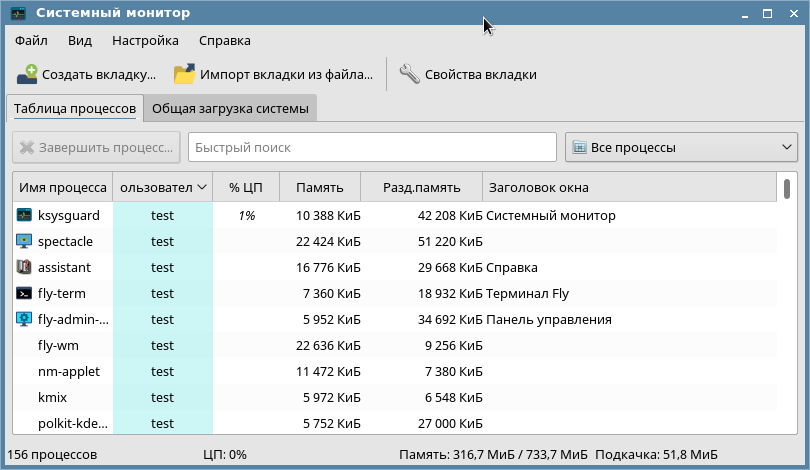
Вид главного окна зависит от флагов, выставленных в пунктах меню, и значений параметров настройки, установленных из пунктов меню. По умолчанию загружаются две вкладки c предустановленными названиями и интервалами обновления: «Таблица процессов» (см. Вкладка «Общая загрузка системы») и «Общая загрузка системы» (см. Вкладка «Таблица процессов»). Остальные вкладки (вкладки с графиками) (см. Вкладки с графиками от датчиков) устанавливаются пользователем для размещения графиков с данными от датчиков.
По умолчанию горячие клавиши для запуска программы (см. программу «Горячие клавиши Fly»): <Ctrl>+<Alt>+<Del> и <Alt>+<Ctrl>+KP_<Delete>.
Меню
Меню программы содержит следующие пункты:
- «Файл»:
- «Создать вкладку» - появляется окно «Свойства вкладки» для установки структуры вкладки c графиками:
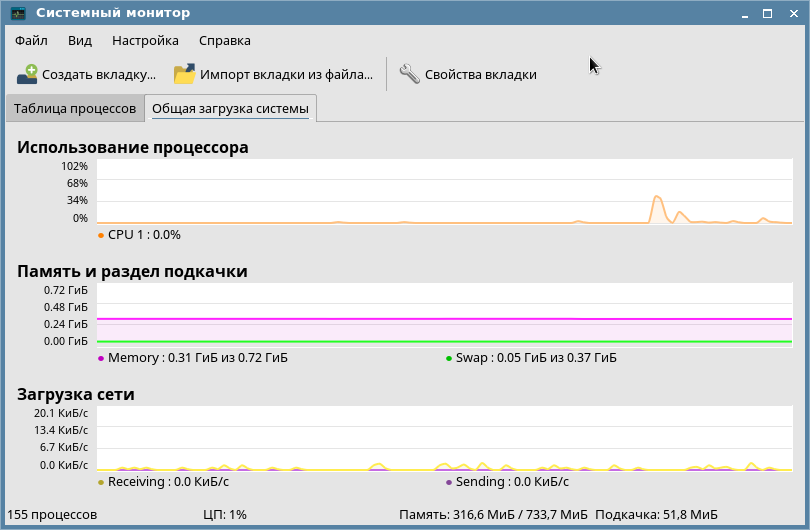
- «Заголовок» - в строке ввода устанавливается имя вкладки;
- «Строк», «Колонок» - в числовом поле устанавливается число, соответственно, строк и колонок таблицы, в ячейках которой отображаются графики с данными от датчиков;
- «Интервал обновления» - интервал обновления данных;
- [Да], [Отмена] - окно закрывается и установленная вкладка, соответственно, появляется или не появляется;
- «Импорт вкладки из файла» - информация о виде вкладки (названии, структуре и установленных графиках) загружается из файла, и в главном окне отображается соответствующая вкладка;
- «Сохранить вкладку как...» (при наличии вкладок с графиками) - открывается диалоговое окно для установки имени файла. После подтверждения или отмены окно закрывается и информация о виде вкладки (названии, структуре и установленных графиках), соответственно, сохраняется или не сохраняется в установленном файле;
- «Закрыть вкладку» (при наличии вкладок с графиками) - активная вкладка закрывается;
- «Мониторинг удаленного узла...» (при наличии вкладок с графиками) - появляется окно «Соединение с компьютером»:
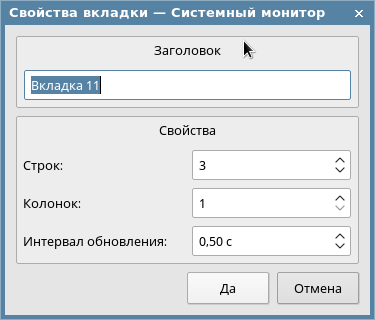
- «Компьютер» - из списка или в строке ввода устанавливается имя удаленной машины;
- «ssh», «rsh», «Служба», «Другая команда» - кнопками-переключателями устанавливается тип соединения. На удаленной машине должна быть установлена и запущена программа ksysguardd. Если она работает в фоновом режиме (запускается при загрузке с параметром -d), то следует установить «Служба». Недостатком такого соединения является то, что нельзя «убить» или переименовать процесс в «Таблице процессов», и обмен данными в сети не будет защищен. Если установлено «Другая команда», то ksysguardd запускается ksysguard при подключении;
- «Порт» - в числовом поле устанавливается порт;
- «Команда» - из списка или в строке ввода устанавливается команда для соединения;
- [Справка] - вызов окна справки;
- [Да] - через непродолжительный интервал времени на активной вкладке с графиками на панели «Датчики» появляется имя удаленной машины и список доступных датчиков. Для прекращения соединения, следует отключить удаленную машину и перезапустить программу «Системный монитор»;
- [Отмена] - окно закрывается.
- «Выход Ctrl+Q» - работа программы завершается;
- «Вид»:
- «Свойства вкладки» - появляется окно для установки структуры активной вкладки. Для вкладка с графиками - это окно «Свойства вкладки». Для предустановленных вкладок «Таблица процессов» (см. Вкладка «Общая загрузка системы») и «Общая загрузка системы» (см. Вкладка «Таблица процессов») появляется окно для установки нового имени вкладки и интервал обновления данных;
- «Настройка»:
- флаги «Показать панель инструментов» и «Показать строку состояния» - включают показ соответствующих панелей;
- «Комбинация клавиш...» - появляется окно для настройки комбинации клавиш для управления программой, сохранения/импорта/экспорта схем комбинаций и их вывода на печать;
- «Панель инструментов...» - появляется окно для установки панелей инструментов;
- «Справка»:
- «Содержание» - вызов окна справки;
- «О программе...» - вызов окна с краткой информацией о программе.
Панели инструментов
На панелях располагаются в соответствии с установками кнопки, которые повторяют аналогичные пункты меню. Настройка панелей производится из пункта меню [Настройка] - «Панели инструментов...»
Щелчком правой кнопкой мыши на панели меню или на панели инструментов открывается контекстное меню с флагом установки показа панелей инструментов и их оперативной настройки.
Вкладка «Таблица процессов»
Во вкладке отображается список процессов в системе в виде таблицы (строка - название процесса, столбец - свойство) с панелью управления вверху. По умолчанию при наведении курсора на заголовок столбца появляется подсказка с описанием соответствующего свойства. Щелчком левой кнопки мыши на заголовке столбца открывается контекстное меню для управления отображением информации в столбце и для установки дополнительных столбцов (свойств) в таблице, а также для установки/отмены всплывающей подсказки.
По умолчанию установлены столбцы:
- «Имя процесса» - имя исполняемого файла, запустившего процесс;
- «Имя пользователя» - пользователь, которому принадлежит процесс;
- «%ЦП» - текущее полное использование ЦПУ процессом (деленное на количество ядер процессора в машине);
- «Память» - объем физической памяти, используемой процессом для своих нужд (не включает в себя память из файла подкачки и размер кода разделяемых библиотек);
- «Разделяемая память» - приблизительный объем физической памяти, который используют разделяемые библиотеки процесса (используется совместно с другими процессами);
- «Заголовок» - заголовок окна, которое процесс показывает.
Дополнительные столбцы, которые устанавливаются из контекстного меню строки заголовков столбцов таблицы:
- «PID» - идентификационный номер процесса;
- «TTY» - терминал, ассоциированный с процессом;
- «Приоритет» - приоритет, с которым выполняется процесс, от 19 (низший приоритет) до - 19 (высший приоритет);
- «Время ЦП» - полное пользовательское и системное время, в течение которого выполняется процесс, отображается как минуты:секунды;
- «Чтение» - число прочитанных байт (единицы отображения и отображаемая информация устанавливается с помощью контекстного меню заголовка столбца);
- «Запись» - число записанных байт (единицы отображения и отображаемая информация устанавливается с помощью контекстного меню заголовка столбца);
- «Виртуальная память» - объем виртуальной памяти, используемой процессом, включая разделяемые библиотеки, графическую память, файлы на диске и т.д. (единицы отображения устанавливаются из контекстного меню столбца);
- «Команда запуска» - команда, которой был запущен процесс;
- «Относительное время запуска» - время с момента запуска процесса.
Панель вверху таблицы:
- [Завершить процесс...] - появляется окно с запросом на подтверждение. После подтверждения и отмены окно закрывается и процесс, соответственно, завершается (команда SIGKILL, несохраненные данные могут быть утрачены) или не завершается;
- строка ввода для быстрого поиска - в строках таблицы выполняется поиск по частичному совпадению символов;
- «Все процессы» - выпадающий список с флагами для установки отображения в таблице:
- всех процессов;
- всех процесссов в виде дерева (древовидное отображение процесса выполняющимися процессами с учетом отношения родитель-потомок);
- системных процессов;
- пользовательских процессов;
- процессов владельца;
- только программ.
Щелчком любой кнопки мыши на строке таблицы (процессе) она выделяется. Щелчком правой кнопки мыши открывается контекстное меню:
- «Изменить приоритет процесса...» - открывается диалоговое окно для изменения приоритета (устанавливается с помощью планировщика процессов и планировщика ввода-вывода). После подтверждения или отмены окно закрывается и приоритет процесса, соответственно, изменяется или не изменяется;
- «Отправить сигнал» - появляется подменю для установки сигнала (STOP, KONT, HUP, INT, TERM, KILL, USR1,USR2);
- «Перейти к родительскому процессу» - фокус ввода устанавливается на строку таблицы с родительским процессом;
- «Показать окно приложения» - окно приложения становится активным;
- «Завершить процесс» - дублируется аналогичная кнопка на панели вверху таблицы.
Вкладка «Общая загрузка системы»
Во вкладке отображаются графики с историей загрузки ЦП, памяти и раздела подкачки и загрузке сети.
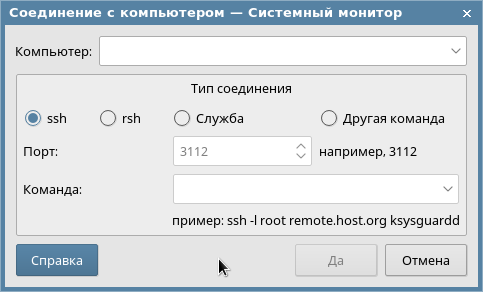
При наведении курсора на график появляется значение функции в точке наведения.
Щелчком левой кнопки мыши на области с графиком появляется кнопка [Свойства] - открывается окно для установки свойств отображения графика (общего вида, масштаба, сетки, цвета).
Вкладки с графиками от датчиков
На вкладке устанавливаются графики с данными от датчиков элементов системы. Вкладка содержит панель с пустыми полями (ячейками) для графиков (в соответствии с установленной при создании вкладки структурой), панель с деревом датчиков и над ней - строкой поиска.
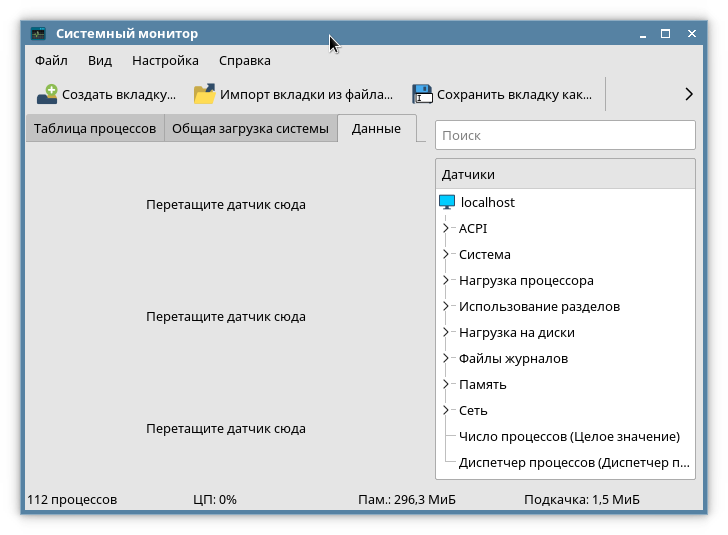
Пустое поле для размещения графиков с данными от датчика обозначено надписью «Перетащите датчик сюда». Датчики - это терминальные вершины дерева на панели датчиков. Дерево датчиков отображает структурную организацию элементов системы. Щелчком любой кнопки мыши на вершине дерева датчиков она разворачивается/сворачивается. Ввод символов в строке поиска над панелью приводит к отображению в дереве датчиков вершин по частичному совпадению символов.
Терминальная вершина дерева (датчик) перемещается курсором с удержанием любой кнопки мыши в ячейку с надписью «Перетащите датчик сюда». После освобождения кнопки мыши появляется меню «Выберите тип графика» для установки отображения данных в виде:
- «Линия» - линии;
- «Число» - числового значения;
- «Столбцы» - таблицы;
- «Записать в журнал» - записи в журнале (открывается окно для установки настроек записи).
После установки вида отображения появляется соответствующий график. Щелчком правой кнопки мыши на графике открывается контекстное меню:
- «Свойства» - открывается окно для настройки параметров отображения графика (в зависимости установленного вида);
- «Удалить график» - график удаляется.
Строка состояния
В строке состояния отображаются числовые значения количества отображаемых в таблице процессов, используемой и доступной оперативной памяти и памяти из файла подкачки.
Запуск из командной строки
Программа может вызываться в окне терминала. Справочную информацию об опциях и аргументах командной строки предоставляет команда:
ksysguard --help